Mammotion Yuka – Rasenmähroboter im Test

Hier im Blog haben wir schon etliche Roboter vorgestellt. Meist Staubsaugroboter, aber auch Mähroboter für den heimischen Garten. Während mein Grundstück anfänglich ein Bosch-Gerät mit Draht verwaltete, übernahm später der EcoFlow BLADE. Der tat zwar irgendwie seinen Job, hatte aber etliche Macken und hat es meiner Meinung nach auch nie wirklich bis zur Marktreife geschafft. Ich bin dann irgendwann über die Geräte von Mammotion gestolpert. Der Luba ist dem einen oder anderen eventuell ein Begriff – das war der Mäher, der aussieht wie ein kleines Formel-1-Auto und mit ziemlich guten Bewertungen ausgestattet wurde. Ich habe mir daher den Yuka etwas genauer angesehen, der ebenfalls ohne Draht auskommt.

Der Yuka ist prinzipiell nicht nur Rasenmäher, sondern auch gleich Einsammler, wobei der Fangkorb inklusive Zubehör optional ist und auch noch extra Kohle in Anspruch nimmt. Schauen wir mal auf den Lieferumfang. Enthalten ist die Dockingstation inklusive Erdankern und Erdnägeln zum Befestigen des Kabels im Rasen, eine aus mehreren Teilen bestehende RTK-Antenne, das Netzkabel, das Kabel von der Antenne zur Dockingstation, ein Netzteil, ein Schraubendreher und natürlich der Roboter.

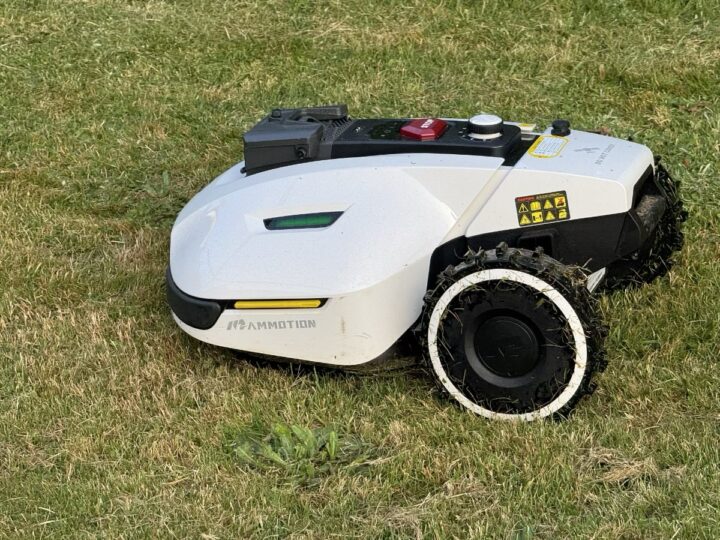
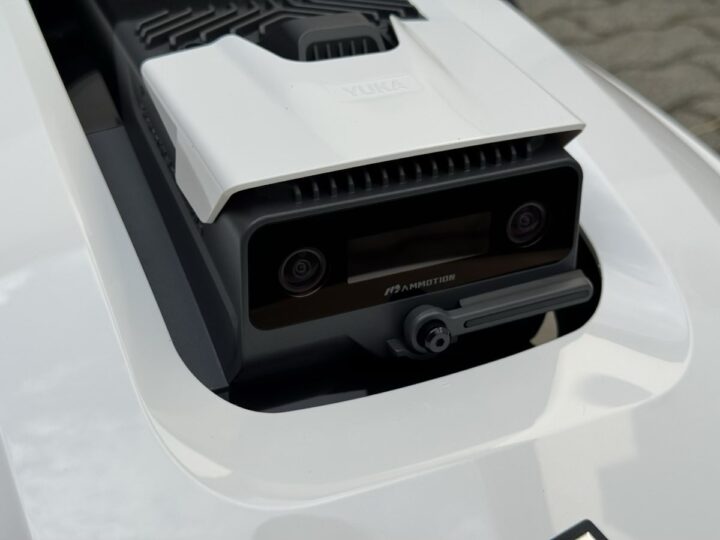
Während der Luba eben aussieht wie ein Auto aus dem Formel-1-Zirkus, erinnert mich der Yuka direkt an einen Pfeilschwanzkrebs. Ein anderer mag bei der Form an etwas anderes denken, aber hier hat man sich sicher auch inspirieren lassen. Fakt ist: Mir gefällt das Gerät, auch wenn er nicht unbedingt ein Kleinkaliber ist. Das komplette Gehäuse ist der Bumper, den der Roboter zur Erkennung von Gegenständen nutzt. Mit dabei und verbaut sind etliche Sensoren und eine Kamera, die sogar einen Scheibenwischer besitzt und neben der Livestream-Funktion vorrangig zur Erkennung von Gegenständen gebraucht wird.
Schaut man unter das Gerät fällt auf, dass Mammotion hier nur eine vollwertige Hinterachse mit zwei großen und griffigen Antriebsrädern verbaut. Vorn ist lediglich ein großes rotierendes Rad verbaut worden. Die komplette Bewegung wird also über die Hinterachse gesteuert. In puncto Materialien verbaut Mammotion beim Yuka hauptsächlich Kunststoff und setzt wenig auf das schwerere, aber robustere Metall.
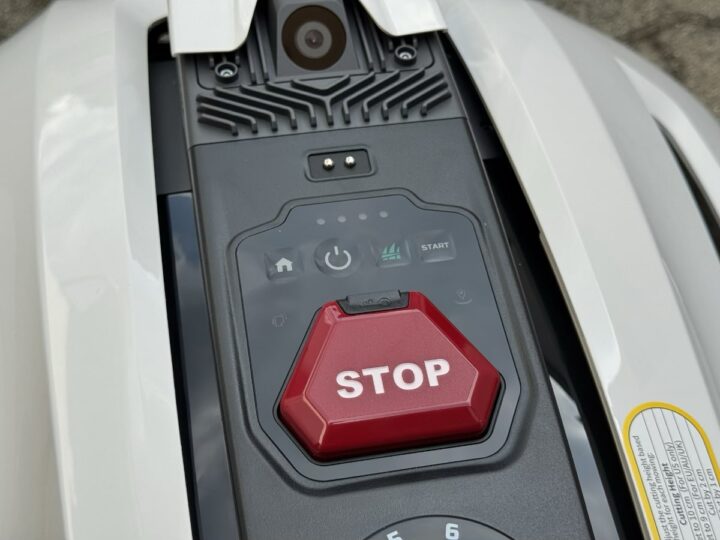
Oben hinter der Kamera sitzt auch ein manuelles Rad zum Verstellen der Mähhöhe. Die kann man per Dreh zwischen 2 und 9 Zentimeter einstellen. Neben erwähntem Rad sitzt noch eine weitere Kamera, die nach oben schaut. Das benötigt der Roboter, um auch Hindernisse hinter sich zu erkennen, wenn manövriert werden muss. Ein Regensensor ist ebenfalls zu finden.

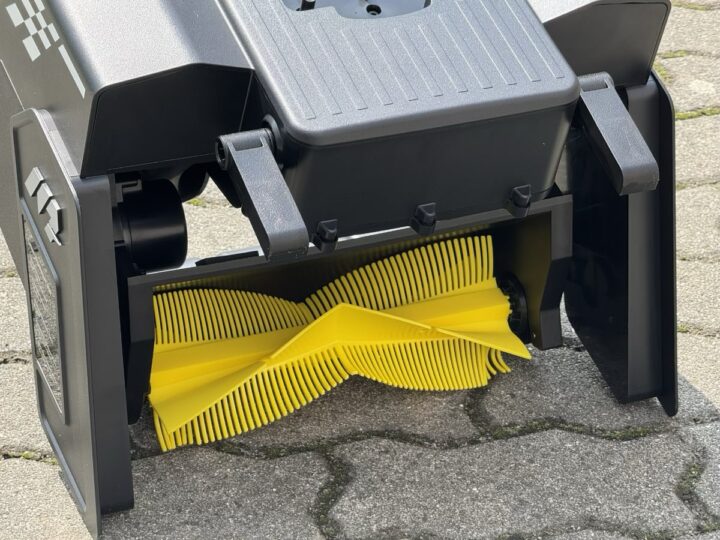
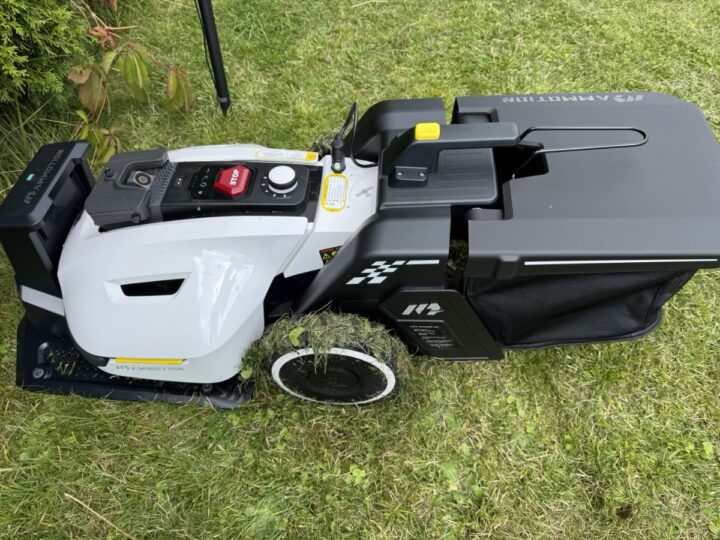
Wenn man den Fangkorb inklusive Kehrmaschine installieren will, wird auf das Gehäuse ein Gegengewicht aus Metall geschraubt. Ein zusätzlicher Akku für den Betrieb der Kehrmaschine ist ebenfalls schnell in das Fach im Boden verbracht. Dann kann der Korb hinten eingehängt und mit dem Roboter verbunden werden. Wie gesagt: Der Korb ist optional erhältlich.
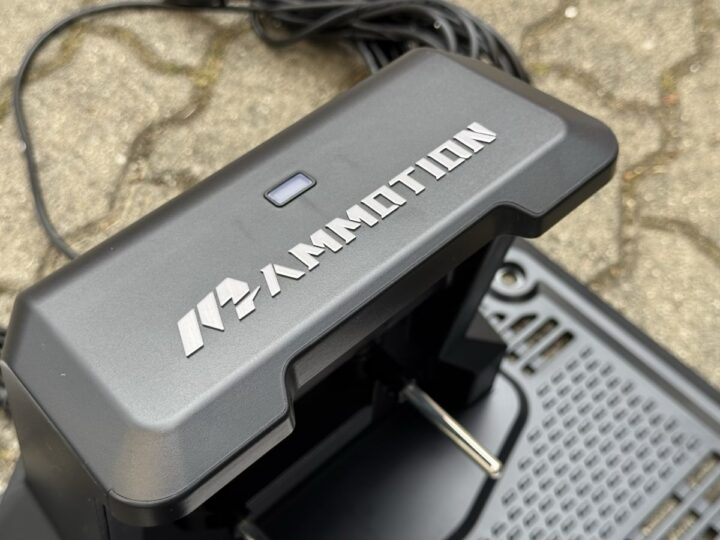
Der Roboter ist schnell eingerichtet. Mammotion verspricht innerhalb von 18 Minuten. Das habe ich beim Set-up nicht ganz geschafft. Dennoch: Ihr sucht euch zunächst einen Platz für die Docking Station. Der kann ein anderer sein, als  die RTK Antenne, denn diese kann auch über ein separates Netzteil betrieben werden. Habt ihr die Docking Station in den Boden geschraubt, verbringt ihr das Kabel mit den Nägeln in den Rasen, damit man nicht darüber fällt oder der Roboter das Kabel aufsäbelt. Die RTK Antenne muss nun in einen möglichst freien Platz gebracht und ebenfalls mit Strom versorgt werden. Bei mir steht beides direkt nebeneinander. Ist das alles erledigt und der Roboter vollständig geladen, beginnt man mit der Einrichtung.
Dazu öffnet ihr die dazugehörige App und loggt euch mit einem vorher angelegten Mammotion-Konto ein. Dann kann der Roboter und die RTK Antenne als Gerät hinzugefügt werden. Funktionierte reibungslos. Nachdem die Firmware beider Komponenten auf den neuesten Stand gebracht wurde, konnte ich mit der Einrichtung der Karte beginnen. Hierzu kann der Roboter per virtueller Fernbedienung um die Rasenfläche gefahren werden und kartiert dabei den Rasen. Seid ihr eine Runde herum, könnt ihr No-Go-Zonen definieren, die der Roboter meiden soll.

Ihr könnt direkt auch mehr als eine Zone definieren, die gemäht wird. Ihr benötigt dann auch nur eine Ladestation und eine RTK Antenne. Der Roboter zeigt euch in der App sowohl die WLAN- als auch die Ortungskonnektivität an. Wer möchte und kein WLAN in der Ecke hat, kann auch eine SIM-Karte in den Roboter packen und hat dann darüber ständigen Zugang auf den Helfer. Habt ihr mehr als eine Zone definiert, muss ein Kanal zwischen den Zonen gebaut werden. Der Kanal ist im Prinzip nichts anderes als ein festgelegter Weg, der dem Roboter sagt, wie er von der einen Rasenfläche auf die andere kommt. Dazu nutzt man wieder die Fernbedienung in der App und fährt den Weg einfach ab. Ist das erledigt, habt ihr eine Karte mit verschiedenen Flächen und Kanälen.
Die Karte ist also fertig eingerichtet. Jetzt könnt ihr (solltet ihr den Korb haben) noch sogenannte Dumping-Zonen einrichten. Das sind kleine Bereiche in der Karte (leider nicht außerhalb und leider min. 1,5m vom Rand entfernt), in die der Roboter das aufgesammelte Gras schmeißt. Was mir aufgefallen ist und was laut Mammotion noch in einem Update kommen soll: Der Roboter fährt in meinem Fall alle zwei/drei Tage und mäht. Da braucht man keinen Fangkorb, denn die kleinen Stückchen bleiben einfach liegen. Hat man Dumping-Zonen definiert, werden diese aber auch nicht gemäht. Das heißt, dass ihr dann immer zwei, drei ungemähte Fleckchen im Rasen habt. Das sollte man in den Einstellungen ändern können. Wer nicht kehrt, kann auch die Dumping-Zonen mitmähen.

Bleiben wir mal bei den Mäheinstellungen. Hier habt ihr die Möglichkeit, die Mähgeschwindigkeit, das Mäh-Pattern (Zickzack, geordnet etc.), die Abstände zwischen den Mäh-Zeilen, die Runden rund um den Rand und die Runden, um die No-Go-Zonen einzustellen. Die Höhe wird, wie zuvor besprochen, über einen Knopf am Roboter gemäht. Auch kann man festlegen, ob der Roboter die Gegenstände gar nicht berühren soll, nur leicht oder richtig dagegen fahren soll. Damit kann man gewissermaßen den Roboter auch unter einen biestigen Strauch fahren lassen, ohne dass er aufgibt.
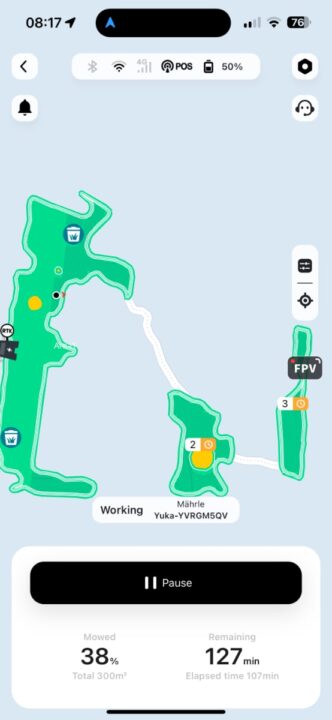
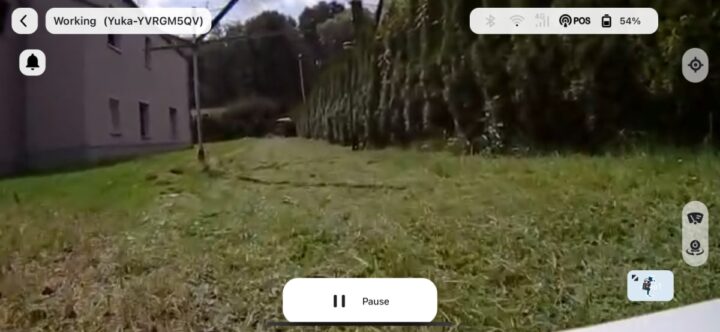
Und wie ist das Teil nun in der Praxis. Kurz: Wahnsinnig gut. Der Roboter hat zwei Mähteller und kommt damit auf eine sehr ordentliche Schnittbreite von 32 mm und ist obendrein sehr leise. Das Schnittbild ist sehr sauber und nach ein paar Durchgängen sieht mein Rasen in der Tat besser aus als je zuvor. Die Navigation ist zu 95 Prozent sehr zuverlässig. Verliert er die Verbindung zur RTK Antenne, kann er über die visuelle Erkennung per Kamera den Weg finden und kommt somit sicher von Punkt A zu Punkt B. Lediglich zweimal hatte er sich »verirrt«. Einen Nachteil hat das eine Stützrad im Kopf. Habt ihr einen buckeligen Rasen mit etwas tieferen Löchern, bleibt er im schlimmsten Fall dort hängen. Die Räder sind jedoch sehr kräftig und dosieren den Schub gut, sodass er oft sicher wieder herauskommt.

Die Objekterkennung ist außerdem einwandfrei. Selbst diese kleinen Mehrweg-Wasserbomben erkennt er und schreddert diese nicht. Igel etc. sollten also auch sicher erkannt werden. Da gehe ich aber auf Nummer sicher und lasse den Roboter tagsüber fahren. Da er sehr leise ist, ist das auch kein Problem. Gelegentlich gibt es Verbesserungspotenzial bei der Erkennung von Hindernissen hinter dem Gerät. Da rammelt er gern mal unverblümt gegen, wenn er umdrehen muss. Ich muss bei diesem Test dazu sagen, dass ich keine extreme Rasenfläche mit extremen Steigungen habe, die für den einen oder anderen sicher relevant wären. Auf meinem auch nicht unbedingt englischen Rasen macht er seine Arbeit jedenfalls hervorragend. Auch das Ergebnis bis zum Rand kann sich sehen lassen. Hat der EcoFlow 30 cm am Rand stehen lassen, sind es bei dem Yuka nicht mal 10 cm.

Noch ein Wort zur Kehrmaschine. Ich hatte den Roboter anfangs mit Absicht über einen knapp 12 cm hohen Rasen fahren lassen, um mal zu sehen, wie das Ergebnis ist. Und das war wirklich gut. Bereits der erste Schnitt sah sehr sauber aus. Dabei bleibt jedoch ziemlich viel liegen. Das will man dann auch nicht auf der Fläche haben. Also direkt den Fangkorb ausprobiert. Die Kehrmaschine kehrt zuverlässig fast alles in den Korb, was so herumliegt. Man kann einstellen, nach wie viel Quadratmetern der Korb geleert werden muss. Das macht der Roboter vollständig allein. Beim EcoFlow war das manuell zu erledigen. Der Yuka fährt dann also in die Dumping-Zone und öffnet den Korb. Fährt dann beim Leeren nach vorn. Liegt dort schon ein Haufen, macht er diesen mit dem Korb etwas breit. Funktioniert ausgezeichnet und man muss dann nur noch die kleinen Haufen wegräumen. Einziger Nachteil: Der Roboter ist dann natürlich sehr lang und damit kann er nicht immer umgehen. Sind Hindernisse oder die Hauswand beim Drehen im Weg, haut er damit gegen. Die Kehrmaschine ist dann aber etwas lauter als das normale Mähen.
Noch ein paar Worte zur Akkulaufzeit. Der Roboter fährt im Schnitt eine Fläche von 200 Quadratmeter bei mir sehr langsam ab und rollt dann zur Station. Wer schneller mäht, schafft mehr. Das Laden dauert dann 2 Stunden, danach geht es weiter.
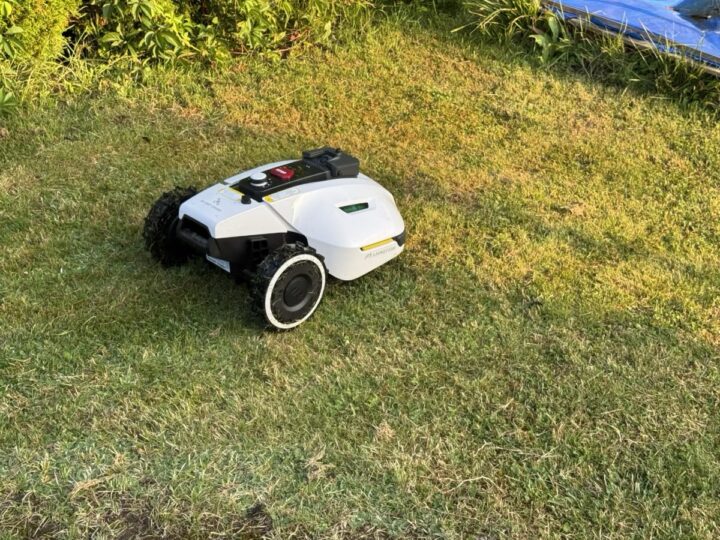
Mein Fazit zum Mammotion Yuka. Das hier ist ein wirklich guter Mähroboter ohne Draht, einer tollen App und einem wirklich zuverlässigen Betrieb. Das Design gefällt zumindest mir und er ist sowohl sicher in der Navigation als auch beim Vermeiden von Objekten / Tieren. Wer eine Kehrmaschine benötigt, kann aus dem Yuka einen Gärtner machen, der sich um euren Rasen kümmert. Ich bin sehr zufrieden und der Preis ist meiner Meinung nach mit knapp 1500 Euro (Modell für 1.500 qm) oder 1800 Euro (Modell für 2.000 qm) fair. Die Kehrmaschine kostet mit 700 Euro aber einen ordentlichen Batzen.

Transparenz: In diesem Artikel sind Partnerlinks enthalten. Durch einen Klick darauf ge­lan­gt ihr direkt zum Anbieter. Solltet ihr euch dort für einen Kauf entscheiden, erhalten wir ei­ne kleine Provision. Für euch ändert sich am Preis nichts. Partnerlinks haben keinerlei Einfluss auf unsere Berichterstattung.


AirPods 4 mit ANC im Test

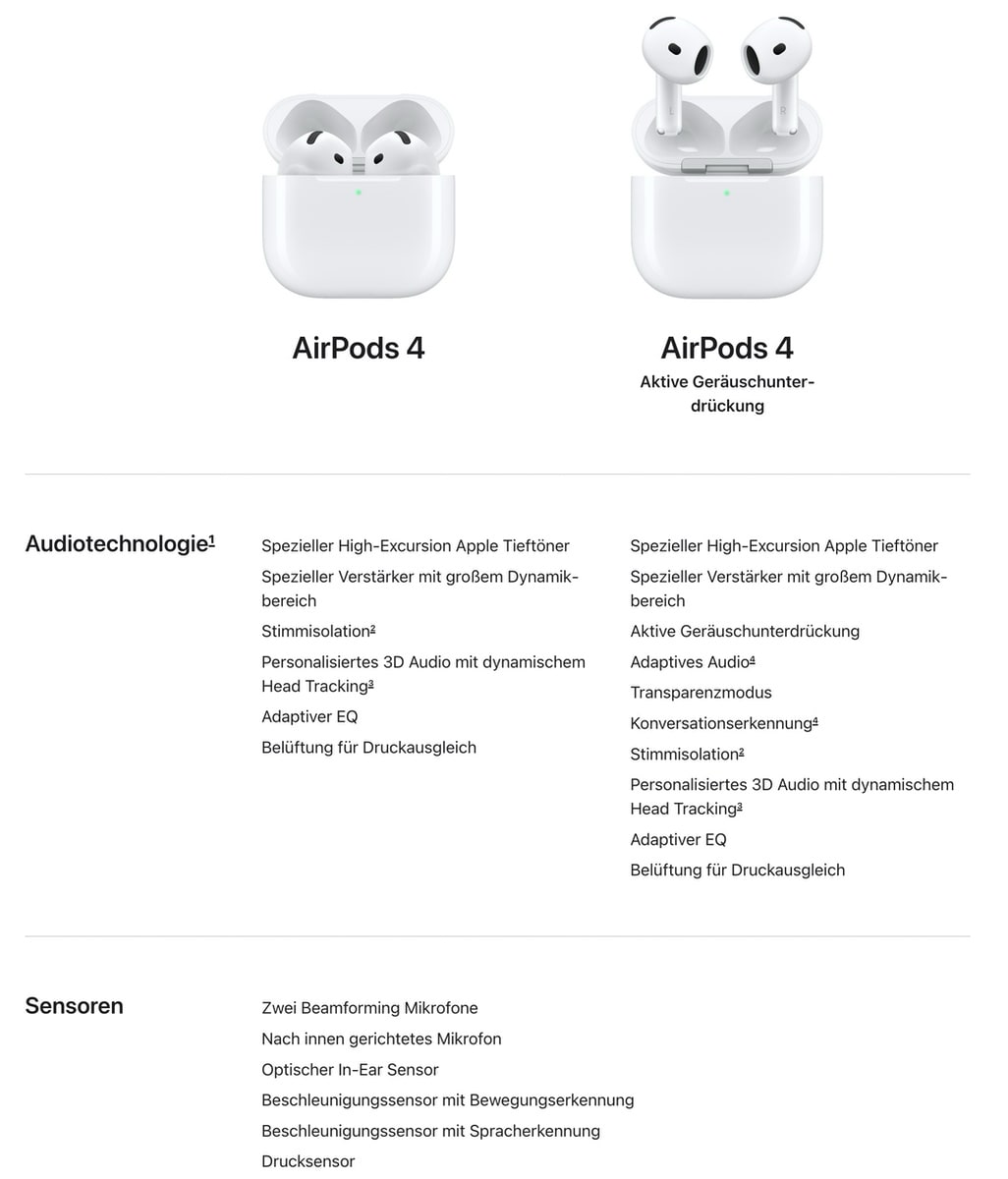
Ich habe ein paar Tage die Möglichkeit gehabt, die neuen AirPods 4 auszuprobieren. Zeit für ein paar Worte. Vorab, um Verwirrung zu vermeiden: Es gibt zwei Modelle, einmal die AirPods 4 und einmal die AirPods 4 mit aktiver Geräuschunterdrückung. Bedeutet: Apple wird die beiden Modelle unterscheiden, indem das neue Mittelklassemodell ein hochwertigeres Gehäuse mit einem Lautsprecher erhält, was die Ortung mit der „Find My“-Funktion erleichtert, sowie eine Geräuschunterdrückung, um mit den AirPods Pro gleichzuziehen. Beide neuen AirPods haben nun ein Gehäuse mit USB-C-Anschluss, das günstigere Modell (149 Euro) kann nicht drahtlos geladen werden, das andere (199 Euro) schon. Hier einmal die Übersicht der Funktionen:

Die AirPods 4 orientieren sich im Design an den AirPods Pro, verzichten jedoch auf separate Silikontips. Apple verspricht, dass sie bequemer sind. Das ist immer Ansichtssache. Ich kenne Leute, die Tips nicht mögen, andere schon. Ich komme mit beidem klar, ziehe aber zur Abdichtung Produkte mit Tips vor. Da habe ich dann auch immer ein sicheres Gefühl, dass die Hörer mir nicht aus den Ohren fallen.

Die AirPods 4 fühlen sich anders an als die Pro, saßen aber zumindest in meinen Ohren während meiner Arbeits- und Sport-Sessions recht sicher, wobei zu erwähnen ist, dass ich lediglich jogge – und selbst da muss ich ab und an die AirPods Pro nachjustieren. Für den generellen Sport mit viel Bewegung würde ich die Beats Fit Pro oder die Powerbeats empfehlen.

Ausgestattet sind die neuen AirPods mit dem neuen H2-Chip, der eine verbesserte Klangqualität liefern soll. Das stimmt, wenn man mit den Erstlingen vergleicht. Zudem bieten sie personalisiertes Spatial Audio und Gestensteuerung, wie das Nicken oder Schütteln des Kopfes. Durch die Aktivierung dieser Funktion ist es möglich, durch Kopfnicken nach oben und unten Benachrichtigungen zu aktivieren oder Anrufe anzunehmen, während ein Kopfschütteln von links nach rechts diese ablehnt. Obwohl ich es normalerweise bevorzuge, nicht ständig durch meine Kopfhörer mit Benachrichtigungen gestört zu werden (nervt beim Joggen), habe ich festgestellt, dass selbst feine Kopfbewegungen während meiner Tests präzise erkannt wurden.

Bei Telefonaten werden Hintergrundgeräusche herausgefiltert, das funktionierte im Test tatsächlich ganz gut, für hauptberuflich Telefonierende mag es professionellere Lösungen geben.

Das Case ist kompakter geworden und verfügt über einen USB-C-Anschluss. Grundsätzlich werden bis zu 5 Stunden Laufzeit geboten, im Case sind noch mal bis zu 25 Stunden drin. Das allerdings nur ohne ANC, dann sind es 4 / 16 Stunden.

Wer die AirPods Pro 2 kennt, wird sicherlich nicht wechseln, aber es sei erwähnt: Die AirPods 4 können nicht die Lautstärke über den Steg regeln, das ist schade. Aber es sind halt keine Pro, die auch eine bessere Geräuschunterdrückung bieten. Dennoch ist das ANC brauchbar, wie ich finde. Was man bemerkt: Durch die fehlenden Tips werden die Ohren weniger abgedichtet, was, je nach Kopfbewegung, das ANC etwas weniger effektiv machen kann.

Richtig gut ist weiterhin der Transparenzmodus, das bekommen viele Hersteller nicht so gut hin wie Apple. Der Transparenzmodus bei den AirPods ist eine Funktion, die es dem Träger ermöglicht, die Umgebungsgeräusche und Gespräche zu hören, während er die Hörer trägt. Dies wird durch die nach außen gerichteten Mikrofone erreicht, die die Geräusche aus der Umgebung aufnehmen und durch die Lautsprecher der AirPods abspielen. Dadurch kann der Benutzer gleichzeitig Musik oder andere Audioinhalte hören und dennoch seine Umgebung wahrnehmen, was besonders nützlich in Situationen ist, in denen man aufmerksam bleiben muss, wie zum Beispiel beim Überqueren einer Straße oder bei Gesprächen.

Benutzer können zwischen den Modi wechseln, indem sie auf den Stiel der AirPods drücken oder über die Einstellungen auf ihrem gekoppelten Gerät. Wer mag, der kann auch eine automatische Konversationserkennung anschalten. Ist praktisch: Wird ein Gespräch erkannt, springt der Transparenzmodus an. Funktioniert bei mir gut, manchmal ist beim Joggen ein Keuchen oder Husten als Gespräch gewertet worden, dann wird für kurze Zeit der Modus aktiviert. Vielleicht sollte ich einfach fitter werden.

Die neuen AirPods 4 von Apple bieten klanglich die besten Ergebnisse unter den regulären AirPods. Grundsätzlich hat sich laut meiner Ohren nicht viel geändert, aber ich meine zu erkennen, dass Bass etwas mehr „punchy“ ist, die Höhen zudem etwas feiner sind. Die übliche Erwähnung: Ja, die AirPods Pro sind besser, aber ich bin super schmerzfrei und zufrieden mit dem AirPods 4 in der Testphase gewesen.

Und sonst so? Sicherlich muss ich nicht erwähnen, dass die AirPods am besten im Apple-Ökosystem funktionieren. Es gibt auf Wunsch schnelles und automatisches Umschalten zwischen euren Geräten, aber kein echtes Multipoint. Die neuen AirPods 4 mit ANC sind sehr solide und ideal für Einsteiger, die unbedingt AirPods möchten – oder Personen, die von den ersten Generationen umsteigen. Dennoch muss ich bei meiner Aussage bleiben: 199 Euro kosten die AirPods 4, oft bekommt man die AirPods Pro 2 für unter 240 Euro. Die finde ich klar besser, wobei es prozentual natürlich ein irrer Aufpreis ist.

Transparenz: In diesem Artikel sind Partnerlinks enthalten. Durch einen Klick darauf ge­lan­gt ihr direkt zum Anbieter. Solltet ihr euch dort für einen Kauf entscheiden, erhalten wir ei­ne kleine Provision. Für euch ändert sich am Preis nichts. Partnerlinks haben keinerlei Einfluss auf unsere Berichterstattung.
iPhone 16 und iPhone 16 Pro: Ein Blick auf die Kamerasteuerung

Schon bald werden die iPhones der 16er-Serie in den Händen neuer Besitzer landen. Schaut man sich die Geräte und ihre Leistungseckdaten an, dann kommt man mitunter zum Schluss, dass vielen vielleicht ein „älteres“ Gerät ausreicht; die größten Sprünge machen vermutlich jene, die vom iPhone 13 oder früher aktualisieren. Doch es mag auch Menschen geben, die früher aktualisieren.

Und auch diese bekommen gute Gründe, je nach Anwendungsgebiet. Bezüglich der Ausstattung macht Apple es dieses Jahr schon gut, leistungstechnisch und bezüglich der Kamera hat man aufgebohrt, sodass Nutzer es sich vielleicht überlegen, ob sie wirklich das iPhone 16 Pro dem iPhone 16 vorziehen.

iPhone 16 iPhone 16 Pro
Kamerasystem Fortschrittliches Zwei-Kamera-System (48 MP Fusion und 12 MP Ultraweitwinkel) Pro Kamera-System (48 MP Fusion, 48 MP Ultraweitwinkel und 12 MP Tele)
Fusion 48 MP, ƒ/1.6 Blende 48 MP, ƒ/1.78 Blende
Ultraweitwinkel 12 MP, ƒ/2.2 Blende 48 MP, ƒ/2.2 Blende
Tele 12 MP, ƒ/2.8 Blende
Bildstabilisierung Optische Bildstabilisierung mit Sensorverschiebung Optische Bildstabilisierung mit Sensorverschiebung der 2. Generation
Zoom-Optionen 0,5x, 1x, 2x optische Zoom-Optionen 0,5x, 1x, 2x, 5x optische Zoom-Optionen
Blitz True Tone Blitz Adaptiver True Tone Blitz
Photonic Engine Ja Ja
Deep Fusion Ja Ja
Smart HDR Smart HDR 5 für Fotos Smart HDR 5 für Fotos
Porträtmodus Porträts der nächsten Generation mit Fokus- und Tiefen-Kontrolle Porträts der nächsten Generation mit Fokus- und Tiefen-Kontrolle
Porträtlicht Porträtlicht mit sechs Effekten Porträtlicht mit sechs Effekten
Nachtmodus Ja Ja
Nachtmodus Porträts Ja
Fotografische Stile Fotografische Stile der neuesten Generation Fotografische Stile der neuesten Generation
Makrofotos 48 MP Makrofotos
Räumliche Fotos Ja Ja
Antireflex-Beschichtung Antireflex-Objektivbeschichtung (Fusion) Antireflex-Objektivbeschichtung
Apple ProRAW Ja

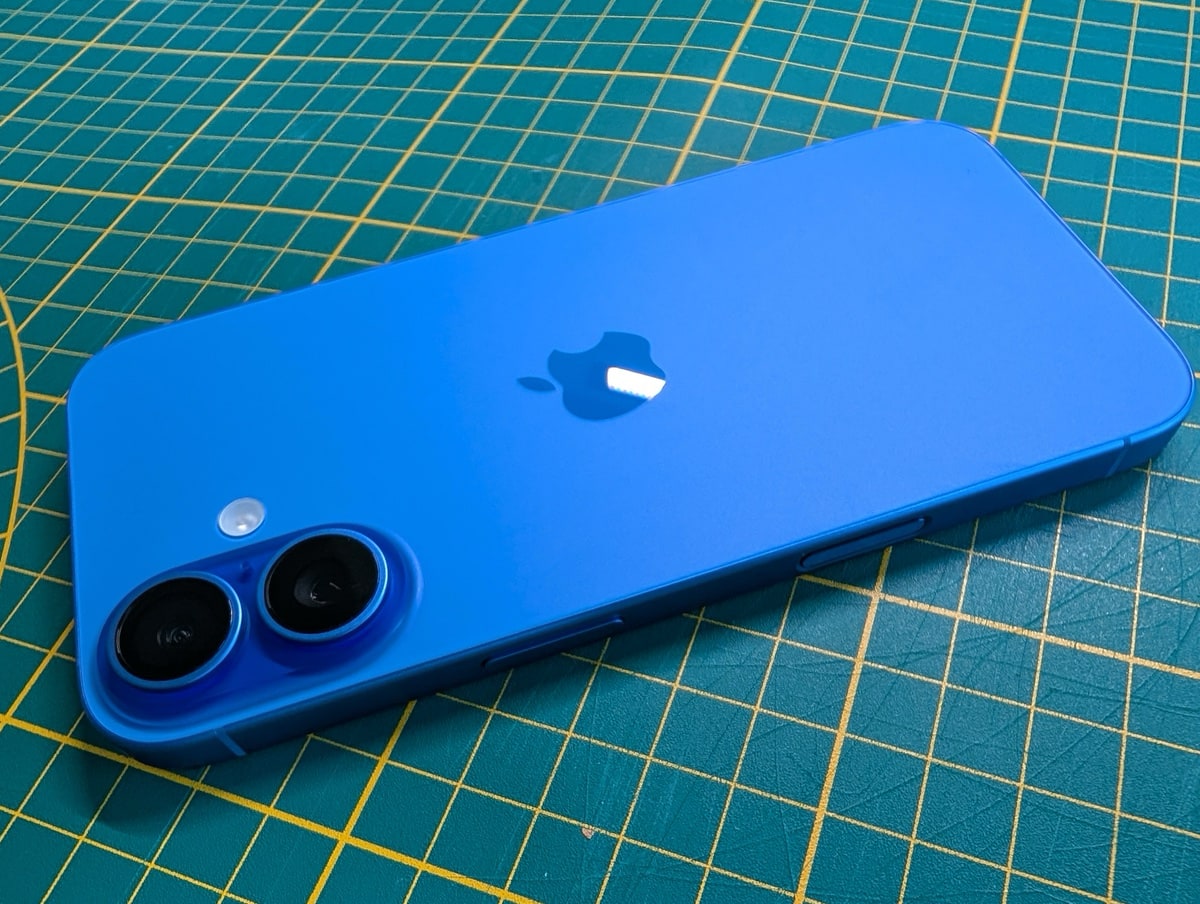
Beide iPhone-16-Modelle haben Kamera-Upgrades erhalten, einschließlich einer 48-Megapixel-Linse (statt 12 Megapixel) für die Ultraweitwinkelkamera, was den Megapixeln der Standard-Weitwinkelkamera des Vorjahresmodells entspricht.

Das kleinere iPhone 16 Pro hat zudem einen fünffachen optischen Zoom auf der Teleobjektivlinse (statt 3-fach) erhalten, um mit der Max-Version gleichzuziehen. Das hat viele bei der Vorstellung gefreut.

Mir mag derzeit kein Vorteil für einen normalen Benutzer einfallen, der für ein iPhone 16 Pro spricht. Wobei man sagen muss: Das Display des iPhone 16 hätte schon mehr Hz haben dürfen – aber dann wäre die Abstufung noch geringer als bereits jetzt.

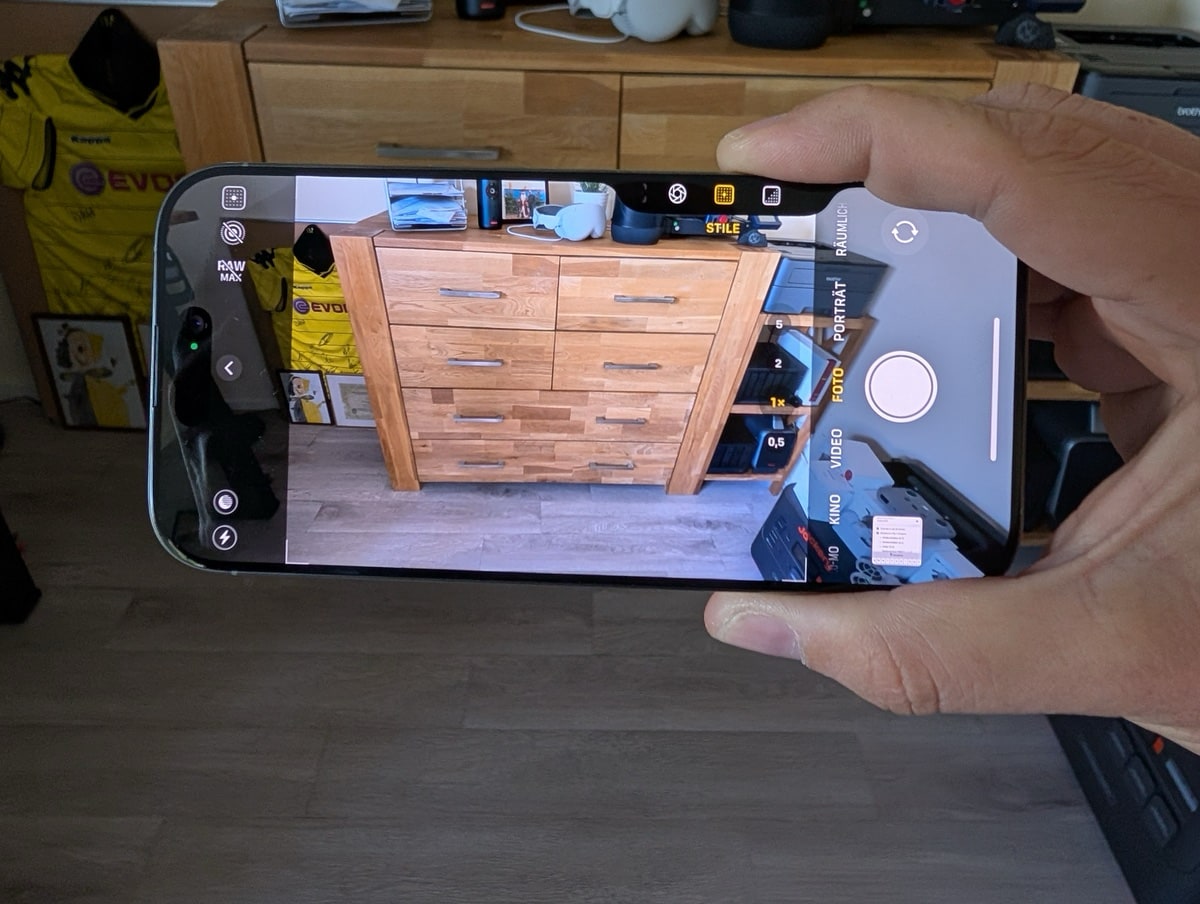
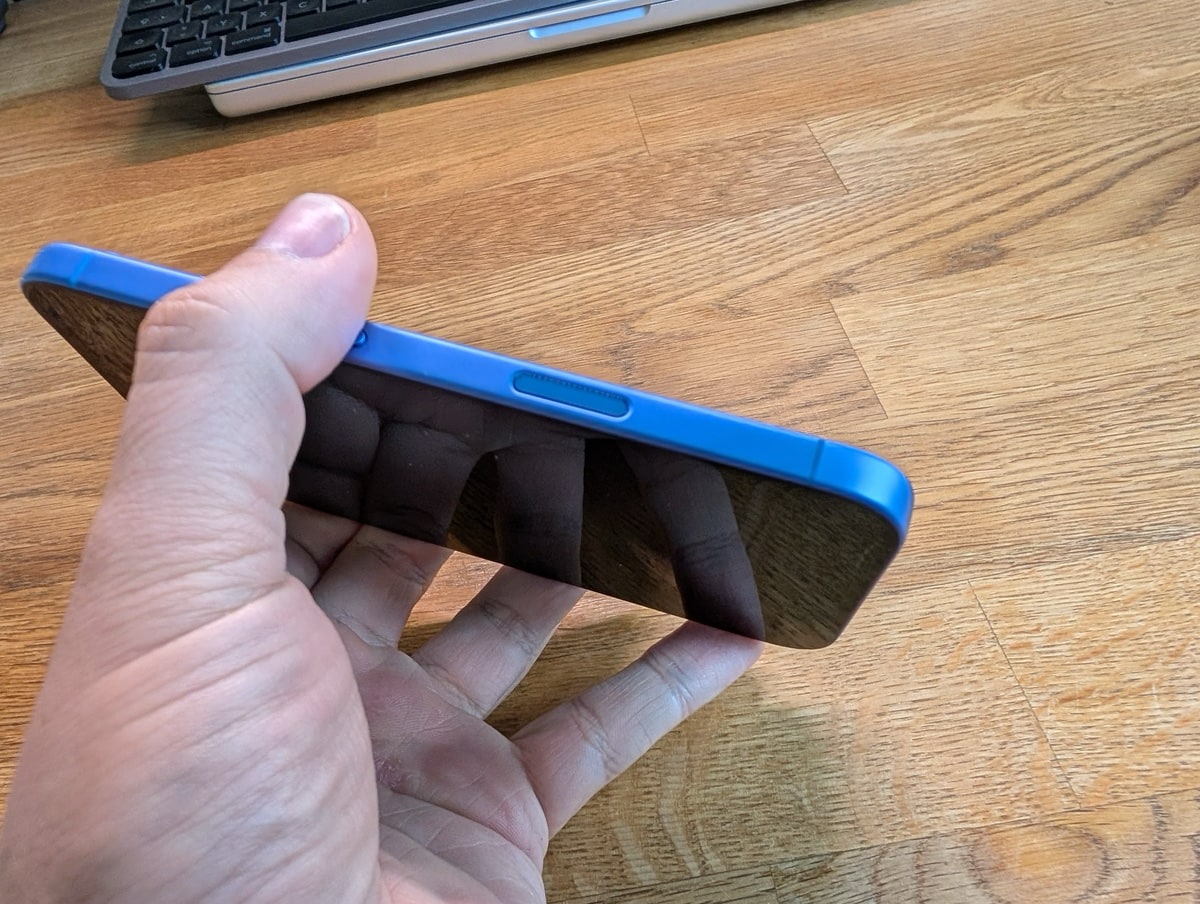
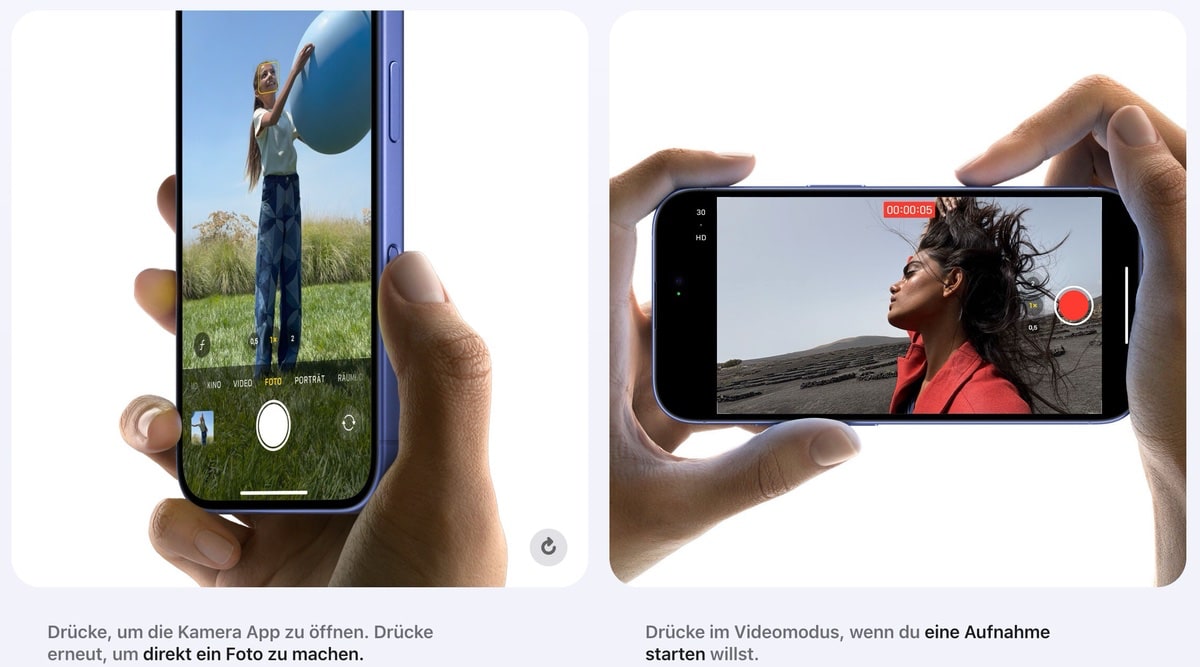
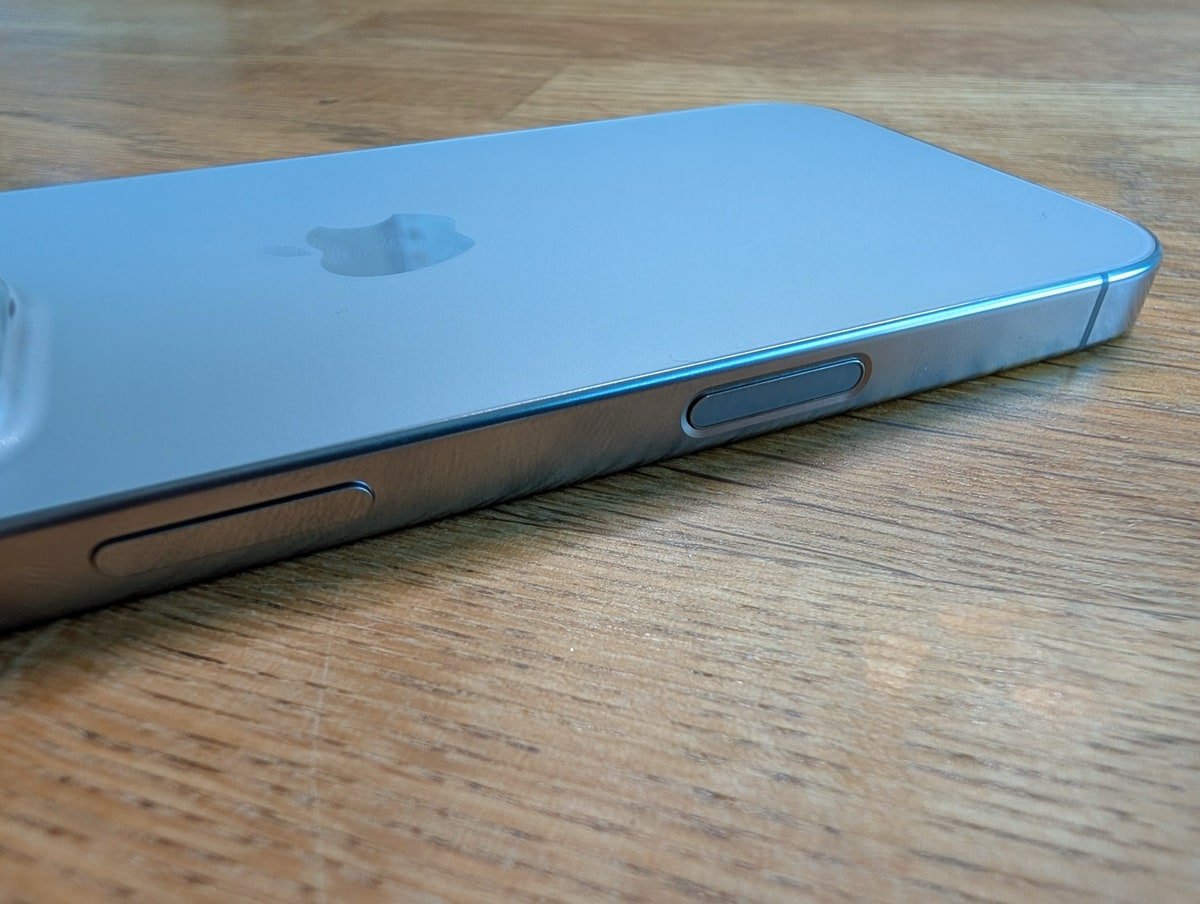
Eine bemerkenswerte Funktion haben iPhone 16 und iPhone 16 Pro gemein und das ist Camera Control, in Deutsch: Kamerasteuerung.  Hierbei handelt es sich um eine zusätzliche (kapazitive) Schaltfläche an den iPhones, über die man die Kamera und deren Funktionen steuern kann. Dabei handelt es sich nicht um einen simplen Knopf, sondern eher eine Art Trackpad, wie man es auch aus den MacBooks kennt. Vielleicht nicht ganz etwas für Aus-der-Hüfte-Fotografierer, eher eine Pro-Funktion, die es tatsächlich in beiden Geräten gibt.

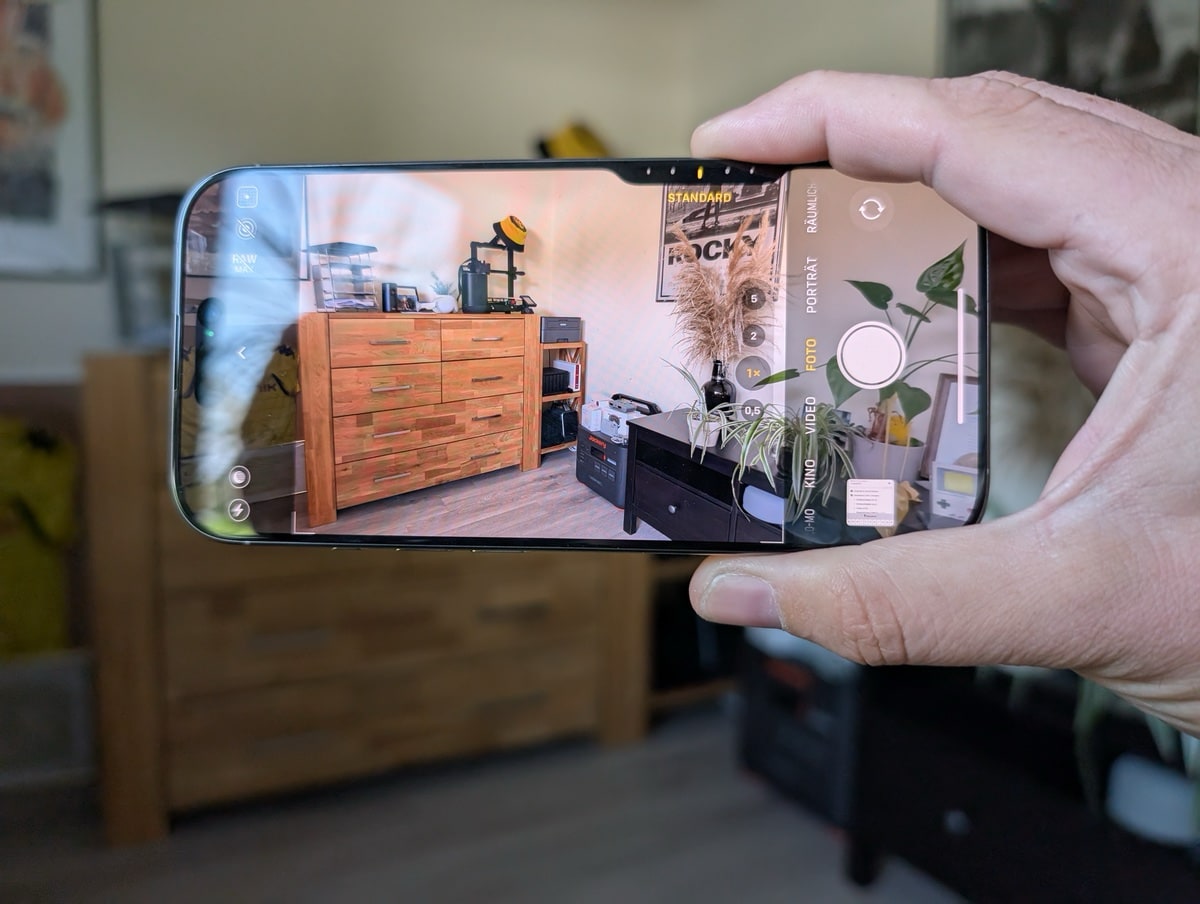
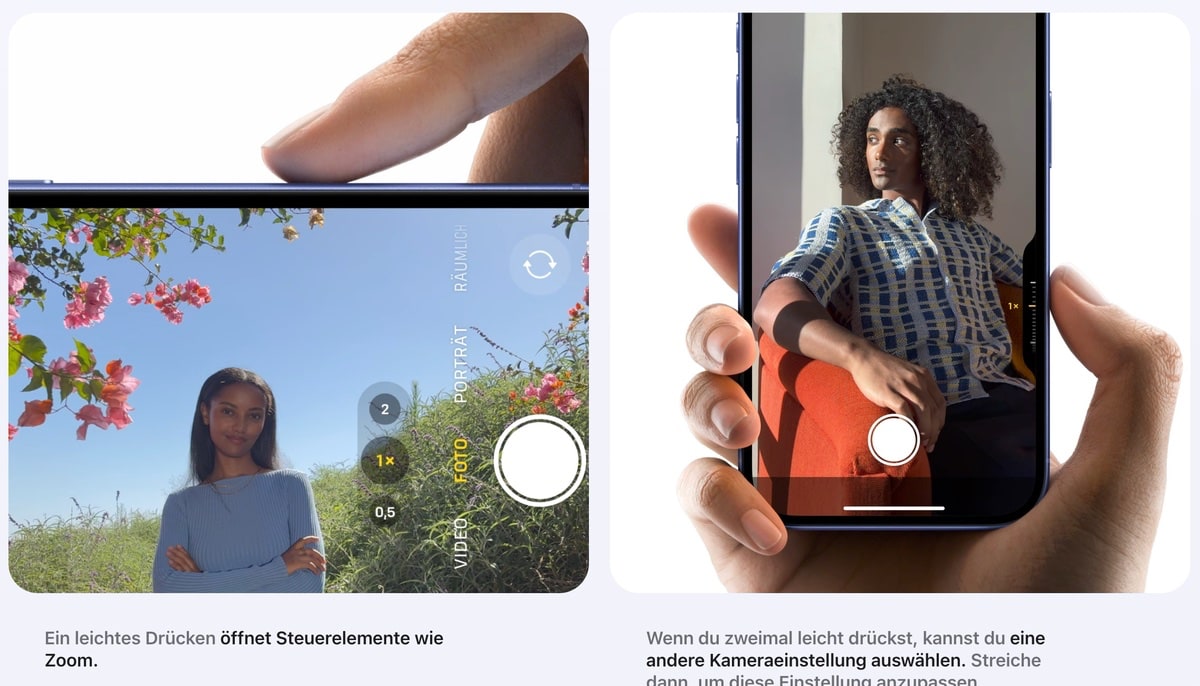
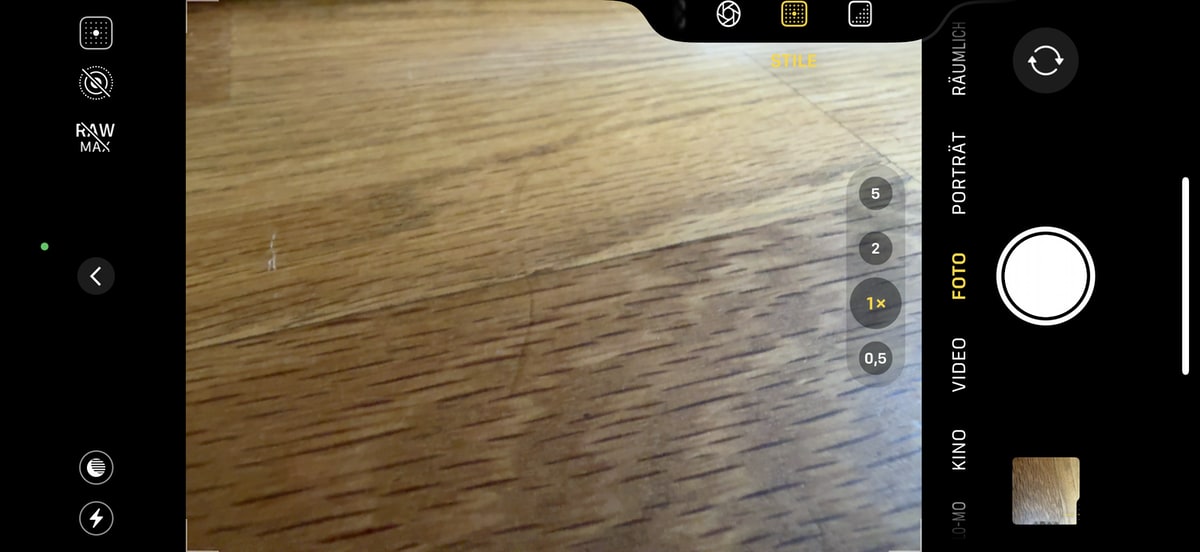
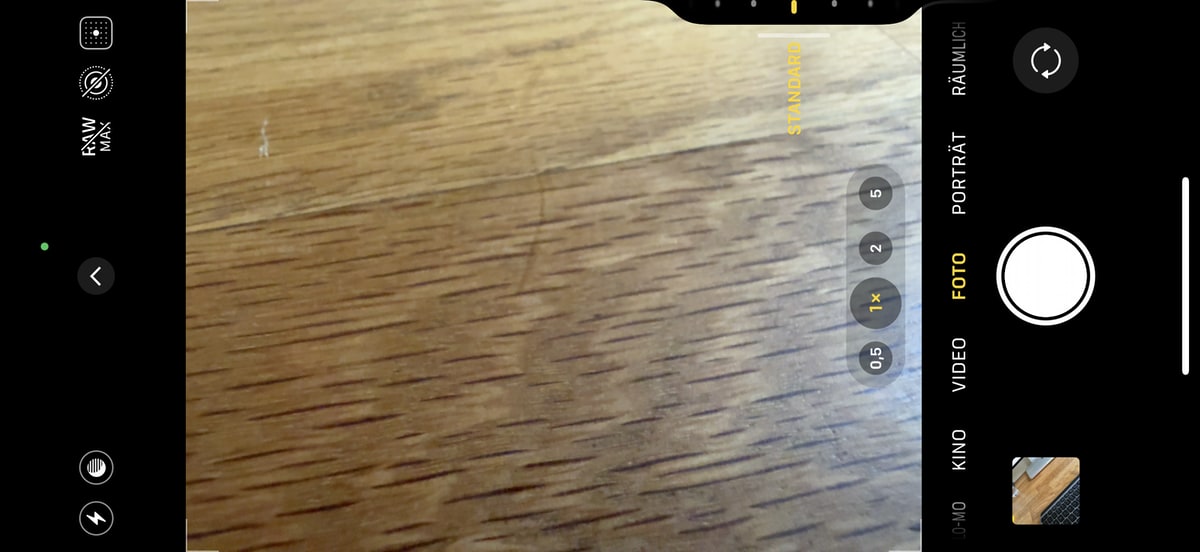
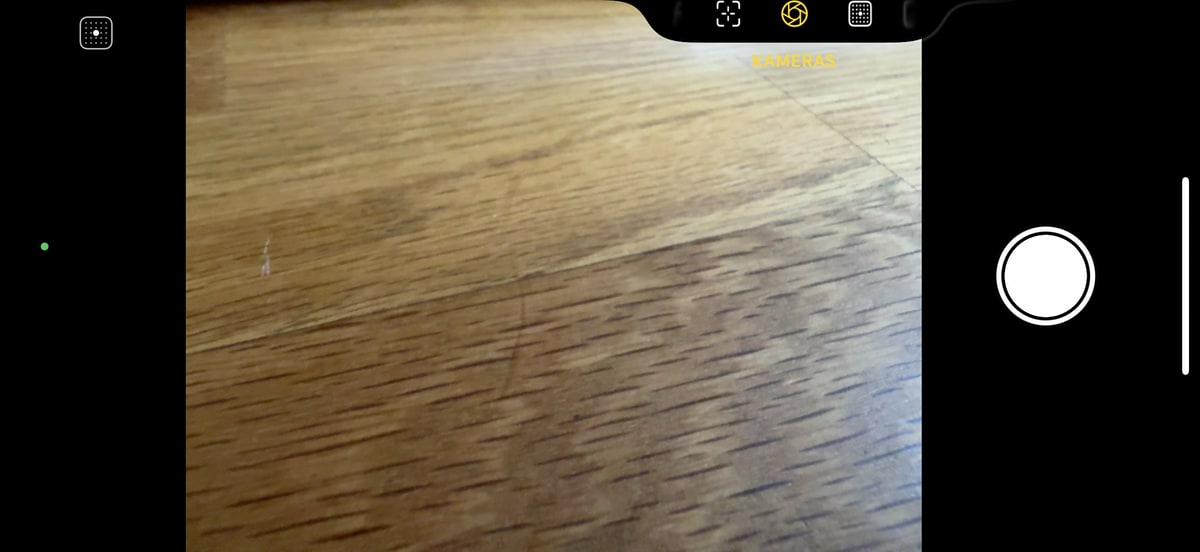
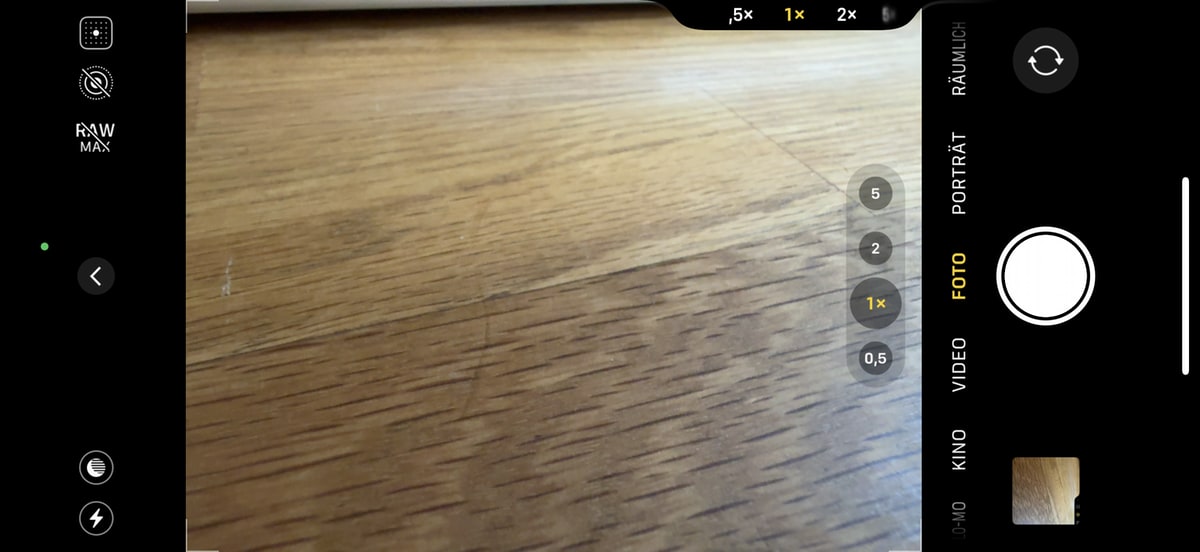
Die Kamerasteuerung bietet Zugriff auf die Kamera-App mit einem Klick. Verschiedene Kamerafunktionen können durch Streichen des Fingers angepasst werden (ich hoffe, meine Screenshots zeigen das ausreichend gut, die Funktionen sind in der oberen rechten Ecke zu sehen).

Das Design erlaubt die Nutzung im Hoch- und Querformat. Ein taktiler Schalter simuliert das Klick-Feeling eines manuellen Auslösers. Ein Kraftsensor interagiert mit der Taptic Engine für haptisches Feedback. Ein kapazitiver Sensor und ein Signalprozessor erkennen Berührungsgesten.

Die Nutzung: Ein Klick öffnet die Kamera-App. Die Kamerasteuerung kann verwendet werden, um die Kamera-App zu öffnen und schnell ein Foto zu machen. In der Kamera-App ist kein weiterer Griffwechsel nötig – ein weiterer Klick reicht aus. Ein Klick und Halten ermöglicht Videoaufnahmen bis zu 4K 60 fps in Dolby Vision. Eine andere Kamera-App kann über Einstellungen > Kamera > Kamerasteuerung als Standard ausgewählt und so geöffnet werden.

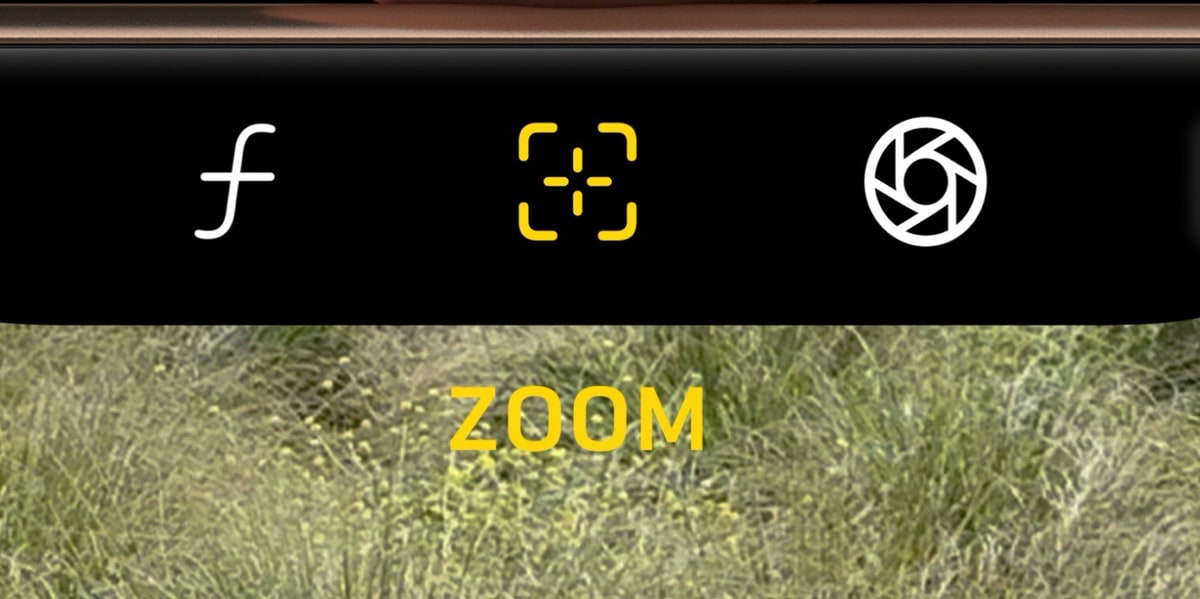
Power-User können mit neuen Gesten auf weitere Steuerungen zugreifen. Ein leichtes Doppeldrücken öffnet ein Overlay für schnellen Zugriff auf Funktionen wie Belichtung, Schärfentiefe, Zoom, Kameras, fotografische Stile und Ton.

Durch das Streichen mit der Fingerspitze über die Kamerasteuerung können Optionen navigiert und durch leichtes Drücken ausgewählt werden. Ein leichter Druck gibt schnellen Zugriff auf die zuletzt verwendete Steuerung.

Während das Overlay sichtbar ist, verblassen andere UI-Elemente im Sucher, um eine neue Vorschau zu zeigen. Gesten können unter Einstellungen > Bedienungshilfen > Kamerasteuerung angepasst werden.

Beim ersten Ausprobieren wirkt das erst einmal fremdartig, weil neu. Es ermöglicht aber wirklich sehr genau das Einstellen von Werten, sofern man das denn möchte. Es ist quasi ein Mehr und Schneller, was über die Kamerasteuerung geboten wird.

Bei der Nutzung hast du folgende Möglichkeiten:

Belichtung: Helle die Szene auf oder verdunkle sie, indem du die Belichtung erhöhst oder verringerst.

Tiefe: Erhöhe oder verringere den Hintergrundunschärfeeffekt (diese Einstellung aktiviert den Porträtmodus, falls er noch nicht ausgewählt war).

Zoom: Zoome heran oder heraus.

Kameras: Passe den Blickwinkel an, indem du die Kamera wechselst.

Stil: Ändere den fotografischen Stil.

Ton: Helle die Stimmung auf oder vertiefe sie, indem du den Ton erhöhst oder verringerst.

Nicht unter den Tisch fallen lassen möchte ich, dass das normale Fotografieren wie bisher auch möglich ist. Und das ist auch gut so. Die Kamerasteuerung funktioniert zwar super mit einer Einhandbedienung, doch ich würde behaupten, dass man im Trubel, oder wenn man das beste Ergebnis erzielen möchte, eher beide Hände nutzt. Eine zur Stabilisierung und eine zur Steuerung / Auswahl der gewünschten Optionen. iPhone-16-Vorbesteller seien an dieser Stelle gefragt: War die Kamerasteuerung für euch ein Kriterium?

Transparenz: In diesem Artikel sind Partnerlinks enthalten. Durch einen Klick darauf ge­lan­gt ihr direkt zum Anbieter. Solltet ihr euch dort für einen Kauf entscheiden, erhalten wir ei­ne kleine Provision. Für euch ändert sich am Preis nichts. Partnerlinks haben keinerlei Einfluss auf unsere Berichterstattung.

Die Pixel Watch 3 im Test: Größer ist besser

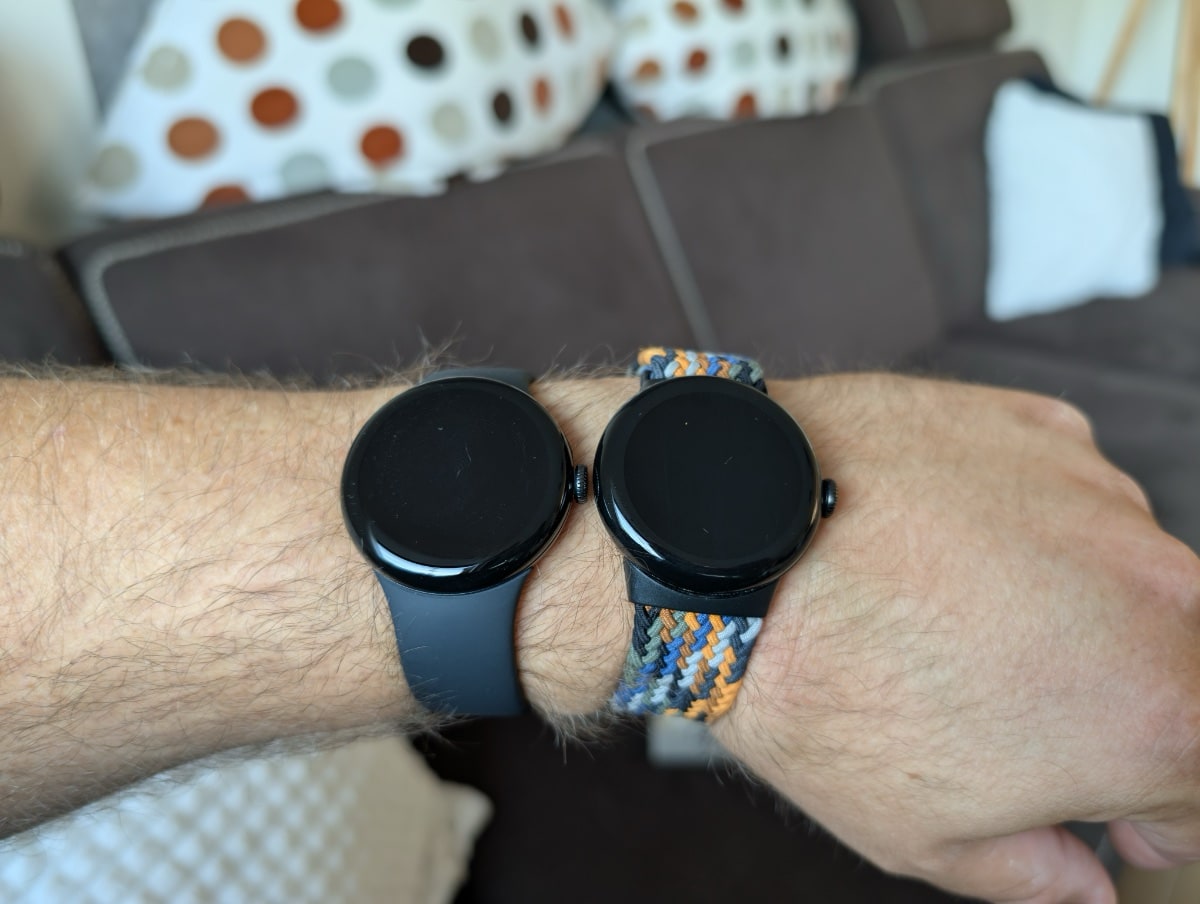
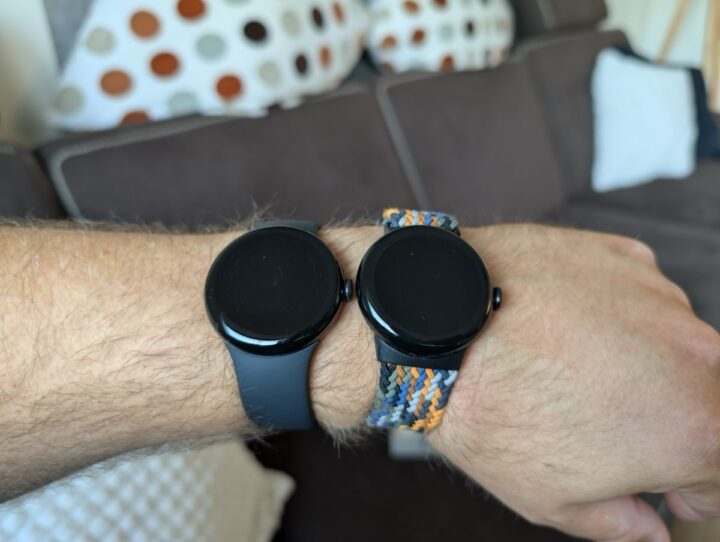
41 mm vs. 41 mm – welche Pixel Watch ist welche?

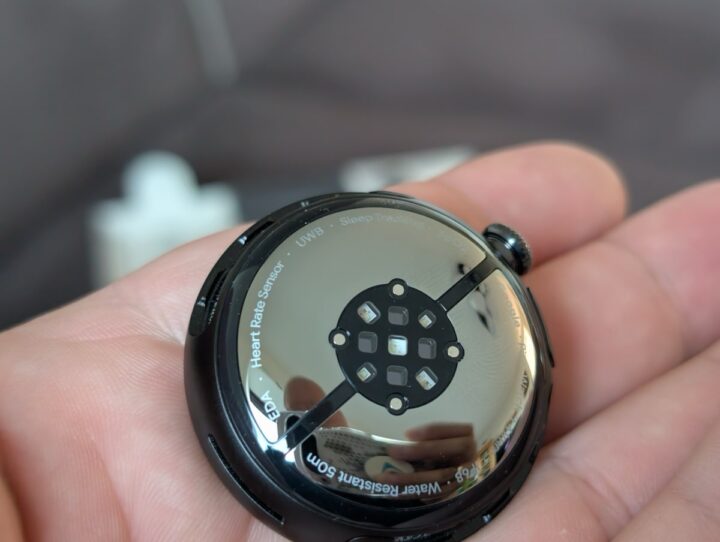
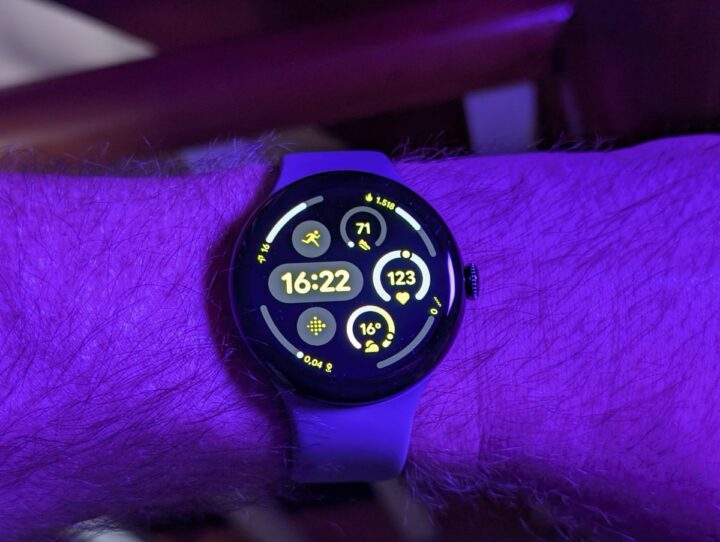
Google hat in diesem Jahr natürlich nicht nur seine Pixel-Smartphones aktualisiert (hier meine Tests zum Pixel 9 und Pixel 9 Pro XL), sondern ebenfalls eine Neuauflage der Pixel Watch präsentiert. Neuauflage passt in diesem Fall ganz gut, denn im Gegensatz zum Sprung von Pixel Watch 1 auf 2 fällt jener nun von Pixel Watch 2 auf die 3 doch deutlich geringer aus. Größter Unterschied ist hier aber das Novum, dass es die Pixel Watch 3 nun auch als 45-mm-Variante gibt, was dem einen oder anderen Nutzer mit Sicherheit besser am Handgelenk gefällt als die teils etwas zu klein ausfallende 41-mm-Variante.

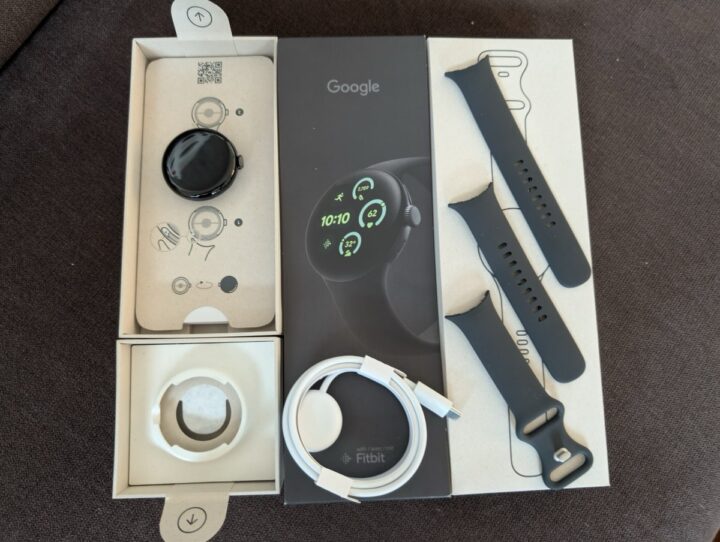
Google selbst sagt, dass der aktive Anzeigebereich im Vergleich zur Pixel Watch 2 bei der Pixel Watch 3 mehr als 10 % größer ausfällt. Nimmt man das 45-mm-Modell zum Vergleich, dann sollen es gar 40 % mehr sein. Das verbaute Actua Display soll eine Spitzenhelligkeit von 2.000 cd/m² bieten, mit dem AOD arbeitet es dann auf gerade einmal 1 cd/m². Die Aktualisierungsrate passt sich dynamisch von 1 bis 60 Hz an. Beide Größen gibt es mit einem Aluminiumgehäuse in Mae Black und einem Armband in der Farbe Obsidian sowie mit einem Aluminiumgehäuse in Polished Silver und einem Armband in Porcelain. Das 45-mm-Modell ist zusätzlich mit einem Aluminiumgehäuse in Matte Hazel und einem Armband in Hazel verfügbar. Das 41-mm-Modell gibt es auch in den Versionen Aluminiumgehäuse in Champagne Gold mit Armband in Hazel sowie Aluminiumgehäuse in Polished Silver mit Armband in Rose Quartz. Beim Zubehör habt ihr die Wahl zwischen Active Sportarmband, Kettenarmband oder Lederarmband – jeweils in unterschiedlichen Farben.

Die Pixel Watch 3 gibt es für 399 Euro (41 mm) bzw. 449 Euro (45 mm) in der Wi-Fi-Version. Für LTE muss man dann nochmal 100 Euro drauflegen. Sprich: 499 Euro für das 41-mm-Modell bzw. 549 Euro für jenes mit 45 mm.

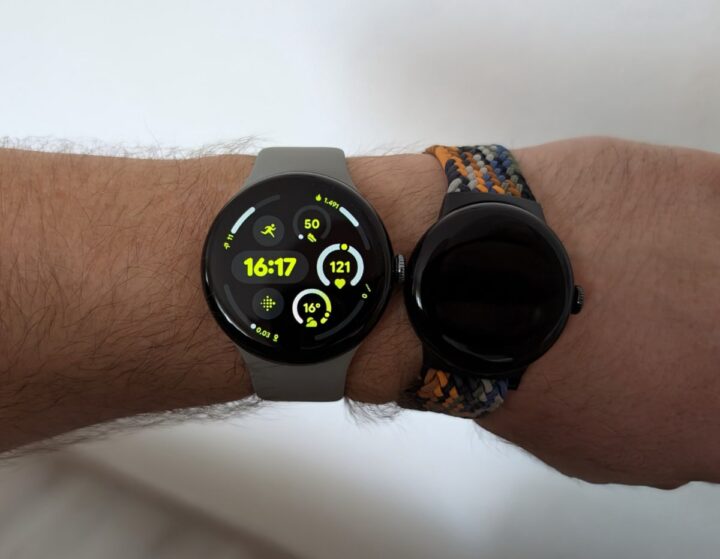
Soweit zu den mittlerweile allgemein bekannten Eckdaten. Google hat mir dieses Jahr das 41-mm-Modell zur Verfügung gestellt. Etwas später durfte ich aber dann doch noch einen Blick auf die 45-mm-Variante geben, weil ich jene ganz gern in den direkten Größenvergleich zur bisherigen Pixel Watch 2 bringen wollte. Außerdem: Dicker Junge, dicke Arme – an meinen Armen wirkt das größere Modell auch weniger verloren als die Standardversion.

Gleich zu Beginn freute mich zu sehen, dass auch die aktuellen Armbänder, die ich mir für die Pixel Watch 2 zugelegt habe, problemlos an das neue Modell angeklemmt werden können. Erleichtert eventuell dem einen oder anderen auch schon die Kaufentscheidung. Großes ABER: Das gilt leider alles nur für die 41-mm-Version der Uhr, der Band-Anschluss der 45-mm-Uhr ist minimal breiter. Doch sonst hat sich am grundsätzlichen Design der Uhren nichts zum Vorgängermodell getan. Die minimal schmaleren Ränder fallen kaum auf, noch immer wirken jene im Vergleich zur Konkurrenz recht bullig. Wer sich da bereits dran gewöhnt hat, wird aber natürlich weiterhin nichts dran auszusetzen haben. Mich stört das überhaupt nicht.

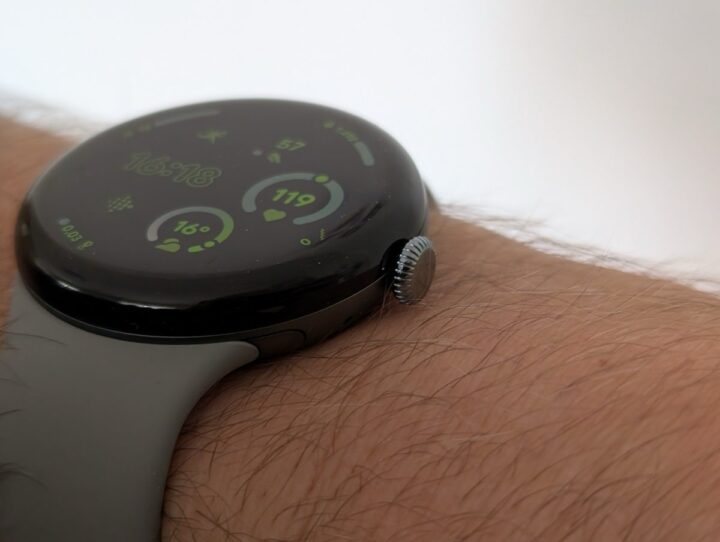
Im Gegensatz dazu fiel mir aber recht schnell das nun doch deutlich hellere Display auf, durch das auch die Farben der Watchfaces noch einmal besser zur Geltung kommen. Zudem hatte ich in der Tat nicht ein einziges Mal Schwierigkeiten, das Display bei starker Sonneneinstrahlung abzulesen. Das ist bei der Pixel Watch 2 noch etwas anders. Ich hatte von dem einen oder anderen Tester gehört, man habe recht schnell kleine und auch größere Kratzer am eigentlich laut Google doch so gut geschützten Displayglas erfahren müssen. Trotz meines doch recht aktiven Beruf-Alltags ist mir das aber glücklicherweise bislang erspart geblieben.

Im Inneren der Pixel Watch 3 arbeitet der Qualcomm-SoC Wear 5 Gen 1. Jener scheint nicht nur sehr energieeffizient (dazu komme ich gleich nochmal) zu arbeiten, sondern sorgt auch für eine allgemein angenehm schnelle Performance bei der Bedienung der Uhr. Wie gehabt swiped man sich von links nach rechts (oder andersherum) durch die Kacheln, scrollt mit der Krone durch die Appliste und Optionen und drückt die Hometaste, um wieder auf den Startbildschirm zurückzukehren. Hier hat sich ebenfalls nichts geändert zu den Vorgängern.

Das Fitness- und Messdaten-Herz der Pixel Watch 3 ist erneut die Fitbit-App, die ihr auf eurem Smartphone installiert haben solltet. Im Gegensatz zur Pixel Watch 2 werden hier nun noch ein paar neue Messdaten erhoben. So unter anderem der sogenannte Cardiobelastungswert. Dieser Wert hilft Nutzern, ihre Herz-Kreislauf-Belastung während des Trainings besser zu verstehen und zu optimieren. Ermittelt wird der Wert anhand von körperlicher Anstrengung bei euren Trainings unter Berücksichtigung von zusätzlichen Daten wie eurem Alter und der Herzfrequenz.

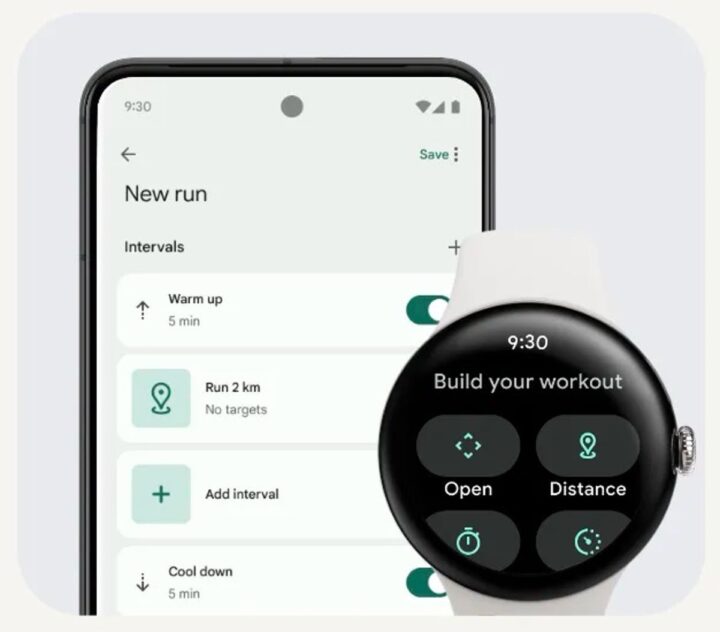
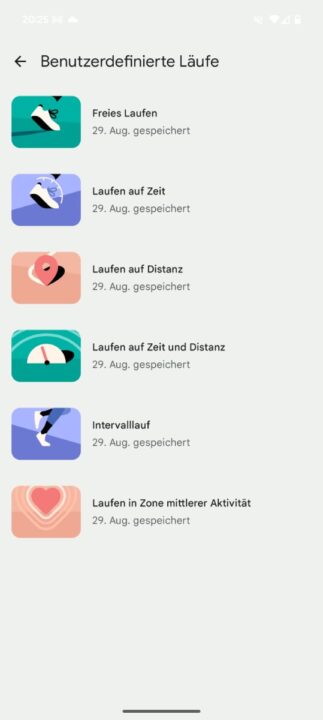
Google hat die Pixel Watch 3 zudem dahingehend optimiert, dass sie vor allem für Läufer noch mehr Möglichkeiten bietet. So könnt ihr euch von der App nun auch täglich wechselnde Lauftrainings erstellen lassen. Ihr gebt der App noch bei der Einrichtung mit, ob ihr eher erfahrene Läufer seid oder doch blutige Anfänger. Auf der Uhr wird euch dann während eures Lauftrainings dargestellt, in welcher Phase des Trainings ihr euch gerade befindet. Ein Smartphone muss dafür nicht mitgenommen werden, das läuft alles direkt auf der Uhr – auch das GPS. Ein Wunder, dass die Uhr bei meinen Test-Trainings nicht direkt mehrfach Notdienste alarmiert hat: Ich übersah, dass Fitbit auch eine Pulsfrequenz von 135 BPM für mich vermerkt hat, die als Warnwert beim Überschreiten gilt. Bei meiner Statur und vor allem meiner Kondition war jener immer relativ schnell erreicht, die Uhr warnte mich entsprechend oft. Das kann man aber nachträglich anpassen.

Anderthalb Tage komme ich bei normaler Nutzung der Uhr mit dem Akku des 41-mm-Modells hin. Dabei ist das Always-on-Display aktiviert gewesen, an Trainings habe ich dann aber auch nur die 8-km-Fahrten mit dem Rad zur Arbeit getrackt. Die 45-mm-Variante kommt hier bei der gleichen Nutzung auf knapp zwei Tage Laufzeit. Für meine Lauftrainings hatte ich lediglich die 41-mm-Variante hier, da war die Uhr dann aber am späten Abend auch schon gut auf 10 bis 15 % Restladung runtergerockt. Mit der 45-mm-Uhr wäre sicherlich noch mal eine Nacht ohne Aufladen möglich – aber unsinnig – gewesen.

Ich möchte damit aber auch erst einmal abschließen. Google hat mit der Pixel Watch 3 in diesem Jahr erneut eine sehr gute Smartwatch abgeliefert, die nun aber wenigstens auch noch in einer größeren Variante zur Verfügung steht. Wer sich mit der Optik der bisherigen Modelle nicht anfreunden konnte, der wird auch keinen Gefallen an der Pixel Watch 3 finden. Da hilft es auch nichts, dass der Rahmen auf dem Display minimal schmaler ist und der Akku etwas länger hält als noch bei der Pixel Watch 2. Läufer sind mit den neuen Fitbit-Funktionen sicherlich ganz gut bedient, die Lauftrainings, welche von der App generiert werden, scheinen in der Tat gut durchdacht und ans „Können“ des jeweiligen Nutzers angepasst zu sein.

Wer sich aber nicht unbedingt für die 45-mm-Version der Pixel Watch 3 interessiert, sondern lediglich überlegt, von der Pixel Watch 2 zu wechseln, dem sei angeraten, da vielleicht noch mindestens ein Jahr zu warten, sofern Google 2025 ein neues Modell der Uhr vorstellt. Die Unterschiede sind meiner Ansicht nach jedenfalls nicht gravierend genug, um das kleine Upgrade zu rechtfertigen. Mein Highlight ist jedenfalls die Option, eine größere Pixel Watch nutzen zu können, statt immer nur eine, für meine Handgelenke eigentlich zu kleine, Version zur Auswahl zu haben. Die etwas längeren Akkulaufzeiten bei dennoch hellerem Display nimmt man da dankend mit.

Transparenz: In diesem Artikel sind Partnerlinks enthalten. Durch einen Klick darauf ge­lan­gt ihr direkt zum Anbieter. Solltet ihr euch dort für einen Kauf entscheiden, erhalten wir ei­ne kleine Provision. Für euch ändert sich am Preis nichts. Partnerlinks haben keinerlei Einfluss auf unsere Berichterstattung.

Anker Solix FS20 angeschaut

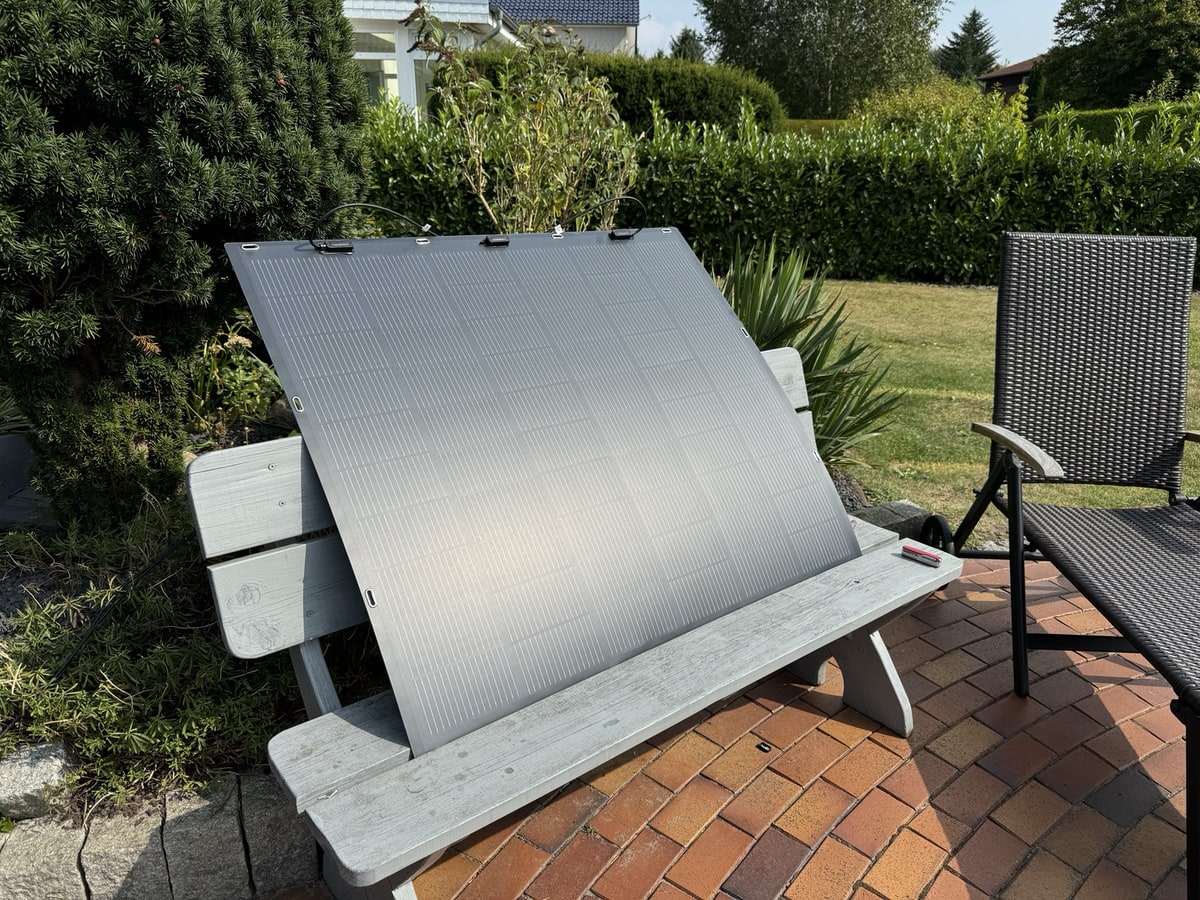
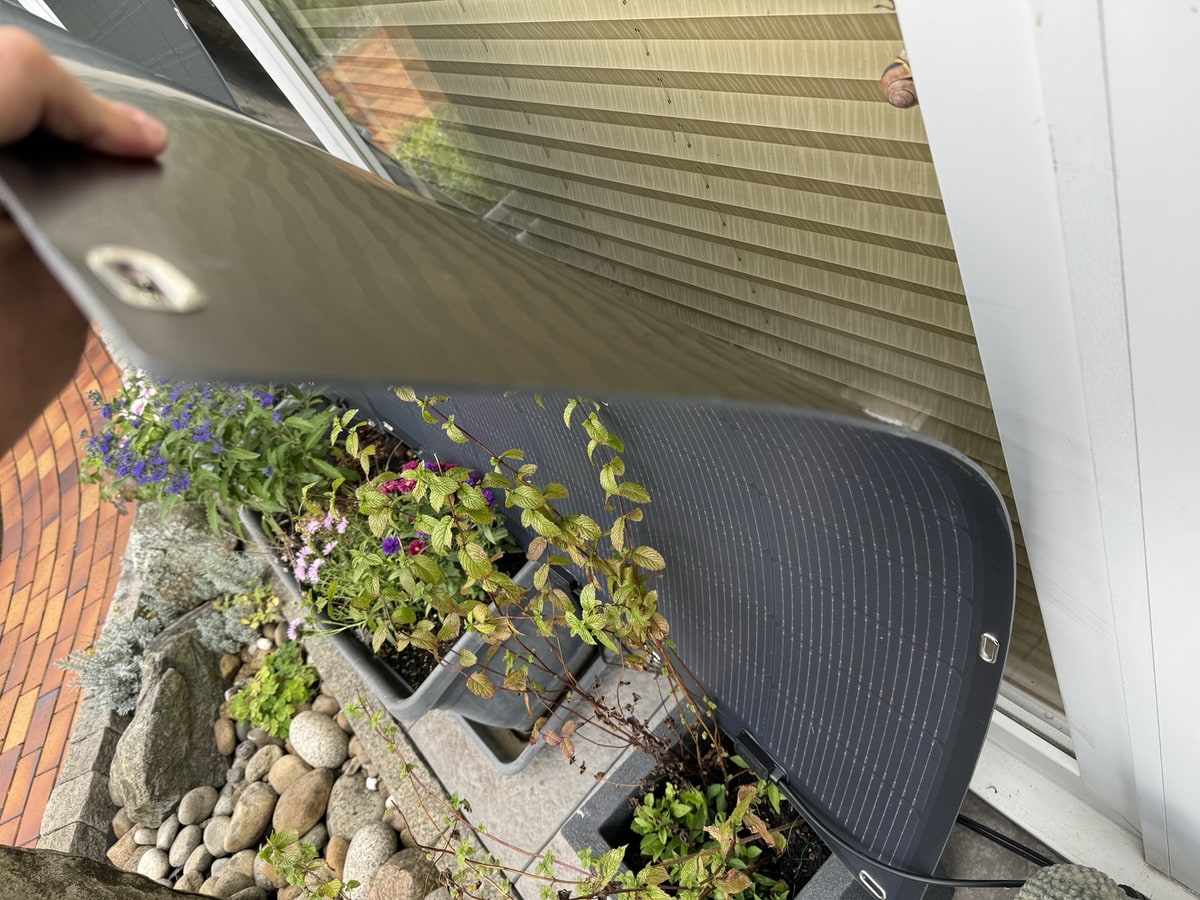
Ich hatte in den letzten Wochen die Gelegenheit, mir die Anker Solix FS20 anzuschauen. Ein Produkt, welches eigentlich zu spät auf den Markt kommt, aber dennoch zu empfehlen ist. Grundsätzlich ist das Anker Solix FS20 ein Solarpanel. In der heutigen Zeit nichts Besonderes mehr. Oder doch? Nun ja, es handelt sich beim Solix F20 um ein flexibles Panel (225 Watt).

Hier wird auf TOPCon (Tunnel Oxide Passivated Contact) anstelle von PERC (Passivated Emitter and Rear Cell) gesetzt. TOPCon-Zellen bieten in der Regel einen höheren Wirkungsgrad, da sie über bessere Passivierungseigenschaften verfügen und geringere Rekombinationsverluste aufweisen. Die Passivierungseigenschaften von Solarzellen beziehen sich auf die Fähigkeit einer Schicht oder Oberfläche, Defekte und Rekombinationszentren innerhalb der Solarzelle zu minimieren.

Anker bietet die Panels im Vierpack an, letzten Endes könnt ihr aber nichts mit ihnen anfangen, da müsst ihr schon weitere Hardware haben. Jedes Panel wiegt rund 4,5 Kilo, was angenehm leicht ist. Anker liefert die Panels und die dazugehörigen metallischen Befestigungsriemen. Das sind quasi metallische Kabelstrapse, damit euch die Panels nicht abhauen, wenn es windiger ist. Die Verarbeitung der Panels ist sehr gut, sie wirken trotz der Flexibilität hochwertig.

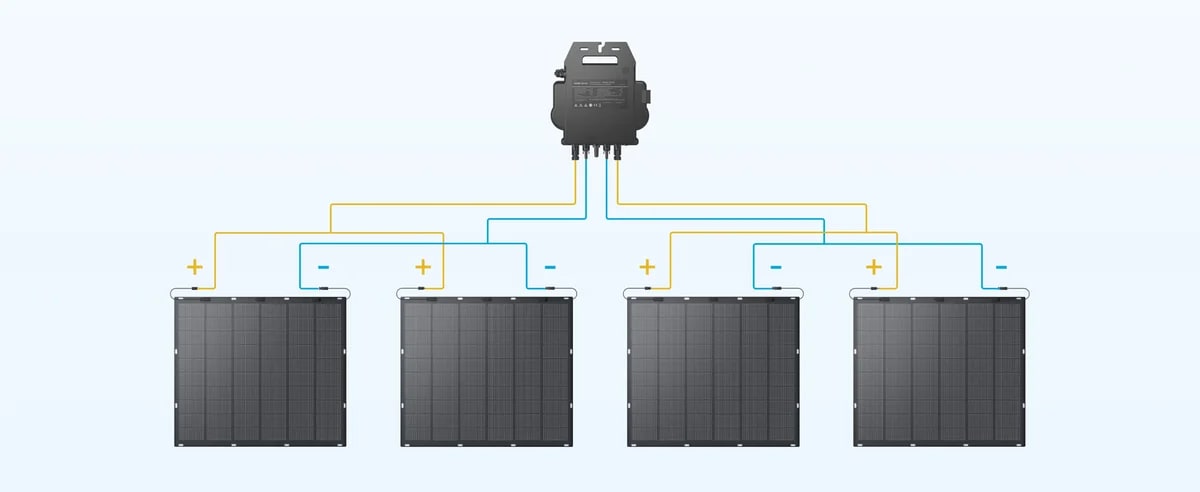
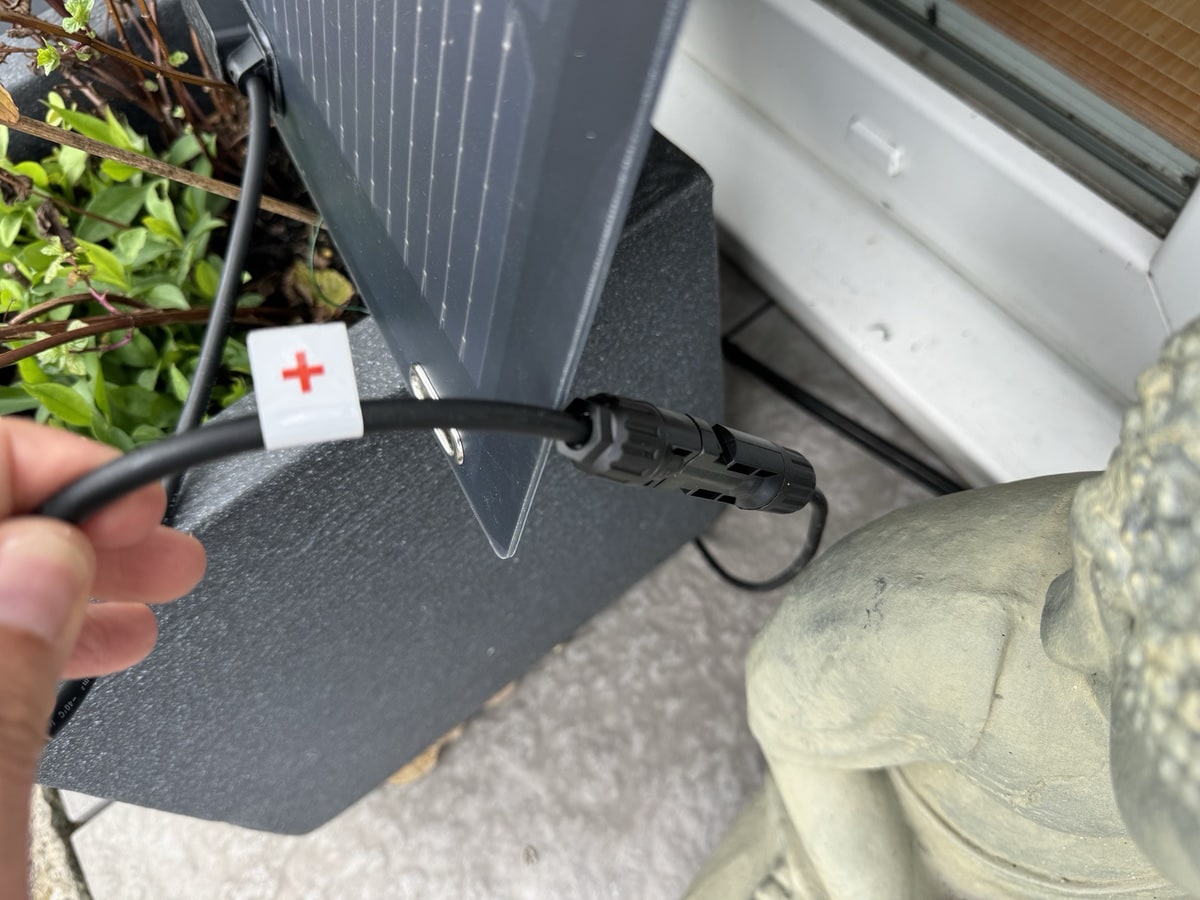
Für meine Testläufe habe ich die Anker Solix FS20 sowohl an den MI-80 als auch an eine Powerstation gehangen. Der Mi-80 ist der Wechselrichter, der dafür sorgt, dass die von den Panels erzeugte Energie in euer Netz geleitet wird. Hier ist die Anschlussart eine etwas andere als bei herkömmlichen Balkonkraftwerken. Serienweise kann man sie nicht anklemmen, da die Spannung flexibler Solarpanels 42V beträgt. Beim Anschluss an den MI80-Mikrowechselrichter oder der Solarbank 2 Pro hat jeder MPPT eine Spannung von 60V, sodass sie nur parallel geschaltet werden können (siehe Bild über dem Absatz). Passend dazu sind 4× Y-Kabel (2× männlich, 2× weiblich) im Lieferumfang enthalten. Ansonsten ist tatsächlich alles so wie bei jedem (Anker-)Balkonkraftwerk, d. h. ihr könnt alles in der App einsehen und verfolgen.

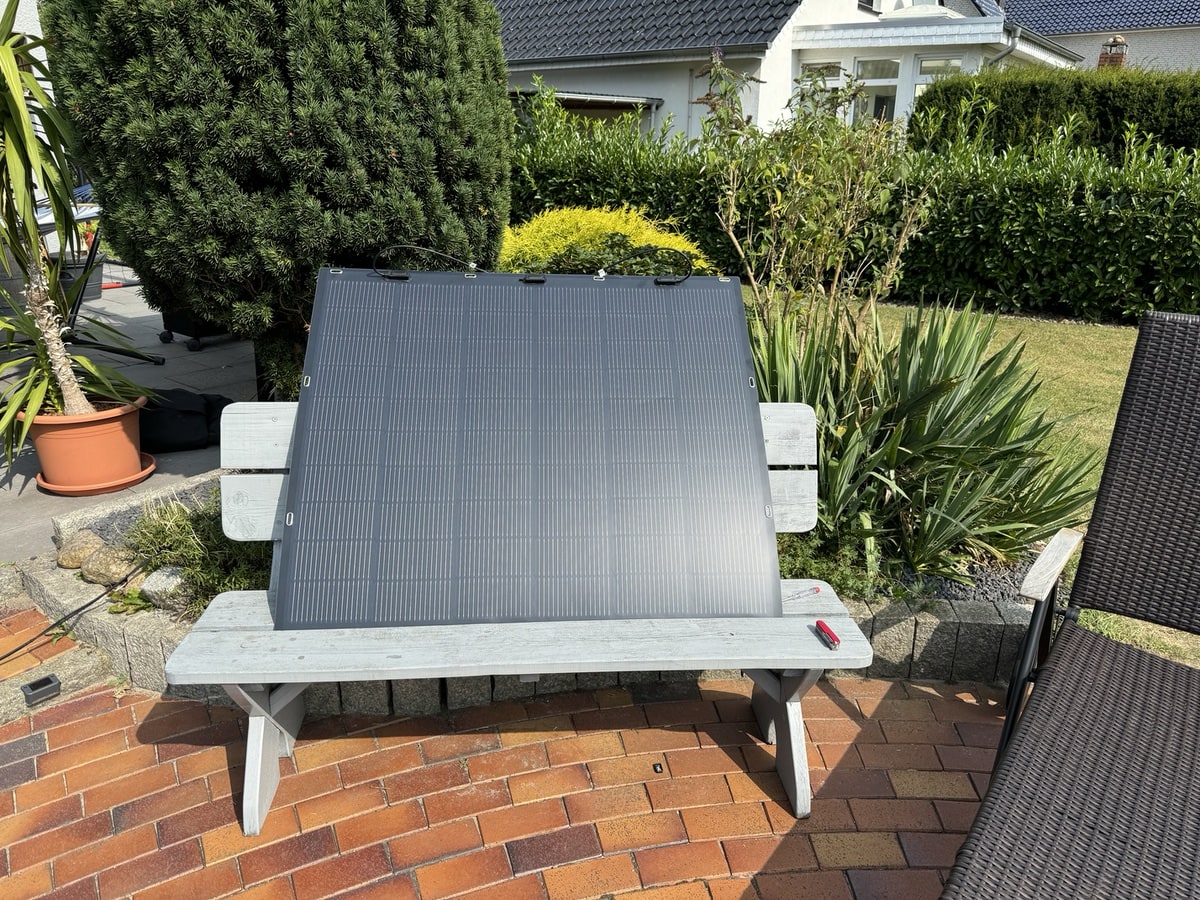
Ich selbst habe die Panels während meines Tests sowohl in planer als auch flexibler Umgebung (Anker gibt bis 213° an) genutzt, läuft. Logo: Anker versucht hier eine Lösung zu bieten, die Menschen entgegenkommt, die keine (großen) starren Panels einsetzen können. Geschwungene Balkonbrüstungen oder vielleicht sogar das mobile Gedöns, wenn man mit dem Camper unterwegs ist. Da muss man natürlich schauen, wie man das am besten macht, eine klassische Halterung ist bei den flexiblen Panels nicht dabei.

Keine Sorge, die stehen nur für das Bild in der Teilbeschattung

Schließt man die Anker Solix FS20 nicht an einem Wechselrichter an, dann kann man sich auch Adapter besorgen, um beispielsweise von MC4 auf XT60 zu kommen. Dann kann man das Panel direkt an eine Powerstation anschließen, die das so unterstützt. Das ist dann schon eine nette Sache, wenn man seinen Verbrauch im Auge hat und die Sonne ballert. Ich selbst arbeite im Sommer gerne auf der Terrasse und halte da gerne Kühlschrank, Soundsystem und technische Geräte autark.

Die nach IP67 geschützten Panels spielen laut Anker bis zu 167 Euro an Stromkosten jährlich an. Das ist natürlich zumindest in meiner Ecke hier oben ein sehr frommer Wunschtraum. Anker nennt eine Performance von 85 % nach 15 Jahren und gewährt 12 Jahre Garantie. Sollte alles so lange halten, dann hat man vielleicht auch alles eingespart. Anker selbst bietet 4 Panels mit Wechselrichter mittlerweile für 749 Euro im Angebot an, das ist rein preislich kein großer Schnapper, doch in Hinblick auf die Qualität geht das schon klar. Dennoch bleibt es vermutlich ein Produkt für die Nische, das wohl zu spät auf den Markt gekommen ist. Wer es sich anschafft, der bekommt leichte Panels, die man auch easy alleine aufbauen kann – auch „gebogen“, wenn keine anderen Panels passen.

Transparenz: In diesem Artikel sind Partnerlinks enthalten. Durch einen Klick darauf ge­lan­gt ihr direkt zum Anbieter. Solltet ihr euch dort für einen Kauf entscheiden, erhalten wir ei­ne kleine Provision. Für euch ändert sich am Preis nichts. Partnerlinks haben keinerlei Einfluss auf unsere Berichterstattung.

Este sitio web utiliza cookies para que usted tenga la mejor experiencia de usuario. Si continúa navegando está dando su consentimiento para la aceptación de las mencionadas cookies y la aceptación de nuestra política de cookies, pinche el enlace para mayor información.

ACEPTAR
Aviso de cookies