Turtle Beach Command Series KB7 und KP7 im Test: Perfekt fürs Gaming-Setup?

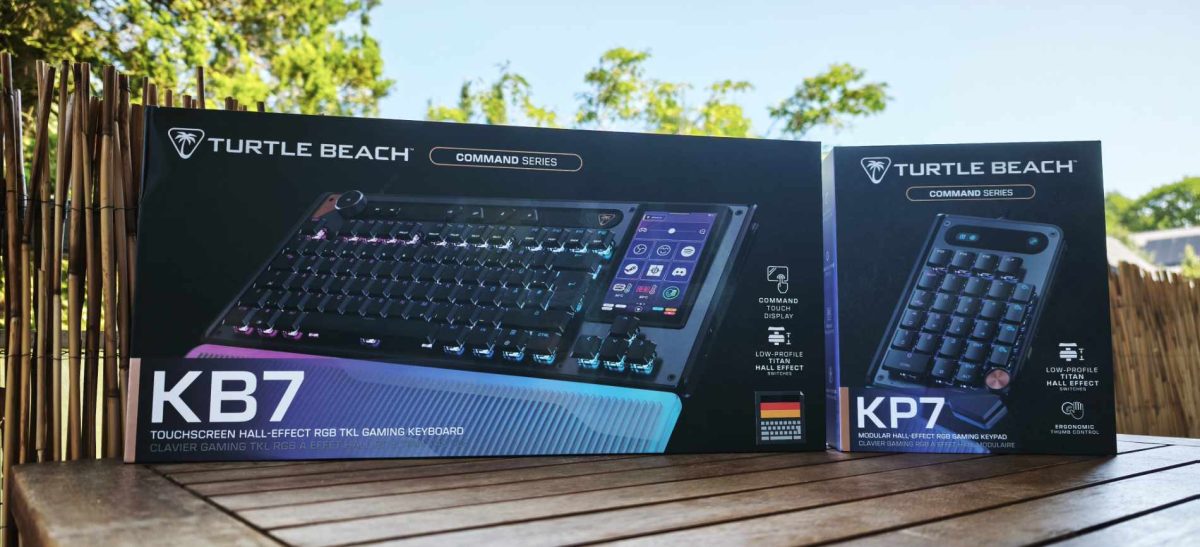
Turtle Beach hatte Ende April 2026 seine neue Command Series vorgestellt. Dahinter verbirgt sich eine frische Modellreihe mit mächtiger Peripherie. Laut dem Hersteller soll es sich um die bisher fortschrittlichsten Mäuse und Tastaturen der Marke handeln. Man visiert mit jenen aber nicht nur Spieler, sondern auch Kreative als Zielgruppe an. Inzwischen sind die Geräte auch im Handel erhältlich. Ich habe mir für euch mal im Tandem die Tastatur KB7 und das modulare Keypad KP7 angeschaut.

Die Turtle Beach Command Series KB7 steht für eine kabelgebundene Tastatur mit Hall-Effekt-Technologie und integriertem Touchscreen mit 4,3 Zoll Diagonale und direkter OBS- und Streamlabs-Integration. Über den Screen lassen sich z. B. Makros auslösen, Systemstatistiken überwachen, Audioeinstellungen anpassen und Apps starten. Die Schalter der Tastatur sind laut dem Hersteller für 100 Millionen Anschläge ausgelegt. Der Auslöseweg lässt sich dank der magnetischen Switches anpassen. Die WASD-Tasten sind zudem speziell texturiert, um es Gamern noch einfacher zu machen. Zudem hebt Turtle Beach die 8K-Abtastrate hervor, die RGB-Beleuchtung, die abnehmbare Handballenauflage und zwei modulare Schienen für die Erweiterung mit Zubehör wie dem erwähnten KP7-Ziffernblock.

Denn das Keypad KP7 steht für ein optionales Zubehör, das ihr einerseits eigenständig für Shortcuts nutzen oder auch direkt an die Tastatur andocken könnt. Auch hier kommt für die Tasten Hall-Effekt-Technologie zum Einsatz. Das KP7 kann als dediziertes Gaming-Keypad, Makro-Pad oder Ziffernblock verwendet werden und lässt sich bei Bedarf über Schienen an die KB7-Tastatur andocken. Flache Hall-Effekt-Schalter mit einer Lebensdauer von abermals 100 Millionen Klicks und 8.000 Hz Abtastrate sorgen laut Hersteller für eine Latenz von nur 0,125 ms.

Turtle Beach Command Series KB7 – Spezifikationen

Kategorie Technische Eckdaten
Formfaktor TKL (Tenkeyless)
Konnektivität USB-C oder 2× USB-A (direkte PC-Verbindung, keine USB-Hubs)
Kabel 1,8 m USB-C-Kabel (abnehmbar) 20 cm USB-C-zu-2×USB-A-Adapter
Beleuchtung RGB pro Taste (Swarm II)
Schalter Titan Hall Effekt Magnetschalter, flaches Profil
Betätigungspunkt 0,1–3,2 mm (einstellbar)
Schalter-Lebensdauer 100 Mio. Tastendrücke
Prozessoren Dual-Core ARM Cortex-M3 ARM Cortex-M4 (32-Bit)
Display 4,3 Zoll Farb-Touchscreen
Abrufrate 8000 Hz (8K)
Tasten-Rollover Volles Rollover, Anti-Ghosting
Interner Speicher 32 MB
Software Swarm II
Produktgewicht 858 g (ohne Handballenauflage) • 1120 g (mit Handballenauflage)
Abmessungen 399 × 256 × 31 mm • 15,71 × 10,08 × 1,22 Zoll (mit Handballenauflage)
Kompatibilität Windows 10/11
Systemvoraussetzungen Windows 10 • USB-C 3.0 oder 2× USB-A 2.0 •
Besondere Funktionen ReacTap SOCD • Schnelltrigger • modulare Schienen • Aktionsleiste

Turtle Beach Command Series KP7 – Spezifikationen

Kategorie Technische Eckdaten
Formfaktor Tastenfeld (modular / eigenständig)
Konnektivität USB-A kabelgebunden
Kabel 1,8 m abnehmbares USB-A-Kabel
Beleuchtung RGB-Beleuchtung pro Taste
Schalter Titan Hall Effekt Magnetschalter (flaches Profil)
Betätigungspunkt 0,1–3,2 mm (einstellbar)
Schalter-Lebensdauer 100 Mio. Tastendrücke
Prozessor 32-Bit-ARM-Cortex-M4
Abrufrate 8000 Hz (8K)
Einstellbare Höhe Zweistufiger Standfuß
Tasten-Rollover Volles Rollover, Anti-Ghosting
Interner Speicher 32 MB
Software Swarm II
Produktgewicht 254 g (ohne Handballenauflage) • 308 g (mit Handballenauflage)
Abmessungen 256 × 113 × 29 mm • 10,08 × 4,45 × 1,14 Zoll (mit Handballenauflage)
Kompatibilität Windows 10/11
Systemvoraussetzungen Windows 10 • USB-A 2.0 • Internet für Treiber
Besondere Funktionen Modulare Schienen • Scrollrad • ausziehbare Daumenleiste • Schnelltrigger


• PBT-Keycaps

Die Turtle Beach Command Series KB7 und der KP7 sind kompatibel mit Windows-PCs. Ein günstiger Spaß sind sie nicht, aber daran sind Spieler wohl mittlerweile gewöhnt. Die TKL-Tastatur kostet 209,99 Euro, das Keypad 109,99 Euro. Doch passen Preis und Leistung denn zusammen? Dafür lohnt ein Blick auf Ausstattung und Verarbeitung.

Ausstattung und Verarbeitung der Turtle Beach Command Series KB7 und KP7

Kein gutes Omen: Packt man die Turtle Beach Command Series KB7 aus, ist das Erste, was man erblickt, erst einmal ein Hinweis, der auf mögliche Probleme beim Download der Begleit-App Swarm II verweist. Bedauerlicherweise hatte ich dann auch mit der Software beim Test einige Probleme. Der erste Versuch, die Firmware zu aktualisieren, führte etwa zum Absturz des Tools. Glücklicherweise zerschoss dies die Tastatur nicht und danach lief alles reibungslos. Generell gibt es aber immer wieder kleinere und größere Bugs, welche das Benutzererlebnis stören.

Beispielsweise kam es auch im Testzeitraum ab und an vor, dass ich an der Anzeige des integrierten Displays Anpassungen vorgenommen habe, diese am Ende aber nicht verarbeitet wurden. Dies hat erst funktioniert, nachdem ich Swarm II neu gestartet und die Tastatur einmal aus- und wieder angesteckt habe. Zu anderen Kinderkrankheiten zählt, dass vereinzelt mal Eingaben nicht oder erst mit Verzögerung verarbeitet worden sind. Das ist im Einzelfall kein Beinbruch, doch für eine Gaming-Tastatur zu diesem Preis zum Launch einer neuen Flaggschiff-Reihe für Turtle Beach eine ernste Sache.

Dazu kommt, dass die Turtle Beach Command Series KB7 und KP7 eigentlich als ideale Kombi beworben werden, aber erstaunlich wenig aufeinander abgestimmt sind. Beispielsweise arbeiten ihre Beleuchtungen nicht gleichmäßig. So ist die Beleuchtung des Keypads KP7 grundsätzlich etwas heller und es ist schwer, sie mit der KB7-Tastatur anzugleichen. Auch dimmt die Beleuchtung des KP7 nach kurzer Zeit der Inaktivität die Tastenbeleuchtung – die KB7 aber nicht. Man könnte sagen, das sind Kleinigkeiten, doch sie passen nicht zur Preisklasse und sorgen dafür, dass das Setup nicht wie aus einem Guss wirkt.

Nachdem ich mich nun kritisch ausgelassen habe: Die Turtle Beach KB7 ist kein reiner Plastikbomber und kombiniert eine Aluminiumplatte mit einer Kunststoffunterseite. Sie strahlt eine sehr moderne Gaming-Ästhetik aus. Zudem finde ich die Haptik der Tasten, die sich fast leicht samtig anfühlt, toll. Allerdings haben sie recht lange Anschlagswege und sind ziemlich laut sowie nicht austauschbar. Für den reinen Office-Bereich ist das Gaming-Keyboard daher eher nichts. Lobenswert: Da Turtle Beach auf Hall-Effekt-Schalter setzt, sollte die Lebensdauer länger sein als bei klassischen Switches. Wiederum ist die 8K-Polling-Rate wirklich nur für E-Sportler relevant. Meiner Ansicht nach reichen für alle anderen 1.000 Hz völlig aus.

Sieht man von den Konfigurationsproblemen ab, die ich mit dem Touchscreen mit 4,3 Zoll Diagonale hatte, dann ist der Screen im aktuellen Status ein netter Bonus, aber sicher kein Gamechanger. Aus meiner Sicht eignen sich seine Funktionen, etwa Shortcuts um Apps wie Discord schnell zu starten, eher für Streamer als für klassische Core-Gamer. Als Standard bietet euch der Screen eine 3×4-Kachelansicht, sodass ihr bis zu 36 Shortcuts über drei per Swipe erreichbare Screens verteilen könnt. Nicht wundern: Die CPU-Temperatur konnte bei mir im Gegensatz zur RAM-Auslastung und der GPU-Temperatur nicht korrekt ausgelesen werden. Deswegen prangten dort stets beeindruckende 0 Grad Celsius.

Anfangs wirkt das Display dabei fast schon futuristisch, doch mit zunehmender Nutzung habe ich nicht so deutliche Mehrwerte für mich entdeckt. Klar, es ist ein cooles Gimmick, dass man über den Bildschirm z. B. auch zwischen verschiedenen Konfigurationen wechseln kann, aber das lösen andere Tastaturen einfach über frei belegbare Shortcut-Tasten.

Im Lieferumfang liegen im Übrigen auch ein USB-Kabel, ein USB-C-zu-USB-Adapter, vier zusätzliche Keycaps, ein Werkzeug, um die Caps zu entfernen, und eine weiche Handballenauflage bei. Clever gelöst ist, dass die Auflage extra aus transparentem Silikon besteht, damit die RGB-Beleuchtung durchscheinen kann. So ein Pendant liegt auch dem KP7 bei. Das Keypad kann über zwei kleine Schienen direkt an der Tastatur einrasten. In diesem Zustand ist das Gesamtkunstwerk dann ein ganz schöner Klopper. Da solltet ihr eben abwägen, ob ihr die zusätzlichen Tasten wirklich ausnutzen werdet. Schön finde ich die Idee besonders für Linkshänder, die sich schon immer ein adäquates Numpad auf der für sie richtigen Seite gewünscht haben. Gut gelöst ist auch, dass das KP7 einerseits eigenständig mit einem USB-Kabel am Rechner betrieben werden kann, andererseits angedockt an die KB7 den Strom von der Tastatur durchgereicht bekommt. In diesem Fall benötigt ihr also nur eine Kabelverbindung für beide Accessoires.

Euer Rechner wird das Turtle Beach Command Series KP7 im Übrigen auch bei Verbindung mit der KB7 als eigenständiges Gerät erkennen. Es kann freilich eben auch in Swarm II separat verwaltet werden. Das ist Fluch und Segen. Ihr könnt zwar eben beide Geräte unabhängig voneinander abstimmen, toll wäre aber eine Sync-Funktion gewesen, um etwa Beleuchtungseinstellungen oder Nutzungsprofile in einem Zug für beide Geräte anzulegen.

Praxistest

Ihr habt es gemerkt, in diesem Fall fällt es mir etwas schwer, Ausstattung und Praxistest streng zu trennen, ihr habt also auch schon teilweise etwas über meine Alltagserfahrungen mit der Turtle Beach Command Series KB7 und dem Keypad KP7 gelesen. So habe ich auch schon angedeutet, dass ich das integrierte Display der Tastatur mehr für ein nettes Gimmick halte. Am Ende des Tages funktionieren die meisten Funktionen über Shortcut-Belegungen der Tasten schneller. Dennoch ist der Bildschirm manchmal eine Unterstützung und erlaubt es, auch ohne Swarm II zu bemühen, z. B. zwischen Nutzungsszenarien nahtlos zu wechseln.

Die anpassbare RGB-Beleuchtung ist für mich eher etwas, das ich schnellstmöglich deaktiviere, vor allem, da es, wie schon erwähnt, Abstimmungsprobleme zwischen KB7 und KP7 gibt. Grundsätzlich könnt ihr die Beleuchtung aber für jede einzelne Taste anpassen. Die Kombination mit den transparenten Handballenauflagen wirkt zudem durchaus stylisch. Ich hatte zudem die magnetischen Schalter schon beim Test der Cherry Xtrfy K5 Pro TMR Compact gelobt und kann das hier wiederholen. Der Mehrwert ist vor allem, dass ihr tastenweise anpassen könnt, wie empfindlich die Keys sind. So könnt ihr, sollte euer Fingerspitzengefühl übermenschlich sein, auch extrem filigrane Settings anlegen.

Der Touchscreen kann euch im Übrigen auch den Schnellzugriff auf Makros geben oder auf Funktionen wie Ausschneiden, Kopieren oder Einfügen. Allerdings werden wohl fast alle Anwender da mit den gängigen Tastenkombis schneller ans Werk gehen als über das Display. Wie schon erwähnt, sehe ich da die Vorteile eher für Kreative und Streamer, die z. B. fix zwischen Photoshop, OBS und Streamlab wechseln wollen. Für mich als Redakteur ist allerdings zugegebenermaßen ansprechend, dass ich auch einzelne Websites auf Kurzwahltasten auf dem Screen legen kann. Irgendwo bleibt es aber eben ein Gimmick, dessen Nutzen jeder ganz verschieden einschätzen wird.

Lasst ihr das Display mal links liegen, dann fungiert die Turtle Beach Command Series KB7 im Grunde als 65-%-Tastatur. Links gibt es auch noch einen programmierbaren Drehregler mit integrierter Taste. Anders wird es eben, wenn ihr das KP7 dazukauft. Dann macht ihr aus dem Setup eine deutlich komplexere Bedienoption. Diese Vielseitigkeit und Konfigurierbarkeit ist es dann, die das Gesamtpaket für Kreative und Streamer durchaus lohnenswert machen kann, aber für Gamer aus meiner Sicht nur in spezifischen Szenarien passt.

In Spielen sind aus meiner Sicht eher die Hall-Effekt-Switches mit den anpassbaren Auslösepunkten ein Vorteil. Da gibt es aber mittlerweile viel Konkurrenz, auch durch günstigere Tastaturen als die Turtle Beach Command Series KB7. Das KP7 könnt ihr natürlich auch unabhängig von der KB7 verwenden, wie ich schon beschrieben habe. 28 Tasten bringt das Keypad mit und dazu ebenfalls ein klickbares Drehrädchen. Eine weitere Taste erlaubt es, zwischen dem Game- und dem Numberpad-Modus zu wechseln.

Auch hier setzt Turtle Beach im Übrigen auf eine Mischung aus Aluminium-Deckplatte und Kunststoffunterseite. Im Kontrast zu den Problemen mit den unterschiedlichen Stärken der RGB-Beleuchtung bei Keyboard und Keypad funktioniert es gut, die Ständer beider Accessoires zu nutzen. Sie befinden sich dann am Ende auf gleicher Höhe. Das Tipp-Feeling ist absolut identisch, was die Kombination dann zumindest in der Haptik durchdacht wirken lässt.

Mein Fazit

Die Turtle Beach Command Series KB7 und KP7 stehen für eine Kombination, die durchaus mächtig ist. Tastatur und Keypad könnten aber besser aufeinander abgestimmt sein. Etwa weicht die Intensität der RGB-Beleuchtung voneinander ab und es fehlt an direkten Synchronisationsmöglichkeiten. Dennoch ist der modulare Aufbau an anderen Stellen eine coole Sache, etwa weil sich das Keypad, passend für Linkshänder, auch links an der Tastatur andocken lässt. Zumal das Keyboard dann auch die Stromversorgung übernimmt und ihr somit nur ein USB-Kabel mit dem Rechner verbinden müsst.

Allerdings leidet die Software Swarm II in Verbindung mit der Turtle Beach Command Series KB7 und KP7 unter einigen Kinderkrankheiten. Manchmal wurden etwa in meinem Testzeitraum Anpassungen der Widgets und Shortcuts erst übernommen, wenn ich das Programm neu gestartet und die Peripheriegeräte neu an den Rechner angeschlossen hatte. Ein echter Mehrwert sind natürlich die Hall-Effekt-Switches beider Geräte. Wenn ihr es auf diese abgesehen habt, gibt es jedoch auch günstigere Konkurrenzmodelle.

Im Gesamtbild ist die Kombi aus Turtle Beach Command Series KB7 und KP7 aus meiner Sicht eher für Streamer und Creator als für Gamer geeignet. Das verbaute Display ist zwar durchaus ein Mehrwert, viele Funktionen könnte man aber auch über simple Tasten-Shortcuts lösen. Ich denke, vor allem Streamer profitieren da von dem visuellen Element. Bleibt zu hoffen, dass der Hersteller noch bei einigen Ecken und Kanten abschleift. Das würde ich vor dem Kauf ein wenig beobachten.

Transparenz: In diesem Artikel sind Partnerlinks enthalten. Durch einen Klick darauf ge­lan­gt ihr direkt zum Anbieter. Solltet ihr euch dort für einen Kauf entscheiden, erhalten wir ei­ne kleine Provision. Für euch ändert sich am Preis nichts. Partnerlinks haben keinerlei Einfluss auf unsere Berichterstattung.
Reolink Argus MagiCam im Test: Klein, magnetisch, praktisch

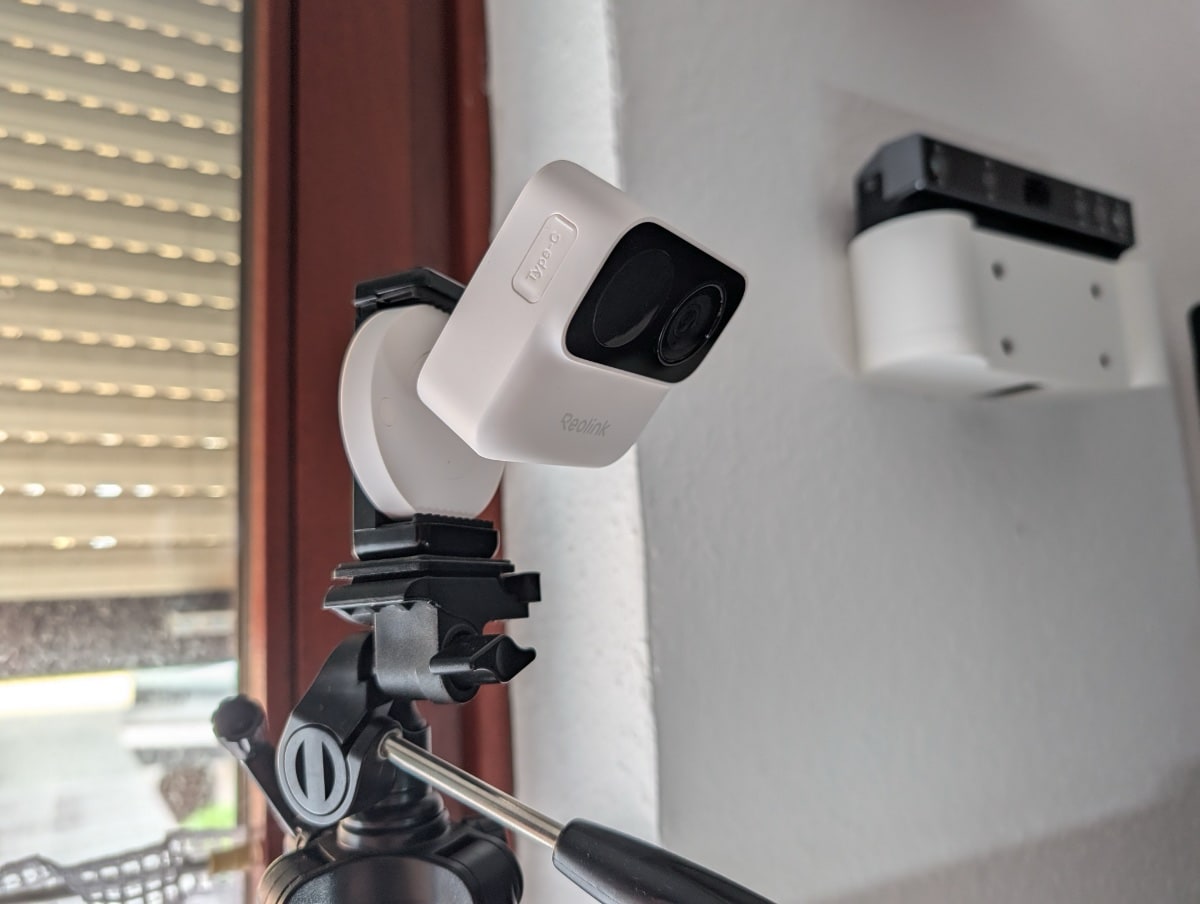
Gefühlt wirft Reolink jeden Monat ein neues Kameramodell auf den Markt, und man fragt sich als Tester langsam, wo eigentlich noch die Lücken im Portfolio sein sollen. Wenn man die letzten Generationen betrachtet, wurden viele Modelle – so gut sie technisch auch sein mögen – immer etwas klobiger. Sie waren eindeutig für die feste Montage an der Hauswand konzipiert. Mit der neuen Reolink Argus MagiCam geht das Unternehmen nun aber auch mal kurzfristig davon weg. Ich habe mir die kleine Kiste in den letzten Tagen mal genauer angeschaut und für einen Kurztest herangezogen.

Das kleine, schlichte weiße Gerät ist mit Abmessungen von 68 x 68 x 28 Millimetern wirklich winzig und wiegt ohne Batterien gerade einmal schlappe 108 Gramm. Der große schwarze Kreis neben der eigentlichen Linse ist kein zweites Objektiv. Dahinter verstecken sich lediglich der PIR-Bewegungssensor und die Infrarot-LEDs für die Nachtsicht.

Die Rückseite der MagiCam ist komplett magnetisch. Das System hält richtig gut fest und erinnert schon ein wenig an Apple MagSafe und Co. Ihr könnt die Kamera im Grunde an jede metallische Oberfläche klatschen. Für alle nicht-metallischen Oberflächen liefert Reolink ein magnetisches Montagepad und eine verschraubbare Halterung mit. Die Basis der mitgelieferten Halterung selbst ist nicht magnetisch, das wäre an sich aber schon ganz nützlich dann und wann. Lediglich die Rückseite der Kamera sorgt für die magnetische Haftung an dieser Halterung.

Stromversorgung? Joa, hier wird’s dann erst einmal etwas kurios. Im Gerät ist nämlich kein Akku festverbaut, stattdessen bastelt man da zwei AA-Batterien rein. Laut Reolink soll man hier bloß keine Akkus verbauen, das mitgelieferte USB-C-Kabel sei dafür nicht gedacht. Jenes ist lediglich für die kabelgebundene Betriebsart gedacht. Dennoch taucht in den Geräteeinstellungen der App später ein Eintrag für NiMH-Akkus auf. Diese werdet ihr dann – wenn leer – aber dennoch ausbauen und manuell aufladen müssen.

Die Batterie-Option erhöht die Lebensdauer der Hardware enorm und ist unterm Strich deutlich nachhaltiger. Reolink verspricht bis zu 9 Monate Laufzeit mit einem Satz AA-Lithiumbatterien. Das hängt im Alltag natürlich stark davon ab, wie oft die Kamera aus dem Standby aufwacht und aufzeichnet. Wer die Kamera lieber dauerhaft mit Strom versorgen will, findet auf der Unterseite glücklicherweise den USB-C-Anschluss, um sie an ein 5V/1A-Netzteil zu klemmen.

Die Installation läuft wie gewohnt über die Reolink-App. Gerät hinzufügen, WLAN-Daten eingeben, QR-Code scannen, fertig. Ist die Kamera einmal im Netzwerk, bieten sich in der App allerhand bekannte Einstellungen. Besonders hervorheben muss man hier vielleicht die smarte Erkennung. Unter der Haube arbeiten der PIR-Sensor und die integrierte KI Hand in Hand, um Personen, Fahrzeuge und Tiere sehr zuverlässig voneinander zu unterscheiden. In meinem Fall benötige ich das alles nicht, weil ich die Kamera nur auf Zuruf einschalten lasse und das Live-Kamerabild sehen will.

Die Kamera funkt im Dual-Band-WLAN, kommt also problemlos mit 2,4 und 5 GHz-Netzwerken klar. Das sorgt für deutlich stabilere Verbindungen. Aber ihr braucht zwingend einen WLAN-Router oder einen mobilen Hotspot in der Nähe. Es gibt keine direkte Verbindung zwischen der Kamera und eurem Smartphone. Wenn ihr also mit dem Camper unterwegs seid und die Cam da einsetzt, muss am Stellplatz ein Router laufen, der die Kamera ins Netz bringt, damit ihr auch aus der Ferne auf den Live-Stream zugreifen könnt.

In Sachen Bildqualität bewegen uns hier bei 1080p (2 Megapixeln), gepaart mit einer F2-Blende. Das reicht für eine Überwachungskamera dieser kompakten Größe absolut aus. Das Bild ist scharf genug, um Gesichter auf typische Distanzen problemlos zu erkennen. Darüber hinaus gibt es nun aber auch nicht wirklich etwas hervorzuheben.

Im Batteriebetrieb läuft die Kamera mit 15 Bildern pro Sekunde. Hängt ihr sie per USB-C dauerhaft an den Strom, schaltet sie auf 20 Bilder pro Sekunde hoch. Das Sichtfeld ist mit 132 Grad in der Diagonale (113,3° horizontal, 62,7° vertikal) sehr ordentlich bemessen. Man kann sie problemlos in die Ecke eines Raumes stellen und deckt den gesamten Bereich ohne tote Winkel ab.

Nachts gibt es klassische Infrarotkost. Für den Alltag und die kurze Kommunikation mit dem Paketboten, etc. – das integrierte Mikrofon und der Lautsprecher für Zwei-Wege-Audio machen einen guten Job – ist die MagiCam durchaus tauglich. Zudem ist das Gehäuse nach IP67 zertifiziert und überlebt somit auch diverses Wetter und kräftige Regenschauer im Außeneinsatz.

Was ich an Reolink seit jeher schätze und was auch bei diesem kleinen Modell glücklicherweise wieder zutrifft: Es gibt absolut keinen Cloud-Zwang. Unter der Abdeckung verbirgt sich ein Slot für microSD-Karten, die bis zu 256 GB fassen dürfen. Wer ohnehin schon im Ökosystem des Herstellers unterwegs ist, kann die Kamera auch nahtlos an den Reolink Home Hub koppeln – so hab ich das hier gelöst – und die Aufnahmen zentral im Haus speichern.

Reolink verlangt für die Argus MagiCam knapp 55 Euro, da kann man auch noch nach häufiger ausgeschriebenen Angeboten schauen. Für diesen schmalen Kurs kann man die Kamera eigentlich fast blind kaufen. Wer maximale 4K-Details oder eine motorisierte Schwenksteuerung für sein Grundstück sucht, ist bei diesem Modell aber natürlich an der falschen Adresse.

Transparenz: In diesem Artikel sind Partnerlinks enthalten. Durch einen Klick darauf ge­lan­gt ihr direkt zum Anbieter. Solltet ihr euch dort für einen Kauf entscheiden, erhalten wir ei­ne kleine Provision. Für euch ändert sich am Preis nichts. Partnerlinks haben keinerlei Einfluss auf unsere Berichterstattung.

Antigravity A1 im Test: 360-Grad-Drohne mit anderem Blick aufs Fliegen

Drohnen sind für mich immer dann spannend, wenn sie nicht nur bessere Datenblätter liefern, sondern wirklich etwas am Umgang mit dem Gerät ändern.

Mehr Auflösung, längere Flugzeit und ein weiterer Automatikmodus sind nett. Aber am Ende bleibt man oft bei derselben Grundfrage. Wohin fliege ich, wohin zeigt die Kamera und habe ich den richtigen Bildausschnitt erwischt? Genau diese Frage kennt ihr, wenn ihr schon einmal mit einer Drohne unterwegs wart und später gemerkt habt, dass der Flug gut war, der Ausschnitt aber nicht.

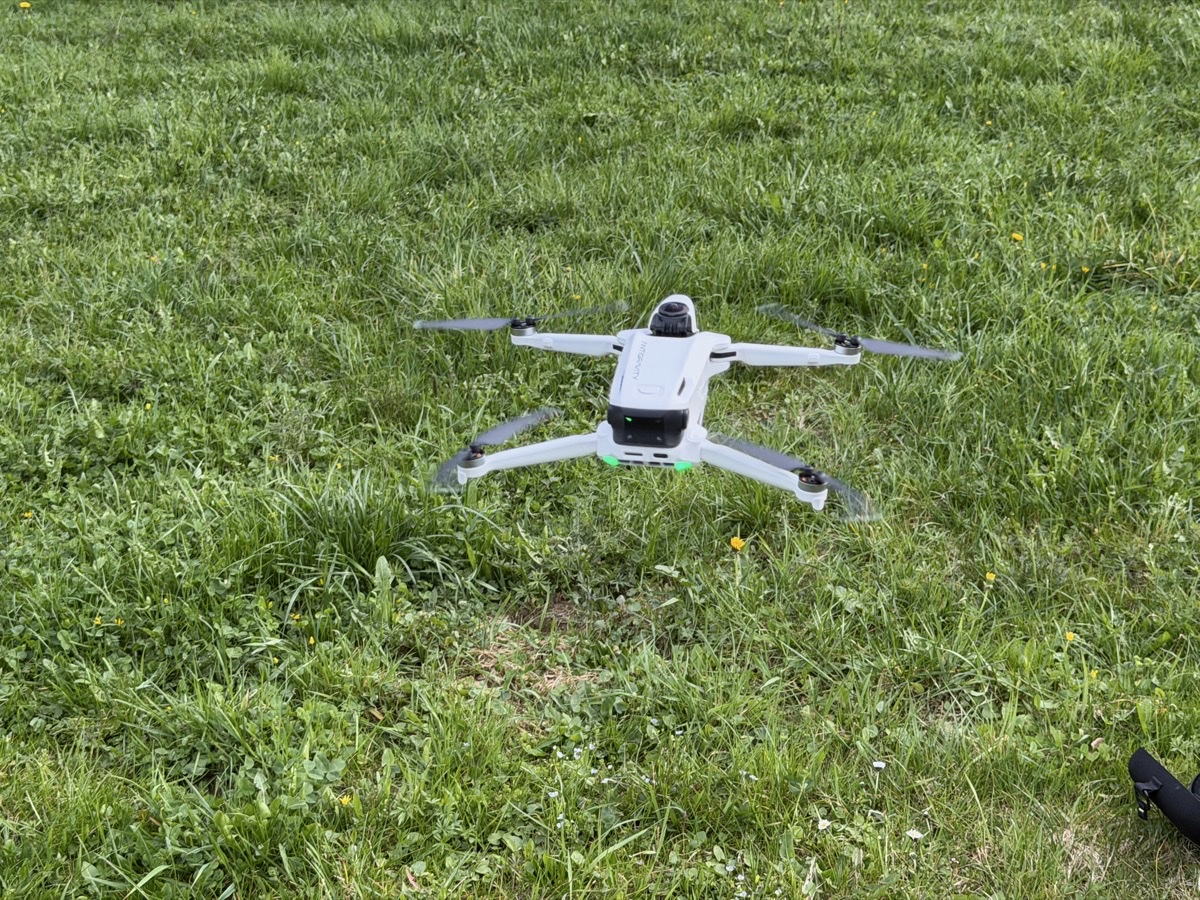
Genau da setzt die Antigravity A1 an. Die Drohne kommt aus dem Insta360-Umfeld und bringt eine 360-Grad-Kamera direkt in den Rumpf. Ausprobiert habe ich sie vor allem mit der Frage im Kopf, ob dieses “erst fliegen, später framen” im Alltag wirklich hilft oder nur nach gutem Marketing klingt. Doch fangen wir am Anfang an.

Im Paket stecken Drohne, Vision-Brille, Grip-Controller, Akku, Propeller und das übliche Lade- und Kleinteile-Zubehör. Die A1 ist eine Drohne unterhalb der 250-Gramm-Grenze mit integrierter 8K-360-Grad-Kamera. Zwei 1/1,28-Zoll-Sensoren sitzen oben und unten am Gehäuse und nehmen gemeinsam eine komplette Kugelansicht auf. Die Drohne selbst verschwindet später aus dem Bild, unter anderem durch das einziehbare Landegestell.

Dazu kommt ein Bedienkonzept, das eher nach Spielkonsole als nach Modellflug aussieht. Geflogen wird mit den Vision Goggles und dem Grip-Controller. Die Brille zeigt das Live-Bild, der Controller wird einhändig bewegt.

Man zeigt grob in die Richtung, in die man will, zieht den Abzug und die A1 setzt das um. Blickrichtung und Flugrichtung sind dabei nicht starr gekoppelt. Ist am Anfang ungewohnt, aber genau der Punkt, der die A1 von einer klassischen Kameradrohne unterscheidet. Das Gewicht von 249 Gramm ist wichtig, weil die A1 damit in der EU in der angenehmeren Klasse unterwegs ist. Das macht sie nicht regelfrei, aber deutlich alltagstauglicher als schwerere FPV-Modelle.

Die Flugzeit gibt Antigravity mit bis zu 24 Minuten mit dem Standardakku und bis zu 39 Minuten mit dem größeren Akku an. Wie immer bei Drohnen sind das Idealwerte. Ich würde sie nicht als feste Zusage für euren eigenen Flugtag lesen. Wind, Temperatur, Flugstil und aktive Aufnahme drücken die Werte im Alltag nach unten.

Falls ihr mehrere Flüge an einem Tag plant, solltet ihr zusätzliche Akkus und den Ladehub direkt einplanen. Ein einzelner Akku ist bei so einem Gerät schnell durch, gerade wenn man nach den ersten Clips noch einmal denselben Flug sauberer wiederholen will. Genau das passiert bei 360-Grad-Material schnell. Man sieht später, was möglich gewesen wäre, und will die Route noch einmal sauberer fliegen. Ich bin im Februar schon mit der Drohne geflogen (bei knapp 4 Grad), da war der Akku schnell durch. Zwischendurch hatte ich meine Zweifel, ob die Drohne heil ihren Weg heimwärts schafft, weil sie schon aufgeregt piepte.

Die Einrichtung selbst ist unkompliziert. App laden, Drohne, Brille und Controller koppeln, Firmware prüfen, loslegen. Sinnvoll ist das virtuelle Training innerhalb der App, weil FreeMotion und klassisches FPV-Gefühl im Kopf erst zusammenfinden müssen. Ich würde es auch nicht überspringen. Die A1 ist zugänglich, aber nicht komplett selbsterklärend. Meiner Meinung nach ist das Training hier kein nettes Extra, sondern der kurze Weg zu weniger Stress beim ersten echten Flug.

Fliegen mit der A1

Der erste Flug fühlt sich tatsächlich anders an als bei einer klassischen Drohne. Man setzt die Brille auf und ist sofort stärker im Flug drin. Nicht nur, weil man ein FPV-Bild vor den Augen hat, sondern weil man sich weniger mit der Frage beschäftigt, ob die Kamera gerade perfekt ausgerichtet ist. Die Drohne nimmt ohnehin alles auf. Das hat mich im Test schneller entspannt, als ich erwartet hätte. Dennoch war das alles am Anfang ziemlich ungewohnt.

Der Grip-Controller liegt gut in der Hand. Abzug ziehen, Richtung anzeigen, steigen, sinken, drehen. Nach wenigen Minuten ist klar, was passiert. Das heißt nicht, dass ihr sofort filmreife Flugrouten baut, aber die Hürde ist niedriger als bei einem klassischen FPV-Setup.

Gerade für Leute, die Drohnen spannend finden, aber vor zwei Sticks, Gimbal-Winkel und Flugmodi zurückschrecken, ist das der größte Pluspunkt. Mir hat gefallen, dass ich mich im Flug stärker auf Strecke und Umgebung konzentrieren konnte. Der Gedanke “habe ich den Ausschnitt?” verschiebt sich nach hinten.

Aber die Brille nimmt euch natürlich die direkte Sicht auf die Umgebung. Praktisch und rechtlich bedeutet das, dass ihr einen Beobachter einplanen müsst. Für mich ist das der größte Alltagsdämpfer an der ganzen Idee. Das ist der Punkt, der die schöne Einfachheit direkt wieder etwas erdet. Die A1 wirkt durch ihr Bedienkonzept sehr einsteigerfreundlich, bleibt aber ein Fluggerät. Wer einfach alleine irgendwo losfliegen will, sollte sich vorher sehr genau mit den Regeln und dem eigenen Setup beschäftigen.

Bildqualität und Workflow

Die Kamera nimmt 360-Grad-Material in 8K mit 30 Bildern pro Sekunde auf, alternativ 5,2K mit 60 fps oder 4K mit 100 fps. 8K klingt nach viel, ist bei 360 Grad aber eher die Grundlage. Nach dem Reframing bleibt eben nur ein Ausschnitt übrig. Wer später einen sauberen 4K-Clip haben will, braucht vorneweg diese hohe Auflösung.

Die Bildqualität ist für 360-Grad-Material gut, aber man sollte sie richtig einordnen. Die A1 ersetzt keine klassische Kameradrohne, wenn es um maximale Detailtiefe, Low-Light-Reserven oder den saubersten Einzelbild-Look geht. Bei gutem Licht bekommt man sehr brauchbares Material. Bei Dämmerung oder harten Kontrasten sieht man aber, dass kleine Sensoren und 360-Grad-Workflow Grenzen haben.

Das ist kein Totalausfall, aber man sollte die A1 nicht kaufen, wenn man vor allem nachts oder in schwierigen Lichtsituationen filmen will. Ich würde sie klar als Tageslicht- und Action-Kamera-Drohne einordnen.

Der eigentliche Reiz liegt in der Nachbearbeitung. Mit der Antigravity-App oder dem Studio am Rechner wird der Bildausschnitt später gesetzt. Kameraschwenks, Zooms, Verfolgungen, Tiny-Planet-Looks und Perspektivwechsel entstehen nach dem Flug. Deep Track hilft dabei, ein Motiv im Bild zu halten. Das funktioniert gut, kostet aber Zeit.

360-Grad-Drohnen sind nicht nur “aufnehmen und fertig”. Man muss Lust auf den zweiten Schritt haben. Wer seine Clips sonst direkt aus der Drohne zieht und schnell teilt, wird hier eher arbeiten müssen. Mir macht dieser Teil Spaß, aber er gehört ehrlich in die Kaufentscheidung. Falls ihr Nachbearbeitung eher als Pflichtübung seht, wird euch die A1 schneller nerven. Die Apps nehmen euch aber auch etwas ab. Die AI-Edit-Modi machen automatisch per Templates brauchbare Videos aus euren Aufnahmen und versuchen die wichtigsten Highlights einzubauen. Das funktioniert meist, aber nicht immer.

Beim Flugverhalten merkt man schnell, dass die A1 keine Drohne für harte FPV-Manöver ist. Sie fliegt kontrolliert, zugänglich und eher filmisch als aggressiv. Das passt zum Konzept. Durch das geringe Gewicht wirkt sie handlich und bleibt regulatorisch interessant. Bei Wind merkt man aber auch schneller, dass hier keine schwere FPV-Kiste in der Luft liegt.

Die Stabilisierung fängt viel ab, Wunder vollbringt sie aber nicht. Ich würde die A1 deshalb eher für saubere Bewegungen nehmen als für hektisches Durchballern. Und genau da hat sie für mich auch ihren besten Sweet Spot.

Spannend ist, dass Antigravity die A1 per Firmware weiter ausgebaut hat. Neben den vorhandenen Sicherheitsfunktionen wie Payload Detection kamen mit dem April-Update unter anderem eine omnidirektionale Hinderniserkennung und ein Bypass-Modus dazu. Statt nur zu stoppen, kann die Drohne Hindernisse also auch umfliegen.

Dazu kommen Sky Path für geplante Routen, Timelapse-Funktionen auf Routen, Sprachsteuerung für bestimmte Modi und Spielereien wie ein virtuelles Cockpit. Nicht alles davon braucht jeder, aber es zeigt, dass die Plattform nach dem Start nicht stehen geblieben ist.

Vergleich zur DJI Avata 360

Benny hatte sich im Blog bereits die DJI Avata 360 angeschaut. Der Vergleich ist naheliegend, aber nicht ganz eins zu eins. Ihr solltet beide Geräte nicht nur über die 360-Grad-Kamera vergleichen, sondern über den Flugcharakter.

Die DJI ist mit knapp 600 Gramm deutlich schwerer, wirkt dadurch stabiler im Wind, verliert laut Bennys Test aber auch spürbar an Wendigkeit. Scharfe Richtungswechsel, abrupte Stopps und enge FPV-Manöver brauchen mehr Voraussicht.

Genau diese Schwäche hat die A1 in der Form weniger, weil sie unter 250 Gramm bleibt und stärker auf einfachen, geführten Flug ausgelegt ist. Dafür ist sie bei Wind nicht so stabil wie die schwerere DJI.

Technisch fährt DJI beim Kamerasystem teilweise auch härter auf. 1-Zoll-8K-360-Grad-Imaging, wechselbares Kameramodul, 120-Megapixel-Fotos und ein deutlich günstigerer Einstiegspreis.

Benny nannte aber auch Punkte, die man einkalkulieren muss. Sichtbares Rauschen bei schwachem Licht, viel Datenmaterial, Nachbearbeitungspflicht, lautes FPV-Surren, warme Elektronik und in seinem Test keine automatische Bremsung bei frontalem Hindernisflug. Bei der A1 bleiben Low-Light, große Datenmengen und der 360-Grad-Schnittaufwand ebenfalls Thema.

Die Punkte Gewicht, Agilität und Hindernisvermeidung wirken bei Antigravity aber anders. Leichter, einsteigerfreundlicher und seit dem Update mit breiterer Sensorik. Die DJI ist also mehr eine robuste FPV-Drohne mit 360-Kamera, die A1 eher wie eine 360-Content-Drohne mit FPV-Bedienung.

Das Fazit

Die Antigravity A1 ist keine Drohne für jeden. Wer möglichst günstig fliegen will, schaut woanders. Wer maximale Kameraqualität ohne 360-Grad-Umweg sucht, ebenfalls. Und wer klassisches, aggressives FPV-Fliegen lernen will, bekommt mit einer Avata- oder Selbstbau-Lösung wahrscheinlich das passendere Werkzeug.

Die Stärke der A1 liegt woanders. Sie nimmt viel Kamera-Stress aus dem Flug, macht FPV zugänglicher und erlaubt Perspektiven, die man mit einer normalen Drohne nur mit deutlich mehr Planung hinbekommt. Dafür bezahlt man mit hohem Einstiegspreis, Nachbearbeitungsaufwand, schwächerer Low-Light-Performance und der praktischen Einschränkung durch die Brille beziehungsweise den nötigen Beobachter.

Für mich ist die A1 deshalb weniger die “beste Drohne”, sondern eine sehr spezielle Drohne mit einem klaren Zweck. Erst fliegen, später entscheiden, was der Clip eigentlich zeigen soll. Wenn genau das in den eigenen Workflow passt, ist sie richtig spannend. Wenn man einfach nur schöne Luftaufnahmen ohne viel Nacharbeit will, bleibt eine klassische Kameradrohne die vernünftigere Wahl.

P.S.: Antigravity und Insta360 haben kürzlich das neue Projekt ETERNAL zur digitalen Konservierung von Denkmälern vorgestellt.

Transparenz: In diesem Artikel sind Partnerlinks enthalten. Durch einen Klick darauf ge­lan­gt ihr direkt zum Anbieter. Solltet ihr euch dort für einen Kauf entscheiden, erhalten wir ei­ne kleine Provision. Für euch ändert sich am Preis nichts. Partnerlinks haben keinerlei Einfluss auf unsere Berichterstattung.

Reolink Video Doorbell 2 im Test: KI, lokaler Speicher, kein Abo

Seit Ewigkeiten dümpelt an unserer Haustür eine Video-Türklingel von Arlo herum, die mir mittlerweile zugegebenermaßen gehörig auf den Senkel geht. Warum? Alle paar Tage meldet die App mein Konto wieder ab, wenn es klingelt, wird mir kein Video übertragen und sollte es dann doch mal klappen, dann kann ich zwar Ton hören – die Videoübertragung wird aber von einer Vollbild-Werbung überdeckt. Mit kostspieligem Abo wäre das sicherlich alles kein Problem mehr, aber genau das will ich ja vermeiden.

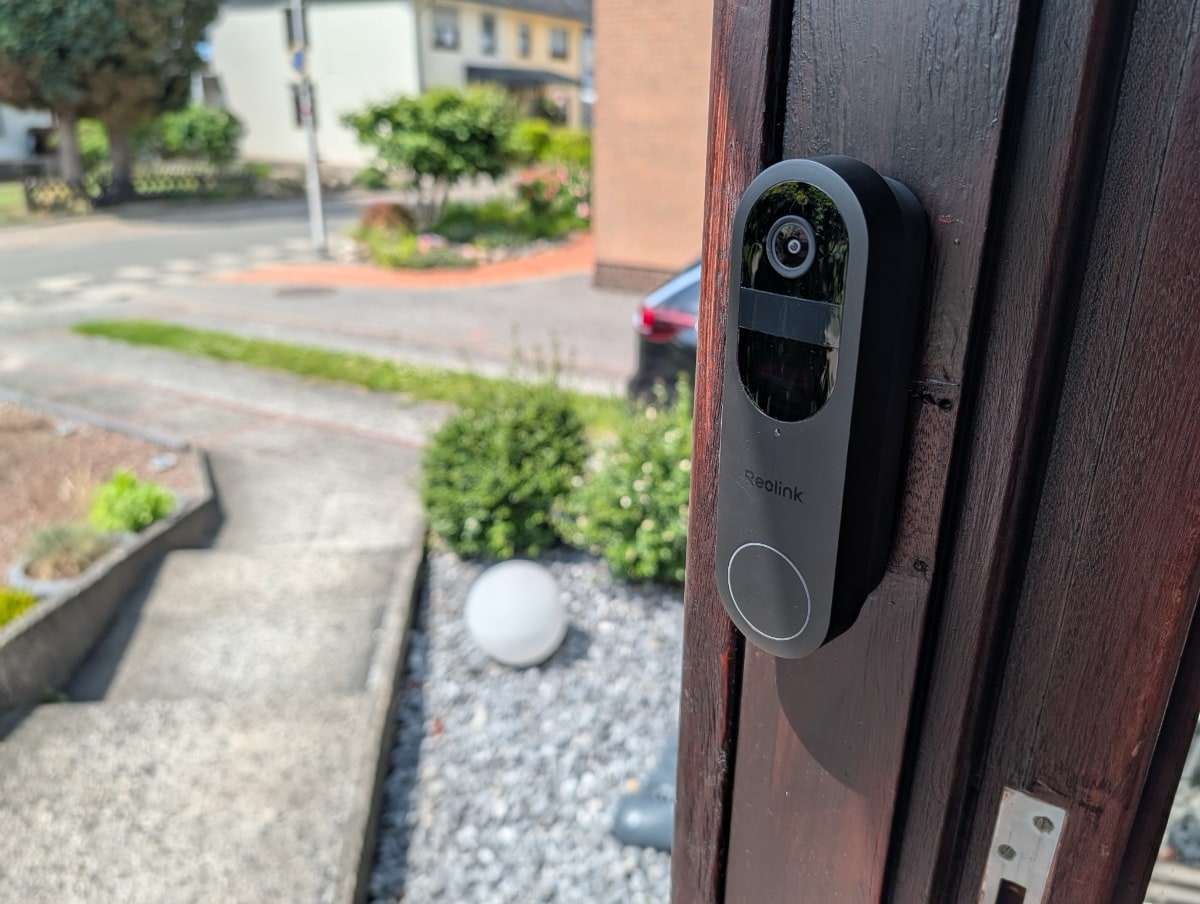
Reolink hat mir nun aber seine neue Video Doorbell der 2. Generation (off. Marktstart 20. Juli) zukommen lassen, anschließbar über die Niederspannung der alten Haustür oder aber rein per Akku nutzbar. Wird per USB-C geladen und soll dann bis zu 10 Monate durchhalten. Letzteres konnte ich in meinem Test jedoch nicht überprüfen, da ich die Klingel verdrahtet habe. Man sollte wohl aber davon ausgehen, dass es sich auch hierbei wieder um Werte unter „Idealbedingungen“ handeln dürfte. Harte Winter und besonders viele Zugriffe auf den Videofeed von unterwegs aus dürften den Akku dann auch einigermaßen schnell leeren.

Thaddäus hat zur Montage vielleicht auch noch etwas anzumerken…

Sowohl die Montage, aber eben auch der Aufbau der Klingel selbst dürften niemanden mehr überraschen – das Gerät ähnelt den gängigen Modellen und selbst meiner alten Arlo-Klingel einfach enorm. Auf der Rückseite befinden sich neben USB-Ladeanschluss und microSD-Einschub (zum lokalen Sichern von Videoaufnahmen) auch die beiden Pole zum Anschließen der Niederspannung.

Ganz wichtig: Ein Abo muss für die Klingel niemand abschließen, sämtliche Funktionen sind auch hier wieder für alle Nutzer frei verfügbar. Die Sicherung kann wie erwähnt via microSD erfolgen, optional über einen Reolink-Hub im Netzwerk mit eigenem Speicher, auf Umwegen auch auf dem eigenen NAS daheim. Ist aber für mich bei Reolink ein enorm wichtiger Faktor, den ich auch gern heranziehe, wenn ich privat Empfehlungen für entsprechende Geräte ausspreche.

Die Einrichtung erfolgt über die zugehörige App Schritt für Schritt und erfordert keinerlei Vorkenntnisse. Ein Zusatzschritt ist dann lediglich das Einbinden eines optionalen Chimes, also einer zusätzlichen Klingel, die man sich irgendwo im Haus im selben WLAN an die Steckdose klemmt. Ebenfalls ist es möglich – dazu muss man die Doorbell dann aber auch von Anfang an in Kombination mit dem Hub einrichten – den Lautsprecher des Hubs als weitere Türklingel zu verwenden.

Die Klingel reagiert beim Auslösen innerhalb von maximal einer Sekunde am Chime, die App meldet sich nach spätestens 2 bis 3 Sekunden mit einer entsprechenden Meldung und dem Live-Videobild – auch im mobilen Netz. Man kann dann wie gehabt einfach den Anruf annehmen und mit seinem Gegenüber sprechen oder aber ihr spielt eine der zahlreichen vorgefertigten Standardantworten ab. Beispielsweise, dass der Bote das Paket gern an der Haustür abstellen kann, wenn man gerade mal nicht sofort an die Tür kann, etc. Ihr könnt aber auch eine der Nachrichten auswählen (optional eine eigene aufnehmen), die dann automatisch nach einer kurzen Zeitspanne abgespielt wird, falls man mal nicht selbst reagieren kann.

Hinzu kommen Funktionen wie eine Bewegungserkennung oder aber auch die KI-Erkennung von Paketen. Jene Mitteilung erreicht euch dann schon am Handy, noch bevor die Haustür überhaupt klingelt. Das klappte hier bislang erstaunlich gut. Sobald ein Paket auch nur ansatzweise durch das Videobild geführt wird, erkennt dies die KI und meldet entsprechend.

Ich kann nach derzeitigem Stand wirklich nichts anderes an der Klingel aussetzen, als dass diese sich nicht mit Umlauten benamen lässt. Sprich „Haustür“ ist aktuell nicht möglich, das Ding muss „Haustuer“ heißen. Wird sich aber vermutlich noch mit einem der nächsten Updates ändern. Da glänzte Reolink in den vergangenen Jahren absolut mit regelmäßigen Aktualisierungen und Verbesserungen.

Die zweite Generation der Video Doorbell ist also ein absolut empfehlenswertes Upgrade mit kostenloser Speicheroption, starken Features und KI-Erkennung von Tieren, Personen und Paketen – alles optional auswählbar. Im Grunde bekommen Reolink-Nutzer hier dasselbe Erlebnis wie mit den Kameras des Unternehmens, nur eben mit Video-Türklingel-Funktion obendrauf. Die Video Doorbell (2. Gen.) wird zum geplanten Marktstart am 20. Juli bei einer UVP von 139,99 Euro liegen.

Transparenz: In diesem Artikel sind Partnerlinks enthalten. Durch einen Klick darauf ge­lan­gt ihr direkt zum Anbieter. Solltet ihr euch dort für einen Kauf entscheiden, erhalten wir ei­ne kleine Provision. Für euch ändert sich am Preis nichts. Partnerlinks haben keinerlei Einfluss auf unsere Berichterstattung.

Jabra Evolve3 75 im Test: On-Ear-Headset für den Hybrid-Alltag

Jabra hatte ich hier im Blog schon oft auf den Ohren. Das Evolve 75 war vor Jahren einer meiner angenehmen Büro-Begleiter, beim Evolve2 75 hat Jabra die Reihe deutlich moderner gemacht und das Evolve3 85 hat zuletzt gezeigt, dass ein Business-Headset auch ohne klassischen Mikrofonarm sehr gut funktionieren kann.

Nun ist das Evolve3 75 an der Reihe. Das ist im Grunde die kompaktere On-Ear-Variante für alle, die nicht den ganzen Tag komplett abgeschottet unter einem Over-Ear sitzen möchten. Das ist tatsächlich ein anderer Ansatz als beim 85er. Dort geht es stärker um Ruhe, Abschirmung und lange Arbeitstage am Schreibtisch. Das 75er ist leichter, sitzt auf den Ohren und lässt im Alltag mehr von der Umgebung durch.

Das klingt erst einmal nach Nachteil, kann aber genau richtig sein, wenn ihr zwischen Büro, Homeoffice, Bahn und Café wechselt. Ich habe das Headset in den letzten Wochen genau dafür genutzt: Teams, Musik zwischendurch, ein paar längere Abstimmungen und natürlich die üblichen Situationen, in denen man schnell zwischen Notebook und Smartphone springt.

Lieferumfang, Einrichtung und erster Eindruck

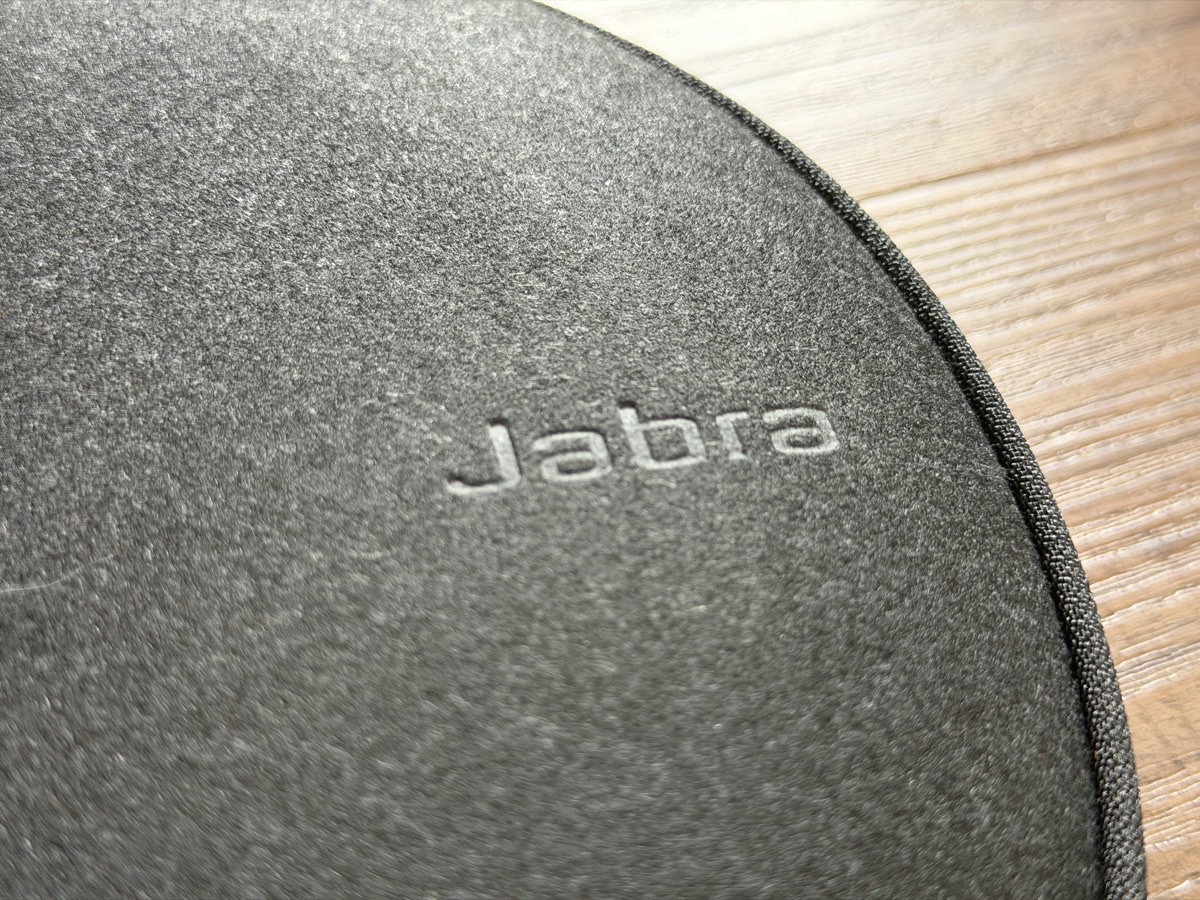
Im Karton liegen das Headset, ein flaches Hard/Softcase (irgendwas zwischendrin), ein USB-C-Kabel und der Bluetooth-Adapter für den Rechner. Je nach Version gibt es das Ganze auch mit Wireless-Charging-Pad. Das Case ist, wie schon beim Evolve3 85, angenehm dünn und passt ohne großes Gefummel neben das Notebook in den Rucksack. Das klingt banal, ist bei Business-Headsets aber nicht selbstverständlich. Ich hatte über die Jahre genug Cases in der Hand, die unterwegs eher wie eine kleine Brotdose wirken.

Optisch bleibt Jabra seiner Linie treu. Das Evolve3 75 sieht nicht aufregend aus, aber es wirkt sauber, modern und nicht mehr wie ein klassisches Telefonie-Headset. Der fehlende Mikrofonarm macht dabei viel aus. Auf dem Kopf wirkt das Gerät eher wie ein unauffälliger On-Ear-Kopfhörer. Mit rund 180 Gramm ist es außerdem spürbar leichter als das große 85er. Das merkt man direkt, sobald man das Headset länger trägt.

Jabra setzt auch hier auf Stoffpolster statt Kunstleder. Das gefällt mir gut, weil es weniger warm wird und sich weniger klebrig anfühlt (vor allem bei 40 Grad), wenn man das Headset länger aufhat. Gerade bei On-Ears ist das wichtig, denn die Polster liegen direkt auf den Ohren (logisch).

Ich bin Brillenträger und bei dem Thema ziemlich empfindlich. Beim Evolve3 75 passt der Anpressdruck für mich gut, auch wenn ich nach mehreren Stunden schon merke, dass ein On-Ear eben ein On-Ear bleibt. Nach fünf bis sechs Stunden will ich das Teil kurz absetzen. Beim 85er habe ich da mehr Reserve.

Die Einrichtung ist Jabra-typisch schnell erledigt. Am Rechner steckt ihr den Dongle ein, am Smartphone koppelt ihr das Headset normal per Bluetooth. Dual Connectivity funktioniert ebenfalls, also parallele Verbindung mit zwei Geräten. In meinem Alltag hing das Headset meistens am Mac und am iPhone. Kommt ein Anruf rein, springt es sauber auf das passende Gerät. So, wie es sein soll und auch schon bei den Vorgängern gut funktioniert hat.

Klang, ANC und Mikrofone im Alltag

Bedient wird das Evolve3 75 über Tasten an den Ohrmuscheln. Lautstärke, Wiedergabe, Stummschaltung, ANC beziehungsweise HearThrough und der Teams-Button sind dabei. Die Tasten sind klein, aber gut zu ertasten. Den Teams-Button würde ich gern frei belegen können. Das ist bei Jabra traditionell nicht vorgesehen und schade, wenn man nicht komplett in der Microsoft-Welt hängt.

Der Klang ist für ein Business-Headset ordentlich. Die 32-mm-Treiber liefern ein warmes, recht ausgewogenes Klangbild, mit genug Bass für Musik nebenbei, Podcasts oder YouTube. Das ist logischerweise kein Kopfhörer für Leute, die abends mit geschlossenen Augen einzelne Instrumente sezieren wollen. Für den Arbeitstag reicht es aber locker. Meiner Meinung nach ist das auch der richtige Maßstab. Ein Headset dieser Art muss Sprache sauber abbilden, Musik nicht nervig klingen lassen und nach einem Call nicht sofort gegen andere Kopfhörer getauscht werden müssen.

Beim ANC muss man die Bauform im Kopf behalten. Ein On-Ear dichtet nie so ab wie ein guter Over-Ear. Tiefe, gleichmäßige Geräusche werden gut reduziert, etwa Lüfter, Bahnbrummen oder das Grundrauschen im Büro. Stimmen, Tastaturen und höhere Geräusche kommen da wie üblich stärker durch. Das ist kein Fehler, sondern ein Kompromiss. Wer maximale Ruhe will, nimmt das Evolve3 85 oder gleich einen starken Over-Ear von Sony, Bose oder Apple. Wer im Homeoffice noch hören möchte, ob die Kinder ins Zimmer kommen, ist mit dem 75er manchmal sogar besser bedient (auch mit ANC).

HearThrough funktioniert ebenfalls ordentlich aber ist eben auf einem durchschnittlich guten Niveau. Auch hier sind die Konkurrenten der großen Marken besser. Ich nutze solche Modi nicht dauerhaft, aber wenn jemand kurz etwas fragt oder man beispielsweise im Café eine Bestellung mitbekommen möchte, ist das praktisch.

Der wichtigste Punkt ist natürlich die Sprachqualität. Jabra setzt auch beim Evolve3 75 auf ClearVoice und mehrere digitale Mikrofone, die Sprache von Umgebung trennen sollen. Nach meinen Calls kann ich sagen, dass das gut funktioniert. In Teams kam meine Stimme klar und präsent rüber. Gesprächspartner hatten keine Probleme, mich zu verstehen, auch nicht mit etwas Hintergrundgeräusch im Raum (und die gibt’s bei Kindern auch im Nebenraum zuhauf). Ganz wegzaubern kann das System die Umgebung natürlich nicht. Wenn direkt neben euch jemand laut spricht, merkt die Gegenseite irgendwann, dass etwas los ist. Für den normalen Arbeitsalltag ist das aber absolut gut brauchbar.

Ich war beim Thema Mikrofonarm ehrlich gesagt skeptisch. Das Evolve2 75 hatte noch den kleinen ausklappbaren Arm, das Evolve3 75 sieht nun deutlich unauffälliger aus. Beim großen 85er ging dieser Wechsel schon gut, und beim 75er sehe ich das ähnlich. Das Headset klingt nicht wie ein Studiomikrofon, aber es klingt für Meetings sauber genug. Und genau darum geht es. Man will in einem Call nicht erklären müssen, warum man gerade dumpf, dünn oder weit weg klingt.

Die Akkulaufzeit ist ebenfalls stark. Jabra nennt bis zu 110 Stunden Nutzung, je nach ANC, Lautstärke und Gesprächsanteil variiert das natürlich. In meinem Test musste ich nicht ständig über den Akku nachdenken. Mehrere Tage durchgängige Meetings mit ANC waren locker drin. Geladen wird per USB-C und wer das Charging-Pad nutzt, legt das Headset nach Feierabend einfach ab. Schön ist außerdem, dass Akku und Polster tauschbar sind. Das sollte in dieser Preisklasse selbstverständlich sein, ist es aber leider nicht.

Das Fazit

Das Jabra Evolve3 75 ist kein kleineres Evolve3 85 für weniger Geld, sondern die sinnvollere Variante für einen anderen Arbeitstag. Es ist leichter, kompakter und offener. Dafür bekommt ihr nicht dieselbe Abschirmung und auch nicht ganz den Langzeitkomfort eines Over-Ears. Für mich ist das der zentrale Punkt bei der Entscheidung. Sitzt ihr acht Stunden am Stück in Meetings und wollt möglichst viel Ruhe, würde ich zum 85er greifen. Pendelt ihr häufiger, arbeitet ihr mal hier und mal dort oder wollt ihr nicht komplett von der Außenwelt abgeschnitten sein, passt das 75er besser.

Der Preis bleibt sportlich. 319 Euro UVP (real bei 250 Euro), beziehungsweise 359 Euro (aktuell 280 Euro) mit Wireless-Charging-Pad, sind kein Schnäppchen. Dafür bekommt ihr aber ein sehr rundes Business-Headset mit guter Sprachqualität, ordentlichem Klang, langer Laufzeit, sauberer App-Anbindung und einem Design, das nicht mehr nach Callcenter aussieht. Es gibt weiterhin Punkte, die ich gern anders hätte, allen voran den nicht frei belegbaren Teams-Button und die bauartbedingte Grenze beim ANC. Unterm Strich hat Jabra hier aber einen guten Nachfolger gebaut.

Transparenz: In diesem Artikel sind Partnerlinks enthalten. Durch einen Klick darauf ge­lan­gt ihr direkt zum Anbieter. Solltet ihr euch dort für einen Kauf entscheiden, erhalten wir ei­ne kleine Provision. Für euch ändert sich am Preis nichts. Partnerlinks haben keinerlei Einfluss auf unsere Berichterstattung.

Este sitio web utiliza cookies para que usted tenga la mejor experiencia de usuario. Si continúa navegando está dando su consentimiento para la aceptación de las mencionadas cookies y la aceptación de nuestra política de cookies, pinche el enlace para mayor información.

ACEPTAR
Aviso de cookies