
TomTom Go Navigation: App ab sofort mit Lkw-Navigation

TomTom Go Navigation, die App für Android, hat diese Woche Lkw-spezifische Routing-Funktionen erhalten. Davon sollen Berufskraftfahrer profitieren. Um davon wirklich etwas zu haben, muss aber auch der Geldbeutel gezückt werden, denn das Lkw-Abo für Go Navigation kostet natürlich etwas. Und zwar sind das 99,99 Euro für 12 Monate Laufzeit oder alternativ 14,99 Euro für einen Monat Laufzeit.

Immerhin gibt es ein Eröffnungsangebot im Google Play Store: Zum Start kostet das Lkw-Abo für TomTom Go Navigation für ein Jahr nur 49,99 Euro. Diese Aktion läuft für 2 Wochen nach Neueinführung des Abo-Angebots, also noch ca. anderthalb Wochen. Was bringt euch die ganze Sache? Zusätzlich zu den Premium-Navigationsfunktionen von TomTom Go Navigation können Fahrer damit Routen planen, welche die Abmessungen ihres Fahrzeugs, den Kraftstoffbedarf, die gewünschte Höchstgeschwindigkeit und die Ladung (z. B. Gefahrgut) berücksichtigen.

Außerdem können Fahrer mehrere Stopps zum Be- und Abladen planen und sich einen Überblick über die nächsten Sonderziele (Points of Interest / POI) auf ihrer Route verschaffen – wie zum Beispiel für ihr Fahrzeug geeignete Tankstellen oder Lkw-Raststätten und Autohöfe. Alle anderen gewohnten Funktionen bleiben erhalten – einschließlich der Fahrspurführung, Echtzeitverkehrsinformationen und der RouteBar – einer Übersichtsdarstellung der voraus liegenden Route, der geplanten Stopps, relevanter Warnungen und geltender Einschränkungen. Da die App mit Android Auto kompatibel ist, haben Fahrer die Möglichkeit ihre Route zusätzlich mit dem Bildschirm im Armaturenbrett ihres Lkws synchronisieren.

Innerhalb der App kann übrigens nachträglich zwischen der Nutzung mit Lkw oder Pkw umgeschaltet werden. Kann also nützlich sein, wenn ihr TomTom Go Navigation für unterschiedliche Fahrzeuge einspannen wollt.

In diesem Artikel sind Partner-Links enthalten, wir kennzeichnen ihn daher als Werbung. Durch einen Klick darauf ge­lan­gt ihr direkt zum Anbieter. Solltet ihr euch dort für einen Kauf entscheiden, erhalten wir ei­ne kleine Provision. Für euch ändert sich am Preis nichts. Danke für eure Unterstützung!

Microsoft To Do für Android erhält neue Optionen

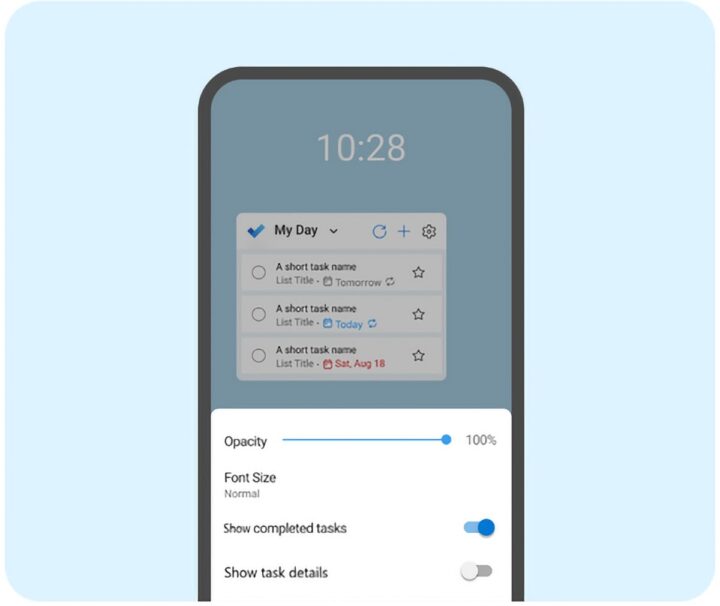
Microsoft bietet mit To Do auch eine App für To-Do-Listen an. Der Android-App hat man da eine handvoll Neuerungen spendiert. Neue Personalisierungsoptionen hat man für die Widgets in petto. Es lassen sich nun beispielsweise Transparenz und Schriftgröße der Aufgaben festlegen.

Weitere Optionen bietet man auch für Aufgabendetails (wie Fälligkeitsdaten, Erinnerungen, Wiederholung usw.) und die Anzeige abgeschlossener Aufgaben. Ihr habt da also die Wahl, ob da nur das (für euch) nötigste eingeblendet wird, oder ihr aber auch zahlreiche Details auf einen Blick einsehen wollt.

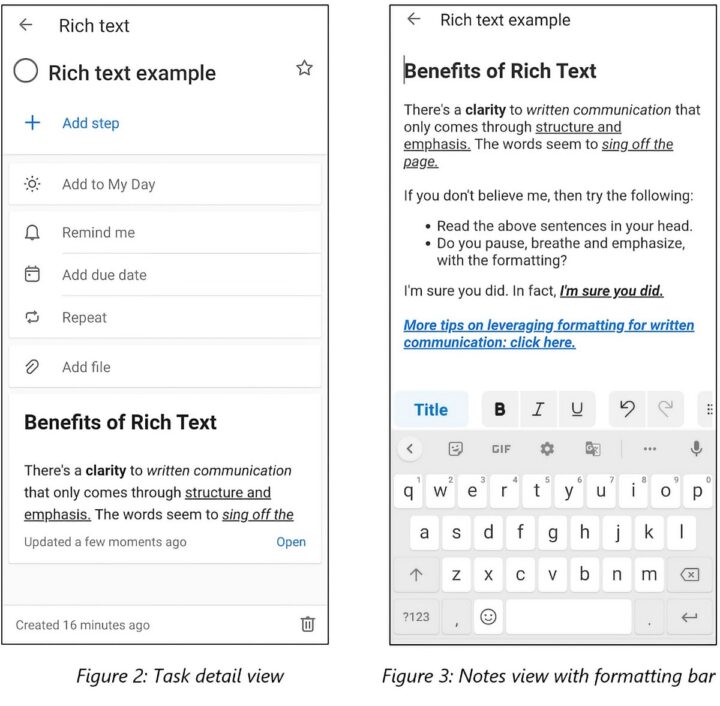
Für Notizen hat man außerdem eine Rich-Text-Implementierung integriert. Diese finden sich in der Detailansicht einer Aufgabe. Da lässt sich Text hinzufügen und über die untere Menüleiste auch mit folgenden Formatierungen versehen:

Formatierungsoptionen

  • Überschrift, Zwischenüberschrift, Textkörper
  • Fett, kursiv, unterstrichen
  • Aufzählung/nummerierte Liste
  • Links

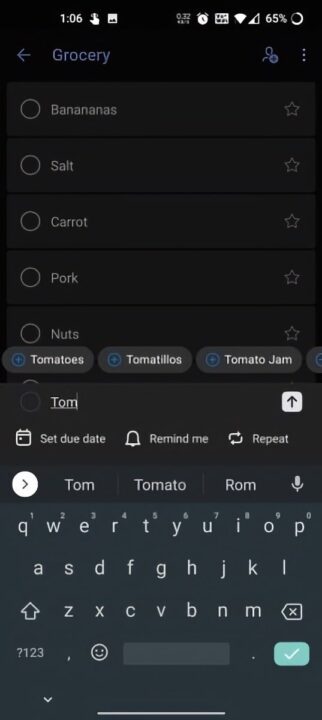
Ihr legt in Microsoft To Do oftmals Listen zum Beispiel eine Einkaufsliste an? Dann könntet ihr von den neuen Autovorschlägen profitieren. Anhand von historischen Daten kennt Microsoft da eure Artikelvorlieben und schlägt diese entsprechend beim Verfassen der Einkaufsliste vor. Ein einfaches Antippen der intelligenten Vorschläge genügt und spart Zeit. Diese Funktion ist in allen Listen vorhanden (via Listeneinstellungen), aber für Lebensmittellisten ist sie standardmäßig eingeschaltet und andernfalls ausgeschaltet.

Für Marvel-Fans hat man als Easter Egg übrigens auch das Theme „She-Hulk“ implementiert – auch für andere Plattformen.

In diesem Artikel sind Partner-Links enthalten, wir kennzeichnen ihn daher als Werbung. Durch einen Klick darauf ge­lan­gt ihr direkt zum Anbieter. Solltet ihr euch dort für einen Kauf entscheiden, erhalten wir ei­ne kleine Provision. Für euch ändert sich am Preis nichts. Danke für eure Unterstützung!

Apple will die Werbeeinblendungen im App Store ausbauen

Apple schaltet in seinem App Store bereits Werbung, hält sich da aber stärker zurück als Google im Play Store. Doch nun naht ein Paradigmenwechsel: Beschränkte man sich bisher eher auf „Empfehlungen“ / Werbung in der Suche bzw. den Suchergebnissen, so kommen nun auch der „Heute“-Tab sowie der Bereich „Das gefällt dir vielleicht auch“ („Suggested for you“) direkt auf App-Produktseiten an die Reihe.

Laut 9to5Mac soll Werbung für Apps aber weiter als solche klar erkennbar sein – durch den gleichen, blauen Banner / Hintergrund wie auch bei derartigen Anzeigen in der Suche. Allerdings dürften die neuen Werbeanzeigen speziell im „Heute“-Tab viele Nutzer deutlich prominenter erreichen, wovon Entwickler profitieren könnten. Dass Entwickler inzwischen auch Werbung auf den Produktseiten anderer Apps platzieren können, ist natürlich ebenfalls interessant.

Allerdings sollen sie da nicht spezifisch vorgehen können: Amazon könnte also z. B. nicht gezielt eine Werbeanzeige für die App für Prime Video auf der Netflix-App-Page buchen. Allerdings will Apple eben „relevante Werbung“ anzeigen. Möglich ist es also durchaus, dass auf der App-Page eines Streaming-Anbieters dann eben auch bezahlte Vorschläge für Konkurrenzangebote prangen.

Diese neuen Werbeanzeigen sollen bald im App Store in die Testphase gehen. Einen konkreteren Zeitrahmen legt Apple derzeit aber noch nicht vor. Es bleibt dabei bei Apples Richtlinien für Datenschutz und Privatsphäre, die z. B. kein individuelles Targeting erlauben.

In diesem Artikel sind Partner-Links enthalten, wir kennzeichnen ihn daher als Werbung. Durch einen Klick darauf ge­lan­gt ihr direkt zum Anbieter. Solltet ihr euch dort für einen Kauf entscheiden, erhalten wir ei­ne kleine Provision. Für euch ändert sich am Preis nichts. Danke für eure Unterstützung!
Corsair mit Integration für Audio- und Videofunktionen von Nvidia Broadcast

Mit dem Absenden eines Kommentars stimmst du unserer Datenschutzerklärung und der Speicherung von dir angegebener, personenbezogener Daten zu.

Es werden alle Kommentare moderiert. Lies auch bitte unsere Kommentarregeln:

Für eine offene Diskussion behalten wir uns vor, jeden Kommentar zu löschen, der nicht direkt auf das Thema abzielt oder nur den Zweck hat, Leser oder Autoren herabzuwürdigen. Wir möchten, dass respektvoll miteinander kommuniziert wird, so als ob die Diskussion mit real anwesenden Personen geführt wird. Dies machen wir für den Großteil unserer Leser, der sachlich und konstruktiv über ein Thema sprechen möchte – gerne auch mit Humor.

Du willst nichts verpassen?

Neben der E-Mail-Benachrichtigung habt ihr auch die Möglichkeit, den Feed dieses Beitrags zu abonnieren. Wer natürlich alles lesen möchte, der sollte den Hauptfeed abonnieren.

Ideal für Betas: macOS in einer virtuellen Maschine ausführen

Wir haben in diesem Beitrag schon beschrieben, wie man zwei Installationen von macOS auf einem Mac ausführen kann:

Das läuft dann, abhängig von eurem Mac, natürlich nativ und bestenfalls butterweich. Was aber, wenn man nicht immer hin und her booten möchte – und der Einsatz einer kostenpflichtigen Software wie Parallels zur Virtualisierung nicht infrage kommt?

Da haben wir dann etwas für euch:

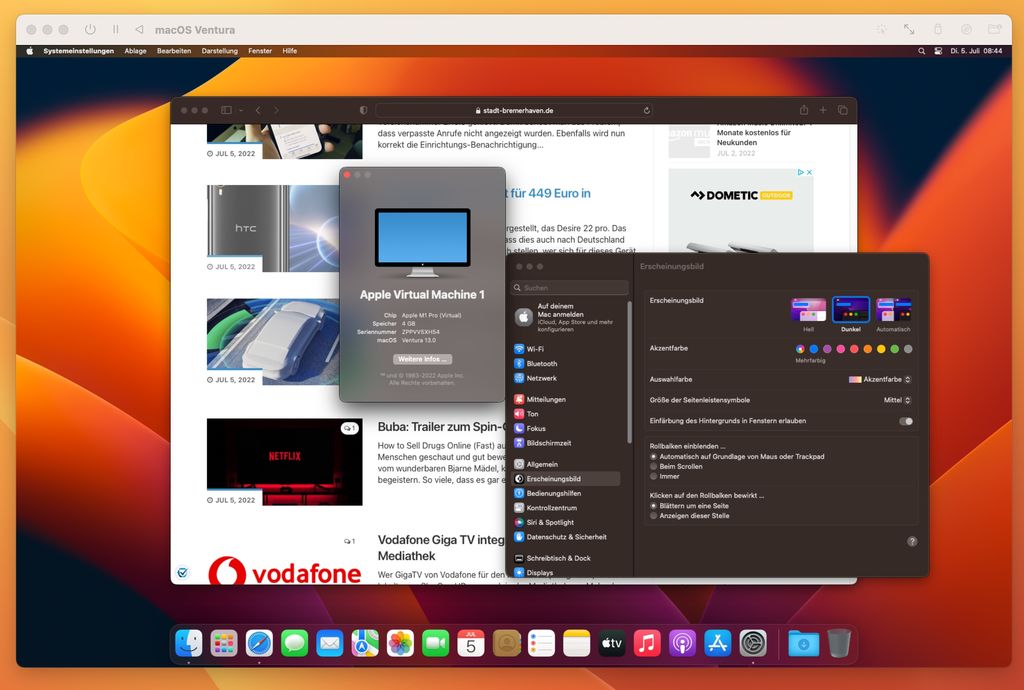
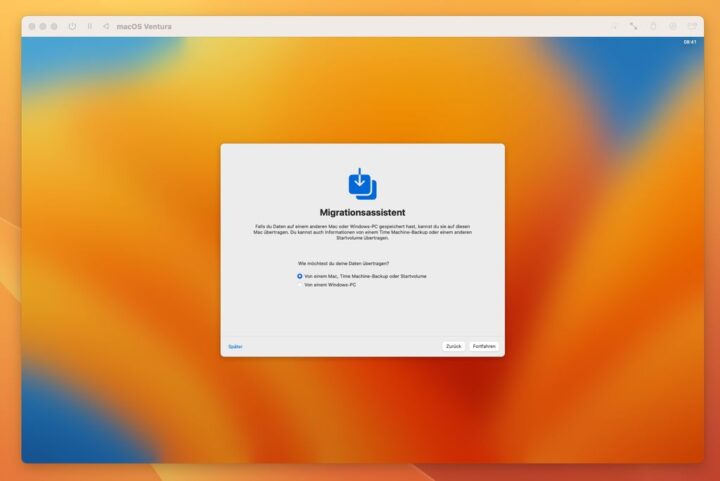
Passend zu macOS 13 Ventura beschreiben wir die Installation der Beta auf einem Mac mit Apple-Chip. Vorausgesetzt wird die kostenlose Software UTM, von der ihr vielleicht schon einmal bei uns im Blog gelesen habt. Mit UTM könnt ihr nicht nur macOS in einer virtuellen Maschine laufen lassen, auch Windows und Linux sind kein Problem. Aber – hier geht’s ja um macOS 13 Ventura. Es ist wirklich grundsätzlich kein Hexenwerk und eigentlich in wenigen Augenblicken erledigt.

Voraussetzung: Die aktuelle Version von UTM und im Falle von macOS 13 Ventura die Restore-Datei im ipsw-Format. Finale Versionen und Betas lassen sich beispielsweise auf dieser Seite gesammelt finden, die Downloads kommen von den Apple-Servern. Und ab jetzt geht’s flott:

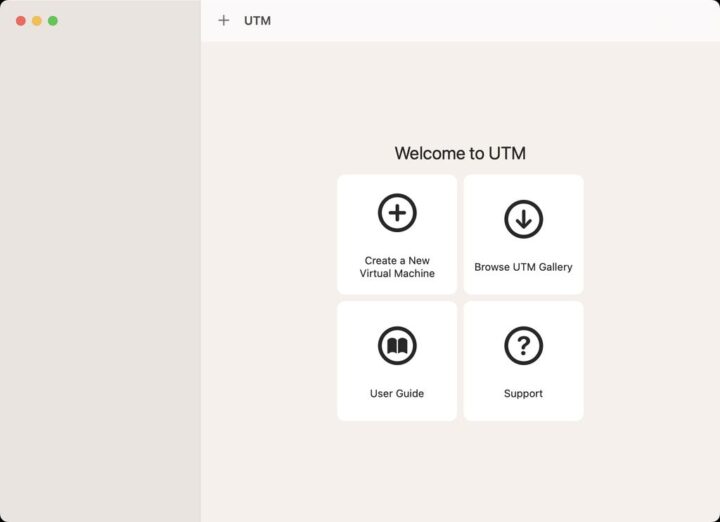
UTM installieren und starten. Auswahl von „Create a Virtual Machine“:

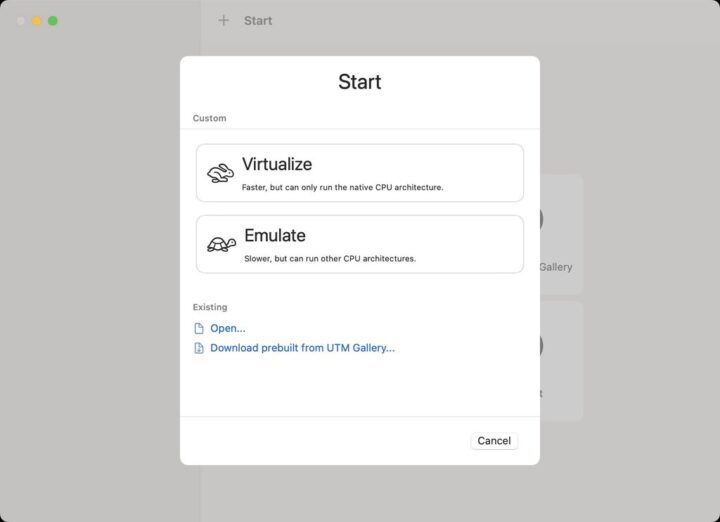
Auswählen, dass es sich um eine Virtualisierung handelt:

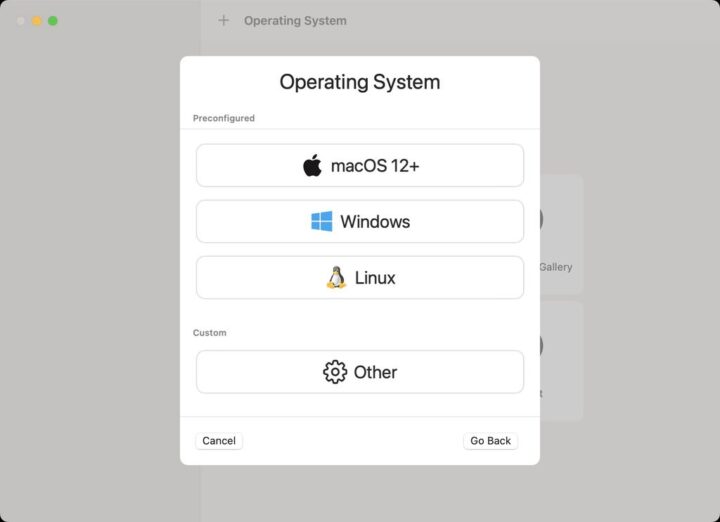
Nun macOS 12 auswählen:

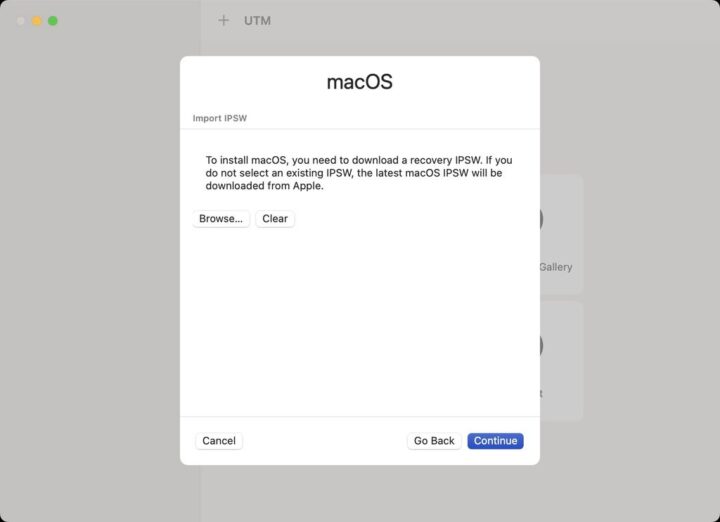
Und dann über „Browse“ die vorab geladene IPSW-Datei laden:

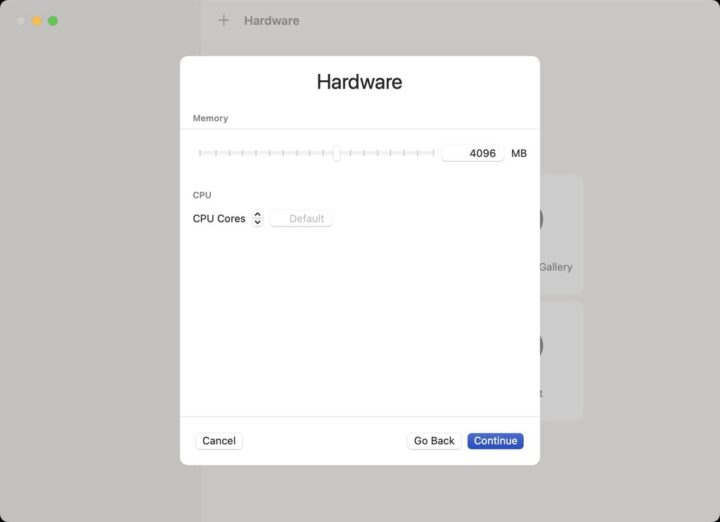
Danach wählt man den Speicher…

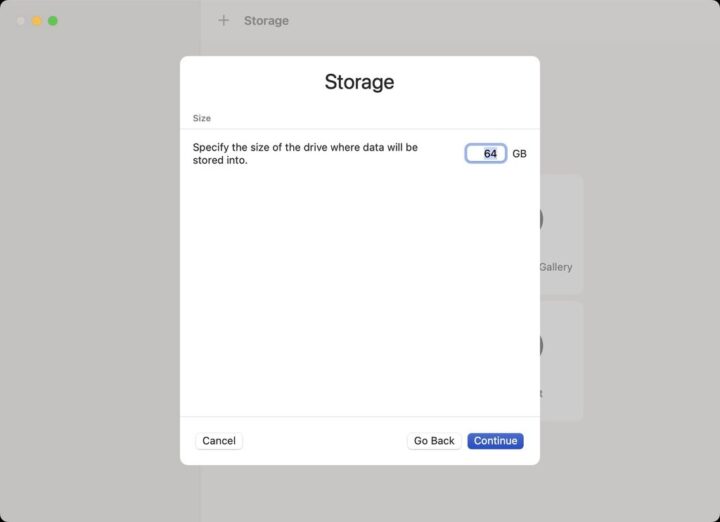
…und die Größe der virtuellen Festplatte aus:

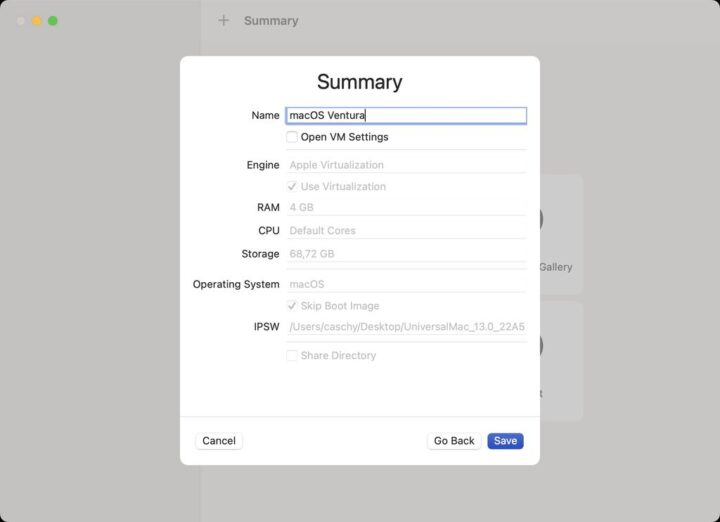
Am Ende vergibt man einen griffigen Namen:

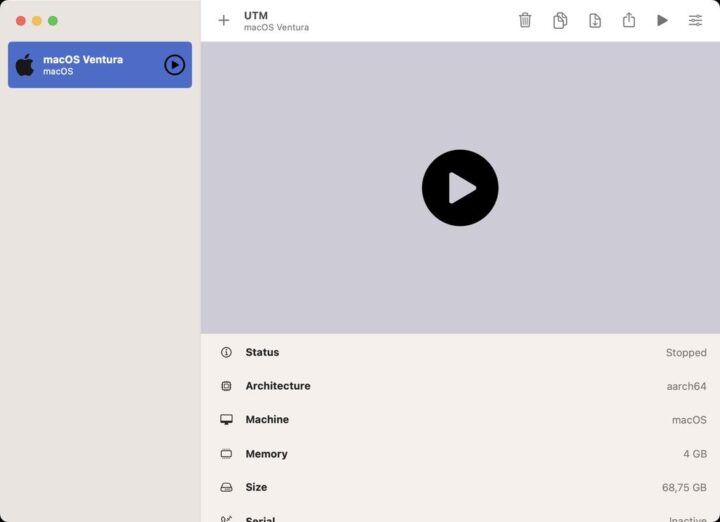
Klickt auf Start:

Wartet ein paar Minuten, bis das Setup startet und führt dieses durch:

Und legt dann los, wie ihr wollt:

Ein paar Anmerkungen: Im Verlaufe des Setups könnt ihr euren iCloud-Account angeben, müsst dies aber nicht. Zum Reinschauen geht’s auch erst einmal ohne. Solltet ihr übrigens nicht die Beta von macOS 13 Ventura nutzen wollen, sondern vielleicht eure derzeitige Installation, so könnt ihr da auch eure Einstellungen und Apps von einem Backup der TimeMachine in die virtuelle Maschine übernehmen.

Viel Spaß!

In diesem Artikel sind Partner-Links enthalten. Durch einen Klick darauf ge­lan­gt ihr direkt zum Anbieter. Solltet ihr euch dort für einen Kauf entscheiden, erhalten wir ei­ne kleine Provision. Für euch ändert sich am Preis nichts. Danke für eure Unterstützung!
Este sitio web utiliza cookies para que usted tenga la mejor experiencia de usuario. Si continúa navegando está dando su consentimiento para la aceptación de las mencionadas cookies y la aceptación de nuestra política de cookies, pinche el enlace para mayor información.

ACEPTAR
Aviso de cookies