USB ist für die Datenübertragung, das Aufladen von Geräten oder auch als Allround-Schnittstelle mit Audio- und Videoübertragung geradezu omnipräsent. Dazu hat auch die Europäische Union beigetragen, welche USB-C als Ladeanschluss universell gemacht hat. Was oft im Alltag untergeht: USB ist nicht gleich USB. Zwar sind ältere Anschlüsse wie Micro-USB inzwischen nahezu verschwunden, doch verschiedene Abwandlungen wie USB 3.2 Gen 1|2, USB4 oder auch USB4 Version 2 sind allesamt weit verbreitet. In diesem Beitrag findet ihr eine einfache Erklärung der zentralen Unterschiede.
Bei USB ist es wichtig zu trennen: USB-A, USB-C oder auch das erwähnte Micro-USB sind nur die physischen Anschlüsse. Hinter ihnen können sich aber unterschiedliche, technische Voraussetzungen verbergen. Ein Port mit USB-C kann also z. B. mit dem veralteten USB 2.0 oder auch der neuesten Version USB4 Version 2 arbeiten – am reinen Anschluss ist das nicht erkennbar. Viele aktuelle Smartphones halten etwa aus Kostengründen noch an USB 2.0 fest.

USB steht für verschiedene Anschlüsse, Kabel und Standards – rechts z. B. das „große“ USB-A.
Vor einigen Jahren stiftete das USB Implementers Forum (USB IF) zudem reichlich Verwirrung, weil man das ganze Namensschema umgeschmissen hat. USB 3.0 wurde beispielsweise erst zu USB 3.1 Gen 1 umgetauft, läuft inzwischen aber als USB 3.2 Gen 1. Hier sind Geschwindigkeiten von 5 Gbit/s möglich. Wiederum kennen wir USB 3.1, das auch schon als USB 3.1 Gen 2 bekannt gewesen ist, heute als USB 3.2 Gen 2. Technisch bietet es 10 Gbit/s. Das „echte“ USB 3.2 wiederum erhaltet ihr nur bei USB 3.2 Gen 2×2, was dann 20 Gbit/s ermöglicht.
| Bezeichnung |
Möglich ab Version |
max. nutzbare Datenrate |
Symbolrate / Modulation |
| Hi-Speed |
USB 2.0 |
40 MB/s |
480 MBd / NRZI mit Bit-Stuffing |
| SuperSpeed USB |
USB 3.0 (USB 3.2 Gen 1) |
300 MB/s |
5.000 MBd / 8b10b |
| SuperSpeed USB 10 Gbps |
USB 3.1 (USB 3.2 Gen 2) |
900 MB/s |
10.000 MBd / 128b132b |
| SuperSpeed USB 20 Gbps |
USB 3.2 (USB 3.2 Gen 2×2) |
1.800 MB/s |
2× 10.000 MBd / 128b132b |
| USB4 20/40 Gbps |
USB4 |
2.400–4.800 MB/s |
20.000 / 40.000 MBd / 128b132b |
| USB4 Version 2.0 |
USB4 v2.0 |
10.000–15.000 MB/s |
80.000 MBd symmetrisch / 120.000 MBd asymmetrisch / PAM-3 |
Die Tabelle zeigt: Hinter einem USB-Anschluss mit Typ-A oder Typ-C können ganz unterschiedliche Standards stecken. Links seht ihr auch die zusätzlichen Marketing-Bezeichnungen, welche man seitens des USB-IF (USB Implementers Forum) vorschlägt. Sucht ihr also z. B. nach einem Produkt mit USB 3.2 Gen 2×2, dann achtet zusätzlich darauf, dass es mit SuperSpeed USB 20 Gbps gekennzeichnet ist oder eben konkret als Version USB 3.2 Gen 2×2 ausgewiesen wird. Häufig bleibt das zunächst intransparent, bis man einen tieferen Blick ins Datenblatt wirft.
Von USB 3.2 zu USB4
Besonders verwirrend, speziell bei USB 3.2 und seinen Abwandlungen: Eigentlich ist der Standard auf USB-C ausgelegt, es gibt aber auch vereinzelt Anschlüsse mit USB Typ-A, die als USB 3.2 deklariert werden. Sie unterstützen jedoch maximal 10 Gbit/s über das ehemalige USB 3.1, was jetzt eben als USB 3.2 Gen 2 bekannt ist. Transparenz und Übersichtlichkeit für Kunden? Das geht sicherlich anders. Deswegen wurde auch kurzzeitig überlegt, statt der konfusen Bezeichnungen USB 3.2 Gen 1, USB 3.2 Gen 2 und USB 3.2 Gen 2×2 stattdessen von USB 5, USB 10 und USB 20 zu sprechen.
Partnern empfiehlt man zwar ohnehin, direkt mit SuperSpeed, SuperSpeed USB 10 Gbps und SuperSpeed USB 20 Gbps zu werben, aber wir sehen ja im Alltag, dass dies eher die Ausnahme ist. Hersteller sprechen meistens eher ganz allgemein von USB 3.2 – den Rest müsst ihr euch selbst zusammenreimen. Doch auch beim neueren und leistungsfähigeren USB4 wird es nicht unbedingt leichter. USB4 nutzt weiterhin USB-C als Schnittstelle und basiert technisch im Grunde auf Thunderbolt 3. Es handelt sich hier tatsächlich weniger um eine direkte Weiterentwicklung von USB 3.2 und mehr um einen Neuanfang.
Wie schon erwähnt: Einfacher wird es dadurch aber nicht. Beispielsweise gibt es USB4 in zwei Varianten – mit 20 oder auch vollen 40 Gbps. Was euch zur Verfügung steht, hängt von der Implementierung ab. USB4 kann auch DisplayPort im alternativen Modus zur Bild- und Videoübertragung integrieren. Ein Bestandteil von USB4 ist auch, dass die Datenübertragung sozusagen dynamisch arbeiten kann. Etwa können gleichzeitig 70 % für die DisplayPort-Übertragung in Anspruch genommen werden und dann 30 % für andere Daten abseits von Bild und Ton verbleiben. Am Ende ist USB4 also dank der deutlich erhöhten Bandbreite einen Schritt näher am Allround-Standard.
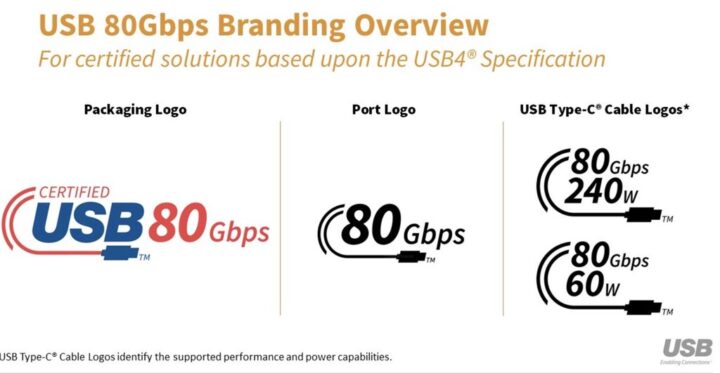
USB4 v2.0 erweitert dann die Bandbreite auf 80 Gbps symmetrisch, also 40 Gbps in jede „Richtung“ oder 120 Gbps asymmetrisch. Hier setzt man im Hintergrund erstmals auf das Modulationsverfahren PAM-3. Dennoch bleibt die Abwärtskompatibilität erhalten. Wie bei USB4 funktioniert auch USB4 v2.0 ausschließlich via USB-C als physischem Anschluss und nicht per USB-A. Die asymmetrische, hohe Bandbreite von 120 Gbps ist z. B. für sehr hochauflösende Bildschirme oder professionelle Docking-Stationen entscheidend.
Feine Sache: USB4 v2.0 nutzt zwar PAM-3 als neues Fundament, benötigt aber nicht zwangsläufig neue Kabel, um seine vollen Stärken auszuspielen. Allerdings solltet ihr da im Einzelfall prüfen, ob euer Kabel die notwendige Ausstattung bzw. Qualität mitbringt. Bei einfachen Ladekabeln aus dem Lieferumfang diverser Geräte ist das meistens nicht der Fall, wie ich aus eigener Erfahrung bestätigen kann.
USB Power Delivery: Laden will gelernt sein
Teilweise unabhängig von den Hauptstandards spielen auch noch Unterkategorien bzw. zusätzliche Standards für USB eine Rolle. Gehört habt ihr da sicherlich schon von USB Power Delivery. Was es kompliziert macht: Einfach wäre es ja, würde USB4 z. B. parallel Power Delivery 4.0 unterstützen – identische Versionsnummern. So läuft es hier aber ausdrücklich nicht.
| Bezeichnung |
Möglich ab Version |
Maximale Leistung |
Modulation / Besonderheiten |
| USB Power Delivery 1.0 |
USB 2.0 / USB 3.x |
bis 100 W (20 V / 5 A) |
BMC (Biphase Mark Code) |
| USB Power Delivery 2.0 |
USB-C (Pflicht) |
bis 100 W |
BMC |
| USB Power Delivery 3.0 |
USB-C |
bis 100 W, PPS-Unterstützung |
BMC PPS (variable Spannungsstufen) |
| USB Power Delivery 3.1 |
USB-C |
bis 240 W (48 V / 5 A) |
BMC |
Was ihr euch merken könnt: USB-PD ist ein reiner Ladestandard. USB4 z. B. ist aber ein Daten- und Protokollstandard. Beide nutzen USB-C und damit denselben Anschluss, agieren sonst aber im Grunde unabhängig voneinander. USB Power Delivery 3.1 definiert also keinerlei Raten für die Datenübertragungen, sondern vielmehr Spannungen, Ströme und Leistungsprofile über USB-C. Ein entsprechender Anschluss kann also z. B. USB4 v2.0 und USB-PD 3.1, oder eine ältere Version, gleichzeitig kombinieren. Gleichzeitig kann ein Gerät auch USB4 unterstützen, aber ohne USB-PD 3.1 auskommen – das ist etwa regelmäßig bei Mini-PCs der Fall.
Umgekehrt ist es die Regel, dass aktuelle Ladegeräte zwar USB-PD 3.1 bieten, aber weit entfernt von USB4 sind. USB4 bzw. USB4 v2.0 schreiben nämlich keine Ladeleistung vor. Die hängt vom PD-Profil ab. USB-PD ist auch die Basis für die diversen Schnelladetechniken der einzelnen Hersteller, wie Qualcomms Quick Charge. Aber: USB-PD ist seit jeher umstritten, da die Spezifikationen viele Lücken aufweisen.
Etwa bereitete das vielen Herstellern dermaßen Kopfzerbrechen, dass sie einfach eigenmächtig Erweiterungen vornahmen und damit im Grunde gar nicht mehr den Standards des USB-IF entsprechen. Dazu hat es etwa vor Jahren ausufernde Debatten rund um das bereits erwähnte Quick Charge von Qualcomm gegeben.
| Spezifikation |
Spannung |
Stromstärke |
Leistung |
| USB 2.0 |
5 V |
0,5 A |
2,5 W |
| USB 3.0 / 3.1 |
5 V |
0,9 A |
4,5 W |
| USB-BC 1.2 (Battery Charging) |
5 V |
1,5 A |
7,5 W |
| USB-Typ-C (Standard Mode) |
5 V |
3 A |
15 W |
| USB-Typ-C (Enhanced / 5A Mode) |
5 V |
5 A |
25 W |
| USB-Typ-C (Fixed Voltage 9V) |
9 V |
3 A |
27 W |
| USB-Typ-C (Fixed Voltage 15V) |
15 V |
3 A |
45 W |
| USB-Typ-C (Fixed Voltage 20V) |
20 V |
3 A |
60 W |
| USB-Typ-C (Fixed Voltage 20V / 5A) |
20 V |
5 A |
100 W |
| USB-PD 3.1 EPR 28V |
28 V |
5 A |
140 W |
| USB-PD 3.1 EPR 36V |
36 V |
5 A |
180 W |
| USB-PD 3.1 EPR 48V |
48 V |
5 A |
240 W |
Oben seht ihr auch nochmal eine zusätzliche Übersicht mit den Eckdaten zur Stromversorgung verschiedener USB-Varianten. Denn um das Wirrwarr für den Laien komplett zu machen, gibt es auch noch Spezifikationen wie USB BC 1.1 alias USB Battery Charging. Dies beinhaltet allgemeine Spezifikationen zur Aufladung von Endgeräten über verschiedene Anschlüsse – so differenziert man hier etwa zwischen Ports an Notebooks und Desktop-PCs, über die ihr ja auch euer Smartphone aufladen könnt, und Netzteilen. Ist jedoch für Endkunden eher kein Thema, sondern für Hersteller relevant, sollte aber auch noch zusätzlich kurz erwähnt sein.
Vielleicht hilft euch die Erklärung hier ja zumindest etwas weiter. Irgendwann kommt die nächste USB-Generation und das ganze Spielchen geht von vorne los. Was vielleicht etwas tröstet: Zumindest bleiben die verschiedenen Versionen ja zueinander kompatibel. Es geht also natürlich auch weiterhin, dass ihr etwa ein Gerät mit USB 2.0 an ein anderes mit USB4 v2.0 anschließt und Daten übertragt. Die maximale Geschwindigkeit hängt dann nur logischerweise von der älteren Verbindung ab. Das schwächste Glied in der Kette gibt den Ton an.
Transparenz: In diesem Artikel sind Partnerlinks enthalten. Durch einen Klick darauf gelangt ihr direkt zum Anbieter. Solltet ihr euch dort für einen Kauf entscheiden, erhalten wir eine kleine Provision. Für euch ändert sich am Preis nichts. Partnerlinks haben keinerlei Einfluss auf unsere Berichterstattung.