Anker SOLIX X1: Hochleistungs-Energiespeichersystem angeschaut

Anker kennt ihr hier im Blog ja seit Jahren vor allem für Powerbanks, Ladegeräte und die Solix-Balkonkraftwerke. Mit dem Anker SOLIX X1 griff das Unternehmen bereits Mitte 2024 aber eine Liga höher an und drängte mit Wucht in den Markt für vollwertige Heimspeicher und Photovoltaik-Anlagen.

Das System verspricht, die eierlegende Wollmilchsau für das Eigenheim zu sein: modular, schlank, ausfallsicher und vollgepackt mit smarter Technik. Glücklicherweise sind die Batterien mittlerweile einen ganzen Schwung günstiger geworden, wer am Haus viel in Eigenleistung macht, schon Panels und einen vernünftigen Elektriker hat, der ist für 10 kWh vielleicht schon unter 5.000 Euro dabei.

Logo, da kommt noch einiges zu, Kabel, Aufhängungen für die Panels, die Panels selbst, und der Elektriker wird auch Geld haben wollen. Dennoch bin ich mir sicher, dass ihr nicht mal ansatzweise heutzutage noch das bezahlen werdet, was die Drücker vom örtlichen Energieversorger zur Coronazeit von mir wollten. Ähnlich dimensioniertes System, 45.000 Euro. Viel gelacht und den Kopf geschüttelt. Aber ja, die haben hier in der Ecke wohl ein paar Dumme gefunden. Davon ab: Das Ganze ist bei vielen Herstellern tricky. Die normalen Systeme haben Preise, aber manche Komplettanlagen eben nicht. Auch nicht Anker, da gibt’s Preise nur auf Anfrage bei geschulten Betrieben. Falls ihr grob in meiner Ecke wohnt: Ich kann Christoph und seine Jungs von Go Top Solar empfehlen.

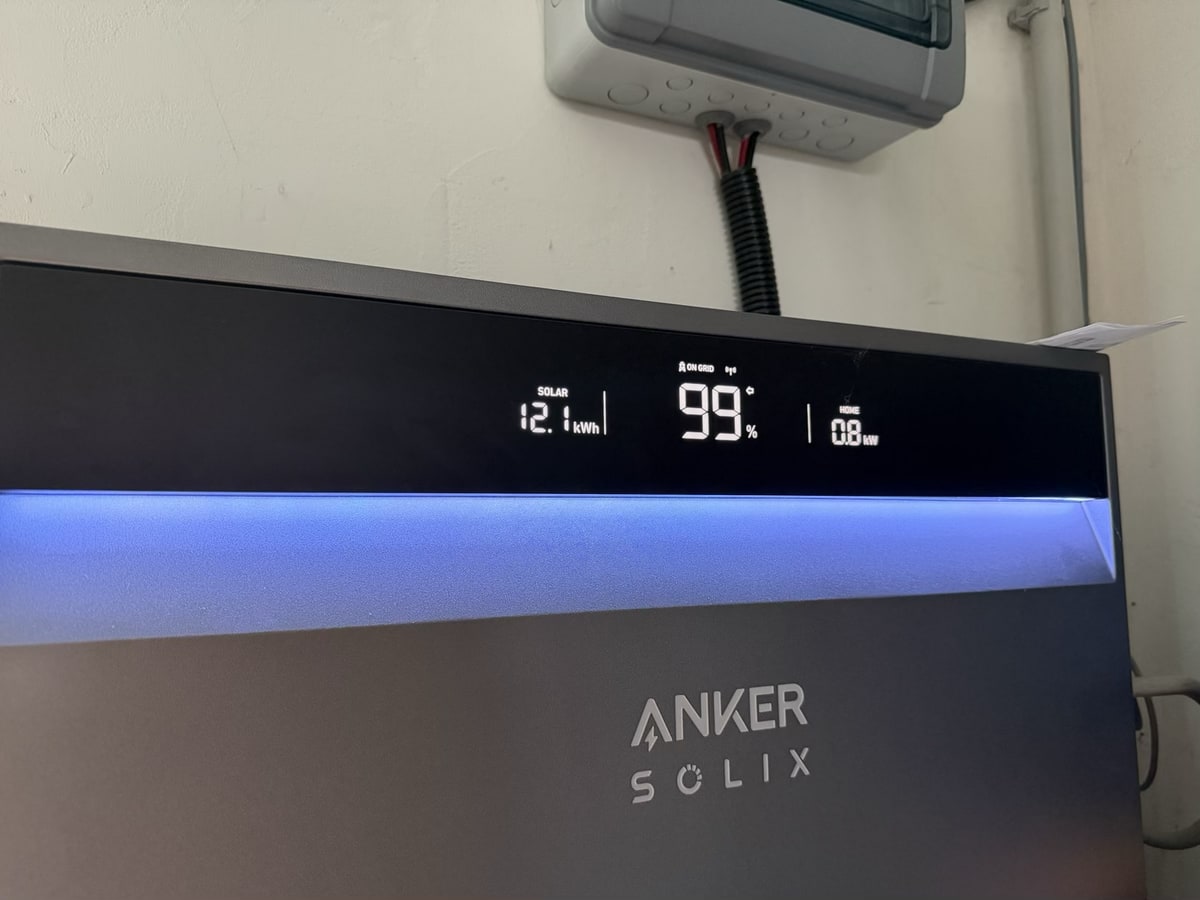
Das X1 arbeitet bei einem Freund und bei mir im Haus und da ich eh gerade ein Firmware-Update machte, dachte ich, dass ich auch mal etwas dazu schreiben kann. Das SOLIX X1 kommt in einem extrem schlanken, fast schon schicken Gehäuse daher und setzt auf ein All-in-One-Design. Hier wird ein dreiphasiger Hybrid-Wechselrichter (verfügbar von 5 bis 18 kW) mit Lithium-Eisenphosphat-Speichermodulen (LiFePO4) kombiniert.

Ein einzelnes Batteriemodul liefert 5 kWh Kapazität. Davon lassen sich bis zu sechs Einheiten pro Turm stapeln (also maximal 30 kWh). Wer komplett eskalieren möchte: Bis zu sechs dieser Systeme lassen sich parallel schalten, was eine theoretische maximale Kapazität von satten 180 kWh ergibt. Da schaut man natürlich schon neidvoll, manchmal denke ich mir, ob ich nicht noch ein Akku-Päckchen anklemme.

Aufbau bei einem Freund von mir

Die Installation ist durch das flache Design und die kabellose Steckverbindung der Module untereinander für den Fachbetrieb vergleichsweise schnell erledigt. Optisch macht das Ding durchaus was her, das Hauptsteuergerät kommt mit einem Display, das per Bewegungssensor anspringt und die wichtigsten Daten direkt anzeigt. Das ist ideal in einer dunklen Garage, wenn man kurz etwas rausholt – da hat man dann gleich auch etwas Licht.

Nennenswert ist wohl auch der integrierte Energieoptimierer in jedem einzelnen Akkupack. Wer schon einmal versucht hat, einen bestehenden Akku nach zwei oder drei Jahren zu erweitern, kennt vielleicht das Problem: Der schwächste Block bestimmt die Gesamtleistung. Anker löst das hier über eine Einzelpack-Steuerung. Alte und neue Module arbeiten unabhängig voneinander und ohne Energieverlust nebeneinander. Sollte zudem mal ein Modul ausfallen oder zicken, wird es vom System einfach isoliert, während die restlichen Blöcke munter weiterlaufen.

Im Betrieb verhält sich der SOLIX X1 angenehm unauffällig vor sich hin. Klar, wenn viel Druck auf dem Kessel ist, dann hört man die Kühler natürlich, aber im Normalbetrieb hört man das kaum – und ich bin echt viel in unserer Garage unterwegs.

Auch extreme Wetterbedingungen steckt der Speicher laut Anker gut weg. Während herkömmliche Akkus bei Frost oder großer Hitze spürbar an Leistung verlieren, verbaut Anker hier eine thermische Steuerung: Ab 0 °C greift eine interne Heizung, die die Zellen auf Wohlfühltemperatur. Auf der anderen Seite hält das Kühlsystem die Leistung auch bei sommerlichen Temperaturen von bis zu 55 °C stabil. Durch meinen Aufstellungsort konnte ich das allerdings nicht nachvollziehen.

Gesteuert wird das Ganze über die bekannte Anker-App. Die UI ist übersichtlich, die Echtzeit-Visualisierung der Energieflüsse (Solarproduktion, Hausverbrauch, Akkuladung, Netzeinspeisung) funktioniert flüssig und ohne große Gedenksekunden. Dazu gibt es noch einen ganzen Schwung an anderen Dingern, die den normalen Anker Solarbanks natürlich fehlen. Letzten Endes muss ich aber sagen: Das justiert man einmal, und dann macht man eigentlich nicht mehr so viel.

Außer vielleicht, dass man reinschaut und sich erfreut, was so passiert. Ansonsten so? Es gibt eine echte Notstromfunktion: Die Umschaltzeit bei Stromausfall liegt bei unter 10 Millisekunden, die Bude wird dreiphasig versorgt. Wer möchte, der kann mittlerweile auch Anbietern dynamischer Tarife nachtanken. Und wer Angst vor einem wetterbedingten Blackout hat, kann über einen Storm Guard Mode die Akkus vollladen lassen, wenn eine Unwetterfront aufziehen könnte. Ich habe euch mal ein paar Screenshots der App gemacht:

Wo ist der Haken? Die App krankt hier und da noch an kleineren Details. Während die grundlegenden Funktionen stabil laufen, wünschen sich Power-User vielleicht tiefere Konfigurationsmöglichkeiten und mehr statistischen Tiefgang. Wer rein im Anker-Ökosystem (inklusive deren EV-Chargern für das E-Auto) bleibt, merkt davon nichts.

Anker liefert mit dem SOLIX X1 ein verdammt starkes Stück Hardware ab. Das ist zumindest meine Meinung, wobei ich finde, dass solche Dinger eh im Hintergrund einfach ihre Arbeiten erledigen sollten. Was man letzten Endes damit spart, ist natürlich auch abhängig vom Standort des Hauses und den verwendeten Panels und dem aktuellen Tarif. Da muss man sich das dann durchrechnen, in wie viel Jahren man das Ganze dann durch hat. Letzten Endes ist so etwas natürlich keine kleine Anschaffung und vermutlich ist man gelegentlich auch bei der Auswahl etwas lokaler gebunden.

Bei meinem Verbrauch hier im Haus war es nur eine Frage der Zeit, bis ich so etwas haben musste, um irgendwann mal etwas einzusparen. Und bisher klappt das ganz gut, wenn ich das so überschlage. Allerdings muss ich auch zugeben, dass das Ganze ein ziemliches rabbit hole ist, wenn man sich generell mit dem Thema befasst – und ein weiteres, wenn man das System erst einmal hat und man optimieren möchte.
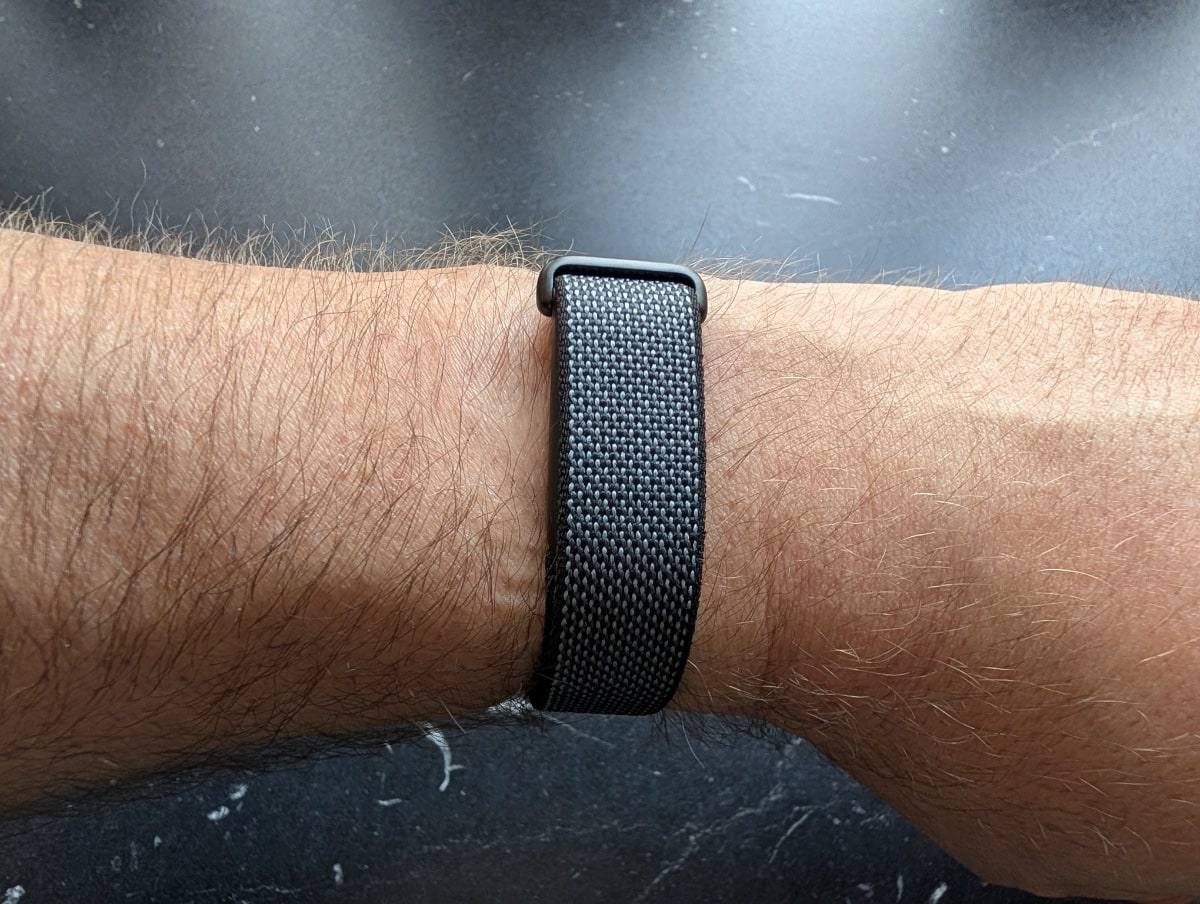
Fitbit Air im Test: Unsichtbares 24/7-Tracking ohne Display

Seitdem die Google Pixel Watch 4 hier seinerzeit für den Test eingetrudelt ist, habe ich sie nur noch sehr selten vom Handgelenk genommen. Zu gut der Sitz, zu gut das Zusammenspiel mit meinem Pixel-Smartphone und ja, meiner Meinung nach handelt es sich hier auch weiterhin um die – nur für mich persönlich – aktuell beste Wear-OS-Smartwatch. Für mich ist sie aber eben auch deswegen so gut, weil ich mich mittlerweile sehr in die Fitbit-App eingegrooved habe, oder wie sie nun heißt: Google Health. Doch nicht immer möchte ich zwingend eine Uhr am Arm haben, wenngleich ich parallel schon gerne jede Aktivität und so Werte wie meinen Puls, Schlaf, etc. aufgezeichnet haben möchte. Bei meinem Alter und auch dem Gewicht ist so etwas nicht unbedingt aus den Augen zu lassen.

Mit dem Fitbit Air hat Google da nun etwas am Start, das für knapp 100 Euro als reines Armband am Handgelenk getragen wird. Da drunter versteckt lagert eine platte Kapsel mit allen möglichen Sensoren, die eine moderne Smartwatch oder ein Smartband sonst auch so beinhaltet, nur eben alles ohne Display. Das Versprechen: Eine kontinuierliche Aufzeichnung und Auswertung aller Fitness- und Gesundheitsdaten für mindestens eine Woche, schnelles Aufladen der Kapsel per Ladepuck und nur dann eine Abo-Verpflichtung, wenn man die Premium-Dienste vom Health-Coach in der App nutzen möchte.

Google hat mir das Air in der Farbe Obsidian-Schwarz zukommen lassen und ich habe mal für mich getestet, ob dieses 24/7-Healthtracking ohne Display etwas für mich ist, oder ob mir am Ende doch etwas fehlt. Gleich vorweg: Direkt aufgefallen ist mir – und das ist hier positiv zu bewerten – dass keinerlei Benachrichtigungen vom Smartphone eingehen. Wer das unbedingt benötigt, sollte sich woanders umschauen. Was mich hingegen dann doch etwas ärgert, ist, dass sich das Fitbit Air nicht die Weckzeiten vom Smartphone zieht, sondern man innerhalb der Health-App dann eigene Weckzeiten anlegen muss. Hier könnte aber ein zukünftiges Update noch nachbessern – ich hoffe zumindest darauf. Denn immerhin hat das Band einen kleinen Vibrationsmotor verbaut, der dezent vibrierend für Unterstützung beim Aufwachen sorgen soll.

Von der Haptik des Fitbit Air bin ich sehr angetan, wenngleich das vielleicht auch am Minimalismus liegen mag. Die Kapsel mit Google-G als Logo lagert sicher und fest im schmalen Rahmen, in den dann auch das Band direkt eingelassen ist. Möchte man ein anderes Band verwenden, dann wird einfach die Kapsel in das neue Band eingesetzt, hier gibt es keine Scharniere oder andere Mechanismen, die man überwinden muss. Die Schnalle am Kapselhalter ist aus Edelstahl und entsprechend robust, das Band wird per Klettverschluss stufenlos dem Handgelenk angepasst. Das alles wirkt bisher sehr gut umgesetzt, nichts wackelt oder dergleichen.

Das Festziehen des Armbands ist minimal frickelig, da das Band selbst ja über die Kapsel gezogen wird, statt wie bei einer Smartwatch durch die Schnalle und dann zurück ans Armband geklettet. Will heißen: Ihr zieht das Armband durch die Schnalle, drückt dann am besten mit einem Finger der ziehenden Hand die Kapsel auf das Handgelenk und zieht parallel das Band weiter über die Kapsel hinweg, bis ihr es ankletten könnt. Klingt aber definitiv gelesen schwieriger, als es am Ende dann wirklich ist.

An der Unterseite der Kapsel befinden sich gut sichtbar zahlreiche Sensoren und auch die beiden Ladepins, an denen sich der magnetische Ladepuck dann bidirektional andocken lässt. Das heißt also, dass es egal ist, wie herum ihr das Band an den Puck anlegt, es wird auf jeden Fall sofort magnetisch gehalten und aufgeladen. Nach rund 90 Minuten ist das Air dann auch komplett aufgeladen, laut Google sollen schon 5 Minuten Ladung ausreichen, um das Band einen vollen Tag nutzen zu können. Während meiner bisherigen Testperiode scheinen sich die von Google angegebenen Werte für die Nutzung mit einem vollen Akku jedenfalls zu bestätigen. Ich lade das Air einmalig am Sonntagabend auf, lege es dann wieder an und kann es die komplette Woche hindurch nutzen, ohne mir Sorgen darüber machen zu müssen, dass der Akku leergeht. Eine kleine LED an der Seite informiert euch zudem völlig unaufdringlich über den aktuellen Akkuzustand – wenn rot, dann wird bald das Laden unabdingbar.

Dank des geringen Gewichts fällt das Tragen des Fitbit Air zudem kaum auf, weshalb es mich auch weder beim Schlafen noch beim Duschen (ich habe es beim ersten Mal Duschen tatsächlich komplett vergessen, dass ich es trage) stört. Damit war dann auch die Wasserbeständigkeit bestätigt, bis zu 50 m Tiefe gibt Google hier als Maximalwert an – „wasserabweisend bis 50 Meter“.

Ohne die nötige Software ist aber der beste Tracker nichts wert. Google setzt hier seit Langem schon auf die Fitbit-App, die ja nun aber zu Google Health umgetauft wird. Zudem fungiert der sogenannte Health Coach als intelligenter Assistent, sofern ihr Nutzer von Fitbit Premium für 8,99 Euro im Monat seid. Google hatte mir den Coach hier nun schon einige Zeit angeboten, um ihn ausgiebig zu testen, und in Verbindung mit dem Air habe ich ihn nun auch mal etwas ausgiebiger genutzt. Das Konzept basiert auf Gemini, wurde aber laut Google durch medizinische Gremien dahingehend eingeschränkt, als dass der Coach sich wirklich ausschließlich auf eure Gesundheit und Fitness bezieht – ein Fitness-Agent also gewissermaßen.

Neben all den üblichen Messwerten und Statistiken bekommt ihr dann nämlich auch noch regelmäßig Kommentare und Tipps vom Coach eingestreut, mit denen euch geholfen werden soll, noch gesünder und fitter durch den Tag zu kommen. Zudem lassen sich nun auch Mahlzeiten per Foto und KI-Erkennung tracken, das klappte in meinen Tests bisher aber noch eher so durchschnittlich gut. Ein klassisches Käsebrötchen mit Ei und Salat darauf wurde direkt als Produkt von Starbucks erkannt und bewertet und mit seinen dort hinterlegten Kalorien und Co. eingetragen. Hier wäre es schon angenehmer, wenn die einzelnen Zutaten erkannt und entsprechend eingetragen werden. Die jeweiligen Portionsgrößen können ja auch mehr geraten als zuverlässig eingetragen werden.

Aus Käsebrötchen mit Ei wird in der KI-Erkennung aktuell noch ein teurer Bagel vom Kaffeehaus

Hier kann man aber auch anders an das Problem herantreten und dem Coach per Sprache mitteilen, was man gerade zu sich genommen hat oder auch, welche Sporteinheit man vielleicht gerade getätigt hat, bei der man seine Smartwatch oder das Fitbit Air gerade mal nicht umhatte. So habe ich dem Coach dann einfach per Spracheingabe meine einzelnen Frühstücksinhalte heruntergebetet, die KI ermittelt anschließend die etwaigen Kalorien und bietet mir noch an, die jeweiligen Portionsgrößen nachträglich anzupassen, falls etwas nicht passen sollte:

Fakt ist aber auch, dass der Coach an sich aktuell noch sehr träge in seinen Antworten reagiert. Für Hektiker, die „mal eben schnell“ darüber etwas eintragen lassen möchten oder sich anderweitig mit dem Coach austauschen wollen, wäre das mit Sicherheit nichts. Hier wird sich aber hundertprozentig in Zukunft mit neuen Modellen, etc. auch noch etwas tun, da bin ich mir sicher.

Der Health Coach agiert zudem auch als Berater, gibt euch also anhand der gemessenen Werte und Aktivitäten regelmäßig Tipps, wie ihr zu euren von euch festgelegten Zielen kommen könnt. Nach einer viel zu kurzen Nacht rät er beispielsweise zu eher moderaten Anstrengungen, viel Frischluft und Tageslicht, findet dann aber auch Lösungen, wenn man stattdessen für den Folgetag dennoch eine Trainingssession geplant hatte. Das sind am Ende aber eben alles auch Funktionen und Angebote, die man als Normalnutzer nicht zwingend braucht und sich darum nun auch nicht mit aller Macht zu einem Premium-Abo verleiten lassen muss. Mit Blick auf die Preise der Mitbewerber von Whoop, sollte dann aber vielleicht dennoch klar sein, dass man hier definitiv günstiger mit dem vollen Angebot unterwegs ist.

Wie eingangs erwähnt, nutze ich das Air aktuell hauptsächlich allein, unabhängig von der Pixel Watch. Das liegt aber mehr daran, dass mir eben hauptsächlich an den Tracking-Features gelegen ist als an Benachrichtigungen und der Uhrzeit. Das Schöne ist aber, dass ihr rein theoretisch, sofern die Smartwatch-Funktionen dann doch nicht fehlen dürfen, beide Geräte parallel nutzen könnt. Sie werden auch beide in der Health-App synchronisiert, sodass es dort zu einem Abgleich der Daten kommt, entsprechend auch nichts doppelt eingetragen wird. Für mich persönlich ergibt sich aber einfach nicht der Mehrwert vom Tragen beider Geräte gleichzeitig, da schließlich auch die Pixel Watch für sich allein schon alles Notwendige tracken würde – nur eben mit deutlich weniger Akkulaufzeit.

Zum Thema Akku noch einmal: Möchte man wissen, wie voll der Akku vom Air aktuell noch in etwa ist, dann reicht ein doppeltes Antippen auf der Oberseite der Kapsel. Anschließend leuchtet die kleine LED an der Seite kurz auf: weiß blinkend, wenn der Akku zwischen 20 % und 100 % liegt; rot blinkend, wenn der Akkustand unterhalb von 20 % liegt und durchgehend rot, wenn das Gerät quasi leer ist. Sollte der Akku nur noch für knapp einen Tag durchhalten, informiert euch das Band auch über den Umstand über die App.

Ich bin aktuell tatsächlich sehr gerne mal viel lieber mit dem minimalistischen Air am Arm unterwegs als mit einer regelmäßig über alles informierenden Watch, deren Akkulaufzeit natürlich auch eine ganz andere ist. Das gleichzeitige Tragen ergibt sich mir persönlich bislang nicht, aber das muss eben jeder für sich selbst entscheiden. Gegenüber Whoop bekommt man hier aber meines Erachtens nach eine definitiv lohnenswertere Alternative, deren KI-Coach schon jetzt eine Menge richtig macht und dem Träger des Armband hier und da auch nützliche Tipps einstreut. Für unter 100 Euro kann man da meiner Meinung nach sehr gut auf ein Display verzichten. Für mich wäre es nun eigentlich nur noch notwendig, die am Smartphone eingestellten Weckzeiten auch mit dem Band synchronisiert zu bekommen, ohne in der App erst zusätzliche Zeiten eintragen zu müssen.

Transparenz: In diesem Artikel sind Partnerlinks enthalten. Durch einen Klick darauf ge­lan­gt ihr direkt zum Anbieter. Solltet ihr euch dort für einen Kauf entscheiden, erhalten wir ei­ne kleine Provision. Für euch ändert sich am Preis nichts. Partnerlinks haben keinerlei Einfluss auf unsere Berichterstattung.

eufy C15 im Test: Smarter Mähroboter für kleine Gärten bis 500 Quadratmeter

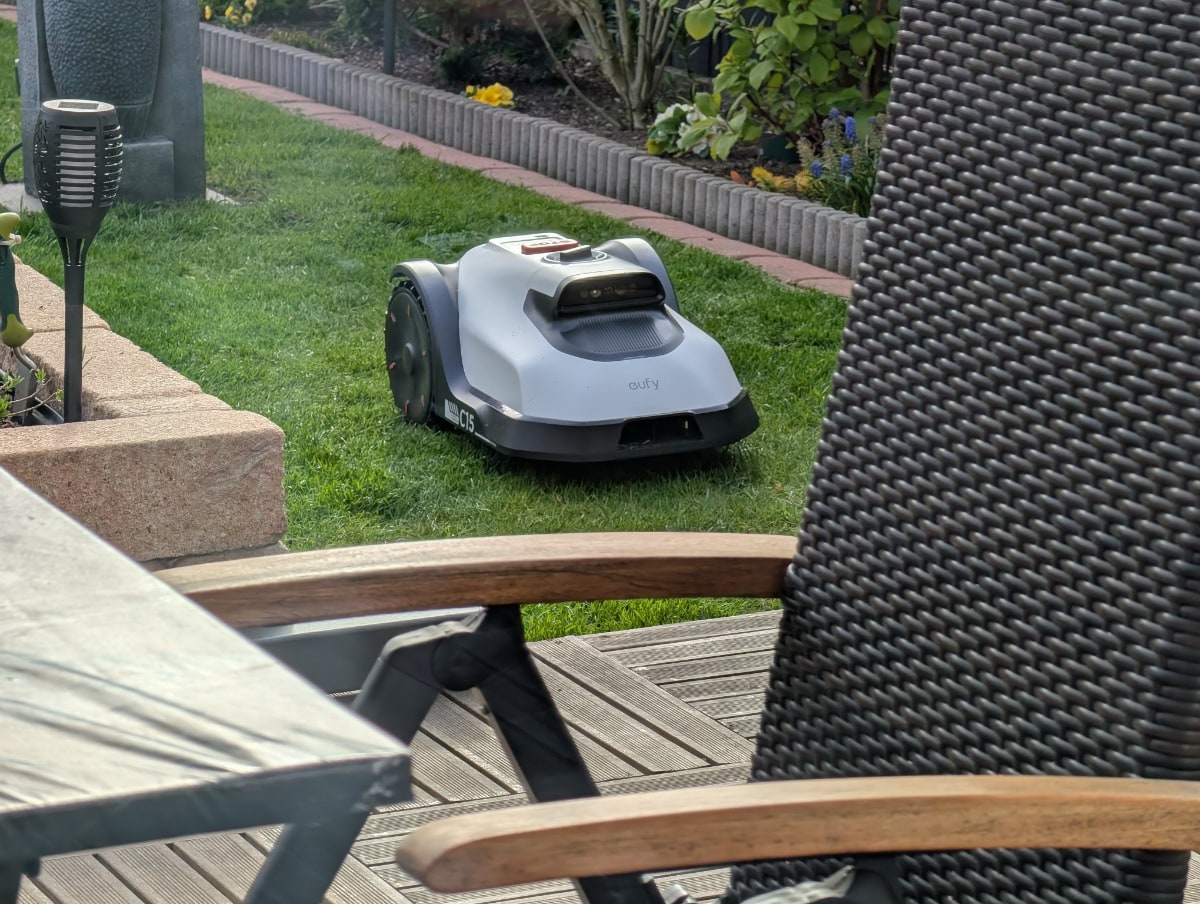
Ein Jahr ist mittlerweile vergangen, seitdem der eufy E15 zum ersten Mal auf unserem heimischen Rasen seine Mäharbeiten verrichten durfte. Nun hatte das Unternehmen mit dem C15 eine Variante vorgestellt, die vor allem für Rasenflächen bis maximal 500 qm gedacht ist, dafür aber dennoch die meisten Komfortfunktionen seiner beiden Vorgänger E15 und E18 mitbringt. Der „Kleine“ hätte sich hier gut neben dem E15 vergleichen lassen, aufgrund von Umbauarbeiten sieht unser Rasen aber aktuell eher nach Handgranatenwurfareal aus – ein Test im schwiegerelterlichen Garten lag da näher.

Auch der C15 verzichtet auf Begrenzungskabel, RTK-Antennen oder manuelle Kartierung und erledigt diese Aufgaben allein durch seine Sensoren – TrueVision nennt man das bei eufy. Ich habe hier das Modell mit mitgelieferter Garage bekommen, das Gerät gibt es auch ohne eine solche, falls man eventuell schon eine Lösung daheim haben sollte. Das Design orientiert sich auch ganz klar an den beiden vorherigen Geräten, das gilt nicht nur für die Farbgebung, sondern auch für die Wahl der Schaltelemente und Sensoren am Gerät.

Die Montage und Ersteinrichtung funktioniert ebenfalls so wie bei den Vorgängern, es sollte zudem sowohl eine WLAN- als auch eine Bluetooth-Verbindung bestehen, bzw. machbar sein – letzteres dürfte das geringste Problem darstellen. Die Garage mitsamt der Ladestation wird auch hier wird mit Kunststoffschrauben im Boden befestigt, sofern nötig. Eine mehrere Meter lange Zuleitung stellt sicher, dass der Stromanschluss nicht zwingend direkt neben der Basis liegen muss.

Für die App benötigt ihr natürlich ebenso ein kostenloses Konto bei eufy, die Software führt den Nutzer aber dann auch sehr elegant durch den Einrichtungsprozess bis hin zur ersten Kartierung der zu mähenden Rasenfläche. Wichtig zu wissen: Auch der C15 beherrscht Multi-Zonen-Mähen, kann also voneinander getrennte Flächen nacheinander abfahren und mähen. Für knapp 500 qm ist der Robo ausgelegt, schafft davon pro Stunde etwa 80 qm, eine vollständige Akkuladung reicht für rund 200 qm.

Die Schnittbreite fällt mit 180 mm doch nochmal schmaler aus als beim E15/E18 mit dortigen 203 mm. Am Kantenschnitt ändert sich nichts – sofern ihr über eine entsprechend flache Mähkante verfügt, fährt auch der C15 so auf dieser entlang, dass der gesamte Kantenbereich vom Rasen mitgeschnitten wird. Ist der Rasen indes umrandet von einer hohen Kante, dann fährt er diese sehr knapp ab, es bleiben am Ende aber wenige Zentimeter Streifen stehen, die nachträglich von Hand gemäht/getrimmt werden müssen.

Das Kartieren war hier nach rund einer halben Stunde erledigt, allerdings noch mit der einen oder anderen Lücke in der Karte. Diese wurden dann aber später beim eigentlichen Mähen nach und nach geschlossen, da die Sensoren keine Hindernisse dort feststellen konnten. Solche werden aber dennoch sehr gut erkannt, hier in dem Fall so Deko-Objekte wie eine Vogeltränke oder diverse Pflanz-Objekte. Die Schnitthöhe wird beim C15 nicht über die App eingestellt, stattdessen über ein Drehrad auf der Oberseite des Mähers. Von 20 bis 60 mm kann man hier variieren, minimal umständlicher ist es aber dennoch. Vielleicht hilft hierbei der Gedanke, dass man diese Einstellung nicht wirklich oft ändert.

In der App könnt ihr nicht nur die üblichen Einstellungen für den Mäher vornehmen und Firmwareupdates anstoßen, sondern unter anderem auch die Diebstahlbenachrichtigung aktivieren oder euch mit der Frontkamera des Robos verbinden. Jene ermöglicht einen Live-Einblick auf den Mähvorgang und zur Not auch auf ungebetene Gäste im Garten. Auch sind hier die benutzerdefinierten Pläne einrichtbar oder auch die Richtung, in die gemäht werden soll. Sofern gewisse Areale umfahren, bzw. nicht gemäht werden sollen, lassen sich auch Sperrzonen und virtuelle Grenzen in die Karte einzeichnen.

Bei einsetzendem Regen oder dem nahenden Sonnenuntergang fährt der C15 automatisch zurück zu seiner Station. Schließlich soll der Mähvorgang nicht nur aufgrund der vielen nachtaktiven Tiere nicht mehr bei Dunkelheit stattfinden, auch wenn das mit Sicherheit der wohl wichtigste Aspekt ist. Die Regenerkennung ist mir noch etwas zu plump, da musste ich in der App schon ein wenig mit der Empfindlichkeit experimentieren, damit leichter Regen überhaupt zur Rückkehr führt.

Ich persönlich kann mit dem Schnittergebnis des C15 sehr gut leben, auch wenn er hier und da mal so kleine Fitzelecken auslässt. Das kann natürlich auch an der noch von mir verwendeten Beta-App und frühen Firmware liegen. Immerhin hat der Robo ja auch die anderen Lücken in der Karte nach und nach schließen können. Mit 58 dB maximaler Lautstärke beim Mähen stört das Gerät während seiner Arbeitsverrichtung jedenfalls überhaupt nicht, da kann man den Guten auch gerne mal am Sonntag rödeln lassen, sofern das mal notwendig sein sollte.

Preislich ist der C15 meiner Meinung nach jedenfalls eine absolute Empfehlung, die man sich zumindest mal genauer anschauen sollte – vor allem, wenn die eigene Rasenfläche noch unter 500 qm ausfällt. Die UVP des E15 liegt zwar mittlerweile auch „nur noch“ knapp 200 Euro über dem Preis des C15 mit Garage, Gründe für den Aufpreis sehe ich im direkten Vergleich aus Sicht eines Gartenbesitzers mit Drang zum Nicht-Immer-Selbst-Mähen aber nicht wirklich.

Transparenz: In diesem Artikel sind Partnerlinks enthalten. Durch einen Klick darauf ge­lan­gt ihr direkt zum Anbieter. Solltet ihr euch dort für einen Kauf entscheiden, erhalten wir ei­ne kleine Provision. Für euch ändert sich am Preis nichts. Partnerlinks haben keinerlei Einfluss auf unsere Berichterstattung.

SteelSeries Arctis Nova Pro Omni im Test: Gaming-Headset mit Hi-Res Audio Wireless

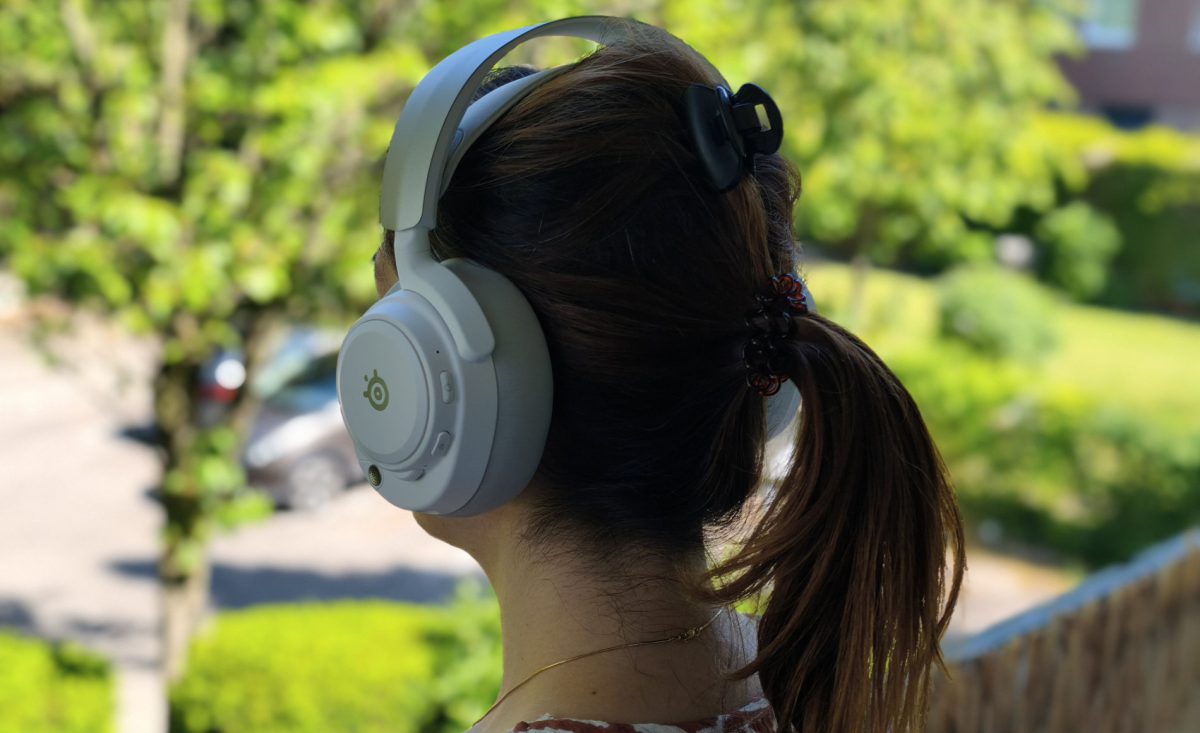
SteelSeries hat Anfang Mai das neue Gaming-Headset Arctis Nova Pro Omni vorgestellt. Es ordnet sich zwar unterhalb des Luxusmodells Arctis Nova Elite ein, hat aber ebenfalls technisch einiges zu bieten. Beispielsweise bietet auch dieses Modell Hi-Res Audio Wireless, aktive Geräuschunterdrückung (ANC) sowie die vielseitige Docking-Station OmniPlay. Ich habe mir auch dieses Exemplar im Test einmal für euch angehört.

Auf den ersten Blick sind sich die beiden Premium-Headsets dabei extrem ähnlich. Beide unterstützen z. B. auch die Audiowiedergabe mit 24-bit und 96 kHz. Es gibt jedoch zwei zentrale Unterschiede, die je nach Anwendungsszenario entweder das SteelSeries Arctis Nova Pro Omni oder aber das Arctis Nova Elite für euch geeigneter machen können. Die größten Stärken des Arctis Nova Pro Omni liegen nämlich ganz klar bei der Kompatibilität mit allen Audioquellen und dem neuen omnidirektionalen ClearCast-Pro-Mikrofon in Verbindung mit ANC über KI.

Technische Eckdaten des SteelSeries Arctis Nova Pro Omni

Kategorie Details
Kompatibilität PC (ChatMix über Sonar, Win 10 )


PlayStation 5/4 (ChatMix über System)


Xbox Series S|X (ChatMix)


Mac (kein ChatMix)


Switch / Switch 2 (USB-C, Wireless, BT)


iPhone USB-C (USB-C, Wireless, BT)


Android (USB-C, Wireless, BT)


Tablets USB-C (USB-C, Wireless, BT)


Handhelds (USB-C, Wireless, BT)


Meta Quest 2/3 (USB-C, Wireless, BT – nur Audio)
Software Arctis Companion App (iOS 15.6 , Android 9 )


GG Engine (Windows 8.1 , macOS 10.13 )


GG Sonar (Windows 10 , erforderlich für ChatMix)
Lautsprechertreiber 40 mm Neodym Treiber (Hi-Res)


Frequenzgang: 10–40.000 Hz


Empfindlichkeit: 98 dBSPL @ 1 kHz/1 mW


Impedanz: 38 Ohm


Klirrfaktor: < 1 %


360°-Sound: Tempest 3D, Windows Sonic, Sonar Surround, DTS, Dolby Atmos
Mikrofon ClearCast Pro, einziehbar, KI-Noise-Canceling


Richtcharakteristik: Kugel


Frequenzgang: 50–16.000 Hz


Empfindlichkeit: -40 dBV/Pa


Bandbreite: 32 kHz / 16 Bit


ANC: 4-Mikrofon-System (Transparenzmodus)


KI-Rauschunterdrückung (alle Systeme), Sonar-Software (PC)
Akkulaufzeit Infinite Power System: 2 austauschbare Akkus


Bis zu 60 h Gesamtspielzeit


30 h pro Akku (2,4 GHz, ANC aus)


50 h (Bluetooth, ANC aus)


19 h pro Akku (2,4 GHz BT, ANC an)


Schnellladung: 15 min für 4 h


Akku: Lithium-Ionen
Drahtlos Hi-Res Wireless zertifiziert (96 kHz/24 Bit)


2,4-GHz-Gaming-Wireless


Bluetooth 5.3 LE Audio (SBC, LC3, LC3 , MultiPoint bis 10 Geräte)


OmniPlay: bis zu 4 Quellen gleichzeitig (USB1 USB2/USB3 BT Line-In)
Bedienelemente Lautstärke-/ChatMix-Regler


Source-Mix-Taste / Power / Pairing / Quick-Switch


Stummschaltung


Bluetooth-Mediensteuerung


Multifunktionsrad (GameHub-Steuerung)
Lieferumfang Arctis Nova Pro Omni Headset


GameHub (Line-In, Line-Out, 3× USB-C, Akku-Ladeport)


2× USB-C-zu-USB-C-Kabel (1,5 m)


Mikrofon-Popfilter


Tragetasche
Gewicht Headset: 339 g


GameHub: 169 g

Dafür hat das Arctis Nova Elite deutlich höherwertige Audiotreiber. Das Flaggschiff nutzt nämlich Carbonfaser-Treiber, die oft auch im audiophilen Kopfhörersegment Verwendung finden. Diese minimieren Verzerrungen, sorgen für eine bessere Klangseparation und präzisere Bässe. Das Arctis Nova Pro Omni muss sich mit günstigeren Neodym-Treibern begnügen. Zusätzlich bietet das Elite-Modell auch eine höhere Verarbeitungsqualität mit etwa einer Stahlkonstruktion und Aluminiumgelenken plus dem mit Kunstleder ummantelten Kopfband. Für den höheren Preis gibt es also tatsächlich klare Mehrwerte.

Dennoch zählt auch das SteelSeries Arctis Nova Pro Omni mit seinem Preis von 399,99 Euro natürlich zur Oberklasse. Kompatibel ist das Gaming-Headset nicht nur zu PCs, sondern auch zu den Spielekonsolen Nintendo Switch bzw. Switch 2, Xbox Series X|S, PlayStation 5 und mobilen Endgeräten – dank Bluetooth.

Ausstattung und Verarbeitung des SteelSeries Arctis Nova Pro Omni

Ich habe ja schon angedeutet, dass die Materialien nicht ganz so Premium sind, wie beim Geschwistermodell Arctis Nova Elite. Beispielsweise verzichtet das Nova Pro Omni auf die Edelstahlkonstruktion und setzt auf Kunststoff. Auch die knuffig-weiche Kunstlederpolsterung ist Plastik gewichen. Geblieben ist das innere Kopfband. Auch findet ihr im Lieferumfang die erwähnte Station OmniPlay, welche es euch erlaubt, drei Zuspieler per USB-C zu verkabeln. Die Station fungiert dann sozusagen selbst als 2,4-GHz-Dongle. Alternativ könnt ihr für Verbindungen mit etwa mobilen Endgeräten Bluetooth 5.3 verwenden – auch mit den hochwertigen Codecs LC3 und LC3 .

Für Sprachchats nutzt ihr wiederum das omnidirektionale ClearCast-Pro-Mikrofon. Hat mir schon beim Flaggschiff gefallen: Die rechte Ohrmuschel des SteelSeries Arctis Nova Pro Omni lässt sich öffnen, um den Akku zu tauschen. Da im Lieferumfang zwei Akkus beiliegen, könnt ihr auf diese Weise stets einen Pack griffbereit halten, damit euch nie der Saft ausgeht. Die Arctis-App für mobile Endgeräte ermöglicht die Live-Optimierung von Spiel-Audio, Bluetooth-Audio und Mikrofon-EQ sowie über 200 spielspezifische Audio-Voreinstellungen. Am Rechner könnt ihr mit der Software GG bzw. Sonar ans Werk gehen. Letztere hatte ich euch ja schon im Test des Arctis Nova Elite vorgestellt.

Auf die Software seid ihr im Alltag glücklicherweise nicht zwangsweise angewiesen, denn die OmniPlay-Station bietet euch einen kleinen OLED-Screen sowie einen Drehregler an. Im Lieferumfang findet ihr auch einen hellgrauen Stoffbeutel zum Verstauen der Kopfhörer vor. Das Mikrofon des Gaming-Headsets ist im Übrigen nicht abnehmbar, sondern wird unscheinbar ins Gehäuse eingefahren, wenn es nicht gebraucht wird. Eine RGB-Beleuchtung gibt es hier im Übrigen nicht. Das Design ist insgesamt also eher neutral gehalten.

Abseits der Materialien ist zu vermerken, dass das Arctis Nova Pro Omni mit 339 g Gewicht deutlich leichter ist als das 380 g schwere Elite-Flaggschiff. Aber: Im Tragekomfort nehmen sich die beiden Modelle aus meiner Sicht wenig und spielen beide ganz vorne mit.

Praxistest

Wie schon im letzten Abschnitt angedeutet, so ist der Tragekomfort auch beim SteelSeries Arctis Nova Pro Omni exzellent. Die Ohrmuscheln lassen sich dabei im Winkel anpassen und auch drehen. Zusammenfalten kann man die Kopfhörer aber bedauerlicherweise nicht. Wie beim Elite-Modell, so isolieren euch die geschlossenen Kopfhörer bereits passiv recht stark, sodass ihr in vielen Szenarien kein ANC benötigen werdet. Die Bedienelemente bestehen aus mehreren Buttons an linker und rechter Ohrmuschel sowie einem Lautstärkerad. War dieses beim Elite aus Metall, so ist es beim Pro Omni aus Plastik.

Das elastische Textil-Kopfband könnt ihr in seiner Position im Übrigen auch anpassen. Was wie beim Flaggschiff auffällt: Ich habe wegen der Abdichtung und den Kunstlederpolstern manchmal recht heiße Ohren bekommen. Bei längeren Sessions im Sommer kann es da also etwas schwitzig werden. Das solltet ihr bedenken, denn es gibt Alternativen mit luftigerem Sitz. An den Kopfhörern sitzt auch ein Anschluss für 3,5-mm-Klinke, wollt ihr das Headset kabelgebunden betreiben. Öffnet ihr die linke Ohrmuschel, legt ihr einen Anschluss für USB-C frei. So könnt ihr die Kopfhörer auch ohne die OmniPlay-Station direkt aufladen.

Dazu noch ein Hinweis: Ein echter Hot-Swap-Betrieb ist nicht möglich. Tauscht ihr den Akku des SteelSeries Arctis Nova Pro Omni in weniger als 10 Sekunden, dann gibt es nur einen kurzen Aussetzer. Dauert es länger, müsst ihr das Gaming-Headset aber manuell neu starten. Eine komplett unterbrechungsfreie Nutzung ist jedoch nicht möglich. Der Hub des Gaming-Headsets bleibt auch hier ein echter Mehrwert. Er dient nicht nur als Ladestation der Akkus und erlaubt direkten Zugriff auf einige Optionen zur Audioanpassung, sondern lässt euch auch mehrere Zuspieler dauerhaft verbinden. Beispielsweise könnt ihr elegant einen Gaming-PC, eine PlayStation 5 und möglicherweise einen analogen Zuspieler per Kabel verbinden und dann nahtlos zwischen den Quellen wechseln.

Die Sprachqualität des SteelSeries Arctis Nova Pro Omni ist exzellent, wenn auch stark gesoundet. Das ist bei einem Gaming-Headset aber natürlich auch erwartbar. So ist die Standardeinstellung darauf ausgelegt, menschliche Stimmen hervorzuheben und alle anderen Geräusche abzuschwächen. Der Klang unterscheidet sich dabei durchaus vom Elite-Modell. Er ist in meinen Ohren überraschenderweise etwas natürlicher und weniger künstlich gefiltert. Tatsächlich würde ich dafür, wenn ich nur die Sprachqualität berücksichtige, sogar das günstigere Modell bevorzugen.

Der Klang in Spielen ist sehr kontrolliert und auf eine klare Separation einzelner Klangobjekte ausgelegt. Erwartet hier also kein Bass-Mammut, auch wenn ihr den Sound natürlich entsprechend nachregeln könnt, wenn es euch eher um schiere Power geht. Wo der Klang des Mikrofons mir aber tatsächlich beim SteelSeries Arctis Nova Pro Omni besser gefallen hat, liegt das Elite beim Gaming-, Musik- und Film-Sound merklich vorne. Das Elite klingt wesentlich „entspannter“ und wärmer. Das Elite-Modell klingt insgesamt natürlicher und mehr wie ein klassischer, hochwertiger Kopfhörer, was sich vor allem bei Musik bemerkbar macht.

Vor allem der Hochtonbereich klingt beim Arctis Nova Pro Omni immer etwas komprimierter, während das Elite weniger spitz anmutet. Was die Unterstützung der 3D-Sound-Formate wie Dolby Atmos betrifft, für das ihr wie gehabt eine separate Lizenz benötigt: Ich empfinde das nach wie vor bei Kopfhörern als Gimmick, denn die Ergebnisse sind nie und nimmer mit einem echten Surround-Erlebnis vergleichbar. Vor allem wird der Sound etwas „luftiger“.

Mein Fazit zum SteelSeries Arctis Nova Pro Omni

Das SteelSeries Arctis Nova Pro Omni ist deutlich günstiger als das Elite-Flaggschiff. Die Sparmaßnahmen sind klar, aber klug. So weicht bei der Verarbeitung Metall nun Plastik, teure Carbonfaser-Treiber werden durch Neodym ersetzt und das Luxus-Flair verabschiedet sich zugunsten von Pragmatismus. Dafür ist der Klang des Mikrofons in meinen Ohren sogar etwas natürlicher, sodass das Omni für euch gar das überlegene Modell sein kann, wenn es primär darum geht.

Der Kopfhörer-Klang hingegen ist beim Elite ausgewogener und natürlicher. Das zeigt sich nicht nur immer wieder dezent in Spielen, sondern vor allem beim Musikhören. Das SteelSeries Arctis Nova Pro Omni liefert einen gedrückteren Sound, der klar hinter dem 250 Euro teureren Elite-Modell liegt. Ansonsten gibt es aber erstaunlich viele Gemeinsamkeiten wie den im Grunde identischen GameHub als Docking-Station, den hohen Tragekomfort und die auch ohne ANC bereits hervorragende, passive Abschirmung.

Auch das Wechselakku-System macht das SteelSeries Arctis Nova Pro Omni sehr attraktiv. Dennoch bleibt auch dieses Gaming-Headset mit einem Preisschild von 399,99 Euro ein Premium-Produkt, das man sich erst einmal leisten können muss. Das lohnt sich in erster Linie, wenn ihr etwa den GameHub mit mehreren Zuspielern ausreizen wollt und die volle Gaming-Breitseite fahrt. Ansonsten gibt es in dieser Preisklasse bereits erste Studio- bzw. HiFi-Kopfhörer, die beim reinen Sound deutlich überlegen sind.

Transparenz: In diesem Artikel sind Partnerlinks enthalten. Durch einen Klick darauf ge­lan­gt ihr direkt zum Anbieter. Solltet ihr euch dort für einen Kauf entscheiden, erhalten wir ei­ne kleine Provision. Für euch ändert sich am Preis nichts. Partnerlinks haben keinerlei Einfluss auf unsere Berichterstattung.

Geekom A9 Max (2026) im Test: Mini-PC für Office, Multimedia und Gaming?

Geekom hat seinen Mini-PC A9 Max in diesem Jahr neu aufgelegt. Die „2026 Edition“ tauscht den bisherigen Chip AMD AI 9 HX 370 gegen den neueren HX 470 aus. Letzterer ist kein massiver Sprung, sondern in erster Linie ein verfeinerter Refresh. Ich habe mir den kompakten Rechner, welchen der Hersteller forsch auch als Mini-PC fürs Gaming bewirbt, genauer für euch angesehen.

Um die wesentlichen Unterschiede zwischen den Geekom A9 Max von 2025 und 2026 herunterzubrechen: Kleinere Anpassungen im Inneren sind nie auszuschließen, doch formal weicht wirklich nur die verbaute CPU ab. Dabei taktet der erwähnte AMD AI 9 HX 375 im Boost-Modus höher – mit bis zu 5,2 statt 5,1 GHz für einzelne Kerne. Zudem erhöht sich die KI-Leistung von 80 auf 86 TOPS. Als integrierte GPU bleibt es bei der AMD Radeon 890M. Zur weiteren Ausstattung zählen 32 GByte DDR5-RAM und eine M.2-SSD mit 2 TByte.

Technische Eckdaten des Geekom A9 Max (2026)

Eigenschaft Details
Größe 135 mm × 132 mm × 46,9 mm
CPU AMD Ryzen AI 9 HX 470 (AMD Gorgon Point FP8)


TDP: 54 W
GPU AMD Radeon 890M
Arbeitsspeicher Dual-Channel-fähiger DDR5 262PIN 5600 MHz, bis zu 128 GB
Datenspeicher 1 × M.2 2280 PCIe 4.0 ×4 NVMe SSD, bis zu 4 TB


1 × M.2 2230 PCIe 4.0 ×4 NVMe SSD Steckplatz, bis zu 4 TB
Anschlüsse 1 × USB 3.2 Gen 2 Type-A (Rückseite)


1 × USB 2.0 Type-A (Rückseite)


3 × USB 3.2 Gen 2 Type-A (Vorderseite)


1 × USB 3.2 Gen 2 Type-A Always On (Vorderseite)


1 × USB 4.0 Type-C DP-Alt-Mode / PD-In (Rückseite)


1 × USB 4.0 Type-C DP-Alt-Mode (Rückseite)


1 × 3,5 mm Kopfhöreranschluss (Vorderseite)


2 × RJ45 (Rückseite)


2 × HDMI 2.1 FRL (Rückseite)


1 × DC-In (Rückseite)


1 × Powerbutton (Vorderseite)


1 × Kensington-Schloss (Rückseite)


1 × SD-Kartenleser 4.0 (Vorderseite)
Ethernet 10/100/1000/2500 Mbps RJ45 × 2
Drahtloses LAN M.2 Wi-Fi 7, Bluetooth 5.4
Kensington-Schloss Ja
DTPM 2.0 Unterstützt DTPM 2.0
Netzteil 19 V Netzadapter (120 W) mit länderspezifischem AC-Kabel (IEC C5)
Abmessungen / Gewicht 135 × 132 × 46,9 mm / ca. 600 g
Betriebssystem Microsoft Windows 11 Pro
Zubehör VESA-Halterung (121,8 × 116,5 × 1,0 mm)

In Zeiten der Speicherkrise lesen sich die 32 GByte DDR5-RAM kombiniert mit 2 TByte SSD-Speicherplatz recht attraktiv. Im Kontext der aktuellen Situation wirkt dann der Verkaufspreis von derzeit 1.699 Euro durchaus angemessen. Ihr habt die Möglichkeit, den Mini-PC wahlweise direkt über den Hersteller oder auch über Amazon.de zu erwerben. In beiden Fällen erhaltet ihr über den Rabattcode „CS26A9F8“ 8 % Rabatt.

Ausstattung und Verarbeitung des Geekom A9 Max (2026)

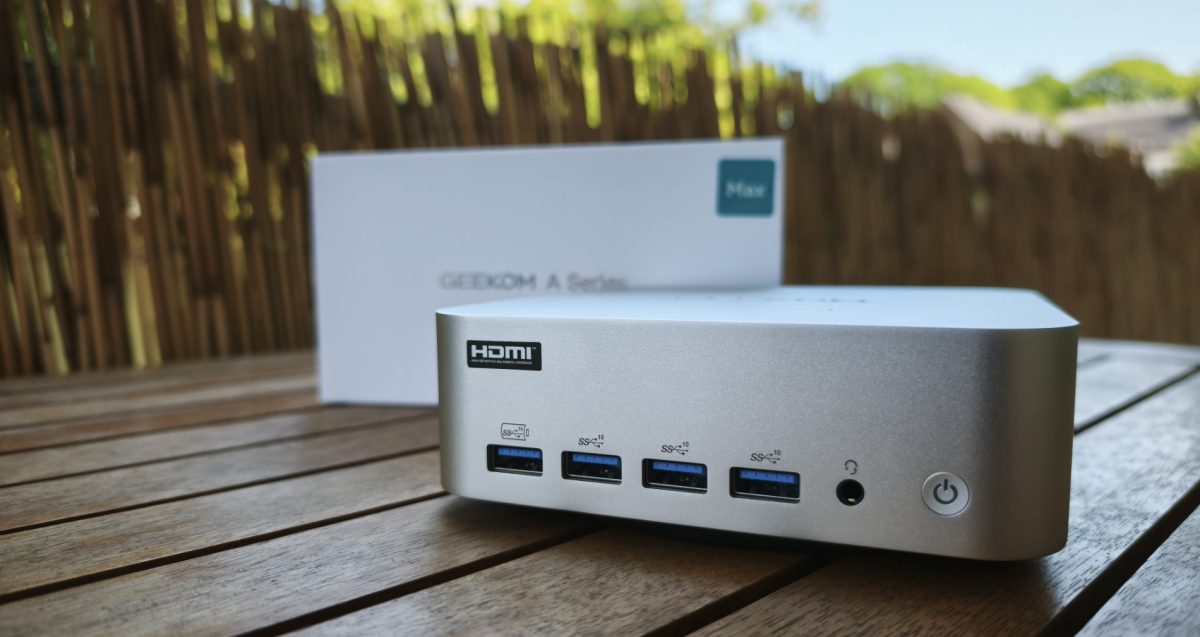
Der Geekom A9 Max (2026) entspricht optisch 1:1 dem Modell aus dem letzten Jahr. Der Hersteller verwendet ein Gehäuse aus Aluminium, das wertig wirkt. Vorne sitzen gleich vier USB-A-Anschlüsse und der Kopfhörerport. Hinten findet ihr zwei weitere USB-A-Ports plus zweimal HDMI 2.1, zweimal Ethernet, den Stromanschluss und zweimal USB-C (4.0). Diese beiden Ports könnt ihr auch zur Audio- und Videoübertragung via DisplayPort Alt-Mode einsetzen. Insgesamt lassen sich also bis zu vier Monitore parallel verbinden.

An der linken Seite des Mini-PCs befindet sich der Speicherkartenslot. Rechts sitzt das Kensington Lock. Die Unterseite ist recht unspektakulär und fällt nur durch die vier Standfüße auf. Im Lieferumfang befinden sich neben dem Rechner an sich auch noch eine Kurzanleitung, eine VESA-Halterung zur Befestigung am Monitor und ein HDMI-Kabel. Ich sehe dabei schon die ersten Leserkommentare vor mir, welche das Fehlen von USB-C an der Vorderseite bemängeln. Das kann ich nachvollziehen, ist für mich persönlich aber kein echter Faktor, da das Gros der Windows-Peripherie weiterhin auf USB-A setzt.

Eher kann ich schon an dieser Stelle bemängeln, dass Geekom im A9 Max (2026) zwar 32 GByte DDR5-RAM verbaut, allerdings in Form eines einzelnen Moduls von Micron. Dadurch ist ab Werk nur der Single-Channel-Betrieb möglich, es sei denn, ihr rüstet nach. Das macht sich in Spielen natürlich bemerkbar. Hier wäre es sinnvoller gewesen, der Hersteller hätte zwei 16-GByte-Module im Dual-Channel-Betrieb verbaut. Vermutlich sprachen Kostengründe dagegen.

Benchmarks und Gaming

Während der Single-Channel-RAM von Micron stammt, verbaut Geekom im A9 Max (2026) eine SSD von Kingston. Die erweist sich als recht schnell, wie euch und mir CrystalDiskMark verrät. Nachrüsten könnt ihr bei Bedarf ein zweites Modell im M.2-2230-Format. Im Übrigen habe ich den Mino-PC noch durch den Benchmark-Parcours von Geekbench 6, Cinebench geschickt. Die Werte können sich durchaus sehen lassen.

Doch wie steht es beim Zocken? Schließlich bewirbt Geekom selbst den A9 Max (2026) auch als Gaming-Mini-PC. Nun ja, das sollte man nicht zu wörtlich nehmen, bzw. weckt Erklärungsbedarf. Tatsächlich ist der A9 Max (2026) im Vergleich mit vielen anderen Mini-PCs überdurchschnittlich für Spiele geeignet. Da liegt auch an der guten Kühllösung, welche der Hersteller als IceBlast 3.0 bezeichnet. Hinter dem Marketing-Begriff verbirgt sich eine Kombination aus einem Kupferkühlkörper, zwei Heatpipes sowie einem größeren Lüfter.

Die Kühlung war da ja in der Vergangenheit oft die Achillesferse der Modelle von Geekom. Da hat man offenbar dazugelernt, denn beim Geekom A9 Max (2026) erlaubt sie tatsächlich recht lange Leistungsspitzen und macht zugleich den Desktop-Betrieb angenehm leise. In Games hört man den Lüfter allerdings deutlich. Auch solltet ihr hier kein Triple-A-Gaming in 4K-Auflösung erwarten. In aktuellen Spielen werdet ihr bei 1080p landen, ältere Spiele wie „Tomb Raider“ sind problemlos auch in 1440p spielbar.

Das kompakte Format hat aber natürlich immer seine Grenzen: Mit der Zeit bauen sich höhere Temperaturen auf und dann kommt auch IceBlast 3.0 an seine Grenzen. Wer mit dem Mini-PC zocken will, wird aber ohnehin den RAM auf- bzw. umrüsten müssen. Denn ohne Dual-Channel-Betrieb bricht die Performance in manchen Spielen im zweistelligen Bereich ein. Das liegt auch daran, dass sich CPU und GPU ja den Speicher teilen.

Weiterer Praxistest des Geekom A9 Max (2026)

Dass ein Mini-PC wie der Geekom A9 Max (2026) in Spielen den Lüfter hörbar hochdreht, kann man hinnehmen. Das läuft schließlich bei Gaming-Notebooks oder auch Desktop-PCs genauso. Allerdings sind die Rechner von Geekom in der Vergangenheit teilweise auch im Office- und Multimedia-Betrieb ziemlich laut geworden. Hier ist dem Hersteller endlich wieder ein System gelungen, das bei Office-Arbeiten fast unhörbar ist. Dies ist ein Segen für alle, die mit dem Rechner arbeiten möchten.

In meinem Alltag dominieren ansonsten bei der Arbeit Anwendungen wie Google Chrome, Todoist, Telegram, Slack, Trello, Affinity Photo 2 und Co. Hier hält sich der Geekom A9 Max (2026) sehr angenehm im Hintergrund. So eine niedrige Betriebslautstärke habe ich bei einem Modell des chinesischen Anbieters im Grunde seit dem „guten alten“ A7 nicht mehr erlebt. Tatsächlich ist der A9 Max (2026) das bisher leiseste Modell des Herstellers, das ich ausprobiert habe.

Der Stromverbrauch des Geekom A9 Max (2026) beträgt im Idle-Betrieb ca. 12-13 Watt. Während es bei Office und Multimedia zwischen 20 und 25 Watt sind. Beim Gaming habe ich auch schon mal 80 Watt gemessen. Da das Netzteil aus dem Lieferumfang den Mini-PC mit bis zu 120 Watt versorgen kann, liegt alles im grünen Bereich. Habt ihr das Netzteil mal verlegt, könnt ihr im Übrigen auch an der Rückseite den mit einem Stecker-Icon gekennzeichneten USB-C-Port zur Stromversorgung nutzen – vorausgesetzt, ihr habt ein passendes USB-C-Netzteil griffbereit.

Vergleiche ich den Strombedarf des Geekom A9 Max (2026) mit meinem Gaming-PC, dann komme ich hier beim Zocken natürlich günstig weg – muss aber eben auch mal im Potato-Mode ran. Erwähnen möchte ich diesbezüglich noch, dass ich den gesamten Test, auch die Benchmarks und das Gaming, im ab Werk eingestellten Standard-Lüftermodus durchgeführt habe. Es gibt aber tatsächlich die Chance, im BIOS in einen Performance-Modus zu wechseln. Das werden wohl nur wenige Käufer so handhaben, die tatsächlich intensiv an dem Mini-PC zocken wollen. Denn aktiviert ihr jenen Modus, dann ist die kleine Kiste bereits im Idle-Betrieb deutlich hörbar. Die Leistungssteigerungen sind zugleich eher marginal, daher halte ich jenen Modus nicht für alltagstauglich. Wer aber das Letzte aus der Maschine herauskitzeln möchte, kann natürlich vor der nächsten Gaming-Session temporär im BIOS umschalten.

Mein Fazit

Mit dem Geekom A9 Max (2026) liefert der Hersteller einen Mini-PC ab, der im Rahmen der Produktkategorie durchaus für leichtes Gaming geeignet ist, aber natürlich kein Gaming-Notebook oder eine Desktop-Maschine für Spiele ersetzt. Gegenüber der Auflage von 2025 erhöht der CPU-Refresh in Form des AMD Ryzen AI 9 HX 470 leicht die CPU-Leistung. Dafür gibt es auch ein Downgrade, weil statt zweimal 16 GByte DDR5-RAM im Dual-Channel-Betrieb jetzt ein einsames 32-GByte-Modul im Single-Channel-Modus im Inneren werkelt. Darunter leidet explizit die GPU-Leistung in Spielen.

Dafür überzeugt der Geekom A9 Max (2026) mit seiner überraschend niedrigen Betriebslautstärke im Office- und Multimedia-Betrieb. Genau das war der größte Minuspunkt vieler anderer Modelle des Anbieters. Zudem hat man mit Wi-Fi 7, USB4, HDMI 2.1, zweimal Ethernet und Co. ein starkes Angebot an Schnittstellen verbaut.

Bedenken solltet ihr den Preisunterschied: Der Geekom A9 Max (2025) mit dem nur leicht schwächeren AMD Ryzen AI 9 HX370 kostet derzeit 200 Euro weniger als die 2026-Edition. Letztere bekommt ihr wahlweise direkt über den Hersteller oder auch über Amazon.de über den Code „CS26A9F8“ immerhin aber mit 8 % Rabatt.

Drei Jahre Garantie gewährt Geekom auf den Mini-PC und wickelt Defekte nach eigenen Angaben direkt in Deutschland ab. Wer den Vorgänger besitzt, muss zwar keineswegs ein Upgrade durchführen, für alle anderen liegt aber ein sehr ausgereifter Mini-PC mit Allround-Potenzial vor.

Transparenz: In diesem Artikel sind Partnerlinks enthalten. Durch einen Klick darauf ge­lan­gt ihr direkt zum Anbieter. Solltet ihr euch dort für einen Kauf entscheiden, erhalten wir ei­ne kleine Provision. Für euch ändert sich am Preis nichts. Partnerlinks haben keinerlei Einfluss auf unsere Berichterstattung.

Este sitio web utiliza cookies para que usted tenga la mejor experiencia de usuario. Si continúa navegando está dando su consentimiento para la aceptación de las mencionadas cookies y la aceptación de nuestra política de cookies, pinche el enlace para mayor información.

ACEPTAR
Aviso de cookies