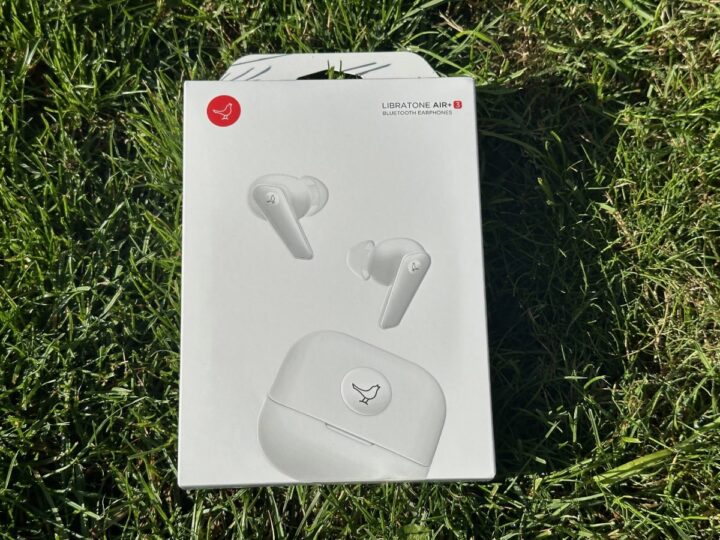
Libratone Air+ 3: Neue TWS-Kopfhörer angehört

Libratone hat neue Kopfhörer, die sich aufmachen, im höheren Preissegment der Konkurrenz das Leben zu erschweren. Ich habe die Libratone Air 3 nun eine Weile im Ohr gehabt.
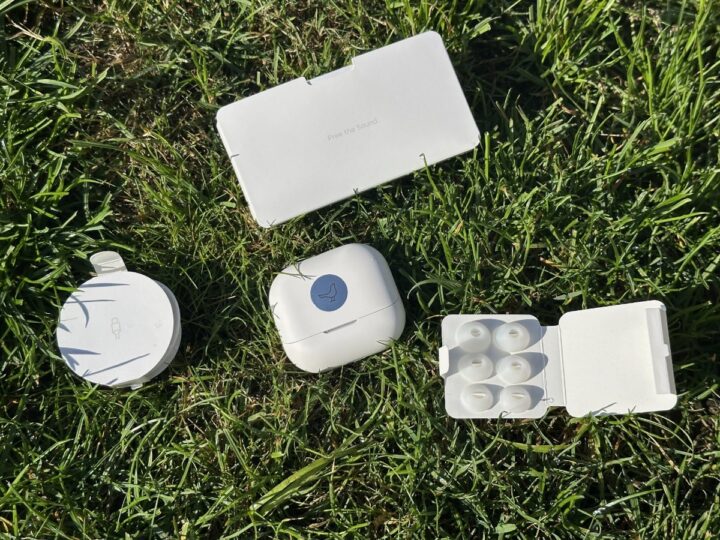
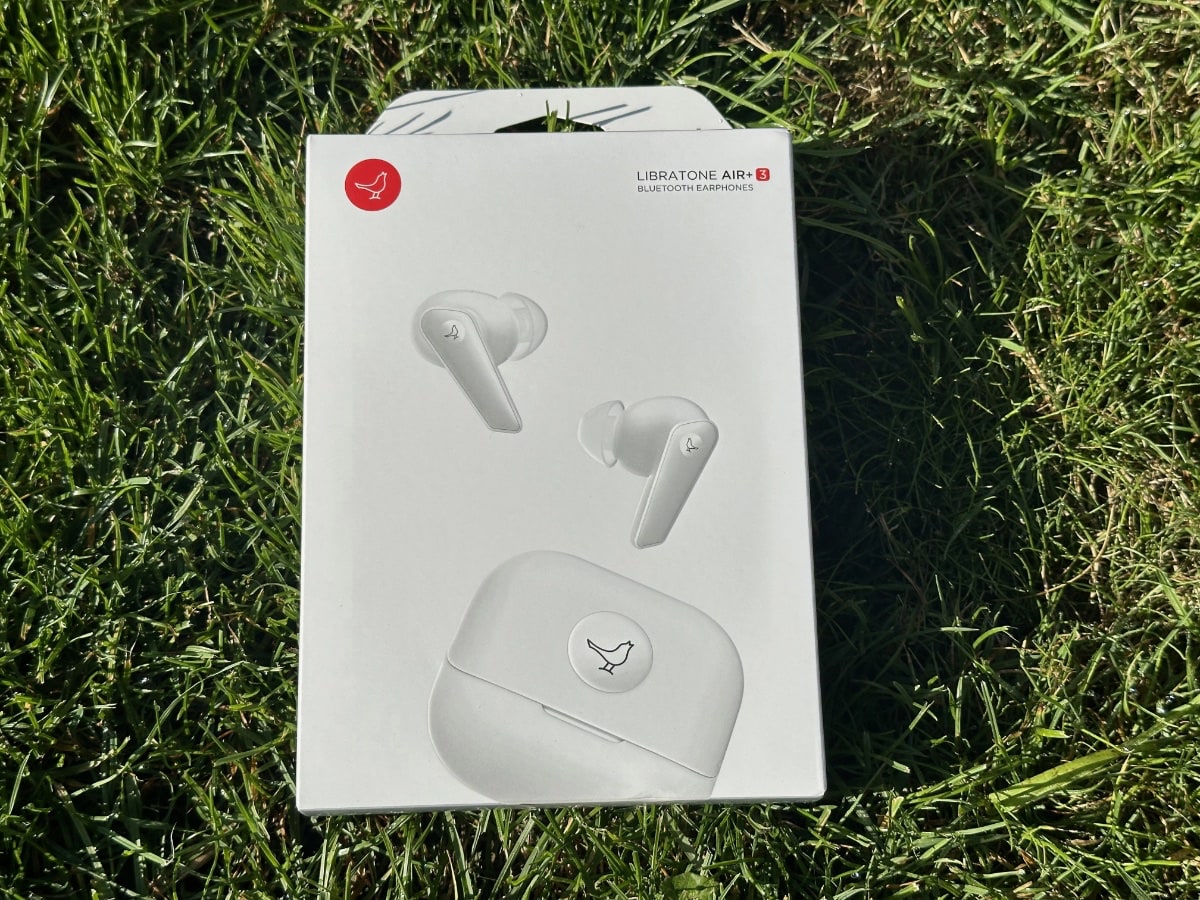
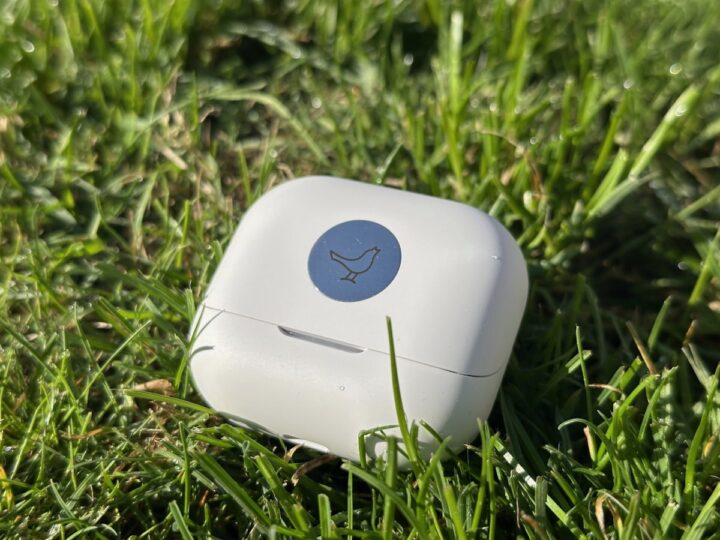
Im Lieferumfang findet ihr ein Ladekabel, Silikon-Tips zum Auswechseln in verschiedenen Größen und etwas Papier mit einer Schnellstartanleitung. Das Case ist in meinem Fall, genau wie die Kopfhörer, matt-weiß und hochwertig gearbeitet. Die Front ziert der Libratone-Vogel in einem eingelassenen, runden Metallelement. Geladen werden, kann per USB-C, aber auch drahtlos per Qi. Am Rücken des Cases befinden sich das Metallscharnier und ein Pairing-Button. Nahezu eine Kopie des AirPods-Cases.
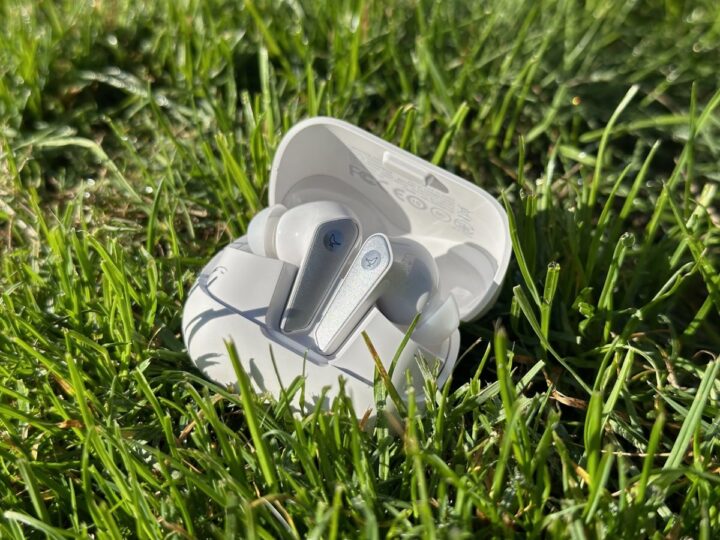
Klappt ihr das Case auf, bekommt ihr direkt die Air 3 zu Gesicht, die hier stehend geladen werden und dadurch auch leicht entnommen werden können. Das Case und die Buds sind aber ein Staubmagnet (wie viele andere Modelle auch). Verstaut ihr die Kopfhörer in der kleinen separaten Tasche in der Jeans, werdet ihr zeitnah etliche Fussel im Case wiederfinden.
Eingerichtet sind die Buds ziemlich schnell. Direkt nach der Lieferung reicht das Aufklappen des Etuis, um die Air 3 in den Kopplungsmodus zu versetzen. Dann einfach die Bluetooth-Einstellungen am Gerät der Wahl besuchen und schon könnt ihr starten. Bis zu fünf zuvor mit den Earbuds verbundene Geräte werden gespeichert und eine LED am Case zeigt an, welches Device gerade aktiv ist. Per Antippen der Ohrhörer oder des Ladecases können Nutzer zwischen den verbundenen Geräten wechseln.

In der Praxis machen sich die Air 3 wirklich gut. Der Tragekomfort gefällt mir. Sie sitzen passgenau, nicht zu lose aber auch nicht so, dass sie nach mehreren Stunden drücken würden. Die passive Geräuschisolierung ist einwandfrei. Die dazugehörige App, lässt euch auch einen Passformtest durchführen, der einen integrierten Sensor nutzt.

An den Außenseiten haben sowohl die linke als auch die rechte Seite eine berührungsempfindliche Fläche, die ihr in der App konfigurieren könnt. Auf beiden Seiten steht euch eine Auswahl für doppeltes oder dreifaches Tippen zur Verfügung. Es gibt die üblichen Optionen zum Modus-Wechsel, Lautstärke, Musiksteuerung und Co. Das klappt nach einiger Gewöhnung recht gut. Einzig störend ist, dass das Geklopfe natürlich auch in eurem Ohr ankommt.

Die Air 3 bringen wie schon die Vorgänger eine aktive Geräuschunterdrückung mit. Diese ist schalt- und regelbar, das heißt, ihr könnt auch die Stärke der Unterdrückung anpassen. Ich bin meist mit der maximalen Einstellung gefahren und da funktioniert das ANC wirklich gut. Hintergrundgeräusche werden wirklich gut ausgeblendet und auch Sprache oder das Getippe der Tastatur verschwinden hinter der Dämpfung. Der Transparenzmodus ist ebenfalls auf einem guten Niveau.
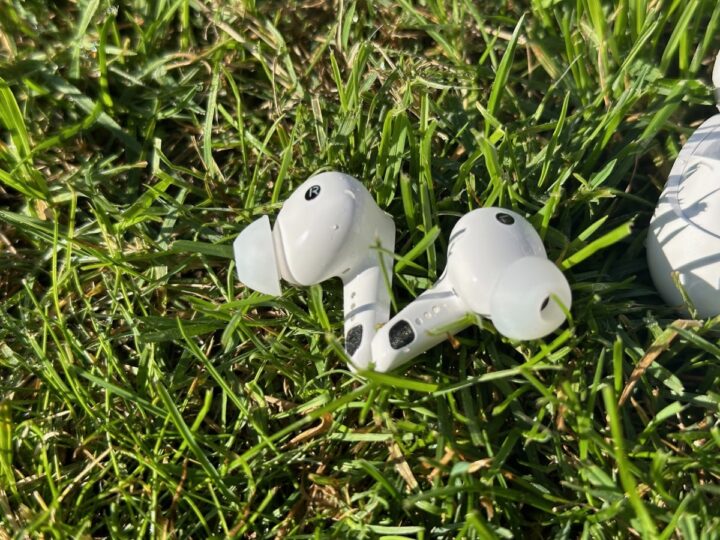
Die von Libratone eingesetzten 11-mm-Treiber machen einen ausgezeichneten Job und produzieren einen angenehmen und detailreichen Klang. Für den angesetzten Preis wird man keinen Audiophilen damit abholen, aber der Klang kommt ausgewogen und druckvoll ins Ohr. Die Abstimmung ist im Standard so gesetzt, dass der Bass leicht hervorsticht. Generell muss man aber jedem Frequenzbereich eine gute Note im Bereich der Detailauflösung und des Volumens ausstellen. Das gefällt mir wirklich gut.

Ein Fazit! Libratone liefert mit den Air 3 wirklich brauchbare Kopfhörer ab, die in nahezu allen Bereichen auf einem guten Niveau unterwegs sind. Für den täglichen Einsatz könnten das eure nächsten Begleiter werden, die sowohl beim Sport als auch im Büro einen guten Job verrichten werden. Preislich liegt man mit 169 Euro auf einem mittleren Niveau.

Transparenz: In diesem Artikel sind Partnerlinks enthalten. Durch einen Klick darauf ge­lan­gt ihr direkt zum Anbieter. Solltet ihr euch dort für einen Kauf entscheiden, erhalten wir ei­ne kleine Provision. Für euch ändert sich am Preis nichts. Partnerlinks haben keinerlei Einfluss auf unsere Berichterstattung.

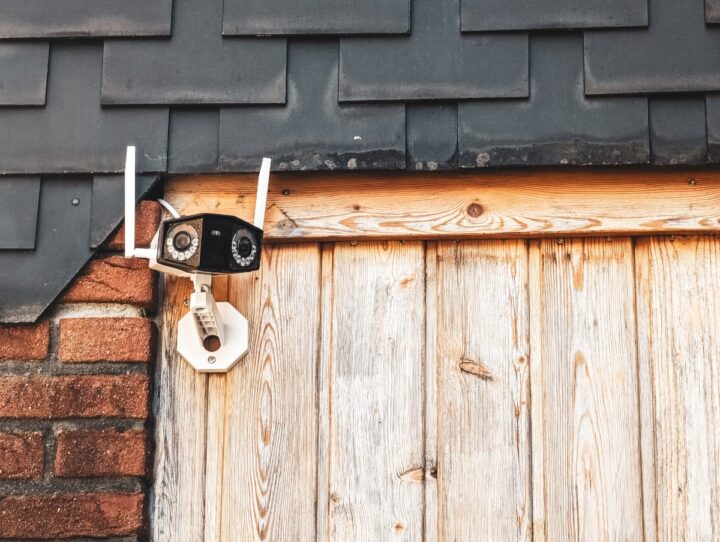
Reolink Duo 2 WiFi im Kurztest: Gelungenes Update

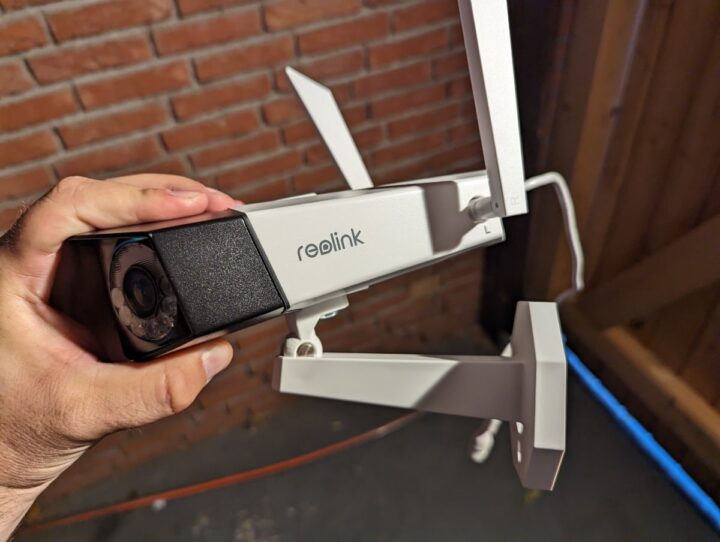
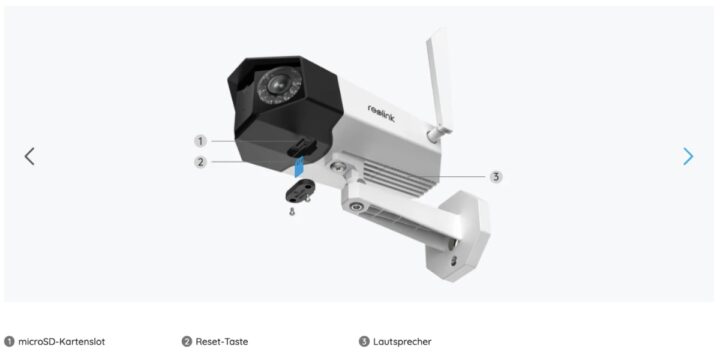
Wieder einmal haben mich Kameras aus dem Hause Reolink erreicht. Eines der neuen Modelle ist die Reolink Duo 2 WiFi mit 4K. Jene ist im Grunde der direkte Nachfolger der seinerzeit von mir getesteten Reolink Duo WiFi, was man vor allem an der absolut unveränderten Optik des Geräts erkennen kann. Das macht meiner Meinung nach aber auch nichts, ich persönlich empfand das Design als recht erfrischend.

Vor allem hat sich an der Hardware etwas getan, aber auch aufseiten der Zuverlässigkeit und Funktionen. Darum habe ich mir die neue Duo 2 WiFi 4K flugs ans Carport unserer Auffahrt angebaut und möchte sie euch in einer Art Kurztest vorstellen.

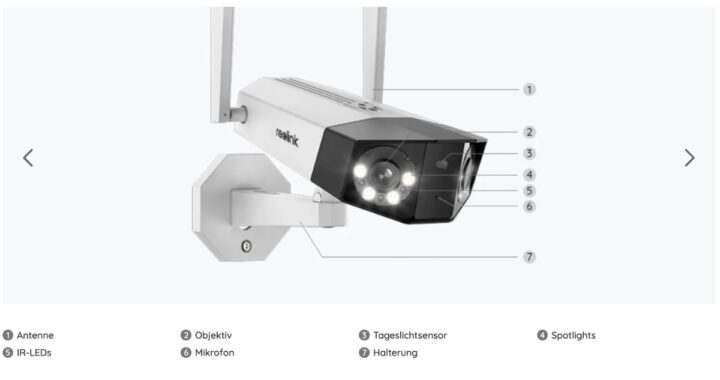
Eine der Neuerungen ist die farbige Nachtsicht, zuvor war hier nur eine IR-Nachtsicht möglich. Aber dazu komme ich gleich nochmal. Wer auf einen direkten Stromanschluss verzichten möchte, der greift zur PoE-Variante, die ebenfalls erhältlich ist. Hierbei sollte aber natürlich daran gedacht werden, dass zusätzlich zur Kamera auch noch ein PoE-Injektor benötigt wird.

Die Montage ist, genau wie beim Vorgängermodell, sehr einfach und auch vom Laien zu bewerkstelligen, sofern ihr einen Schraubendreher/Akkuschrauber bedienen könnt. Auch die Einrichtung bleibt simpel. Die Reolink-App ist mittlerweile zu einer intuitiv zu bedienenden Lösung mutiert. Übersetzungsfehler fallen nur wenige auf, das Einrichten einer neuen Kamera ist inzwischen in Windeseile per QR-Code erledigt.

Als Erstes habe ich mich dafür interessiert, ob die größten Mängel, die ich noch bei der Reolink Duo WiFi anmerken musste, behoben worden sind. Allem voran stand dabei, dass die beiden Kamera-Objektive nicht nur schlecht miteinander in der Software gestitcht worden sind, sondern auch, dass das Bild in beiden Objektiven jeweils eine völlig andere Qualität und Bildfarbe aufgewiesen hat. Letzteres konnte ausgebügelt werden. Das Bild ist nicht nur deutlich besser aufgelöst, sondern in beiden Objektiven auch gleich, weshalb das dargestellte Bild wie aus einem Guss wirkt. Allerdings kann man beim genaueren Hinschauen noch immer erkennen, dass das Stitching der beiden Bilder noch nicht perfekt, dafür aber besser als zuvor ist:

Versprochen, die echte Doppelhaushälfte ist keinesfalls so krumm, wie in der Aufnahme

Die Bildqualität ist tatsächlich besser als bei den 4 MP des Vorgängermodells. Das zeichnet sich dann auch in der Erkennbarkeit von Objekten und Personen in der Distanz ab. So lassen sich Personen, die unsere Auffahrt betreten, nun noch besser erkennen. Die Aufnahme oben entstand im Übrigen kurz vorm Einrichten der Privatzonen, weshalb ich hier manuell nachmaskiert habe – bevor jemand meckern möchte. Die Privatzonen sind weiterhin nur als Vierecke anzulegen, maximal 4 Stück davon parallel nutzbar. Es wäre hier wünschenswert, wenn man durch das Ziehen von Linien eigene Polygone als Maske vorgeben könnte. Auch empfinde ich es als etwas umständlich, dass sofort alle bereits gezeichneten Privatsphäremasken gelöscht werden, falls ich mal nachträglich eine anpassen oder ergänzen muss.

Je nach Dämmerungszustand schaltet sich das Licht der Kamera angenehm hell dazu, sobald ein „Auslöser“ in den Bereich von etwa 10 bis 12 Metern vor die Kamera kommt. Die farbige Nachtsicht lässt im Ernstfall mehr Details erkennen, vor allem für eine Analyse nach einem Einbruch sind ja unter anderem auch Kleidungsfarben des oder der Täter nicht ganz irrelevant.

Der Zwei-Wege-Audio-Klang der Duo 2 WiFi hat sich nach meinem Empfinden im Vergleich zum Vorgänger nicht verbessert. Da gibt es aber – außer bei reichlich Wind – auch nichts dran auszusetzen. Das Rauschen, wenn der Wind ordentlich aufs Mikro drückt, ist leider nicht besser unterdrückt worden.

So bleibt mir am Ende zu sagen, dass es sich bei der Reolink Duo 2 WiFi um ein in den wichtigsten Punkten gelungenes Update des Vorgängers handelt. Der Preis liegt nun aber auch bei rund 170 Euro. Sicherlich ist hier auch der Sprung auf 4K nicht ganz unschuldig.

Ich würde behaupten, dass sich der Aufpreis nur dann lohnt, wenn einem die 4 MP des Vorgängers nicht ausreichen. Meiner Meinung nach ist das Bild der „alten“ Duo WiFi nämlich auch noch immer ein sehr gutes.

Transparenz: In diesem Artikel sind Partnerlinks enthalten. Durch einen Klick darauf ge­lan­gt ihr direkt zum Anbieter. Solltet ihr euch dort für einen Kauf entscheiden, erhalten wir ei­ne kleine Provision. Für euch ändert sich am Preis nichts. Partnerlinks haben keinerlei Einfluss auf unsere Berichterstattung.
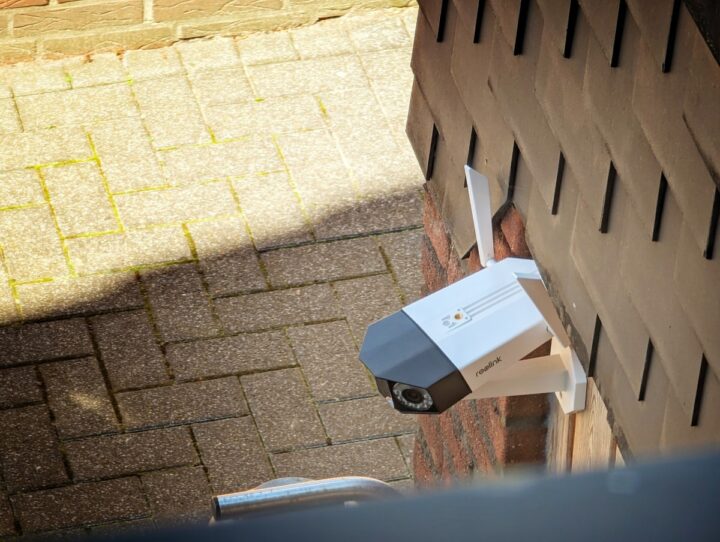
Logitech G Cloud angespielt – Voller Fokus auf Cloud-Gaming

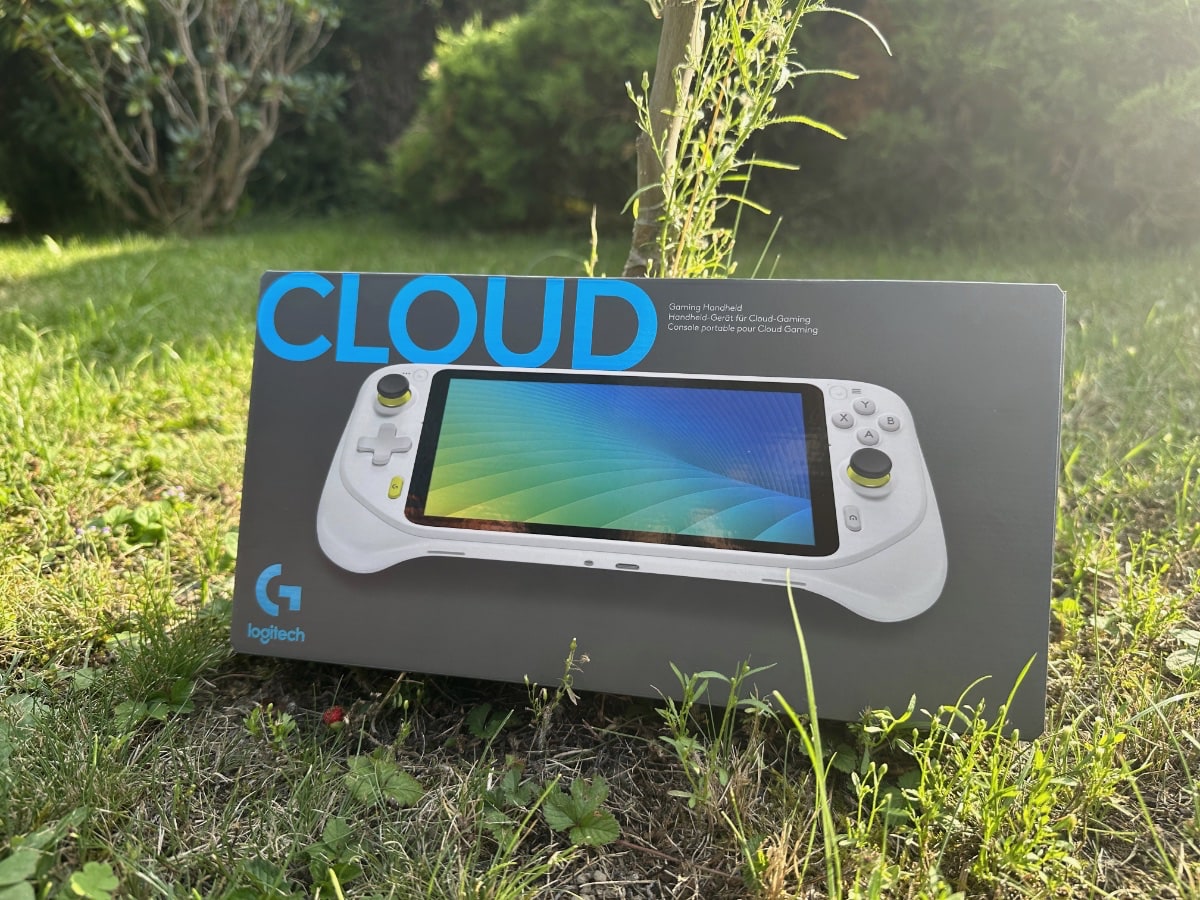
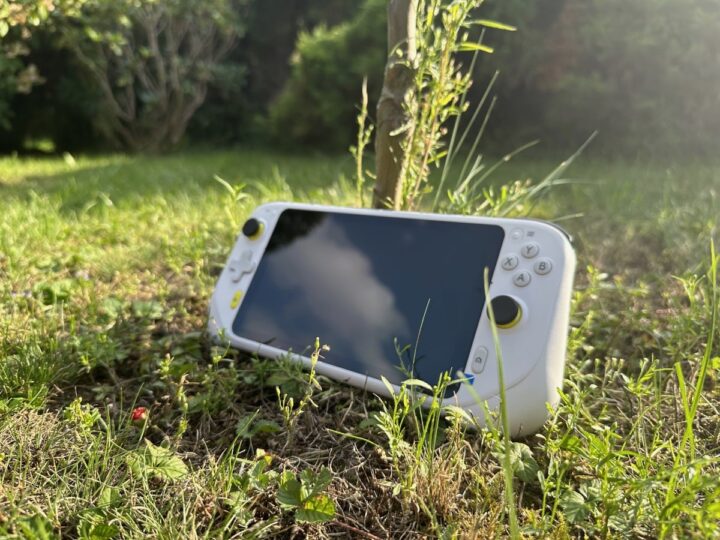
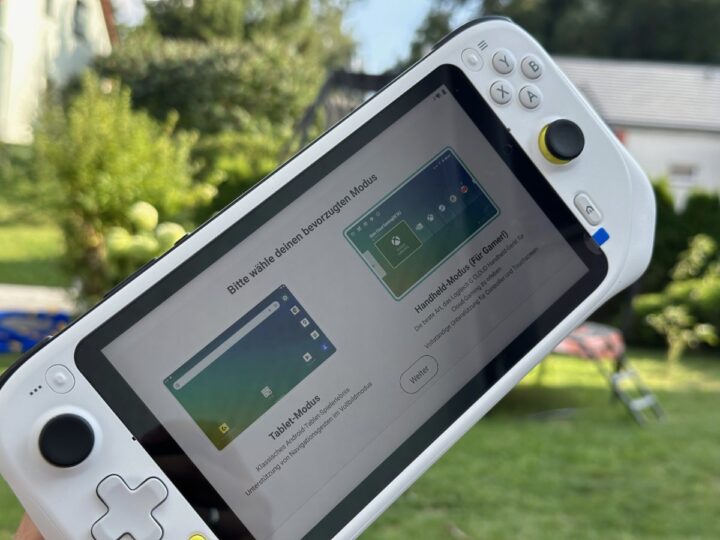
Handhelds sind gerade angesagt und viele Hersteller bringen derlei Geräten auf den Markt. Valve hat mit dem Steam Deck diesen Trend mehr oder weniger eingeläutet. Auch Logitech möchte mit seiner G-Gaming-Marke ein wenig mitmischen und hat dafür das G Cloud Handheld herausgebracht. Jedoch fährt man im Gegensatz zur Konkurrenz eine gänzlich andere Strategie. Statt auf vollwertiges Windows zu setzen, quetscht man gewissermaßen ein Android-Tablet in ein Gehäuse mit Controllern und setzt voll und ganz auf das Thema Cloud-Gaming. Ich habe einen Blick gewagt.

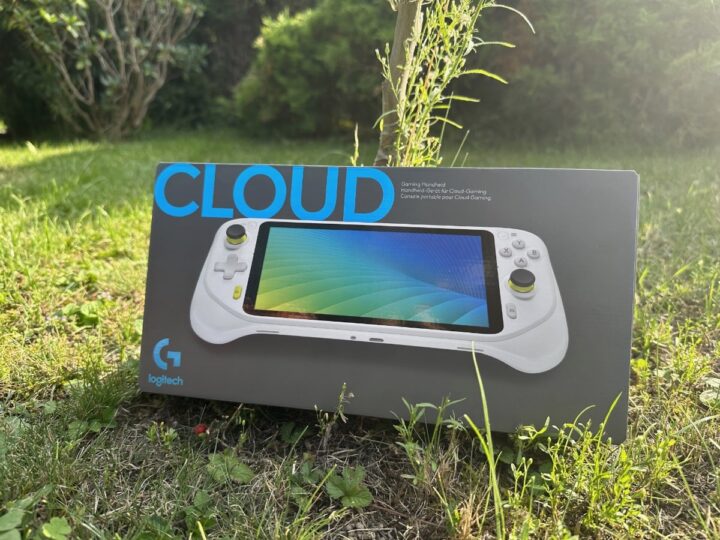
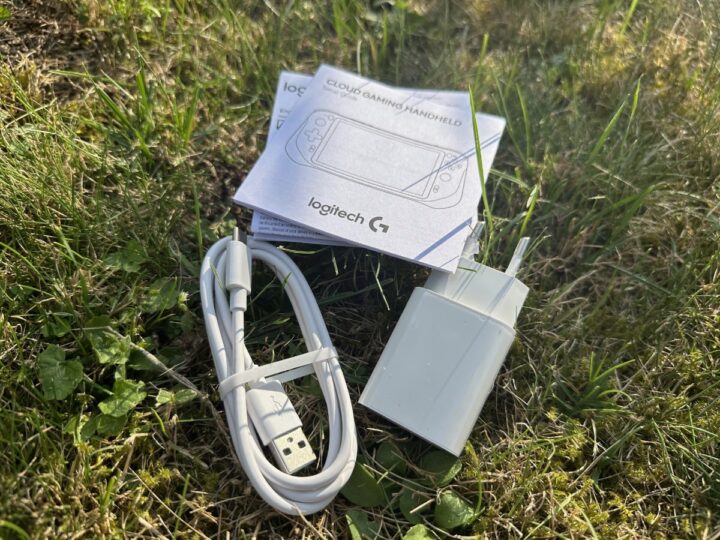
In der Box liegen das Gerät selbst, ein USB-A-zu-USB-C-Kabel, ein Netzstecker und etwas Papierkram. Nimmt man das Handheld in die Hand, fällt direkt die gute Verarbeitung auf. Auch bei kräftigerem Probieren biegt sich das G Cloud nicht und auch sonst sind keine Mängel bei Spaltmaßen oder ähnlichem zu finden.

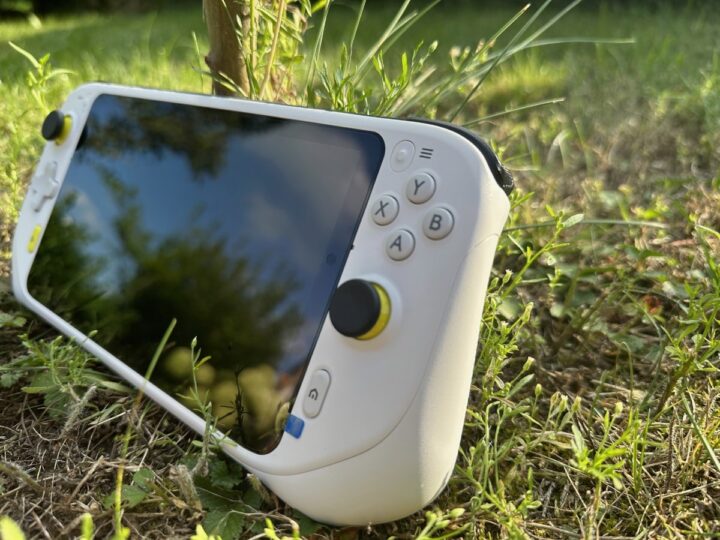
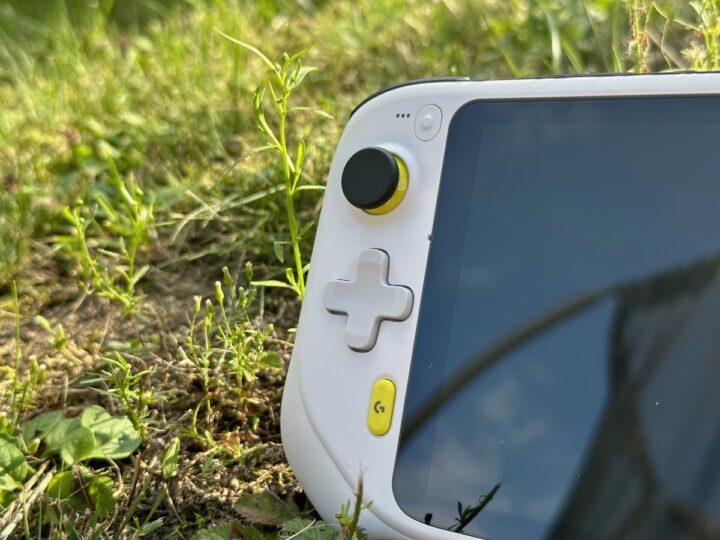
Das Display sitzt bündig im Gehäuse und offenbart links und rechts kleine Löcher für die Mikrofone. Logitech hat oben einen Start- und einen Option-Knopf verbaut, ansonsten findet man das übliche Controller-Layout mit Sticks links und rechts, einem Steuerkreuz und den X-, A-, Y- und B-Buttons. Die Sticks selbst haben einen guten Widerstand, könnten für meinen Geschmack jedoch etwas größer sein und etwas mehr gummierte Oberfläche besitzen, die für noch mehr Grip sorgt.

Das Steuerkreuz ist für meinen Geschmack etwas zu wabbelig und gibt wenig konkretes Feedback in eine bestimmte Richtung. Die Buttons sind per se etwas wackelig im Gehäuse, geben aber ein gutes Feedback und haben einen ordentlichen Druckpunkt. Es gibt vorn noch einen G-Button und einen Button für Home.

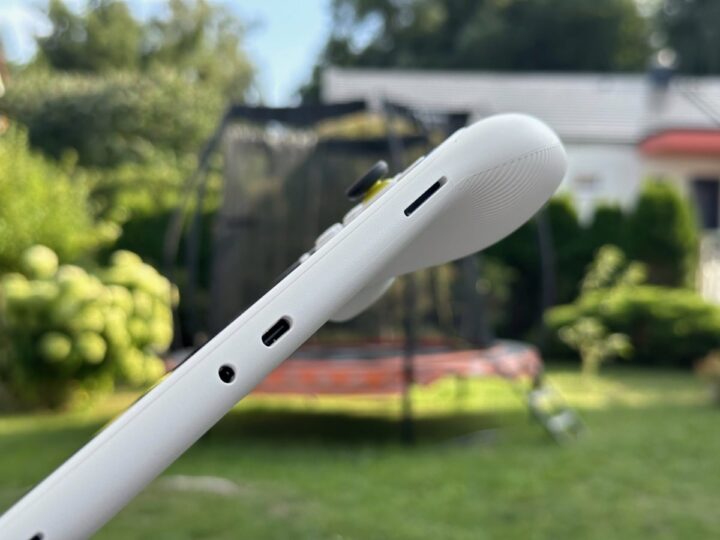
Oben sind noch die Bumper und Trigger, eine Lautstärke-Wippe, der Schieber für An/Aus und ein Slot für eine microSD-Karte platziert worden. Die Trigger haben einen angenehmen Widerstand, auch hier könnten jedoch alle Buttons ein klein wenig breiter sein.

Zu guter Letzt haben wir unten noch zwei Lautsprecher, einen USB-C-Anschluss und einen Kopfhörer-Anschluss. Die Lautsprecher werden recht laut und kommen mit einer ordentlichen Klangqualität daher. Da sie aber beide nach unten zeigen, können sie beim Zocken auch relativ leicht verdeckt werden, was den Klang natürlich negativ beeinflusst.

In puncto Ergonomie liegt es per se relativ gut in der Hand. Die Griffe könnten jedoch etwas breiter / größer sein. Eine gummierte Oberfläche wäre außerdem schön gewesen. Das geriffelte Material kommt nicht wirklich zum Tragen.

Bevor wir zu den Innereien kommen, fangen wir beim Display an. Hierbei handelt es sich um ein 7 Zoll großes IPS-LC-Panel mit einer 1080p Auflösung – also Full HD. Da hat man der Switch und dem Steam Deck schon mal etwas voraus. Schade ist, dass es sich »nur« um ein Panel mit 60 Hz handelt. Fürs Gaming wären 90 oder 120 Hz schon schön gewesen. Der Bildschirm wird mit 450 nits ordentlich hell, bei direkter Sonneneinstrahlung ist dann aber auch Schluss. Farben werden gut dargestellt und auch bei der Blickwinkelstabilität ist man auf einem soliden Niveau.

Ich sagte eingangs, dass es sich um ein Android-Tablet handelt. Dieses läuft mit Android 11 (Warum nur?) und verfügt über einen Qualcomm Snapdragon 720G als SoC, das nicht mehr ganz so neu ist. Dazu kommen 4 GB Arbeitsspeicher und 64 GB interner Speicher. Ich spare mir die nackten Geekbench-Zahlen an dieser Stelle, denn allzu hohe Performance sollte man von dem Gerät einfach nicht erwarten. Im Alltag, zum Surfen, Cloud-Gaming und für Casual-Android-Spiele reicht das aus. Wenn ihr jedoch denkt, ihr könnt anspruchsvolle Titel wie Genshin Impact mit tollen Grafik-Einstellungen spielen, seid ihr auf dem falschen Dampfer. Da geht höchstens was im Low-Bereich. Im Bereich der Konnektivität gibt es noch WLAN (2 x 2 MIMO, IEEE 802.11a/b/g/n/ac) und Bluetooth 5.1.

Der 6.000 mAh große Akku soll für genug Saft sorgen, sodass ihr insgesamt 12 Stunden zocken könnt. In meinem Test bin ich ungefähr bei diesem Wert herausgekommen. Hier gilt natürlich wieder Obacht. Je nach Display-Helligkeit, Lautstärke und Spielen sind die Werte höchst unterschiedlich. Spielt ihr lokal anspruchsvolle Android-Titel, sieht es mit der Laufzeit dann nicht mehr ganz so gut aus.

Wie schlägt sich das Ding denn nun in der Praxis? Die Android-Experience muss ich an dieser Stelle nicht beschreiben, da gibt es keine Unterschiede zu jedem anderen Android-Tablet da draußen. Logitech hat hier einen Custom-Launcher draufgepackt, der euch die wichtigsten Cloud-Gaming-Dienste und Apps in eine gut mit Controller steuerbare Oberfläche packt. Mit dem G Cloud könnt ihr über Nvidia GeForce Now, Xbox Cloud Gaming, Steam Link und Shadow PC spielen.

Für all das braucht ihr eine Internetverbindung, die stabil und schnell sein sollte. Ohne Wi-Fi-Netzwerk ist das Teil quasi wenig nützlich. Somit stellt sich also die Frage, warum man hier keinen Slot für eine SIM-Karte vorgesehen hat. Klar – auch da gibt es Schwankungen je nach Region, aber in „gut ausgeleuchteten“ Gebieten, ist Cloud-Gaming auch kein Problem, wenn man im Mobilfunk unterwegs ist.

Habt ihr diese stabile Internetverbindung ist das Spielerlebnis einwandfrei. Ihr könnt mit den erwähnten Diensten die neuesten Titel auf dem Sofa spielen und das Gerät wird euch mit dem großen Akku eine ganze Weile lang Freude machen. Aber Obacht: Für das Erlebnis bezahlt ihr eben nicht nur das Gerät, sondern auch all die Gaming-Dienste, die monatlich auch ihren Anteil aus eurem Portemonnaie haben möchten. Akzeptiert man das, kann das G Cloud ein guter Begleiter werden.

Preislich setzt Logitech eine ziemliche hohe Messlatte. 360 Euro müsst ihr hinblättern, um in den Genuss des Gerätes zu kommen. Dafür bekommt ihr nicht ganz neue Technik in ein Handheld gepresst, könnt damit aber auch offline wenig anfangen. Es ist also nicht für die Enthusiasten gedacht und meiner Meinung nach wird sich nur eine kleine Zielgruppe dafür finden, die eben unbedingt ein Gerät aus einem Guss haben möchten.

Alle anderen haben sicherlich ein Smartphone, das ohnehin schon einen Bildschirm fernab der 6 Zoll (ca. 15 cm) mitbringt. Hat man obendrein noch einen Cloud-Gaming-Dienst abonniert, kommt man mit der Anschaffung eines Backbone One, Razer Kishi oder Nacon MG-X Pro wohl besser weg.

Transparenz: In diesem Artikel sind Partnerlinks enthalten. Durch einen Klick darauf ge­lan­gt ihr direkt zum Anbieter. Solltet ihr euch dort für einen Kauf entscheiden, erhalten wir ei­ne kleine Provision. Für euch ändert sich am Preis nichts. Partnerlinks haben keinerlei Einfluss auf unsere Berichterstattung.
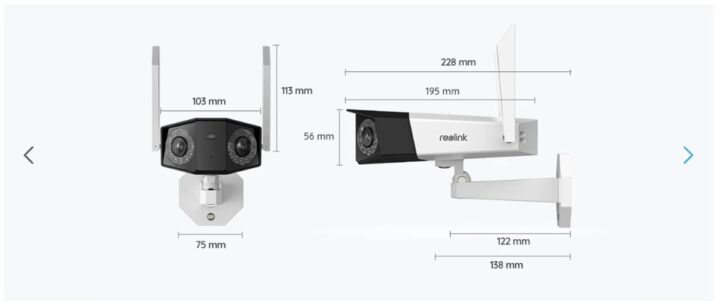
Bosch Smart Home: Universalschalter II ausprobiert

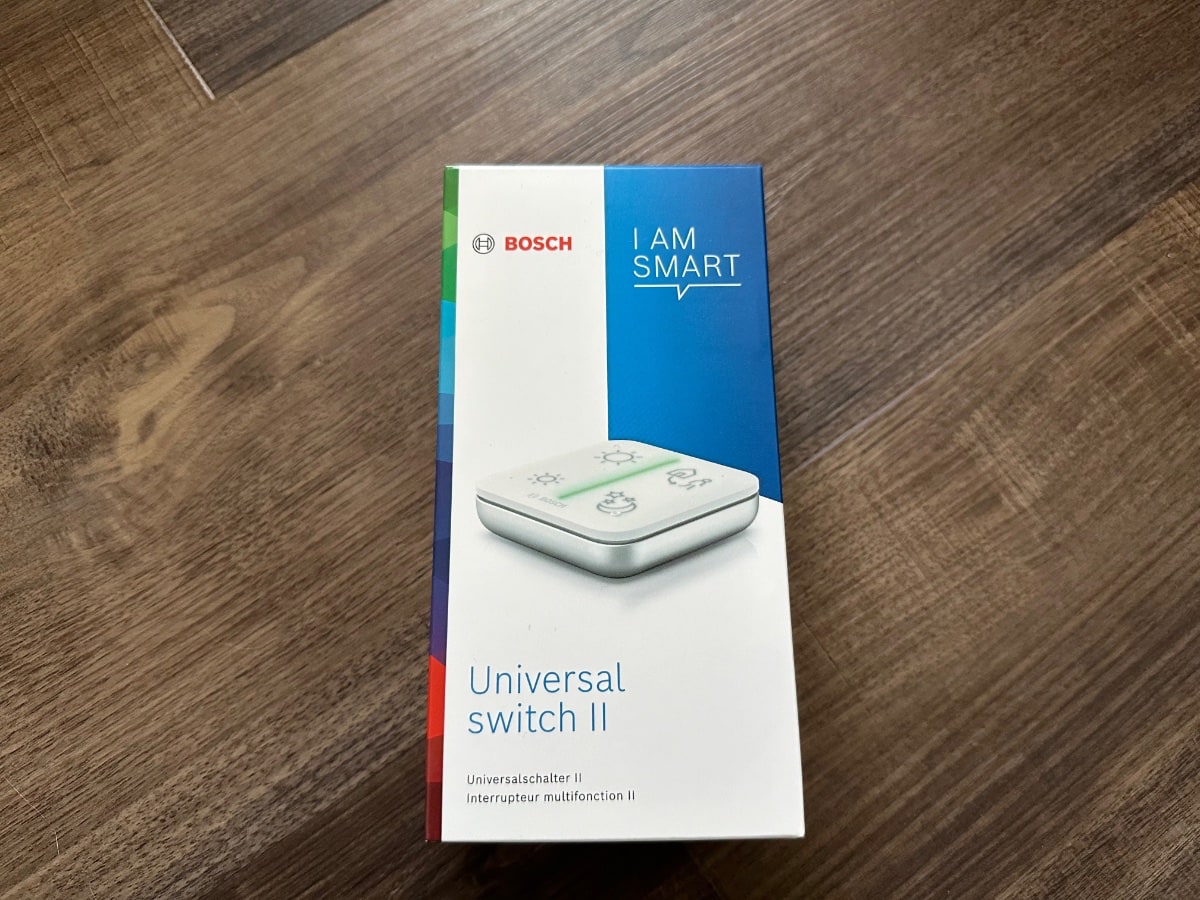
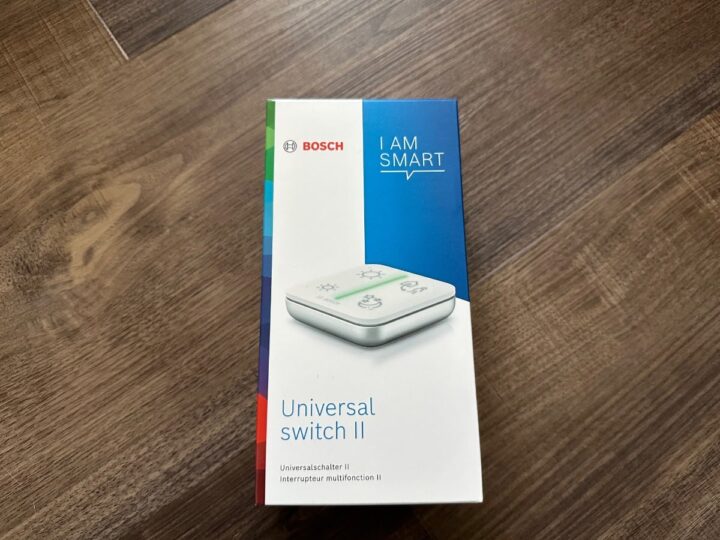
Bosch hat sein Smart-Home-System im Juni um den Universalschalter II erweitert. Ich habe das System von Bosch schon etwas länger im Einsatz und nun die Möglichkeit gehabt, einen Blick auf den Schalter zu werfen. Kurz zum Gerät selbst. Es handelt sich hierbei gewissermaßen um eine Fernbedienung für eure Smart-Home-Installation. Ihr könnt mit vier verschiedenen Tasten Aktionen auslösen, ohne das Smartphone in die Hand zu nehmen.

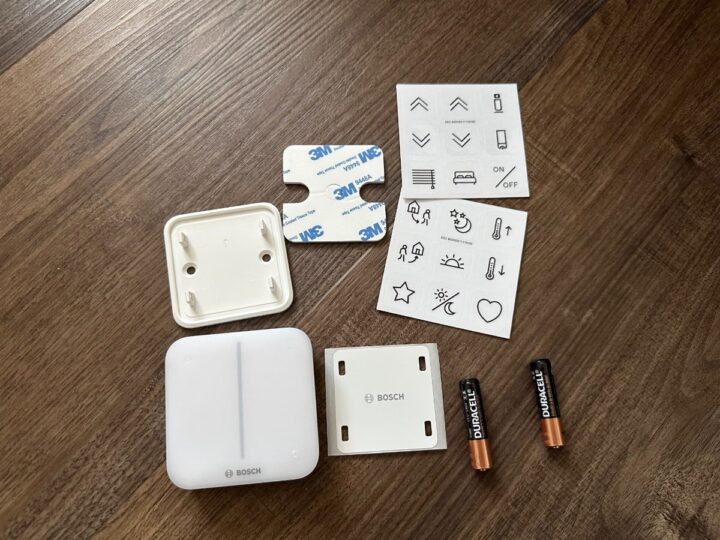
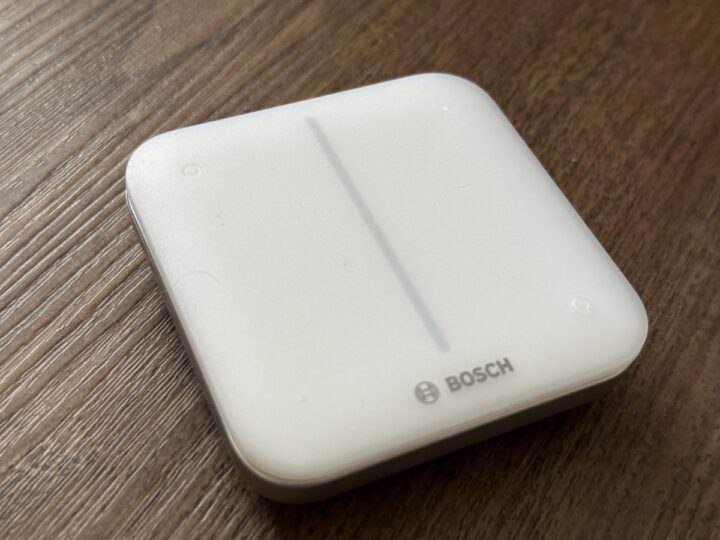
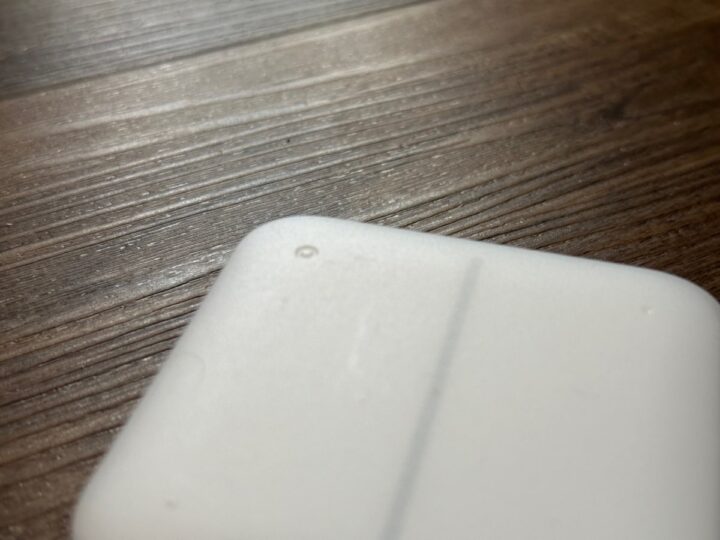
Im Paket enthalten sind der Schalter, eine Halterung für die Wand, die ihr aufkleben oder schrauben könnt, zwei AAA-Batterien und 36 Symbolaufkleber für die vier Tasten, denn diese sind per se »nackt«. Der Schalter ist gewohnt gut verarbeitet, besitzt vier Tasten, die jedoch mit einem milchig transparenten Cover bedeckt sind. Die vier Tasten sind dabei über kleine eingelassene Ringe auch fühlbar und der Druckpunkt ist gut und man bekommt ordentlich Feedback.

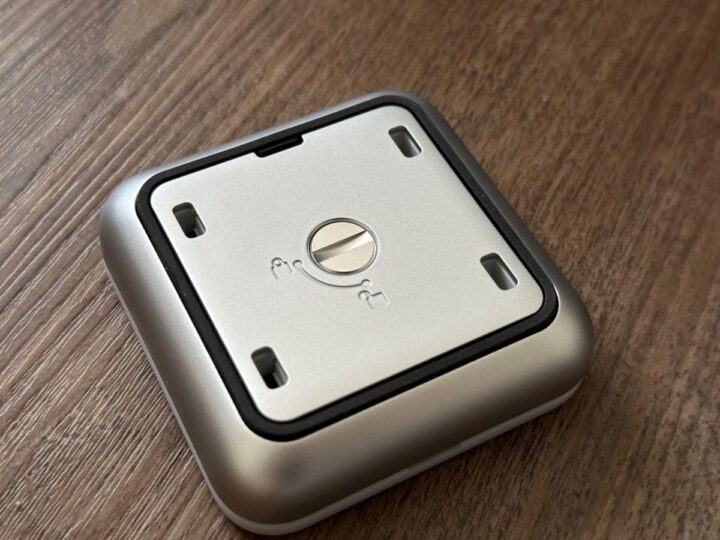
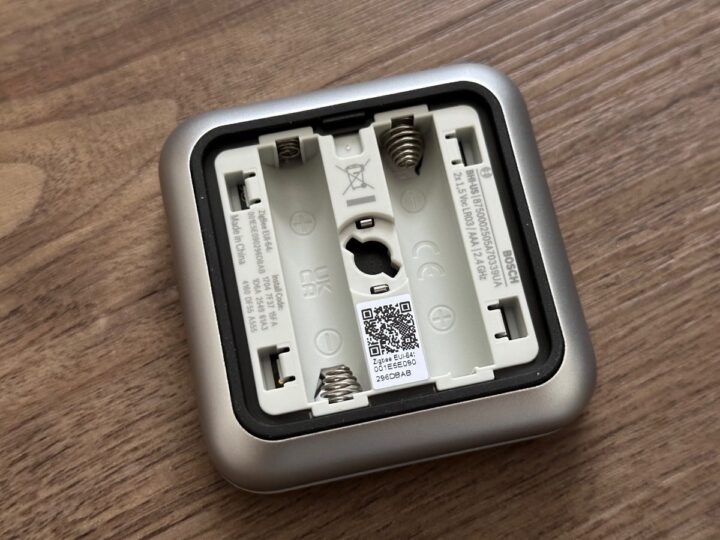
Zur Visualisierung ist in der Mitte des Schalters noch ein LED-Balken platziert worden, der je nach Farbe anzeigt, ob eine Aktion geklappt oder nicht geklappt hat. Dreht man das Teil um, bekommt man per kleiner Schraubklappe Zugriff auf das Batteriefach.

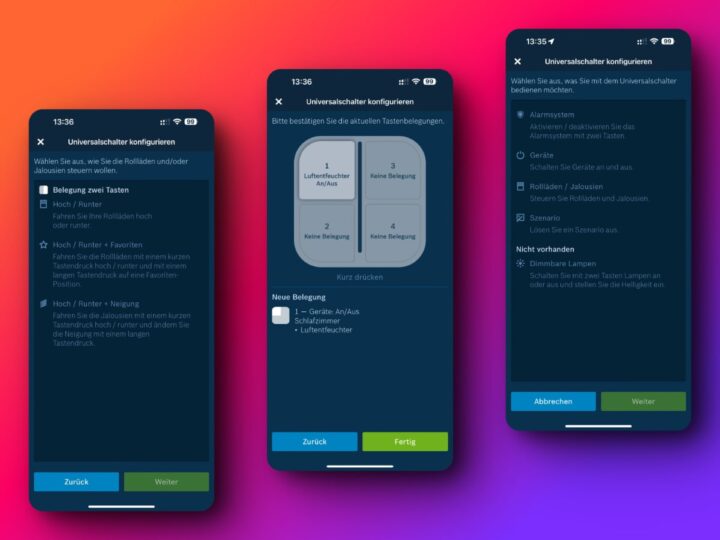
Die Installation geht gewohnt einfach von der Hand. Ihr öffnet die Smart-Home-App von Bosch und könnt nun ein neues Gerät einrichten, wählt im Menü den Universalschalter aus. Die App führt euch indessen durch die einzelnen Schritte. Ihr öffnet das Batteriefach und scannt zuerst den QR-Code. Jetzt legt ihr die Batterien ein und wartet auf das Koppeln des Schalters mit der Basis. Das ist zügig erledigt und jetzt könnt ihr den Schalter entweder an der Wand anbringen und euch eine Montageanleitung anzeigen lassen, oder ihr nutzt ihn als mobile Variante, was bei mir der Fall ist.

Man überspringt also den Montage-Schritt und kann jetzt das Gerät konfigurieren – geht natürlich auch nachträglich. Prinzipiell habt ihr dabei die Auswahl aus folgenden Optionen:

  • Alarmsystem an- oder ausschalten
  • Geräte an- oder ausschalten
  • Rollläden / Jalousien steuern
  • Ein Szenario auslösen
  • Dimmbare Lampen steuern

Beim Alarmsystem aktiviert ihr sozusagen Twinguard. Ich habe mich für den Test für eine Konfiguration entschieden, bei der ich zwei Geräte steuern möchte, Rollläden hoch- und herunterfahre und ein einfaches Szenario triggere (alle Lampen im Wohnzimmer aus). Ihr könnt dabei aber noch festlegen, ob ihr überhaupt vier Tasten nutzen möchtet oder lieber auf eine Konfiguration mit zwei Tasten zurückgreift. Dabei wird der Schalter weitestgehend in der Mitte geteilt und ihr habt zwei Aktionen zur Auswahl. Ihr könnt obendrein auch Aktionen definieren, die ausgelöst werden, wenn ihr eine Taste länger drückt.

Die Auswahl ist dabei einfach und die App leitet den Nutzer verständlich durch die Konfiguration. So hat man sich relativ einfach einen Schalter gebaut, der dynamisch ist und man spart sich das Smartphone. Die Aktionen wurden in meinem Test immer zuverlässig und nur mit wenig Verzögerung (max. 1 Sekunde) ausgeführt, das ist meiner Meinung nach ausreichend.

Was leider (noch) nicht geht: Man kann den Universalschalter II noch nicht in Home Assistant integrieren und damit ist er in meiner eigentlichen Smart-Home-Konfiguration noch nicht komplett nutzbar. Es gibt aber schon ein Issue im Git des BSH-Integration und der Ersteller baut die Dinge relativ zuverlässig und zügig ein. Sobald das erledigt ist, wird das Teil für mich erst richtig nutzbar. Dann kann ich komplexe und Plattform-übergreifende Automationen dahin legen und die Arbeitserleichterung wird noch größer.

Kritikpunkte bisher? Das Teil ist nicht ganz so kompakt wie etwa der Aqara-Schalter, besitzt dafür aber auch vier Tasten mit doppelter Belegungsmöglichkeit. Für Bosch-Nutzer ist er sicher eine Bereicherung, bedauerlicherweise ohne HomeKit-Integration, was ich schade und unverständlich finde.

Home-Assistant-Nutzer haben natürlich eine wesentlich breitere Auswahl und können auch preiswertere Alternativen nutzen. Das ist bei dem Bosch-Produkt aus meiner Sicht ein großer Wermutstropfen, denn mit knapp 55 Euro ist das schon ein ordentlicher Batzen Geld.

Transparenz: In diesem Artikel sind Partnerlinks enthalten. Durch einen Klick darauf ge­lan­gt ihr direkt zum Anbieter. Solltet ihr euch dort für einen Kauf entscheiden, erhalten wir ei­ne kleine Provision. Für euch ändert sich am Preis nichts. Partnerlinks haben keinerlei Einfluss auf unsere Berichterstattung.
Ubiquiti UniFi G4 Bullet: Sicherheitskamera mit PoE angeschaut

Ich bin im letzten Jahr mit meiner fünfköpfigen Familie in ein Eigenheim gezogen, das wir saniert haben. Im Rahmen der Umbaumaßnahmen habe ich mir vorgenommen, zumindest in die wichtigsten Räume Netzwerkkabel zu legen und mit PoE-Hotspots zu arbeiten, anstatt auf ein Mesh-WLAN mit Wireless Backbone zu setzen, wie das bei Orbi etc. üblich ist. Die Wahl fiel relativ schnell auf Ubiquiti, da das schon immer ein Objekt auf meiner Wunschliste war und man damit nicht nur WLAN, sondern auch Telefonie, Überwachung etc. abbilden kann. Neben den Hotspots kamen also zügig auch Kameras dazu. Nun begab es sich, dass ich mir bereits letztes Jahr eine Handvoll G4 Bullets von Ubiquiti besorgte, die ich an meiner Fassade anbringen wollte. Doch wie es immer so ist, zog sich die Montage in die Länge, weil andere Dinge am Haus wichtiger waren. Obendrein bin ich ein „Schisser“ in der Höhe und wollte ungern in 9 Meter Höhe am Giebel frei stehend auf einer Leiter herumhampeln.

Indessen habe ich in den vergangenen zwei Monaten aber die Fassade dämmen lassen und da glücklicherweise auch ein Gerüst stehen gehabt. Also konnte ich endlich ohne die Gefahr des harten Aufschlags Leerrohre legen und nach Fertigstellung die Kameras anbringen. Ich möchte kurz meine Meinung zur Kamera hierlassen.

Disclaimer: Ja, ich weiß, dass Ubiquiti mittlerweile auch die G5 Bullet herausgebracht hat. Die Kamera nimmt mit 30 fps statt 24 fps auf, sie ist leichter (da kein Metallgehäuse mehr vorhanden ist) und die IR-Performance soll etwas besser sein. Die G5 Bullet hat jedoch keinen Port für einen IR Extender und auch kein GBit-LAN, sondern nur 100 MBit. Preislich ist sie günstiger als die G4 Bullet, die ich hier habe.

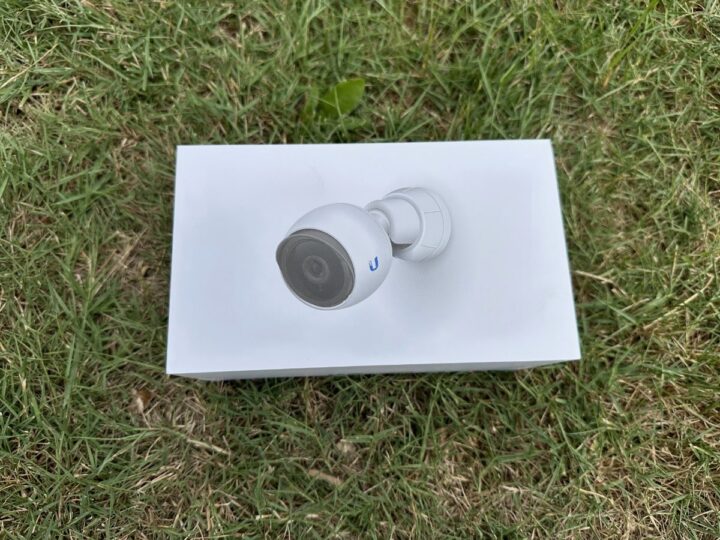
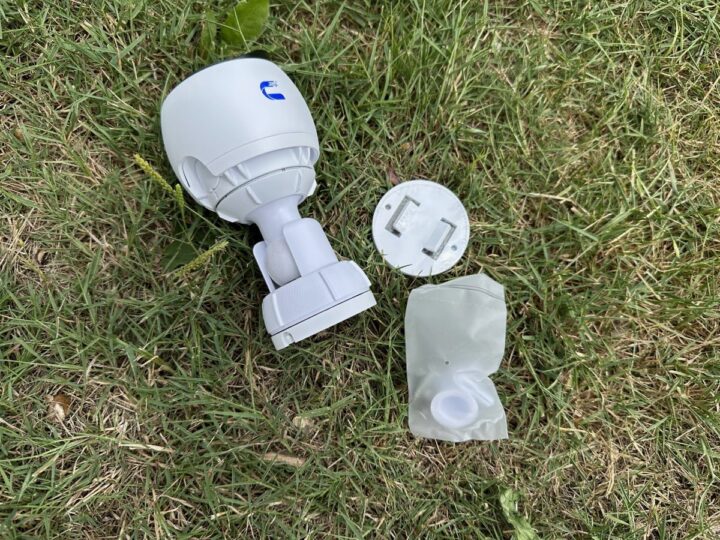
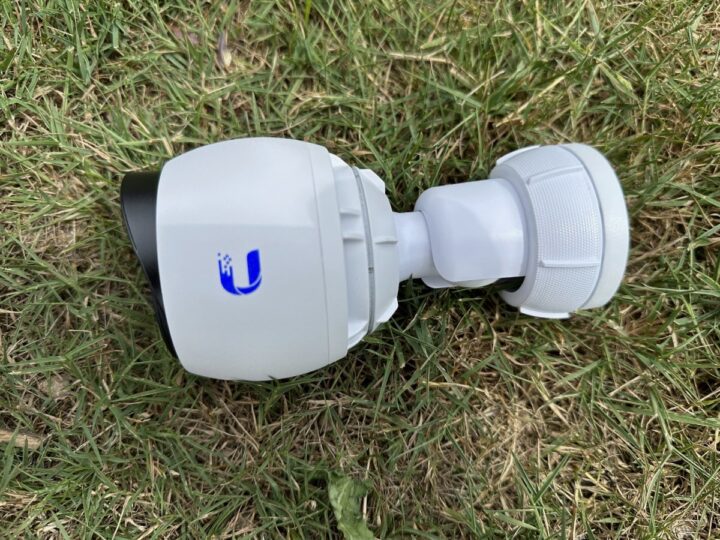
Wichtig: Um eine Kamera aus dem UniFi-Protect-Portfolio nutzen zu können, benötigt ihr einen NVR. Ich habe die UniFi Dream Machine Pro im Einsatz. Die Kamera kann im Innen- und Außeneinsatz betrieben werden, ist aber in erster Linie für draußen konzipiert und besitzt ein IPX4-Rating. Im Paket selbst ist die Kamera inklusive verstellbarer Halterung und Halterung für eine Montagestange enthalten. Das Netzwerkkabel müsst ihr selbst zur Hand haben.

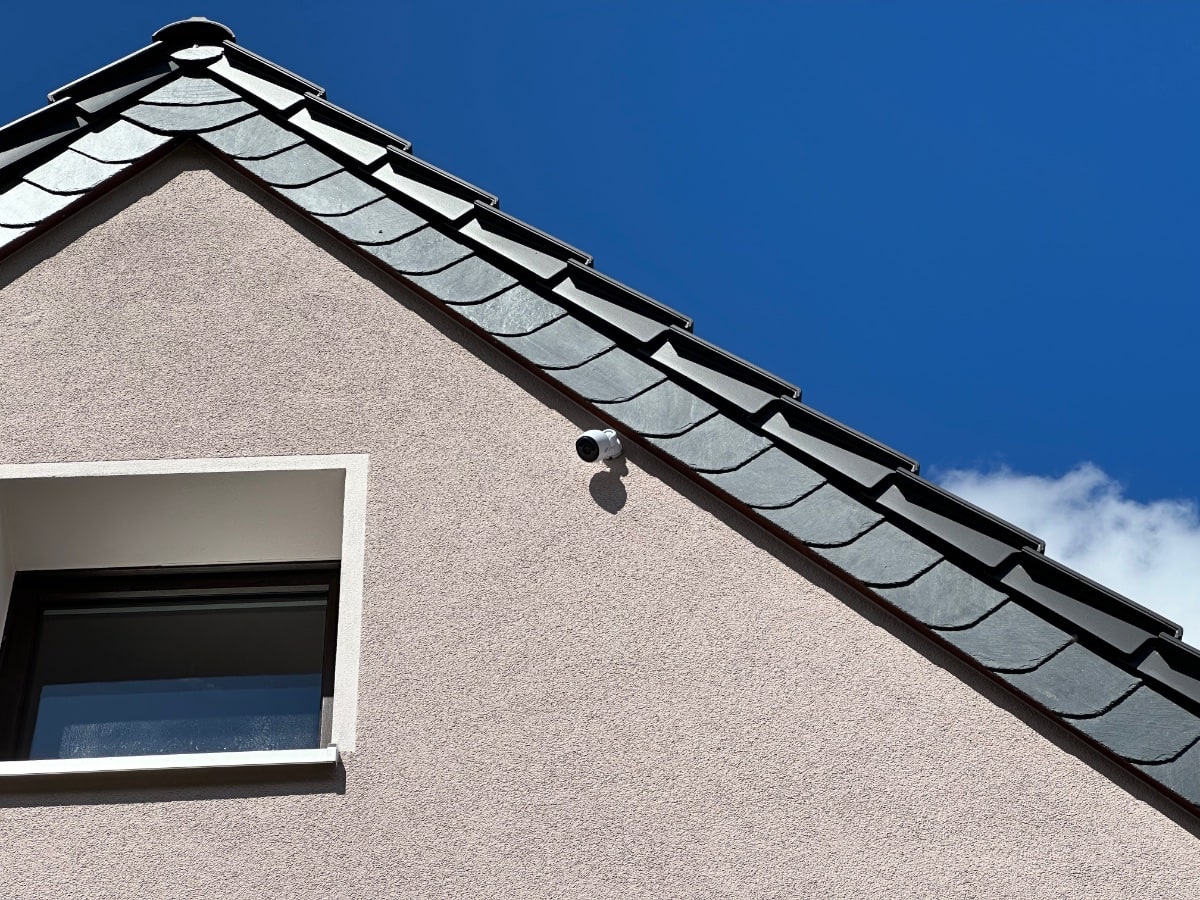
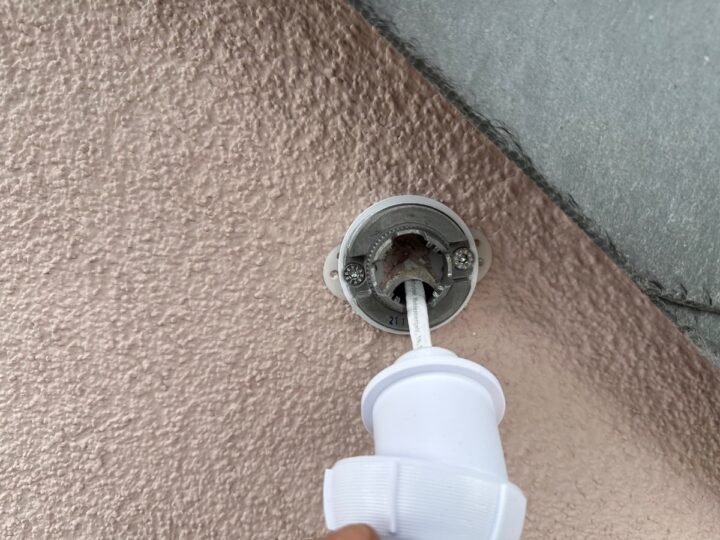
Die Kamera ist hervorragend verarbeitet und außerordentlich robust. Da hat Ubiquiti ganze Arbeit geleistet. Die Installation ist auch schnell erledigt. Ihr sucht euch einen geeigneten Platz aus und bohrt dann dort ein Loch durch die Wand, in das ihr das Netzwerkkabel legen könnt. Dann wird dort der Montagefuß mit ein paar Schrauben angebracht. Dann schraubt ihr die Kamera von der Halterung und zieht ihr das Kabel durch die Halterung durch und installiert einen zusätzlichen Dichtgummi, damit keine Feuchtigkeit eindringen kann.

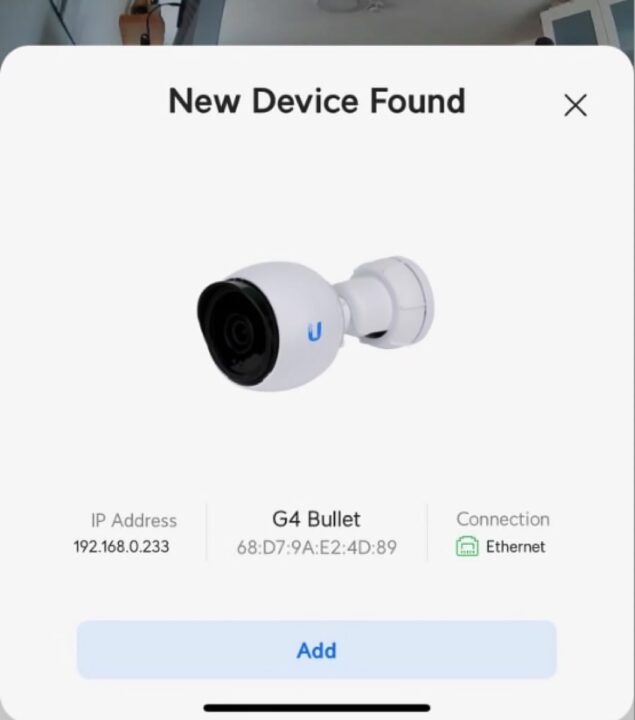
Nun noch das Kabel in den Ethernet-Port der Kamera stöpseln, alles wieder zusammenschrauben, Kamera ausrichten, fertig. Damit wäre das Handwerkliche gewissermaßen erledigt. Jetzt noch nicht vom Gerüst oder der Halterung gehen, weil ich ja noch nicht wisst, wie euer Kamera-Bild genau aussieht und ob ihr die Position noch nachjustieren müsst. Also geht es in die Protect-App von UniFi, die wirklich gut aufgeräumt ist. Dort wird die Kamera direkt nach dem Start auch schon angezeigt und kann einfach hinzugefügt werden.

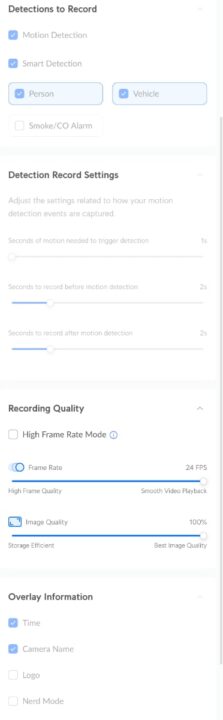
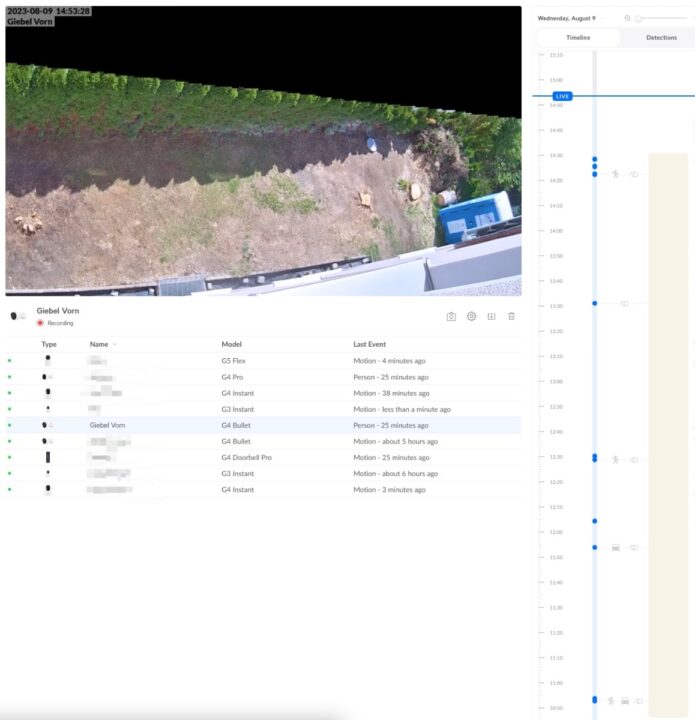
Ist das erledigt und eventuell ein Update durchgeführt, benennt ihr die Kamera und habt entweder in der App oder in dem Web-Interface die Möglichkeit mehrere Parameter zu ändern. Soll die Kamera immer aufnehmen oder nur Bewegungen und smarte Erkennungen registrieren. Mit smarten Erkennungen unterscheidet die Kamera Bewegungen nochmals und berichtet in der Timeline über aufgetauchte Personen, Autos oder Rauch, der dann einen Alarm auslösen kann. Hinzu kommen ein paar Einstellungen zur Bildqualität und der aufgenommenen Bildwiederholrate, 24 Bilder pro Sekunde sind maximal möglich.

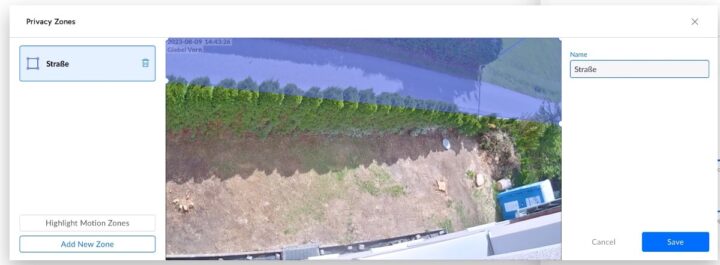
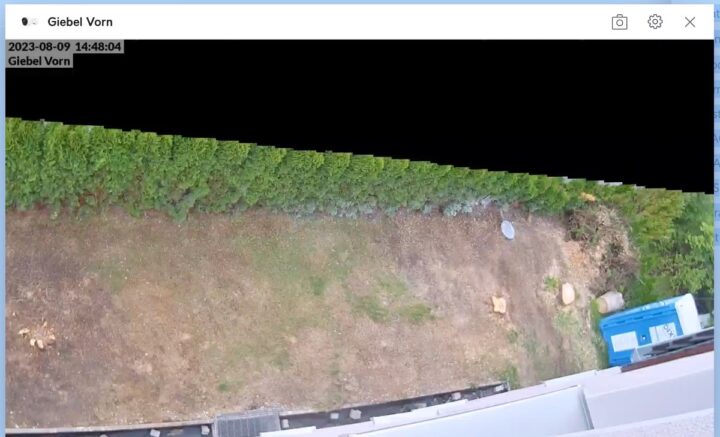
Nun könnt ihr noch eine Zone für die Bewegungserkennung und die Erkennung der smarten Ereignisse festlegen. Dazu kommen Privacy-Zonen. Per se dürft ihr nur euer eigenes Grundstück überwachen und nicht das Grundstück des Nachbarn oder öffentlichen Raum wie die Straße. Ansonsten könnt ihr Probleme mit dem Datenschutz bekommen. Um eine Privacy-Zone einzurichten, zieht ihr einfach einen entsprechenden Rahmen auf.

Im Aufnahmebild sind die Zonen dann geschwärzt.

Habt ihr alles erledigt, nimmt die Kamera entsprechend eurer Einstellungen auf und benachrichtigt euch auf Wunsch auch auf dem Handy. Bis heute ist es leider nicht möglich, einzustellen, dass die Kamera zu bestimmten Zeiten oder während eurer Anwesenheit auf dem Grundstück nicht aufnimmt. Auch gibt es keine Gesichtserkennung, die andere Kameras beispielsweise haben. Dafür habt ihr hier alles lokal und könnt den Stream auch per Link in unter anderem die Surveillance Station von Synology holen. Während der Aufnahme verbraucht die Kamera über PoE übrigens nur sparsame 3 Watt. Das ist ziemlich ordentlich.

Kommen wir noch zur Bildqualität. In der Kamera steckt ein 5-Megapixel-Sensor, der mit einer Auflösung von 2.688 × 1.512 Pixeln ein 2K-Bild aufnimmt. Die Bildqualität am Tag ist meiner Meinung nach einwandfrei und selbst bei etwas mehr Zoom kann man noch einiges erkennen. In der Nacht ist die Qualität ebenfalls gut, aber gerade bei mehr als 10 Metern Abstand merkt man, dass die IR-Leistung nicht mehr ganz so gut ist und das Bild finster wird. Hier gibt es auch noch einen Extender, der die Leistung verbessern soll. Dennoch ist die Nachtsicht meiner Meinung nach gut.

Das Fazit zur Kamera fällt aus meiner Sicht positiv aus. Die G4 Bullet ist robust verarbeitet und überzeugt mit einer guten Aufnahmequalität. Die Protect-Oberfläche und die App sind aus meiner Sicht ebenfalls gelungen, reagieren sehr gut und sind angenehm aufgeräumt. Weiterhin tut Ubiquiti viel für die Pflege. Leider sind einige Funktionen bis heute nicht eingebaut, die woanders längst Standard sind, wie Aufnahme-Einstellungen per Zeit oder Geofencing. Hier kann man nur über Umwege zum Ziel kommen.

Preislich liegt die Kamera bei 180 Euro, das neue G5-Modell mit etwas weniger wertigem Gehäuse, 100 MBit-LAN aber verbesserter IR-Performance liegt mit 140 Euro in einem etwas preiswerteren Bereich.

Angebot


Ubiquiti Networks UniFi Protect G4-Bullet Camera Versatile 4 MP (1440p),...

Transparenz: In diesem Artikel sind Partnerlinks enthalten. Durch einen Klick darauf ge­lan­gt ihr direkt zum Anbieter. Solltet ihr euch dort für einen Kauf entscheiden, erhalten wir ei­ne kleine Provision. Für euch ändert sich am Preis nichts. Partnerlinks haben keinerlei Einfluss auf unsere Berichterstattung.
Este sitio web utiliza cookies para que usted tenga la mejor experiencia de usuario. Si continúa navegando está dando su consentimiento para la aceptación de las mencionadas cookies y la aceptación de nuestra política de cookies, pinche el enlace para mayor información.
ACEPTAR
Aviso de cookies