Zorin OS 18.1: Mehr Feinschliff, neue Lite-Version und aktueller Kernel

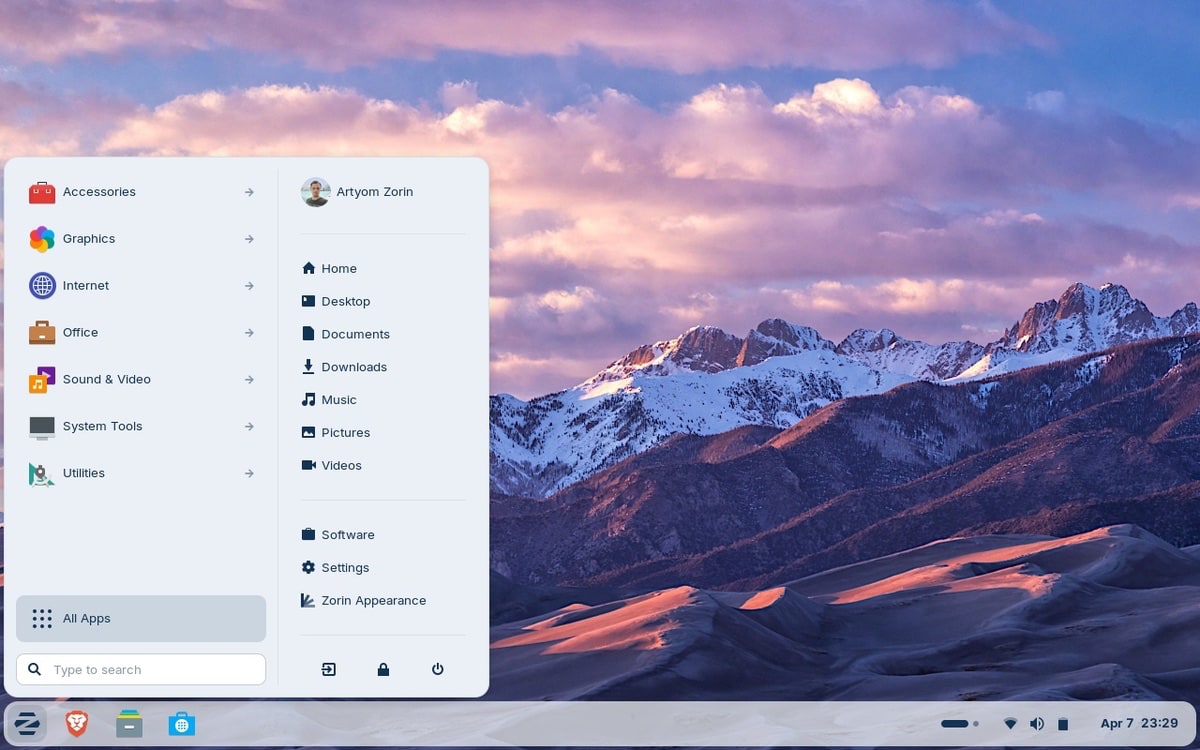
Wenn man sich mit Leuten über Linux unterhält, hört man von vielen Neulingen nicht immer nur von Ubuntu oder Mint. Auch CachyOS und das auf Ubuntu basierende Zorin OS (Wikipedia-Eintrag hier) werden häufig erwähnt. Nun ist Zorin OS 18.1 da, knapp ein halbes Jahr nach Version 18. Die Entwickler sprechen von über 3,3 Millionen Downloads seit dem Start der 18er-Reihe, jetzt folgt ein Zwischenupdate mit Fokus auf Feinschliff, App-Auswahl und Hardware-Support.

Beim Umgang mit Windows-Programmen hat sich einiges getan. Das System erkennt nun deutlich mehr Installer von Windows-Software und greift dabei auf eine interne Datenbank mit über 240 Einträgen zu. Wird etwa ein Setup für Plex gestartet, landet statt einer Wine-Orgie ein Hinweis auf die passende Linux-Version im Software-Center auf dem Schirm.

Bei reinen Windows-Tools nennt Zorin OS passende native Alternativen, zum Beispiel Evolution Mail als Ersatz für Microsoft Outlook. Damit fällt der Umstieg von Windows ein Stück entspannter aus, weil der Wechselpfad bei vielen Programmen vorgegeben ist.

Am Desktop selbst tut sich auch etwas. In den Einstellungen unter Zorin Menü – Zorin Erscheinungsbild – Fenster findet sich die Erweiterte Fensterkachelung. Darüber lassen sich Kachel-Layouts anpassen, in der Reihenfolge verschieben und beim Umschalten über Taskleiste oder Dash gemeinsam in den Vordergrund holen.

Fenster können sich an eigene Layouts statt nur an Halb- oder Viertelbereiche des Bildschirms anheften. Tray-Icons von Programmen lassen sich über einen Schalter in den Interface-Optionen steuern, inklusive Anzeigeverhalten. Dazu kommen viele Optimierungen und Bugfixes, die die Oberfläche spürbar flüssiger machen sollen.

Neu ist auch, dass die Lite-Ausgabe in der 18er-Reihe angekommen ist. Zorin OS 18.1 Lite richtet sich an ältere oder schwächere Rechner und setzt auf XFCE 4.20 als Desktop. Dazu kommt ein überarbeitetes Dateimanager-Interface, das kompakter wirkt und besser auf kleineren Displays klarkommt.

Fingerabdrucksensoren werden unterstützt, die Einrichtung läuft über einen eigenen Fingerabdrücke-Bereich in den Systemeinstellungen. Die Themes wurden überarbeitet, wirken runder und setzen auf eine etwas hellere Farbpalette, Hintergründe und Seitenleisten sind stärker getönt.

Im Zorin-Erscheinungsbild stehen neu die Farbakzente Gelb und Braun zur Auswahl. Web-Apps lassen sich direkt in Desktop-Anwendungen mit Eintrag im Startmenü verwandeln, was Dienste wie Mail-Webclients oder Messenger angenehmer in den Desktop einbindet.

Zorin OS 18.1 wird laut Entwicklern bis Juni 2029 mit Updates und Security-Fixes versorgt. Ds Changelog ist natürlich wesentlich dicker, das schaut euch bei Bedarf mal selbst an.

Transparenz: In diesem Artikel sind Partnerlinks enthalten. Durch einen Klick darauf ge­lan­gt ihr direkt zum Anbieter. Solltet ihr euch dort für einen Kauf entscheiden, erhalten wir ei­ne kleine Provision. Für euch ändert sich am Preis nichts. Partnerlinks haben keinerlei Einfluss auf unsere Berichterstattung.
Raspberry Pi OS 6.2: Sudo fragt jetzt nach dem Passwort

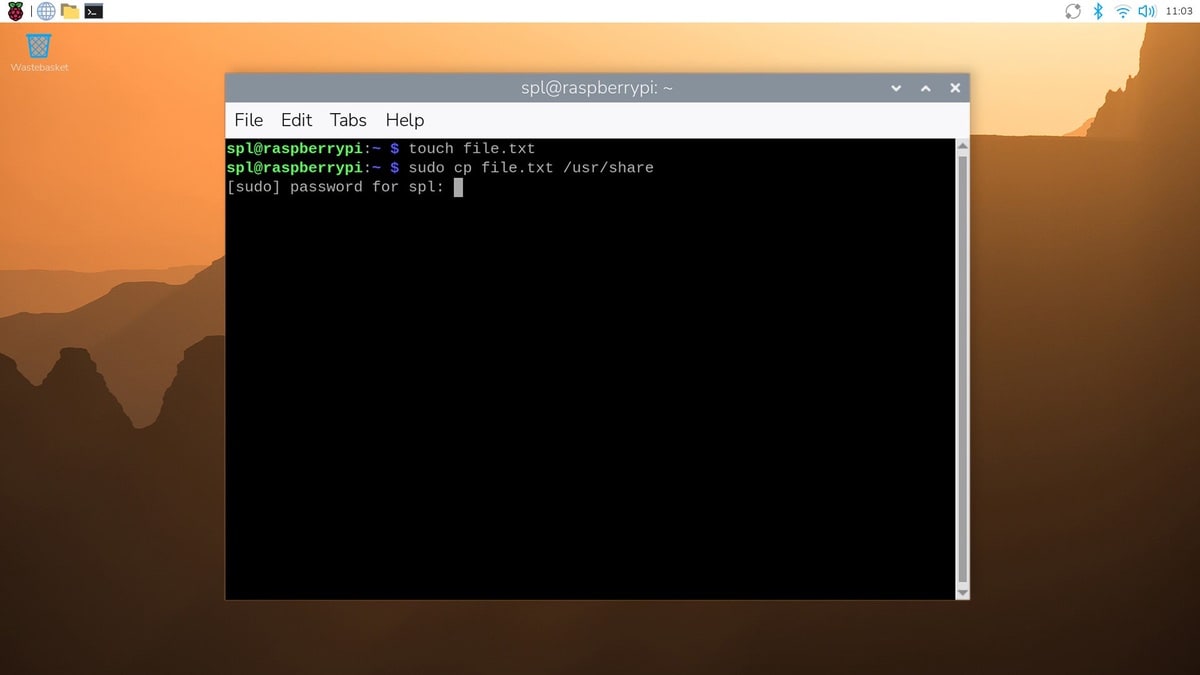
Raspberry Pi OS bekommt ein Update auf Version 6.2, die zweite Aktualisierung der Trixie-Ausgabe. Viele kleine Fixes, ein Punkt sticht aber heraus: Passwortloses sudo ist auf neuen Installationen standardmäßig abgeschaltet. Grob gibt es bekanntlich zwei Rollen: normale Nutzer und den Admin. Admins dürfen an Stellen im System schreiben, an die ein normales Konto nicht herankommt. Um nicht extra den Nutzer zu wechseln, gibt es sudo. Wer im Terminal vor einen Befehl sudo setzt, führt ihn mit Admin-Rechten aus. Bisher reichte auf dem Raspberry Pi OS einfach sudo voranzustellen, ein Passwort wollte das System nicht sehen. Praktisch, aber eben auch ein Einfallstor, wenn jemand physischen Zugriff auf das Gerät oder eine offene Session hat.

Mit Raspberry Pi OS 6.2 ist damit auf frischen Installationen Schluss. Sudo fordert nun das Passwort des aktuellen Nutzers an. Im Terminal taucht beim ersten sudo-Aufruf eine Abfrage auf. Ist das Passwort korrekt, läuft der Befehl durch, passt es nicht, wird abgebrochen. Danach hat man ein kurzes Zeitfenster von fünf Minuten, in dem weitere sudo-Aufrufe ohne erneute Passwortabfrage durchgehen.

Auf dem Desktop sieht das ähnlich aus. Aktionen, die Admin-Rechte brauchen, etwa bestimmte Punkte im Control Centre, holen sich die Berechtigung über einen Dialog, der nach dem Passwort fragt. Auch hier greift die kurze Gnadenfrist nach der ersten Eingabe. Wer das alte Verhalten lieber mag, kann es wiederherstellen. Im Kontrollzentrum gibt es im Reiter System den Schalter Admin Password. Wird der deaktiviert, arbeitet sudo wieder ohne Passwort, sowohl im Terminal als auch in der grafischen Oberfläche. Auf bestehenden Installationen ändert das Update nichts am bisherigen Verhalten. Dort bleibt passwortloses sudo aktiv, bis der Schalter angepasst wird.

Transparenz: In diesem Artikel sind Partnerlinks enthalten. Durch einen Klick darauf ge­lan­gt ihr direkt zum Anbieter. Solltet ihr euch dort für einen Kauf entscheiden, erhalten wir ei­ne kleine Provision. Für euch ändert sich am Preis nichts. Partnerlinks haben keinerlei Einfluss auf unsere Berichterstattung.
Little Snitch für Linux: Ein alter Firewall-Bekannter auf neuer Plattform


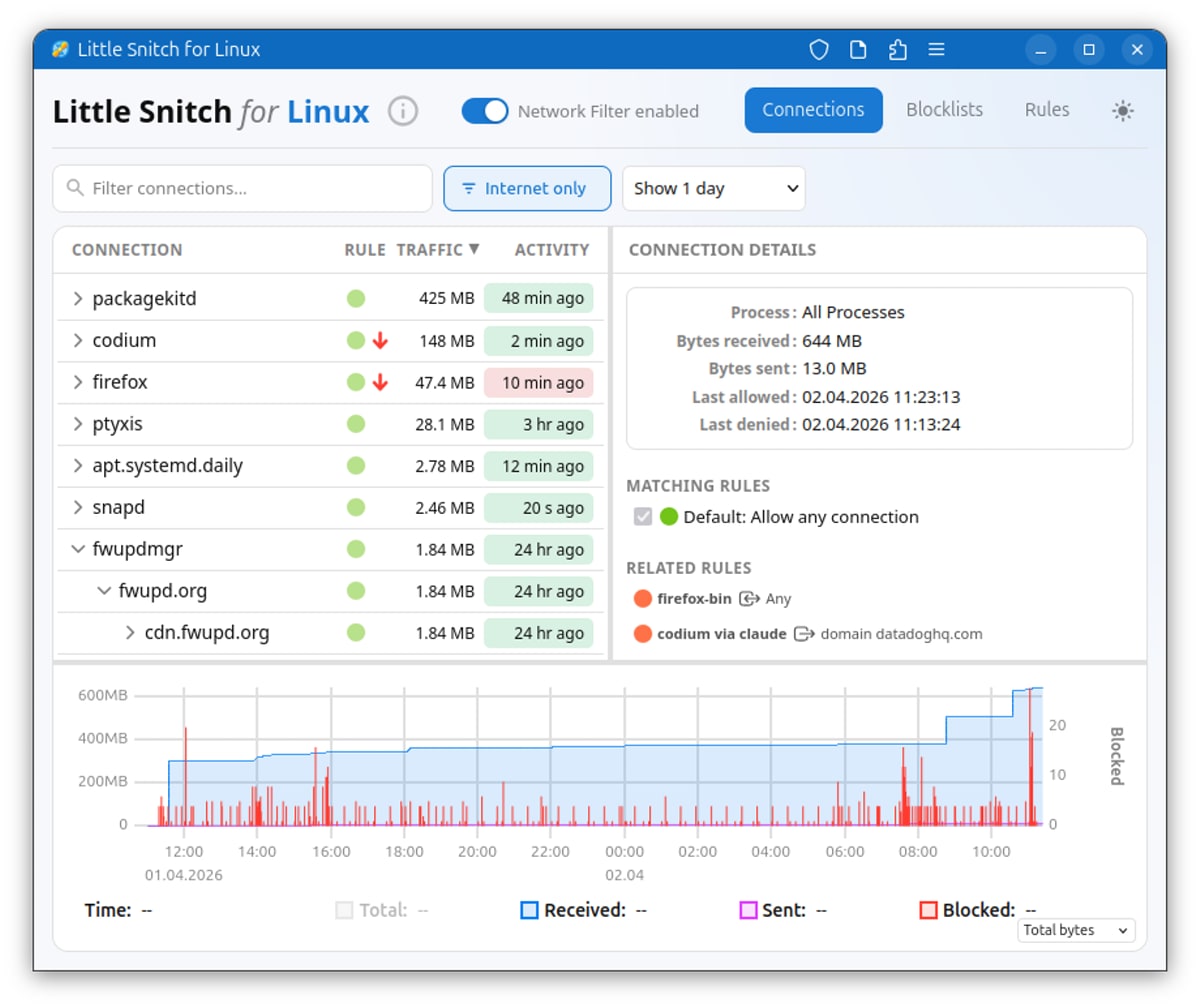
Little Snitch kennen viele von macOS, unter Linux sah es in der Vergangenheit eher mau aus. Da laut der Entwickler wohl mehr und mehr Leute auf das System umsteigen, hat man auch die Plattform im Blick. Technisch setzt das Projekt auf eBPF, um den Traffic direkt im Kernel abzugreifen.

Die eigentliche Logik läuft in Rust, die Oberfläche als Web-App. Klingt für ein Datenschutz-Tool erstmal schräg, hat aber einen praktischen Effekt: Die Netzwerkaktivität eines Linux-Servers lässt sich so von jedem Gerät aus beobachten, auch vom Mac. Wer wissen will, womit Nextcloud, Home Assistant oder etwas anderes spricht, lässt die Linux-Version von Little Snitch direkt auf dem Server mitlaufen.

Funktionsseitig sortiert sich Little Snitch für Linux aktuell zwischen Little Snitch Mini und der großen macOS-Variante ein. Nutzbar und hilfreich, aber ohne den ganzen Feinschliff des Originals auf dem Mac. Der eigentliche Kern läuft in eBPF und ist quelloffen, wer mag, kann sich den Code anschauen, Bugs beheben oder an andere Kernel-Versionen anpassen. Die Weboberfläche ist ebenfalls als Open Source unter GPLv2 verfügbar. Das Backend im Hintergrund, das Regeln, Blocklisten und die hierarchische Ansicht der Verbindungen verwaltet, bleibt geschlossen.

Wichtig ist noch die Einordnung. Unter Linux ist Little Snitch kein Security-Tool im klassischen Sinne. eBPF bringt hier technische Grenzen mit, etwa bei Ressourcen und Tabellen, was Umgehungsmöglichkeiten offenlässt, wenn jemand gezielt daran vorbei will, etwa durch Fluten der Strukturen. Der Fokus liegt klar auf Privatsphäre: sichtbar machen, welche legitimen Programme wohin sprechen, und bei Bedarf den Hahn zudrehen. Gegen einen ernsthaften Angreifer allein ist das keine Lösung.

Little Snitch für Linux steht kostenlos zum Download bereit und soll auch so bleiben. Alle Infos zu der Software und den Download findet ihr hier.

Transparenz: In diesem Artikel sind Partnerlinks enthalten. Durch einen Klick darauf ge­lan­gt ihr direkt zum Anbieter. Solltet ihr euch dort für einen Kauf entscheiden, erhalten wir ei­ne kleine Provision. Für euch ändert sich am Preis nichts. Partnerlinks haben keinerlei Einfluss auf unsere Berichterstattung.

PeaZip 11: Frische Version bringt mehr Tempo und ein paar Komfortfunktionen

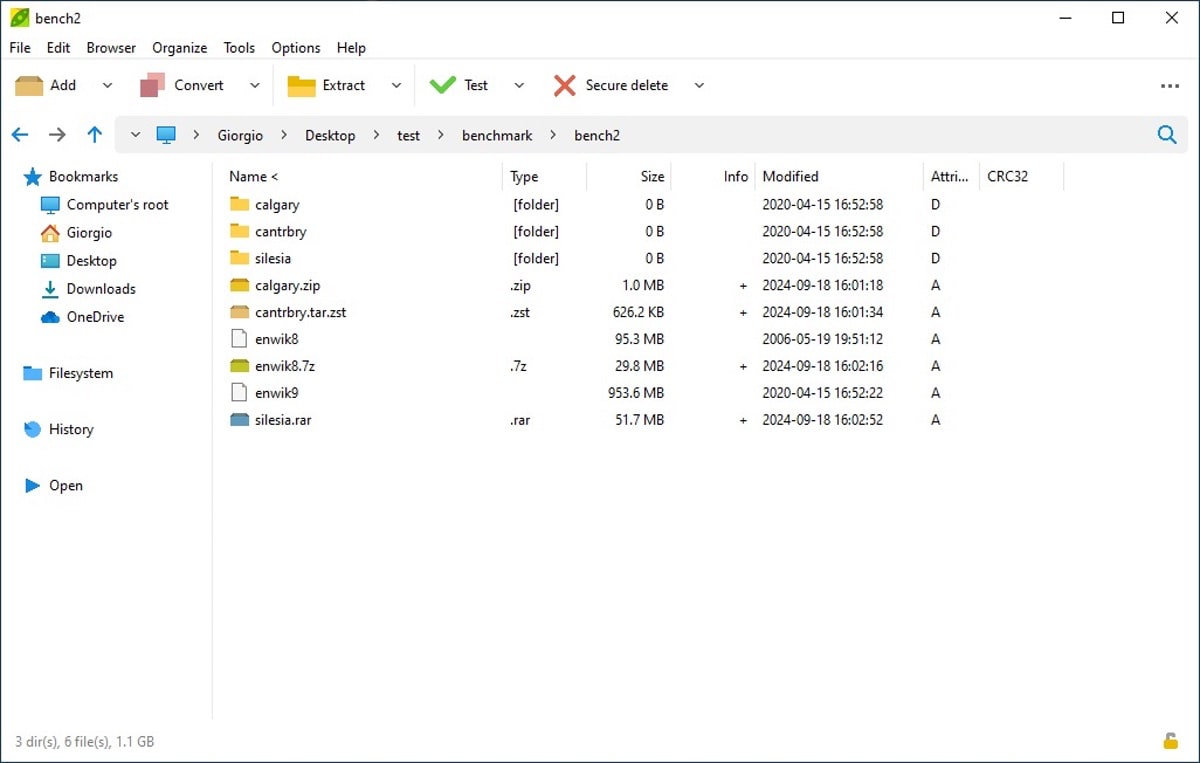
Lange her: Vor fast 19 Jahren berichtete ich erstmals über PeaZip, damals eine schickere Alternative mit Dateimanager-Flair zum Packer 7Zip, aber eben darauf aufbauend. PeaZip ist nun in Version 11.0.0 erschienen (und seit langem auch für macOS und Linux zu haben, neben Windows) und bringt vor allem Optimierungen unter der Haube, da kann man ja eigentlich nicht mehr soooo viel dran machen. Die Entwickler setzen jetzt auf 7z/p7zip 26.00 und Pea 1.30 als Backend, das ist die Basis für die eigentliche Archivarbeit.

Im Bereich Code hat sich einiges getan. Die Einstellungen für die Browser-Optimierungsstufen wurden überarbeitet, damit das Programm mit verschiedenen Archivtypen und großen Archiven flotter und gleichmäßiger arbeitet. Die Berechnung der Ordnerinhalte in Archiven hängt jetzt besser an diesen Optimierungsstufen, das soll lange Wartezeiten bei vielen Dateien reduzieren. Auch die Voranalyse der Archive, also die Prüfung des Inhaltsverzeichnisses, wurde überarbeitet.

Gerade bei großen Archiven mit vielen Einträgen wird der Schritt laut Changelog deutlich schneller abgewickelt. Die Darstellung der Archivstruktur im Baum wurde ebenfalls beschleunigt und ebenfalls an die Optimierungsstufen gekoppelt. Daneben gibt es eine Reihe von Fehlerkorrekturen, etwa bei der Passwortabfrage für verschlüsselte ARC-Archive, bei Icons von Lesezeichen, Verlauf und Tabs, der Aktualisierung der Brotkrumen-Navigation und der Übersetzung spezieller Ordnernamen in Lesezeichen. Außerdem verhindert PeaZip nun mehrere automatische Öffnen-Vorgänge bei komprimierten tar-Archiven, bis das Archiv geschlossen und neu geöffnet wurde. Das Changelog ist wesentlich länger, aber das schaut ihr euch bei Interesse selbst an. Keine Neuerfindung, eher ein Verbessern von Bestehendem.

Transparenz: In diesem Artikel sind Partnerlinks enthalten. Durch einen Klick darauf ge­lan­gt ihr direkt zum Anbieter. Solltet ihr euch dort für einen Kauf entscheiden, erhalten wir ei­ne kleine Provision. Für euch ändert sich am Preis nichts. Partnerlinks haben keinerlei Einfluss auf unsere Berichterstattung.
CompressO 3.0: Kostenlose Bild- und Video-Kompression (Windows, Linux und macOS)

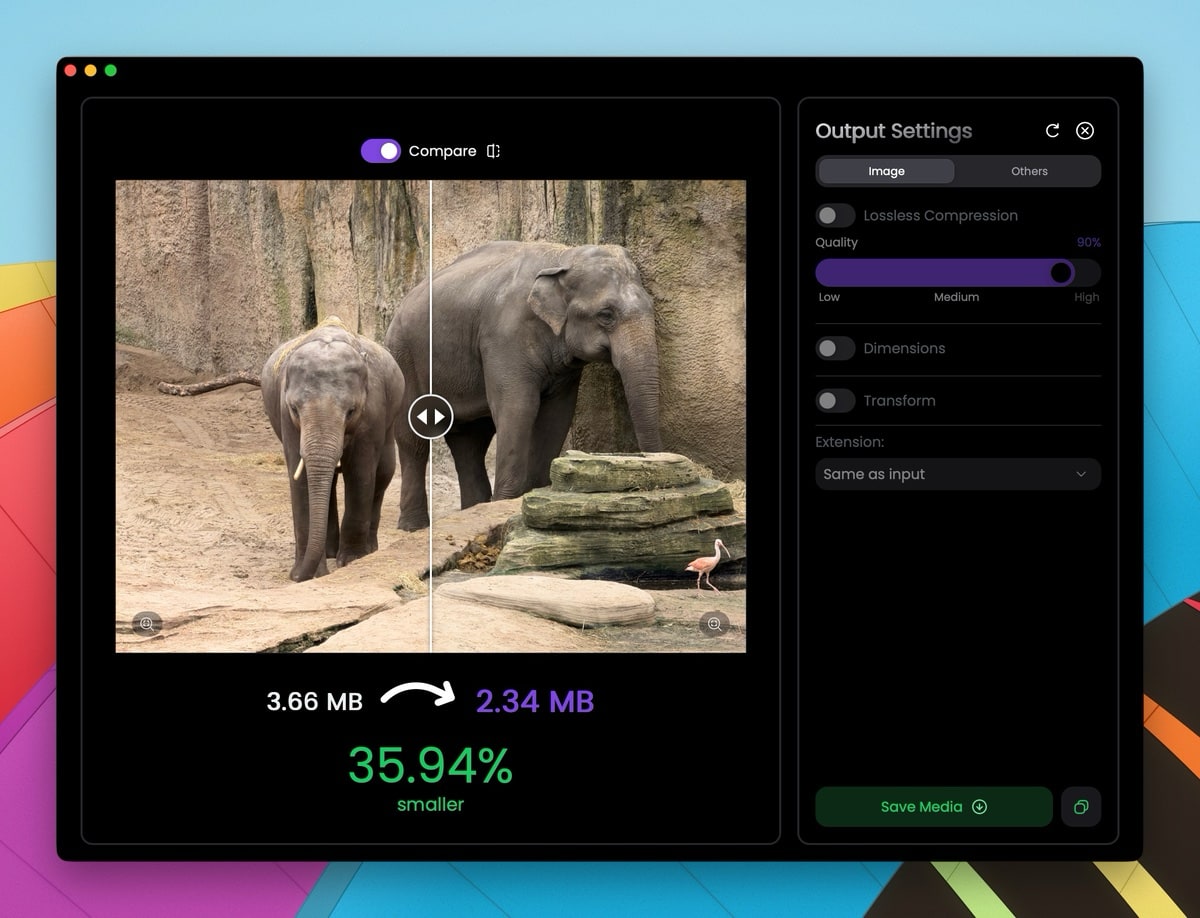
CompressO dürfte für einige Nutzer interessant sein, die mal eben flott Medien komprimieren wollen und kein Abo oder teure Suite wollen. Die App ist kostenlos und Open Source. Mit Version 3.0 liefert der Entwickler das Feature nach, das seit Längerem nachgefragt wurde, die Bildkompression. Neben Videos lassen sich jetzt auch JPEG, PNG, WebP und GIF komprimieren, inklusive Reglern für die Qualität. Während der Kompression kann direkt die Auflösung angepasst werden, wer also eh nur eine kleinere Version für Mail oder Web braucht, erledigt das gleich im gleichen Rutsch.

Die App bringt einfache Bildbearbeitung mit, etwa Zuschneiden, Drehen und Spiegeln. Das ersetzt keine große Bildbearbeitung, reicht aber für schnelle Anpassungen, bevor die Dateien weitergegeben werden. Praktisch ist auch die Detailansicht, die Infos wie Abmessungen, Format und EXIF-Daten anzeigt, was für Kamera und Handyfotos relevant ist. Das Komprimieren klappt übrigens auch mit mehreren Dateien.

Für Videos gibt es weiterhin Konvertierung in GIF, komplette Clips oder nur Ausschnitte. Das eignet sich für kurze Ausschnitte, die in Chats oder auf Webseiten landen sollen, auch wenn GIF technisch nicht der modernste Standard ist.

Wie erwähnt: CompressO 3.0 ist komplett kostenlos, der Quellcode liegt auf GitHub, Downloads für Windows, macOS und Linux gibt es dort. Wer eine schlanke Lösung für Medienkompression auf dem Mac sucht und Open Source nicht abgeneigt ist, kann sich das Projekt anschauen. Für mich selbst wäre es nichts, ich bleibe weiterhin auf dem Mac bei eigenen Scripten, alternativ natürlich Tools, auf die man schon ewig bauen kann, z. B. ImageOptim, Handbrake und und und.

Transparenz: In diesem Artikel sind Partnerlinks enthalten. Durch einen Klick darauf ge­lan­gt ihr direkt zum Anbieter. Solltet ihr euch dort für einen Kauf entscheiden, erhalten wir ei­ne kleine Provision. Für euch ändert sich am Preis nichts. Partnerlinks haben keinerlei Einfluss auf unsere Berichterstattung.

Este sitio web utiliza cookies para que usted tenga la mejor experiencia de usuario. Si continúa navegando está dando su consentimiento para la aceptación de las mencionadas cookies y la aceptación de nuestra política de cookies, pinche el enlace para mayor información.

ACEPTAR
Aviso de cookies