Ideal für Betas: macOS in einer virtuellen Maschine ausführen

Wir haben in diesem Beitrag schon beschrieben, wie man zwei Installationen von macOS auf einem Mac ausführen kann:

Das läuft dann, abhängig von eurem Mac, natürlich nativ und bestenfalls butterweich. Was aber, wenn man nicht immer hin und her booten möchte – und der Einsatz einer kostenpflichtigen Software wie Parallels zur Virtualisierung nicht infrage kommt?

Da haben wir dann etwas für euch:

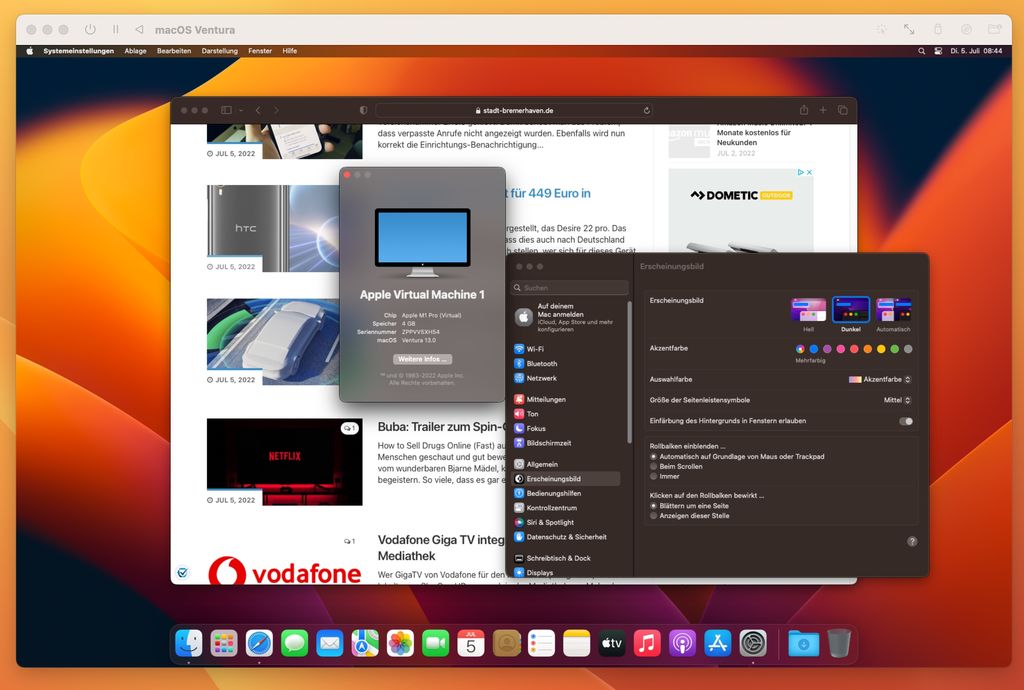
Passend zu macOS 13 Ventura beschreiben wir die Installation der Beta auf einem Mac mit Apple-Chip. Vorausgesetzt wird die kostenlose Software UTM, von der ihr vielleicht schon einmal bei uns im Blog gelesen habt. Mit UTM könnt ihr nicht nur macOS in einer virtuellen Maschine laufen lassen, auch Windows und Linux sind kein Problem. Aber – hier geht’s ja um macOS 13 Ventura. Es ist wirklich grundsätzlich kein Hexenwerk und eigentlich in wenigen Augenblicken erledigt.

Voraussetzung: Die aktuelle Version von UTM und im Falle von macOS 13 Ventura die Restore-Datei im ipsw-Format. Finale Versionen und Betas lassen sich beispielsweise auf dieser Seite gesammelt finden, die Downloads kommen von den Apple-Servern. Und ab jetzt geht’s flott:

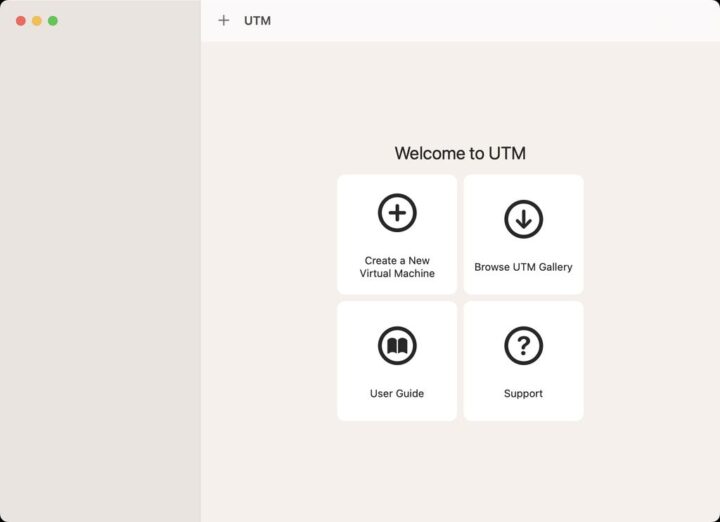
UTM installieren und starten. Auswahl von „Create a Virtual Machine“:
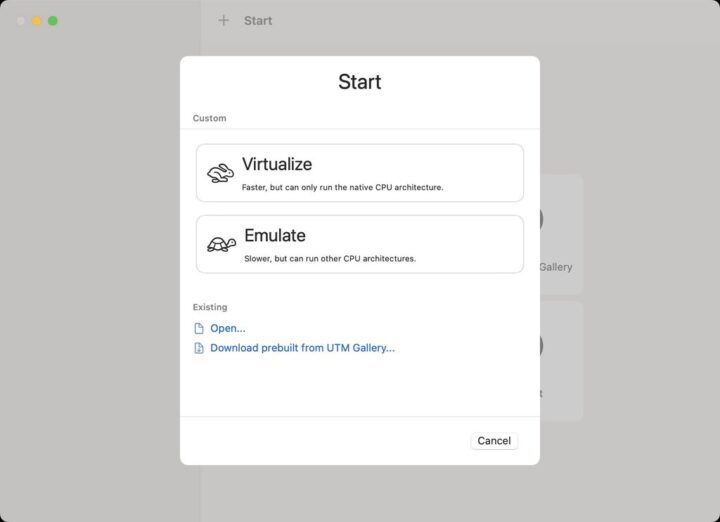
Auswählen, dass es sich um eine Virtualisierung handelt:
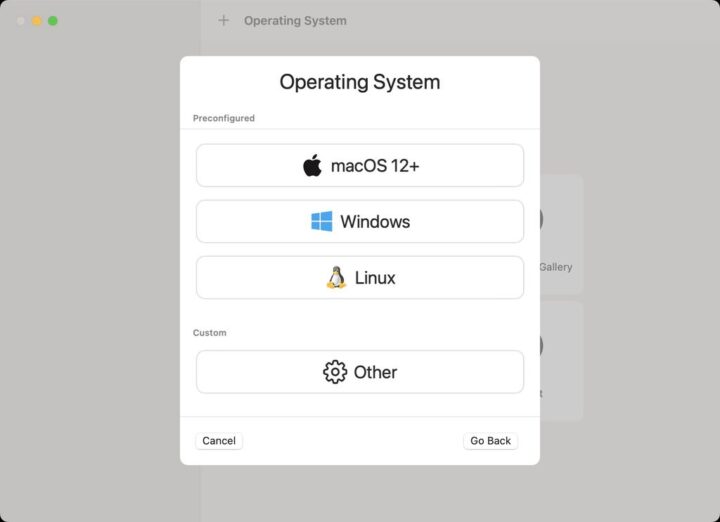
Nun macOS 12 auswählen:
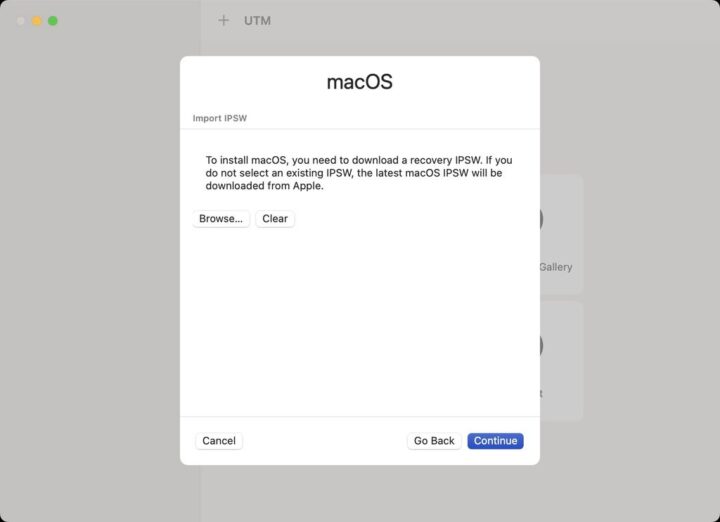
Und dann über „Browse“ die vorab geladene IPSW-Datei laden:
Danach wählt man den Speicher…
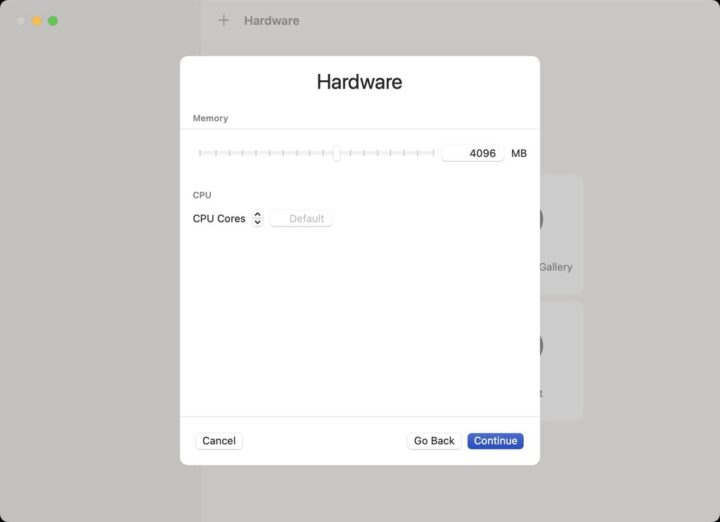
…und die Größe der virtuellen Festplatte aus:
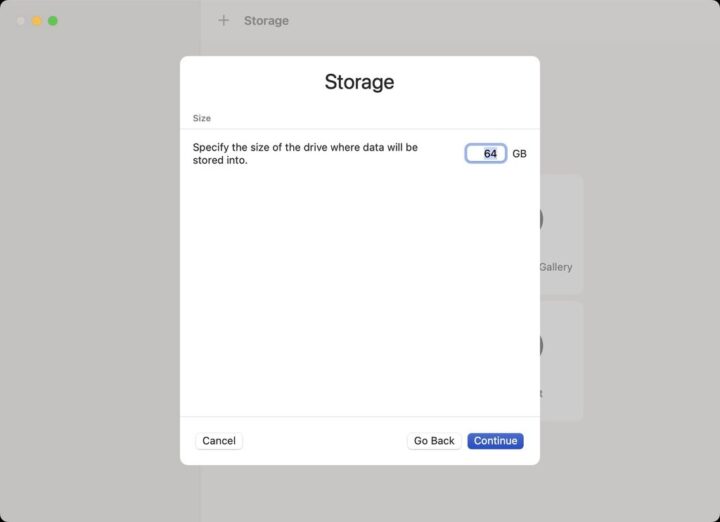
Am Ende vergibt man einen griffigen Namen:
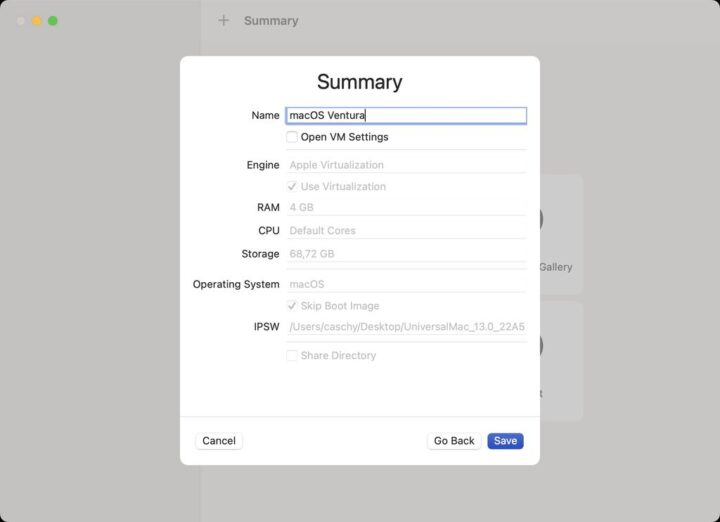
Klickt auf Start:
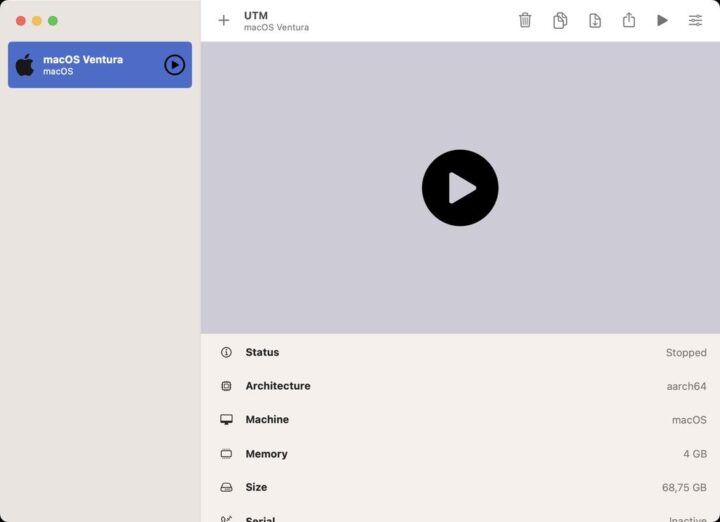
Wartet ein paar Minuten, bis das Setup startet und führt dieses durch:
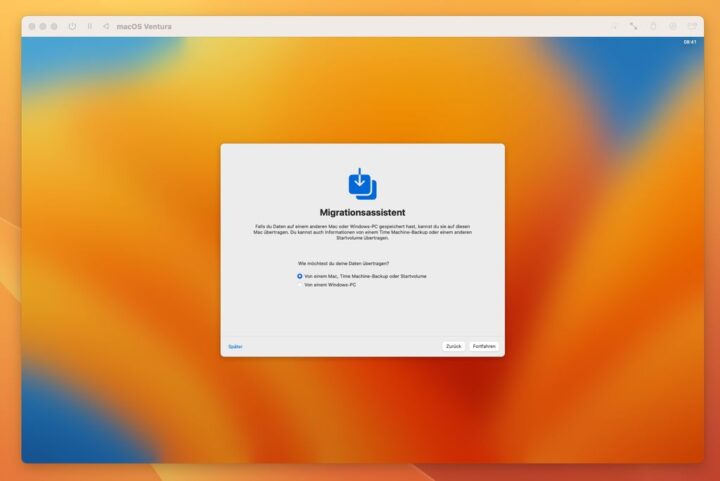
Und legt dann los, wie ihr wollt:

Ein paar Anmerkungen: Im Verlaufe des Setups könnt ihr euren iCloud-Account angeben, müsst dies aber nicht. Zum Reinschauen geht’s auch erst einmal ohne. Solltet ihr übrigens nicht die Beta von macOS 13 Ventura nutzen wollen, sondern vielleicht eure derzeitige Installation, so könnt ihr da auch eure Einstellungen und Apps von einem Backup der TimeMachine in die virtuelle Maschine übernehmen.

Viel Spaß!

In diesem Artikel sind Partner-Links enthalten. Durch einen Klick darauf ge­lan­gt ihr direkt zum Anbieter. Solltet ihr euch dort für einen Kauf entscheiden, erhalten wir ei­ne kleine Provision. Für euch ändert sich am Preis nichts. Danke für eure Unterstützung!

macOS Ventura: So nutzt ihr den neuen Stage Manager

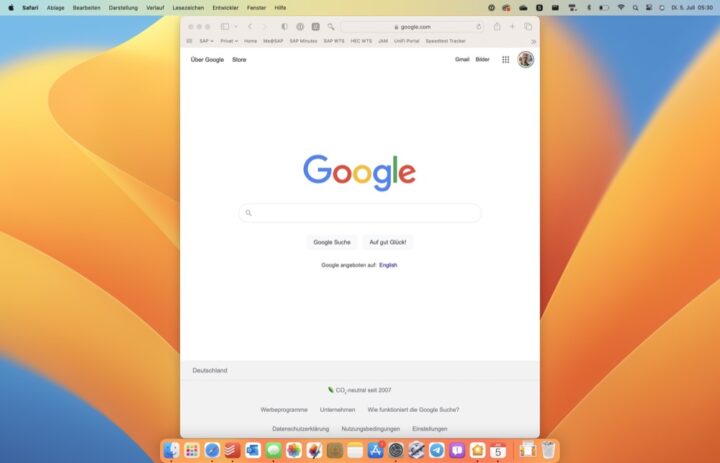
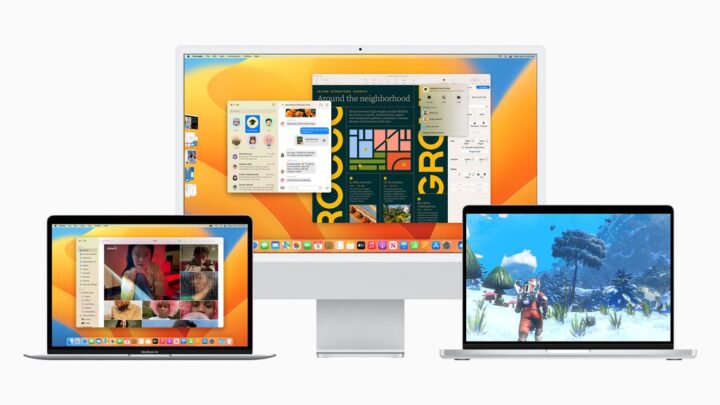
macOS Ventura wird im Herbst als neues Betriebssystem auf vielen Macs Einzug halten und diverse neue Funktionen im Gepäck haben. Darunter fällt auch eine neue Möglichkeit zum Fenster-Management, die Apple Stage Manager getauft hat.

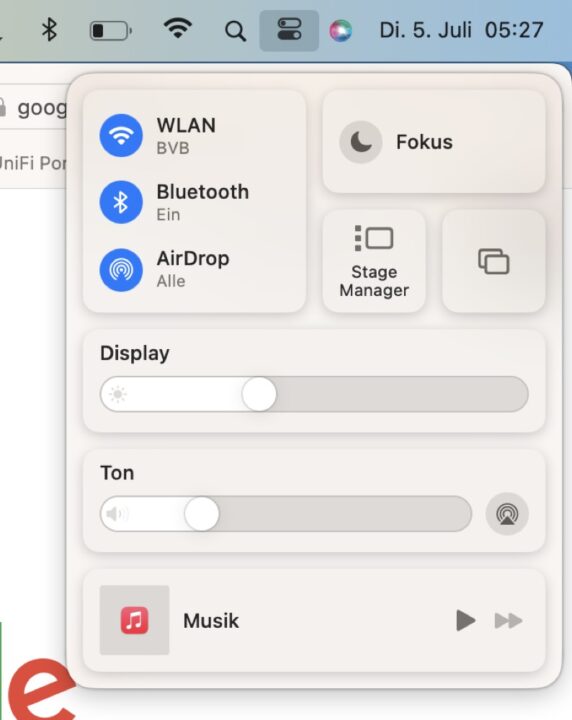
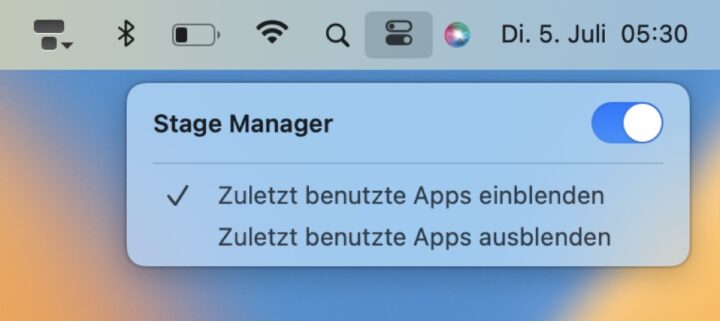
Dieser soll mehr Ordnung auf euren Desktop bringen und könnte unter Umständen dabei helfen, euren Arbeitsablauf etwas zu verbessern. Ihr findet diese Funktion im Control Center und könnt diese per Klick auf die jeweilige Kachel aktivieren.

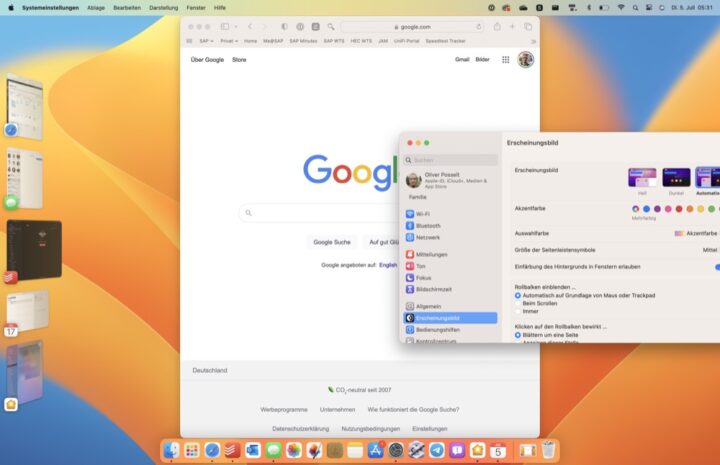
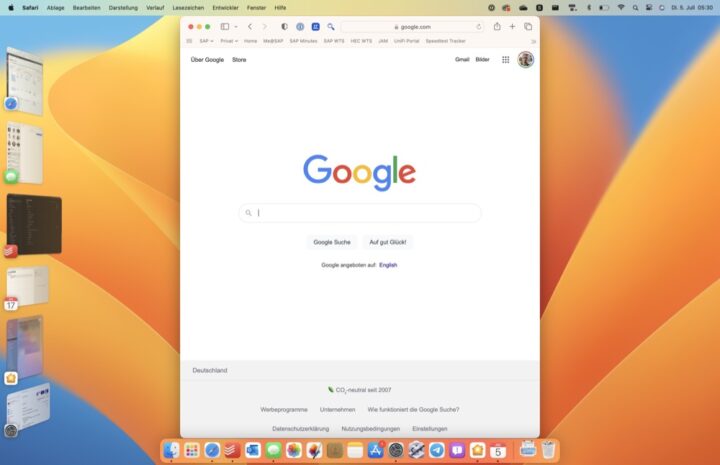
Der Mac ordnet die Fenster dann so an, dass nur eines im Fokus ist und alle anderen gerade geöffneten Programme an die linke Seite rutschen. Wollt ihr die anderen Apps nicht sehen, dann könnt ihr dies auch über einen erneuten Tipp auf die Kachel im Control Center einstellen.

Blendet ihr die Apps aus, habt ihr dann einen gänzlich sauberen Desktop.

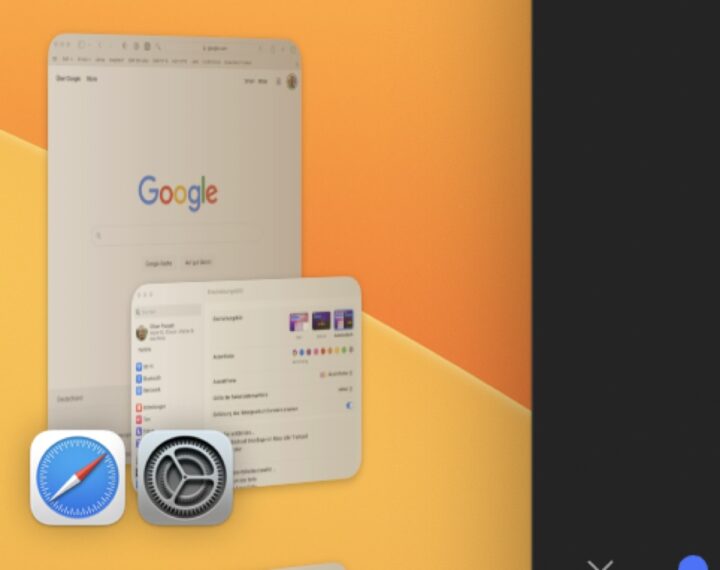
Der eigentliche Vorteil des Tools liegt nun nicht darin, dass man nur eine App sieht und alle anderen an den Rand rutschen. Man kann jetzt aus den anderen Apps Fenster in seinen bestehenden Modus ziehen und somit Fenster-/App-Kombinationen erstellen.

Öffnet man dann eine andere geöffnete App, rutscht die Kombination an den Rand und kann dann wieder als Bundle angezeigt werden.

So lassen sich bequem Workflow-optimierte Kombinationen erstellen. Was Apple aber vergessen hat: Ich würde mir wünschen, dass man solche Kombinationen oder einen bestimmten Stage-Manager-Zustand abspeichern kann und auf Wunsch auch nach einem Reboot direkt wieder hochholen kann.

Aktuell bin ich mir noch nicht sicher, ob mir das tatsächlich was nützt oder ob ich weiterhin über Control-Tab oder Mission Control zügig zu den gewünschten Fenstern wechsle oder mir mit Rectangle ein Fenster-Set bastel.

In diesem Artikel sind Partner-Links enthalten. Durch einen Klick darauf ge­lan­gt ihr direkt zum Anbieter. Solltet ihr euch dort für einen Kauf entscheiden, erhalten wir ei­ne kleine Provision. Für euch ändert sich am Preis nichts. Danke für eure Unterstützung!
Chrome: Update schützt vor aktiv ausgenutzter Sicherheitslücke

von | Kommentieren

Google hat den Browser Chrome in Version 103.0.5060.114 für Windows veröffentlicht. Die Entwickler schließen damit vier Sicherheitslücken. Drei dieser Sicherheitslücken werden mit dem Schweregrad „Hoch“ bewertet. Bei der vierten Lücke spricht Google davon, dass ein Exploit in freier Wildbahn existiert. Genaue Details nennt Google nicht, man möchte erst sicherstellen, dass eine große Menge der Nutzer auf die aktuelle Version aktualisieren. In diesem Sinne: Eben nach dem Update suchen, durchführen und erst einmal auf der sicheren Seite sein.

In diesem Artikel sind Partner-Links enthalten. Durch einen Klick darauf ge­lan­gt ihr direkt zum Anbieter. Solltet ihr euch dort für einen Kauf entscheiden, erhalten wir ei­ne kleine Provision. Für euch ändert sich am Preis nichts. Danke für eure Unterstützung!
Gefällt dir der Artikel? Dann teile ihn mit deinen Freunden.

Hallo, ich bin Carsten! Ich bin gelernter IT-Systemelektroniker und habe das Blog 2005 gegründet. Seit 2008 ist es Beruf(ung). Baujahr 1977, Dortmunder im Norden, BVB-Fan und Vater eines Sohnes. Auch zu finden bei Twitter, Facebook, Instagram und YouTube. PayPal-Kaffeespende. Mail: [email protected]

Neueste Beiträge

Mit dem Absenden eines Kommentars stimmst du unserer Datenschutzerklärung und der Speicherung von dir angegebener, personenbezogener Daten zu.

FRITZ!OS 7.39: 6 Modelle bekommen neue Labor-Version

AVM hat neue Laborversionen für gleich 6 FRITZ!Box-Modelle veröffentlicht. Mit der neuen Testversion für FRITZ!OS 7.39 versorgt werden FRITZ!Box 7590 AX, 7590, 7530 sowie FRITZ!Box 6690 Cable, 6591, und 6660. Nutzer, die bereits eine Laborversion nutzen, können über die Oberfläche ihrer FRITZ!Box aktualisieren.

Verbesserungen ab FRITZ!OS 7.39-97058/97059/97060/97061/97062/97063/97064

Internet:

  • Änderung Veraltete Einträge aus der Anbieterliste für den Internetzugang entfernt

Verbesserungen im FRITZ!OS innerhalb FRITZ!Labor

WLAN:

  • Behoben Probleme bei Auswahl eines durch Radar blockierten manuell gewählten Kanal korrigiert (7590, 6591)
  • Behoben Probleme bei Streaming-Anwendungen (Multicast) behoben (7590 AX)

System:

  • Verbesserung Stabilität erhöht

Hinweis für Nutzer, die keine Labor-Version einsetzen, dies aber mal ausprobieren wollen:

  1. Lest und bestätigt den angezeigten Hinweis auf der Labor-Seite von AVM zu eurer FRITZ!Box.
  2. Klickt auf „Download“ und speichert die Datei auf eurem Computer.
  3. Entpackt die Labor-Datei (*.zip).
  4. Führt das Update über die Benutzeroberfläche der FRITZ!Box durch und wählt in der Fußzeile „Ansicht: Erweitert“ aus.
  5. Wählt im Menü „System / Update“.
  6. Wählt die Registerkarte „FRITZ!OS-Datei“. Sichert die Einstellungen eurer FRITZ!Box. Die Ausführung muss zusätzlich bestätigt werden.
  7. Wählt über „Datei auswählen“ die Firmware-Datei aus, die ihr zuvor heruntergeladen habt.
  8. Klickt auf „Update starten“.
  9. Folgt den Anweisungen auf dem Bildschirm.

Während des Updatevorgangs blinkt die Leuchtdiode „Info“ der FRITZ!Box. Diese erlischt, wenn der Update-Vorgang abgeschlossen ist. Habt etwas Geduld, dieser Vorgang kann einige Minuten dauern. Sobald das Update abgeschlossen ist, wird die FRITZ!Box neu gestartet und ist anschließend wieder betriebsbereit.

In diesem Artikel sind Partner-Links enthalten. Durch einen Klick darauf ge­lan­gt ihr direkt zum Anbieter. Solltet ihr euch dort für einen Kauf entscheiden, erhalten wir ei­ne kleine Provision. Für euch ändert sich am Preis nichts. Danke für eure Unterstützung!
Kdenlive: Kostenloser Video Editor (Open Source)

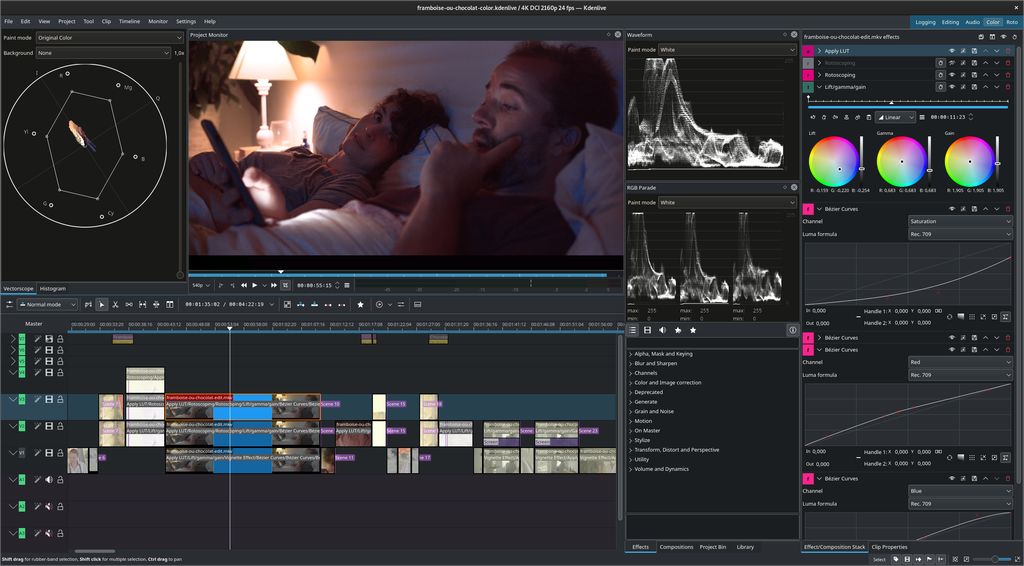
Nachdem ich hier neulich auf die neue Version von DaVinci Resolve hingewiesen habe, möchte ich eine Alternative nennen, sofern sie nicht bekannt ist: Kdenlive. Der Name lässt es vielleicht schon vermuten, aus welcher Ecke das Projekt ursprünglich kommt. Ursprünglich für Linux entwickelt, gibt’s die Videoschnittsoftware mittlerweile auch für Windows (auch portabel) und macOS (derzeit nur nativ für Intel-Chips). Kdenlive basiert auf Qt und den KDE-Frameworks-Bibliotheken. Der Großteil der Videoverarbeitung wird vom MLT-Framework durchgeführt, das auf vielen anderen Open-Source-Projekten wie FFmpeg, frei0r, movit, ladspa, sox usw. basiert. Die Benutzeroberfläche lässt sich durch euch anpassen, es gibt Effekte und Übergänge sowie die Audio- und Video-Analyse. Sofern ihr euch mit Gleichgesinnten austauschen wollt, gibt’s hier ein Forum.

In diesem Artikel sind Partner-Links enthalten. Durch einen Klick darauf ge­lan­gt ihr direkt zum Anbieter. Solltet ihr euch dort für einen Kauf entscheiden, erhalten wir ei­ne kleine Provision. Für euch ändert sich am Preis nichts. Danke für eure Unterstützung!
Este sitio web utiliza cookies para que usted tenga la mejor experiencia de usuario. Si continúa navegando está dando su consentimiento para la aceptación de las mencionadas cookies y la aceptación de nuestra política de cookies, pinche el enlace para mayor información.

ACEPTAR
Aviso de cookies