macOS: Nützliche Anpassungen für TextEdit


Die Auswahl an Apps zum Festhalten von Texten ist schier endlos. Da draußen gibt es sicher 1.000 Anwendungen für jeden erdenklichen Zweck. Wer nur kurze Texte tippt, hat andere Ansprüche als jemand, der ein ganzes Buch plant und dafür Inhaltsverzeichnisse oder farbige Markierungen braucht. Ich bin ein Freund von Bordmitteln. Ob bei der Bildbearbeitung oder beim Schreiben, oft reichen mir die Werkzeuge, die das System bereits mitbringt. Trotzdem schaue ich mir regelmäßig Alternativen an, auch wenn viele Programme am Ende nicht zu meinen Arbeitsabläufen passen.

Trotz vieler Alternativen (u. a. CotEditor) schreibe ich Texte oft in Apples Notizen-App oder eben TextEdit (die fürs Blog landen meist direkt im Editor). Das Programm wirkt auf den ersten Blick fast schon hässlich und bietet in der Standardeinstellung nicht einmal eine Wortzählung. Wenn man die App aber auf das Format Reiner Text umstellt und die Schriftart anpasst, lässt es sich dort sehr fokussiert arbeiten. Da ich ohne Formatierungen schreibe, sind die Dateien universell kompatibel. Wer TextEdit mal ausprobieren möchte, sollte in den Einstellungen auf „Reiner Text“ umstellen und die Tab-Leiste ausblenden. Und der für mich bequemste Move: TextEdit so einstellen, dass beim Öffnen des Programms direkt eine leere Datei angelegt wird. Dazu im Terminal eures Mac einfach folgenden Befehl eingeben:

defaults write com.apple.TextEdit NSShowAppCentricOpenPanelInsteadOfUntitledFile -bool false

Transparenz: In diesem Artikel sind Partnerlinks enthalten. Durch einen Klick darauf ge­lan­gt ihr direkt zum Anbieter. Solltet ihr euch dort für einen Kauf entscheiden, erhalten wir ei­ne kleine Provision. Für euch ändert sich am Preis nichts. Partnerlinks haben keinerlei Einfluss auf unsere Berichterstattung.
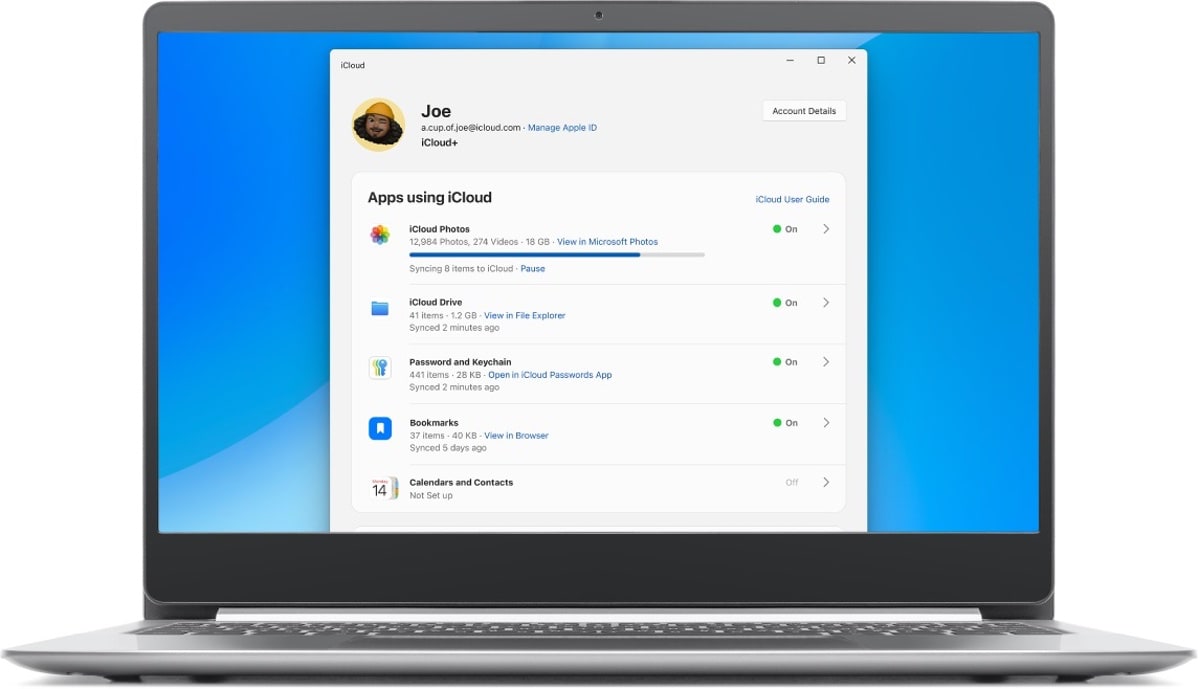
Windows: Die Zuverlässigkeitsüberwachung als Helfer nutzen


Viele Menschen arbeiten seit Jahren täglich mit ihren Rechnern – und doch bleiben oft nützliche Werkzeuge unbemerkt. Eins davon ist die Zuverlässigkeitsüberwachung in Windows, quasi ein Bordcomputer, der Dinge im Auge behält. Die Zuverlässigkeitsüberwachung ist ein in Windows integriertes Tool, mit dem Probleme auf einem Computer identifiziert und diagnostiziert werden können. Die Zuverlässigkeitsüberwachung zeichnet alle Ereignisse und Fehler auf, die auf dem Computer auftreten, und erstellt daraus eine Zeitachse.

Die Zeitachse zeigt, wann ein Ereignis oder Fehler aufgetreten ist und welche Auswirkungen es auf den Computer hatte. So kann man als Unterstützer bei Problemen vielleicht schon einen genaueren Blick auf Fehler bekommen, denn häufig hört man von Hilfsbedürftigen ja: „Ich habe nichts gemacht“.

Neben der Zeitachse und der Zusammenfassung bietet die Zuverlässigkeitsüberwachung auch detaillierte Informationen zu den einzelnen Ereignissen und Fehlern. Diese Informationen können helfen, die Ursache eines Problems zu identifizieren und gezielte Lösungen zu finden.

Gestartet werden, kann sie u. a. über das Startmenü, wenn man nach ihr sucht, alternativ findet ihr das Ganze unter „Sicherheit und Wartung“ in den Windows-Einstellungen.

Noch schneller geht’s über Ausführen, einfach perfmon /rel eingeben und schon geht es los. Über die grafische Oberfläche des nützlichen Helfers kann man durch die Zeitleiste navigieren, man kann aber auch den Verlauf speichern, hierfür findet man eine Schaltfläche unten links.

Anmerkung: Dieser Beitrag erschien erstmals im Februar 2023, wurde nun aber auf den aktuellen Stand gebracht und dementsprechend erweitert.

Transparenz: In diesem Artikel sind Partnerlinks enthalten. Durch einen Klick darauf ge­lan­gt ihr direkt zum Anbieter. Solltet ihr euch dort für einen Kauf entscheiden, erhalten wir ei­ne kleine Provision. Für euch ändert sich am Preis nichts. Partnerlinks haben keinerlei Einfluss auf unsere Berichterstattung.
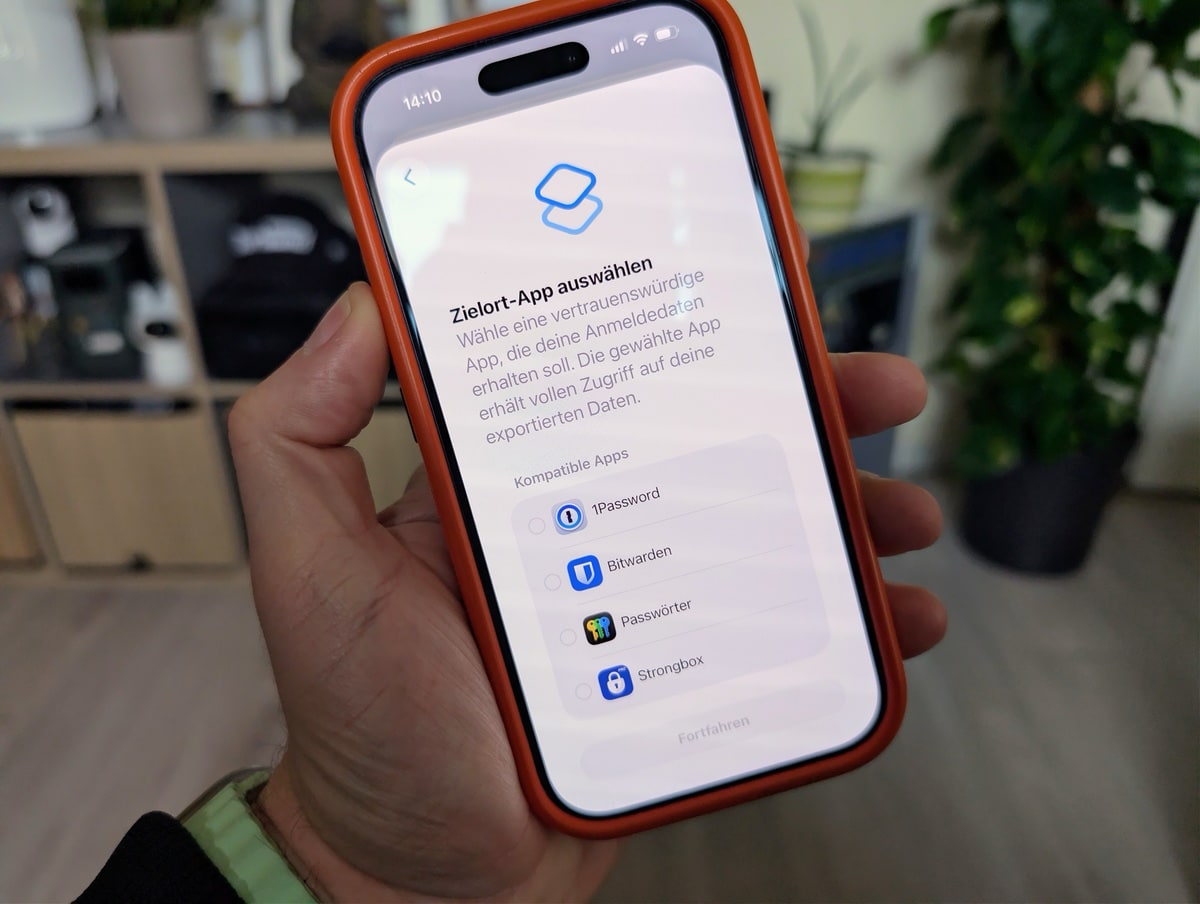
Roborock und Matter: Workaround für den „Aktualisieren“-Fehler unter iOS

Kurzer Tipp für alle, die ihren Roborock-Staubsauger via Matter in Apples Home-App eingebunden haben. Eigentlich soll Matter ja alles einfacher machen und herstellerübergreifend für Ordnung sorgen, doch aktuell stolpern Nutzer über einen kuriosen Fehler in der iOS-App, der erst einmal nach einem Verbindungsabbruch aussieht.

Wer seinen Roborock unter iOS in der Home-App öffnet, sieht oft nur den Status „Aktualisieren…“. Es wirkt, als hätte der Bot die Verbindung verloren oder sei offline. Das Kuriose an der Geschichte: Die Verbindung steht eigentlich stabil. Man kann beispielsweise über die Geräteeinstellungen problemlos einen Such-Ton abspielen lassen, aber die direkte Steuerung für das Saugen oder Wischen bleibt in der UI unerreichbar. Ich schrieb in einem Testbericht ja schon über das Problem – und mir bestätigten das auch bereits andere Nutzer eines entsprechenden Robos.

Spannend ist zudem: Schaut man in die Home-App am Mac, wird der Roboter meist völlig korrekt und einsatzbereit angezeigt. Es handelt sich also offensichtlich um einen reinen Darstellungsfehler innerhalb der iOS-Version der Home-App.

Bis Apple oder Roborock hier mit einem Software-Update nachbessern, müsst ihr nicht auf die Automatisierung verzichten. Der Fehler betrifft nämlich primär die visuelle Oberfläche der Home-App. Die Befehle im Hintergrund lassen sich weiterhin triggern. Ihr müsst also nicht zwingend die Roborock-App bemühen, sondern könnt in der Home-App eigene Szenen anlegen. In diesen legt ihr fest, was und in welchem Raum gemacht werden soll – und das funktioniert nach Klick oder Sprachbefehl eben auch dann, wenn der Robo angeblich aktualisiert.

Sollte bei euch also auch permanent „Aktualisieren“ stehen, obwohl das Netzwerk steht: Nicht verzweifeln, einfach kurz die Automation basteln. Und falls ihr einen Staubsaugerroboter einer anderen Marke mit diesem Problem habt – checkt das gerne dennoch mal wie hier beschrieben aus.

Transparenz: In diesem Artikel sind Partnerlinks enthalten. Durch einen Klick darauf ge­lan­gt ihr direkt zum Anbieter. Solltet ihr euch dort für einen Kauf entscheiden, erhalten wir ei­ne kleine Provision. Für euch ändert sich am Preis nichts. Partnerlinks haben keinerlei Einfluss auf unsere Berichterstattung.

macOS 26.4 Tahoe: Manuelle Ladebegrenzung für MacBook-Akkus einstellen


Apple hat kürzlich das Update auf macOS 26.4 Tahoe veröffentlicht und dabei an einer Stellschraube für die Akkupflege gedreht. Seit macOS 11 Big Sur kennen Nutzer bereits das optimierte Laden, bei dem das System anhand des Nutzungsverhaltens lernt und den Ladevorgang oft bei 80 Prozent kappt, um den Akku zu schonen. Das klappte in der Vergangenheit mal mehr und mal weniger gut, weshalb manch einer morgens mit einem nicht vollen Gerät aus dem Haus musste, weil der Algorithmus den Start in den Tag falsch eingeschätzt hat.

Mit dem Update auf Version 26.4 bessert Apple hier nach und gibt dem Anwender mehr Kontrolle über den Ladevorgang. In den Systemeinstellungen unter dem Punkt Batterie lässt sich nun manuell festlegen, bis zu welchem Grad der Energiespeicher gefüllt werden soll. Wer auf das Info-Symbol neben dem Ladezustand klickt, findet dort nun Optionen in 5-Prozent-Schritten, die sich zwischen 80 und 100 Prozent bewegen. Das dürfte jenen helfen, deren Rhythmus die Software bisher nicht richtig interpretiert hat und die so sicherstellen wollen, dass das MacBook beim Abstöpseln auch wirklich den gewünschten Ladestand aufweist.

Transparenz: In diesem Artikel sind Partnerlinks enthalten. Durch einen Klick darauf ge­lan­gt ihr direkt zum Anbieter. Solltet ihr euch dort für einen Kauf entscheiden, erhalten wir ei­ne kleine Provision. Für euch ändert sich am Preis nichts. Partnerlinks haben keinerlei Einfluss auf unsere Berichterstattung.
Apple TV: Neues Audio-Feature „Kontinuierliche Audioausgabe“ gegen verschluckten Ton

Wer einen Apple TV an einem AV-Receiver oder einer Soundbar betreibt, kennt das Problem vielleicht: Man klickt sich durch Menüs oder startet ein Video, und die ersten ein bis zwei Sekunden des Tons fehlen. Das liegt oft daran, dass die HDMI-Verbindung bei Stille kurzzeitig „einschläft“ und beim ersten Tonsignal erst wieder einen neuen Handshake mit dem Endgerät ausführen muss. Das nervt, besonders wenn dadurch kurze Systemsounds oder der Anfang eines Satzes verschluckt werden. Generell kann das auch bei Formatwechseln vorkommen.

Ein Blick in die Audio-Einstellungen von tvOS 26.4 zeigt, dass Apple hier nachgebessert hat. Unter dem Punkt Video und Audio > Audioformat findet sich die Option „Kontinuierliche Audioverbindung“. Ist dieser Schalter auf „EIN“ gestellt, hält euer Apple TV die Verbindung zum Receiver oder der Soundbar permanent aktiv, auch wenn gerade kein aktiver Sound abgespielt wird.

Technisch gesehen wird dabeiein unhörbares Signal (Silent Stream) gesendet. Das sorgt dafür, dass das Ausgabegerät im „Wachzustand“ bleibt und sofort reagiert, sobald echter Ton kommt. In den Erläuterungen zur Funktion wird erwähnt, dass der Apple TV eine Dolby-MAT-Verbindung nutzt, um eine reibungslose Wiedergabe über verschiedene Formate hinweg zu ermöglichen. Das ist vor allem für die nahtlose Umschaltung bei Dolby-Atmos-Inhalten wichtig.

Übrigens: Da die Verbindung durch die neue Funktion permanent „offen“ bleibt (wahrscheinlich im Atmos/MAT-Container), zeigen ältere Receiver eventuell dauerhaft „Atmos“ im Display an, auch wenn die App gerade nur einfachen Stereo-Ton liefert. Das ist kein Fehler, sondern eben das Zeichen dafür, dass die Verbindung „steht“.

Info: Der Text erschien im Rahmen der Beta am 17. Februar, er wurde angepasst, um auf das nun finale Feature hinzuweisen!

Transparenz: In diesem Artikel sind Partnerlinks enthalten. Durch einen Klick darauf ge­lan­gt ihr direkt zum Anbieter. Solltet ihr euch dort für einen Kauf entscheiden, erhalten wir ei­ne kleine Provision. Für euch ändert sich am Preis nichts. Partnerlinks haben keinerlei Einfluss auf unsere Berichterstattung.

Este sitio web utiliza cookies para que usted tenga la mejor experiencia de usuario. Si continúa navegando está dando su consentimiento para la aceptación de las mencionadas cookies y la aceptación de nuestra política de cookies, pinche el enlace para mayor información.

ACEPTAR
Aviso de cookies