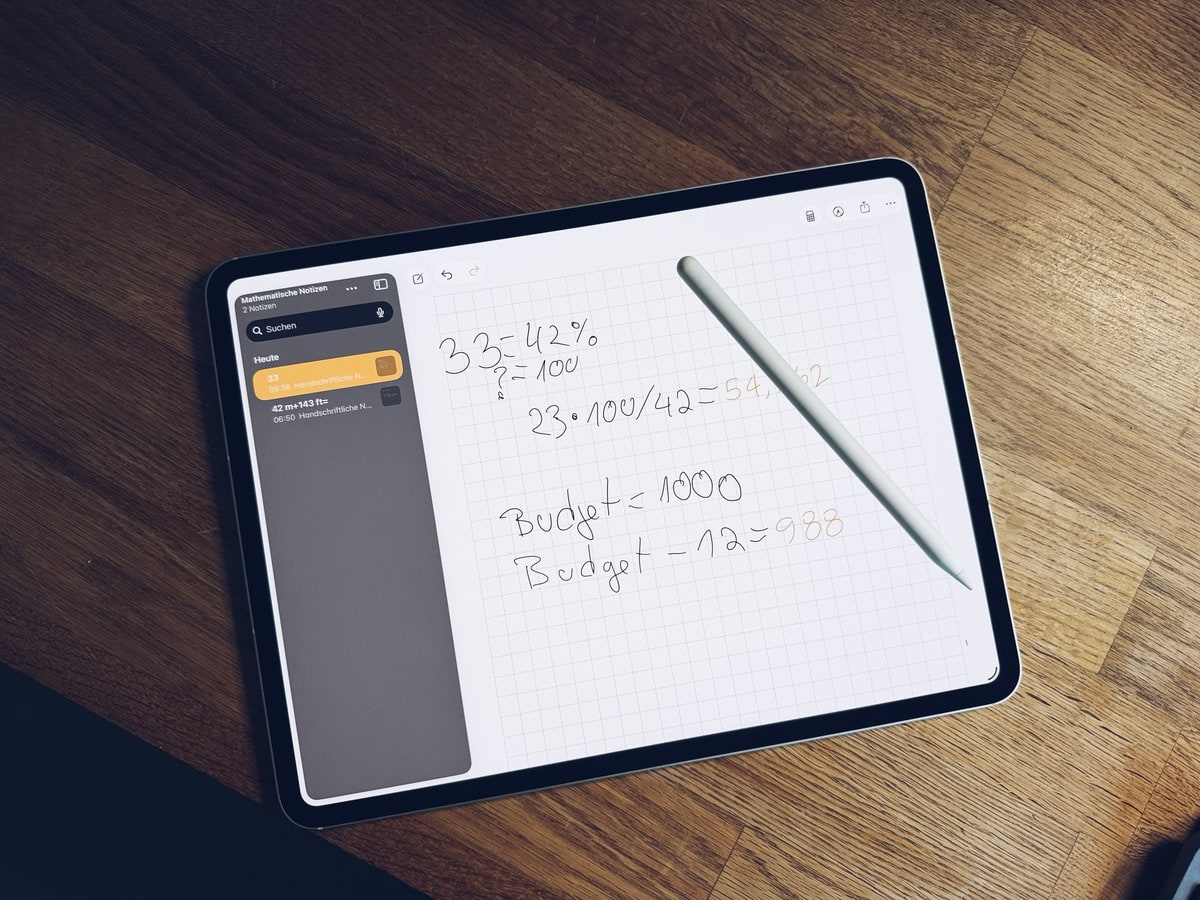

Das iPad hat ja bekanntermaßen seinerzeit eine eigene Taschenrechner-App spendiert bekommen. Aber Apple hat nicht einfach nur die iPhone-Version großgezogen, sondern mit den „Mathematischen Notizen“ ein ziemlich smartes Werkzeug integriert. Egal, ob ihr im Unterricht neue Konzepte lernt, schnell ein Event budgetieren wollt oder beim Hausumbau rechnet, ihr könnt hier tippen, mit dem Apple Pencil kritzeln und sogar Variablen nutzen.
Warum ich über dieses nicht neue Feature berichte? Weil ich weiß, dass es viele nicht kennen. Ich selbst kannte es zwar, musste es aber bislang nicht benutzen. Allerdings mache ich mittlerweile gelegentlich gemeinsam Hausaufgaben mit dem Sohnemann. Und da nutze ich gerne das iPad nebst Pencil. Der Taschenrechner kommt dabei nicht als Cheat-Tool zum Einsatz, sondern zum Überprüfen unserer Rechenwege und Ergebnisse. Neulich war z. B. die Umrechnung von Periodenzahlen in Brüche dran. Aber um die soll es hier nicht gehen, sondern um die generelle Funktion.

Um loszulegen, öffnet ihr die neue Rechner-App auf dem iPad. Tippt dort auf das entsprechende Symbol und wählt oben rechts Mathematische Notizen aus. Ihr könnt nun entweder eine alte Notiz öffnen oder eine komplett neue starten.
Das Prinzip ist einfach:
- Horizontal rechnen: Schreibt oder tippt einfach eure Rechnung auf, zum Beispiel
15 34, und setzt am Ende ein Gleichheitszeichen (=). Zack, die App spuckt das Ergebnis aus. - Vertikal rechnen: Ihr könnt auch klassisch Zahlen untereinander schreiben. Zieht mit dem Pencil einfach einen horizontalen Strich darunter, und das iPad addiert die Werte. Braucht ihr eine andere Rechenoperation, schreibt einfach ein Plus oder Minus neben die jeweiligen Ziffern.
Die Notizen beachten natürlich Punkt-vor-Strich-Rechnung. Und falls ihr mal Einheiten mischt (z. B. 42 Meter 143 Fuß =), konvertiert die App das völlig automatisch. Solltet ihr doch mal unleserlich schreiben, hilft euch das System: Rote gestrichelte Linien weisen auf Fehler hin, blaue auf mehrdeutige Zeichen.

Richtig cool wird es, wenn ihr nachträglich Werte ändern wollt, um zu sehen, wie sich das Ergebnis verändert. Das geht so:
- Tippt auf eine beliebige Zahl in eurer Gleichung.
- Es erscheint ein sogenannter Scrubber (ein kleiner Schieberegler) über der Zahl. Wischt einfach nach links oder rechts, um den Wert stufenlos zu verringern oder zu erhöhen.
- Alternativ für Pencil-Nutzer: Haltet den Apple Pencil einfach kurz über die Zahl, bis der Regler auftaucht, und wischt dann.
Der Clou daran: Alle Endergebnisse und sogar zugehörige Graphen, die von diesem Wert abhängig sind, updaten sich in Echtzeit.

Variablen festlegen und nutzen
Für die etwas komplexeren Fälle (oder den Matheunterricht) könnt ihr Variablen deklarieren.
- Schreibt einfach einen Buchstaben oder ein Wort, gefolgt von einem
=. Also zum Beispiel:Budget = 500. - In den Zeilen darunter könnt ihr diese Variable nun fröhlich nutzen:
Budget - 120 =. Das iPad weiß sofort, dass 380 herauskommen muss.
Wichtig dabei: Das iPad liest wie wir, von oben links nach unten rechts. Ihr müsst die Variable also zwingend deklarieren, bevor ihr sie in der nächsten Rechnung nutzt, sonst gibt es eine Fehlermeldung.
Vielleicht wollt ihr gar nicht, dass das iPad euch die Lösung sofort vor die Nase setzt, weil ihr selbst nachdenken möchtet. In der geöffneten Notiz könnt ihr über die Einstellungen festlegen, wie die App reagiert:
- Ergebnisse einfügen: Das ist der Standard. Ergebnisse tauchen sofort auf.
- Ergebnisse vorschlagen: Hier taucht nur ein „Lösen“-Button auf. Erst wenn ihr den antippt, wird das Ergebnis eingesetzt.
- Aus: Wer das iPad nur als dummes Stück Papier für Rechnungen nutzen will, schaltet die Automatik einfach ab.

Zuletzt noch ein Tipp für die Optik: Standardmäßig starten die Mathematischen Notizen mit einem dunklen Hintergrund. Wer lieber auf „weißem Papier“ schreibt, tippt einfach oben auf das Menü und wählt Hellen Hintergrund verwenden. Und ja, ihr könnt auch Linien und Gitter auf das Papier bannen:

Habt ihr die Math Notes schon in euren Arbeitsablauf integriert oder greift ihr dafür weiterhin lieber zu Zettel, Stift oder Excel – oder gar einer anderen App? Ich bin ja bekanntlich Fan der eingebauten Apps und versuche, so viel wie möglich mit so wenig wie nötig zu erledigen.
Transparenz: In diesem Artikel sind Partnerlinks enthalten. Durch einen Klick darauf gelangt ihr direkt zum Anbieter. Solltet ihr euch dort für einen Kauf entscheiden, erhalten wir eine kleine Provision. Für euch ändert sich am Preis nichts. Partnerlinks haben keinerlei Einfluss auf unsere Berichterstattung.