FRITZ!Box: WireGuard einrichten und nutzen

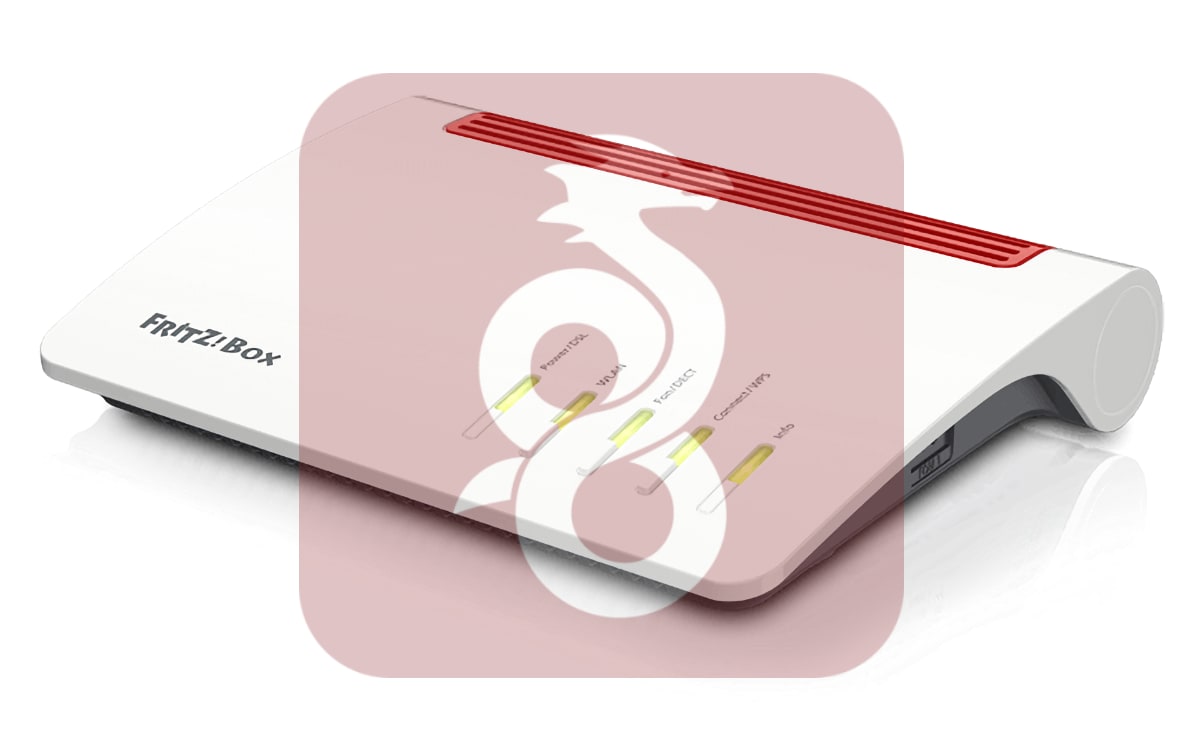
Seit einiger Zeit hat die FRITZ!Box eine WireGuard-Integration. Das bedeutet für euch, dass ihr einfacher als bisher sicher auf eure Infrastruktur daheim zugreifen könnt, ferner surft ihr somit quasi über eure eigene Leitung und nicht die von irgendwelchen Dritten, sofern ihr unterwegs seid.

Die Einrichtung ist normalerweise in wenigen Augenblicken abgeschlossen und eigentlich auch selbsterklärend. Allerdings gibt es ein paar Infos im Netz, die so nicht ganz richtig sind. Viele erwähnen im Zusammenhang immer, dass die Nutzung vom MyFRITZ!-Service gepaart mit einem Anbieter von dynamischen DNS erfolgen muss. Das ist dahingehend nicht richtig, da der MyFRITZ!-Service schon reicht, denn er leitet die normalerweise gelegentliche wechselnde IP-Adresse ja so um, dass eure Box von Außen immer erreichbar ist. Und eben jene Adresse nutzt auch WireGuard.

Natürlich ist es nicht verboten, aus welchem Grunde auch immer, einen Dritt-Anbieter in die FRITZ!Box einzutragen. Die FRITZ!Box unterstützt WireGuard nur in Verbindung mit einer MyFRITZ!- oder Dynamic-DNS-Adresse. Dadurch ist sichergestellt, dass WireGuard-Verbindungen sowohl aus Mobilfunknetzen hergestellt werden können, die schon von IPv4 auf IPv6 umgestellt wurden, als auch über WLAN-Hotspots bzw. aus Firmennetzwerken, die IPv6 noch nicht unterstützen.

MyFRITZ! oder DynDNS können Anwender auch dann nutzen, wenn sie die FRITZ!Box an einem Internetzugang mit fester („statischer“) öffentlicher IPv4-Adresse einsetzen. Die FRITZ!Box ist dann über ihre MyFRITZ!- bzw. DynDNS-Adresse sowohl unter der festen IPv4- als auch der wechselnden IPv6-Adresse erreichbar. Falls in der FRITZ!Box sowohl MyFRITZ! als auch DynDNS eingerichtet ist, verwendet die FRITZ!Box die MyFRITZ!-Adresse für die WireGuard-Verbindung, so AVM.

Kurzform: Wer ein MyFRITZ!-Konto hat und die Box von Außen erreichbar macht, der braucht für WireGuard keinen anderen Anbieter, der dafür sorgt, dass eine wechselnde IP-Adresse des Providers dafür sorgt, dass die Box immer unter gleichbleibender Adresse verfügbar ist. Anmerkung: CG-NAT oder DS-Lite sind von außen nur über IPv6  erreichbar.

MyFRITZ! einrichten
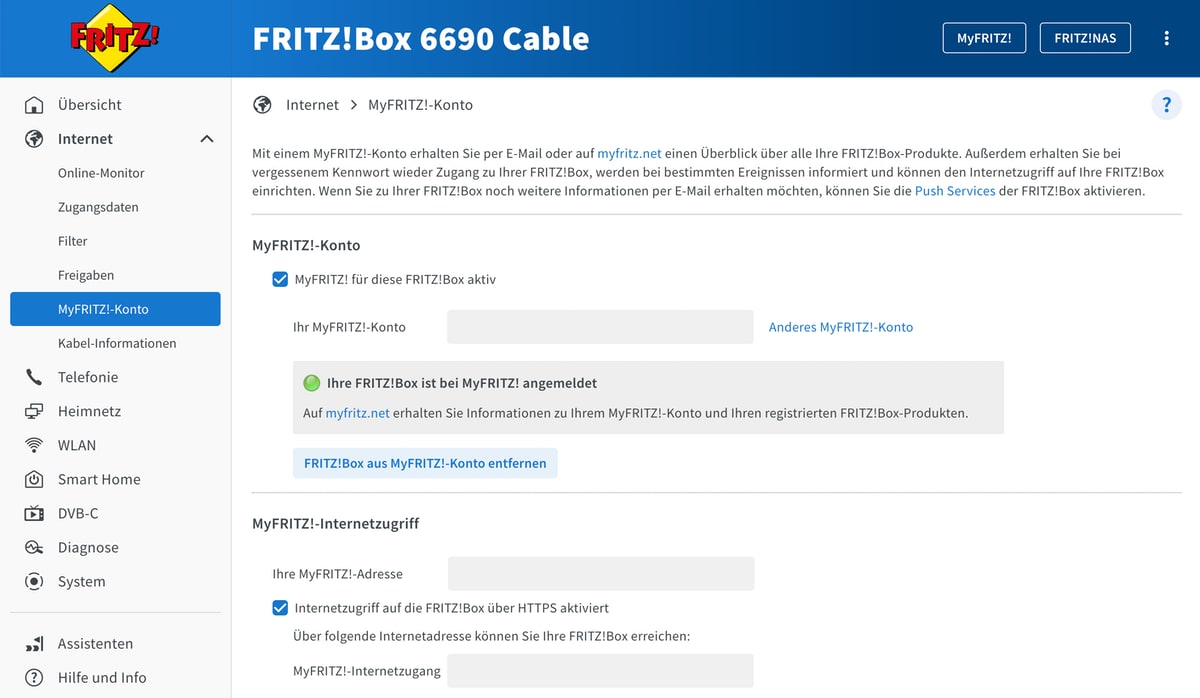
Registriert eure FRITZ!Box bei MyFRITZ!Net, damit sie im Internet jederzeit unter einer festen MyFRITZ!-Adresse erreichbar ist:

  • Klickt in der Benutzeroberfläche der FRITZ!Box auf „Internet“.
  • Klickt im Menü „Internet“ auf „MyFRITZ!-Konto“.
  • Tragt im Eingabefeld „Ihre E-Mail-Adresse“ eure E-Mail-Adresse ein.
  • Klickt auf „Übernehmen“. Jetzt sendet MyFRITZ!Net euch eine E-Mail mit dem Bestätigungslink zu eurer FRITZ!Box.
  • Öffnet die E-Mail, die ihr von MyFRITZ!Net erhalten habt.
  • Klickt in der E-Mail auf die Schaltfläche „Ihre FRITZ!Box registrieren“.

WireGuard einrichten
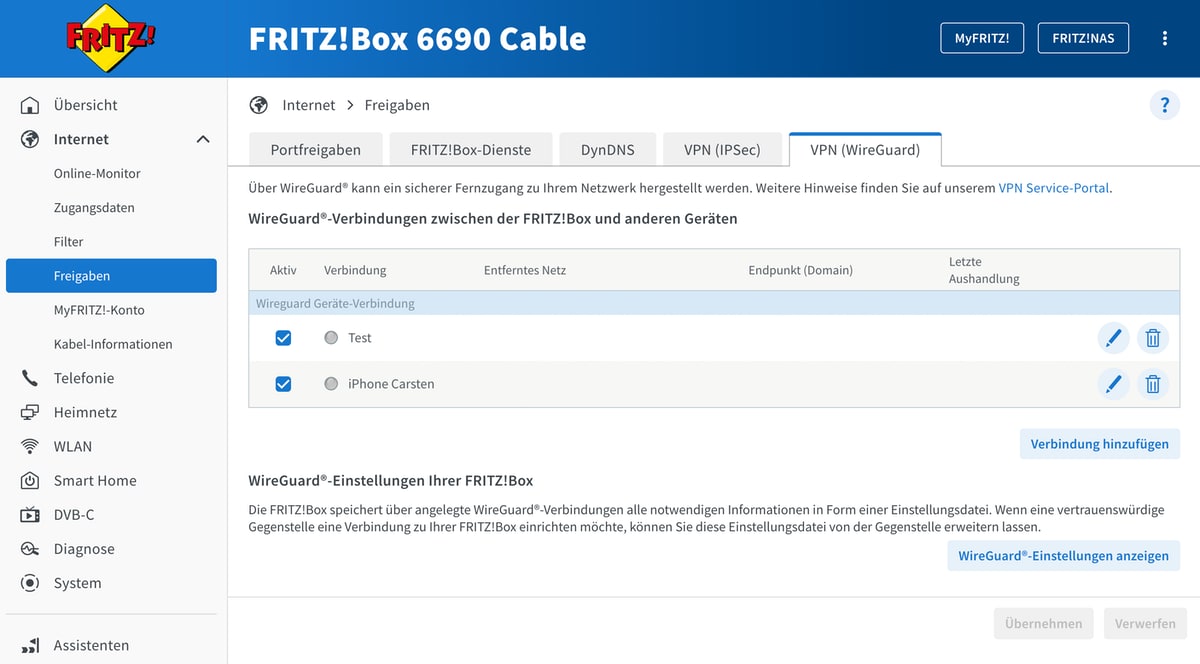
  • Klickt in der Benutzeroberfläche der FRITZ!Box auf „Internet“.
  • Klickt im Menü „Internet“ auf „Freigaben“.
  • Klickt auf die Registerkarte „VPN (WireGuard)“.
  • Klickt Sie auf die Schaltfläche „Verbindung hinzufügen“.
  • Klickt Sie auf „Einzelgerät verbinden“ und dann auf „Weiter“.
  • Tragt einen Namen für die VPN-Verbindung ein (z. B. Carstens iPhone).
  • Klickt auf „Fertigstellen“.

Am Ende bekommt ihr die Möglichkeit, mit dem Handy einen QR-Code zu scannen oder eine .conf-Datei für euren Computer herunterzuladen. Sowohl der QR-Code kann mit der WireGuard-App gescannt werden als auch die Konfigurationsdatei in der Desktop-App übergeben werden. Randbemerkung: Ihr könnt auch Software wie WG Tunnel (Android) verwenden.
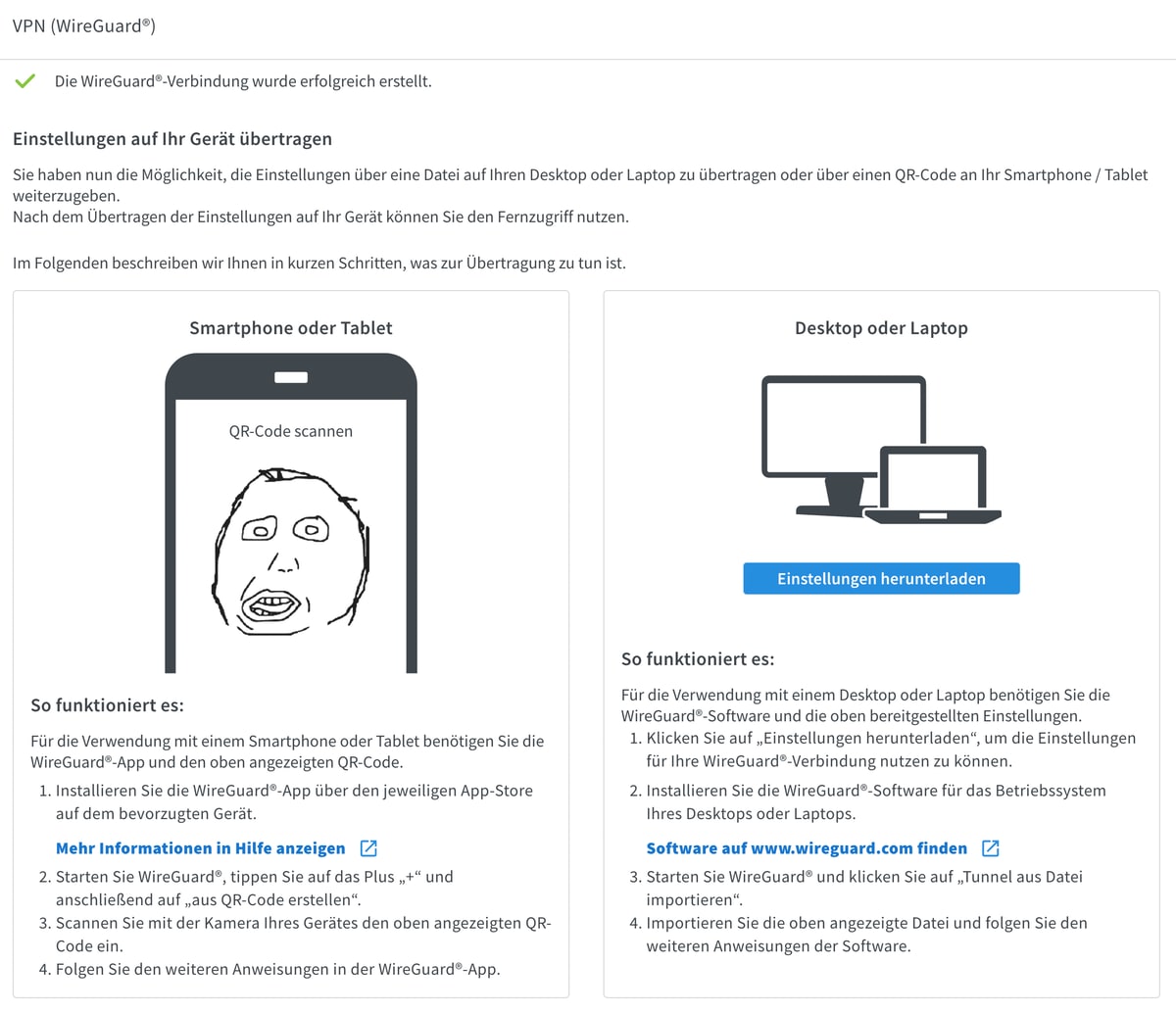
Habt ihr das Ganze dann abgeschlossen, sprich: WireGuard in der FRITZ!Box aktiviert und euren Rechner / Mobilgerät konfiguriert, dann könnt ihr das Ganze testen. Wichtig: Wenn ihr das VPN zum Testen aktiviert, dann stellt am Testgerät am besten das heimische WLAN aus. Sobald das Gerät nämlich in eurem eigenen Netzwerk ist, funktioniert die VPN-Verbindung nicht. Am Handy kann man z. B. das WLAN deaktivieren, das VPN aktivieren und schon sollte eine Meldung kommen, dass das VPN verbunden ist. Aktive Verbindungen werden auch in der Übersicht der FRITZ!Box unter Freigaben > VPN (WireGuard) angezeigt. Klappt das Ganze, dann könnt ihr von überall auf sicher über eure eigene Leitung surfen und auch auf Geräte in eurem Netzwerk zugreifen – so, als wärt ihr direkt daheim.

Transparenz: In diesem Artikel sind Partnerlinks enthalten. Durch einen Klick darauf ge­lan­gt ihr direkt zum Anbieter. Solltet ihr euch dort für einen Kauf entscheiden, erhalten wir ei­ne kleine Provision. Für euch ändert sich am Preis nichts. Partnerlinks haben keinerlei Einfluss auf unsere Berichterstattung.

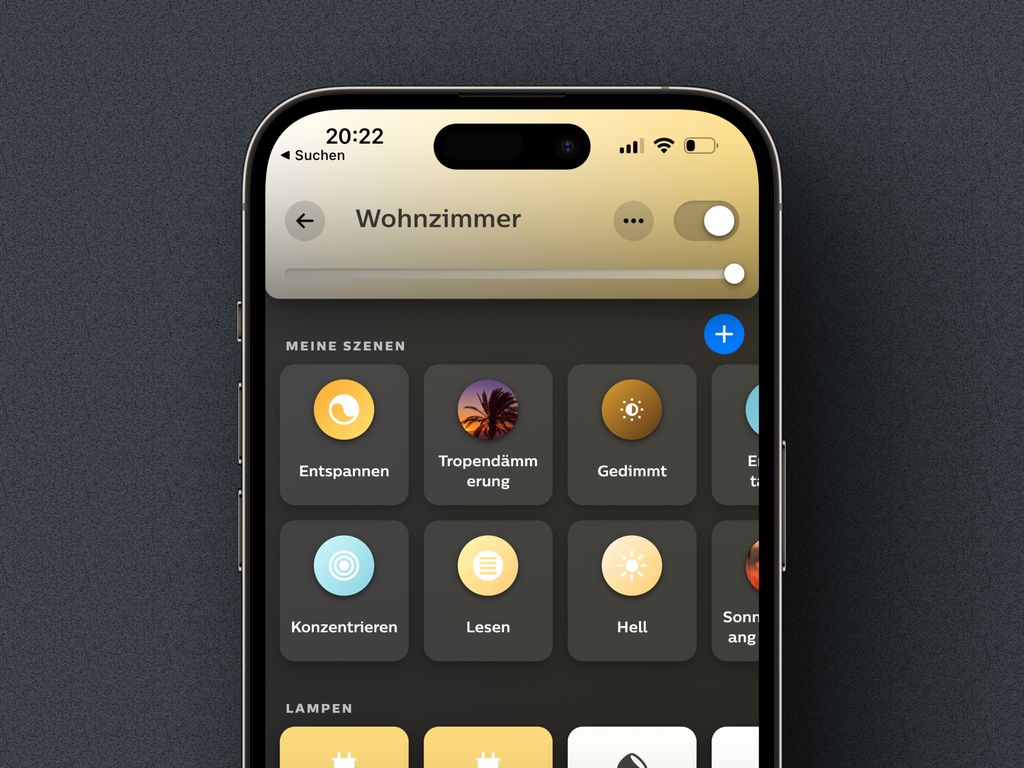
Philips Hue: Version 5.19.0 der App mit Neuerungen veröffentlicht

Mehrere neue Produkte hat Signify für sein smartes Beleuchtungssystem Philips Hue vorgestellt, darunter eine Nachttischlampe für 280 Euro. Ebenso kündigte man kommende Verbesserungen für die Secure-Funktionen an. Nun ein weiteres Update für die Hue-App, das einige Verbesserungen mitbringt, so lassen sich Bewegungsmelder und Kameras gruppieren, sodass sie das gleiche Verhalten aufweisen. Einschlaf-Automatisierungen könnt ihr nun auf »Sunset« einstellen, eine »Go to sleep«-Automatisierung lässt sich über einen Hue-Taster oder das iOS-Widget anstoßen und immer, wenn eine Szene aus der Szenengalerie eingestellt wird, wird sie nun den Lichtern im Raum und ihrer Verwendung zugeordnet.

Angebot


Meta Quest 3 512Gb– bahnbrechende Mixed Reality – leistungsstarke...


Meta Quest 3 512Gb– bahnbrechende Mixed Reality – leistungsstarke…

  • Wenn du eine Meta Quest 3 512 GB kaufst, erhältst du aufregende Spiele, darunter das brandneue Asgard’s Wrath 2 (im Wert von 59,99€)1…
  • Tauche ein in außergewöhnliche Erlebnisse mit einem Mixed-Reality-Headset, das dein Zuhause in einen aufregenden neuen Spielplatz…

Transparenz: In diesem Artikel sind Partnerlinks enthalten. Durch einen Klick darauf ge­lan­gt ihr direkt zum Anbieter. Solltet ihr euch dort für einen Kauf entscheiden, erhalten wir ei­ne kleine Provision. Für euch ändert sich am Preis nichts. Partnerlinks haben keinerlei Einfluss auf unsere Berichterstattung.

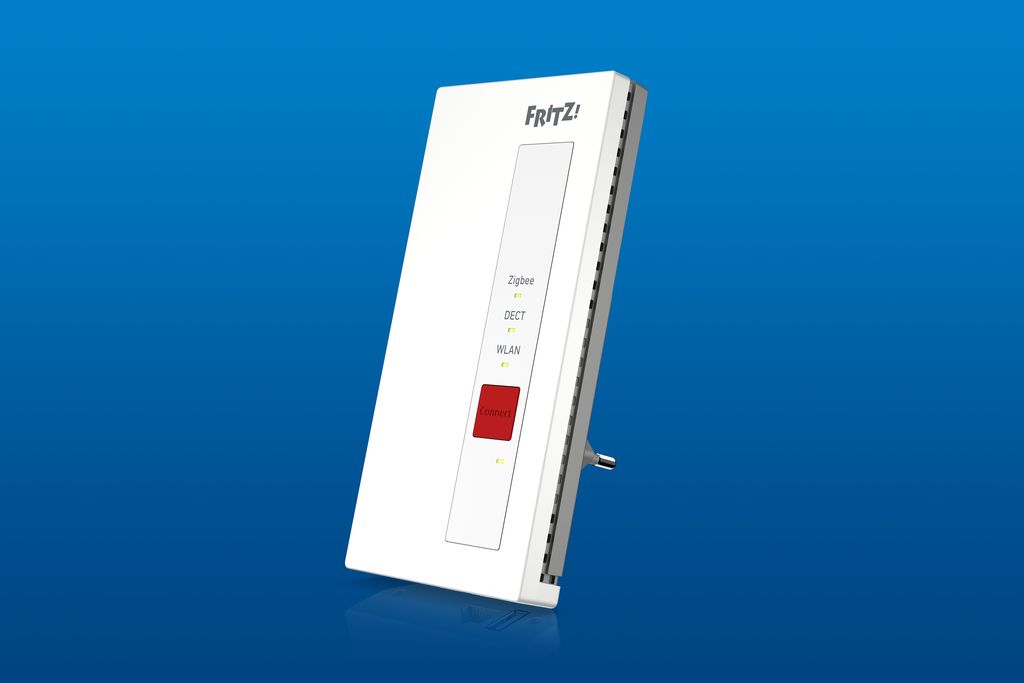
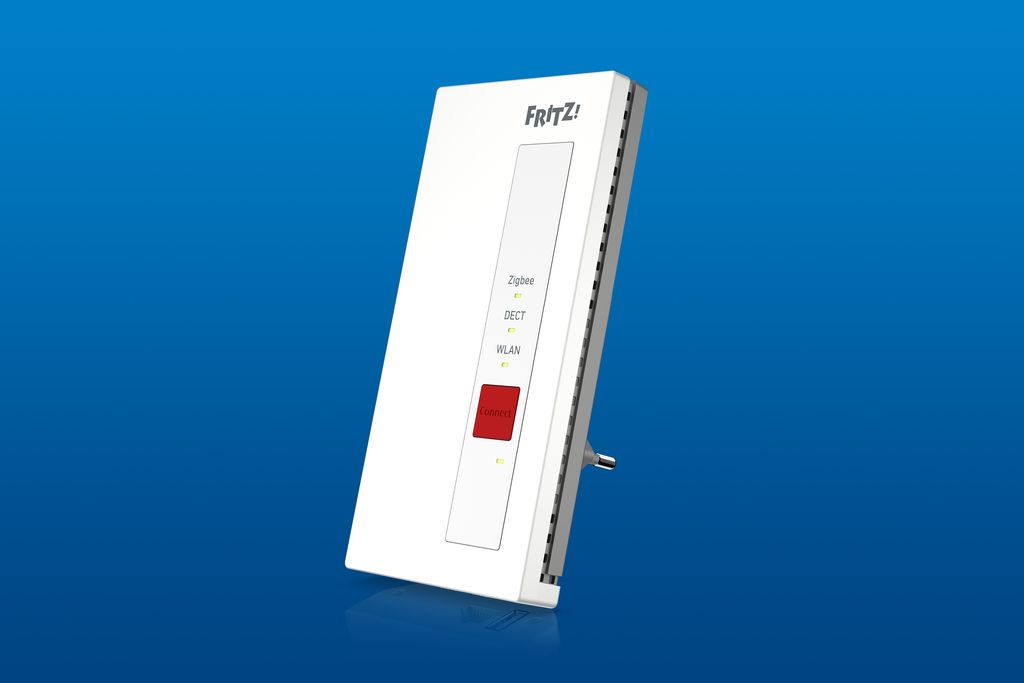
FRITZ! Labor für Matter mit dem FRITZ!Smart Gateway

AVM hat eine Laborversion für das FRITZ!Smart Gateway veröffentlicht. Die große Neuerung ist die Integration des Kommunikationsstandards Matter.

Dank der Matter-Unterstützung können smarte FRITZ!-Geräte jetzt noch einfacher per Sprachbefehl gesteuert werden. Ob „Siri, schalte den FRITZ!-Heizkörperregler auf 20 Grad“ oder „Hey Google, öffne das DECT-Garagentor“ – die Steuerung wird intuitiver und vielseitiger. Auch die FRITZ!DECT-Steckdosen lassen sich nun mit Matter-kompatiblen Bewegungsmeldern verknüpfen. Das FRITZ!Smart Gateway erweitert die FRITZ!Box und integriert FRITZ!DECT-, HAN-FUN- und Zigbee-Geräte vollständig in ein Matter-Netzwerk.

Ebenso gibt es eine Unterstützung weiterer Zigbee-Geräte, die Erweiterung der Kompatibilitätsliste und eine verbesserte Bedienung von Zigbee-Tastern. AVM spricht auch von einer Reduktion des Energieverbrauchs durch das Abschalten der Zigbee-Funkleistung, wenn kein Zigbee-Gerät angemeldet ist. Wie ihr die Laborversion auf das Gateway von AVM bringt, ist hier beschrieben.

Transparenz: In diesem Artikel sind Partnerlinks enthalten. Durch einen Klick darauf ge­lan­gt ihr direkt zum Anbieter. Solltet ihr euch dort für einen Kauf entscheiden, erhalten wir ei­ne kleine Provision. Für euch ändert sich am Preis nichts. Partnerlinks haben keinerlei Einfluss auf unsere Berichterstattung.
Husqvarna Automower: Zur EM 2024 mit spezieller Torjubel-Funktion

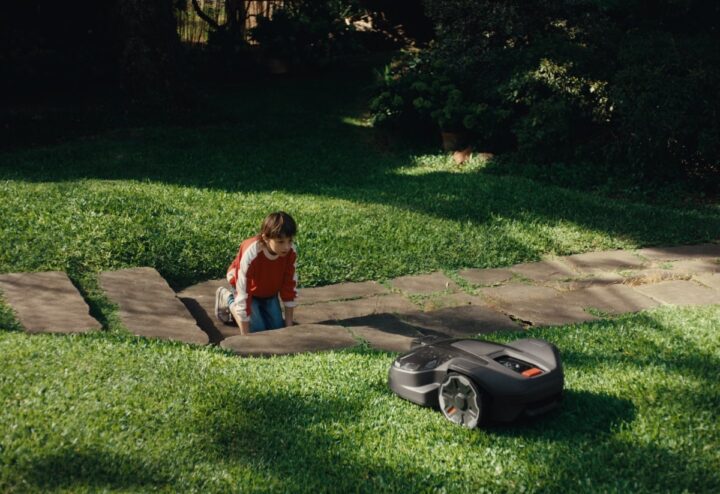
Es gibt so Dinge, da fragt man sich (und das sicher nicht nur als Fußball-Desinteressierter) doch hin und wieder, ob das nun alles so notwendig sein muss. Darum verlege ich diesen Beitrag mal ganz klar in die Kategorie „Spass muss sein“ und überlasse euch das Feld. Heute startet die Fußballeuropameisterschaft 2024. Das Unternehmen Husqvarna nimmt dies zum Anlass, knapp 150.000 seiner Mähroboter mit einem speziellen Systemupdate auszustatten.

So sind danach sämtliche unterstützten Automower in der Lage, bei einem Tor eurer Lieblingsmannschaft während der EM 2024 einen von drei Torjubeln aufzuführen. Das Update soll bei euch bereits eingetrudelt sein. Zur Auswahl stehen: der Roboter, der Tornado sowie die 180°-Drehung. In der Husqvarna Automower Connect App wählt ihr einfach euer Lieblingsteam aus, der Roboter wird dann entsprechend bei einem Tor einen der Tänze aufführen, seine Lichter blinken lassen und sogar eine Fanfare abspielen. Zugegeben, bei einer privaten Fan-Feier kommt das mit Sicherheit gut an. Eine Anzeigetafel auf dem Display des Mähroboters zeigt den Spielstand während des Spiels in Echtzeit an.

Das Software-Update ist für die Mährobotermodelle Automower 405X, Automower 415X, Automower 320 NERA, Automower 430X NERA, Automower 450X NERA, Automower 310E NERA und Automower 410XE NERA von Husqvarna erhältlich. Derzeit gibt es weltweit über 150.000 Husqvarna Mähroboter, die diese neue Funktion unterstützen. Die Nutzer werden über die Husqvarna Automower Connect App über das Update informiert. Das Update wird vom 14. Juni bis zum 14. Juli 2024 verfügbar sein.

Transparenz: In diesem Artikel sind Partnerlinks enthalten. Durch einen Klick darauf ge­lan­gt ihr direkt zum Anbieter. Solltet ihr euch dort für einen Kauf entscheiden, erhalten wir ei­ne kleine Provision. Für euch ändert sich am Preis nichts. Partnerlinks haben keinerlei Einfluss auf unsere Berichterstattung.
Homematic IP: Offene Beta der neuen App gestartet

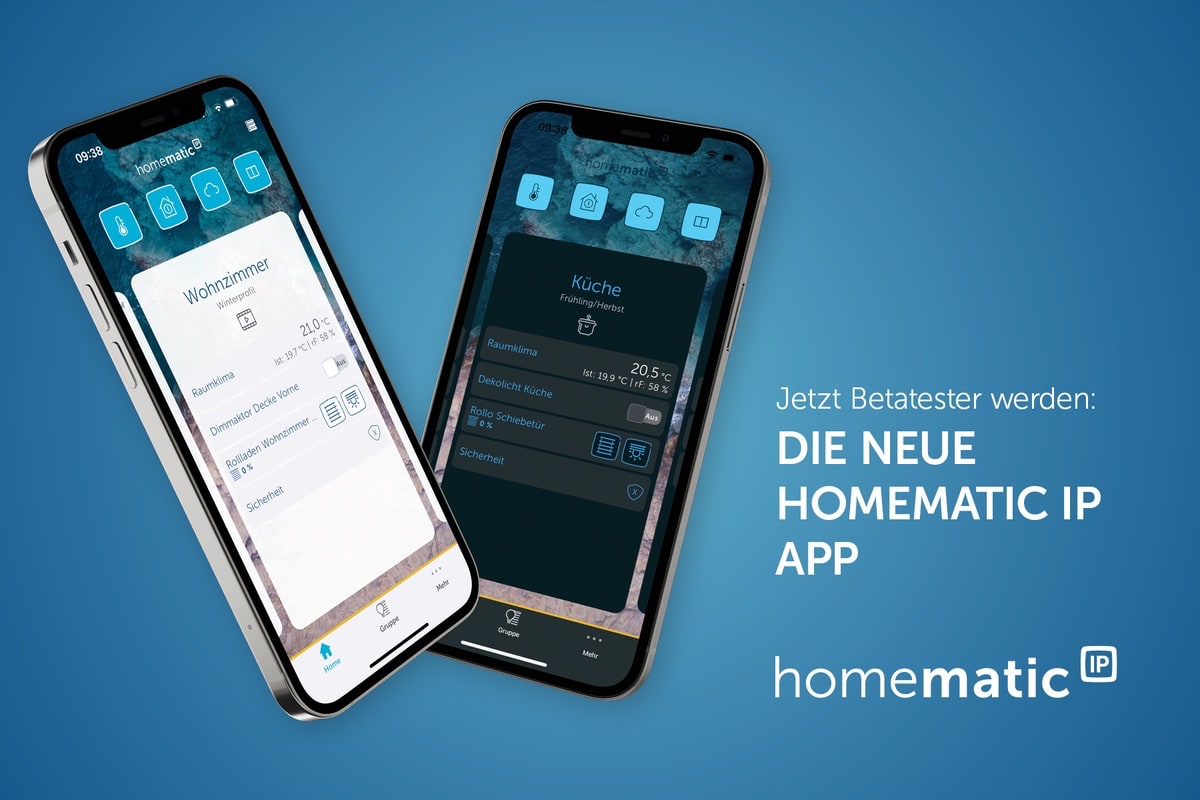
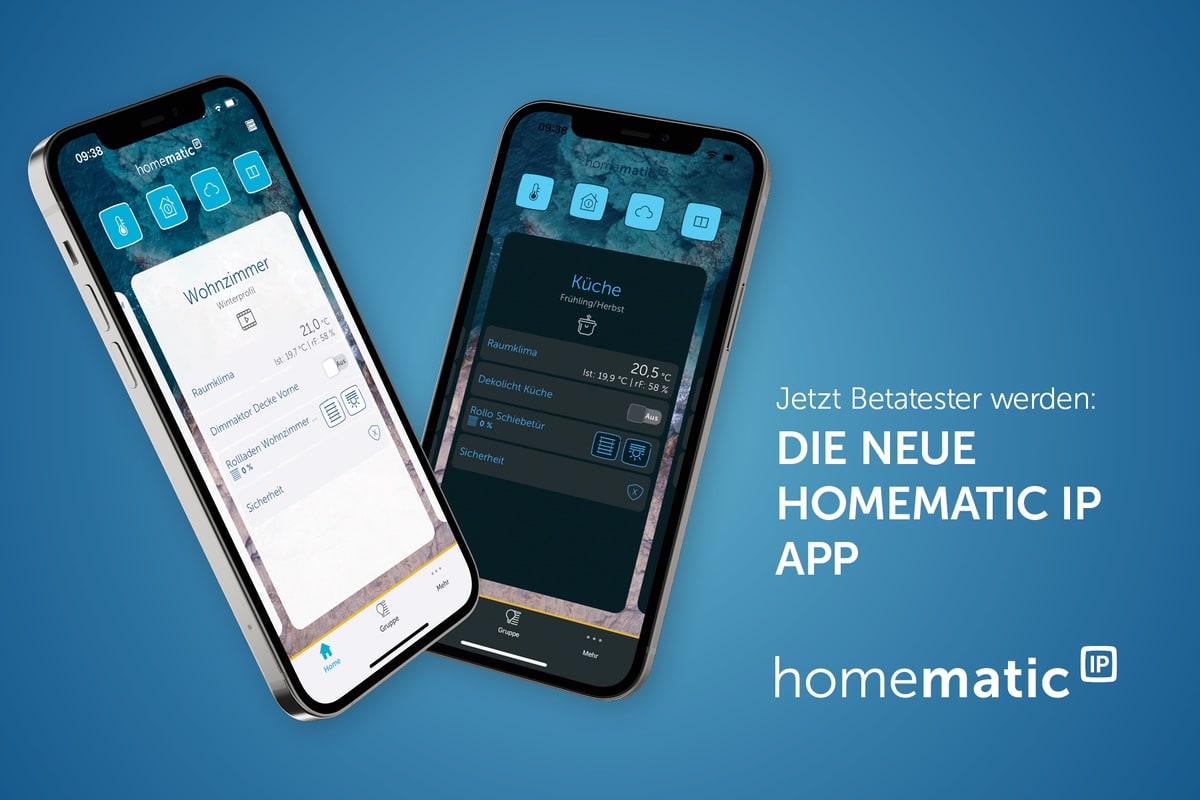
Die Homematic IP App erhält im Laufe des Jahres 2024 eine Frischzellenkur (wir berichteten). Bereits jetzt steht eine Beta der neuen App zum Testen bereit (Android und iOS). Die Vorabversion richtet sich an alle interessierten Anwender, die bei der Verbesserung von Homematic IP helfen möchten.

Die Features der neuen Homematic IP App umfassen ein optimiertes Design mit


optionalem Darkmode und skalierender Schriftgröße für eine komfortable Bedienung, Tablet- und Smartwatch-Unterstützung (in der Beta nur eingeschränkt verfügbar) sowie viele technische Verbesserungen.

Die Homematic IP App Beta wird einer Homematic IP Installation als neuer Benutzer hinzugefügt. Zutrittsberechtigungen und Benutzerrechte müssen in der bestehenden Homematic IP App neu erteilt werden.

Wichtig zu wissen: Die bestehende Homematic IP App darf nicht deinstalliert werden. Nach Abschluss der Testphase wird die Beta nicht weiter gepflegt, so die Entwickler. Benutzereinstellungen in der Beta-App gehen am Ende der Testphase verloren.

Wichtig sind auch die bekannten Probleme, die wir euch einmal aufgelistet haben:

Neue Kopplungen mit Partnerlösungen


Beim Durchführen neuer Kopplungen mit Partnerlösungen, z. B. Amazon Alexa oder Philips Hue, kann es vorkommen, dass während des Kopplungsprozesses die falsche Homematic IP App Version aufgerufen wird. In diesem Fall sollten Nutzer eine erneute Kopplung über die jeweils andere Homematic IP App durchführen.

Dashboards (Tablet)


Dashboards für die Tablet-Ansicht stehen in der Betaversion der neuen Homematic IP App nicht zur Verfügung.

Smartwatches


Die Betaversion der neuen Homematic IP App unterstützt keine Wearables.

Widgets


Die Betaversion der neuen Homematic IP App unterstützt keine Widgets.

Transparenz: In diesem Artikel sind Partnerlinks enthalten. Durch einen Klick darauf ge­lan­gt ihr direkt zum Anbieter. Solltet ihr euch dort für einen Kauf entscheiden, erhalten wir ei­ne kleine Provision. Für euch ändert sich am Preis nichts. Partnerlinks haben keinerlei Einfluss auf unsere Berichterstattung.

Este sitio web utiliza cookies para que usted tenga la mejor experiencia de usuario. Si continúa navegando está dando su consentimiento para la aceptación de las mencionadas cookies y la aceptación de nuestra política de cookies, pinche el enlace para mayor información.

ACEPTAR
Aviso de cookies