Geburtstage im Google Kalender werden nicht angezeigt? So klappt es wieder!

Ihr habt es vermutlich selbst mitbekommen: Für Nutzer in Deutschland ist es seit einiger Zeit nicht mehr möglich, wie früher die Geburtstage von Kontakten im Google Kalender anzuzeigen. Ich wies auf einige Möglichkeiten hin, wie es klappen könnte, allerdings funktioniert das wohl nur in wenigen Fällen. Abhilfe soll ein Script schaffen. Vorab wichtig zu wissen: Dieses Script benötigt Rechte auf euren Kalender und die Kontakte. Das ist aber nicht schlimm, weil ihr selbst das Script im Vorlauf in eurem Account kopiert und ihr euch so die Rechte nur selbst gewährt. Des Weiteren seht ihr im Verlauf den leicht verständlichen Code.

Nachdem ihr das Projekt kopiert und eure Kalender-ID eingegeben habt, könnt ihr es entweder einfach einmal „ausführen“ oder einen „Trigger“ einrichten, um es täglich/wöchentlich auszuführen, ohne Duplikate zu erstellen. Wenn ihr es ausführt, seht ihr auch, welche Kontakte übertragen werden.

Schritt 1: Diesen Link mit dem Script besuchen und oben rechts kopieren wählen:
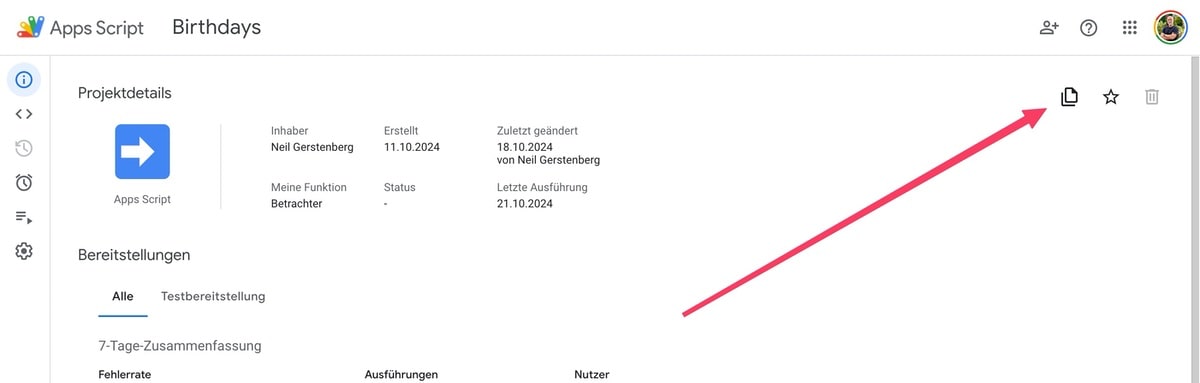
Nach dem Kopieren wird der Code für das Script angezeigt. Nun geht es weiter.
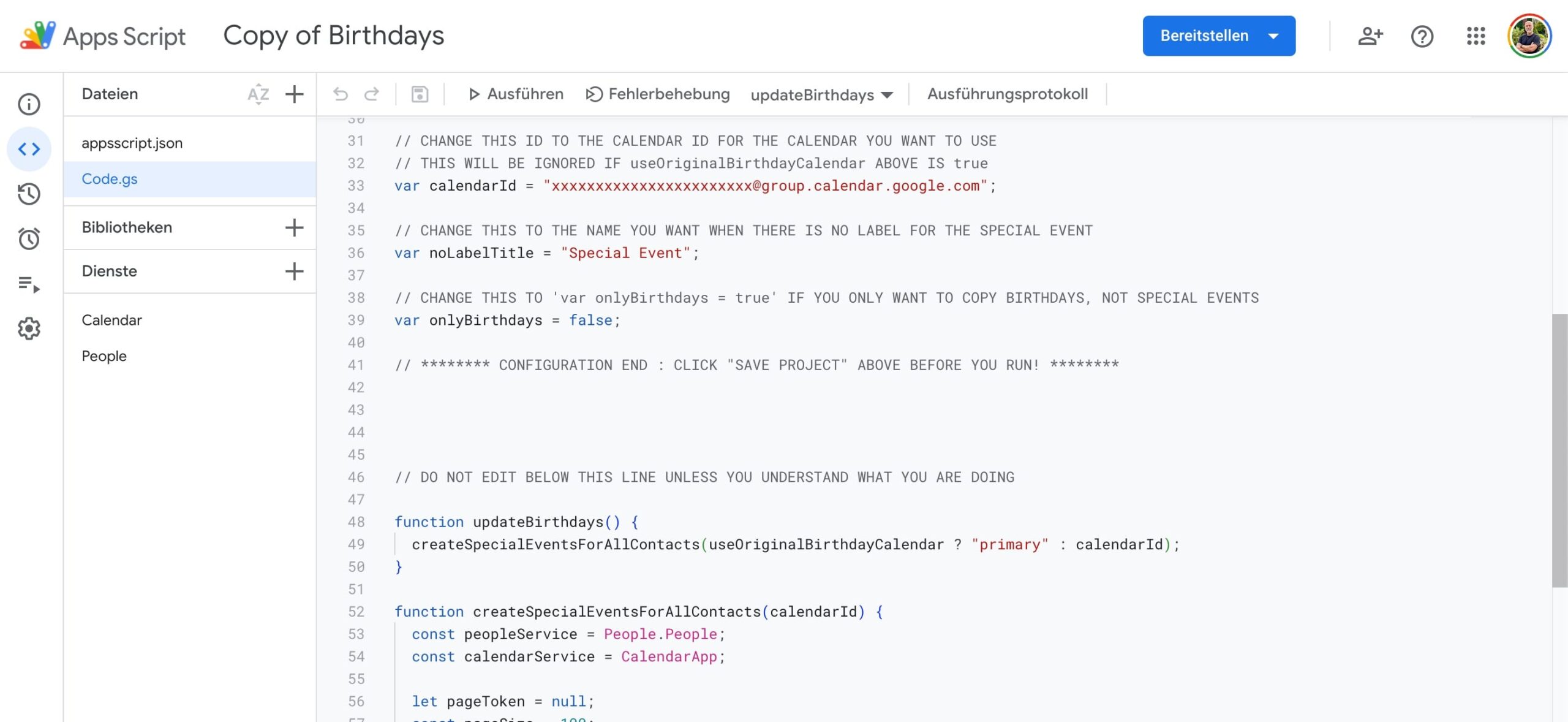


1. Kalender-ID finden: Gehe zu den Einstellungen des entsprechenden Kalenders und suche die Kalender-ID des Kalenders, den du verwenden möchtest:
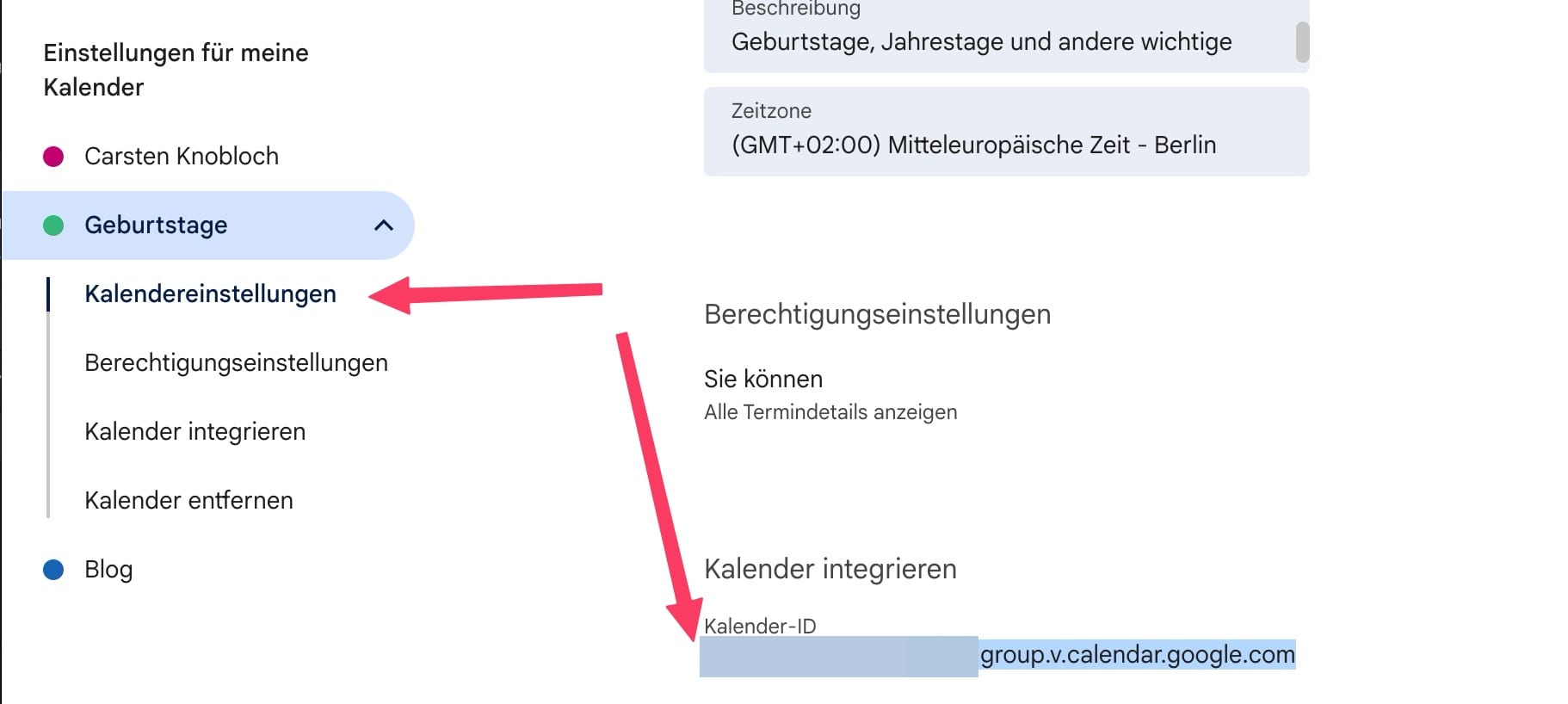

2. Kalender-ID einfügen: Kopiere die Kalender-ID und füge sie zwischen den Anführungszeichen für „calendarId“ im Skript ein.

3. Skript ausführen: Führe das Skript aus. Wenn eine Sicherheitswarnung erscheint, gehe wie folgt vor:

* Klicke auf „Erweitert“.

* Autorisiere das Skript. Da das Skript unter deinem eigenen Konto ausgeführt wird, hast du die volle Kontrolle darüber.

Ich habe das Ganze mal getestet und kann bestätigen, dass das funktioniert. Ein englischsprachiges Video dazu gibt es noch hier, den Thread im Supportforum von Google da. Wozu ich übergegangen bin? Ich hatte wichtige Geburtstage eh schon immer als festen Termin hinterlegt.

Transparenz: In diesem Artikel sind Partnerlinks enthalten. Durch einen Klick darauf ge­lan­gt ihr direkt zum Anbieter. Solltet ihr euch dort für einen Kauf entscheiden, erhalten wir ei­ne kleine Provision. Für euch ändert sich am Preis nichts. Partnerlinks haben keinerlei Einfluss auf unsere Berichterstattung.


macOS 15: Nicht signierte oder notariell beglaubigte Programme ausführen

macOS 15 ist nun schon etwas auf dem Markt, aber auf eine Änderung habe ich meines Wissens noch gar nicht hingewiesen. Und da ich das Blog nun schon seit fast 20 Jahren auch als eigene Gedankenstütze dient, verfasse ich mir (und vielleicht euch) hier eine Erinnerung an ein geändertes Verhalten.

Konkret geht es darum, wie das System mit Dritt-Anbieter-Apps umgeht. Trotz der Möglichkeit, Software überall herunterzuladen und auf macOS zu nutzen, empfiehlt Apple Entwicklern, ihre Anwendungen digital zu signieren und sie zur Verifizierung an Apple zu übermitteln. Da gibt es einmal den Weg über den App Store, aber auch die Signierung externer Apps ist möglich.

Beim Installieren von Apps, Plug-Ins und Installationspaketen für den Mac, die nicht aus dem App Store stammen, überprüft macOS die Entwickler-ID-Signatur, um zu überprüfen, ob die Software von einem verifizierten Entwickler stammt und nicht verändert wurde. Die Sache ist, dass viele Open-Source-Programme diesen Signierungs-Prozess nicht durchlaufen haben, vielleicht, weil die Entwickler sich nicht (kostenpflichtig) als Entwickler registrieren wollen.

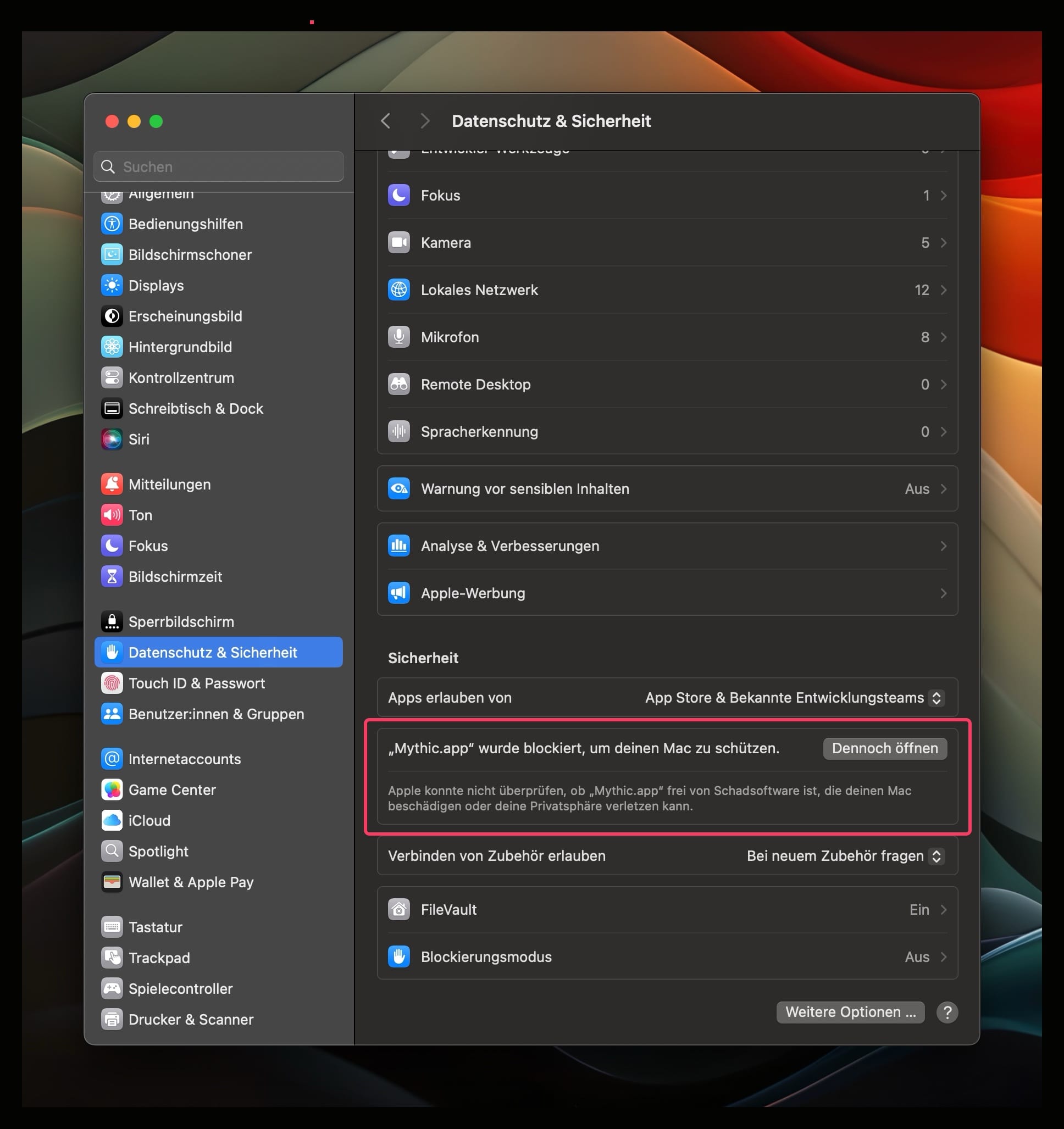
Bei so einer nicht signierten Software warnte der Mac immer, der Gatekeeper eben. Es war jedoch möglich, mit der rechten Maustaste oder bei gedrückter STRG-Taste auf die App zu klicken und dann auf „Öffnen“ zu klicken. Daraufhin wurde in einem Dialogfeld die Option „Trotzdem öffnen“ angezeigt, was zum Öffnen der App führte. Das klappt mit macOS 15 Sequoia nicht mehr. Man muss einen Umweg gehen. Klickt man nicht signierte Software an, wird man einmalig aufgefordert, in die Systemeinstellungen > Datenschutz und Sicherheit zu gehen und das Ganze zu erlauben:

Das ging alles schon vorher, hat vermutlich aber nie jemand gemacht, dauert eben viel länger als STRG Klick. Davon unberührt bleibt die Tatsache, dass man auch über das Terminal eine unsignierte App freischalten kann: xattr -r -d com.apple.quarantine /Pfad/zur/xyz.app. Oder eben xattr -r -d com.apple.quarantine und die App ins Terminal droppen. Und ja, ich richte mich damit an Nuzter, die wissen, was sie tun. Bitte nicht jeden Müll auf dem Rechner ausführen. Gilt generell für alle Systeme.

Angebot

Angebot

Transparenz: In diesem Artikel sind Partnerlinks enthalten. Durch einen Klick darauf ge­lan­gt ihr direkt zum Anbieter. Solltet ihr euch dort für einen Kauf entscheiden, erhalten wir ei­ne kleine Provision. Für euch ändert sich am Preis nichts. Partnerlinks haben keinerlei Einfluss auf unsere Berichterstattung.
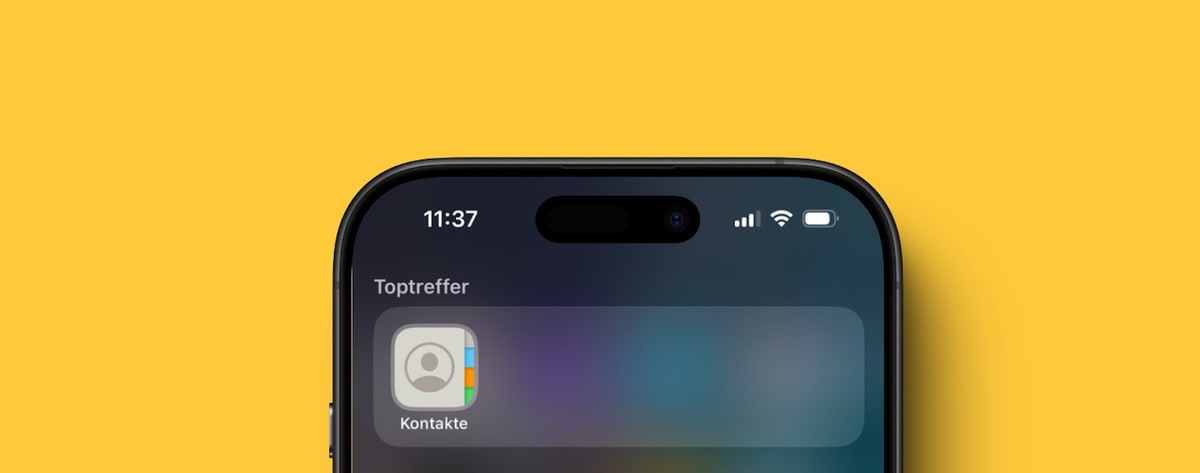
iPhone und Google-Kontakte: Kein Sync gelöschter Kontakte

Es gibt nicht wenige Menschen, die ein Google-Konto haben und dieses mit ihrem iPhone oder iPad verzahnen. Mail, Kalender, Kontakte – das sind so die klassischen Dinger. Dabei gibt es ab und an so einiges zu beachten. Bereits im Mai habe ich mich darüber ausgelassen, dass iOS in Verbindung mit den Google Kontakten unter Umständen komplett falsch synchronisiert. Das kann man aber einfach umbiegen.

Was aber auffällig ist, das ist ein weiteres Problem. Und zwar ist es so, dass, wenn man Kontakte in Google Kontakte im Web oder auf einem Android-Gerät löscht, diese Änderungen nicht auf iOS übernommen werden. Neu hinzugefügte Kontakte werden zwar korrekt in eure Kontakte-App gepusht, die Löschvorgänge werden aber nicht synchronisiert. Was helfen kann? Nun ja, entweder man löscht die betreffenden Kontakte auf dem iOS-Gerät von Hand, oder man schaltet den Sync aus, löscht die Kontakte und schaltet den Sync wieder an.

Transparenz: In diesem Artikel sind Partnerlinks enthalten. Durch einen Klick darauf ge­lan­gt ihr direkt zum Anbieter. Solltet ihr euch dort für einen Kauf entscheiden, erhalten wir ei­ne kleine Provision. Für euch ändert sich am Preis nichts. Partnerlinks haben keinerlei Einfluss auf unsere Berichterstattung.

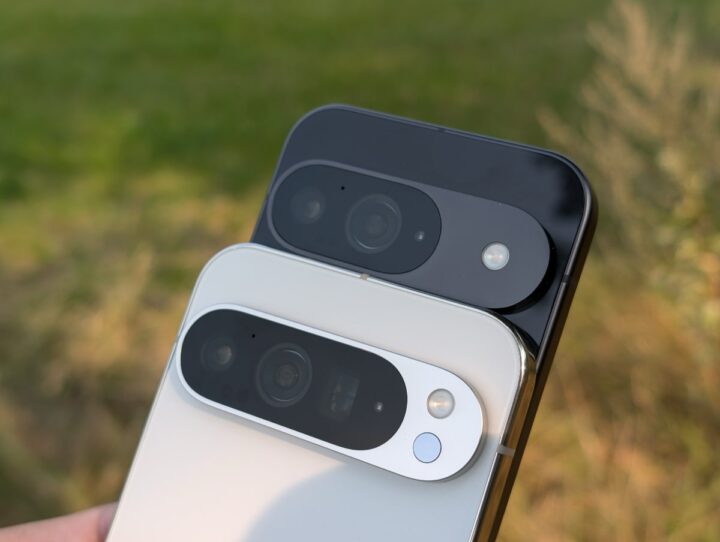
Pixel-Kamera-Tipp: Per Handgeste zwischen Front- und Rückkamera umschalten

Hier einmal ein Tipp für alle Nutzer von Pixel-Smartphones unter euch, die vielleicht noch eine weitere Möglichkeit gesucht haben, zwischen der Front- und der Rückkamera ihres Pixels zu wechseln. Bitte keine Kommentare darüber, dass der Druck auf den entsprechenden Button im Display doch viel schneller geht. Hier geht es vielmehr darum, jedem aufzuzeigen, dass Google in seiner Kamera-Version noch eine entsprechende Geste verbaut hat, mit der sich der Kamerawechsel flott über das Handgelenk regeln lässt:

Bei geöffneter Kamera-App reicht ein doppeltes Schwenken des Handgelenks, damit ihr zwischen der vorderseitigen und der rückseitigen Kamera wechselt. Das Ganze klappt sowohl im Foto- als auch im Videomodus. Bei letzterem gilt zu bedenken, dass ihr die Geste nicht während einer laufenden Aufnahme nutzen könnt – würde mit Sicherheit in der Aufnahme auch dumm aussehen.

Die Option hierzu findet ihr in den Einstellungen eures Smartphones unter System > Touch-Gesten & Bewegungen > Für Selfie-Modus Handgelenk drehen. Das Ganze funktioniert übrigens seit Jahren, wir rufen es für Neu-Nutzer und diejenigen in Erinnerung, die es vielleicht vergessen haben.

Transparenz: In diesem Artikel sind Partnerlinks enthalten. Durch einen Klick darauf ge­lan­gt ihr direkt zum Anbieter. Solltet ihr euch dort für einen Kauf entscheiden, erhalten wir ei­ne kleine Provision. Für euch ändert sich am Preis nichts. Partnerlinks haben keinerlei Einfluss auf unsere Berichterstattung.
Chrome Canary für Android: Adressleiste am unteren Bildschirmrand platzierbar

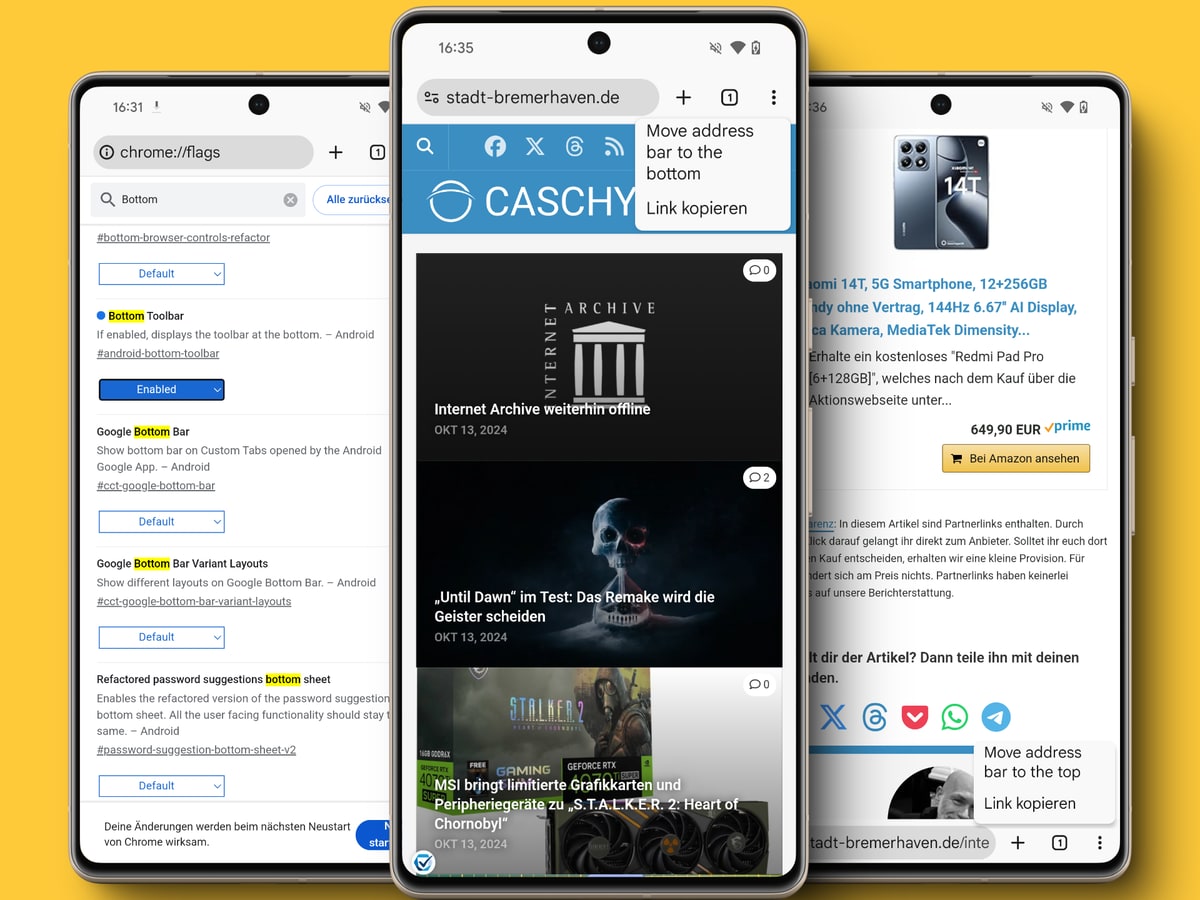
Eine bereits 2017 erstmals getestete Funktion kehrt in Chrome für Android zurück. Wer mag, der kann zukünftig die Adressleiste des Browsers an den unteren Rand verschieben. Ihr wollt das bereits jetzt ausprobieren? Kein Thema, setzt aber eben die installierte Canary-Version des Browsers voraus. Dort besucht man über Eingabe von chrome:flags und anschließendem Druck auf Enter die experimentellen Einstellungen von Chrome. Nun sucht man den Punkt #android-bottom-toolbar (Bottom Toolbar) und setzt diesen auf „enabled“. Startet man den Browser dann neu, dann sollte, wenn man lange auf die Adressleiste klickt, ein Menü erscheinen. Über das könnt ihr die Adressleiste mach unten bugsieren (siehe unser Screenshot). Alternativ könnt ihr über Einstellungen > Adressleiste die Adressleiste dahin bringen, wo ihr sie haben wollt.

Transparenz: In diesem Artikel sind Partnerlinks enthalten. Durch einen Klick darauf ge­lan­gt ihr direkt zum Anbieter. Solltet ihr euch dort für einen Kauf entscheiden, erhalten wir ei­ne kleine Provision. Für euch ändert sich am Preis nichts. Partnerlinks haben keinerlei Einfluss auf unsere Berichterstattung.

Este sitio web utiliza cookies para que usted tenga la mejor experiencia de usuario. Si continúa navegando está dando su consentimiento para la aceptación de las mencionadas cookies y la aceptación de nuestra política de cookies, pinche el enlace para mayor información.

ACEPTAR
Aviso de cookies