Com4Gaming Argon: Gaming-Stuhl mit integrierter Kühlung ausprobiert

Egal ob im Büro oder im Home-Office, die meisten von euch werden höchstwahrscheinlich entweder ununterbrochen oder zumindest einen Teil der Arbeitszeit sitzend verbringen. Gerade deshalb sollte man darauf achten, dass man sich nicht unbedingt einen 0815-Schemel als Bürostuhl zulegt. Auswahl gibt es da zuhauf, die Preisspanne ist dabei gewissermaßen nach oben offen. André hat sich ein hochpreisiges Modell von Herman Miller – den Embody – zugelegt und ist damit sehr zufrieden. Den Test dazu könnt ihr bei uns nachlesen. Ich bin bisher mit einem Stuhl von IKEA unterwegs und bis dato eigentlich nicht unzufrieden. Da ich täglich Sport treibe, haben mich auch noch keine Rückenbeschwerden ereilt. Dennoch bekam ich nun die Chance, einen Blick auf den Gaming-Stuhl Argon von Com4Gaming zu werfen, der sich auch hervorragend als Bürostuhl eignet und mit einer speziellen Kühlung der Sitzfläche und Rückenlehne ausgestattet ist.

Com4Gaming gehört im Übrigen zu der deutschen Firma Mahle GmbH, die ein großer Autozulieferer ist.
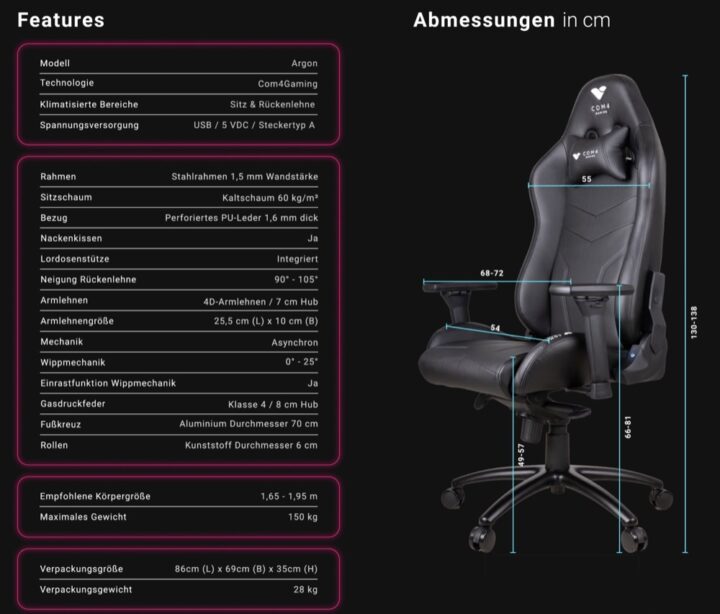
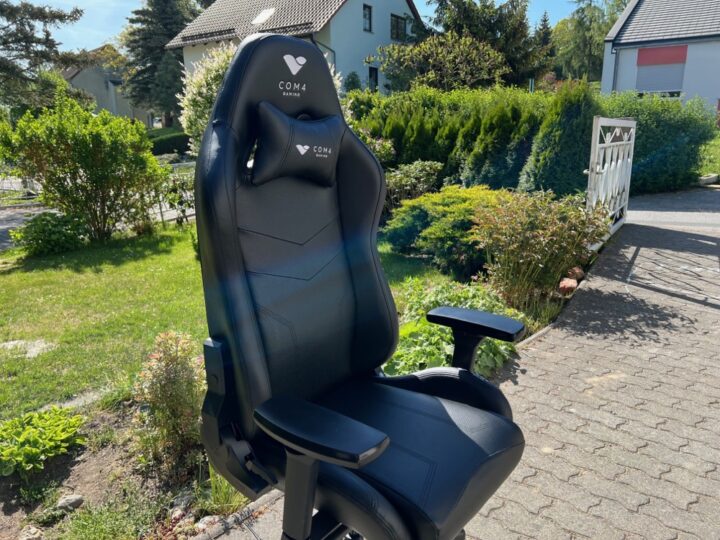
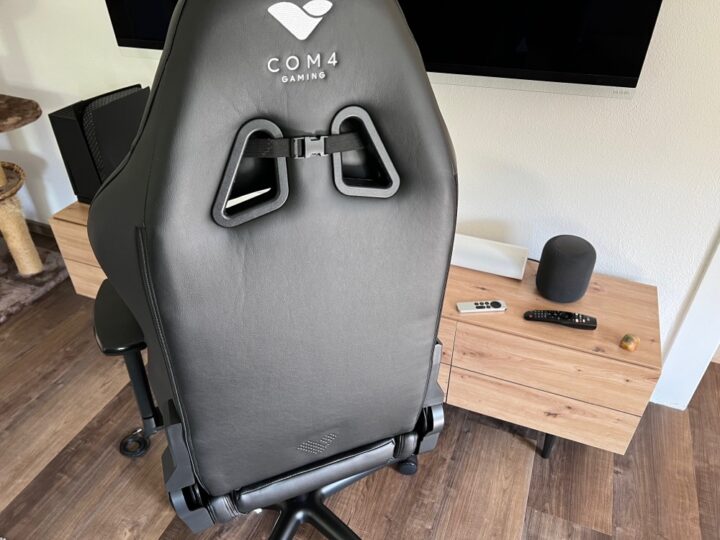
Der Stuhl kommt zerlegt zu euch und muss erst zusammengebaut werden, was aber leicht von der Hand geht. Folgt ihr der leicht verständlichen Anleitung, ist das gute Stück innerhalb von 10 Minuten zusammengesetzt. Die Verarbeitung ist in Summe positiv, obwohl man hier und da kleinere Verarbeitungsmängel bei den Nähten feststellen kann, was aber kein Beinbruch ist. Als Bezugsmaterial wurde Kunstleder gewählt, das an Lehne und Sitzfläche perforiert ist.

Der Stuhl an sich besitzt die typische Gaming-Chair/Racing-Stuhl-Optik mit hohen Seitenwangen an Lehne und Sitzfläche. Diese sind relativ steil, lassen aber meiner Meinung nach zumindest an der Lehne auch genug Raum, um auch fülligere Personen fassen zu können. Lediglich die Sitzfläche könnte für gewichtigeres Gaming problematisch werden, die ist doch etwas schmal.

Die verbauten Armlehnen sind sogenannte 4D-Armlehnen, was einfach bedeutet, dass ihr diese in vier verschiedene Richtungen einstellen könnt. Dazu betätigt ihr jeweils immer einen Knopf und schiebt die Lehnen dann entweder vor oder zurück, hoch oder runter oder rotiert sie entsprechend. Eine Polsterung hat Com4Gaming hier nicht angebracht, sondern sich für einen weichen Kunststoff entschieden, der nicht zu weich, aber auch nicht zu fest ist. Das gefällt mir gut.

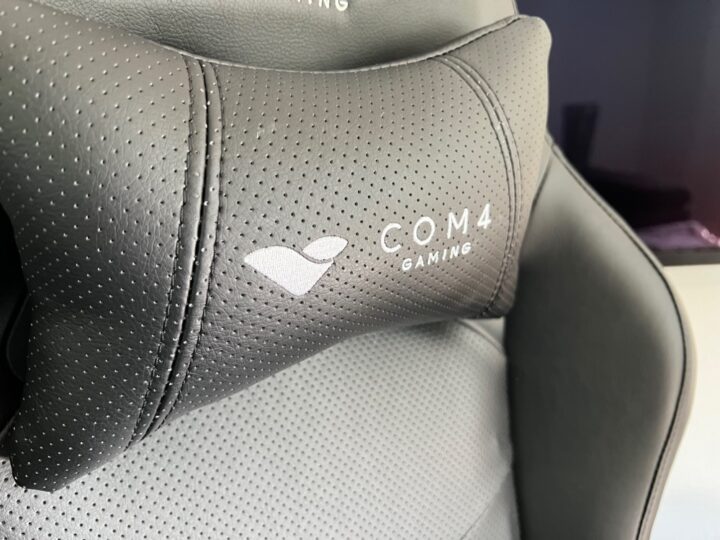
Am oberen Ende der Lehne hängt noch ein Nackenkissen, das ebenfalls mit Kunstleder bezogen ist. Wenn man sich zum ersten Mal zurücklehnt, ist das ein wenig kalt und ungemütlich im Nacken. Hätte man eventuell auch ein anderes Material nehmen können. Außerdem hängt das Kissen für mich (183 cm) permanent zu niedrig, es will auch nicht in der Position verharren, sodass immer etwas Justierung vonnöten ist.
Unterhalb des Stuhls befinden sich zwei verschiedene Hebel. Der eine reguliert die Sitzhöhe auf die von euch gewünschte Position. Der andere stellt die Wippmechanik fest oder lose. In der losen Position könnt ihr Hin und Her wippen und seid ziemlich frei in eurer Sitzposition. Ihr könnt aber jederzeit an der von euch gewünschten Stelle feststellen. Ein Rad unter dem Stuhl ermöglicht euch, den Widerstand der Wippmechanik einzustellen, sodass ihr euch mehr oder weniger zum Wippen anstrengen müsst.

Generell ist das Sitzen auf dem Argon angenehm, da auch die Polsterung nicht zu weich, sondern angenehm straff gewählt wurde. Verbesserungswürdig ist meiner Meinung nach die Lordosenstütze. Die ist mir zu stark eingestellt und kann leider nicht in Höhe und Stärke verstellt werden. Hier muss jeder für sich mal probieren, ob das stört oder nicht.
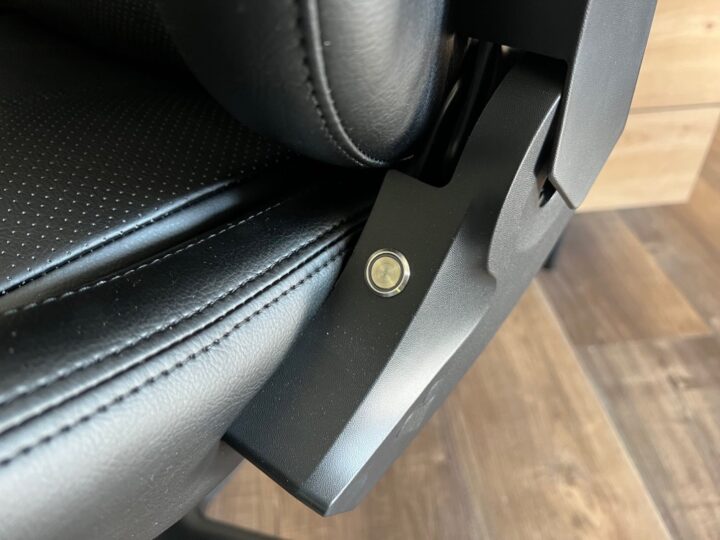
Kommen wir nun noch zur Klimatisierung, die der Stuhl mitbringt und die sich selbst reguliert. In Sitzfläche und Lehne verbirgt sich eine Lüftung, die per USB angetrieben wird. Ihr könnt entweder das lange mitgelieferte USB-Kabel nutzen und dieses in euren Schreibtisch stecken oder ihr macht es wie ich und versteckt im Reißverschluss unter der Sitzfläche eine Powerbank.

Bringt das was? Die richtig heißen Tage fehlten bisher in meinem Test und wirklich ins Schwitzen gekommen bin ich noch nicht. Ich habe testweise die Heizung direkt neben mir mal auf höchste Stufe gestellt und die Lüftung angestellt. Ich würde nicht sagen, dass euch die Kühlung das Schwitzen erspart, bin aber der Meinung, dass man schon merkt, dass Fläche und Lehne angenehm kühl sind. Wird sicher effektiver, wenn man luftiger angezogen ist und die Temperaturen entsprechend liegen. Gerade starke Schwitzer können profitieren. Die Lüftung ist auch dann zu hören, wenn der Laptop oder PC neben euch schon vor sich hin lüften. Ist aber nicht auf einem störenden Level, schon gar nicht mit Soundkulisse oder Headset.
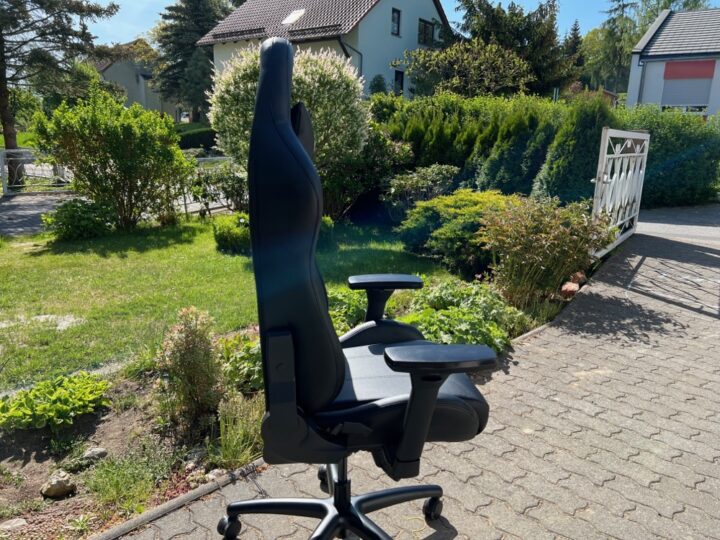
Abschließend kann man dem Com4Gaming Argon ein gutes Zeugnis ausstellen. Der Stuhl bringt alle Features mit, die man erwarten kann. Lediglich die Lordosenstütze ist meiner Meinung nach verbesserungswürdig. Auch preislich liegt man in einem noch erschwinglichen Segment, 431 Euro werden fällig. Sollte das interessant für euch sein, dann nutzt die Möglichkeit, den Stuhl zwei Wochen lang auszuprobieren. Danach gibt es zwei Jahre lang Garantie auf das gute Stück.

In diesem Artikel sind Partner-Links enthalten. Durch einen Klick darauf ge­lan­gt ihr direkt zum Anbieter. Solltet ihr euch dort für einen Kauf entscheiden, erhalten wir ei­ne kleine Provision. Für euch ändert sich am Preis nichts. Danke für eure Unterstützung!
Anycubic Kobra Max im Test – falls es mal größer sein muss

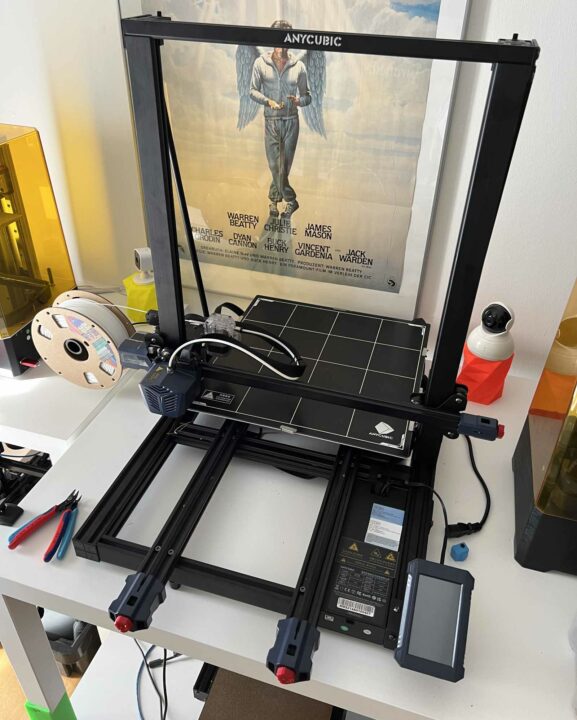
Alle, denen die „normalen“ 3D Drucker mit einer maximalen Baugröße von unter 30 x 30 x 30 cm komplett ausreichen, sind mit den meisten Produkten, die im Handel erhältlich sind sehr gut bedient. Aber was macht man, wenn z. B. ein Ausrüstungsteil für ein Cosplay-Kostüm oder ein Helm etwas größer sein muss? Ihr habt immer die Möglichkeit, ein Modell zu splitten, um es danach zusammenzukleben. Oder ihr greift zu einem 3D-Drucker mit einem großen Bauraum. Der Anycubic Kobra Max ist genauso ein Drucker und kann Modelle mit einer Größe von bis zu 400 x 400 x 450 mm drucken. Was der Drucker noch so alles kann, habe ich mir in diesem Test angeschaut.

Technische Daten Anycubic Kobra Max

Drucker-Technologie: FDM
Maße Bauraum (L x B x H): 400 x 400 x 450 mm
Extruder: Single, 0,4 mm
Maximale Druckgeschwindigkeit: bis zu 90 mm/s
Unterstützte Filamente: PLA, TPU, PETG, ABS, Wood, TPU
Leveling: Automatisch (LeviQ 25 Punkt-Verfahren)
Material Nozzle: Messing
max. Temperatur Nozzle: 260° C
max. Temperatur Heizbett: 110° C
Slicing Software: Cura ; Output-Format: GCode
Kompatible Input-Formate: STL, OBJ, AMF
Anschlüsse: SD-Card, USB-B-Kabel
Maße – Gesamt (H x B x L): 720 x 715 x 665 mm
Besonderheiten: Auto-Leveling LeviQ (25 Punkte), 4.3? Touch-Screen, Filament-Halterung, Glasdruckplatte mit Carbon-sBeschichtung

Der Kobra Max ist das größte Modell der Kobra Reihe. Neben dem normalen Kobra mit einem Druckvolumen von 220 x 220 x 250 mm und dem angeteaserten Kobra Plus sticht er alleine schon durch seine Größe hervor. Der Kobra Max tritt damit die Nachfolge des Anycubic Chiron an, der mittlerweile überholt ist. Umso erfreulicher ist es, dass Anycubic wieder einen großformatigen Drucker, mit neuster Technik, ins Portfolio aufnimmt.

Das bereits erwähnte, riesige Druckvolumen entspricht dem 4-fachen des von mir hier getesteten Anycubic Vypers und bietet viel Platz für eure Ideen.

Lieferung und Aufbau

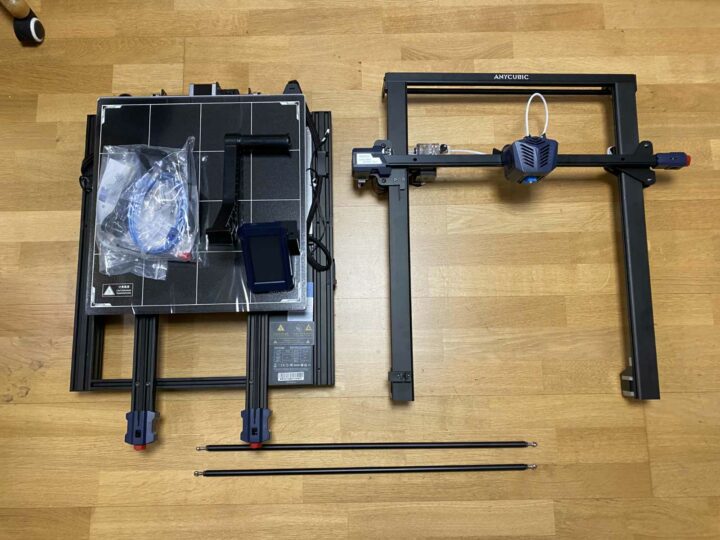
Der Drucker selbst kommt sicher verpackt bei euch an. Nachdem ihr die einzelnen Bauteile (eigentlich sind es nur 5) aus dem Karton geholt habt, könnt ihr auch schon mit dem Aufbau beginnen.


Dieser geht sehr schnell von der Hand – einfach die Achsen mit jeweils 2 Schrauben mit der Basis verschrauben und die Querstreben für mehr Stabilität anbringen.

Sollten die Querstangen zu kurz sein, könnt ihr diese mit ein paar Umdrehungen an den Enden in der Länge anpassen. Der Aufbau des Rahmens wäre damit erledigt und ihr könnt das Display an der rechten Seite anbringen, Danach noch alle Kabel anschließen, diese sind entsprechend gekennzeichnet.

Entfernt im nächsten Schritt nun alle Kabelbinder, die für den Transport angebracht waren und vergesst den unter dem Heizbett nicht. Alle Kabelbinder entfernt? Sehr gut!

Neben dem Drucker selbst finden sich im Lieferumfang ein USB-B-Kabel, Kunstoffspachtel, Kneifschere, ein Set-Innensechskantschlüssel und Schmierfett. Für den ersten Testdruck finden sich noch 10 Meter PLA plus eine microSD-Karte mit einer Testdatei im Lieferumfang.

Als Nächstes überprüft ihr dann noch einmal, ob alles fest sitzt. In meinem Fall musste ich den Druckkopf festziehen, mit dem mitgelieferten Werkzeug ist das kein Problem. Noch schnell die Spannung der Riemen überprüft, das Glasbett auflegen und mit den mitgelieferten Klammern befestigen, schon kann es losgehen.

Erster Eindruck

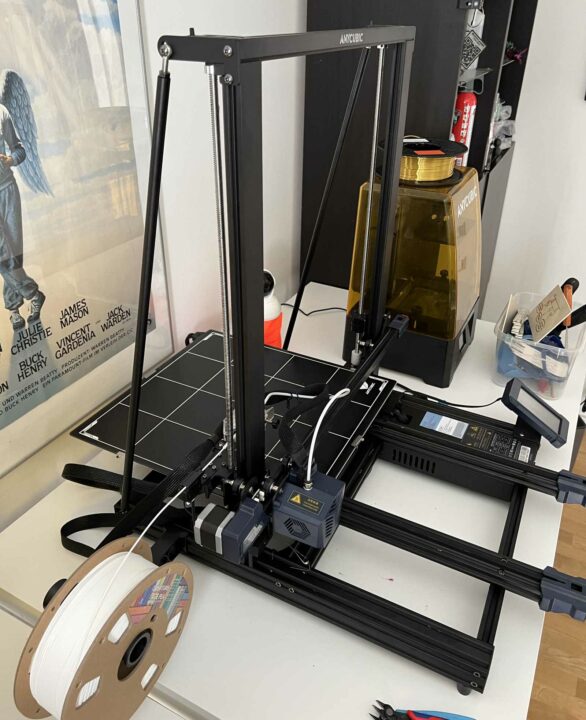
Wie man bereits am Druckkopf und dem Display erkennt, ist das Design des Kobra Max an den Anycubic Vyper angelehnt. Damit das Druckbett bei dieser Größe gleichmäßig bewegt werden kann, ist der Stepper-Motor mit einer Antriebsstange versehen, die wiederum die beiden Führungen der Y-Achse antreibt, um das Bett zu nach vorne und hinten zu bewegen. Die Z-Achse (Höhe) verfügt nun auch über jeweils einen Motor pro Seite. Die Querstreben sorgen hier für zusätzliche Stabilität während des Drucks.

Auto-Level mit 25 Punkten dank LeviQ

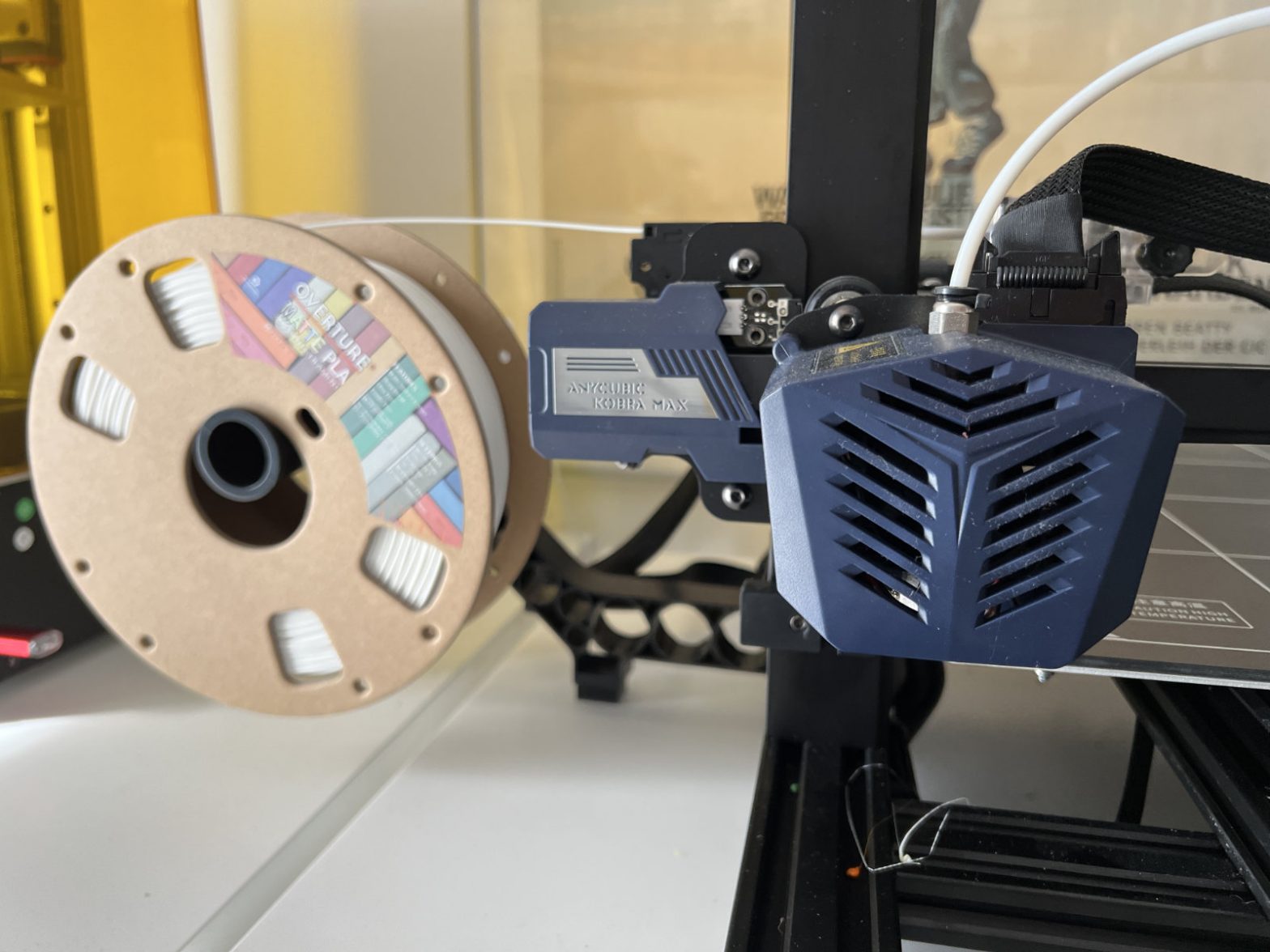
Wie man schon am Druckkopf auf dem Artikelbild erkennt, hat der Kobra Max diesen vom Anycubic Vyper übernommen und nutzt die gleiche Auto-Level-Technik. Im Kopf befindet sich ein Bi-Metall, das auslöst, wenn die Noozle das Druckbett berührt und so das Bett automatisch levelt. Die Druckplatte wird dabei an 25 Punkten vermessen, um das bestmögliche Ergebnis zu erzielen. Wer bereits einen kleineren 3D-Drucker manuell gelevelt hat, kann sich vorstellen, was für ein Aufwand es ist, ein so riesiges Bett für einen sauberen Druck korrekt auszurichten.

Dies war beim Vorgänger ein häufig kritisierter Punkt und konnte bis zu 30 Minuten in Anspruch nehmen. Beim Kobra Max wählt ihr über das Touch-Display den entsprechenden Menüpunkt aus, folgt den Anweisungen und der Drucker erledigt das für euch in unter 5 Minuten. Weiterhin habt ihr allerdings die Möglichkeit, über das Z-Offset (Abstand Noozle zum Bett) dies noch zu übersteuern, falls es nötig ist.

Der erste Druck

Ist das alles erledigt, können wir den ersten Testdruck starten. Dafür führen wir das mitgelieferte Filament ein und wählen das Testobjekt von microSD-Karte. Slicen oder ähnliches ist hier nicht notwendig. Bei dem Testmodell handelte es sich um eine Eule, welche auf einem halben Baumstamm sitzt. Lustigerweise hat Anycubic hier die Testdatei hochskaliert, sodass sie 4x größer ist als beim Vyper. Nach 135 Minuten war der Druck fertig und machte bereits einen sehr guten Eindruck. Aber wer will schon eine kleine Eule drucken, wenn er einen so großen Bauraum hat?

Für meinen ersten großen Druck habe ich mich für ein Anwendungsszenario entschieden, das nicht so weit weg von der Realität ist, da viele Cosplayer Rüstungen oder Ausrüstungsgegenstände über 3D-Druck herstellen. Also habe ich mich für den ersten Druck für einen Mandalorian-Helm entschieden. Das Modell ist von Hex3D und wird nicht in Einzelteilen gedruckt. Nach ein wenig hin- und her rechnen wegen der Größe habe ich mich entschlossen, den Helm auf 110 Prozent zu skalieren und mit 0,2-mm- Schichthöhe zu drucken. Laut Cura sollte der Druck inkl. Stützen für die Überhänge 2 Tage und 6 Stunden dauern und dabei 670 Gramm Filament benötigen.

Gesagt, getan: Datei gescliced und den Drucker angeworfen. Bei dem Filament habe ich mich für graues Filament entschieden, um im Nachgang nicht extra grundieren zu müssen, bevor ich den Lack aufbringe. Der Helm ist groß und füllt damit die Druckplatte aus. Das Ergebnis war jetzt nicht perfekt, aber für einen so großen Druck doch ordentlich. Bei dieser Größe kann man einfach nicht erwarten „den perfekten Druck“ hinzubekommen, besonders nicht, wenn es sich um einen neuen Drucker handelt, bei dem man sich erst noch mit den Einstellungen auseinandersetzen muss.

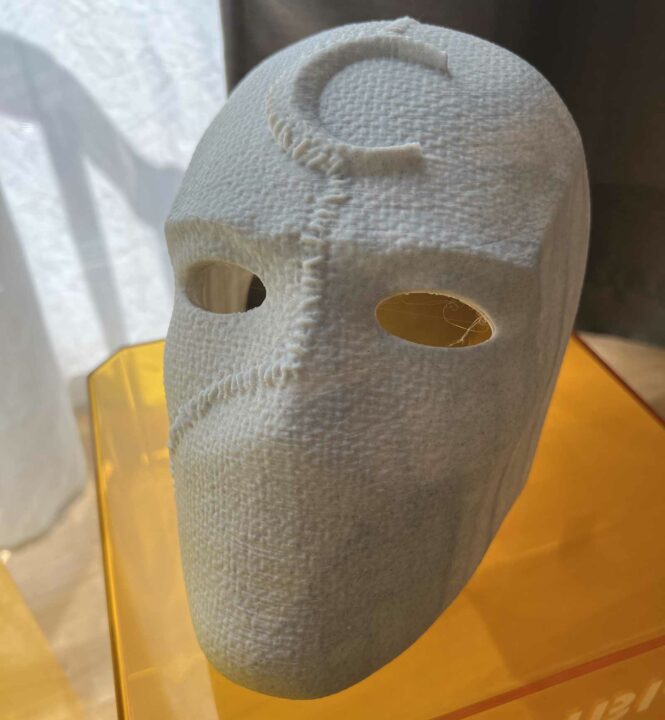
Nachdem der Helm dann fertig gewesen ist, wollte ich noch eine weitere Maske drucken. Meine Wahl fiel hier auf die Maske von Moon Knight, die ebenfalls von Hex3D erstellt wurde. Wow, nach ein paar Anpassungen im Slicer hat mich das Ergebnis mehr als beeindruckt. Dank des verwendeten Filaments (Marble) musste ich die Maske noch nicht einmal nachbearbeiten. Leider habe ich sie zu klein für meinen Wasserkopf berechnet.

Der Mandalorian-Helm wurde nach dem Druck zunächst von der Stützstruktur befreit und grob geschliffen, anschließend zunächst mit Spachtelmasse an den unschönen Stellen bearbeitet. Nach dem zweiten Schliff ging es dann noch einmal mit Filler über den Helm, um die kleinsten Lücken zu schließen. 2-3 Schleifvorgänge später (mit immer feiner werdendem Schleifpapier) war ich so weit zufrieden, dass ich den Helm mit einem Chromspray lackieren konnte. Das Ergebnis ist nicht perfekt, aber schon sehr nett anzuschauen.

Fazit

Wer öfter große Objekte drucken möchte, ist mit dem Anycubic Kobra Max gut beraten. Der Drucker ist stabil verbaut, leise und liefert eine gute Qualität – auch bei großen Modellen. Wer überlegt, sich den Drucker zuzulegen, sollte aber unbedingt im Hinterkopf behalten, dass der Anycubic Max viel Platz benötigt! Der Tisch sollte mindestens eine Tiefe von 90 cm aufweisen, da das Druckbett auf der Y-Achse sich noch frei bewegen soll. Die Drucke selbst waren für mich absolut in Ordnung.

Allerdings möchte ich Kritikpunkte loswerden, die mich in der Zeit gestört haben: Das Kabelmanagement zum Druckkopf könnte besser gelöst sein. Hier muss man sich ein paar Tricks einfallen lassen, damit das Kabel nicht ungewollt das Modell von der Platte reißt. Das ist nichts Unlösbares, man sollte aber dran denken. Ebenso ist die Cura-Version auf der mitgelieferten microSD-Karte über 12 Monate alt und das enthaltene Druckerprofil stark verbesserungswürdig. Hier sollte sich jeder an seine optimalen Einstellungen herantasten.

Über unseren Gastautor:

Torsten Schmitt

Baujahr 1976 – Früh im Internet, nie herausgekommen. Ein Ge.erd: Halb Geek, halb Nerd // Schreibt ziemlich viele Dinge ins Netz // Chefpilot bei techkrams.de // Freelancer für alles Digitales.

Twitter: @Pixelaffe

In diesem Artikel sind Partner-Links enthalten. Durch einen Klick darauf ge­lan­gt ihr direkt zum Anbieter. Solltet ihr euch dort für einen Kauf entscheiden, erhalten wir ei­ne kleine Provision. Für euch ändert sich am Preis nichts. Danke für eure Unterstützung!
Ausprobiert: Logitech MX Master 3S im Test

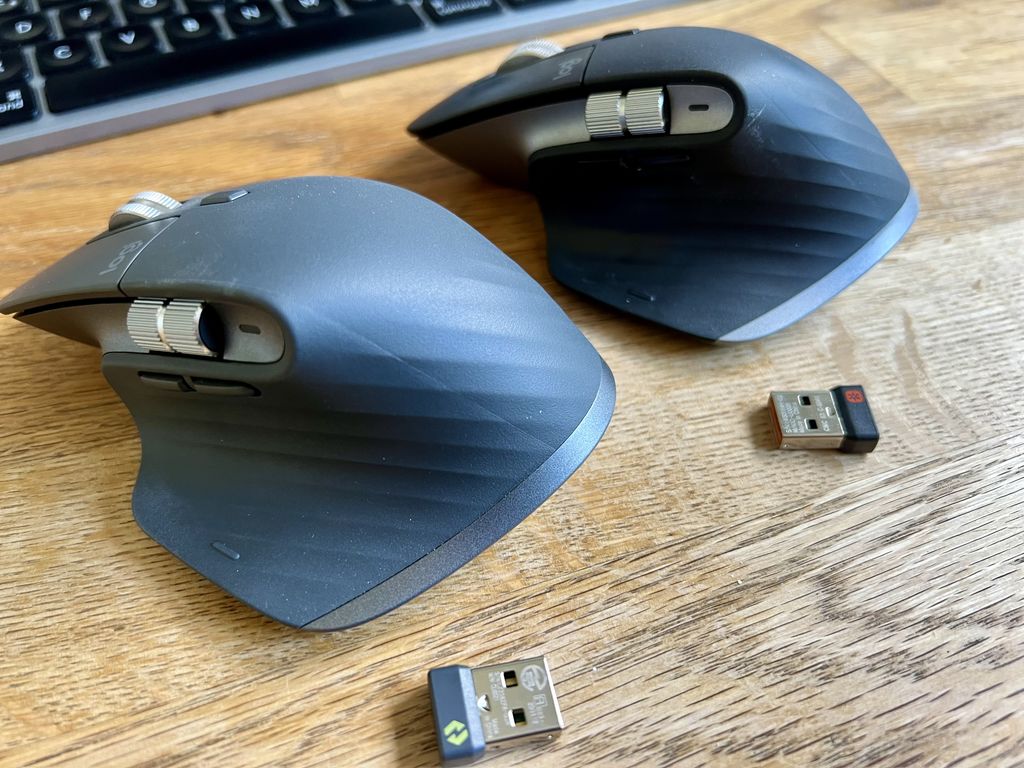
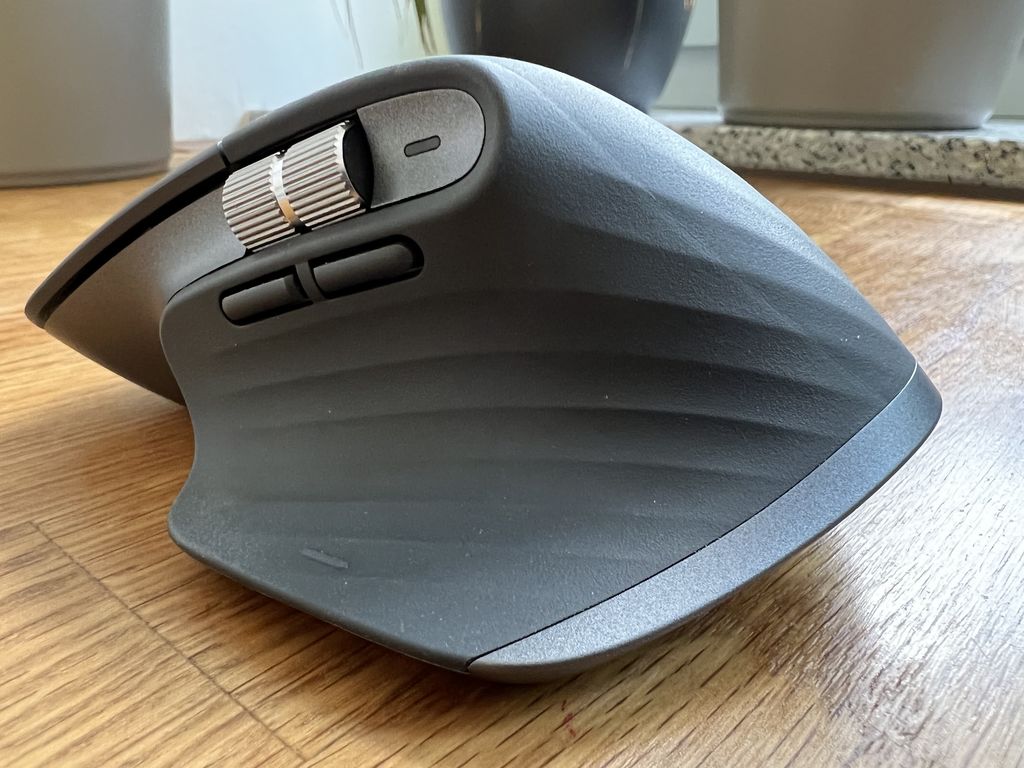
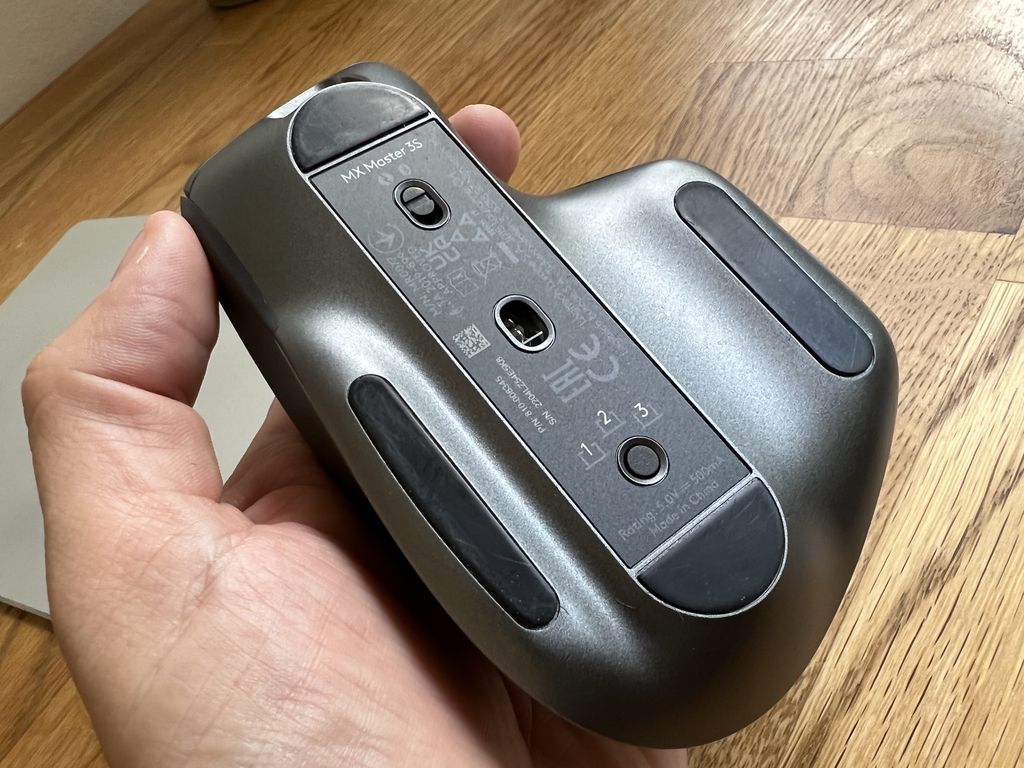
Logitech hat nicht nur seine neue Tastatur, die Logitech MX Mechanical, vorgestellt (hier unser Test), auch die Logitech MX Master 3S ist neu im Programm. Wenn ihr die MX Master 3 schon einmal gesehen habt, dann werdet ihr feststellen, dass sich nicht wirklich etwas geändert hat im Vergleich zum Vorgänger. Unten gibt’s den Auswahlknopf zum Koppeln von bis zu drei Geräten, man findet da den An- und Ausschalter und die Abtasteinheit mit dem neuen Sensor.

Dieser löst mit bis zu 8.000 DPI auf, die Master 3 beherrscht „nur“ 4.000 dpi. Logitech setzt auch weiterhin auf seine „Darkfield Tracking“-Technologie, die sorgt dafür, dass die Maus auf einem Glastisch funktioniert. Funktioniert das? Ja. Definitiv, kann man echt machen, wobei ich dann eher zu einem Metall-Mauspad greifen würde. Persönliches Empfinden und Erfahrung. Zwar nutzt Glas nicht so ab wie meine Schreibtische aus Holz, aber für die unter Umständen aufliegende Hand finde ich es angenehmer.

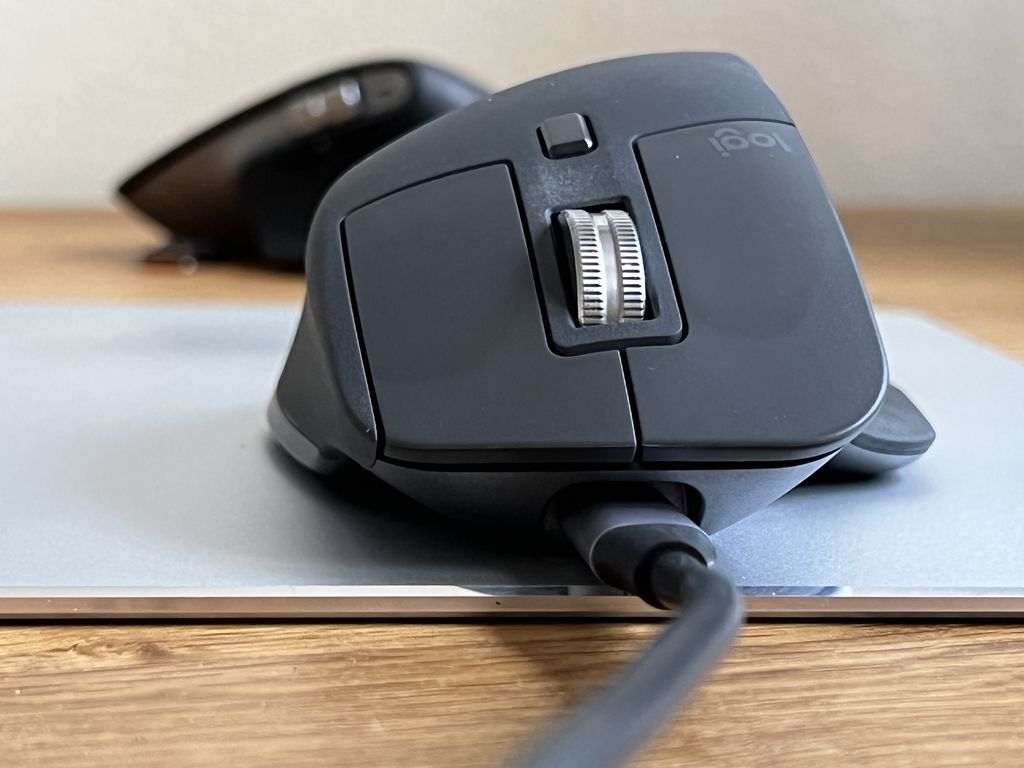
Der Ladeport? USB-C und vorne raus. Bedeutet, dass man im Notfall ein Kabel anklemmen und weiter arbeiten kann. Logitech sagt, dass der Akku bis zu 70 Tagen halte. Konnte ich nicht testen, so lange habe ich die Maus noch nicht. Aus dem Bauch heraus würde ich aber sagen, dass das natürlich Sache ist, wie man selbst arbeitet. Ich lasse die Maus echt immer an, selbst wenn ich nicht mit ihr arbeite, aber das MacBook in der Nähe habe. Bedeutet: kürzere Akkulaufzeit für mich.

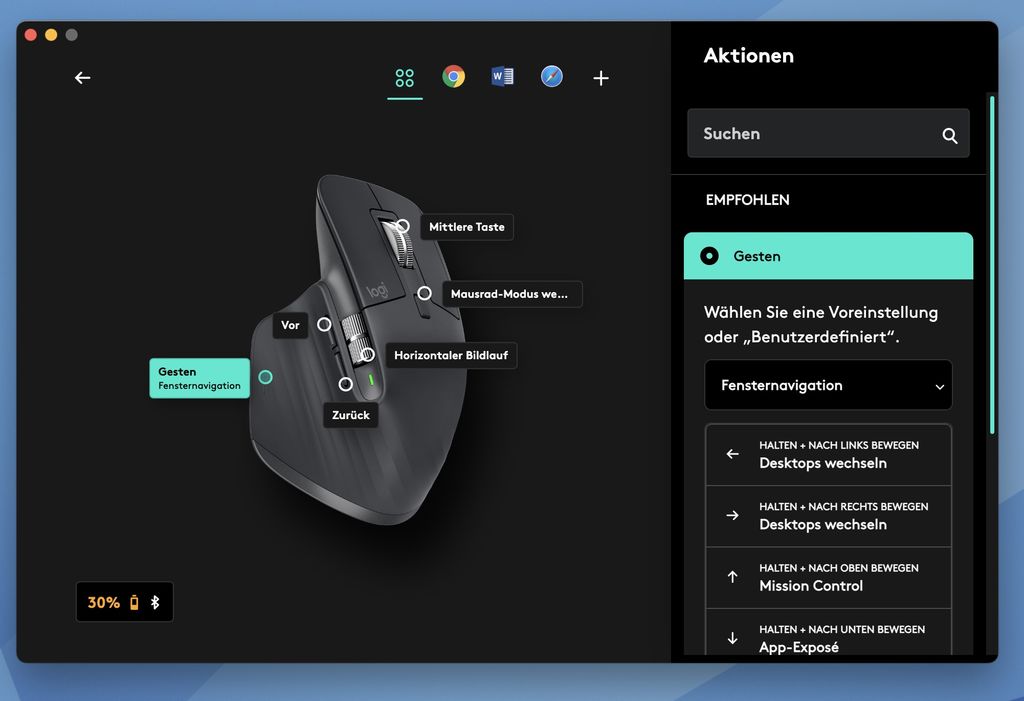
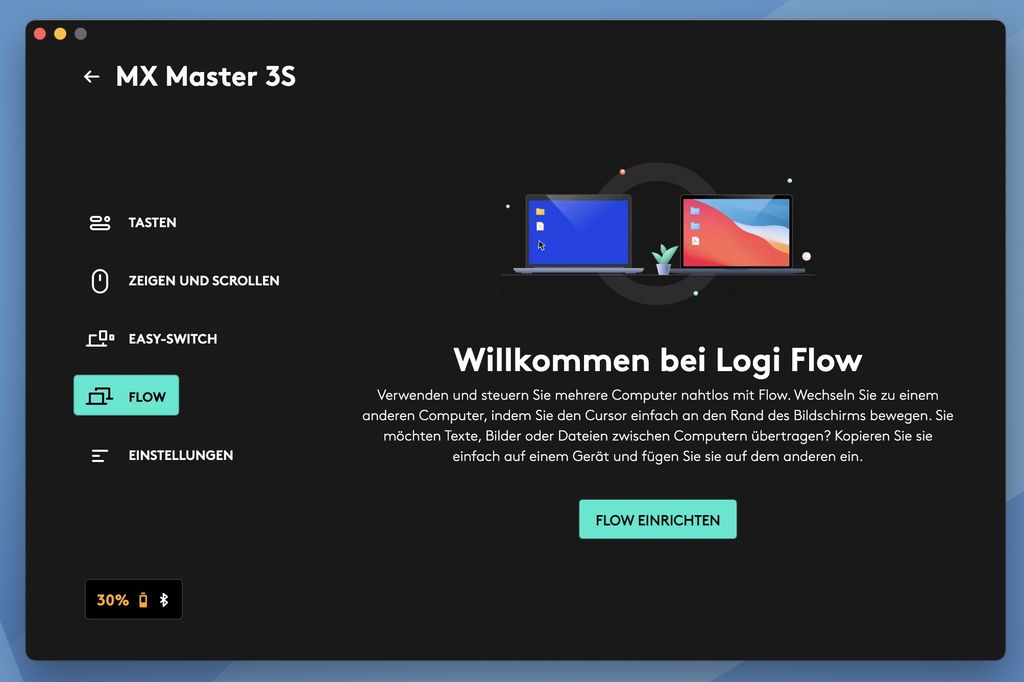
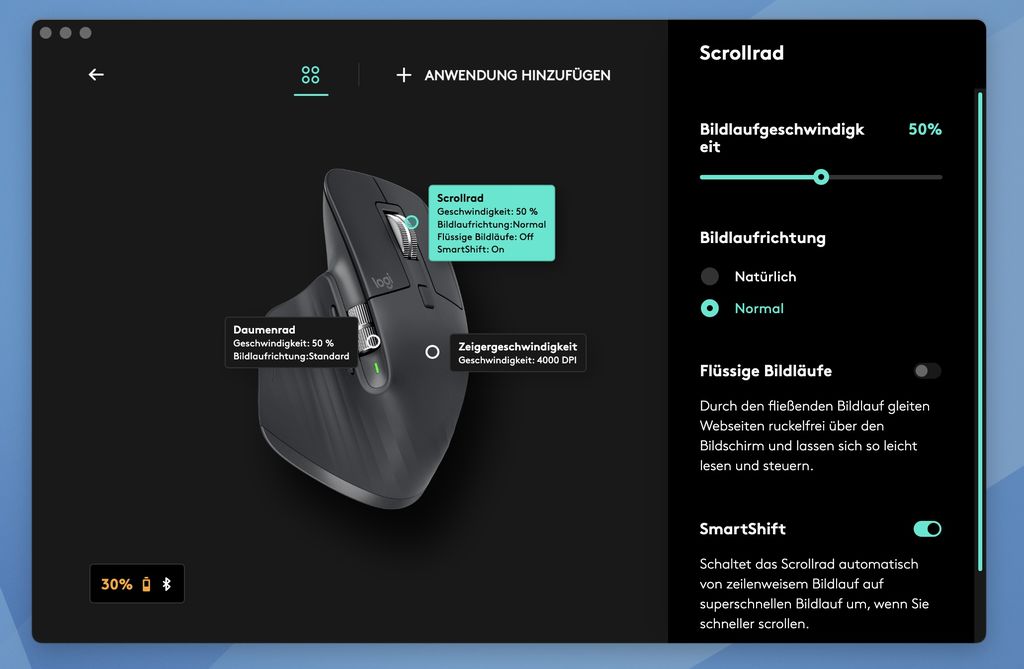
Linksseitig befindet sich nach wie vor die Daumentaste, die in der neuen Software frei belegt werden kann. Das ist weiterhin für meine Begriffe ganz gut gelöst und die meisten Menschen dürften ihre Bedürfnisse erfüllt bekommen. Müssen wir nicht darüber reden, vermutlich wäre es schön, da eine echte Linkshänder-Variante zu haben.

An der Oberseite der Maus findet ihr weiterhin die linke und rechte Taste, den Button zum Wechseln des Mausrad-Modus und das Mausrad. Das nennt sich MagSpeed-Rad und wurde laut Logitech neu erdacht. Das elektromagnetische Scrollen ermöglicht es, bis zu 1.000 Zeilen pro Sekunde zu überspringen. Wie erwähnt, alles identisch zum Vorgänger, aber neben dem Sensor gibt’s noch andere Verbesserungen.

So sorgen sogenannte Quiet Clicks dafür, dass bei gleichbleibendem Eingabegefühl dennoch 90 % weniger Klickgeräusche als beim Vorgängermodell wahrzunehmen sein sollen. Da fragt ihr mich vermutlich, ob das stimmt. Und ja, die Maus ist wesentlich leiser als der Vorgänger, den ich in zweifacher Ausführung hier an meinen Rechnern und Tablets nutze. Da klickt nichts großartig.

Was mir aufgefallen ist: Logitech setzt nun auf den neuen Bolt-Empfänger statt des bisherigen Unifying-Receivers. Man bleibt aber bei USB-A. Solltet ihr also eure Geräte schon vor dem Betriebssystem-Boot nutzen wollen, dann dürft ihr bei den Geräten nicht auf Bluetooth setzen, sondern müsst den Dongle an den Rechner anklemmen. Unter Umständen wird dann ein USB-C-Adapter fällig, denn beispielsweise die neuen Macs haben gar keinen USB-A-Anschluss mehr.

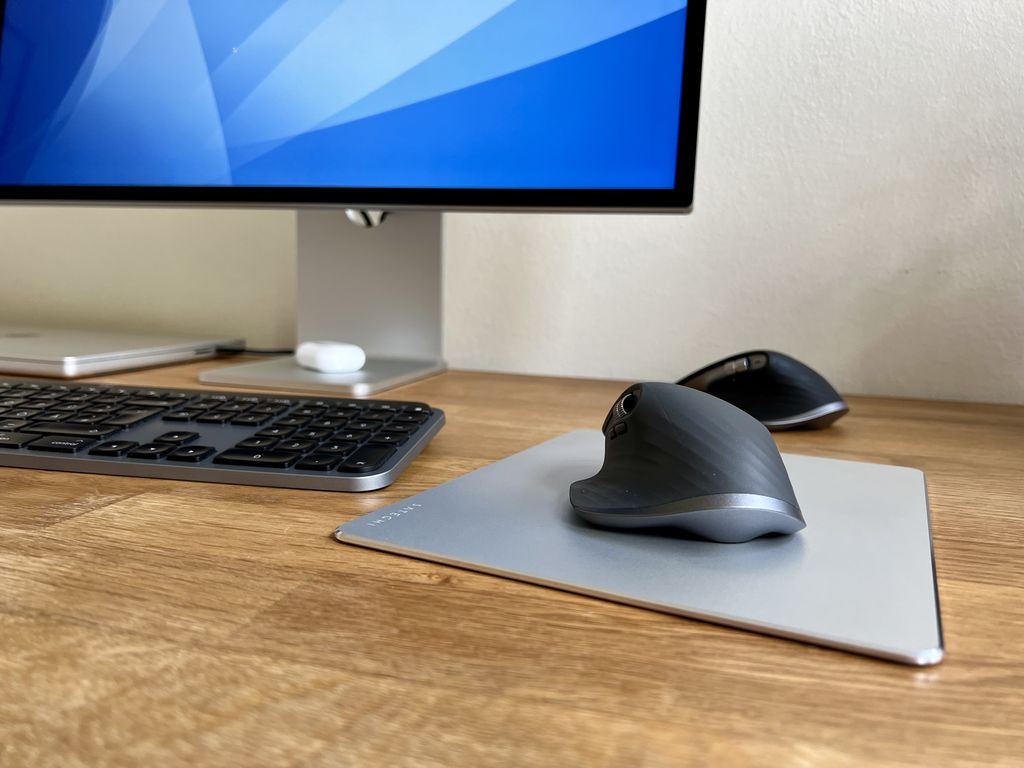
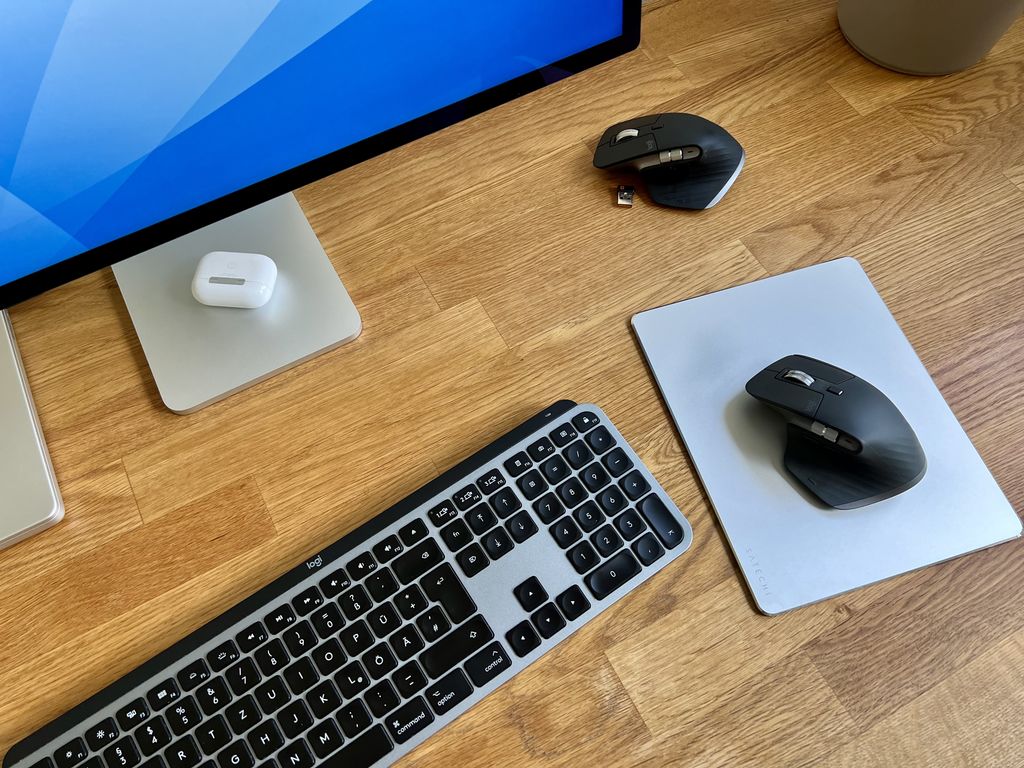
Ich verwende derzeit an meinem Hauptarbeitsplatz ein MacBook Pro am Monitor, dazu die MX Keys und eben die Logitech MX Master 3S. Angeschlossen sind die beiden über Bluetooth, da ich keine Lust habe, irgendwelche Dockingstations zu nutzen oder Dongles anzuklemmen. Nachdem der Rechner an ist, kann es immer so 3 bis 4 Sekunden dauern, bis die eingestellte Geschwindigkeit übernommen ist.

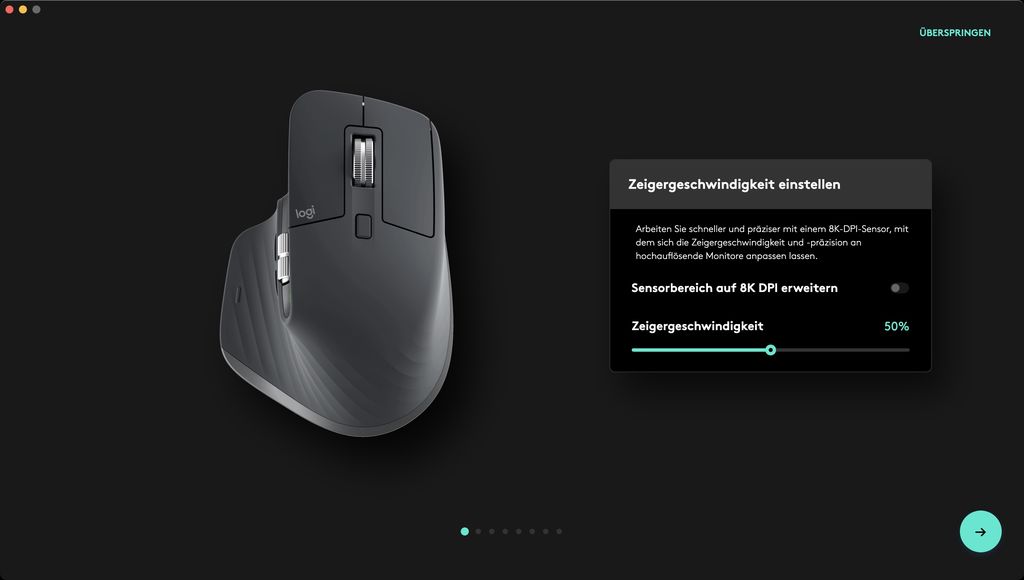
Und der Sensor? Den kann man in der App bezüglich der Abtastrate der Maus justieren. Bis 8.000 DPI geht’s da hoch – laut Logitech ist diese Option besonders dafür gedacht, sich besser und genauer auch über große Monitore hinweg zu bewegen. Da muss man das Ganze für sich selbst herausfinden. Ich muss ehrlich gestehen: Natürlich merkst du das auf sehr großen Monitoren, dass du flotter und genauer unterwegs bist. Ich bin aber sowohl bei Spielen als auch bei der Arbeit unter Windows / macOS zur Erkenntnis gekommen, dass zumindest für mich der neue Sensor keine Verbesserung ist, der mich zur Anschaffung eines neuen Modells veranlassen würde. Da habe ich eh schon immer an den Systemeinstellungen für Maus und Tastatur gearbeitet und das für mich ideal eingestellt. Meistens bewege ich ja schnell von A nach B, um an Stelle B etwas zu machen. Das mache ich mit 4.000 DPI genauso wie mit 8.000 DPI.

Kostenpunkt? Die Logitech MX Master 3S gibt es in den Farben Graphite und Pale Grey zum Preis von 129,99 Euro. Als Vergleich: Die MX Master 3 liegt bei derzeit ca. 65 Euro, kostet also nur etwa die Hälfte.

Was bleibt am Ende? Ich kann mir derzeit persönlich keine bessere Maus vorstellen, aber diese Aussage trifft auch auf den Vorgänger zu. Ich kann über die Software viele Dinge anpassen, ich kann sie sehr schnell mit bis zu drei verschiedenen Geräten koppeln, was ein absoluter Mehrwert ist – und qualitativ ist sie, wie auch der Vorgänger, sehr hochwertig. Die Anschaffung der Logitech MX Master 3S ist Ermessenssache. Es soll Leute geben, die sich am Klicken der MX Master 3 stören. Für die dürfte die Logitech MX Master 3S ein Geschenk des Himmels sein. Was ich machen würde, wenn ich ein neues Setup aufbauen müsste? Tatsächlich weiterhin zur MX Keys mit der günstigeren MX Master 3 im Bundle greifen.

In diesem Artikel sind Partner-Links enthalten. Durch einen Klick darauf ge­lan­gt ihr direkt zum Anbieter. Solltet ihr euch dort für einen Kauf entscheiden, erhalten wir ei­ne kleine Provision. Für euch ändert sich am Preis nichts. Danke für eure Unterstützung!
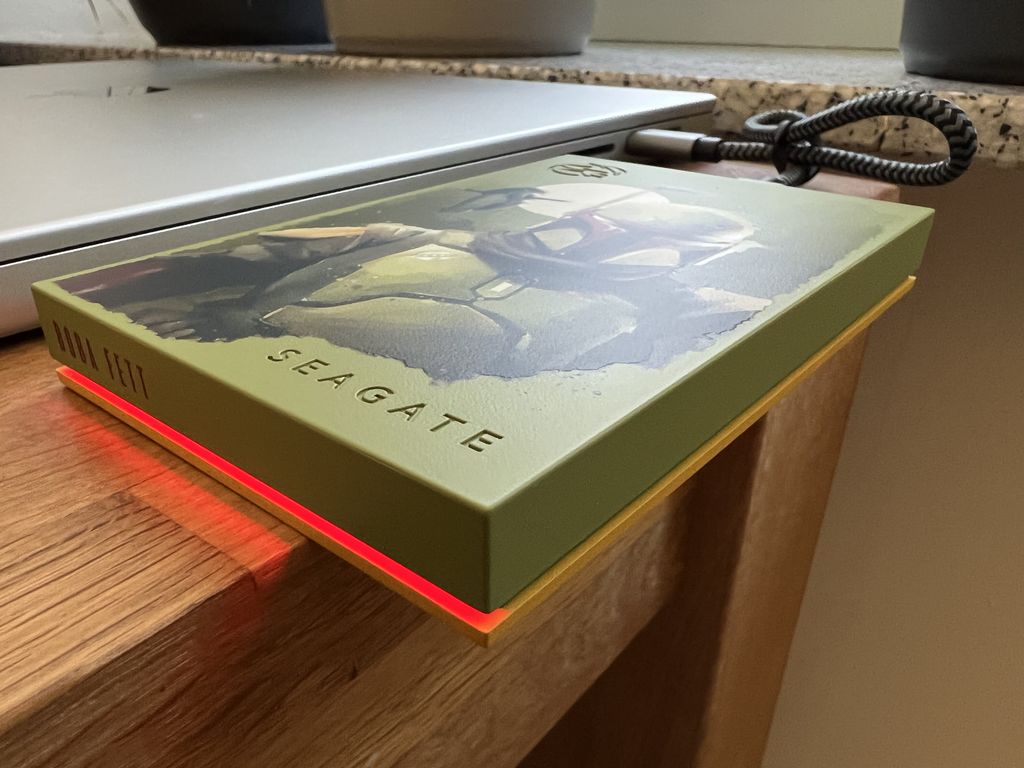
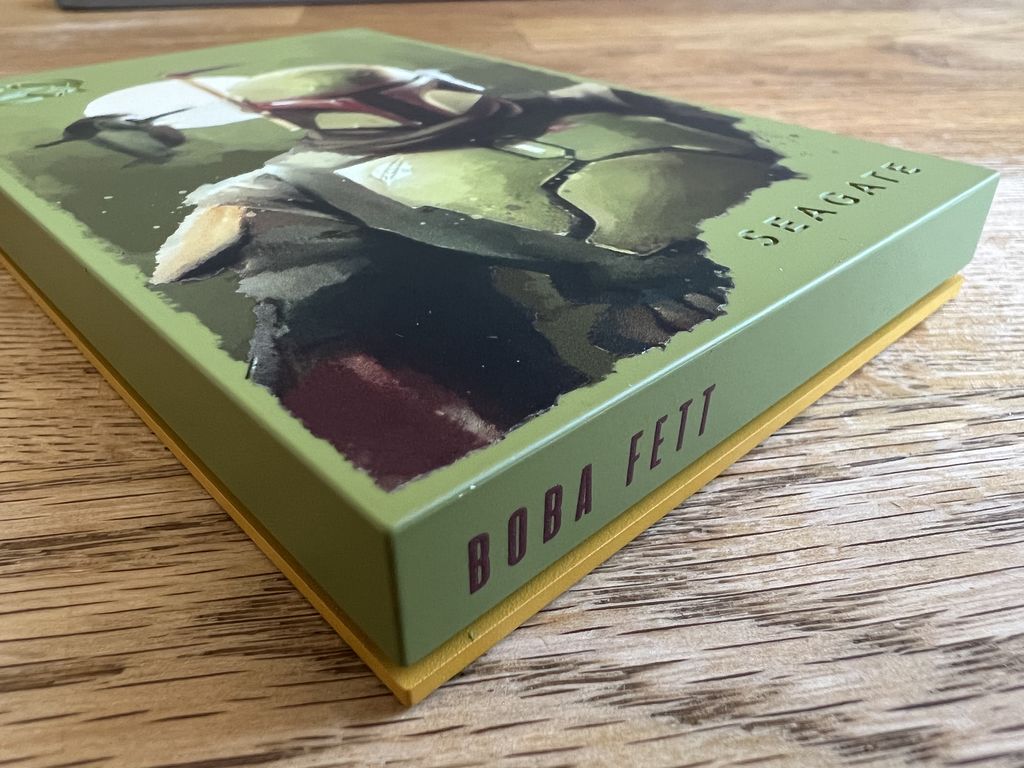
Angeschaut: Seagate-Festplatte Boba Fett Special Edition

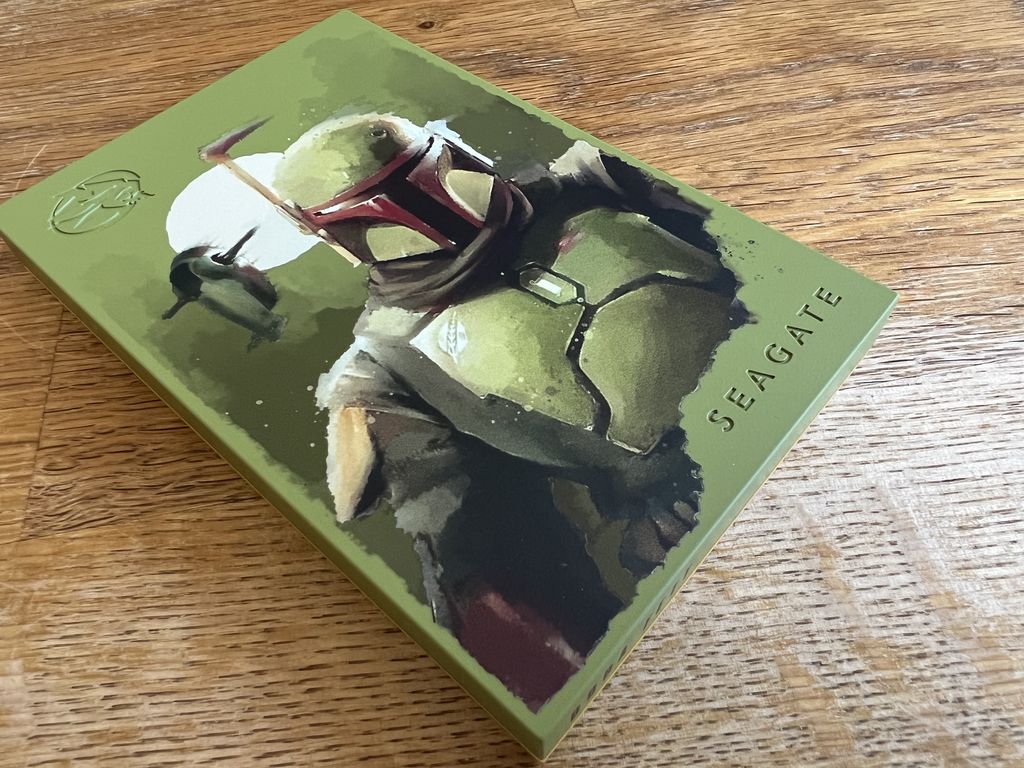
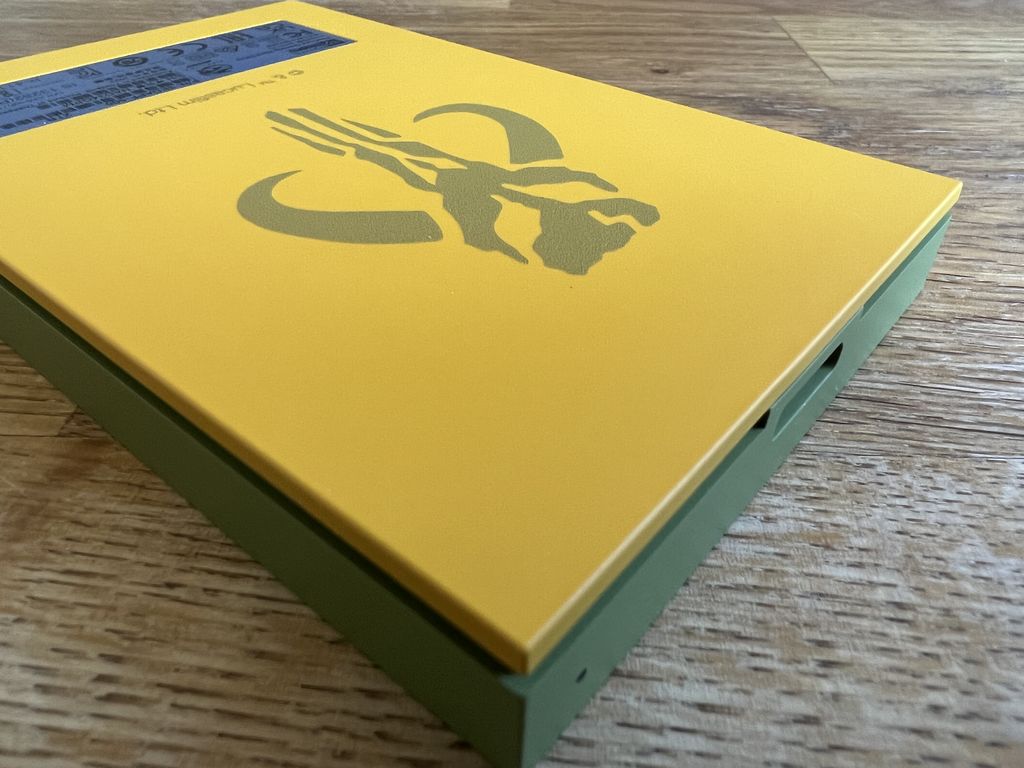
Seagate hatte zum Star Wars Day neue Festplatten vorgestellt. Sie zeigen Motive mit Boba Fett, Grogu (alias Baby Yoda) und dem Mandalorianer. Tolle Sache für einen Fan von Star Wars? Nun ja, genau das wollte ich mir einmal anschauen.

Knapp 130 Euro soll die Platte kosten – und dabei handelt es sich nicht einmal um eine SSD, sondern um eine mechanische Platte aus der FireCuda-Reihe von Seagate. Die externen FireCuda-Festplatten bieten 2 TB Speicherkapazität und sind mit PC, Mac, PlayStation sowie Xbox kompatibel.

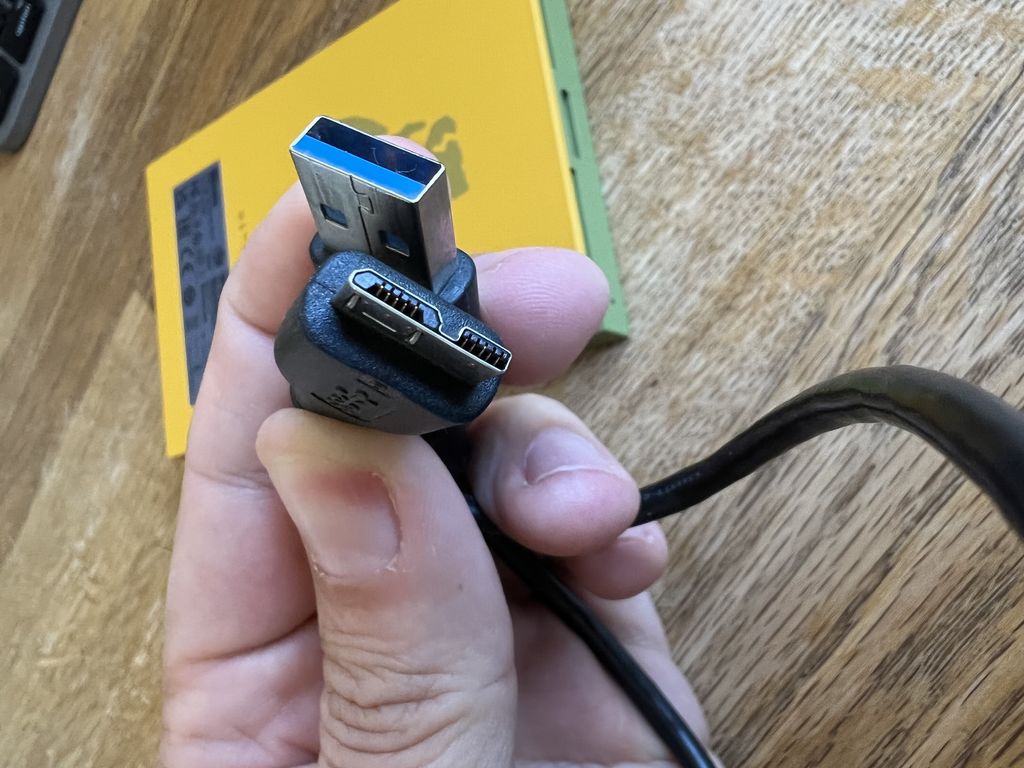
Erste Auffälligkeit nach dem Auspacken: Das Gehäuse ist aus relativ dünnem Kunststoff.  Vermutlich aufgrund der Tatsache, dass der Besitzer seine Platte womöglich an eine Konsole stecken möchte, hat man sich für einen USB-A-Anschluss (USB-3.o-Kabel dabei) entschlossen.

Auf der anderen Seite setzt man immer noch auf diesen lächerlichen Micro-B-Anschluss auf der anderen Seite, für gewöhnlich keines dieser Kabel, welches man noch rumfliegen hat. Aber mit diesem Anschluss ist Seagate nicht allein, u. a. Western Digital setzt noch auf diesen Anschluss. Kleiner Kabel-Tipp, falls ihr das Problem kennt und nicht mit Adapter auf USB-C hantieren wollt: es gibt entsprechende Kabel von Micro-B auf USB-C.

Spannend an der Platte ist nicht die recht rudimentäre Backup-Software, sondern das „Versprechen“, welches Seagate mit verkauft. Nennt sich Rescue Data Recovery Services und ist für drei Jahre quasi das Auffangnetz, falls eure Platte kaputtgeht. Dann versuchen die Experten, die Daten für euch wiederherzustellen.

Ansonsten? Über eine Software kann man die Festplatte RGB-technisch ansteuern, sodass sie Farben anzeigt. Rot für Boba Fett, Blau für Grogu und Blau für den Mandalorianer sind voreingestellt, ihr könnt aber auch selbst tätig werden. Speedtechnisch kommt die Platte nicht sehr flott daher. Im Schnitt kam ich mit Glück auf 120 MB/s schreibend und 125 MB/s lesend.

Fazit? Fan-Service, der bezahlt werden möchte. Vermutlich keine Platte, auf die man regelmäßig große Datenmengen schubsen möchte. Eher etwas für Konsolen-Fans mit externem Speicherbedarf als für klassische PC-Nutzer.

In diesem Artikel sind Partner-Links enthalten. Durch einen Klick darauf ge­lan­gt ihr direkt zum Anbieter. Solltet ihr euch dort für einen Kauf entscheiden, erhalten wir ei­ne kleine Provision. Für euch ändert sich am Preis nichts. Danke für eure Unterstützung!
Epos H3 Pro Hybrid: Gaming-Headset mit ANC im Test

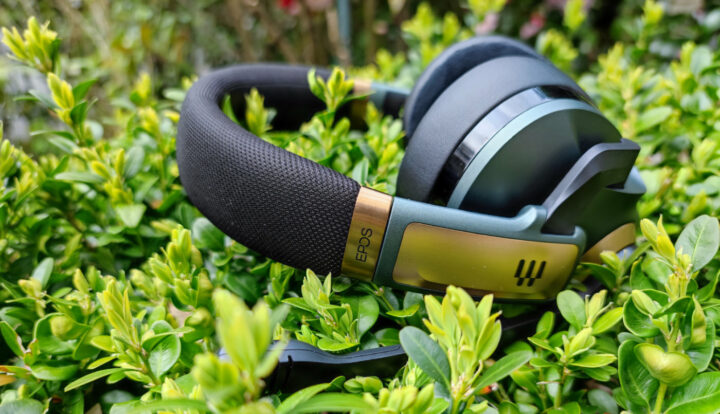
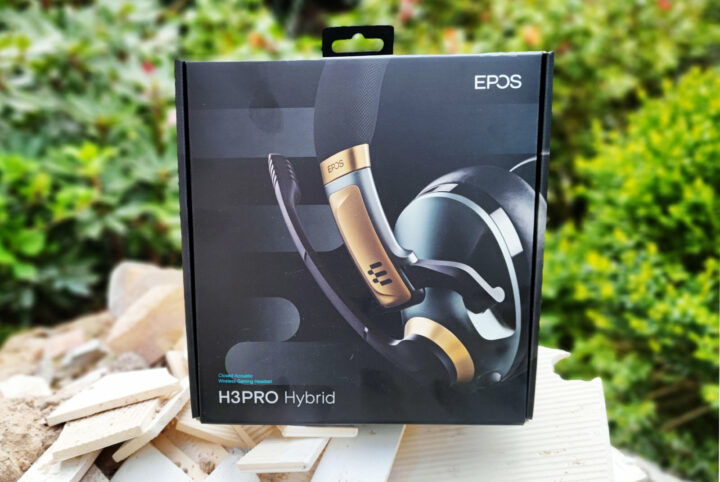
Epos hat mit dem H3 Pro Hybrid auch eine Alternative zum H3 Hybrid (hier mein Test) auf den Markt gebracht, die einige Mehrwerte bietet. Dazu gehört etwa die Möglichkeit, statt einer Bluetooth-Verbindung auch einen 2,4-GHz-Dongle für kabellose Verbindungen zu nutzen. Dies soll PC-Gamern kabellos latenzfreies Zocken erlauben. Ich habe mir die neuen Kopfhörer einmal im Test für euch angehört.

Doch noch etwas anderes ist neu: Die Epos H3 Pro Hybrid unterstützen nun auch die aktive Geräuschunterdrückung, welche die passive (dank geschlossenem Aufbau) ergänzt. Natürlich könnt ihr das Headset aber auch weiterhin per Kabel verbinden. Mehr Optionen sind da eigentlich kaum möglich, zumal ihr sogar zwei Zuspieler parallel verwenden könnt – beispielsweise einen per Bluetooth und einen via Dongle. Das erlaubt es beispielsweise, einerseits Sound von Games zu hören und andererseits parallel ein Telefonat zu führen.

Technische Daten Epos H3 Pro Hybrid

  • Design: Geschlossen, Over-Ear
  • Treiber: 40 mm
  • Frequenzbereich (Kopfhörer): 20 bis 20.000 Hz
  • Frequenzbereich (Mikrofon): 100 bis 7.500 Hz
  • Konnektivität: Bluetooth 5.2, 3,5-mm-Audio, Wireless per Dongle, USB-C
  • Besonderheiten: ANC, abnehmbarer Mikrofonarm
  • Gewicht: ca. 308 g
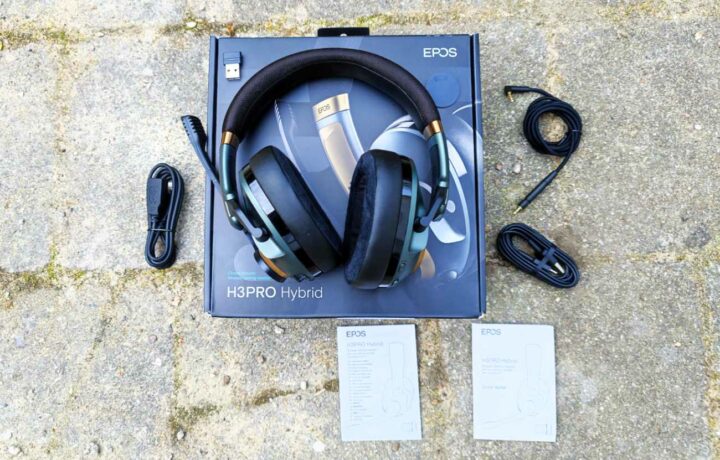
  • Lieferumfang: Headset, Dongle, Abdeckplatte für die Ohrmuschel bei entferntem Mikrofon, USB-Kabel, 3,5-mm-Audio-Kabel, USB-Verlängerungskabel, Kurzanleitung
  • Farbvarianten: Sebring Black, Ghost White, Racing Green
  • Preis: 279 Euro

Die geballten Features haben ihren Preis: 279 Euro kosten die Epos H3 Pro Hybrid. Ist dieser Preis gerechtfertigt?

Ausstattung und Verarbeitung

Auch wenn die Epos H3 Pro Hybrid hauptsächlich auf Polycarbonat setzen, fühlt sich die Verarbeitung sehr wertig an. Ich habe das Modell in der Farbe Racing Green getestet, das auch einige goldene Akzente setzt. Kann man ein wenig als prollig aufnehmen, sieht aber durchaus edel aus. Zumal das matte Plastik fast wie Metall wirkt.

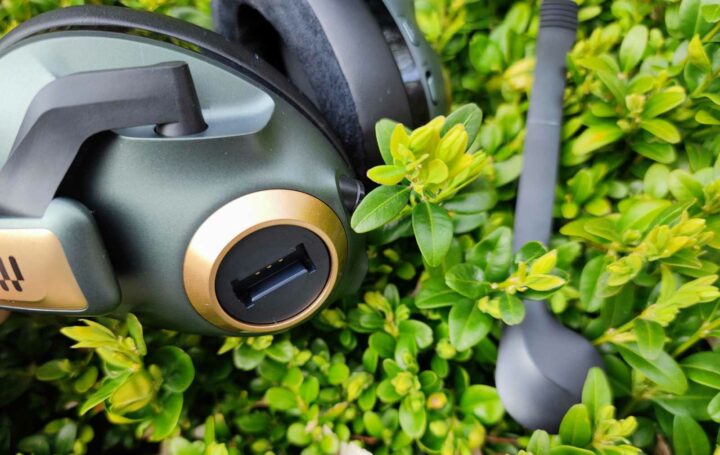
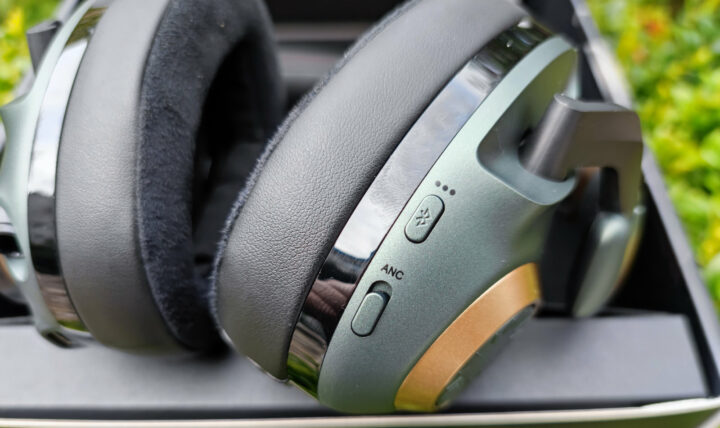
Links sitzen im Übrigen die Eingänge für das Audio-Kabel, USB-C und der Button zum Ein- und Ausschalten. Rechts findet ihr an der Ohrmuschel den Bluetooth-Button sowie einen Schieber zum An- und Ausschalten von ANC.

Das Mikrofon sitzt an der linken Ohrmuschel und ist abnehmbar. Entfernt ihr es, dann könnt ihr einen Deckel auf die Öffnung pappen, der magnetisch hält. So wird die Optik auch bei abgenommenem Mikrofonarm nicht beeinträchtigt. Klappt ihr das Mikro im Betrieb komplett hoch, wird es im Übrigen automatisch stumm geschaltet. Es muss also nicht zwangsweise komplett entfernt werden, auch wenn ihr es mal nicht nutzen wollt.

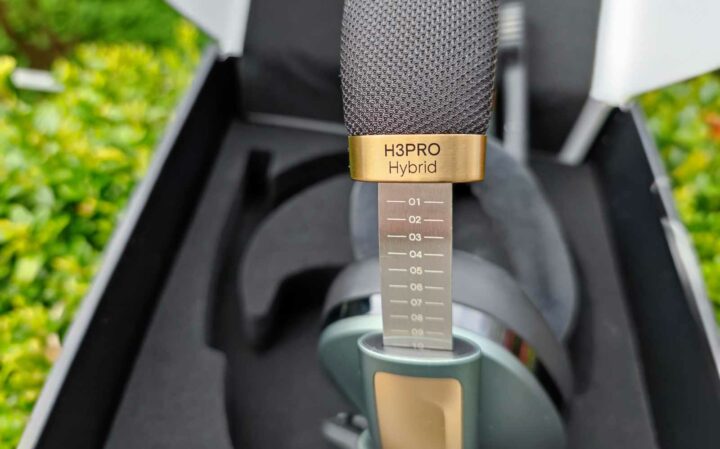
Sowohl die Polsterung der Ohrmuscheln als auch es Bügels ist angenehm weich. Zudem lässt sich die Größe des Headsets natürlich verstellen. Markierungen auf dem inneren Metallbügel zeigen euch dabei mit Ziffern, welche Einstellung ihr gewählt habt. Kann der Symmetrie dienlich sein und wenn ihr sicher sein wollt, stets die gleiche Größe zu wählen. Die Ohrpolster sind übrigens abnehmbar / austauschbar.

Tragekomfort und Sound des Epos H3 Pro Hybrid

Kritikpunkt vornweg: Auch das Epos H3 Pro Hybrid muss eingeschaltet werden, beansprucht also stets den Akku, selbst wenn ihr nur per Kabel rangeht. Außerdem wird via Bluetooth nur SBC zur Übertragung angeboten, was dieses Modell für einige Anwender disqualifizieren wird, die es vielleicht als Allrounder verwenden wollten. Da seid ihr dann vielleicht mit günstigen Over-Ear-Modellen von Ankers Marke Soundcore besser bedient, die mittlerweile großflächig auf LDAC setzen.

Auf die Epos Gaming Suite zum Headset gehe ich übrigens in diesem Bericht mehr ein, da ich jene bereits im Test des H3 Hybrid erwähnt hatte. Kurz vielmehr etwas zur Laufzeit: Ich landete etwas unter den Herstellerangaben, die beispielsweise bis zu 30 Stunden (ohne ANC) verheißen, wenn ihr am PC den mitgelieferten Dongle verwendet. Da waren bei mir z. B. eher so 28 Stunden drin. Hängt aber natürlich auch alles stark von der individuellen Nutzung ab. Aufgeladen ist das Headset innerhalb von etwa zwei Stunden – via USB-C.

Nett: An der PlayStation 5 könnt ihr mit dem Headset natürlich die 3D-Audio-Funktion verwenden, was sich richtig gut anhört. Am PC ist die Simulation von Surround-Sound möglich. In meinen Ohren führt das aber eher zu einer besonders guten Stereo-Separation, aber nichts, was ich mit Surround-Sound assoziieren würde. In Spielen lassen sich Gegner gut orten und die Bässe sorgen für satte Explosionen. Generell sind die tiefen Töne und die Mitten etwas überbetont, was manchmal ein wenig dumpf wirken kann, insbesondere beim Musikhören. Für ein Gaming-Headset ist die Ausrichtung recht typisch. Ein wenig könnt ihr das am PC über die Epos Gaming Suite nachregeln.

Auch das ein oder andere Video lässt sich mit dem Headset ansehen. Während ich mit der Musikwiedergabe nicht so zufrieden gewesen bin, machen Filme mit aktivierter Surround-Simulation dann durchaus Spaß. Dialoge sind klar abgesetzt und Umgebungsgeräusche, wenn die Abmischung des Materials es hergibt, gut zu orten.

Mikrofone und Telefonate

Das Epos H3 Pro Hybrid ist eines der wenigen Gaming-Headsets mit ANC. Wenn ihr jetzt allerdings ANC erwartet, das mit Headsets von Bose, Sony oder nur Jabra konkurrieren könnte, dann solltet ihr fix eure Erwartungen zurückstecken. Im Outdoor-Betrieb kommen an Straßen immer noch Geräusche durch und auch TWS-Earbuds, die ich in den letzten Monaten mal so unter die Lupe genommen habe, machen ihre Sache besser. Letzten Endes bietet das H3 Pro Hybrid eben viel, ist aber nirgendwo der absolute Klassenbeste. Diese Herangehensweise ist auch in Ordnung, denn die Vielseitigkeit macht das wieder wett. ANC ist hier also ein Bonus, den man auch bemerkt, der aber nicht mit auf Musik und Geräuschunterdrückung spezialisierten Konkurrenzmodellen mithalten kann.

Selbiges gilt dann auch für Telefonate: Ihr könnt sie auch mit abgenommenem Mikrofonarm führen, denn in den Ohrmuscheln sind zusätzliche Mikrofone verbaut. Sinnvolle Entscheidung, denn es sähe wenig elegant aus, würdet ihr das H3 Pro Hybrid unterwegs mit angebautem Arm verwenden. Mit dem Mikrofonarm ist die Sprachqualität natürlich höher, doch auch die anderen Mikrofone erfüllen ihren Zweck. Auch hier solltet ihr euch jedoch vor Augen halten, dass ihr ein Gaming-Headset verwendet. Das macht sich insbesondere draußen bemerkbar, denn da dringen deutlich mehr Umgebungsgeräusche zu eurem Gegenüber durch, als z. B. mit einem Modell wie den Jabra Elite 85h.

Grundsätzlich nimmt das Mikrofon euch relativ laut auf, was einerseits gut ist, da ihr eure Stimme weniger beanspruchen müsst, andererseits aber die Anfälligkeit für Verzerrungen erhöht. Ich selbst finde das Mikro völlig in Ordnung für ein Gaming-Headset – auch für gelegentliche Telefonate.

Fazit

Das Epos H3 Pro Hybrid wirkt auf dem Papier aus positiver Sicht wie die „eierlegende Wollmilchsau“. Genau so könnte man böswillig aber auch unterstellen, dass das Headset alles ein bisschen kann, aber nichts richtig. Die Wahrheit liegt dazwischen: Das H3 Pro Hybrid bietet eine gute Klangqualität, ein ordentliches Mikrofon, moderates ANC, extrem flexible Verbindungsoptionen und einen hohen Tragekomfort. Als Allrounder würde ich persönlich das Headset aber nicht einsetzen wollen, da Outdoor-Telefonate doch mit anderen Kopfhörern bessere Qualität bieten und kabellos nur SBC unterstützt wird.

Dank des Dongles spielt es sich kabellos am PC mit dem H3 Pro Hybrid jedoch deutlich latenzfreier als mit dem H3 Hybrid und für Spielen am Rechner und an der Konsole findet man alles vor, was man benötigt. Die Frage ist also ein wenig, ob ihr gerne „einen Kopfhörer für alles“ haben wollt, oder eben nicht doch lieber verschiedene Modelle je nach Anwendungsszenario nach Hause holt.

In diesem Artikel sind Partner-Links enthalten. Durch einen Klick darauf ge­lan­gt ihr direkt zum Anbieter. Solltet ihr euch dort für einen Kauf entscheiden, erhalten wir ei­ne kleine Provision. Für euch ändert sich am Preis nichts. Danke für eure Unterstützung!
Este sitio web utiliza cookies para que usted tenga la mejor experiencia de usuario. Si continúa navegando está dando su consentimiento para la aceptación de las mencionadas cookies y la aceptación de nuestra política de cookies, pinche el enlace para mayor información.

ACEPTAR
Aviso de cookies