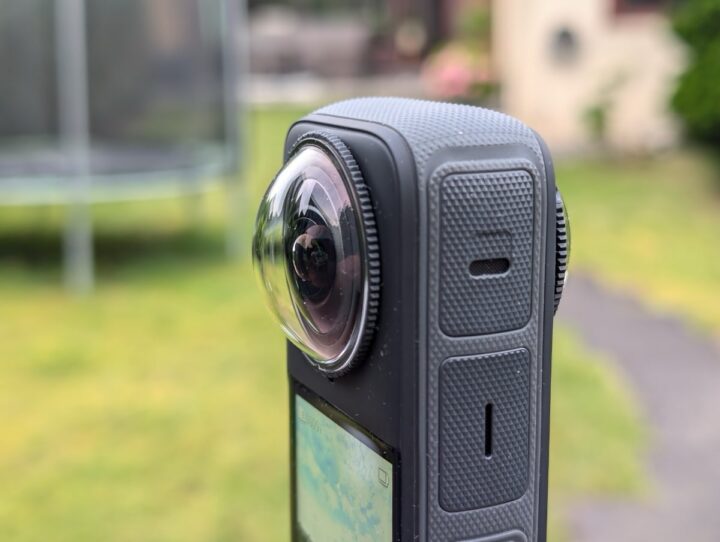
Insta360 X4 im Kurztest: Lohnt sich der Wechsel von der X3?

Vor nun mittlerweile über anderthalb Jahren durfte ich mir die Insta360 X3 für einen Test anschauen. Hierbei handelt es sich um eine Actioncam, die besonderes Augenmerk darauf legt, nicht nur normale Weit- und Ultraweitwinkelvideos zu ermöglichen, sondern gleich ganze 360°-Aufnahmen erlaubt. Jene werden dann in 5,7K aufgenommen. Je nachdem, wie das Reframing der Videos auf Nutzerseite am Ende ausfällt, liegt die Auflösung dann aber natürlich niedriger. Dieses Jahr hat der Hersteller Insta360 sein neuestes Modell, die Insta360 X4 veröffentlicht, welche ich mir nun auch seit geraumer Zeit ausgiebig anschauen durfte.

Dabei sei eines vorweggesagt: Es handelt sich hierbei ganz klar um ein Upgrade der X3, das aber bei Weitem nicht für alle Nutzer zwingend notwendig ist. Darauf gehe ich im Nachfolgenden etwas genauer ein. Es sollte nur klargestellt sein, dass die X4 noch immer dieselbe Basis wie bei der X3 bietet, was ebenfalls den Funktionsumfang angeht. Vielmehr ist die Hardware der neuen Kamera optimiert worden, und das zahlt sich in vielen Aspekten auch aus – aber dazu gleich mehr. Einen direkten Vergleich der beiden Modelle liefert Insta360 direkt selbst:
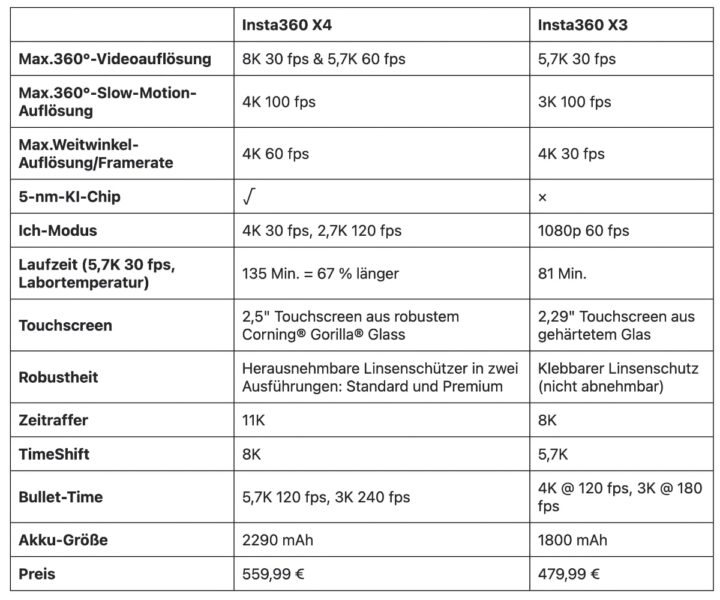
Den Anfang macht hier also vor allem die maximale Videoauflösung, welche von 5,7K auf jetzt 8K bei weiterhin 30 Bildern pro Sekunde liegt. Der Zeitlupenfunktion ergeht es hier ähnlich. Dort ermöglicht die X4 nun 360°-Videos in 4K statt in den bisherigen 3K bei 100 fps. Weiter geht’s mit Videos im Weitwinkelformat, wo ihr nun 4K in 60 fps aufnehmen könnt und nicht mehr bei 30 fps limitiert seid. Auch der Selfie- oder besser „Ich“-Modus löst hier höher auf, 4K statt 1080p, dafür aber nur in maximal 30 statt bisher 60 fps.

Klar schlägt sich das auch im Akkuverbrauch nieder, doch hier kontert Insta360, indem man den austauschbaren Akku mit 2.290 mAh bestückt hat, welcher dann bis zu 135 Minuten Aufnahme erlauben soll. Bei der X3 waren es hier noch knapp 80 Minuten, wenn man Videos in denselben Settings aufnehmen wollte, was also durchaus einen ordentlichen Bonus ausmacht.
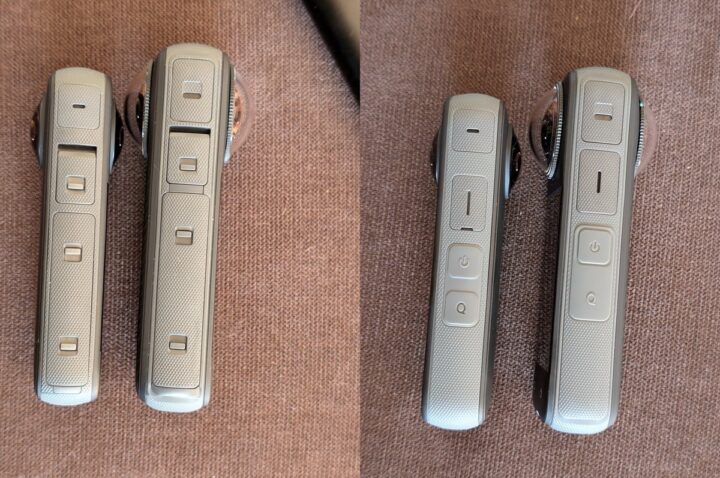
links die X3, rechts die X4

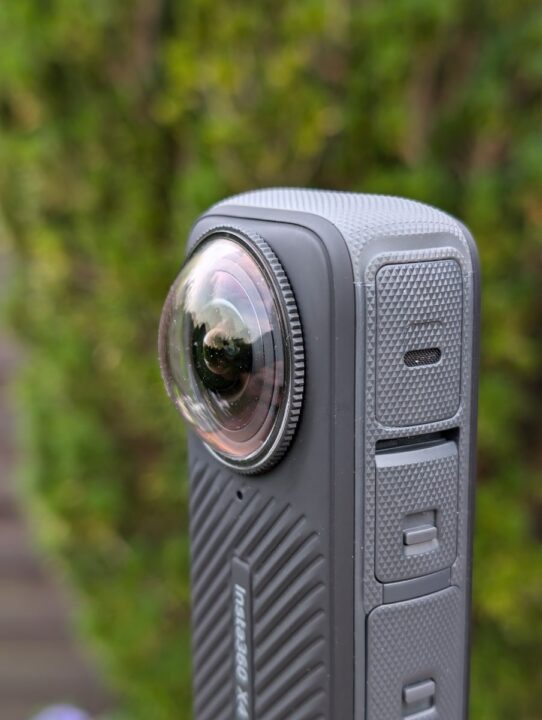
Was mir an der X4 aber direkt besser gefallen hat, was der mitgelieferte und vor allem simpel an- und abbaubare Linsenschutz für beide Linsenhälften. Per Gewinde sind die Dinger schnell aufgeschraubt und schützen die wichtigen Linsen vor unschönen Kratzern oder Schlimmerem. Was ich persönlich zudem ganz cool finde (mich aber erst ein wenig Überwindung gekostet hat, es einzusetzen), ist die neue Gestensteuerung. Ihr hebt die Hand und könnt damit die Aufnahme stoppen oder eben starten. Zeigt ihr das Peace-Symbol mit Zeige und Mittelfinger, wird ein Foto erstellt. Das ist natürlich auch nicht in allen Szenarien notwendig, birgt aber durchaus eine sinnvolle Erweiterung. Dennoch muss man hier aufpassen, denn die Erkennung der Gesten kann sehr wohl auch False Positives erzeugen, also Aufnahmen, die nur dadurch entstanden sind, dass die Software der Meinung war, eine Geste erkannt zu haben, wo eigentlich keine war.

Die hier dargestellten 36-MP-Aufnahmen wurden nachträglich komprimiert, die Originalaufnahmen gibt es hier.

Höher aufgelöste Aufnahmen erfordern auch, dass diese mindestens genauso schnell wie bisher oder besser noch schneller auf Endgeräte übertragen werden können. Hierfür besitzt die X4 jetzt einen USB-C-3.0-Port, der deutlich flotter arbeitet als noch der 2.0-Port des Vorgängers. Die Verbindung zwischen Smartphone und X4 findet weiterhin über Wi-Fi statt. Hierbei soll die Übertragung der Daten aber noch einmal um 58 % im Vergleich zur X3 gesteigert worden sein.

Ich mochte die X3 vor allem wegen ihrer Vielseitigkeit. Möchte ich „nur“ eine hochauflösende Single-Lens-Aufnahme machen, welche ich auch mit vielen anderen Actioncams erstellen könnte? Will ich vielleicht ein VLOG im Ich-Modus aufnehmen, in dem ich perfekt im Sucher positioniert bleibe? Oder möchte ich mich lieber noch gar nicht richtig festlegen, nehme stattdessen einfach ein 360°-Grad-Video auf und kümmere mich erst im Anschluss darum, was und wie es im finalen Video später zu sehen ist?
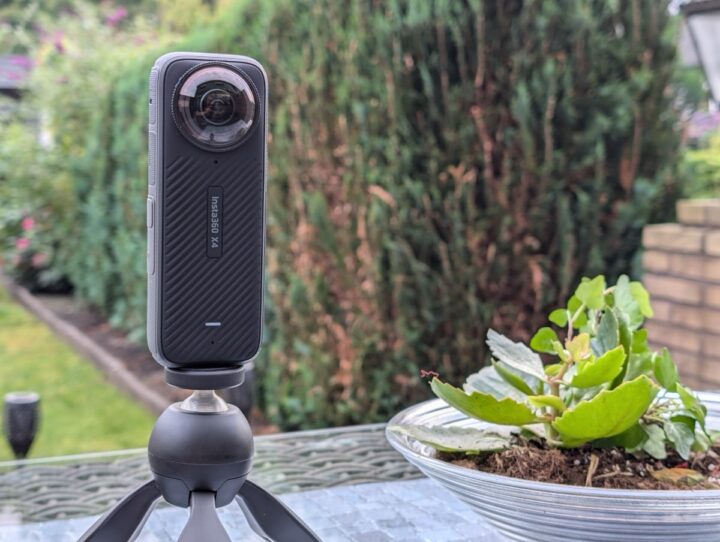
Das alles geht mir der X4 auch, nur eben noch besser. Die Aufnahmen sind deutlich schärfer, das Stitching zwischen den Linsen (quasi der Nahtübergang, der zwangsläufig vorhanden ist, aber von Software gut vertuscht werden kann) ist noch feiner, weshalb die Naht viel weniger wahrzunehmen ist. Die Fotos lösen weiterhin maximal in 72 MP auf, was erst einmal nach viel klingt, sich aber auf das Gesamtbild einer 360°-Grad-Aufnahme bezieht. Wollt ihr ein Weitwinkelbild mit einer der Linsen aufnehmen, löst jenes mit 18 MP auf. Für Snapshots auf Touren, etc. ist das mehr als ausreichen. Aber ihr solltet nicht erwarten, dass ihr damit ultrahochauflösende Selfies, etc. machen könnt.

[Das Klemm-Stativ wackelig, die Wege mehr als huckelig – dennoch bekommt es die Insta360 X4 hin, so großartig stabilisiertes Videomaterial daraus zu machen.]

Optisch ähnelt die X4 der X3 auch immer noch sehr, wenngleich sie auffallend größer, vor allem aber auch spürbar schwerer ist. Das wirkt sich in der Handhabung aber nur minimal aus, ich nutze die Cam vor allem am kleinen Manfrotto-Stativ oder eben am Selfiestick von Insta360, mit dem sich auch die bekannten Videos machen lassen, bei den es so wirkt, als sei die Kamera wie eine Drohne schwebend über/hinter der Person montiert. Allein damit lassen sich schon unglaublich interessante Bilder und Videos festhalten.
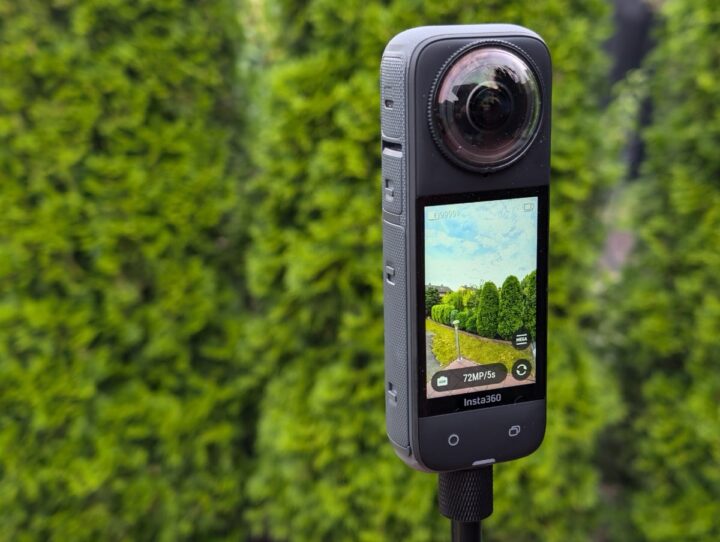
Das im Vergleich zur X3 noch größere Touchdisplay der X4 kommt vor allem der Bedienbarkeit zugute. Wer Angst hat, die Kamera im Regen zu benutzen oder sie auch mal in einen See/Bach/etc. zu halten, dem sei gesagt, dass das Modell von sich aus schon bis zu 10 Meter wasserdicht ist. Per Extra-Case (separat erhältlich) sollen dann gar bis zu 50 Meter möglich sein.

Das Update von 4K auf 8K bei den 360°-Grad-Videos sorgt vor allem dafür, dass in den finalen Reframing-Videos noch mehr Details zu erkennen sind, die Bildqualität im Gesamten viel besser ist. Sehr gut gefällt mir weiterhin die automatische Bildstabilisierung der X4, durch die Videos beim Laufen, Radfahren oder gar in der Achterbahn wirklich so gut wie immer wirken, als seien sie mit einem ultrateuren Gimbalsystem stabilisiert worden. Das hatte Insta360 auch schon bei der X3 perfektioniert. Großes ABER: Auch die neue X4 hat ihre Schwächen mit der Bildqualität, wenn das Licht während der Aufnahme mal nicht so perfekt ist. In Szenen, in denen beispielsweise Dämmerung herrscht oder aber die Morgensonne gerade erst aufsteigt, rauscht das Bild schon sehr, nach Bilddetails kann man dann eher suchen. Schuld ist hierbei wohl vor allem die Größe des verwendeten Sensors, der aber bei viel Licht seine vollen Stärken präsentiert.

[Eine der Funktionen aus der Insta360-Studio-Software für Windows und macOS ist Timeshift]

Die zugehörige App, über die ihr später die Aufnahmen auch zurechtschneiden und vor allem das Reframing vornehmen könnt, ist kostenlos verfügbar. Dank wirklich guter Einführung geht das Erstellen von kreativen Videos flott von der Hand – wer mag, kann diese dann auch direkt in soziale Netze streuen. Zudem lassen sich in den Aufnahmen einzelne Personen oder Objekte als Ziel festlegen, sodass diese in der Aufnahme durchgehend zentriert bleiben. Das gab es aber auch alles schon mit der X3.
Darum hier nun auch zu meinem Fazit am Ende des Kurztests: Die Insta360 ist eine großartige Actioncam für Menschen, die entweder besonders kreative Ideen mitbringen, wie sie ihre Videos in Szene setzen wollen und dafür ein recht kleines Gadget mit wirklich guter Bildqualität brauchen. Auf der anderen Seite ist sie aber eben auch ein Gerät, das sich für Leute eignet, die sich beim Aufzeichnen einfach noch nicht festlegen möchten, was sie später im finalen Video alles zeigen möchten und was eher nicht.

Besitzer einer X3 kennen eben diese Features aber schon, setzen dabei auf weniger Auflösung und einen kleineren Akku. Mit Blick auf den mittlerweile schon gut gefallenen Preis der X3 im Vergleich zu den knapp 560 Euro für die neue X4 muss der Bedarf nach mehr Auflösung aber schon sehr stark sein, um als überzeugender Grund herzuhalten.

Transparenz: In diesem Artikel sind Partnerlinks enthalten. Durch einen Klick darauf ge­lan­gt ihr direkt zum Anbieter. Solltet ihr euch dort für einen Kauf entscheiden, erhalten wir ei­ne kleine Provision. Für euch ändert sich am Preis nichts. Partnerlinks haben keinerlei Einfluss auf unsere Berichterstattung.

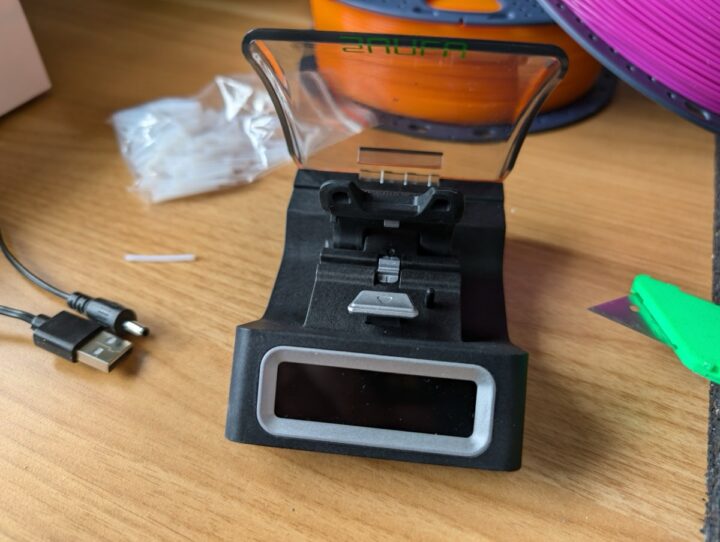
Der Sunlu Filament Connector FC01 im Kurztest

Mittlerweile darf ich mit Fug und Recht behaupten, voll und ganz im Hobby 3D-Druck aufgegangen zu sein. Und weil man dort eine ganze Menge Werkzeuge nebenher benötigt, die einen sicher sinnvoller als die anderen, war ich auch überhaupt nicht böse darüber, dass das Unternehmen Sunlu mir dieses Mal den neuen „SUNLU Filament Connector FC01“ für einen Test überlassen hat. Zum Zeitpunkt des Schreibens dieses Berichts ist das Gerät noch für den Vorverkauf eingestellt. Ab dem 31. Oktober dieses Jahres soll dann die erste Charge, am 20. November 2024 dann die zweite Charge aller vorbestellten Geräte ausgeliefert werden. Der Vorverkaufspreis startet bei 32,99 Euro, je nachdem, für welches Bundle man sich entscheidet. Als offiziellen Verkaufspreis hat Sunlu dann 42 Euro angepeilt.

Doch für welchen Zweck schafft man sich so einen Filament Connector nun überhaupt an? Der eine Grund kann sein, dass ihr vorhabt, selbst Multicolor-Filament zu erstellen, damit eure Drucke noch interessanter aussehen. Zudem kostet mehrfarbiges Filament je nach Anbieter auch immer ein wenig mehr und wenn man genügend Reste beisammen hat, kann man sich das damit – zumindest in der Theorie – auch gut selbst herstellen. Wie das in der Praxis aussieht, zeigt dieser Test.

Die andere Überlegung, für die so ein Gerät nützlich sein kann, ist, dass ihr damit hervorragend einzelne, einfarbige Filamentreste zusammenbasteln könnt, um möglichst alle Reste zu verwerten. Oder aber, ihr besitzt einen 3D-Drucker ohne AMS, sprich: Ihr habt nur eine einzelne Spulenhalterung und müsst zur Not manuell die Rolle nachlegen, wenn die Farbe aufgebraucht ist. Dann könnt ihr ziemlich simpel im pausierten Druckzustand das letzte Ende des Filaments schnappen und mit einer neuen Rolle verschmelzen.

Das Gerät ist nicht größer als meine Hand, das heizende Innere wird abgeschottet von einem Acrylglas-Deckel. Das Heizelement selbst sitzt unter einer weiteren Abdeckung, die hitzebeständig ist und zum Verschmelzen des Filaments arretiert wird. Vorn am Gerät sitzt ein kleines Touch-Display. Darauf seht ihr im Betrieb nicht nur die aktuelle Heiztemperatur, sondern auch den Sollwert je nach ausgewähltem Material. „Fusionieren“ lässt sich hier laut Hersteller PLA als auch PCL, ABS, PETG und PA/PC – alle jeweils mit einem Durchmesser von 1,75 mm. Ich würde mutmaßen, dass auch TPU funktionieren würde, wenn man dies mit den PLA-Settings verwendet. Hier mangelt es mir aber leider an Testmaterial. Sunlu schickte für den Test direkt zwei Rollen ihres neuen PLA 2.0-Filaments mit, weshalb ich mich entsprechend auf diese Einstellungen konzentriere. Die maximale Heiztemperatur liegt bei 230 °C.

Mit Strom versorgt wird der FC01 über ein USB-auf-Hohlstecker-Kabel, für das ihr zwingend einen USB-A-Stromadapter besitzen müsst, der mindestens mit 5V/2A arbeitet. Ebenfalls nicht ganz so optimal finde ich die Steckerlösung. Hier hätte man durchaus auch eine USB-C-auf-C oder USB-A-auf-C-Lösung mitliefern können. Sollte das Kabel mal verlegt werden oder kaputtgehen, wird es mit der Suche nach Ersatz nämlich schwieriger.

Nicht so geil: das mitgelieferte USB-A-auf-Hohlstecker-Kabel. Zudem fehlt ein notwendiger 5V/2A-Adapter

Ebenfalls im Lieferumfang befindlich sind 200 PTFE-Schlauchenden, alle knapp 4 cm lang. Diese fungieren für jeden Verschmelzungsvorgang als Hülle, die beide Filamentenden miteinander verbindet. Jene wird aber am Ende mit einem integrierten Cutter-Werkzeug angeschlitzt, um das Ergebnis zu befreien. Darum sind eben auch gleich 200 Stück dabei, Ersatz sollte im Nachgang recht kostengünstig zu bekommen sein.

Zum einfachen Entfernen der PTFE-Tubes ist hier eine kleine, gefederte Klinge eingelassen, die durch Zuklappen einen schmalen Schnitt in den Schlauch schlitzt

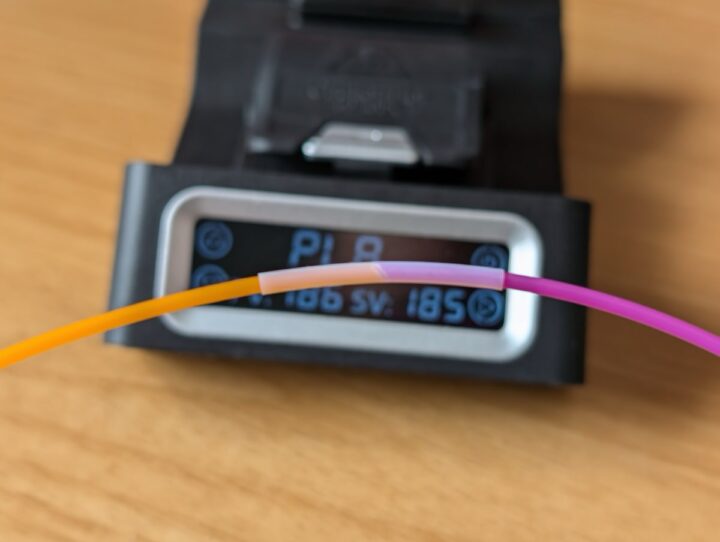
Beim Einschalten wird immer erst einmal die Zieltemperatur von 185 °C anvisiert, da PLA mit zu den gängigsten Materialien zählt und Sunlu sich entsprechend hierfür entschieden hat. Das Aufheizen benötigt knapp 3 Minuten und wird mit einem kurzen Piepton finalisiert.

Material: Temperatur: Zeit zum Aufheizen: Dauer:
PCL 85 °C 1 Minute 5 bis 6 Sekunden
PLA 185 °C 3 Minuten 7 bis 8 Sekunden
PETG 210 °C 3 bis 4 Minuten 7 bis 8 Sekunden
ABS 220 °C 3 bis 4 Minuten 7 bis 8 Sekunden
PA/PC 230 °C 5 Minuten 9 bis 10 Sekunden

Ihr schiebt dabei aber nicht einfach zwei gerade Filamentenden aneinander und verschweißt diese. Stattdessen müssen jene Enden jeweils in einem 45°-Winkel abgeschnitten sein. Hierzu sei geraten, dass ihr da nicht den üblichen Seitenschneider nutzt, sondern lieber einen sauberen Schnitt mit einem Cuttermesser setzt oder vielleicht direkt auf eine selbst gedruckte Lösung wie diese hier zurückgreift – davon gibt es auf den bekannten Plattformen noch allerhand weitere Beispiele.

Ihr wartet nun also, bis das Gerät die perfekte Temperatur erreicht hat, dann piept das Gerät kurz und schon könnt ihr eure beiden Filamentenden im PTFE-Schlauch zentriert einlegen. Dann wird der Verschluss heruntergeklappt und arretiert. Wichtig ist, dass man die beiden herausragenden Enden des Filaments locker, aber gerade, festhalten muss, damit sich das Ganze nicht noch kurz vor dem Verschweißen wegdreht. Ebenfalls sollte man beachten, dass man das Filament nicht gegeneinander verdreht versucht, miteinander zu verschweißen. Hier könnte die Schweißnaht sonst später knicken und eventuell auch reißen. Es sollte angemerkt werden, dass vermutlich auch bei euch nicht direkt der erste oder zweite Anlauf perfekt klappen – das Einlegen, Zuklappen und das Festhalten beider Filamentenden ist zu Beginn schon noch recht kniffelig.

45° meets 45°

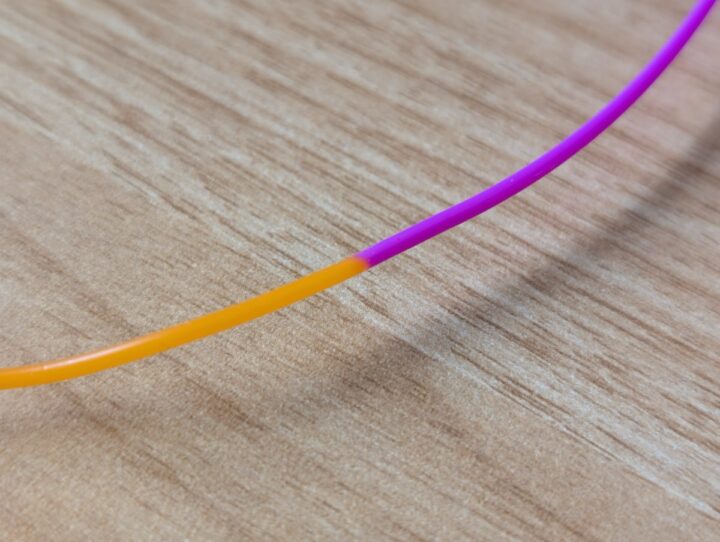
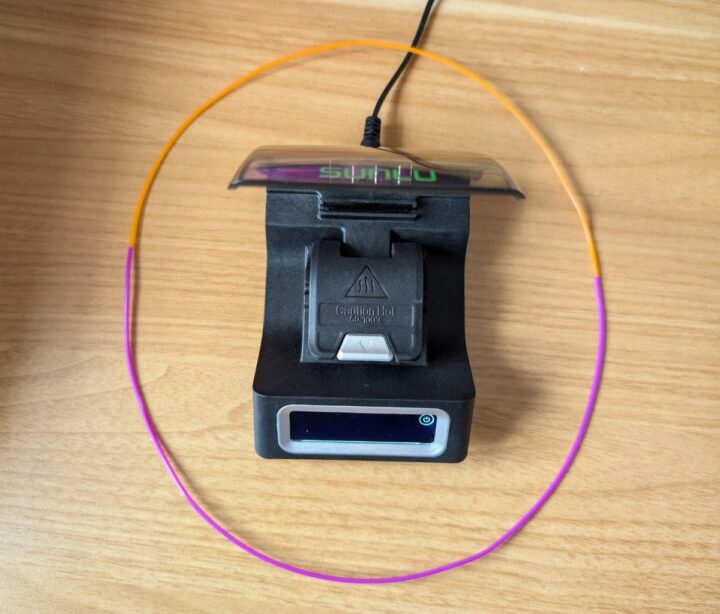
Ist alles fertig, sollte man das Material noch kurz abkühlen lassen, da sich die Naht sonst wieder öffnen könnte. Beachtet man diese Hinweise, erhält man aber in der Tat wahnsinnig gut haltende Filament-Verschweißungen, die sich dann – je nach Farbwahl – auch ideal für den Mehrfarbdruck anbieten.

So sollte das Ergebnis dann aussehen

Es handelt sich beim Sunlu Filament Connector FC01 also durchaus um ein Nischenprodukt für 3D-Druck-Fans, das dort aber eben absolut seine Daseinsberechtigung hat. Sofern man sich penibel an die oben genannten Herstellervorgaben hält, was die einzelnen Arbeitsschritte und dergleichen angeht, erhält man auch überzeugende Ergebnisse. Ich habe damit mittlerweile hervorragend meine PLA-Reste miteinander „fusionieren“ können, nutze für den Rollenwechsel von gleichen Farben aber eben auch die Automatik des Bambu Lab AMS Lite. Für rund 35 – 40 Euro bekommt man hier aber ein absolut nützliches Tool für gelegentliche Einsätze.

Transparenz: In diesem Artikel sind Partnerlinks enthalten. Durch einen Klick darauf ge­lan­gt ihr direkt zum Anbieter. Solltet ihr euch dort für einen Kauf entscheiden, erhalten wir ei­ne kleine Provision. Für euch ändert sich am Preis nichts. Partnerlinks haben keinerlei Einfluss auf unsere Berichterstattung.
Beats Pill im Test: Tönt gut und lange

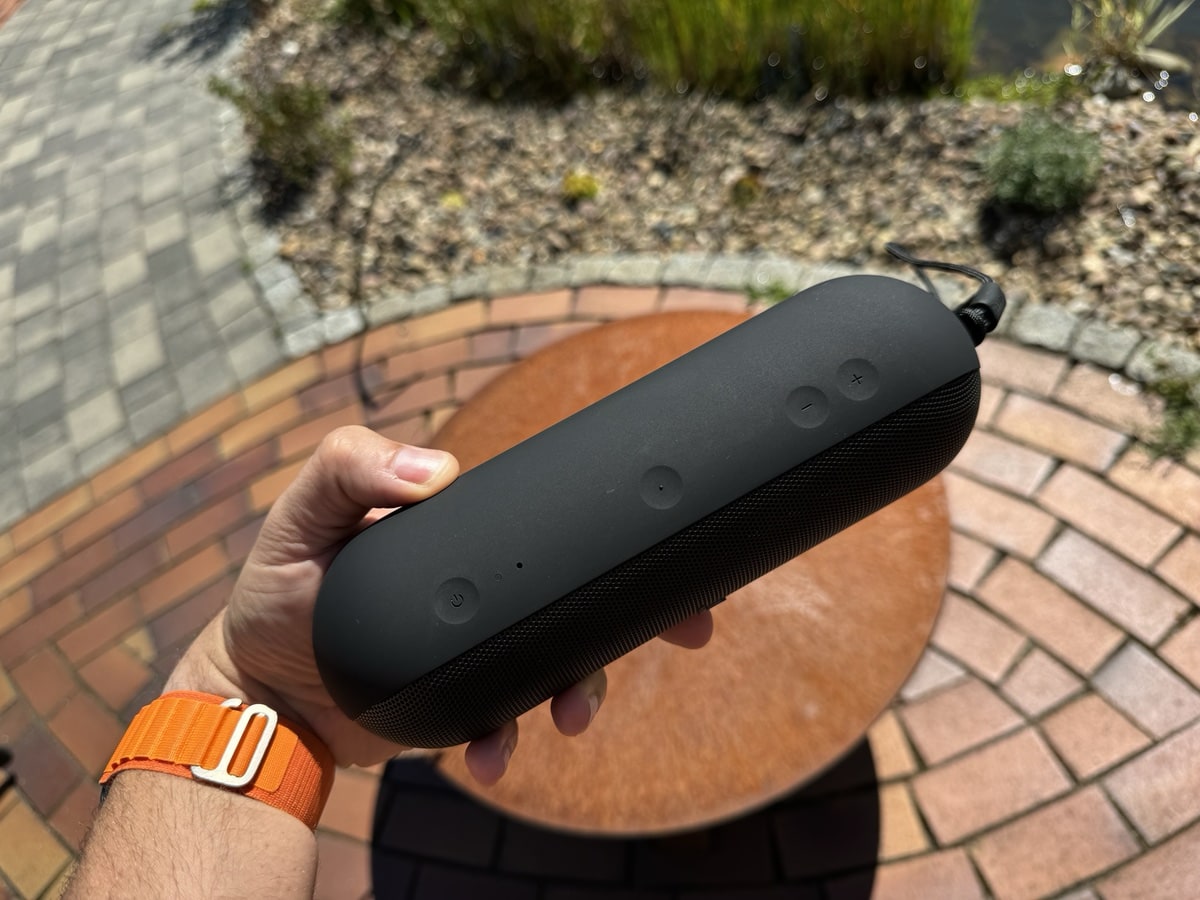
Neulich wurde der neue Lautsprecher Beats Pill von Apple vorgestellt. Portabel, handlich, für unterwegs. Ich hatte die Möglichkeit, ihn mir sowohl drinnen als auch draußen anzuhören.

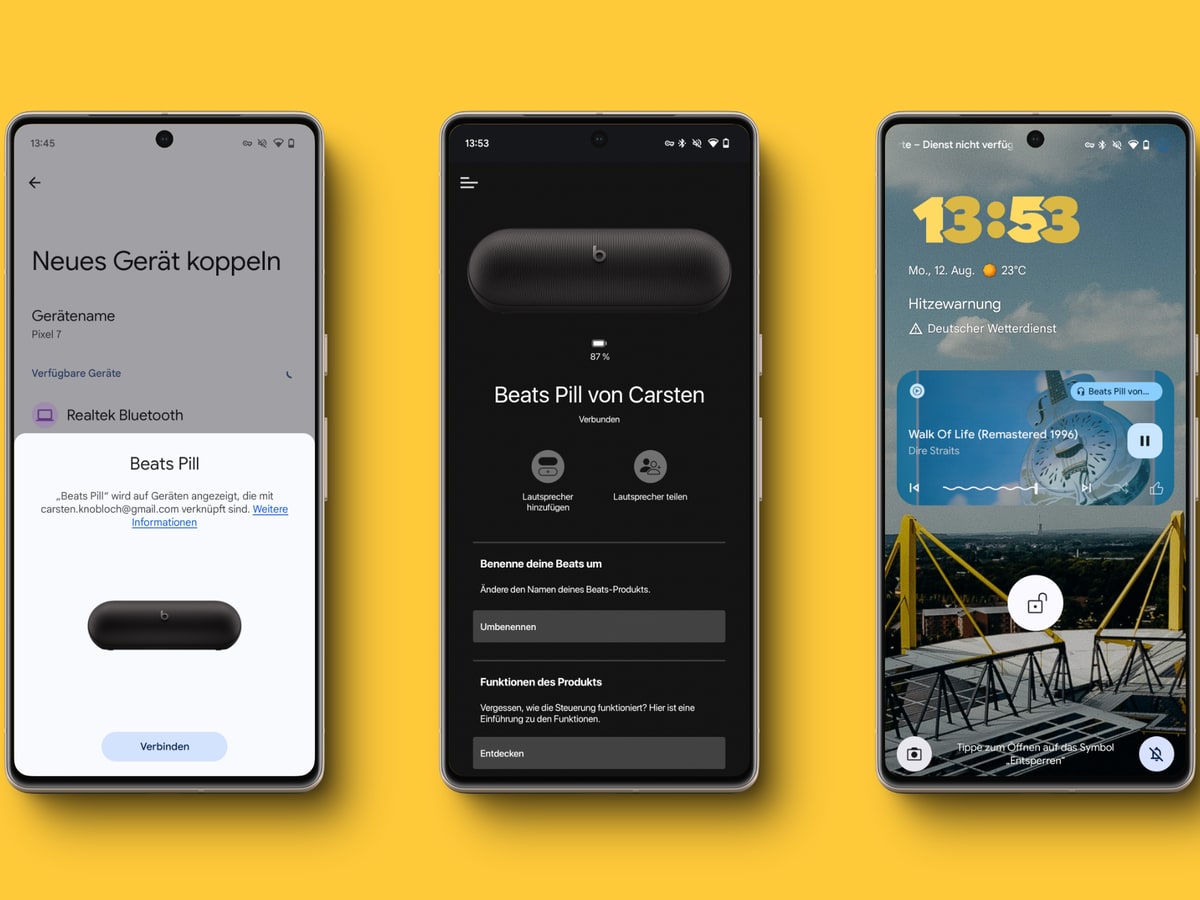
Der Lautsprecher ist mit Bluetooth 5.3 ausgestattet und kompatibel mit Apple- und Android-Geräten (und natürlich allen anderen, die über eine Bluetooth-Audioverbindung verfügen). Die Funktionen sind für Apple- und Android-Benutzer sehr ähnlich, einschließlich der One-Touch-Pairing-Funktion, obwohl Android-Benutzer die Beats-App für Android für Firmware-Updates und den Zugriff auf die übersichtlichen, bzw., eher gesagt begrenzten Einstellungsoptionen verwenden müssen.

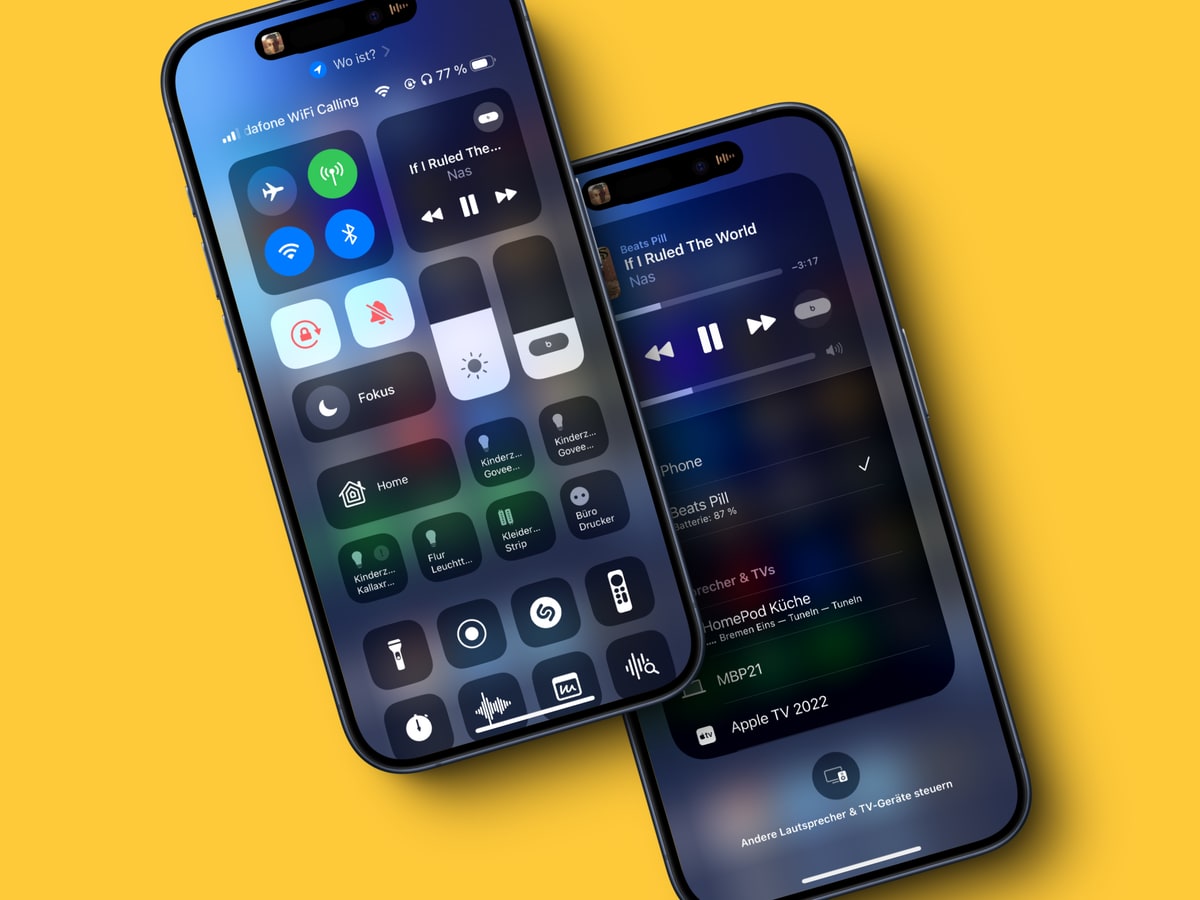
Für Android-Nutzer gibt es Multipoint über Bluetooth, Apple-Nutzer können ebenfalls flugs wechseln, das funktioniert wie bei anderen Lautsprechern / Kopfhörern, die sich in eurem Apple-Account andocken. Sowohl Apple- als auch Android-Nutzer können das Gerät wieder aufspüren, „Wo ist?“ als auch „Mein Gerät findne“ werden unterstützt. Da gibt es dann aber nur den letzten Ort zu sehen.

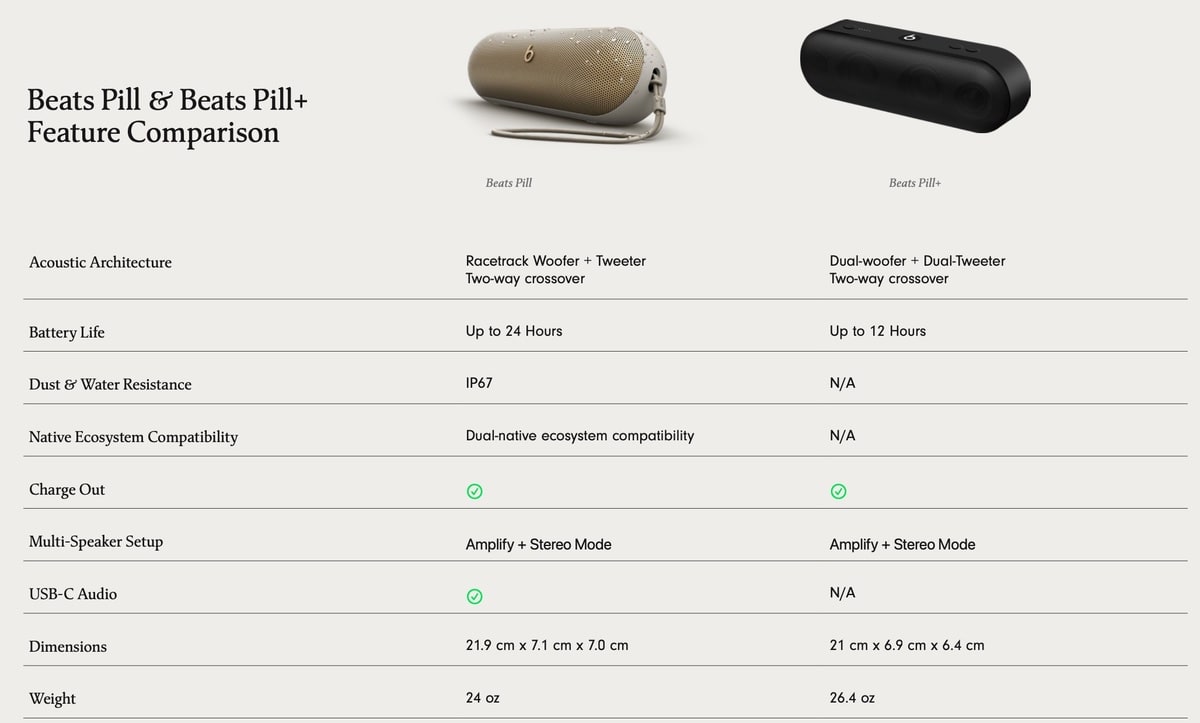
Mit einem Gewicht von 681 Gramm ist er leichter und einfacher zu transportieren als sein Vorgängermodell und bietet eine Akkulaufzeit von bis zu 24 Stunden. Das wird, so mein Test, auch hinkommen. Allerdings ist es so, dass ihr den Lautsprecher natürlich nicht 24 Stunden „volle Pulle“ laufen lassen könnt.

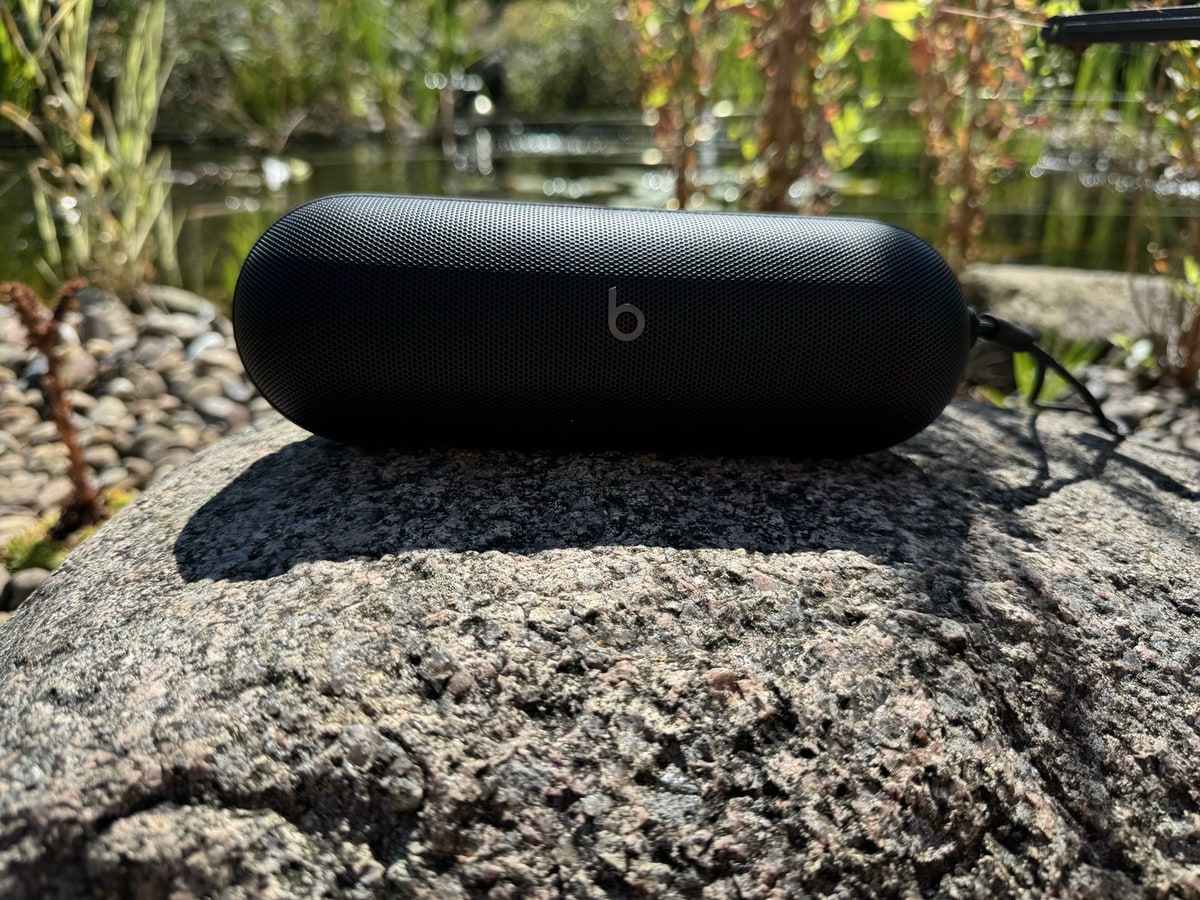
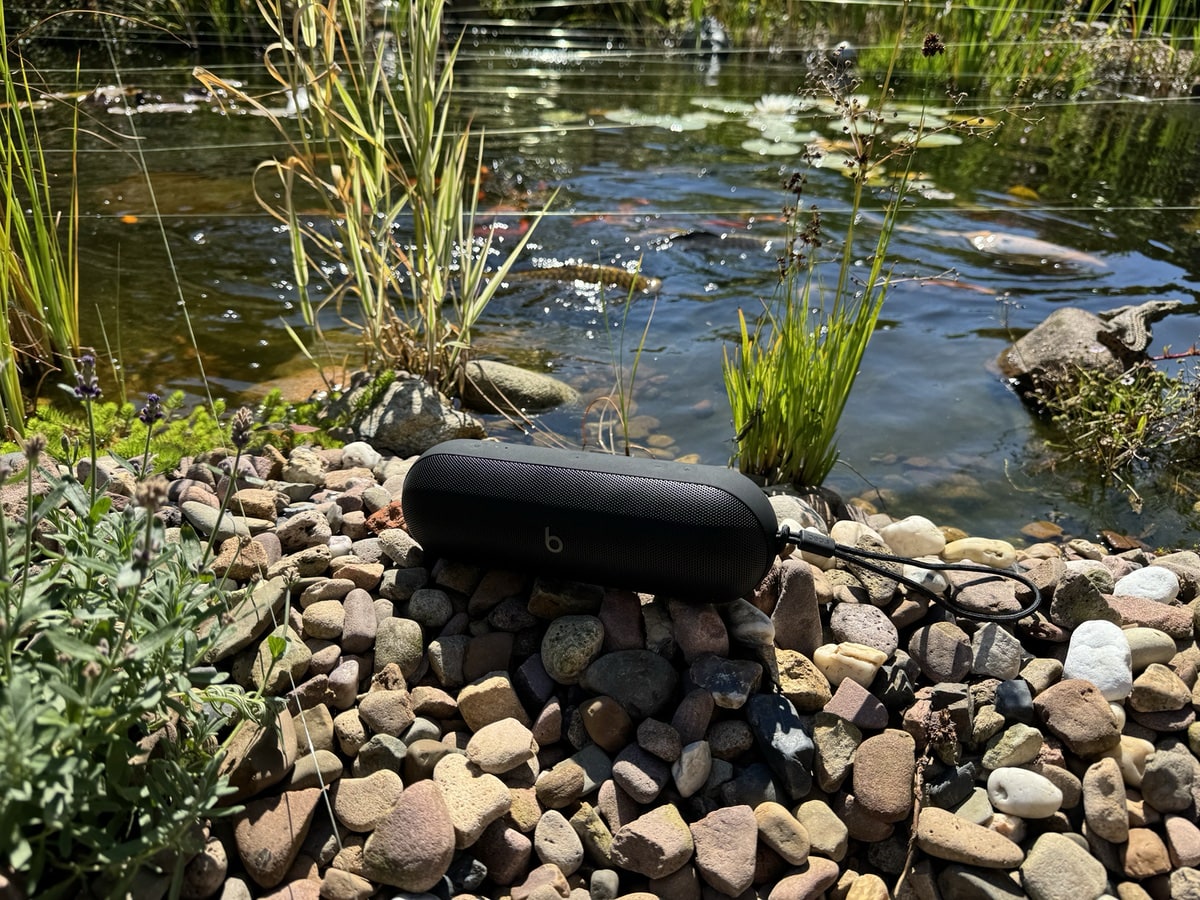
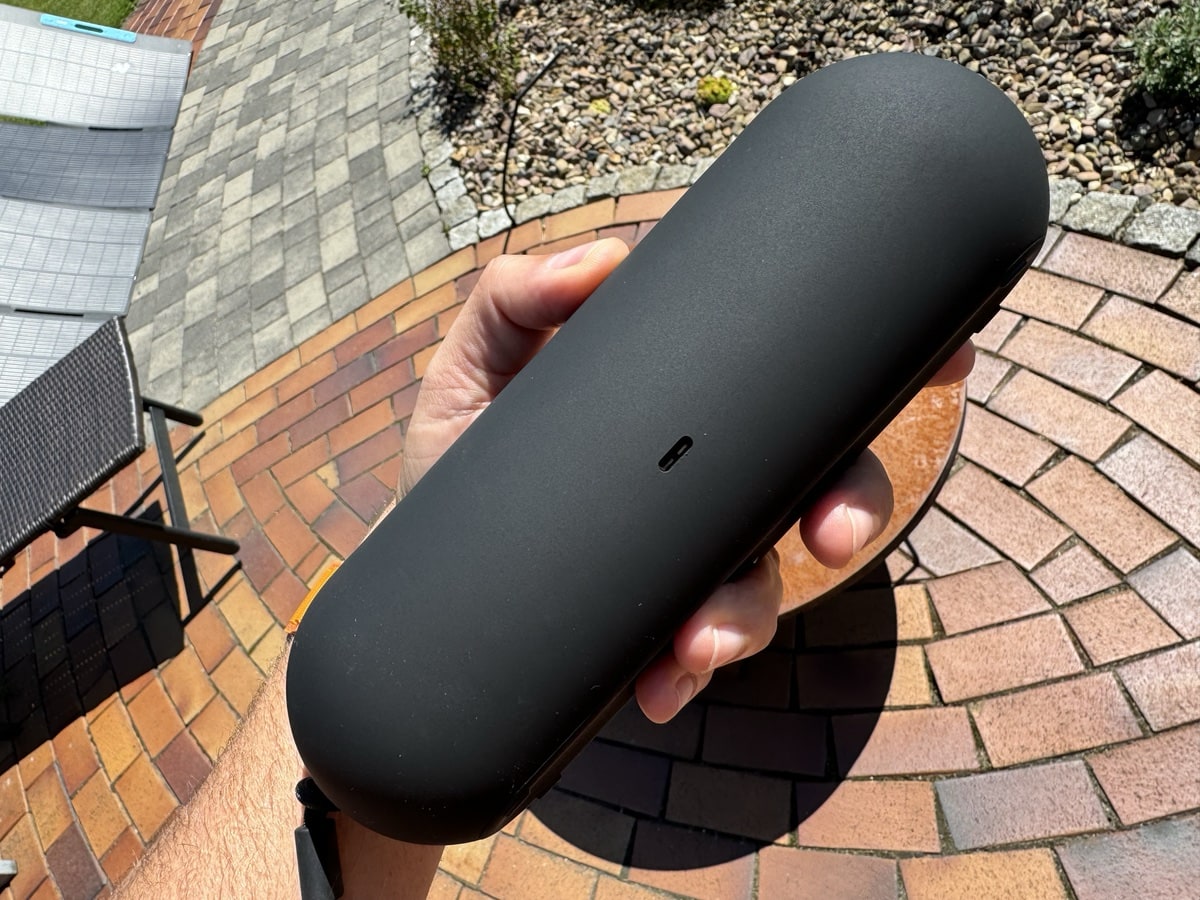
Der „Beats Pill“ kommt mit USB-C-Anschluss daher, der sowohl für die Audioübertragung als auch zum Aufladen dient, und ist nach IP67 sowohl staub- als auch wassergeschützt. Es war problemlos möglich, den Beats Pill draußen im Einsatz zu haben, nach einem Regenguss und der Benutzung im Garten läuft sie immer noch 1a.

Der Lautsprecher wird auch mit einem abnehmbaren Band geliefert, sodass Besitzer den Lautsprecher einfacher tragen und aufhängen können. Neben einem Ein-/Ausschalter und einem universellen Steuerungsknopf gibt es Lautstärkeregler auf der angenehm weichen und griffigen Gummioberfläche.

Ich hoffe, dass diese auch noch in ein paar Jahren bei ihren Nutzern schön ist, ich kenne zahlreiche Kabel und Oberflächen, bei denen sich das nach x Jahren echt schäbig angefühlt hat, als ob sich das Ganze auflöst, Degradation von Kunststoffen eben.

Entscheidend ist aber bekanntlich „aufm Platz“. Wie klingt der Beats Pill, subjektiv empfunden. Mit einem einzelnen „Racetrack“-Tieftöner, der 90 Prozent mehr Luft verdrängen kann als der Tieftöner in der Beats Pill , und einem gepaarten Hochtöner soll der Lautsprecher laut Apple fantastisch klingen. Subjektiv betrachtet: Muss ich ihn anhand seiner Größe beurteilen, dann stimmt das. Er klingt wirklich gut.

Für mich hätte es etwas auch mehr Bass sein dürfen – und in den oberen Lautstärkebereichen (die ich im normalen Leben aber nie erreiche) klingt es manchmal etwas „zerrig. Das ist kein Beats-Problem, alle kompakten Lautsprecher haben dieses Manko. Und von den kompakten ist der Beats Pill definitiv schon einer der sehr guten (und er klingt besser als mein Sonos Roam). Und ganz ehrlich: Man kann USB-C anschließen, um verlustfrei zu hören. Klar, klappt. Will man das auf einem Lautsprecher, der erst Stereo abrockt, wenn man einen zweiten Beats Pill koppelt? Vermutlich nicht. Da nutzt man doch lieber den USB-C-Anschluss, um das Handy aufzuladen. Das klappt nämlich.

Beats-App Android

Sonderfunktionen? Es gibt ein Mikrofon zum Aktivieren der Freisprecheinrichtung oder von Sprachassistenten, was gut funktioniert, aber keine große Geräuschunterdrückung bietet. An der Steuerung selbst kann ich ebenfalls nichts aussetzen, nur am Ausschalten scheiterte ich zuerst. Drückt man zu lange den Powerknopf – und das mache ich intuitiv, um etwas auszuschalten – dann ist man im Kopplungsmodus für Bluetooth. Ein kurzes Antippen gibt den Batteriestatus aus, während ein Doppeltipp den Assistenten des jeweiligen Gerätes heraufbeschwört. Man muss also nicht nur einmal kurz und auch nicht zu lange auf die Taste drücken, dann ist die Beats Pill aus.

Beats Pill Medienwiedergabe unter iOS

Unterm Strich? Die Akkulaufzeit passt, das Gewicht und die Größe auch. Ein idealer Lautsprecher für unterwegs, der die Beschränktheit der Soundmöglichkeiten dieses Formfaktors ideal ausnutzt. Größe spielt für euch keine Rolle? Dann werdet ihr mehr Wumms und Sattheit im Sound in anderen Lautsprechern finden – wie auch echtes Stereo. Und wenn euch der Sound eher als Beschallung nebenher dienen soll, dann gibt es auch noch günstigere Alternativen. Der Beats Pill klingt gut, das hat aber eben auch seinen Preis.

Angebot


Soundcore Motion 300 Bluetooth-Lautsprecher, leistungsstarker BassUp, kabelloser Lautsprecher mit SmartTune,...

Transparenz: In diesem Artikel sind Partnerlinks enthalten. Durch einen Klick darauf ge­lan­gt ihr direkt zum Anbieter. Solltet ihr euch dort für einen Kauf entscheiden, erhalten wir ei­ne kleine Provision. Für euch ändert sich am Preis nichts. Partnerlinks haben keinerlei Einfluss auf unsere Berichterstattung.
Maidesite T4 Pro Plus: Höhenverstellbarer Schreibtisch ausprobiert

Das Homeoffice ist zu Zeiten der Pandemie modern geworden und etliche Unternehmen stützten sich auf die Möglichkeit, auch Mitarbeiter fernab des Büros produktiv arbeiten zu lassen. Mittlerweile rudern viele Unternehmen wieder zurück und wollen ihre Leute wieder im Büro sehen. Dennoch: Schreibtische und Bürostühle sind nach wie vor beliebte Stücke am Markt. Der Hersteller Maidesite gehört schon eine Weile zur Riege der Hersteller von Schreibtischen, wir hatten hier im Blog bereits diverse Modelle im Test. Ich habe mir den T4 Pro Plus mal etwas genauer angesehen.

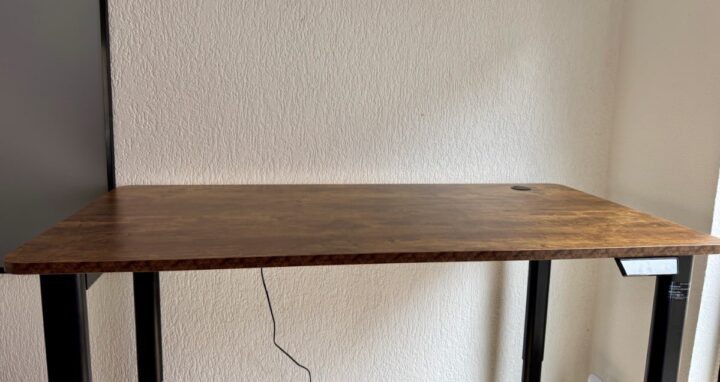
Das Modell ist ein Stehschreibtisch, der elektrisch verstellt werden kann. Eine Kurbel ist an dem Tisch also nicht dran und das Gestell kann bei Maidesite auch allein erworben werden. Das gibt dem Käufer die Freiheit, selbst eine ordentliche Tischplatte aus insbesondere Echtholz zu nutzen. Wer das nicht möchte, kann natürlich auch beides erwerben.

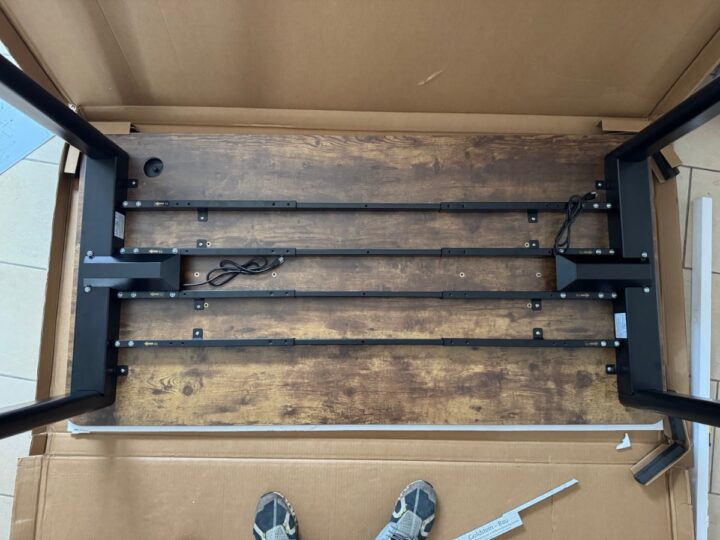
Das Gestell ist bei Maidesite in Weiß und Schwarz erhältlich. Die Platte kann in Eiche, Weiß, Vintagebraun oder Schwarz erworben werden, wobei ihr bei den Maßen die Auswahl zwischen 120 × 60 cm, 140 × 70 cm oder 160 × 80 cm habt. In meinem Fall ist das Gestell schwarz und die Platte Vintagebraun. Der Vorteil des T4 Pro Plus aber, dass das Gestell nicht nur für Schreibtische nutzbar ist. Auch einen Esstisch kann man theoretisch daraus machen, denn Tischplatten von 120 bis 250 cm Breite und einer Tiefe von 80 bis 100 cm sind möglich.

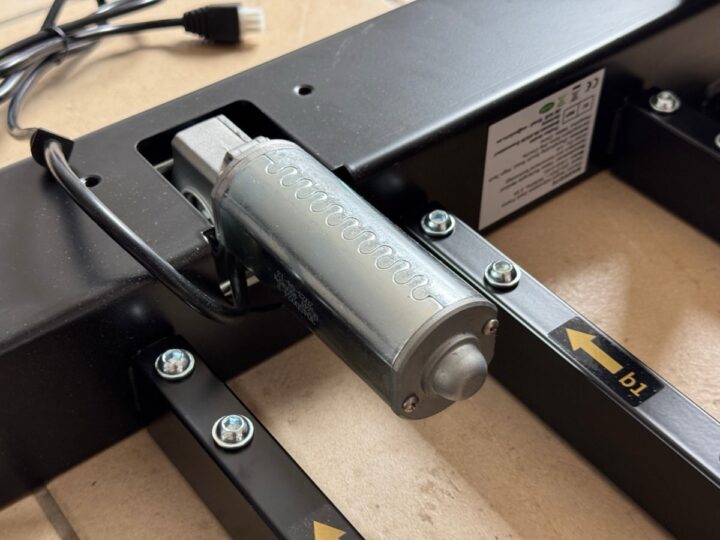
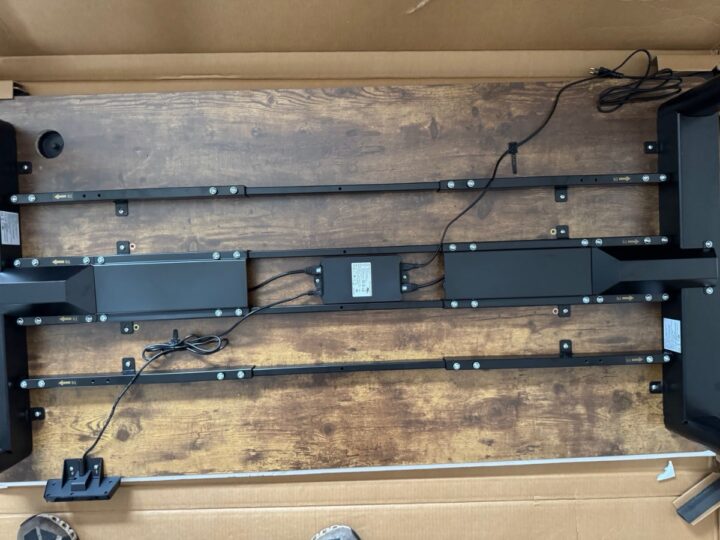
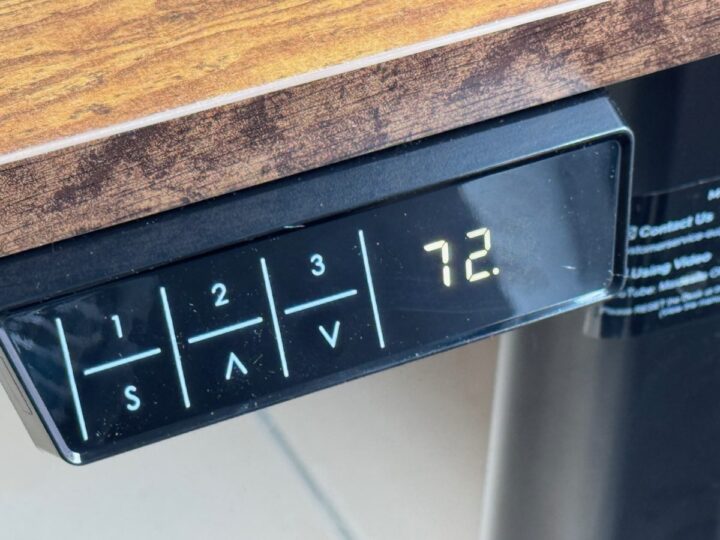
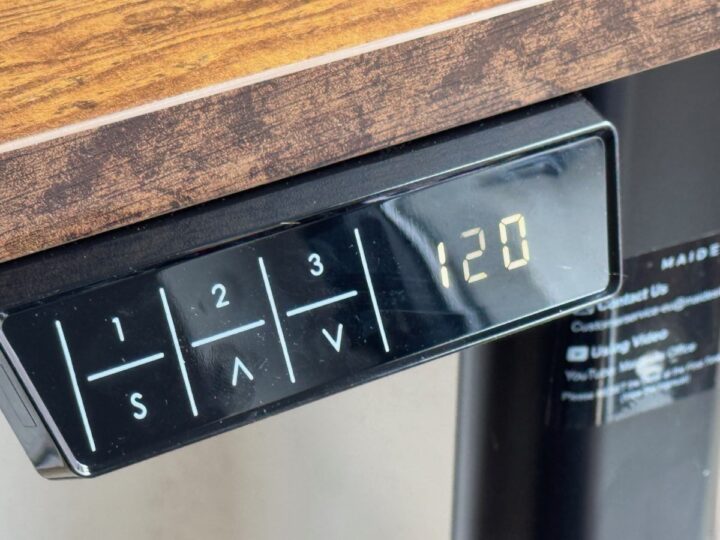
Im Gestell des Tisches verbergen sich zwei Motoren, die das Gestell auf vier Beinen nach oben oder nach unten bewegen und für die entsprechende Einstellung sorgen. Die Form der Beine ist oval, was dem einen oder anderen vielleicht besser gefällt als eine runde oder eckige Variante. Das ist aber Geschmackssache. Die maximale Traglast liegt bei ordentlichen 200 Kilogramm und ihr habt die Möglichkeit, den Schreibtisch zwischen 72 und 120 cm in der Höhe zu verstellen.

Der Zusammenbau ist leicht verständlich in einer beiliegenden Bedienungsanleitung erklärt und mit einem Kreuzschraubendreher und einem Inbusschlüssel innerhalb von einer halben Stunde erledigt. In dieser Disziplin hat sich Maidesite durchaus verbessert. Die Anleitungen waren schon schlechter.

Die Verarbeitung der Metallbauteile ist einwandfrei. Es gibt keinerlei Mängel wie grobe Kanten, Makel in der Beschichtung oder Ähnliches. Auch die Bohrungen sind alle sauber und passen zu den Bauteilen, die Inlays in der Platte sitzen auch sauber in dem Holz. Die Schrauben lassen sich demzufolge gut eindrehen. Gelegentlich hat man bei derlei Möbelstücken ja das Problem, dass billige Gewinde für Verkantungen oder gar zum kompletten Zerstören des Gewindes sorgen.

Habt ihr den Rahmen zusammengebaut und an der Platte angebracht, muss nur noch die Steuereinheit mit den Motoren und dem Netzteil verbunden werden. Die notwendigen Kabel werden von zwei Abdeckungen verdeckt. Kabelbinder zum Aufkleben sorgen für zusätzliche Ordnung unter der Tischplatte.

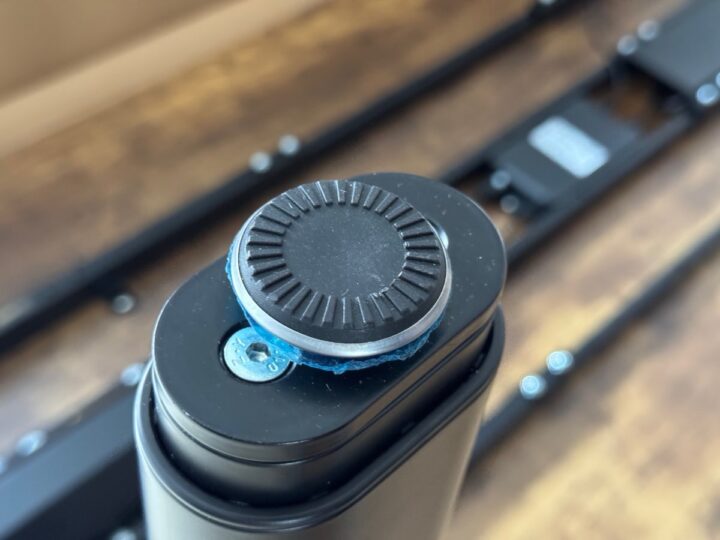
Im Gegensatz zu anderen Modellen hat die hier genutzte Tastatur zum Verstellen des Schreibtisches keinen USB-A- oder USB-C-Anschluss zum Laden anderer Geräte. Das Bedienelement bietet euch vier Speicherplätze, auf die ihr eure präferierten Sitz- und Stehhöhen legen könnt. Der Schreibtisch lässt sich also auch prima für zwei Personen nutzen. Habt ihr euch eine Höhe abgespeichert, reicht ein Tipp auf die Zahl zum jeweiligen Einstellen. Die Platte bewegt sich 3,2 Zentimeter pro Sekunde nach oben oder unten, das ist nicht unbedingt schnell, aber meiner Meinung nach kein Beinbruch. Es gibt außerdem ein Antikollisionssystem, das Hindernisse unter oder über dem Schreibtisch erkennt und den Verstell-Vorgang zügig stoppt. Auch das funktionierte in meinem Test einwandfrei. Der Schreibtisch reagiert rasch und fährt dann ein kleines Stück in die entgegengesetzte Richtung. Mit 50 dB ist das Modell nicht unbedingt sehr leise, aber auch nicht so laut, dass es stört. Man fährt ohnehin nicht immerzu den Tisch hoch oder runter. Ihr könnt zudem einen Timer über die Tastatur stellen, der euch an das Stehen und Sitzen erinnert.

Das Fazit? Maidesite bietet mit dem T4 Pro Plus ein potentes Modell mit flexiblen Einsatzmöglichkeiten an. Wer auf der Suche nach einem günstigen Schreibtisch ist, wird sicher nicht zu diesem Modell greifen, denn mit knapp 700 Euro (gerade knapp 550 Euro) ist das kein Schnäppchen. Das Modell ist eher etwas für Nutzer, die viel Last auf dem Schreibtisch benötigen oder das Teil als Konferenz- oder Esstisch nutzen möchten.

Die Verarbeitung ist einwandfrei, der Funktionsumfang aber nichts Besonderes, wenn man in die preiswerteren Modelle oder auf die Konkurrenz schielt. Maidesite bedient hier meiner Meinung nach eher eine Nische.

Transparenz: In diesem Artikel sind Partnerlinks enthalten. Durch einen Klick darauf ge­lan­gt ihr direkt zum Anbieter. Solltet ihr euch dort für einen Kauf entscheiden, erhalten wir ei­ne kleine Provision. Für euch ändert sich am Preis nichts. Partnerlinks haben keinerlei Einfluss auf unsere Berichterstattung.

Ayaneo Pocket S im Test: Android-Handheld für Emulations-Fans

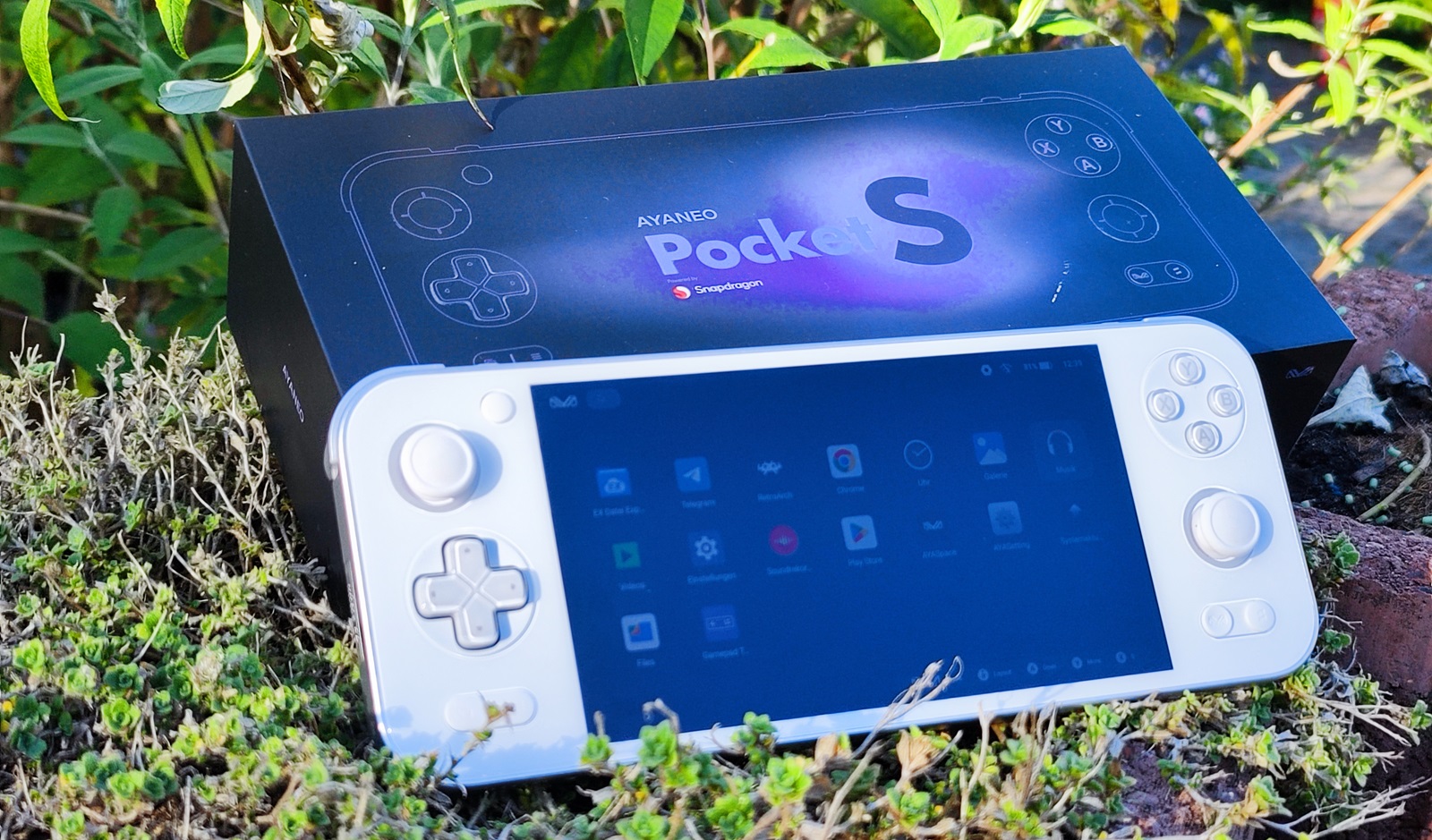
Ayaneo hat mit dem Pocket S wieder einmal ein Gaming-Handheld auf den Markt gebracht. In diesem Fall handelt es sich jedoch um ein Modell mit Android und nicht Windows als Betriebssystem. Deswegen grenzt sich das mobile Endgerät dann auch stark von den etwa von mir bereits getesteten Ayaneo Kun und Ayaneo Slide ab. Im Test zeige ich euch, was das für Stärken, aber auch Schwächen, bedingt.

Während die Windows-Modelle von Ayaneo direkt mit dem Steam Deck oder dem Asus ROG Ally konkurrieren, sieht es beim Pocket S anders aus. Denn PC-Gaming ist hier nicht das Einsatzgebiet – bestenfalls per Cloud-Gaming. Android ist allerdings nicht gerade für hochwertige Core-Games bekannt, sondern eher für mobile Abzock-Titel, deren rudimentäres Gameplay um Mikrotransaktionen herumgebastelt wird. Für Gelegenheitsspieler reicht da sicherlich unterwegs auch ein Smartphone oder Tablet für eine Runde „Fortnite“ und Co. aus. Wer ist also die Zielgruppe des Pocket S?

Technische Eckdaten des Ayaneo Pocket S

  • Mobile Gaming-Handheld
  • Betriebssystem: Android 13
  • Display: LCD, IPS-Panel, 1.920 x 1.080 Pixel, 60 Hz, 6 Zoll, Touchscreen
  • SoC: Qualcomm Snapdragon G3x Gen 2
  • RAM: 12 GByte
  • Speicherplatz: 128 GByte
  • Akku: 6.000 mAh
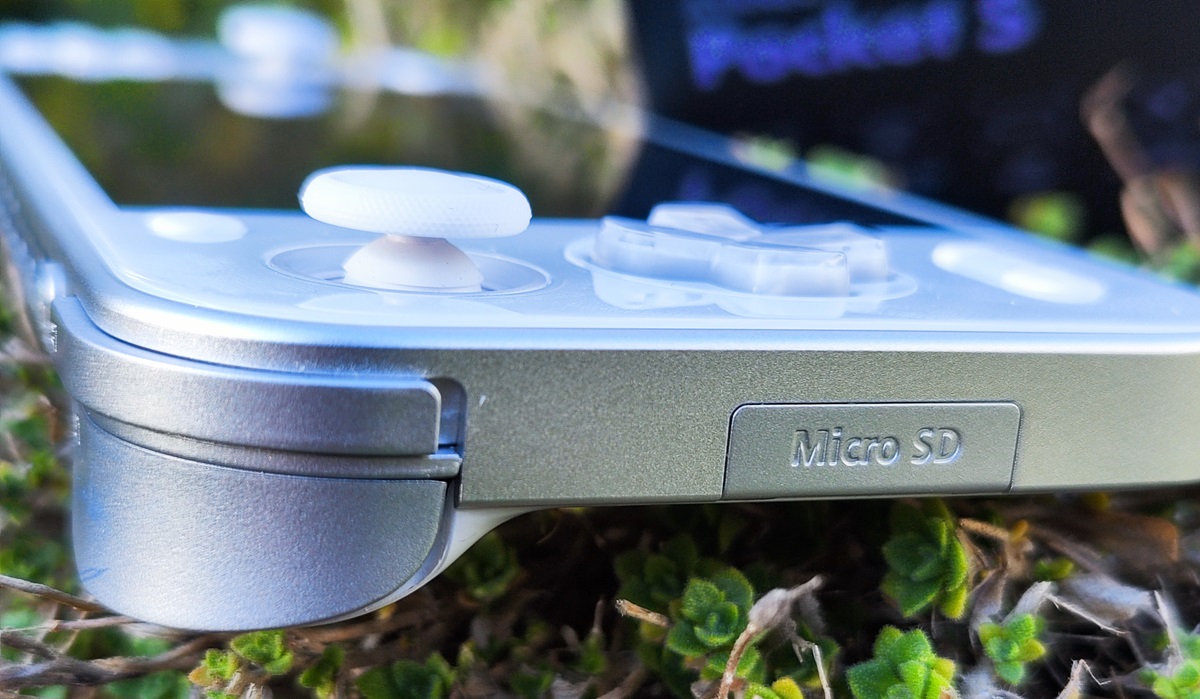
  • Schnittstellen: Bluetooth 5.3, Wi-Fi 7, USB-C (mit Display Port 1.4 Alt-Mode), microSD
  • Gewicht: 350 g
  • Preis: ca. 370 Euro

Ein Blick auf die technischen Daten gibt euch vielleicht bereits Hinweise, denn mit dem Qualcomm Snapdragon G3x Gen 2 ist ein leistungsfähiger Chip verbaut. Dieser wurde speziell für Gaming-Handhelds mit Android entwickelt, ist also nicht für Smartphones gedacht. Und wer profitiert unterwegs von dessen Leistung? Das sind vor allem diejenigen, die Retro-Gaming über Emulatoren schätzen. Für jene Nische ist das Ayaneo Pocket S wie gemacht. Warum es für den „Normalo“ mit einer Empfehlung schwierig wird, verrate ich euch später.

Ausstattung und Verarbeitung

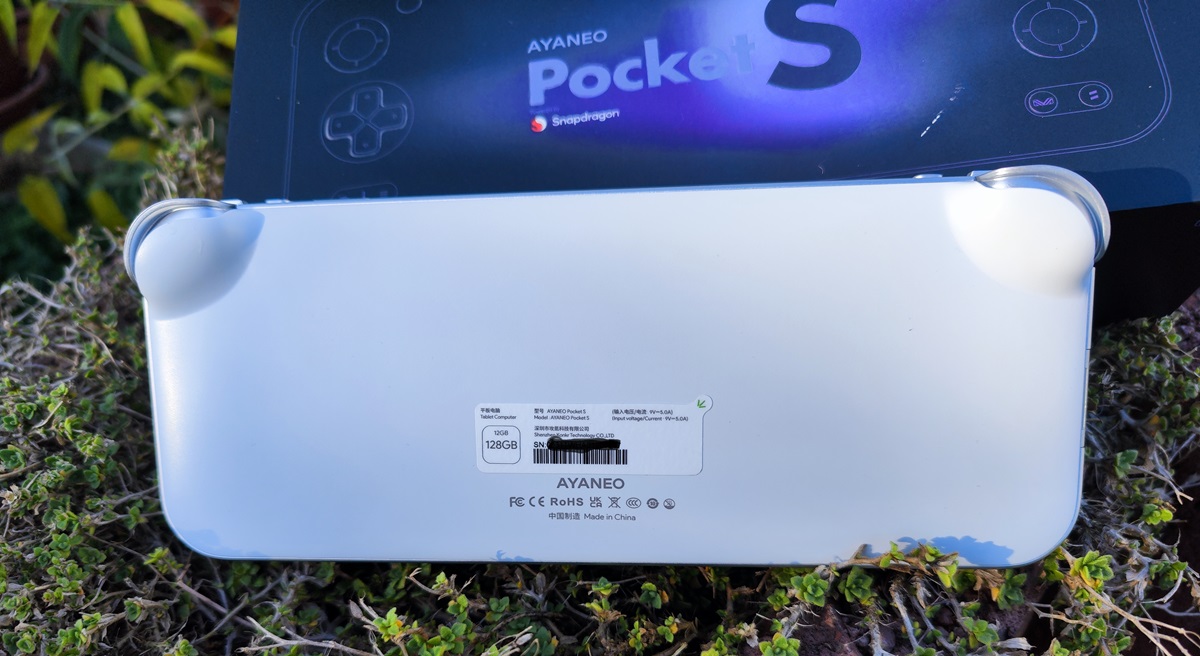
Es gibt das Ayaneo Pocket S im Übrigen sowohl als Variante mit 1080p-Display als auch mit 1440p-Bildschirm. Auch hochpreisigere Varianten mit mehr RAM und Speicherplatz sind zu haben. Für meinen Test habe ich die zuerst genannte Variante mit 1080p-Display, 12 GByte RAM und 128 GByte Kapazität erhalten. Bei 6 Zoll Bilddiagonale und dem Einsatzgebiet Retro-Gaming halte ich 1080p persönlich auch für voll und ganz ausreichend. Eher bedauere ich, dass Ayaneo nicht auf einen OLED-Screen gesetzt hat. Denn aufgrund der LCD-Technik bekommt ihr hier kein perfektes Schwarz und Bewegungen sind nicht so scharf, wie ihr das anno dazumal vielleicht von euerem CRT gewohnt gewesen seid.

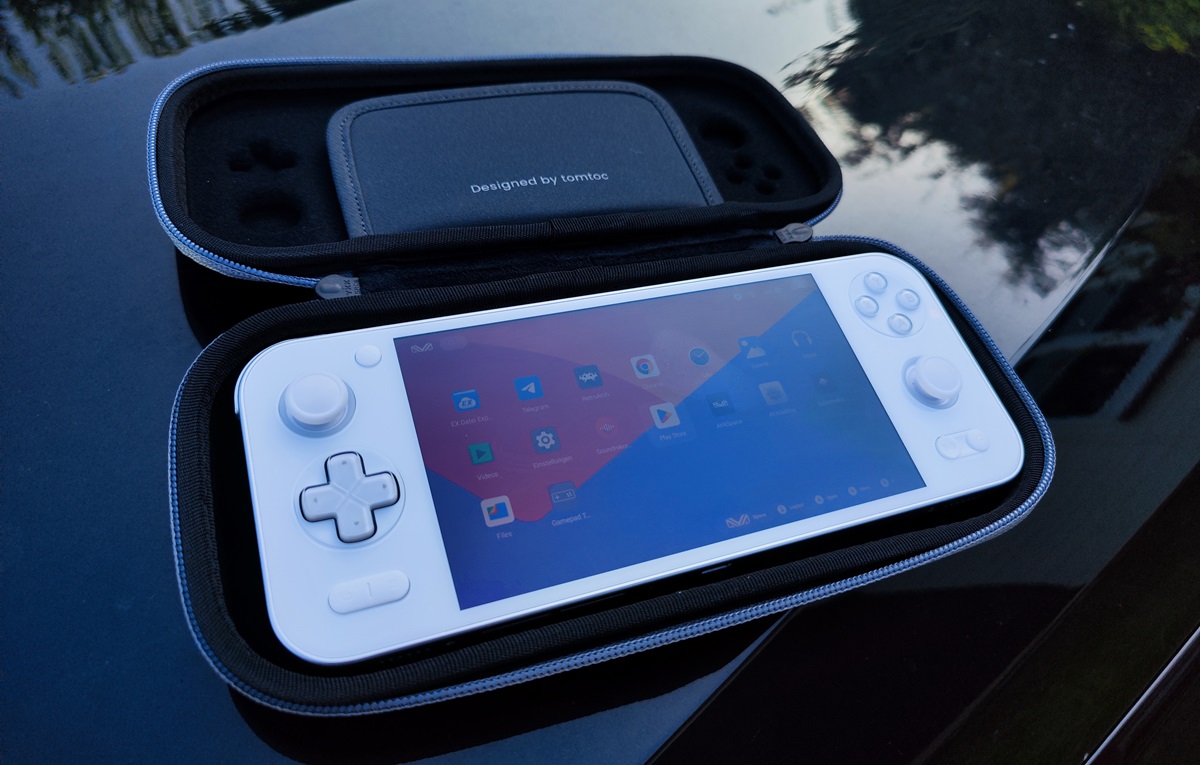
Da soll aber ja bald das Pocket Evo mit OLED-Bildschirm aushelfen. Letzteres sieht schon richtig gut aus, zumal es auch die Bildwiederholrate von 60 auf 120 Hz erhöht. Aber bleiben wir zunächst beim Pocket S. Das Gerät ist deutlich schlanker und auch leichter als etwa ein Ayaneo Slide, sodass ich persönlich es deutlich eher mal zum Pendeln in Bus und Bahn mitnehmen würde. Zumal es da auch schon passende und stabil wirkende Schutztaschen gibt.

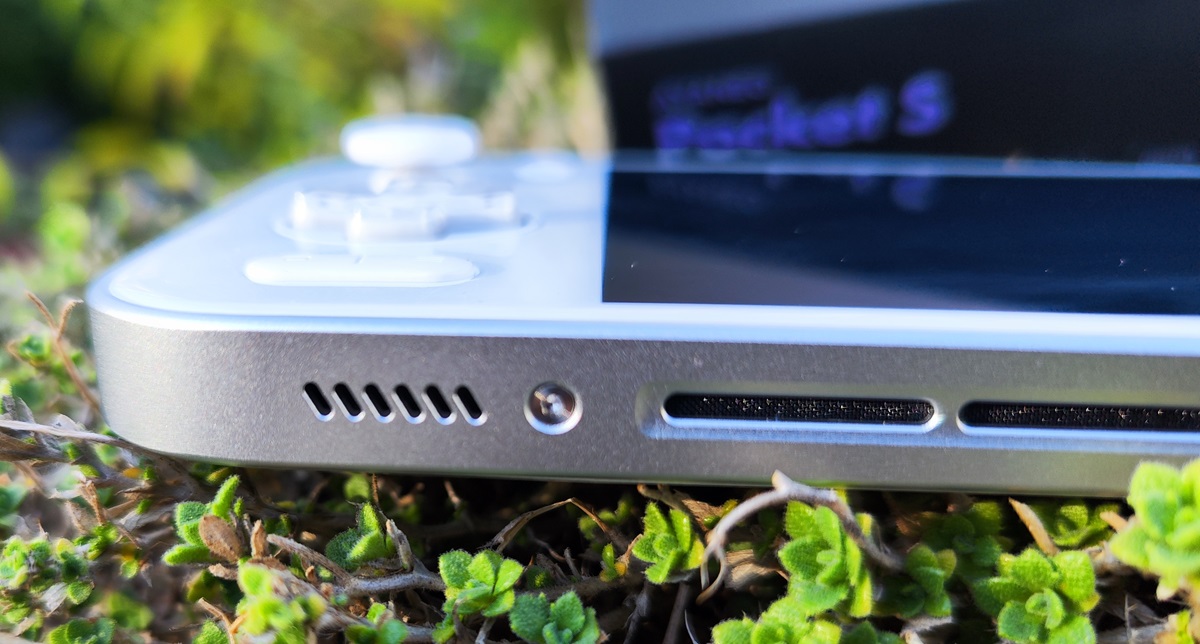
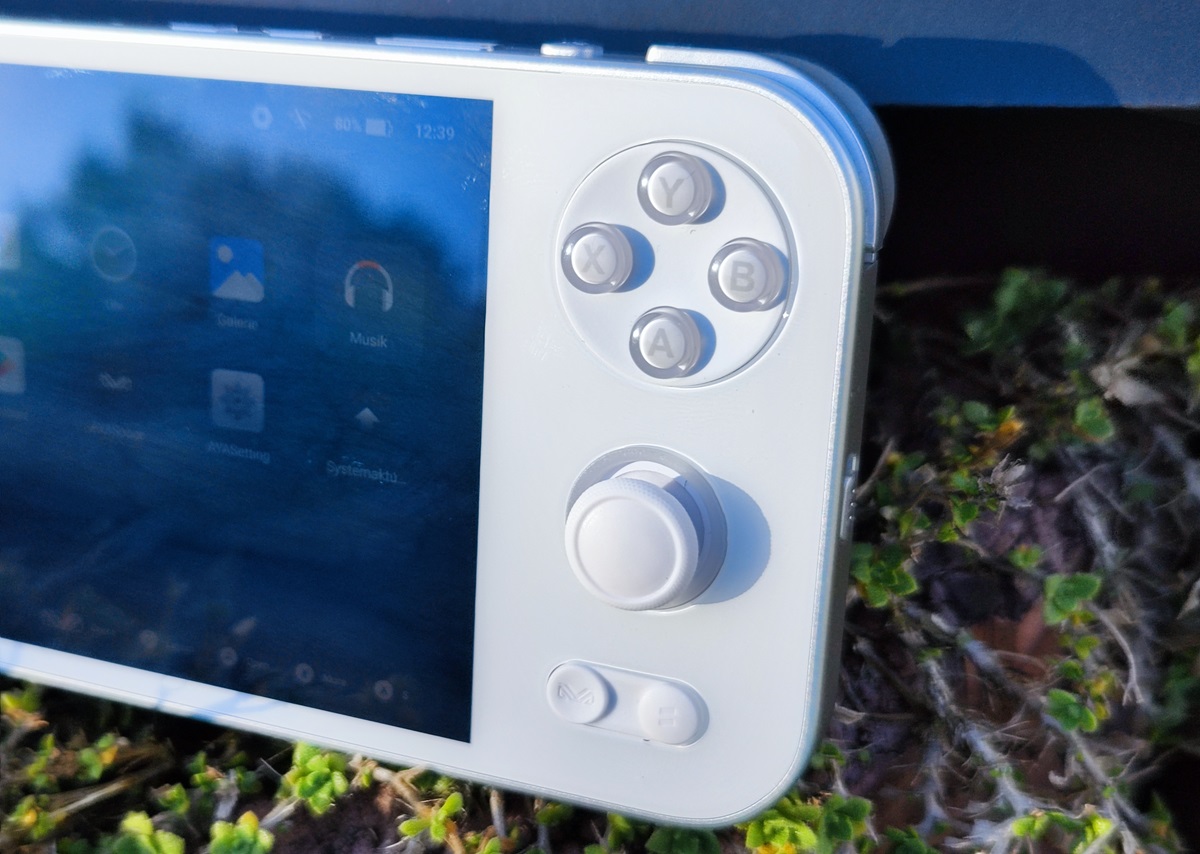
Dabei wirkt das Pocket S mit seinem Metallrahmen wirklich hochwertig. Optisch wie haptisch macht das Android-Handheld eine richtig gute Figur. Auch das matte Plastik der Rückseite gefällt mir, zeigt es doch nicht so schnell Fingerabdrücke. Schade ist jedoch, dass im Lieferumfang ein Netzteil fehlt. Lediglich ein USB-C-Kabel liegt bei. Ansonsten geht Ayaneo davon aus, dass ihr schon ein passendes Ladegerät in der Schublade haben dürftet.

Praxistest des Ayaneo Pocket S

Eine Stärke des Pocket S ist seine Akkulaufzeit: Je nachdem, was ihr so zockt, könnt ihr mit 5 bis 7 Stunden rechnen. Da können die Windows-Pendants natürlich keinesfalls mithalten. Doch ich will zunächst einige Probleme dieses Modells von Ayaneo aufzählen, bevor ich zu meinen positiven Erlebnissen kommen. Zunächst einmal fehlt dem Pocket S die Zertifizierung für Play Protect. Heißt im Klartext, dass ihr den vorinstallierten Play Store nicht wirklich nutzen könnt.

Nun ja, zumindest gilt das manchmal. Denn ab und an ließ mich Google dann doch in den Play Store, um Apps zu beziehen oder zu aktualisieren – um mich Minuten später unvermittelt wieder auszusperren. Wie dieses Verhalten zustande kommt, weiß ich mir nicht zu erklären. Vielleicht hängt dies mit der Funktion des Device-Spoofings zusammen, die es dem Ayaneo Pocket S erlaubt, sich als unterschiedliche Smartphones „auszugeben“. Dieses hatte ich zwar nicht aktiviert, spekuliere aber auf irgendeinen Bug.

Generell ist die Oberfläche / Software von Ayaneo in diesem Fall aber noch verbesserungswürdig. Einmal geschah es etwa, dass ich nach Aufspielen eines System-Updates plötzlich nur noch das hochkante Bildformat angezeigt bekommen habe. Abhilfe schuf am Ende nur ein Werksreset, um das Problem zu lösen. Auch sonst fühlen sich der AyaSpace für Android oder z. B. die App zur Feinabstimmung der Controller-Funktionen alle etwas hausbacken an.

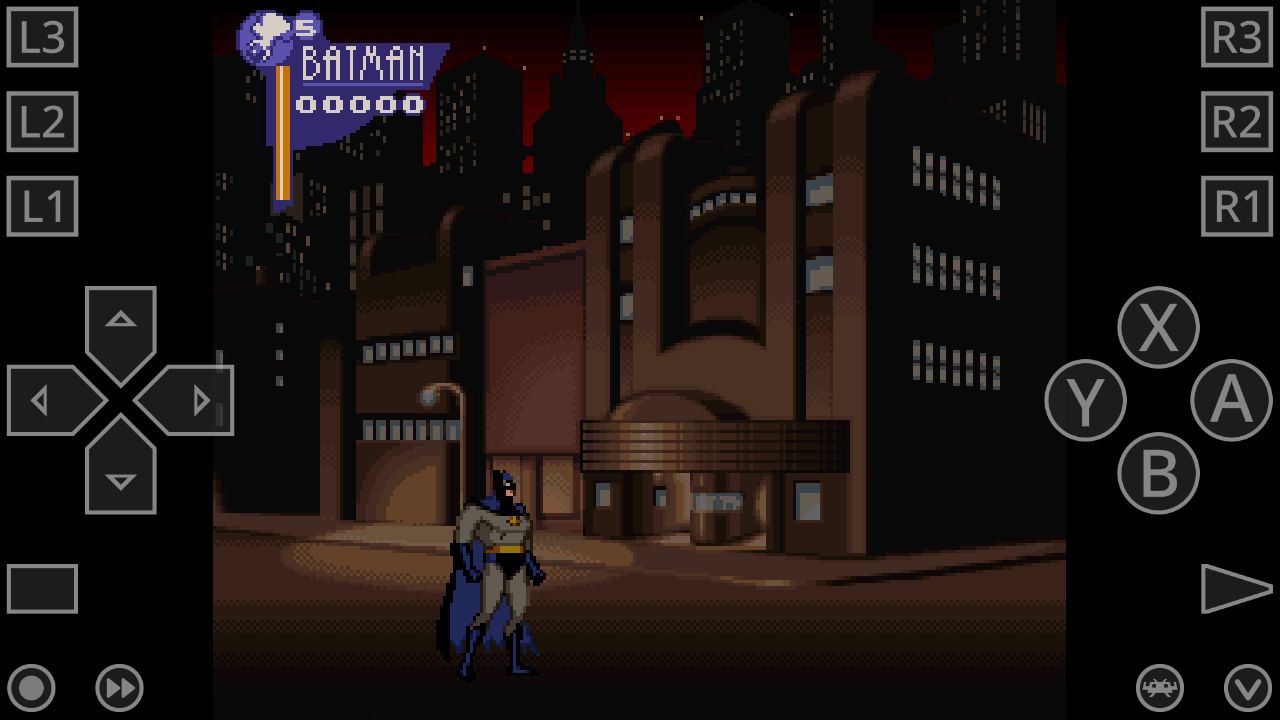
Immerhin könnt ihr aber zwischen verschiedenen Leistungsprofilen, Lüftereinstellungen, Beleuchtungsfunktionen und mehr wechseln, um für euch die optimale Konfiguration zu finden – ähnlich eben, wie bei den Windows-Modellen des Unternehmens. Auch Emulatoren wie RetroArch könnt ihr hier verwenden und unterschiedliche Cores ausprobieren. Das lief in meinem Test absolut sauber. Ob ihr dabei den Lüfter bemerken werdet, hängt sehr davon ab, was ihr zockt.

So habe ich bei der SNES-Emulation, die vergleichsweise anspruchslos ist, keinen Pieps vom Lüfter gehört. Zockt ihr dann doch mal modernere Spiele wie „Genshin Impact“, macht sich der Lüfter aber lautstark bemerkbar. Auch erwärmt sich denn die Rückseite des Ayaneo Pocket S doch spürbar. Dabei macht das Spielen am Pocket S wirklich Spaß und hat quasi „out of the box“ ohne viel Gefrickel bei mir funktioniert.

RetroArch etwa erkennt die Eingabemöglichkeiten des Ayaneo Pocket S als Xbox-360-Controller und es ist z. B. in meinem Fall gar kein manuelles Eingreifen notwendig gewesen – außer, dass ich die On-Screen-Overlays zur Touchscreen-Bedienung natürlich deaktiviert habe. Die integrierten Lautsprecher des Pocket S sind allerdings eine gute Stufe schlechter als beim Ayaneo Slide und klingen eher blechern. Da sind Bluetooth-Kopfhörer zu empfehlen.

Geht doch mal was in Sachen Steuerung schief, könnt ihr am Ayaneo Pocket S auch manuell tätig werden. Laien, die sonst keine Emulatoren nutzen, sollten sich bei solchen Problemen aber auf einiges an Experimentieren gefasst machen. Das ist eben doch etwas anderes, als z. B. ein Steam Deck zu zücken und dort entsprechende PC-Spiele anzuschmeißen. Da werden eher Erinnerungen an alte PC-Tage wach, als solche Dinge wie EMS-Speicher noch zum Haareraufen verleiteten.

Diese Mentalität betrifft auch Aspekte wie die Systemsteuerung des Ayaneo Pocket S. Mal wühlt ihr im AyaSpace, doch häufig müsst ihr auch in den generellen Android-Settings nach Optionen suchen. Sonderlich benutzerfreundlich ist das nicht. Hier muss man gewillt sein, solche Macken in Kauf zu nehmen.

Mein Fazit

Das Ayaneo Pocket S ist ein Nischenprodukt für Gamer, die unterwegs nach der vollen Emulations-Dröhnung mit optimalen Steuerungsmöglichkeiten suchen. Dafür ist das Pocket S ein tolles Gerät, wenn man denn willig ist zu frickeln und zu experimentieren. Für Gelegenheitsspieler oder auch moderne Core-Gamer eignet es sich aus meiner Sicht wegen der fehlenden Zertifizierung für Google Play Protect und der eher spröden Software nicht.

Dabei ist das Pocket S erstklassig verarbeitet, bringt für ein Android-Gerät hohe Leistung mit und ist dank des geringen Gewichts und des schlanken Designs äußerst portabel. Die Zielgruppe dürfte hier allerdings schmal sein, sodass ich Ayaneo zwar den Erfolg wünsche, aber glaube, dass außerhalb der Retro-Szene die meisten Leser mit einem PC-Gaming-Handheld mit Windows besser versorgt sind. Bei Interesse findet ihr die Bestellmöglichkeiten zum Pocket S jedenfalls direkt hier.

Transparenz: In diesem Artikel sind Partnerlinks enthalten. Durch einen Klick darauf ge­lan­gt ihr direkt zum Anbieter. Solltet ihr euch dort für einen Kauf entscheiden, erhalten wir ei­ne kleine Provision. Für euch ändert sich am Preis nichts. Partnerlinks haben keinerlei Einfluss auf unsere Berichterstattung.
Este sitio web utiliza cookies para que usted tenga la mejor experiencia de usuario. Si continúa navegando está dando su consentimiento para la aceptación de las mencionadas cookies y la aceptación de nuestra política de cookies, pinche el enlace para mayor información.

ACEPTAR
Aviso de cookies