PlayStation 5 Pro: So könnt ihr eure Daten auf die Konsole übertragen

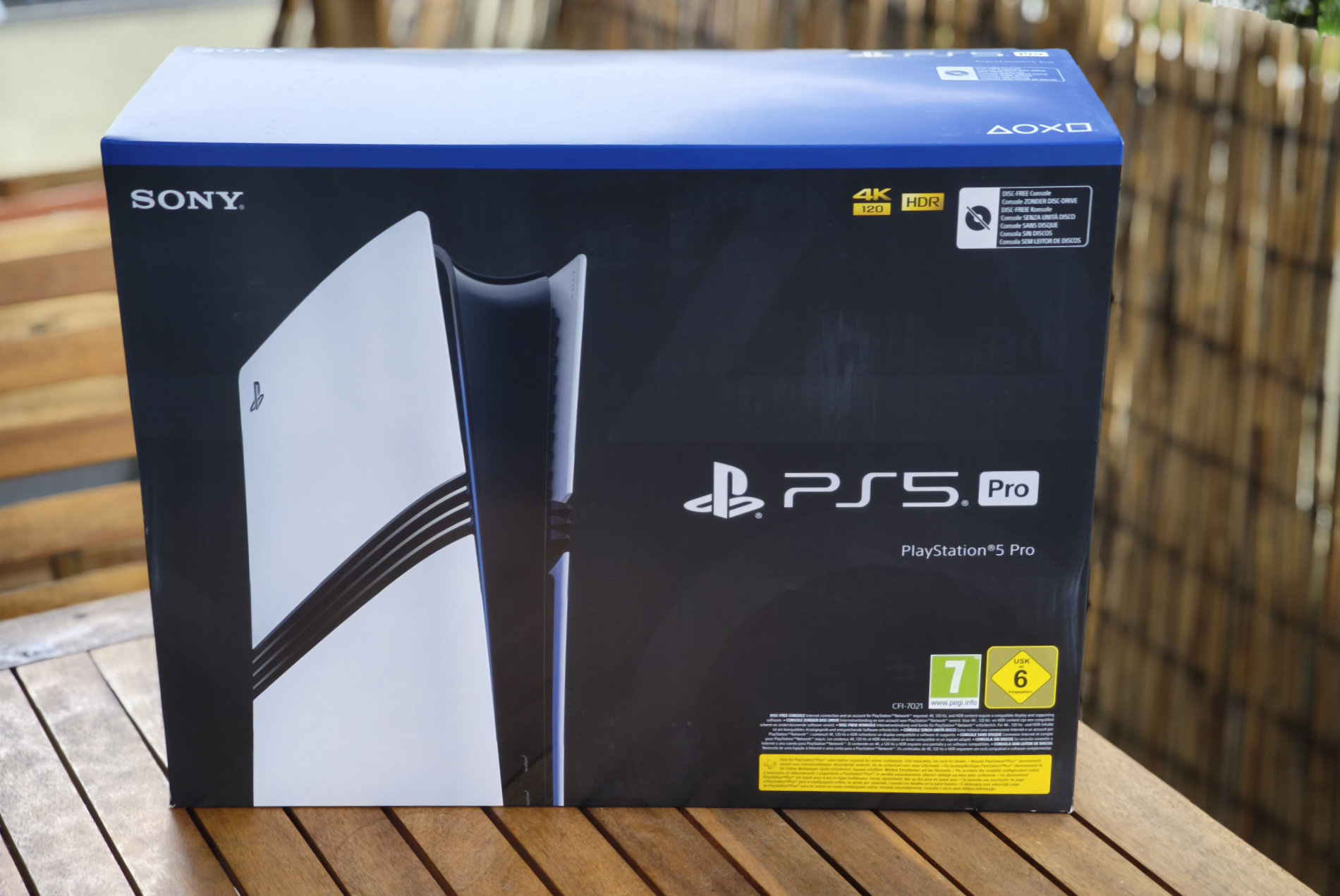
Die Sony PlayStation 5 Pro ist seit Donnerstag im Handel erhältlich. 799 Euro kostet der Mid-Generation-Refresh. Ich nehme an, dass nicht nur Neukunden ihre erste PS5 in Form des Pro-Modells erstehen, sondern auch einige Bestandskunden ein Upgrade vollziehen. Damit geht sicherlich auch bei vielen der Anspruch einher, die eigenen Daten und Einstellungen vom Standardmodell zur Pro umzuziehen. In diesem Beitrag erkläre ich euch kurz, welche Möglichkeiten ihr dafür habt.

Wer bereits anno dazumal von der PS4 zur PS4 Pro umgestiegen ist, erinnert sich vielleicht sogar noch an das Procedere. Denn grundsätzlich läuft es bei der PlayStation 5 Pro genau so hab. Das heißt, hier führen gleich mehrere Wege nach Rom. Die wohl einfachste Methode, die allerdings nur euere Spieldaten überträgt, ergibt sich, wenn ihr eine zusätzliche SSD in der PS5 verbaut habt und eure Spiele als Standard dort installiert. Denn die SSD könnt ihr schlichtweg aus der alten Konsole aus- und in die neue PlayStation 5 Pro wieder einbauen. Die Daten sollten dann nahtlos zur Verfügung stehen.

Falls das für euch keine sinnvolle Option ist, da ihr z. B. einen Teil eurer Spiele auf dem internen Speicherplatz installiert habt, weil die zusätzliche SSD voll belegt ist, könnt ihr auch externe USB-Laufwerke verwenden. Kürzlich habe ich ja etwa das Seagate Game Drive External SSD getestet, das sich z. B. für solche Zwecke wunderbar eignen würde. Es ist aber grundsätzlich auch möglich nicht nur simpel die Spieldaten zu übernehmen, sondern auch alle Einstellungen und Profildaten. Das ist dann mit mehr Schritten verbunden.

Übertragung eurer Einstellungen und Daten per Netzwerk auf die PlayStation 5 Pro

Um Daten von eurer bisherigen PS5 auf die PS5 Pro zu übertragen, solltet ihr beide Konsolen per Wi-Fi mit demselben Netzwerk verbinden und euch auf beiden Geräten in dasselbe PSN-Profil einloggen. Konsequenterweise solltet ihr da auch erstmal beide Konsolen mit demselben TV per HDMI verbinden, um diese Prozedur durchführen zu können. Optional könnt ihr beide Konsolen anschließend auch noch miteinander über ein Ethernet-Kabel verbinden. Das beschleunigt den Datentransfer dann erheblich.

Um das Verfahren anzustoßen, wechselt ihr an der PlayStation 5 Pro zu den Einstellungen (wieder das Zahnrad am oberen, rechten Bildschirmrand). Bleibt im Bereich „System“ und wandert weiter zu „System-Software“ und sucht dort den Unterbereich „Datentransfer“. Anschließend führt euch die Konsole Schritt für Schritt durch den Prozess. Im Zuge des Verfahrens könnt ihr jetzt auch entscheiden, ob ihr alle Einstellungen, Spieldaten und Saves oder nur jeweils bestimmte Daten übernehmen wollt.

Obiges Video von Sony erklärt euch das Verfahren ebenfalls. Ignoriert einfach, dass es da um den Datentransfer von einer zu einer PS4 zu einer PS5 geht, denn die ganze Chose funktioniert genau so auch mit einer PS5 als Ursprungs- und einer PlayStation 5 Pro als Zielkonsole. Eure Spielstände könnt ihr im Übrigen auch im Zuge späterer Datentransfers mit übertragen – oder wenn ihr PlayStation Plus abonniert habt auch einfach aus der Cloud laden, wo sie als Standardeinstellung automatisch gesichert werden. Ihr könnt sie aber auch gesondert auf ein externes USB-Laufwerk schieben. Das kann etwa sinnig sein, wenn ihr nur die Spielstände, nicht aber die vollständigen Installationen herüberziehen wollt.

PlayStation 5 Pro als Hauptkonsole aktivieren

Wichtig: Um das Beste aus der PS5 Pro herauszuholen, solltet ihr diese bei einem Wechsel vom Standardmodell unbedingt als eure primäre Konsole aktivieren. Bevor ihr allerdings eure neue PlayStation 5 Pro als primäre Konsole aktivieren könnt, müsst ihr eure bisherige Konsole als Hauptgerät deaktivieren. Ihr könnt nämlich nur eine primäre PS5 führen! Es kann sein, dass ihr bei der Einrichtung der PS5 Pro sowieso dazu aufgefordert werdet. Andernfalls folgt einfach meiner weiteren Beschreibung.

Die Deaktivierung nehmt ihr dabei an der Ursprungskonsole in haargenau dem gleichen Menü vor, indem ihr die neue später aktivieren könnt. Dafür müsst mit eurem PSN-Konto angemeldet sein. In den Einstellungen (Zahnrad am oberen, rechten Bildschirmrand) wechselt ihr auf eurer alten PS5 zu dem Unterbereich „Benutzer und Konten“. Dort öffnet ihr das Untermenü und wechselt zu „Andere“. Dort müsst ihr „Konsolenfreigabe und Offline-Spiel“ aufrufen. Diese Option markiert ihr nun und deaktiviert sie. Dadurch ist eure bisherige PlayStation 5 nicht mehr eure Hauptkonsole.
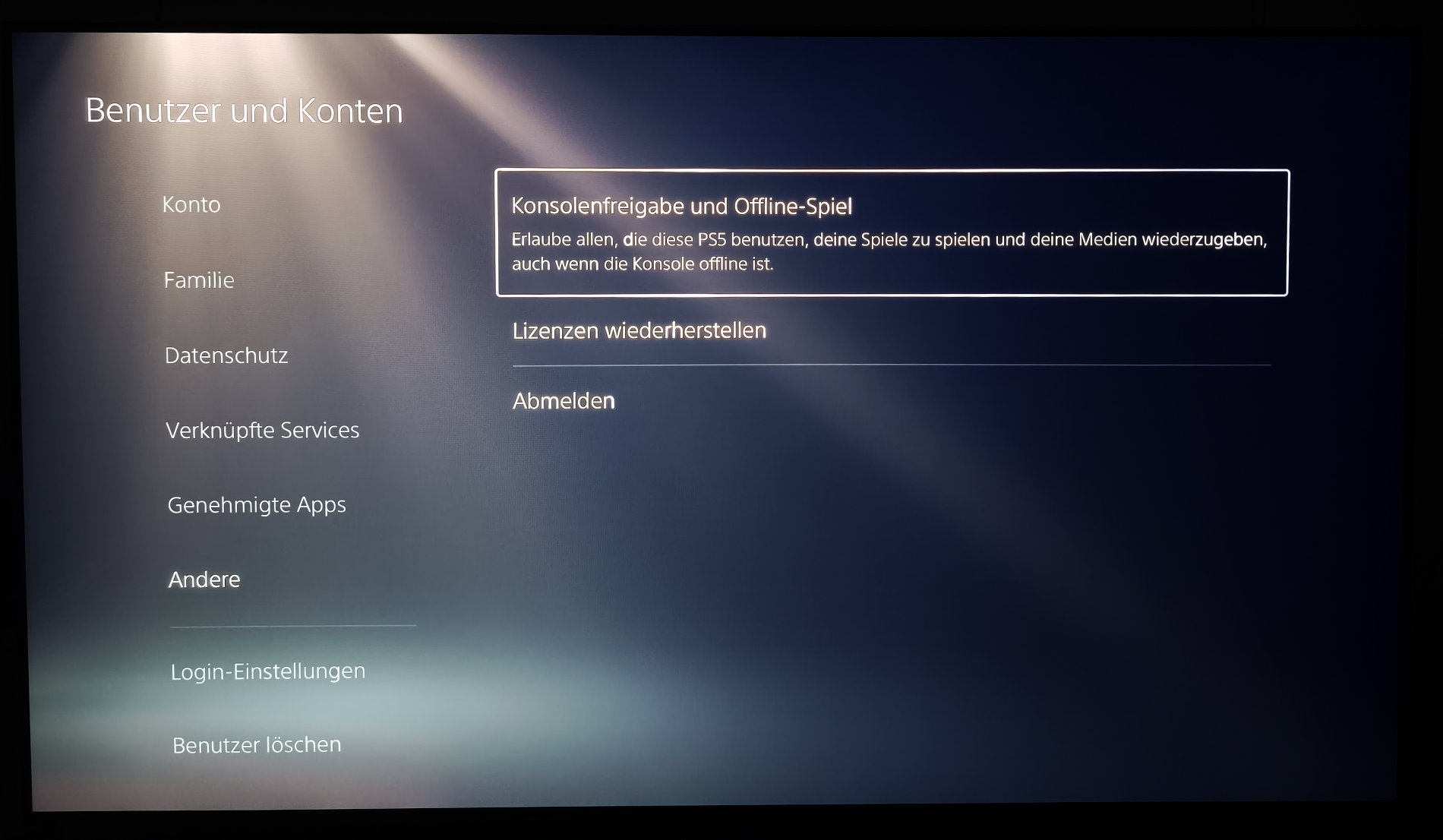
Auf eurer neuen PlayStation 5 Pro wechselt ihr anschließend haargenau wie oben beschrieben ebenfalls zu dem Bereich „Konsolenfreigabe und Offline-Spiel“. Nur, dass ihr jetzt diese Option eben aktiviert. Das sollte einwandfrei funktionieren, vorausgesetzt ihr seid im PlayStation Network angemeldet und habt eben die alte Konsole erfolgreich deaktiviert. Im Ergebnis wird eure PlayStation 5 Pro jetzt als eure Hauptkonsole geführt. Als Folge werden eure digital gekauften Inhalte und Abos mit genau diesem Gerät verknüpft. Dadurch können z. B. auch andere Nutzer mit ihren Profilen auf der PS5 Pro auf euren Content zugreifen. Das ist praktisch, wenn ihr euch z. B. innerhalb eines Haushalts die Konsole teilt.

Ich hoffe, diese beiden Tipps erleichtern es euch ein wenig, den Übergang von einer PS5 zur PS5 Pro möglichst nahtlos zu halten – viel Spaß!

Transparenz: In diesem Artikel sind Partnerlinks enthalten. Durch einen Klick darauf ge­lan­gt ihr direkt zum Anbieter. Solltet ihr euch dort für einen Kauf entscheiden, erhalten wir ei­ne kleine Provision. Für euch ändert sich am Preis nichts. Partnerlinks haben keinerlei Einfluss auf unsere Berichterstattung.

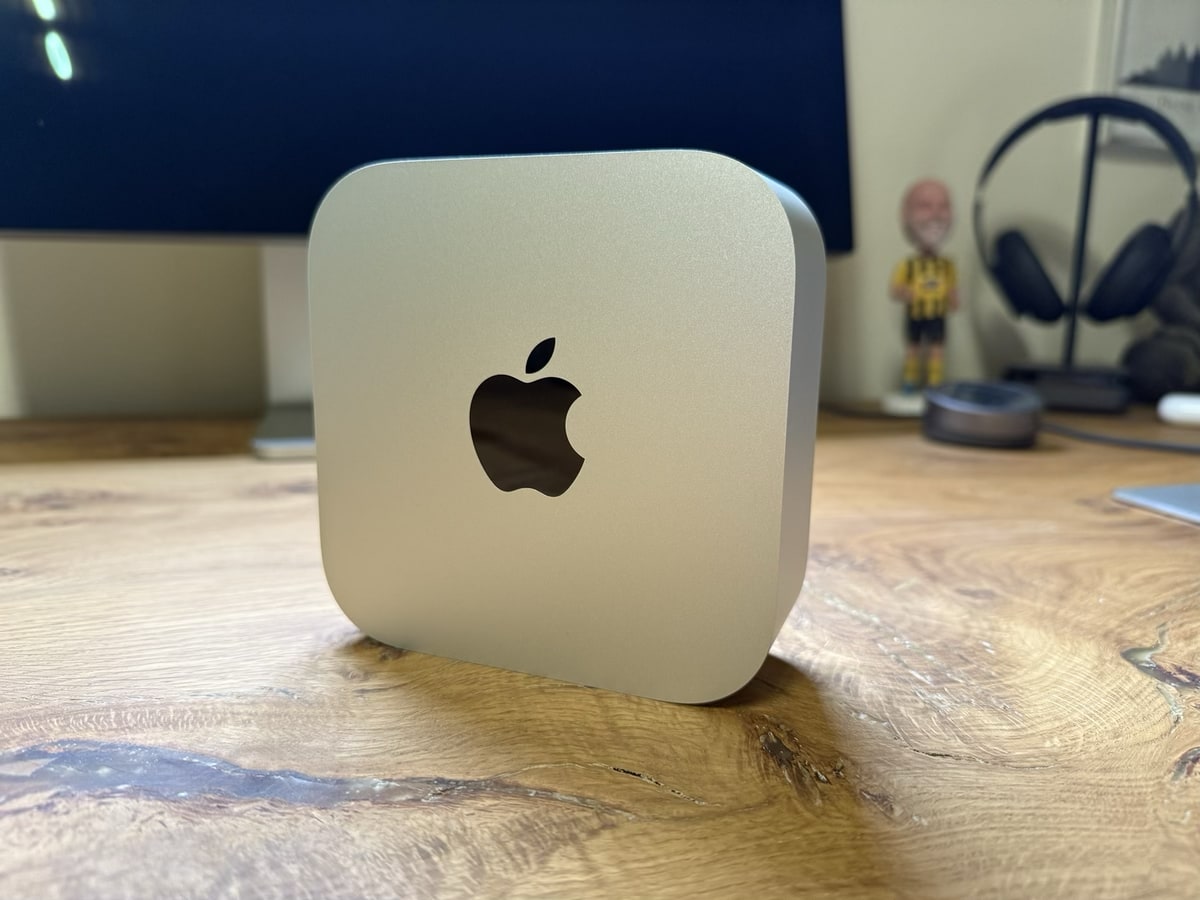
Hochleistungsmodus: Nun auch bei MacBooks und Mac mini mit M4 Pro

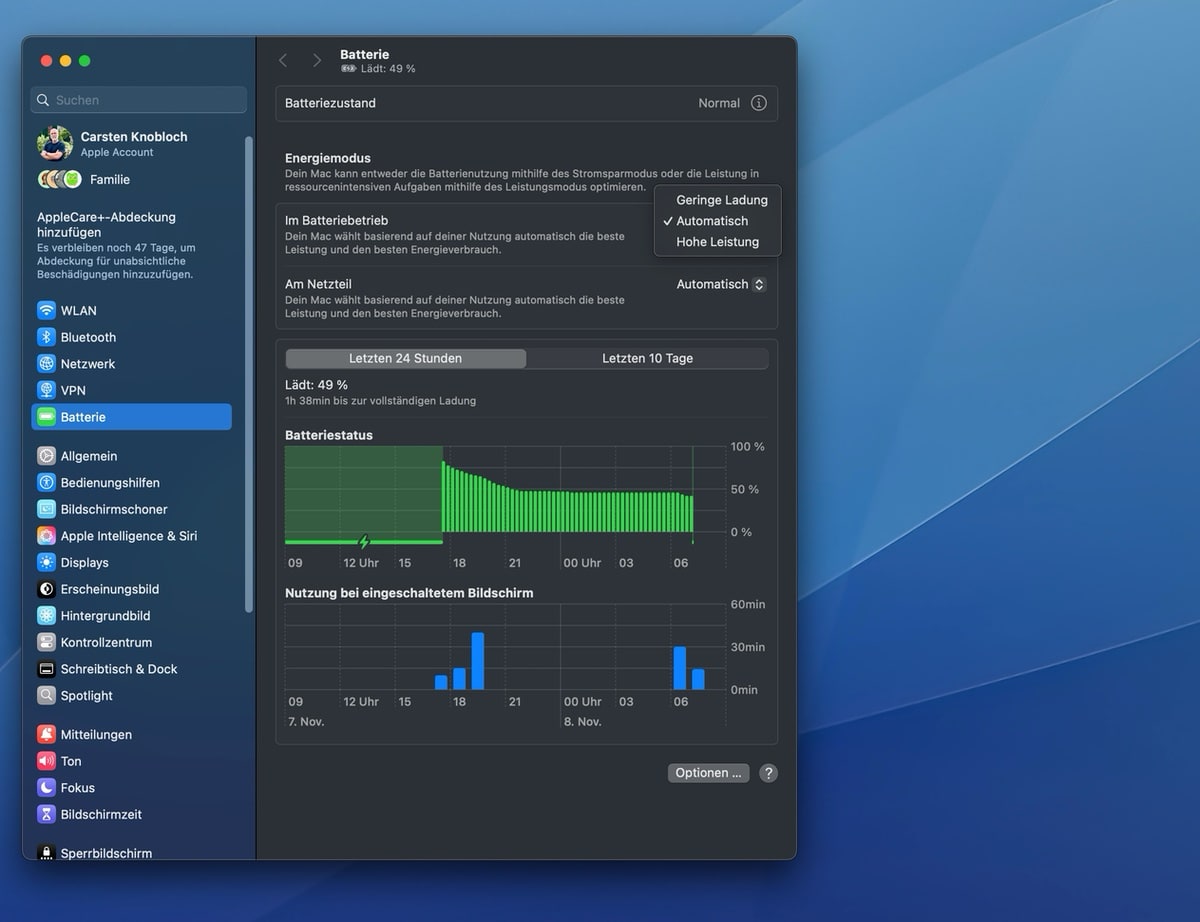
Apple erweitert den Hochleistungsmodus auf neue Chip-Modelle. Die Funktion war zunächst auf 16-Zoll-MacBook-Pro-Modelle mit M1-Max- und M2-Max-Chips beschränkt, aber Apple hat sie im letzten Jahr sowohl auf dem 14-Zoll- als auch auf dem 16-Zoll-MacBook Pro mit dem M3 Max-Chip verfügbar gemacht. Nun findet sich der besagte Modus auch beim 14- und 16-Zoll MacBook Pro mit M4 Pro und M4 Max sowie dem Mac mini mit M4 Pro. Beim MacBook ist das Ganze in den Batterieeinstellungen aktivierbar, beim Mac mini findet man das Ganze unter Energie.

Apples Rechner bieten ihren Nutzern drei verschiedene Energiemodi, die sich an unterschiedliche Nutzungsszenarien anpassen. Der standardmäßig aktivierte »Automatik«-Modus stellt bei MacBooks einen ausgewogenen Mittelweg zwischen Energieverbrauch und Systemleistung dar. Dieser Modus eignet sich für die meisten alltäglichen Aufgaben.

Für Nutzer, die unterwegs maximale Akkulaufzeit benötigen, steht der „Energie sparen“-Modus zur Verfügung. Dieser Modus reduziert den Energieverbrauch des Systems und verlängert dadurch die Zeit, die der Mac ohne Stromversorgung genutzt werden kann.

Der „Hochleistungsmodus“ richtet sich an professionelle Anwender mit besonders rechenintensiven Aufgaben. In diesem Modus arbeiten die Systemlüfter unter Umständen mit erhöhter Geschwindigkeit, was eine bessere Kühlung der Komponenten ermöglicht. Der Modus wirkt sich z. B. bei der Bearbeitung von hochauflösenden Videos positiv aus. Konkret verbessert sich die Performance bei der Farbkorrektur von 8K ProRes 4444- oder 8K DNxHR-Material. Auch Exportvorgänge in Videobearbeitungsprogrammen und 3D-Anwendungen profitieren von der gesteigerten Kühlleistung, so Apple.

Transparenz: In diesem Artikel sind Partnerlinks enthalten. Durch einen Klick darauf ge­lan­gt ihr direkt zum Anbieter. Solltet ihr euch dort für einen Kauf entscheiden, erhalten wir ei­ne kleine Provision. Für euch ändert sich am Preis nichts. Partnerlinks haben keinerlei Einfluss auf unsere Berichterstattung.
Windows 11: Uhr-App vergleicht die Zeit über mehrere Zeitzonen

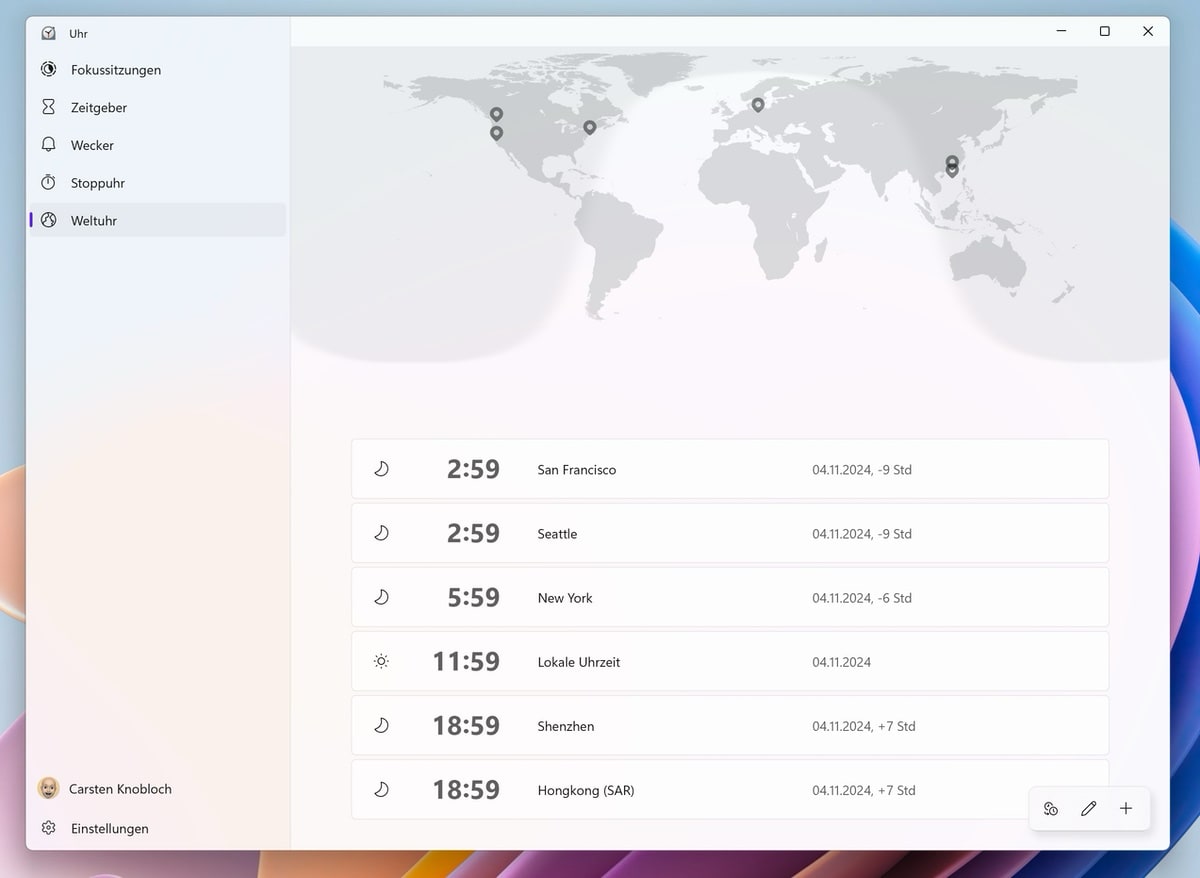
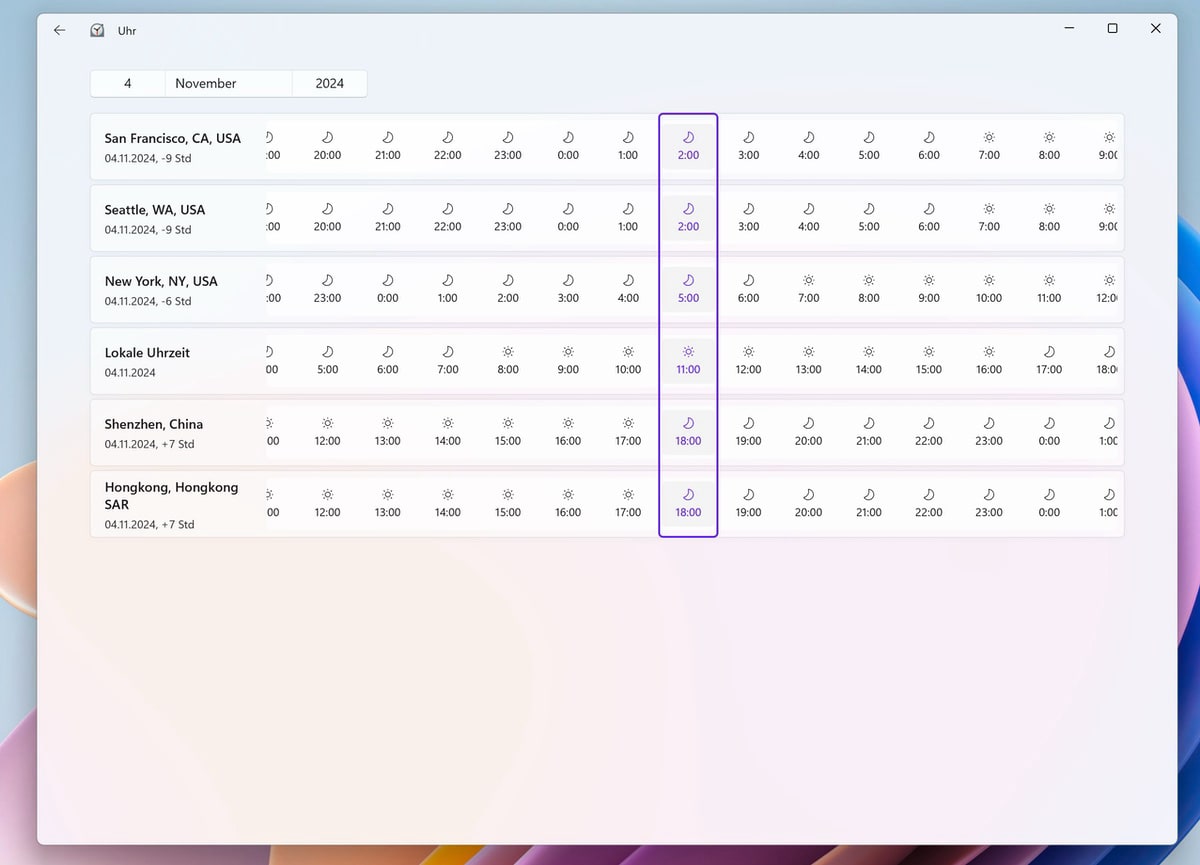
Windows 11 hat eine Uhr-App. Die ist nicht nur für die Anzeige der Uhrzeiten in verschiedenen Städten auf der Welt konzipiert, man kann dort Fokus-Timer einrichten, normale Wecker, es gibt eine Stoppuhr und auch Zeitgeber. Solltet ihr mit der Weltuhr hantieren, dann habe ich einen kleinen, vielleicht unbekannten Tipp für euch. Habt ihr mehrere Städte auf der Liste, so könnt ihr zwar in der Übersicht auch den Unterschied zu den jeweiligen Orten sehen, ihr könnt auch etwas komprimierter auf das Ganze mit vollen Stunden schauen:

Unten rechts in der Symbolfläche mit den drei Symbolen (Screenshot ganz oben) befindet sich links eine Vergleichen-Option. Ruft ihr diese auf, so bekommt ihr komprimiert die zeitlichen Unterschiede zu sehen – inklusive der Symbole für Tag und Nacht.

Angebot


Apple Mac Mini Desktop-Computer mit M4 Chip mit 10 Core CPU und 10 Core GPU: 16 GB gemeinsamer Arbeitsspeicher, 256...

Transparenz: In diesem Artikel sind Partnerlinks enthalten. Durch einen Klick darauf ge­lan­gt ihr direkt zum Anbieter. Solltet ihr euch dort für einen Kauf entscheiden, erhalten wir ei­ne kleine Provision. Für euch ändert sich am Preis nichts. Partnerlinks haben keinerlei Einfluss auf unsere Berichterstattung.

macOS 15.1: Deaktivieren von Mission Control beim Ziehen von Fenstern an den oberen Bildschirmrand

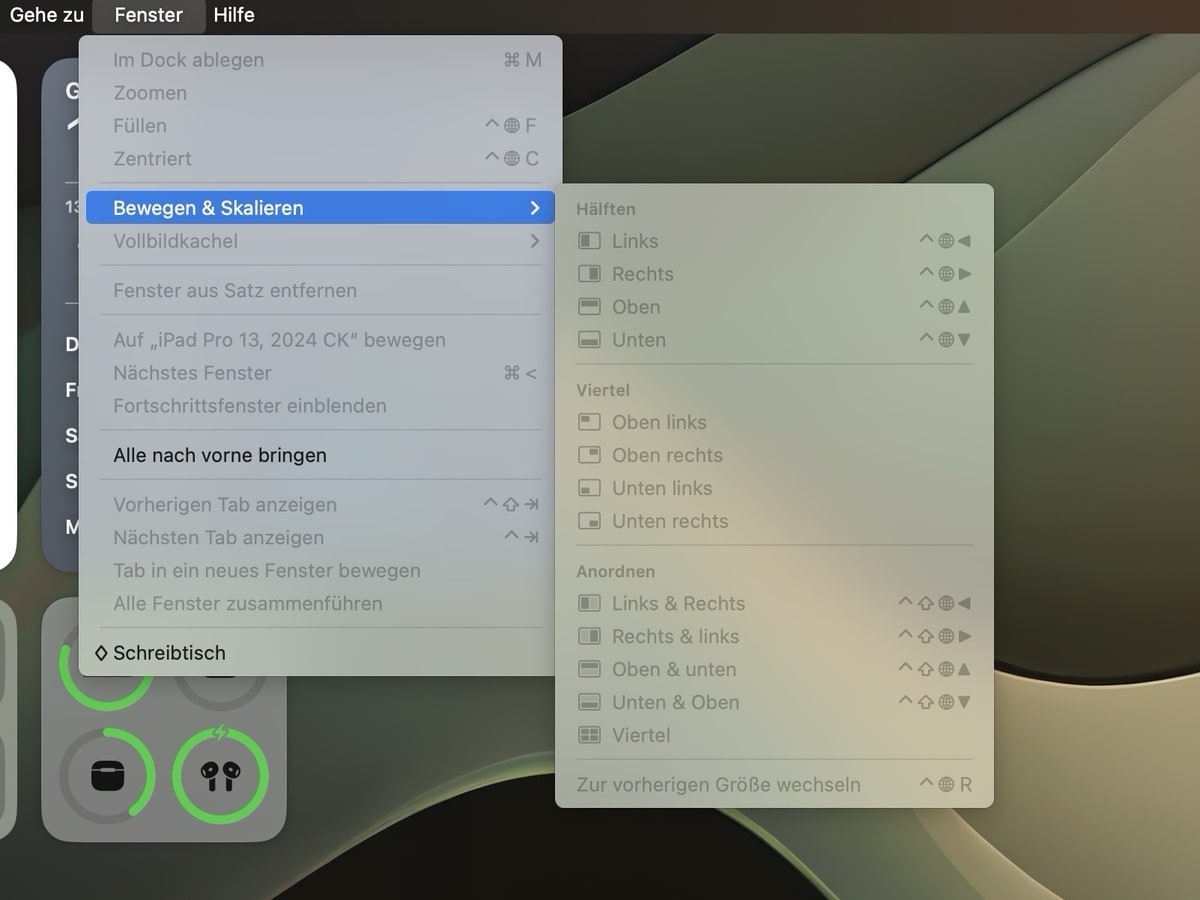
Seit macOS 15 gibt es im System auch eine Fenster-Snap-Funktion. Die kennen die Windows-Nutzer sicher schon länger. Ihr könnt Fenster zum Einrasten also einfach an die Seiten ziehen oder das Ganze auch per Shortcut bewerkstelligen (Menü: Fenster > Bewegen & Skalieren). Wer einen der zahlreichen Fenstermanager nutzt, der wird das sicherlich nicht gebrauchen, aber es sei dennoch erwähnt. Sieht dann so aus:

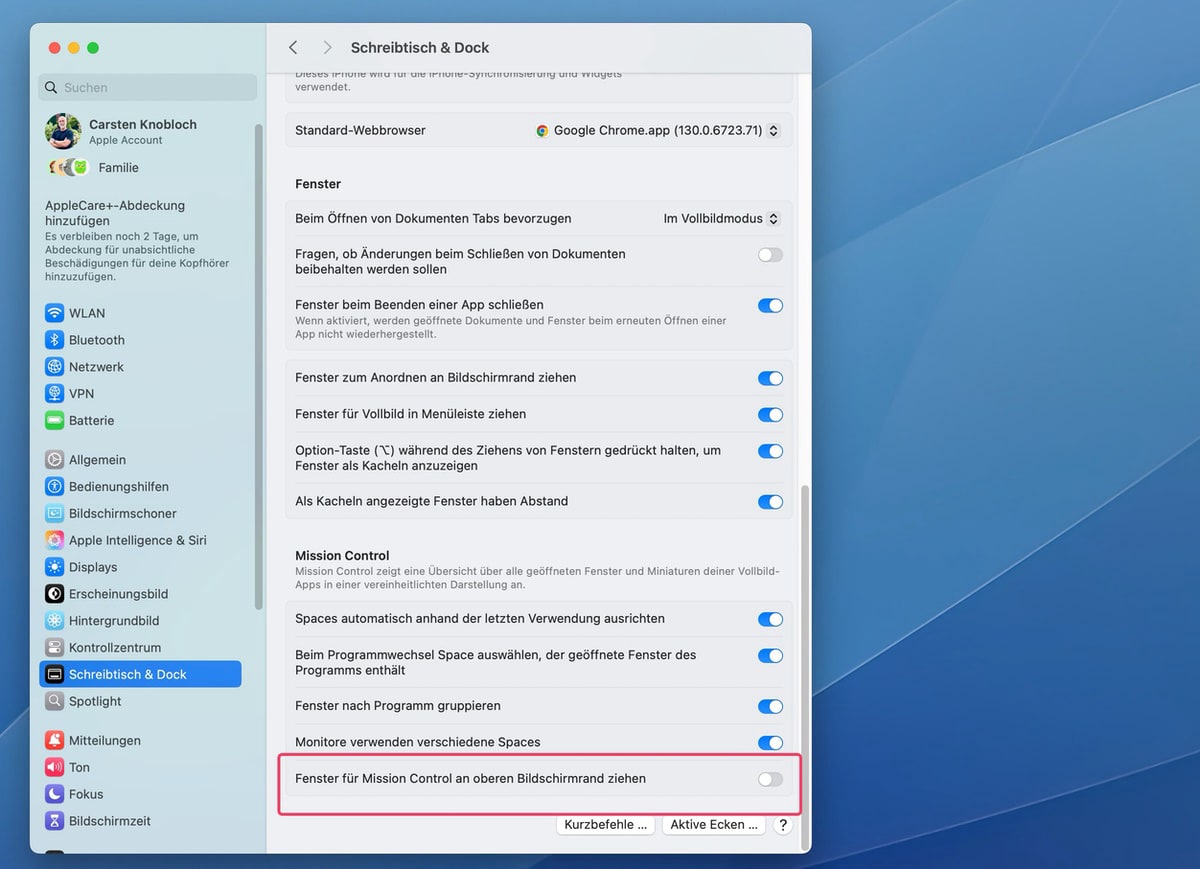
Wer aber beispielsweise die Spaces nicht nutzt, der wird bemerken, dass das Ziehen eines Fensters an den oberen Bildschirmrand dieses nicht maximiert, wie vielleicht erwartet, stattdessen könnte man auswählen, auf welchen virtuellen Desktop (in welchen Space) man das Fenster über die Ansicht von Mission Control verschiebt. Kann man aber seit macOS 15.1 umgehen, sah ich jüngst nämlich auf Reddit. Da dachte ich mir, dass ich das mal weitergebe.

Unter Einstellungen > Schreibtisch & Dock muss man einfach nur „Fenster für Mission Control an oberen Bildschirmrand ziehen“ deaktivieren. Ist das geschehen, werden an den oberen Rand gezogenen Fenster maximiert und beim Abdocken wieder in die ursprüngliche Größe gebracht. Ist vermutlich eher ein Nischentipp, denn vermutlich setzen viele einen Fenstermanager ein oder verwalten ihre Fenster irgendwie anders – oder sie nutzen selten bis nie Vollbild (so wie ich).

Angebot

Transparenz: In diesem Artikel sind Partnerlinks enthalten. Durch einen Klick darauf ge­lan­gt ihr direkt zum Anbieter. Solltet ihr euch dort für einen Kauf entscheiden, erhalten wir ei­ne kleine Provision. Für euch ändert sich am Preis nichts. Partnerlinks haben keinerlei Einfluss auf unsere Berichterstattung.

iOS 18.2: Lautstärkeregler immer anzeigen

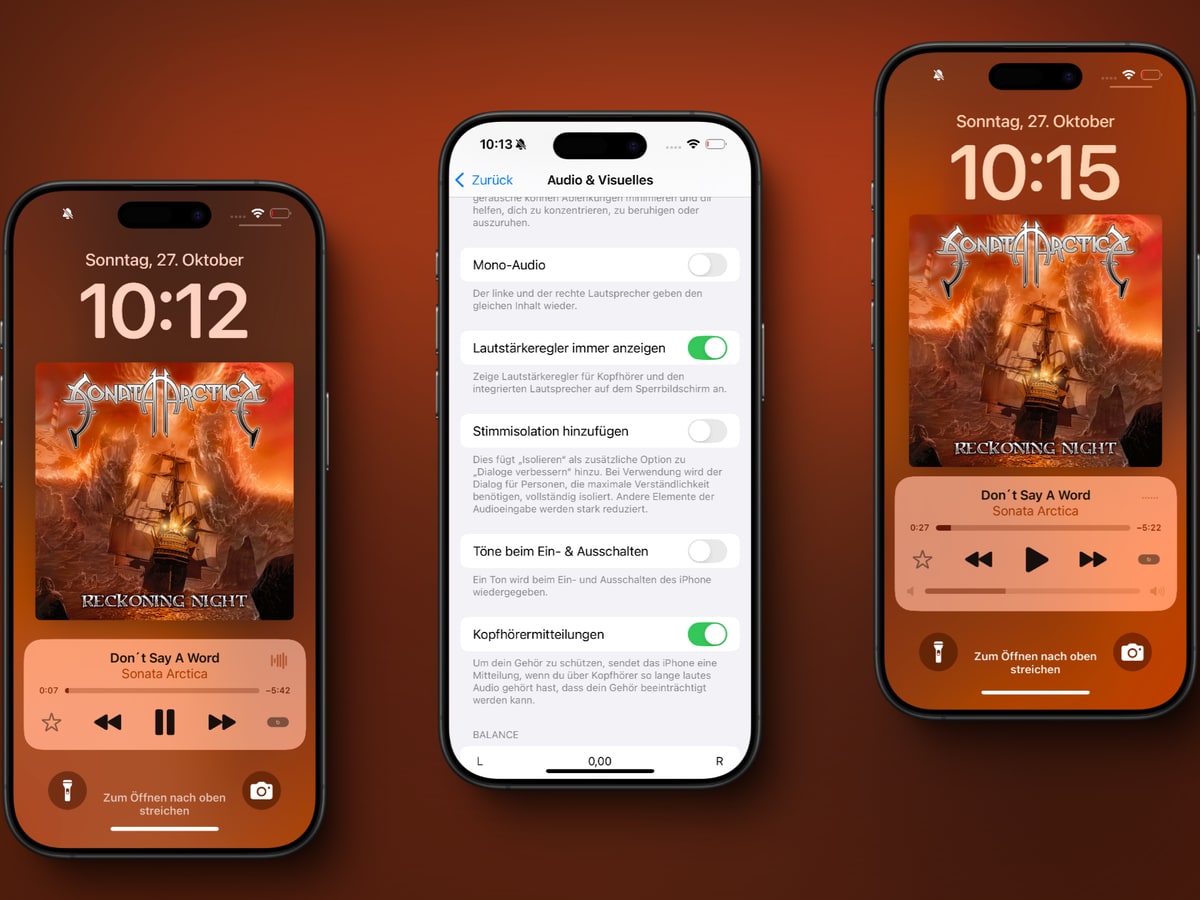
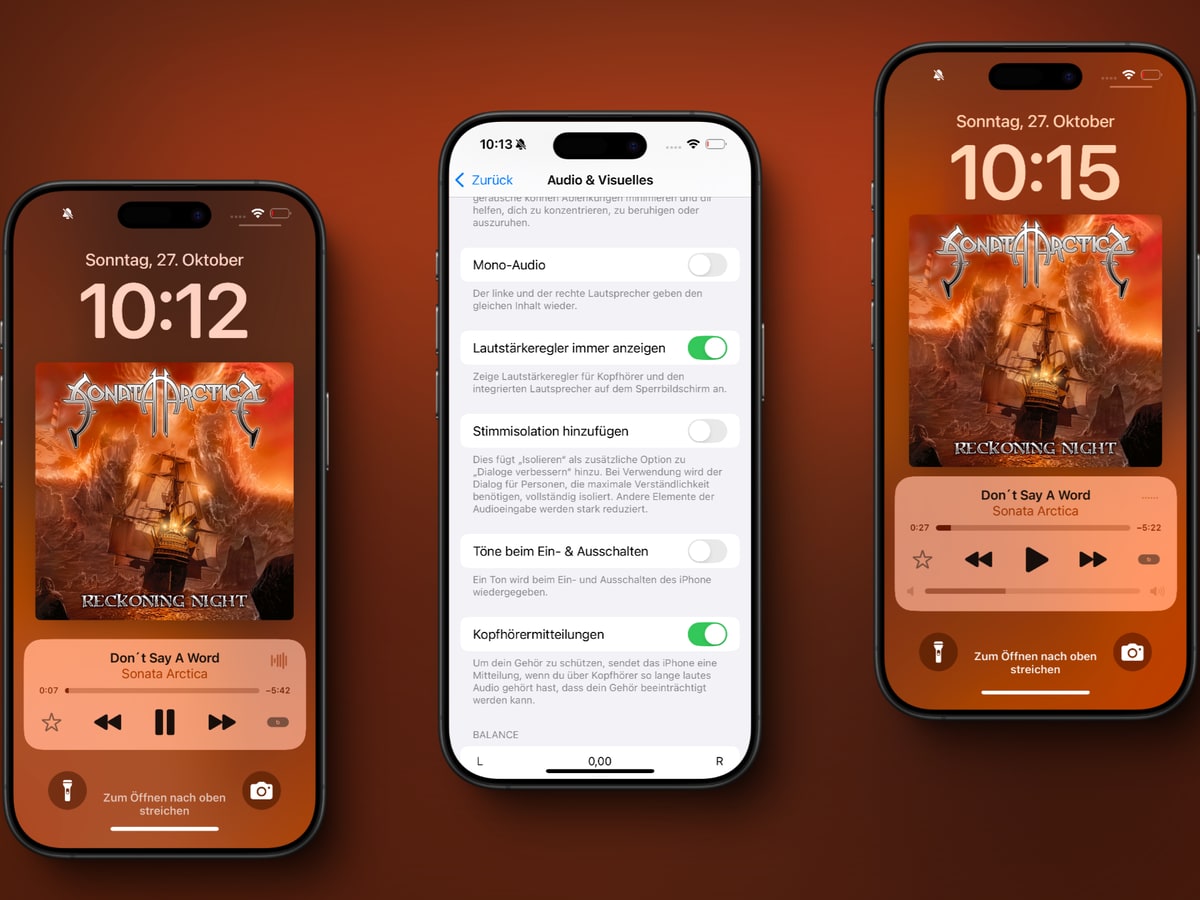
iOS 18.2 ist derzeit für Entwickler und Interessierte im Test. Voraussichtlich wird diese Version im Dezember erscheinen. Mit der neuen iOS-Ausgabe wird es eine kleine Änderung geben. Früher gab es mal die Visualisierung der Lautstärke im Sperrbildschirm bei der Wiedergabe von Audio. Das wurde dann irgendwann entfernt. Ich selbst habe das nie vermisst, denn man kann das Ganze ja auch flott über die Seitentasten oder das Kontrollzentrum regeln, sodass ich nie eine Anzeige der genutzten Lautstärke brauchte. Mit iOS 18.2 wandert die Möglichkeit, die Lautstärkeregler immer anzuzeigen, in den Bereich Einstellungen > Bedienungshilfen > Audio & Visuelles > Lautstärkeregler immer anzeigen. Habt ihr das aktiviert, so wird der Lautstärkeregler immer angezeigt.

Angebot


Apple AirPods 4 Kabellose Kopfhörer, Bluetooth Kopfhörer, Personalisiertes 3D Audio, Schutz for Schweiß und...

Transparenz: In diesem Artikel sind Partnerlinks enthalten. Durch einen Klick darauf ge­lan­gt ihr direkt zum Anbieter. Solltet ihr euch dort für einen Kauf entscheiden, erhalten wir ei­ne kleine Provision. Für euch ändert sich am Preis nichts. Partnerlinks haben keinerlei Einfluss auf unsere Berichterstattung.

Este sitio web utiliza cookies para que usted tenga la mejor experiencia de usuario. Si continúa navegando está dando su consentimiento para la aceptación de las mencionadas cookies y la aceptación de nuestra política de cookies, pinche el enlace para mayor información.

ACEPTAR
Aviso de cookies