Windows 11: April-Updates 2026 sind da


Geht los! Microsoft hat die Sicherheitsupdates für Windows 11 im April 2026 freigegeben. Verteilt wird wie gewohnt über Windows Update, die Details stecken in den Support-Dokumenten. Für Version 26H1 gibt es KB5083768, für 24H2 und 25H2 KB5083769, für 23H2 KB5082052. Die Links landen direkt bei Microsofts Support-Seiten, dort stehen auch die bekannten Fehler und Workarounds.

Interessant wird es bei Windows 11 Version 25H2. Laut Changelog schraubt Microsoft am Servicing Stack, also der Update-Komponente unter der Haube. Ziel: stabilere Installation der Updates. Neu ist auch ein System für zielgenauere Verteilung von Secure-Boot-Zertifikaten, Microsoft spricht von High-Confidence Device Targeting. So sollen Zertifikate automatischer und zuverlässiger auf passenden Geräten ankommen.

Beim Thema Sicherheit legt Microsoft beim Schutz vor Phishing nach, der über Remote-Desktop-Dateien im .rdp-Format läuft. Bevor eine Verbindung aufgebaut wird, zeigt Windows jetzt alle angeforderten Verbindungsoptionen an, standardmäßig sind diese erst einmal deaktiviert. Beim ersten Start gibt es zudem einen einmaligen Sicherheitshinweis. Das soll verhindern, dass unauffällige .rdp-Dateien verdeckt zu riskanten Einstellungen greifen.

Das aktuelle Sicherheitsupdate enthält laut Microsoft auch die Änderungen aus den vorherigen Updates KB5079391 vom 26. März und KB5086672 vom 31. März. Wer die Preview-Updates damals installiert hat, bekommt jetzt die Sicherheitskomponente oben drauf, wer ausgesetzt hat, holt mit dem April-Patch alles in einem Rutsch nach.

Für Details zu geschlossenen Sicherheitslücken verweist Microsoft wie üblich auf den Security Update Guide. Dort lässt sich nach CVE-Nummern filtern und prüfen, welche Komponenten wie stark betroffen sind. Wer wenig Zeit hat, kann sich außerdem das eingebundene Überblicksvideo zu den April-Updates für Windows 11 Version 25H2 anschauen.

Transparenz: In diesem Artikel sind Partnerlinks enthalten. Durch einen Klick darauf ge­lan­gt ihr direkt zum Anbieter. Solltet ihr euch dort für einen Kauf entscheiden, erhalten wir ei­ne kleine Provision. Für euch ändert sich am Preis nichts. Partnerlinks haben keinerlei Einfluss auf unsere Berichterstattung.
Google bringt seine Desktop-App weltweit auf Windows

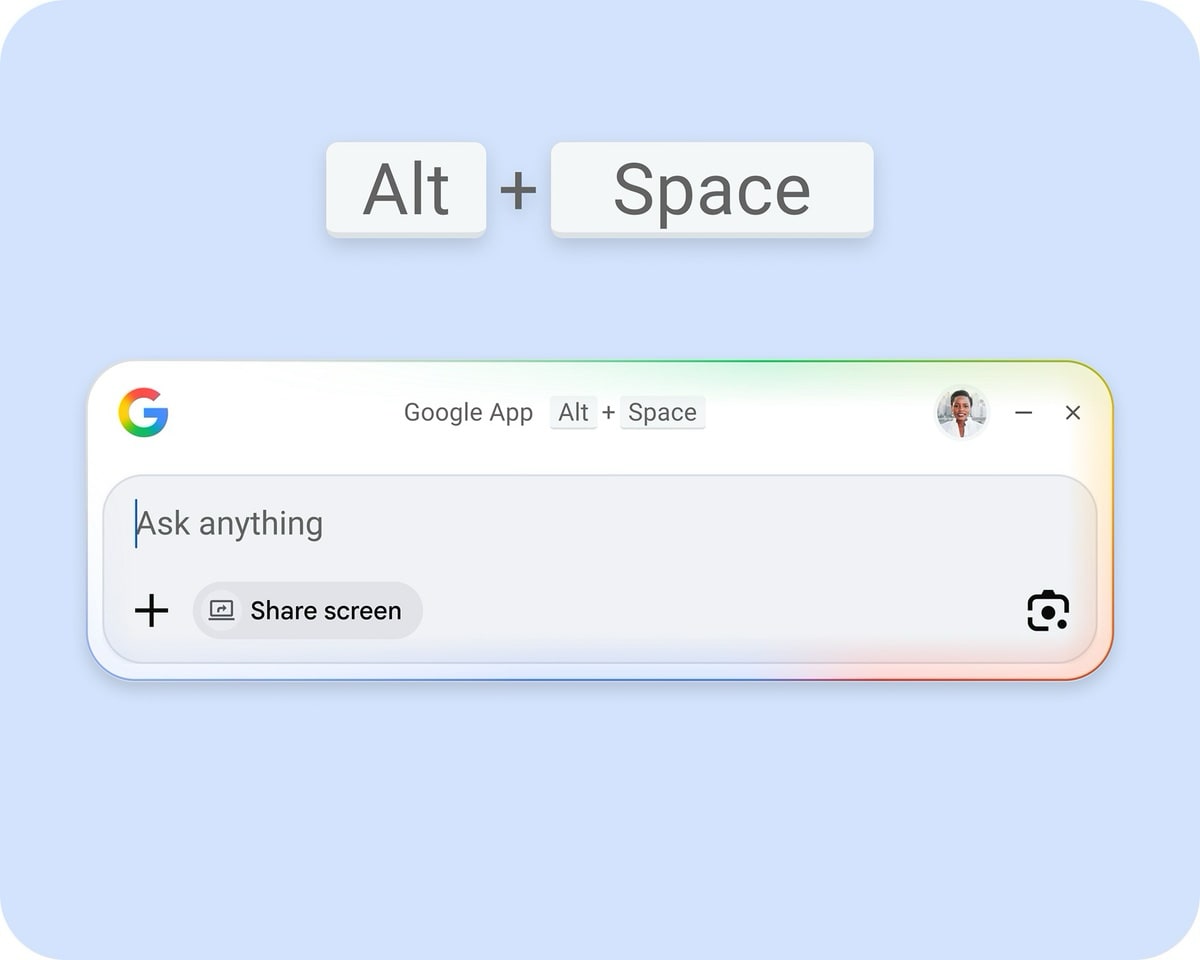
Google hat seine Desktop-App jetzt auch weltweit für Windows-Nutzer freigeschaltet, vorerst in englischer Sprache. Die Anwendung will die klassische Websuche ein Stück weit auf den Rechner holen und kombiniert Suche, Dateizugriff und ein integriertes KI-Modul. Kern der App ist eine Suche, die nicht nur das Web abklappert, sondern auch Inhalte auf dem eigenen PC und in Google Drive. Über ein Suchfeld, das sich per Tastenkürzel Alt Leertaste aufrufen lässt, lassen sich installierte Programme, lokale Dateien, Cloud-Dokumente und Webtreffer an einem Ort anschubsen. Klar, da will man den Nutzer natürlich binden.

Neu ist auch der KI-Modus innerhalb der App. Fragen landen direkt in einem Assistenten, der Antworten mit Quellenangaben aus dem Netz kombiniert. Das Ganze steckt direkt in der Anwendung, es ist also kein Wechsel in den Browser nötig, wenn Textvorschläge, Erklärungen oder Zusammenfassungen gefragt sind. Google hängt zudem eine Screen-Sharing-Funktion dran. Während ein Dokument offen ist oder im Browser recherchiert wird, lässt sich ein bestimmtes Fenster oder der komplette Bildschirm freigeben, um weiter Fragen zur gerade angezeigten Ansicht zu stellen. Das soll dafür sorgen, dass der Arbeitsfluss nicht ständig durch Kontextwechsel gestört wird.

Mit an Bord ist auch Lens. Damit lässt sich alles auf dem Bildschirm markieren und durchsuchen. Texte oder Bilder können übersetzt, Inhalte erklärt oder Aufgaben bearbeitet werden, indem ein Bildausschnitt ausgewählt und an die Suche übergeben wird. Das richtet sich nicht nur an Schüler mit Hausaufgaben, sondern auch an alle, die öfter mit Screenshots, Präsentationen oder fremdsprachigen Inhalten zu tun haben.

Die Google-App für Windows wird schrittweise ausgerollt, läuft aktuell in Englisch und setzt ein Google-Konto voraus. Wie schnell weitere Sprachen dazukommen, steht noch nicht fest.

Transparenz: In diesem Artikel sind Partnerlinks enthalten. Durch einen Klick darauf ge­lan­gt ihr direkt zum Anbieter. Solltet ihr euch dort für einen Kauf entscheiden, erhalten wir ei­ne kleine Provision. Für euch ändert sich am Preis nichts. Partnerlinks haben keinerlei Einfluss auf unsere Berichterstattung.
Surface: Microsoft dreht kräftig an der Preisschraube


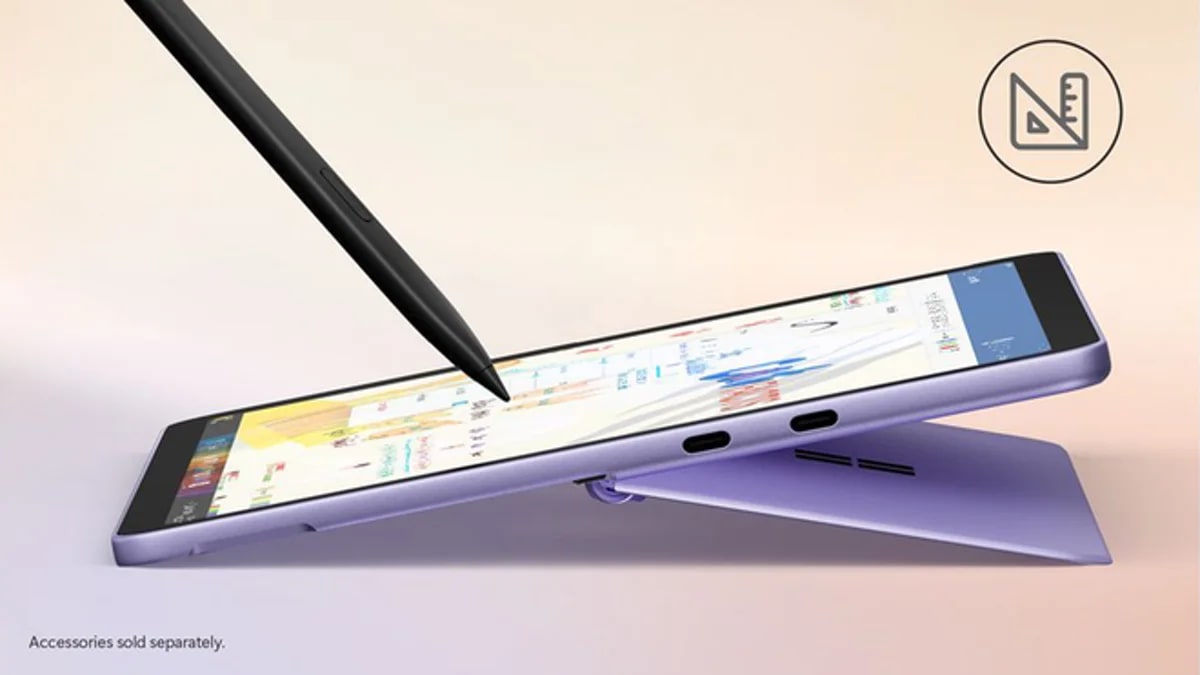
Microsoft hat im eigenen Store die Preise für alle aktuellen Surface-PCs angehoben. Laut Statement liegt das an gestiegenen Kosten für RAM und andere Komponenten. Andere Händler dürften das nachziehen, wer also auf ein Schnäppchen bei den aktuellen Modellen gehofft hat, steht erst mal im Regen.

Betroffen sind Surface Pro und Surface Laptop quer durch die Bank. Das Surface Pro 12?inch war bisher der günstigste Einstieg in die aktuelle Surface-Welt, lag bei 799 Dollar und startet jetzt bei 1.049 Dollar. Das Surface Pro 13?inch als „großes“ Pro hatte zum Start 2024 bei 999 Dollar gelegen und steht nun bei 1.499 Dollar jeweils mit Snapdragon X Plus, 16 GB RAM und 512 GB Speicher. Bei den Surface-Laptops sieht es natürlich nicht besser aus.

Dazu kommt, dass die anstehenden Refresh-Modelle der Surface-Reihe kaum günstiger werden dürften. Wenn die Komponentenpreise so bleiben, landen die neuen Generationen auf gleichem oder höherem Niveau. Microsoft zieht die Preiserhöhung jetzt schon durch, bevor über Frühling und Sommer neue Geräte angekündigt werden. Wer auf den Ausverkauf der aktuellen Serie spekuliert hat, dürfte also auf Rabatte angewiesen sein, die die neuen Listenpreise erstmal kompensieren müssen.

Unterm Strich bleibt: Die RAM-Krise schlägt auch beim Surface direkt auf den Endpreis durch. Wer einen Surface Laptop 7 oder ein Surface Pro 11 ins Auge gefasst hat, sollte im Idealfall auf Angebote warten oder parallel bei der Konkurrenz schauen, ob es dort nicht die entspanntere Preisgestaltung gibt.

Transparenz: In diesem Artikel sind Partnerlinks enthalten. Durch einen Klick darauf ge­lan­gt ihr direkt zum Anbieter. Solltet ihr euch dort für einen Kauf entscheiden, erhalten wir ei­ne kleine Provision. Für euch ändert sich am Preis nichts. Partnerlinks haben keinerlei Einfluss auf unsere Berichterstattung.
Yoink: Screenshots (und mehr) erstellen unter Windows (Open Source, kostenlos)

Nachdem wir in der letzten Zeit einiges für macOS in diesem Bereich hatten, widmen wir uns nun einmal der Windows-Welt. Yoink will in eine ähnliche Kerbe schlagen wie ShareX und packt dafür ziemlich viel in eine App. Screenshot, Video, OCR, Sticker, Upload, alles in einem Fenster, Open Source und lokal speicherbar.

Beim Aufnehmen der Screenshots deckt Yoink die üblichen Kandidaten ab, also Bereich, Vollbild, aktives Fenster und auch Scroll-Capture für lange Seiten. Danach landet das Bild direkt im integrierten Editor. Dort warten Pfeile, Textfelder, Formen, Freihand-Gekritzel, Unschärfe und ein paar Effekte wie Kontur oder Schatten. Praktisch für schnelle Markierungen ohne extra Bildbearbeitung.

Mit an Bord sind die sogenannten AI Redirects. Nach einem Capture kann Yoink automatisch den Browser mit einem neuen Tab für ChatGPT, Claude, Gemini oder Google Lens öffnen. Das gerade aufgenommene Bild hängt dann wie ein kleines Overlay auf dem Desktop, bereit für Drag & Drop oder Strg V. Es gibt auch eine eigene Tastenkombination, wenn nur dieser Redirect gebraucht wird. Google Lens kann Yoink bei Bedarf mit einem gehosteten Bildlink füttern, falls der direkte Upload nötig ist.

Die Sticker-Funktion richtet sich an alle, die viel in Messengern oder Präsentationen arbeiten. Yoink schneidet aus Screenshots Objekte frei, indem der Hintergrund entfernt wird, und speichert sie als Sticker. Cloudseitig können remove.bg und Photoroom genutzt werden, lokal sind unter anderem U2Netp und BRIA RMBG vorgesehen. Dazu gibt es auf Wunsch einen Abschluss mit weißer Kontur und Schatten, damit die Sticker nicht im Hintergrund untergehen.

Beim Thema Text geht Yoink über einfache Screenshots hinaus. Ein integriertes OCR auf Basis von Tesseract liest Text direkt aus einem Bildschirmbereich. Sprachpakete lassen sich für über 100 Sprachen automatisch nachladen. Die Erkennung landet dann in einem eigenen Fenster, in dem der Text direkt kopiert, bearbeitet oder übersetzt wird. Für Übersetzungen stehen Argos Translate offline sowie die Google-Translate-API bereit. Für schnelle Copy-Paste-Jobs reicht das völlig, ohne dass immer erst ein Browser-Tab aufgezogen werden muss.

Neben reinen Bildern kann Yoink auch aufnehmen, was sich auf dem Bildschirm bewegt. Screen Recording funktioniert für GIF, MP4, WebM und MKV. Es lassen sich Vollbild oder fest definierte Bereiche aufzeichnen, dazu optional Mikrofon und Systemaudio. Hochladen funktioniert danach über die gleichen Ziele wie bei Screenshots, wer alles lokal halten will, speichert einfach im Dateisystem.

Eine Stärke von Yoink ist die lokale Chronik. Das Tool legt eine History der Aufnahmen an, inklusive Volltextsuche über erkannte OCR-Inhalte. Dazu kommt eine semantische Suche, die nicht nur Dateinamen, sondern auch Bildinhalt berücksichtigt. Das hilft im Alltag, wenn nur noch die ungefähre Idee vom Inhalt eines Screenshots im Kopf ist, aber kein Dateiname mehr.

Beim Upload bringt Yoink einiges an Zielen mit. Öffentliche Hoster wie Imgur, ImgBB, Catbox, Litterbox, Gyazo, file.io oder Uguu sind an Bord, dazu ein Rotationsmodus über temporäre Hoster, wenn Links nur kurz leben sollen. Für Cloud-Speicher stehen unter anderem Dropbox, Google Drive, OneDrive, Azure Blob und S3-kompatible Ziele zur Auswahl. Wer es selbst hostet, kann mit GitHub, Immich, FTP, SFTP, WebDAV oder eigenen HTTP-Zielen arbeiten. Voraussetzung ist wie immer, dass Zugangsdaten und Berechtigungen stimmen, Yoink selbst bringt nur die Schnittstellen mit. Sticker-Uploads nutzen die gleichen Ziele wie normale Screenshots.

Yoink ist als Open-Source-Projekt auf Windows unterwegs, die Entwickler planen Versionen für macOS und Linux. Installieren lässt sich die Windows-Variante klassisch über die Release-Downloads oder per winget mit dem Paketnamen JasperDevs.Yoink.

Transparenz: In diesem Artikel sind Partnerlinks enthalten. Durch einen Klick darauf ge­lan­gt ihr direkt zum Anbieter. Solltet ihr euch dort für einen Kauf entscheiden, erhalten wir ei­ne kleine Provision. Für euch ändert sich am Preis nichts. Partnerlinks haben keinerlei Einfluss auf unsere Berichterstattung.

Windows Insider Programm: Große Neuerungen für Tester

Neulich Gerücht, nun offiziell. Microsoft stellt das Windows Insider Programm um und versucht, die Testkanäle übersichtlicher zu machen. Statt Dev und Canary gibt es künftig zwei Hauptschienen: Experimental und Beta. Dazu kommen erweiterte Optionen für Profis, die gezielt eine Windows-Kernversion wählen wollen. Wer, wie ich, Windows-Testbuilds nutzt, sollte nun gut aufpassen.

Experimental ist der neue Spielplatz für alles, was noch mitten in der Entwicklung steckt. Hier landen Features früh, können sich noch stark ändern oder auch komplett wieder verschwinden. Wer richtig tief ins Bastelzeug greifen will, findet dort zusätzlich die Variante Future Platforms. Die ist nicht an eine spätere Verkaufsversion gekoppelt und liegt sehr weit vorne in der Entwicklung. Der Haken: Wer von Future Platforms weg möchte oder das Insider Programm verlassen will, muss Windows weiter per Clean Install neu aufsetzen.

Die überarbeitete Beta richtet sich eher an Nutzer, die keine Lust auf ganz wilde Builds haben, aber neue Funktionen vor dem regulären Rollout nutzen wollen. Wichtig: In der Beta verabschiedet sich Microsoft von den gestaffelten Feature-Rollouts. Wenn ein Feature im Blog für eine bestimmte Beta-Version angekündigt wird und das Update auf der eigenen Maschine landet, soll die Funktion auch verfügbar sein. Kleinere Unterschiede innerhalb eines Features sind möglich, aber das Ding ist an Bord. Das dürfte viele nervige Situationen beenden, in denen ein Blogpost etwas verspricht, das dann auf dem eigenen PC einfach nicht auftaucht.

Nun zum geilen Kram. Wer mehr Kontrolle will, bekommt in den Insider-Einstellungen eine neue Seite für Feature Flags. In Experimental lassen sich damit bestimmte, im Insider-Blog genannte Funktionen gezielt an- oder abschalten. Gemeint sind sichtbare Neuerungen wie UI-Features, nicht jede Kleinigkeit im Unterbau.

Parallel dazu führt Microsoft eine feinere Auswahl der Windows-Kernversion ein. Unter den erweiterten Optionen tauchen zum Beispiel Builds mit 25H2 oder 26H1 auf, sofern die eigene Hardware das hergibt. Für die meisten Nutzer reicht die reine Wahl zwischen Experimental und Beta, wer sehr genau steuern will, auf welcher Basis er unterwegs ist, kann das aber tun. Release Preview bleibt als Option für produktionsnahe Builds erhalten, wird aber in die erweiterten Einstellungen verlagert. Damit zielt Microsoft nach wie vor auf Unternehmen und Tester, die wenige Tage vor einem breiten Rollout noch einmal drüberschauen wollen.

Ein weiterer Punkt war bisher der Ausstieg aus dem Programm oder der Wechsel zwischen Kanälen. Je nach Build endete das schnell im kompletten Neuaufsetzen von Windows. Microsoft schraubt daran und setzt stärker auf In-place-Upgrades. Die sollen innerhalb derselben Windows-Kernversion den Wechsel zwischen Experimental, Beta und Release Preview ermöglichen, ohne Daten, Apps und Einstellungen zu verlieren. Das dauert länger als ein normales Update, erspart aber den radikalen Schnitt. Nur die ganz frühen Future-Platforms-Builds bleiben außen vor und erfordern weiter die harte Tour.

Beim Rollout der Änderungen verschiebt Microsoft die bestehenden Nutzer automatisch in die neue Struktur. Die bisherigen Beta-Insider landen im neuen Beta-Kanal. Wer im Dev-Kanal unterwegs war, wechselt nach Experimental. Canary wird aufgeteilt: Builds der 29500er-Reihe gehen als Experimental mit Future Platforms weiter, 28000er-Builds wechseln nach Experimental mit 26H1-Basis. Die Windows-Version selbst bleibt beim Umzug gleich, nur die Zuordnung zum jeweiligen Kanal ändert sich. Lest euch das durch.

Transparenz: In diesem Artikel sind Partnerlinks enthalten. Durch einen Klick darauf ge­lan­gt ihr direkt zum Anbieter. Solltet ihr euch dort für einen Kauf entscheiden, erhalten wir ei­ne kleine Provision. Für euch ändert sich am Preis nichts. Partnerlinks haben keinerlei Einfluss auf unsere Berichterstattung.

Este sitio web utiliza cookies para que usted tenga la mejor experiencia de usuario. Si continúa navegando está dando su consentimiento para la aceptación de las mencionadas cookies y la aceptación de nuestra política de cookies, pinche el enlace para mayor información.

ACEPTAR
Aviso de cookies