Windows 11 Version 22H2 wird im September 2022 erwartet. Es handelt sich um das erste Feature Update für Windows 11, welche einige wichtige Neuerungen und Verbesserungen für die nächste Windows-Generation mitbringt.
In diesem Artikel heben wir alle Neuerungen von Windows 11 22H2 hervor, welche das Entwicklungsteam von Microsoft in den letzten Monaten implementiert hat.
Windows 11 22H2 alle Neuerungen: Zusammenfassung
Startmenü und Taskleiste
- Neues Startmenü mit Ordnern zum Gruppieren von Apps.
- „Mehr Pins“ oder „mehr Empfehlungen“-Option für das Startmenü.
- Taskleiste bekommt Unterstützung für Drag & Drop.
Interface
- Windows Explorer Tabs und neue Navigationsleiste.
- Snap Assist (Andockassistent) erleichtert Benutzung der Snap Layouts.
- Task Manager bekommt neues Interface und Features.
- Neue Touch-Gesten für Tablets.
- Fokus Assistent-Feature wurde deutlich verbessert.
- Neue Smart App Control (SAC) zum Blockieren gefährlicher Apps
- Verbesserte Schnelleinstellungen mit Bluetooth-Steuerung.
- Aktualisierte Printerwarteschlange und Printerdialoge.
- Verbesserungen beim Energiemanagement für reduzierten Stromverbrauch.
- Neue Einstellungen erlauben nun Deinstallation von Updates.
Windows 11 22H2 Neuerungen
Windows 11 22H2 bringt eine Reihe von wichtigen Neuerungen für Windows 11, welche zu einem großen Teil die zu Release „vergessenen“ Features zurückbringen. Die Release-Version von Windows 11 hat viele Funktionen des Vorgängers entfernt, weil es schlichtweg für Microsoft technisch noch nicht möglich war, diese rechtzeitig zu implementieren. Das erste Feature Update behebt einige Kritikpunkte, welche wir sogar zuletzt in einem Video angesprochen hatten.
Windows 11 22H2 Neuerungen: Startmenü
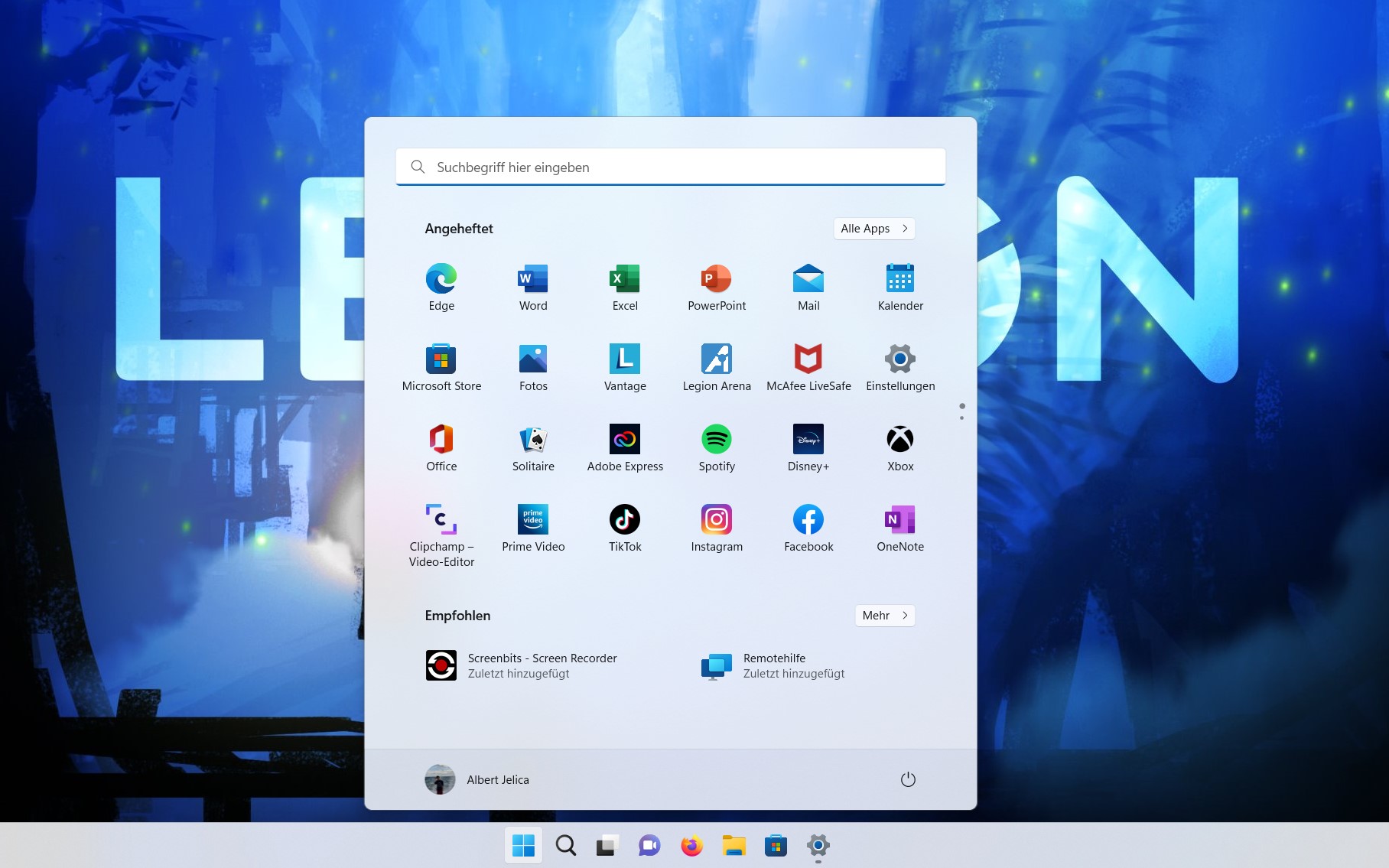
Die Einstellungen in Windows 11 22H2 werden um neue Optionen zur Anpassung des Startmenüs. In den Einstellungen unter Personalisierung > Start bietet Windows 11 künftig drei Optionen für das Startmenü-Layout an. Dabei kann zwischen dem Standard-Layout, „Mehr Pins“ und „Mehr Empfehlungen“ gewählt werden.
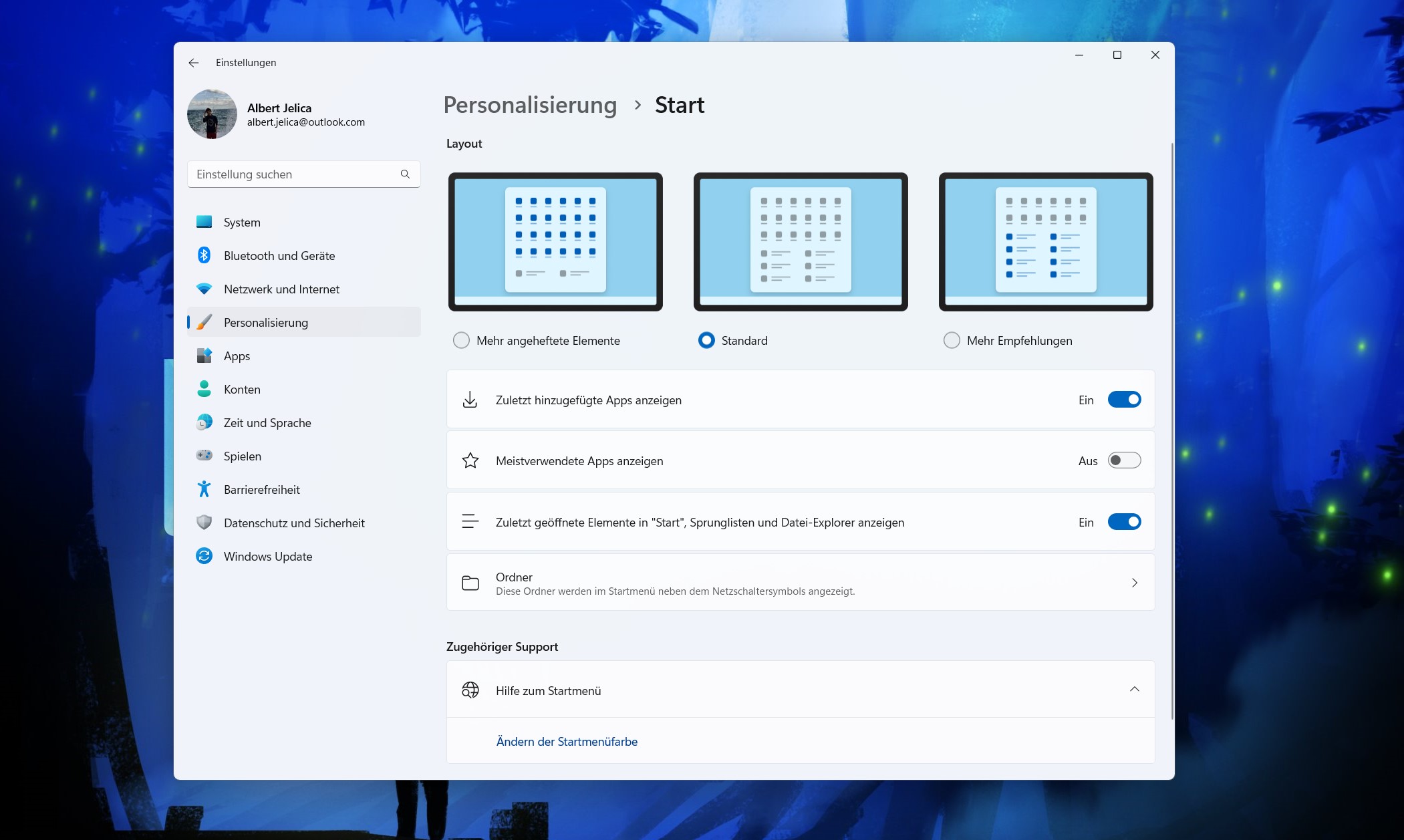
Je nach Konfiguration zeigt das Startmenü daraufhin wahlweise mehr angepinnte Programme oder mehr Empfehlungen, wobei der hier der Fokus auf zuletzt verwendeten Programmen und Dokumenten liegt. Ganz entfernen lassen sich die Empfehlungen jedoch nicht aus Microsofts neuem Startmenü für Windows 11.
Ordner
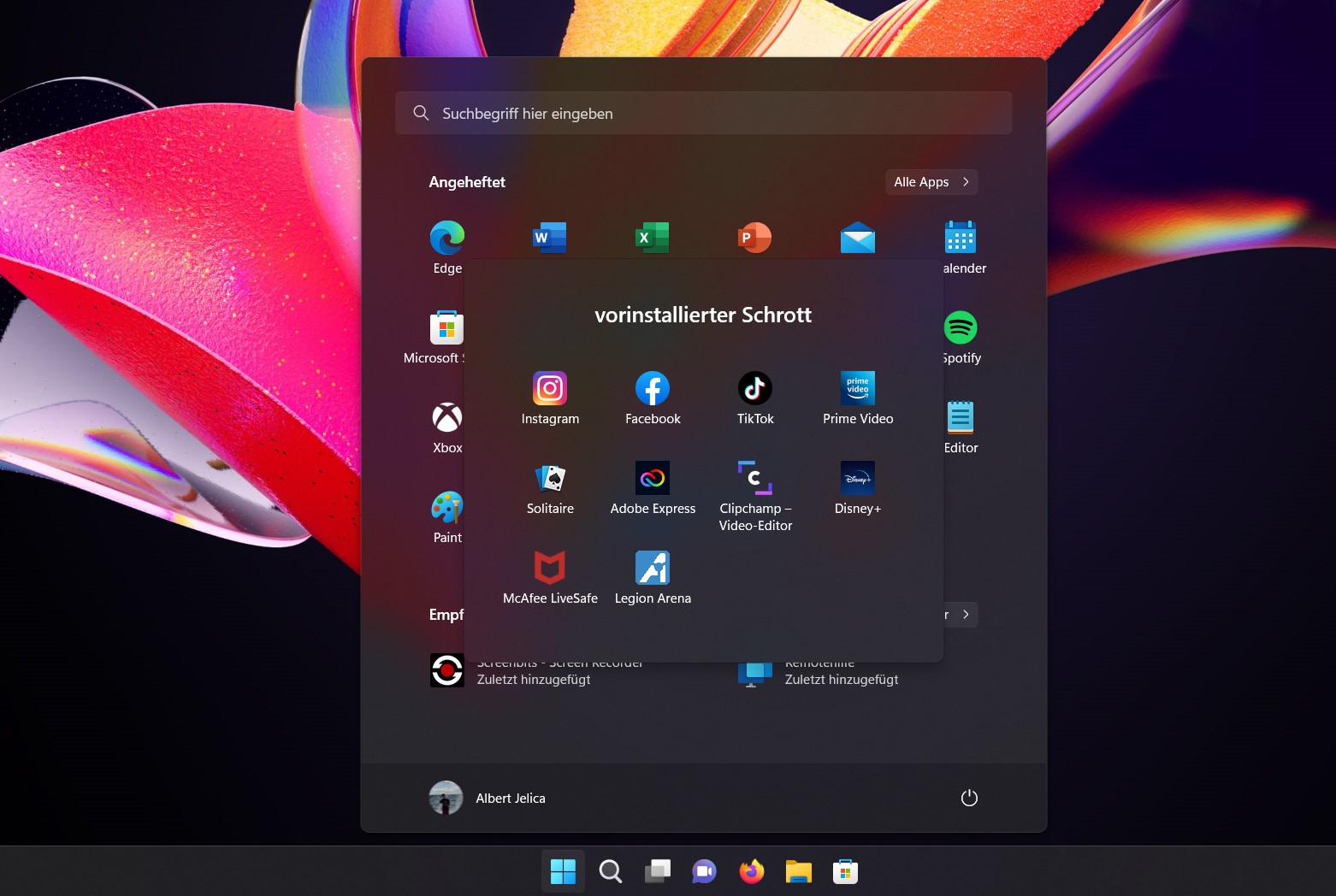
Ebenfalls neu in Windows 11 22H2 sind die Ordner für das Startmenü, welche nun mehrere Apps zusammenfassen können. Zieht man eine Anwendung über eine andere, erstellt Windows 11 automatisch kleine Ordner dafür, welche auch benannt werden können per Rechtsklick.
Windows 11 22H2 Neuerungen: Taskleiste
Die Taskleiste ist in Wahrheit ein kleines Highlight von 22H2, bekommt sie doch viele kleine, aber nützliche Verbesserungen mit dem Feature Update. Diese kleinen Verbesserungen haben wir im Folgenden für euch kurz zusammengefasst:
- Mittels Scrollen über das Sound-Icon könnt ihr nun die Lautstärke ändern.
- Rechtsklick auf ein App-Icon erlaubt nun die Bildschirmfreigabe des gewünschten Fensters per Microsoft Teams.
Windows 11 22H2 Neuerungen: Interface

Mit 22H2 implementiert Microsoft einige Modernisierungen für das Interface seines Systems. Hierzu zählen einige kleine, aber ebenfalls wichtige Verbesserungen.
- Design der Benachrichtigungen wurde verbessert samt Acrylic-Hintergrund.
- Windows 11 erlaubt nun bis zu 4 Benachrichtigungen gleichzeitig bei hoher Priorität.
- Das Pop-Up-Design für Lautästke und Helligkeit wurde deutlich modernisiert und ersetzt das alte Windows 10-Design.
- Die Tastenkombination Windows ALT K schaltet das Mikrofon in Microsoft Teams auf stumm.
Die wichtigsten Windows 11 22H2 Neuerungen bezüglich Interface betreffen aber die Snap Layouts oder zu Deutsch die „Andocklayouts“. Neu ist, dass beim Ziehen eines Fensters nun am oberen Bildschirmrand die Snap Assist-Leiste angezeigt wird, welche vorschlägt, wie Fenster angedockt werden können.
Die Bluetooth-Schnelleinstellungen erlauben ab 22H2 außerdem das Verwalten von Bluetooth-Geräten, ohne, dass dafür die Einstellungen geöffnet werden müssen. Ähnlich wie das WLAN-Interface werden die verfügbaren Bluetooth-Geräte nun direkt im Flyout aufgelistet.
Verbesserte Freigabe

Das Teilen-Interface in Windows 11 wird mit 22H2 ebenfalls verbessert. Bei der Freigabe einer Datei werden nun Kontakte vorgeschlagen sowie Apps. Wählt man dabei Outlook, öffnet sich statt des Programms nun ein kleines Pop-Up, welches das schnelle Verfassen einer Email erlaubt zur Freigabe der gewünschten Datei.
Außerdem lassen sich ab 22H2 auch offline gespeicherte Dateien direkt als Link über OneDrive teilen. Ein Rechtsklick auf jede beliebige Datei erlaubt die Freigabe eines Links auf OneDrive, wobei die gewünschte Datei anschließend auf Microsofts Cloudspeicher hochgeladen wird.
Die Umgebungsfreigabe (Nearby Share) wurde um ein Protokoll erweitert, das nun auch Geräte ohne Bluetooth unterstützt. Wenn sich zwei Geräte im selben privaten Netzwerk befinden, kann die Umgebungsfreigabe nun zum Teilen von Dateien zwischen diesen beiden Computern genutzt werden.
Windows 11 22H2 Neuerungen: Windows Explorer
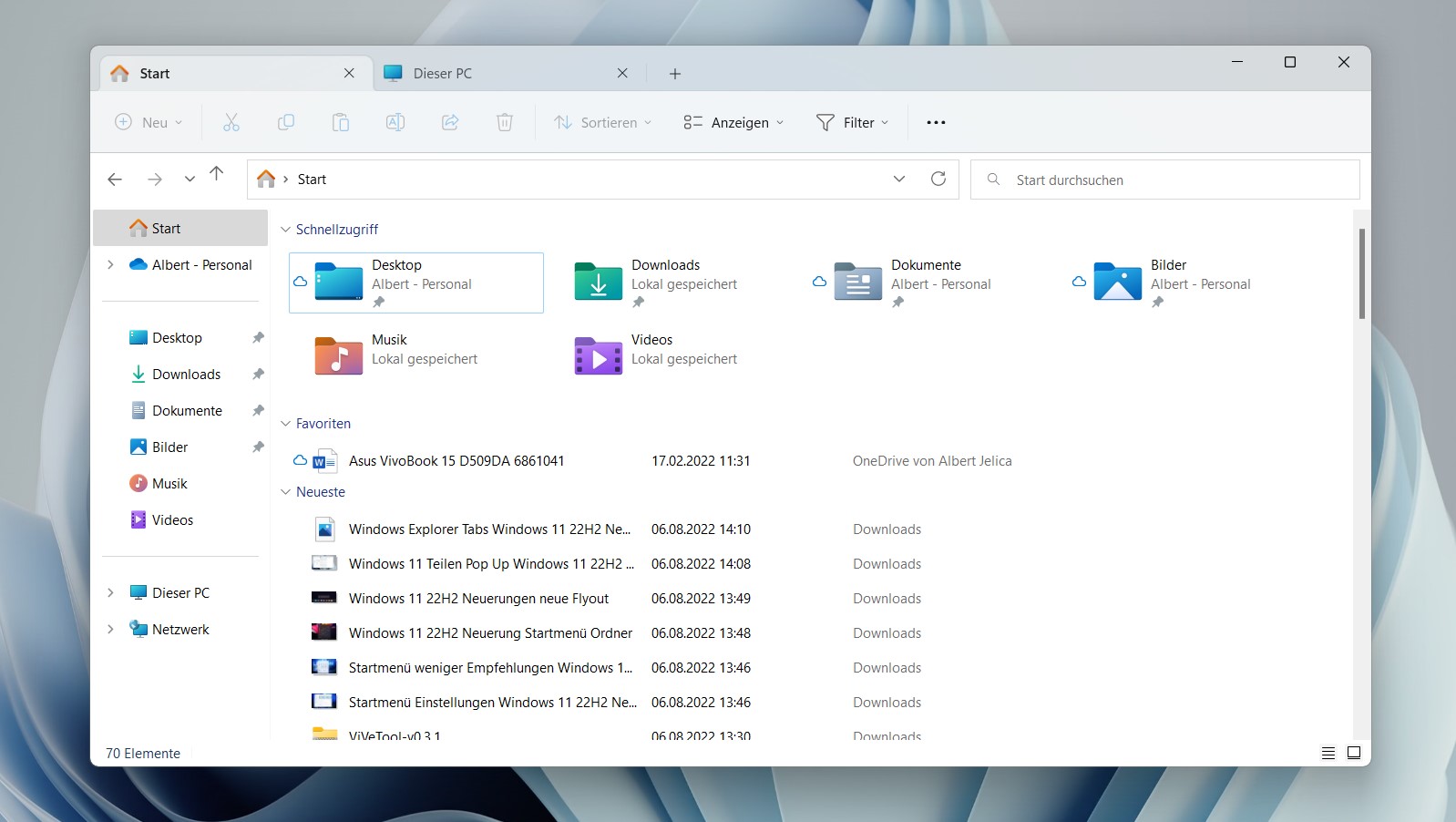
Der Windows Explorer ist ein zentraler Punkt des Windows 11 22H2 Updates und er bekommt mit dem kommenden Update die größte Interface-Veränderung seit Windows Vista verpasst.
Einerseits ordnet Microsoft die Startseite komplett um: Das Start-Interface zeigt nun den Schnellzugriff sowie zuletzt verwendete Dateien an. Die Navigationsleiste links wurde ebenfalls umgestaltet und positioniert OneDrive nun deutlich prominenter unter der Startseite an zweiter Stelle.
Die „Dieser PC“-Ansicht wurde jedoch zurückgebaut und zeigt nur noch die lokalen Festplatten sowie Netzwerklaufwerke an. Die Bibliotheken-Ordner wurden dort entfernt, was insbesondere von Powerusern als Rückschritt gesehen wird.
Windows Explorer Tabs
Die wohl wichtigste Neuerung betrifft aber die Tabs: Sobald man den Explorer in Windows 11 22H2 öffnet, bemerkt man oben ein kleines Plus-Icon direkt neben der Registerkarte. Damit können neue Tabs geöffnet werden im Explorer, welche die Navigation deutlich erleichtern sollten.
Das Tabs-Interface im Windows Explorer unterstützt die gängigen Browser-Tastenkombinationen STRG T zum Öffnen neuer Tabs und STRG T zum Schließen.
OneDrive Integration
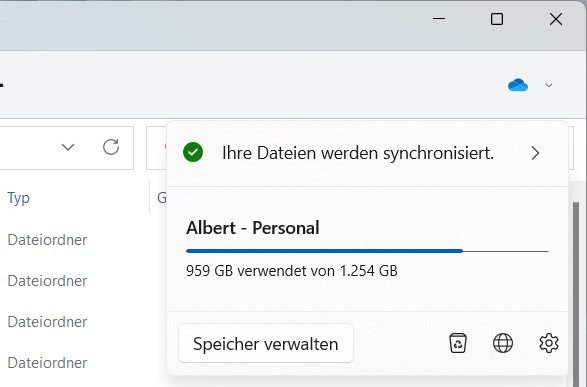
Nicht nur in der Navigationsleiste wird OneDrive nun etwas prominenter angezeigt, sondern im OneDrive-Ordner selbst gibt es eine exklusive Integration für Microsofts Cloud-Speicherdienst. Oben rechts in der Navigationsleiste findet sich ab 22H2 ein kleines OneDrive-Zeichen, welches den Sync-Status, den verbrauchten Speicher und einen Link zum Kauf zusätzlichen Speichers anzeigt.
Windows 11 22H2 Neuerungen: Task Manager

Mit Windows 11 22H2 bekommt der Task Manager ein neues Design, das nun auch dem restlichen Interface des Betriebssystems entspricht. Das Registerkarten-basierte Layout wird durch ein Hamburger-Menü auf der linken Seite ersetzt. Das Design ist mit eindeutigeren Icons versehen und einer insgesamt größeren Typografie. Die Akzentfarbe des Betriebssystems kommt hier ebenfalls zum Vorschein, indem Ressourcen-intensive Prozesse darin eingefärbt werden. Die größte Design-Veränderung betrifft allerdings das Dark Theme: Der Task Manager in Windows 11 kann künftig auch im dunklen Modus dargestellt werden.
Effizienzmodus
Microsoft hat allerdings nicht nur das Design des Task Managers erneuert, sondern auch ein neues Feature implementiert. Der Effizienzmodus kann nun einzelne Programme und Prozesse drosseln, um die Effizienz und Performance des Systems insgesamt zu verbessern.
Über einen Rechtsklick auf einen Prozess oder über die Menüleiste kann der Effizienzmodus aktiviert werden. Dabei schaltet Windows die Priorität dieses Prozesses auf gering und versucht, das ausgewählte Programm nur mit den effizientesten Kernen des Computers zu betreiben. Dies ist insbesondere für weniger relevante Hintergrundprozesse empfehlenswert, wenn daneben ein anspruchssolles Programm mit der vollen Leistung des Systems ausgeführt werden soll.
Der Task Manager bekommt außerdem mindestens fünf neue Tastenkombinationen:
- Alt E – Beendet den gewählten Prozess.
- Alt N – Öffnet den Dialog zum Erstellen eines neuen Prozesses.
- Alt V –Aktiviert den Effizienzmodus
- Strg Tab – Wechselt den Tab in der Navigationsleiste.
- Strg Shift Tab – Wechselt rückwärts den Tab in der Navigationsleiste.
Windows 11 22H2 Neuerungen: Einstellungen
Die Einstellungen von Windows 11 werden mit dem kommenden Update ebenfalls deutlich erweitert, womit einerseits die dazugekommenen Funktionen angepasst werden können, aber auch bisherige Optionen aus der Systemsteuerung portiert werden.
Optimierung für Spiele im Fenstermodus
Ab Windows 11 22H2 kann das Betriebssystem die Performance- und Grafikoptimierungen für Spiele auch im Fenstermodus anwenden. Spiele im Vollbildmodus profitieren in Windows schon seit langer Zeit von Optimierungen bezüglich Latenz und Bildwiederholrate. Ab Windows 11 22H2 können diese Optimierungen auch für Spiele im Fenstermodus genutzt werden.
Den Schalter für diese Einstellung findet ihr unter System > Bildschirm > Grafik und dann bei Standardgrafik-Einstellungen ändern. Hier befindet sich ab 22H2 die Option, Optimierungen für Spiele im Fenstermodus zu aktivieren.
Bildschirm
Die Bildschirm-Einstellungen wurden nun ebenfalls verbessert mit einigen kleinen Neuerungen, die allerdings das gesamte Windows 11-Benutzererlebnis deutlich verbessern können.
Die erste Neuerung bei der Bildschirm-Seite in den Einstellungen gehört allerdings nicht unbedingt dazu: Der Identifizieren-Knopf bei Anzeige hat nun angerundete Ecken, sodass sie nun optisch besser zum übrigen Design der Einstellungen passen.
Es gibt aber tatsächlich eine wichtige Verbesserung, die unheimlich praktisch ist, wenn ihr mehrere Displays verwendet: Unter System > Bildschirm > Mehrere Bildschirme kann nun ein Häkchen aktiviert werden, sodass Windows 11 die Mauszeigerbeschleunigung zwischen Displays optimiert. Dadurch bleibt der Mauszeiger nicht mehr stecken, wenn ihr die Maus von einem zum anderen Display bewegt.
Benachrichtigungsassistent
Das „Fokus“-Feature in Windows ist nicht gerade neu, aber in Windows 11 22H2 wird die im Deutschen als „Benachrichtigungsassistent“ bekannte Feature nochmals deutlich verbessert.
Beim Erstellen einer Fokus-Sitzung werden Benachrichtigungen automatisch blockiert und es kann optional auch ein Timer in der Alarm & Uhr-App aktiviert werden. Außerdem verhindert Windows 11 dann das Aufleuchten von Icons in der Taskleiste, um maximale Konzentration und für möglichst wenig Ablenkung zu sorgen.
Benachrichtigungen
Die Einstellungen für Benachrichtigungen werden um Windows 11 ebenfalls erweitert. Der Nicht-stören-Modus kann nun automatisch zu gewissen Zeiten aktiviert werden, beispielsweise während der Arbeitszeit zwischen 9 und 17 Uhr.
Außerdem ermöglicht das System nun, Benachrichtigungen zu verstecken während ein Spiel eingeschaltet ist oder, wenn das Display dupliziert wird, sodass man während einer Präsentation nicht von unangenehmen Benachrichtigungen überrascht wird.
Die Prioritätenliste für jene Apps, die auch im Nicht-stören-Modus Benachrichtigungen anzeigen dürfen, wurde ebenfalls erneuert und ist nun einfach visuell modernisiert worden, sodass sie nun besser zum übrigen Design von Windows 11 passen.
Verhalten nach dem Flugzeugmodus
Windows 11 merkt sich ab 22H2 die Einstellungen für Bluetooth und WLAN, wenn ihr euren Computer in den Flugzeugmodus versetzt. Je nachdem, ob vorher WLAN und Bluetooth aktiviert waren, bleiben die Funkverbindungen nach Deaktivierung des Flugzeugmodus in diesem Zustand.
Drucker und Scanner
Die Drucker und Scanner-Seiten werden aktualisiert, um mehr Informationen über die jeweiligen Geräte anzuzeigen.
DDR-Unterstützung
Ab Windows 11 22H2 bekommt Windows offiziell Unterstützung für Discovery of Designated Resolvers (DDR), sodass das System verschlüsselte DNS-Konfigurationen von einem DNS-Resolver erkennen kann, von dem nur die IP-Adresse bekanntgegeben wird.
VPN
Windows 11 zeigt zusätzliche Details zur VPN-Verbindung an in den Einstellungen, wenn eine VPN-Verbindung aktiv ist.
Erweiterte Freigabe
Die Einstellungen für die Erweiterte Freigabe wurden mit Windows 11 22H2 von der Systemsteuerung in die neuen Einstellungen portiert. Hier könnt ihr die Netzwerkerkennung für private und öffentliche Netzwerke, die Datei- und Druckerfreigabe sowie öffentliche Ordner konfigurieren.
Strom und Akku
Die Strom und Akku-Seite von Windows 11 wurde ebenfalls modernisiert und bekommt einige kleine Verbesserungen dazu, womit Microsoft euren CO²-Fußabdruck eures Computers minimieren möchte.
Wenn die Energiespareinstellungen eures Computers oder Laptops konfiguriert sind, um „Niemals“ den Ruhezustand zu aktivieren, schlägt Windows 11 nun eine Änderung dieser Einstellungen vor. Microsoft tut mit 22H2 also was fürs Klima!
Speicherplätze
Die Speicherplätze bekommen ein modernisiertes Interface. Das Feature findet sich ganz unten bei Speicher > Speicherplätze und es erlaubt, mehrere Festplatten zu einem kombinierten Speicherpool zusammenzufassen. Bisher waren diese Einstellungen im MDL2-Design von Windows 10 gehalten und wurden nun visuell modernisiert.
Taskleiste
Das Verhalten der Taskleiste kann nun etwas näher angepasst werden. Das Aufleuchten von Icons in der Taskleiste kann ab 22H2 vollständig deaktiviert werden und die Anzeige der letzten Suchbefehle beim Drüberfahren über das Such-Icon in der Taskleiste kann deaktiviert werden.
Schriftarteneinstellungen
Die Einstellungen für Schriftarten unter Personalisierung wurde an das Windows 11 Design angepasst mit einem größeren Bereich für die Drag & Drop-Installation neuer Schriftarten.
Installierte Apps
Die Apps & Features-Seite in den Einstellungen wird ab Windows 11 22H2 in zwei Bereiche aufgeteilt, nämlich „Installierte Apps“ und „Erweiterte App Einstellungen“. Die installierten Apps können künftig in einer Listen- und Kachelansicht angezeigt werden. Außerdem wurden die Filtereinstellungen verbessert, sodass nur Apps und Programme auf der gewünschten Festplatte sowie nach Namen und Größe sortiert werden können.
Erweiterte App Einstellungen
Die neue Seite in den App-Einstellungen enthält nun jene Optionen, die sich bisher auf der Apps & Feature-Seite unter dem Menüpunkt „Weitere Einstellungen“ befunden hatten.
Konten
Die Konto-Eisntellungen unter Windows 11 zeigen nun deutlich mehr Informationen an für Nutzer, die einen Microsoft-Account verwenden. Hier sind künftig Abonnements, der verfügbare OneDrive-Speicher und die verwendete Zahlungsweise in zensierter Form zu finden. Wer noch kein Office 365-Abonnement besitzt, findet hier selbstverständlich einen Link, um dies zu ändern.
Zeit & Sprache
Die Einstellungsseite für Zeit und Sprache zeigt nun in der Header-Leiste die aktuelle Uhrzeit, das aktuelle Datum sowie eine Zusammenfassung der aktuellen Regions- und Spracheinstellungen an.
Für Entwickler
Die Entwicklereinstellungen unter Datenschutz und Sicherheit wurden visuell angepasst, sodass sie nun der Windows 11-Designsprache entsprechen.
Windows Update
Die Einstellungen unter Windows Update bringen tatsächlich ein neues Feature mit. Das Betriebssystem erlaubt nun die Deinstallation von Windows Updates über die neuen Einstellungen von Windows 11. Damit wurde ein weiteres Feature von der Systemsteuerung in die neuen Einstellungen portiert. Die Möglichkeit zur Update-Deinstallation findet sich unter Windows Update > Updateverlauf > Updates deinstallieren. Bislang verlinkte dieser Eintrag immer direkt zur Systemsteuerung.
Neu ist in den Update-Einstellungen ebenfalls ein kleiner Hinweis, der euch darüber informiert, dass Windows Update sich dazu verpflichtet, die CO2-Emissionen zu reduzieren. Ein weiteres starkes Zeichen von Microsoft gegen den Klimawandel.
Windows 11 22H2 Neuerungen: Einrichtung
Seit dem Release von Windows 11 verlangt Microsoft bei der Home-Edition seines Systems einen Microsoft-Account bei der Einrichtung. Neu ist ab 22H2, dass dieser Account-Zwang auch in Windows 11 Pro Einzug halten wird. Sowohl in der Pro- als auch in der Home-Version benötigen Nutzer ab dem Update somit einen Microsoft-Account bei der Einrichtung.
Wer nach einer Neuinstallation von Windows 11 22H2 den Computer neu einrichtet oder einen PC erwirbt mit Windows 11 22H2, muss künftig bei der Einrichtung jedenfalls einen Microsoft-Account benutzen. Dies gilt immerhin nicht für die Unternehmensversionen des Systems, nämlich Windows 11 Education und Enterprise.
Endkunden können den Account-Zwang allerdings bei der Einrichtung mit einem relativ einfachen Trick umgehen. Hierzu haben wir das oben eingebettete Video als Anleitung erstellt.
> Windows 11 ohne Microsoft Account einrichten
Windows 11 22H2 Neuerungen: Weitere
Die Funktionen rund um die Live Untertitel, Voice Access und den Narrator sind leider exklusiv für US-Kunden vorgesehen, sodass wir diese unter „Weitere“ kategorisieren. Microsoft hat mit den Live Captions Untertitel systemweit implementiert und Voice Access erlaubt die Steuerung des Geräts per Sprache. Für US-Amerikaner wurde auch der Narrator verbessert, welcher nun deutlich besser mit dem Edge Browser funktioniert.
Netzwerk
Windows 11 unterstützt seit Release bereits ein Feature namens SMB Compression, wobei beim Dateitransfer übers Netzwerk die Dateien komprimiert werden. Ab 22H2 wurde der Komprimierungsalgorithmus verbessert und dieser versucht nun die Dateien auch während der Übertragung zu verkleinern.
Windows 11 Home wird ab 22H2 standardmäßig das SMB1-Protokoll deaktivieren.
Bildwiederholrate
Windows 11 22H2 liefert verbesserte Unterstützung für dynamische Bildwiederholraten (DRR) auf Laptops mit 120 Hz Displays. Bei der Bewegung des Mauszeigers wird künftig die höchste Bildwiederholrate aktiviert für ein gefühlt flotteres Benutzererlebnis.
Neue Gruppenrichtlinie kann Update-Benachrichtigungen ausschalten
Microsoft hat eine neue Richtlinie im Gruppenrichtlinieneditor implementiert, welche Benachrichtigungen für Systemupdates deaktivieren kann. Diese findet sich unter dem Namen „Optionen für Updatebenachrichtigungen anzeigen“.