iPhone: Nacktfotoscanner startet in Deutschland (iOS 16 Developer Beta 4)

Die Funktion ist bekannt, wird durch die Einführung in Deutschland aber sicherlich erneut kontrovers diskutiert werden. macOS 13 und iOS 16 können, ab sofort mit der Developer Beta beginnend, auch Nacktfotos in iMessage (wie genau Nacktheit definiert ist, verrät die Hilfeseite nicht) scannen. Auf Nachfrage des Spiegel führte Apple aber aus, dass auch die reine Sichtbarkeit von Genitalien ausreichen kann, um die Hinweise auszulösen. Das Unternehmen sammelt nach eigenen Angaben auf verschiedenen Kanälen Feedback, um die Erkennung zu verbessern.
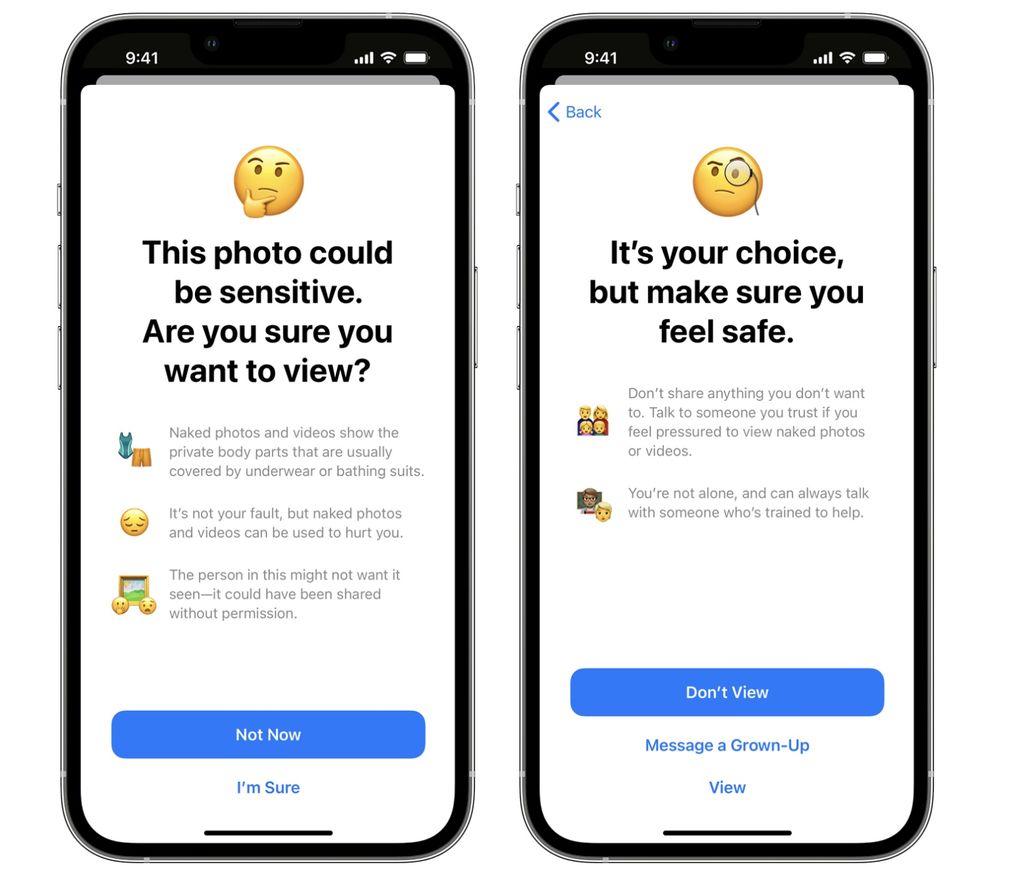
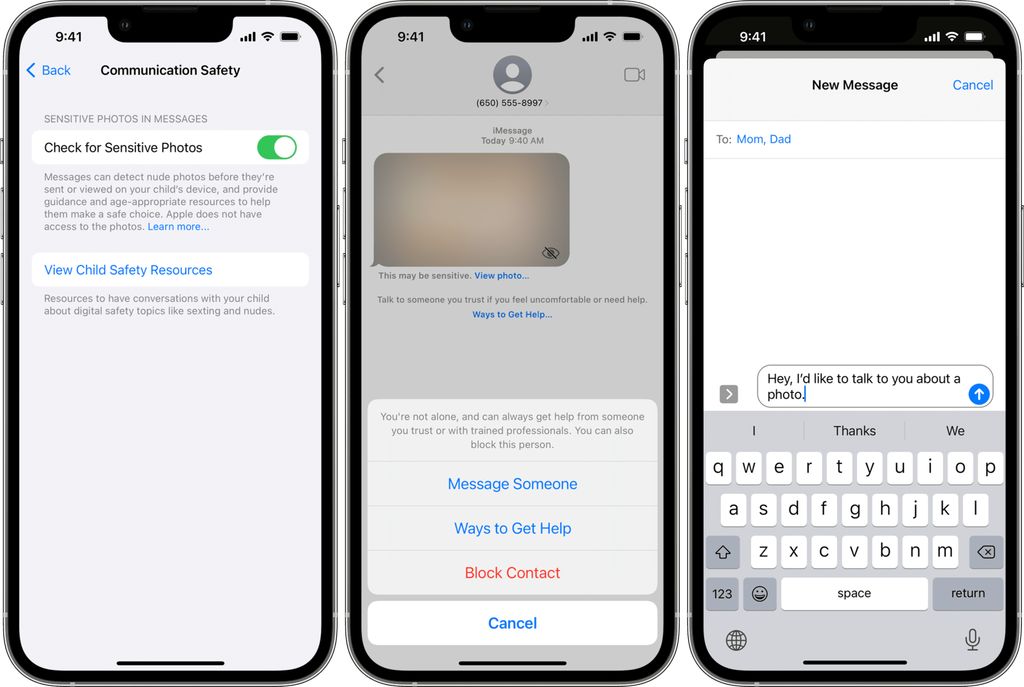
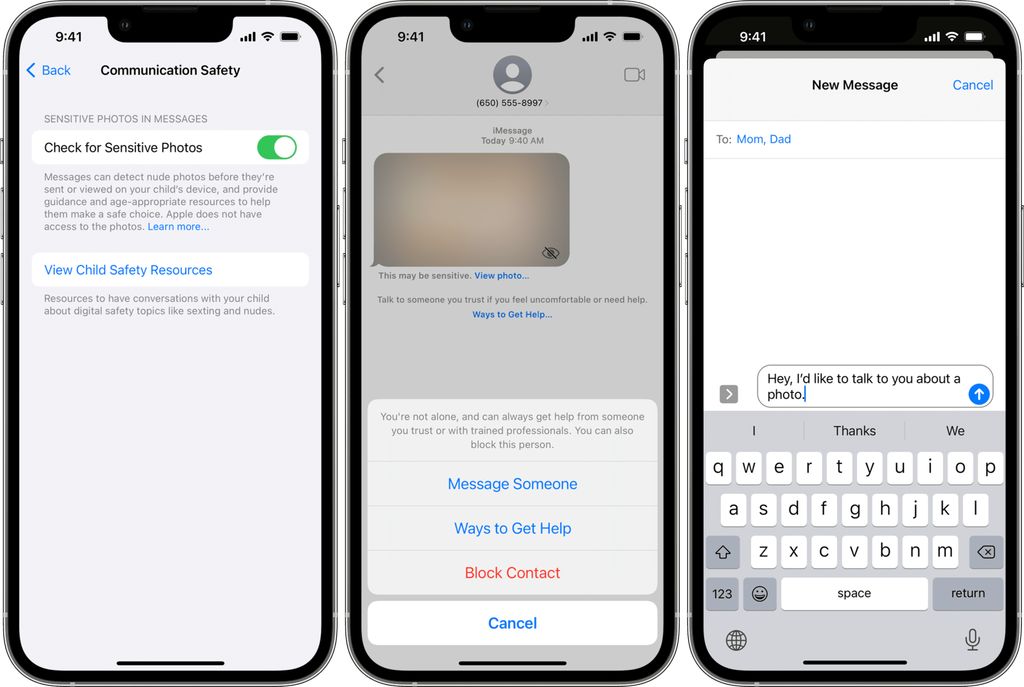
Das Ganze läuft im Rahmen der Familienfreigabe, Erziehungsberechtigte können das Ganze für Kinder-Accounts aktivieren. Ist die Funktion aktiv und das Kind empfängt Nacktbilder, oder als solche identifizierte, dann wird das Bild verwaschen dargestellt. Das funktioniert in beide Richtungen, beim Empfang und wenn das Kind etwas senden möchte. Erkennt die lokal laufende Erkennung (Client-Side Scanning) ein solches Bild, so werden Warnungen und Hilfeoptionen angeboten, so kann der Kontakt blockiert werden. Apple und die Eltern erfahren nicht automatisch, ob die Software zugeschlagen hat. Wichtig für den Hinterkopf: es handelt sich hierbei nicht um das Erkennen von CSAM- Inhalten (Child Sexual Abuse Material).

In den Nachrichten werden dem Kind mehrere Möglichkeiten angeboten, Hilfe zu erhalten – z. B. die Konversation zu beenden, den Kontakt zu blockieren, eine Gruppennachricht zu hinterlassen und auf Online-Sicherheitsressourcen zuzugreifen – und dem Kind zu versichern, dass es in Ordnung ist, wenn es das Foto nicht ansehen oder die Konversation nicht fortsetzen möchte.

Als zusätzliche Vorsichtsmaßnahme hat das Kind die Möglichkeit, einem Erwachsenen, dem es vertraut, eine Nachricht über das Foto zu senden. Wenn das Kind jünger als 13 Jahre ist, fordert Messages das Kind auf, ein Gespräch mit seinen Eltern oder Erziehungsberechtigten zu beginnen.

Wenn sich das Kind dafür entscheidet, das Foto anzusehen oder zu senden, lässt sich iMessage bestätigen, dass es sicher ist, dass es dies tun möchte, und schlägt Alternativen vor, wobei dem Kind erneut versichert wird, dass es in Ordnung ist, nicht mitzumachen, und dass weitere Hilfe verfügbar ist.

In diesem Artikel sind Partner-Links enthalten, wir kennzeichnen ihn daher als Werbung. Durch einen Klick darauf ge­lan­gt ihr direkt zum Anbieter. Solltet ihr euch dort für einen Kauf entscheiden, erhalten wir ei­ne kleine Provision. Für euch ändert sich am Preis nichts. Danke für eure Unterstützung!
iOS 16: Vierte Beta für Entwickler erschienen

Apple ist gerade dabei, die nächsten großen Betriebssystemversionen für seine Geräte zu bauen und lässt wie üblich, registrierte Entwickler und Tester, die an das Profil gekommen sind, daran teilhaben. Nun hat man in Cupertino mal wieder einen Knopf gedrückt und die vierte Beta für Entwickler freigegeben – übrigens nicht nur für iOS, sondern in diesem Falle auch für iPadOS.

Seit Beta drei gibt es unter anderem einen Blick auf die neue geteilte iCloud-Fotomediathek, Änderungen am Sperrbildschirm, die Integration der heutigen Erinnerungen im Icon-Badge und mehr. Beta 4 hält sicher auch wieder ein paar Änderungen bereit, über die wir an dieser Stelle natürlich berichten werden, sobald wir einen Überblick darüber haben.

Solltet ihr ein Entwickler-Profil auf eurem Gerät haben, dann könnt ihr in den Einstellungen das System-Update bemühen.

Zeitnah wird dann sicher auch die neue Beta für macOS Ventura, die Apple Watch, den Apple TV sowie die HomePods erscheinen.

In diesem Artikel sind Partner-Links enthalten, wir kennzeichnen ihn daher als Werbung. Durch einen Klick darauf ge­lan­gt ihr direkt zum Anbieter. Solltet ihr euch dort für einen Kauf entscheiden, erhalten wir ei­ne kleine Provision. Für euch ändert sich am Preis nichts. Danke für eure Unterstützung!
Apple: Bildungsrabatt – Aktion startet in Deutschland

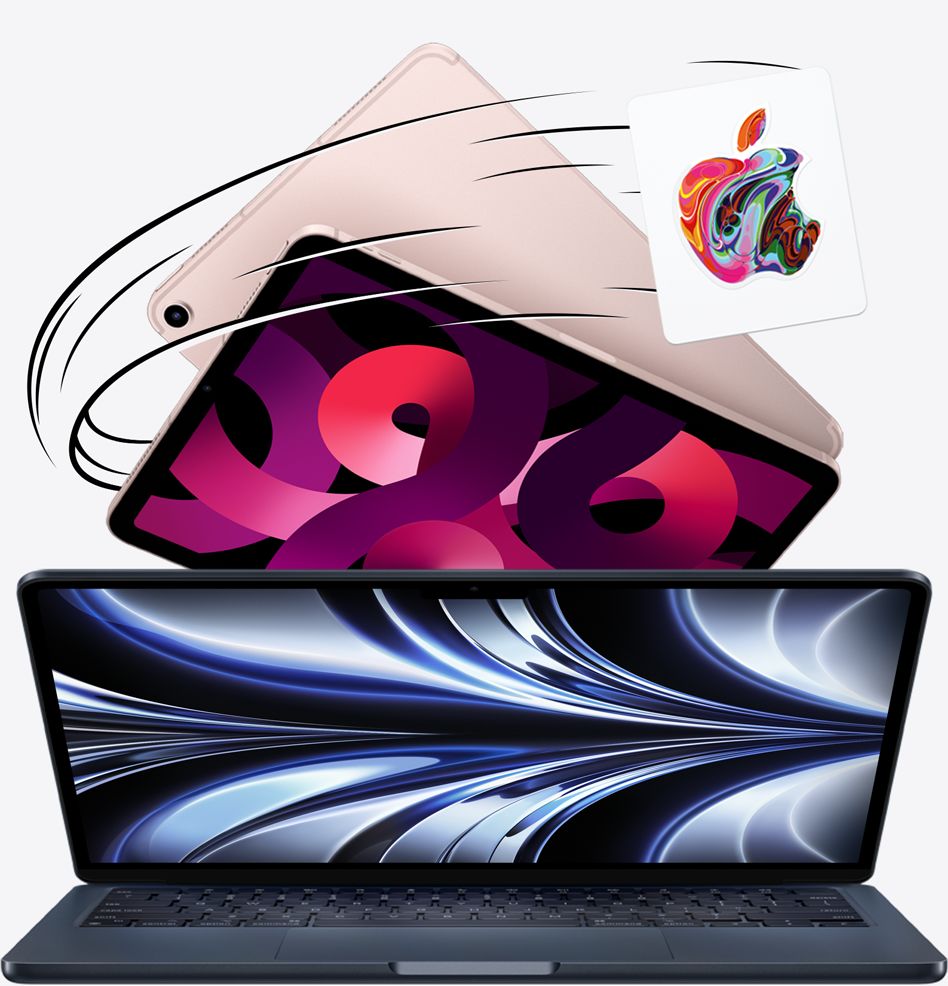
Ab heute können Studenten in Deutschland beim Kauf eines neuen Mac oder iPad mit dem Apple Bildungsrabatt bis zum 26. September mit dem „Apple Back to School Offer“ etwas sparen. Der Rabatt gilt für aktuell eingeschriebene und neu zugelassene Studenten an Hochschulen, Eltern, die für sie kaufen, sowie für Lehrkräfte und Hochschulmitarbeiter.

Folgende Geräte von Apple gibt es aktuell zu ermäßigten Preisen für den Bildungsbereich:

MacBook Air (M1) ab 1.084 Euro, MacBook Air (M2) ab 1.384, 13″ MacBook Pro ab 1.484 Euro, 14″ MacBook Pro ab 2.024 Euro, 16″ MacBook Pro ab 2.475 Euro, iMac ab 1.304 Euro, iPad Air ab 628 Euro und iPad Pro ab 835 Euro.

Zusätzlich erhalten Studenten eine Geschenkkarte im Wert von bis zu 150 Euro und einen Rabatt von 20 Prozent auf AppleCare . Außerdem können sie einen Monat lang Apple Music und Apple TV kostenlos testen und im Anschluss daran, die Möglichkeit ein Studentenabonnement zum ermäßigten Preis von 5,99 Euro pro Monat abzuschließen.

In diesem Artikel sind Partner-Links enthalten, wir kennzeichnen ihn daher als Werbung. Durch einen Klick darauf ge­lan­gt ihr direkt zum Anbieter. Solltet ihr euch dort für einen Kauf entscheiden, erhalten wir ei­ne kleine Provision. Für euch ändert sich am Preis nichts. Danke für eure Unterstützung!

Ideal für Betas: macOS in einer virtuellen Maschine ausführen

Wir haben in diesem Beitrag schon beschrieben, wie man zwei Installationen von macOS auf einem Mac ausführen kann:

Das läuft dann, abhängig von eurem Mac, natürlich nativ und bestenfalls butterweich. Was aber, wenn man nicht immer hin und her booten möchte – und der Einsatz einer kostenpflichtigen Software wie Parallels zur Virtualisierung nicht infrage kommt?

Da haben wir dann etwas für euch:

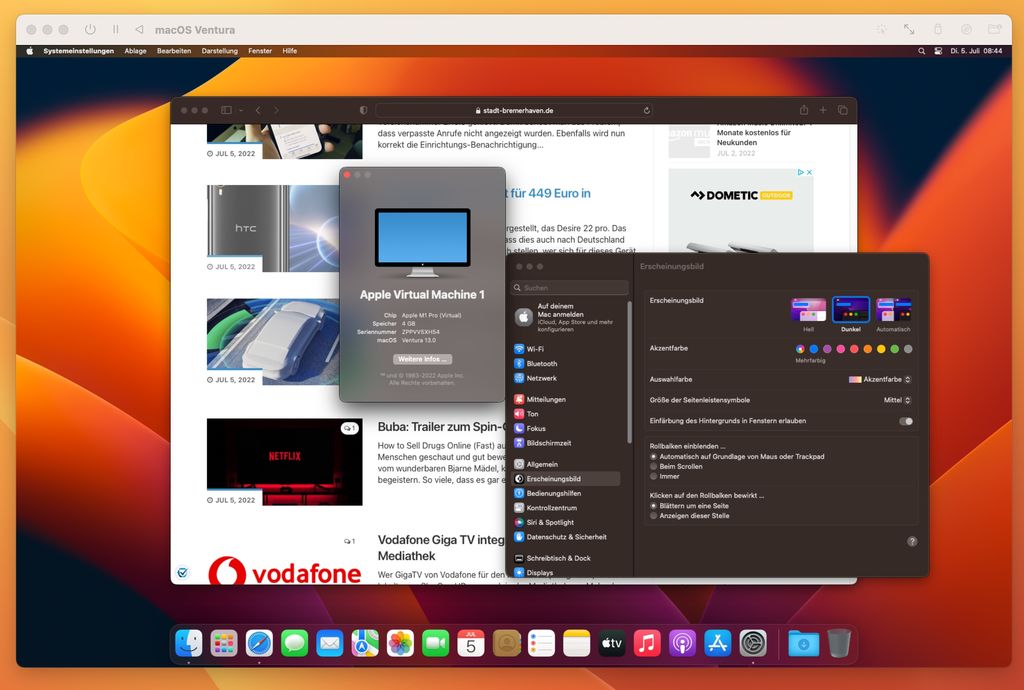
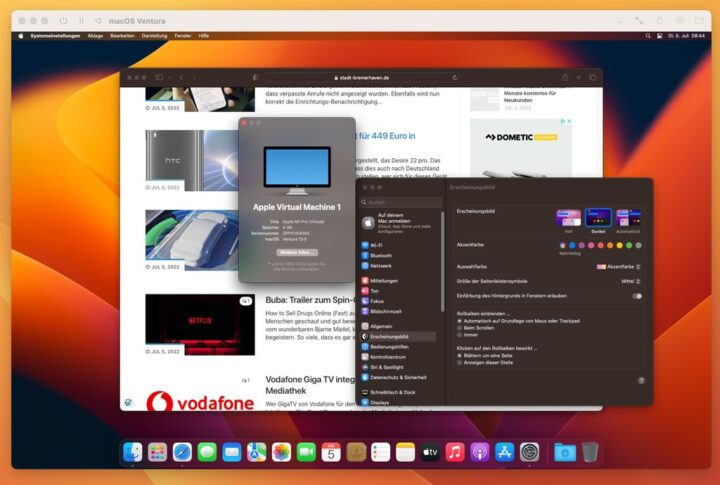
Passend zu macOS 13 Ventura beschreiben wir die Installation der Beta auf einem Mac mit Apple-Chip. Vorausgesetzt wird die kostenlose Software UTM, von der ihr vielleicht schon einmal bei uns im Blog gelesen habt. Mit UTM könnt ihr nicht nur macOS in einer virtuellen Maschine laufen lassen, auch Windows und Linux sind kein Problem. Aber – hier geht’s ja um macOS 13 Ventura. Es ist wirklich grundsätzlich kein Hexenwerk und eigentlich in wenigen Augenblicken erledigt.

Voraussetzung: Die aktuelle Version von UTM und im Falle von macOS 13 Ventura die Restore-Datei im ipsw-Format. Finale Versionen und Betas lassen sich beispielsweise auf dieser Seite gesammelt finden, die Downloads kommen von den Apple-Servern. Und ab jetzt geht’s flott:

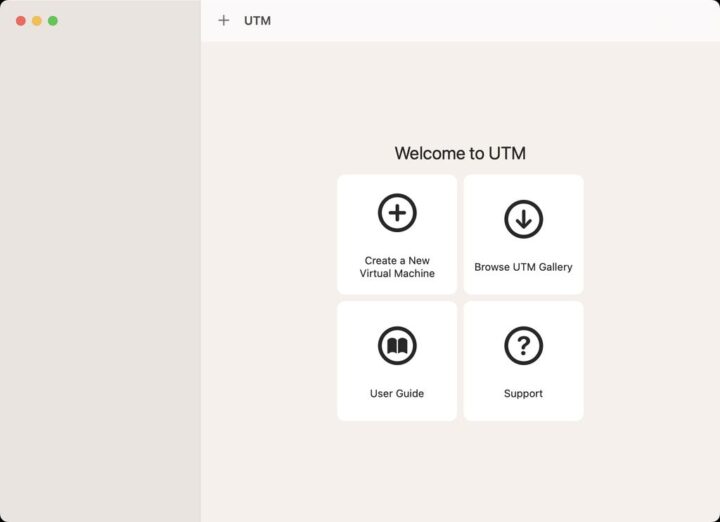
UTM installieren und starten. Auswahl von „Create a Virtual Machine“:

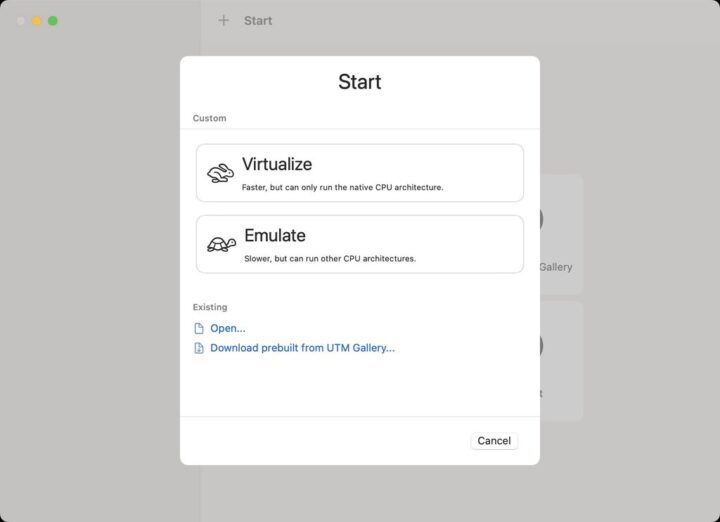
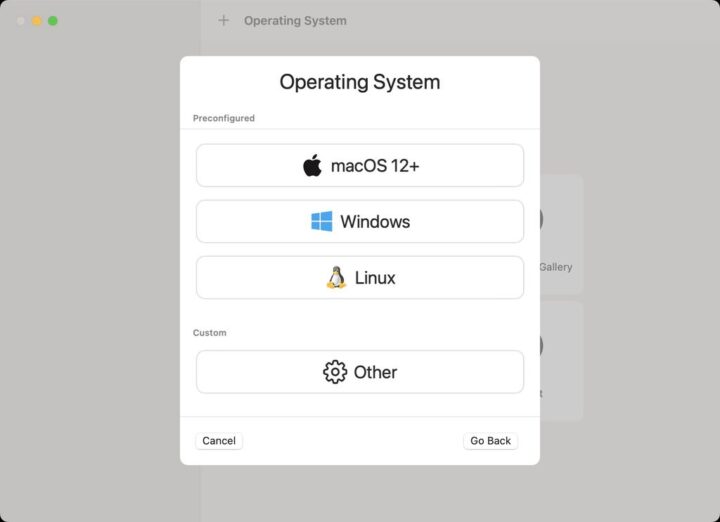
Auswählen, dass es sich um eine Virtualisierung handelt:

Nun macOS 12 auswählen:

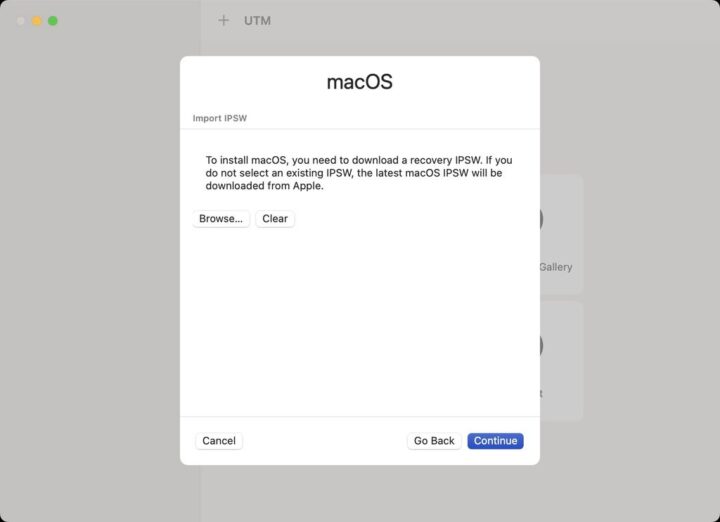
Und dann über „Browse“ die vorab geladene IPSW-Datei laden:

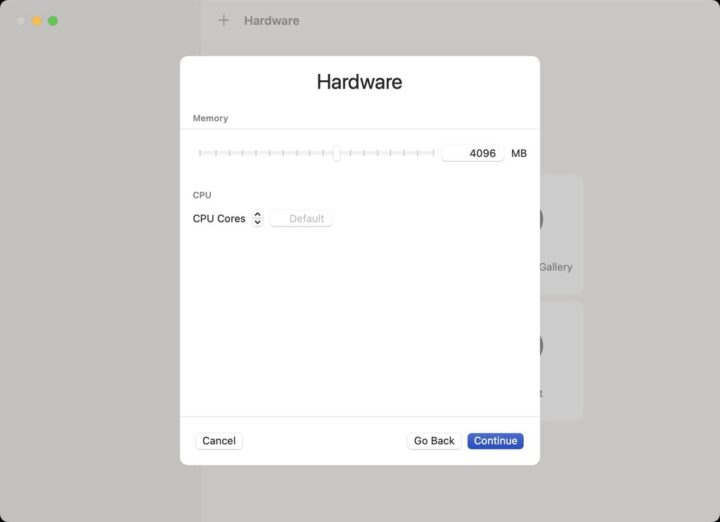
Danach wählt man den Speicher…

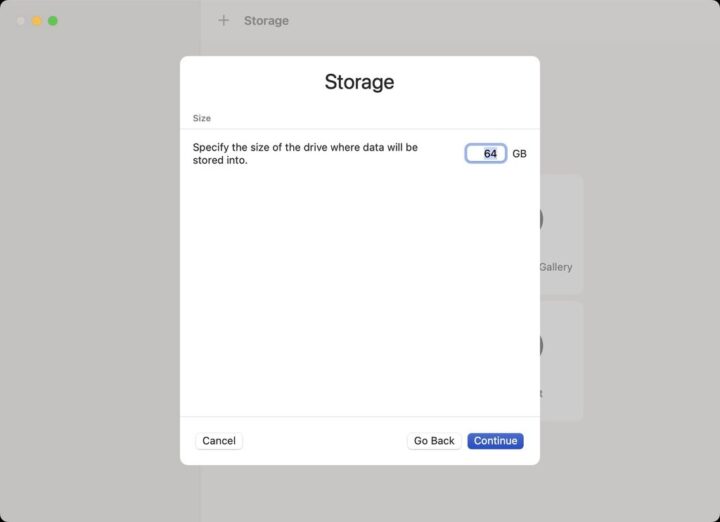
…und die Größe der virtuellen Festplatte aus:

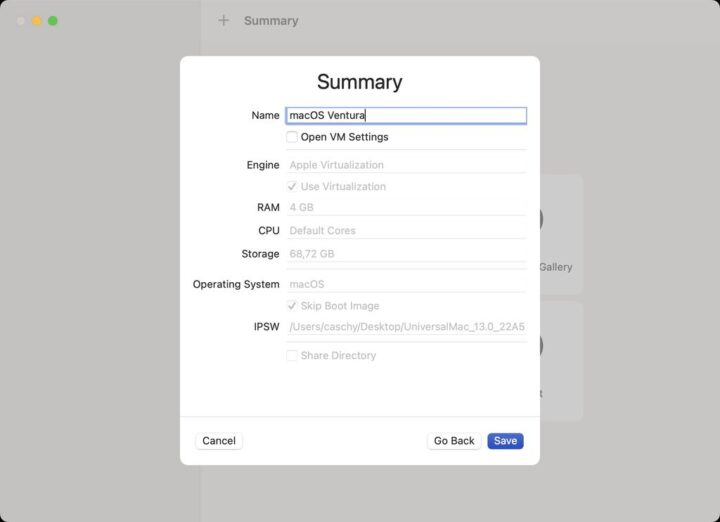
Am Ende vergibt man einen griffigen Namen:

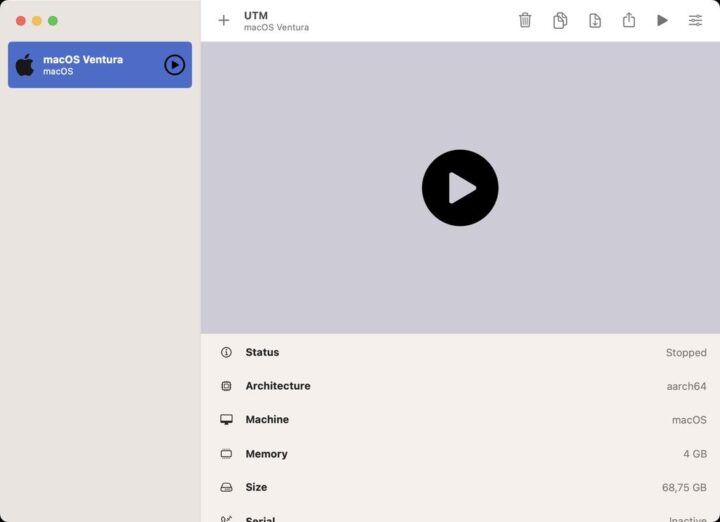
Klickt auf Start:

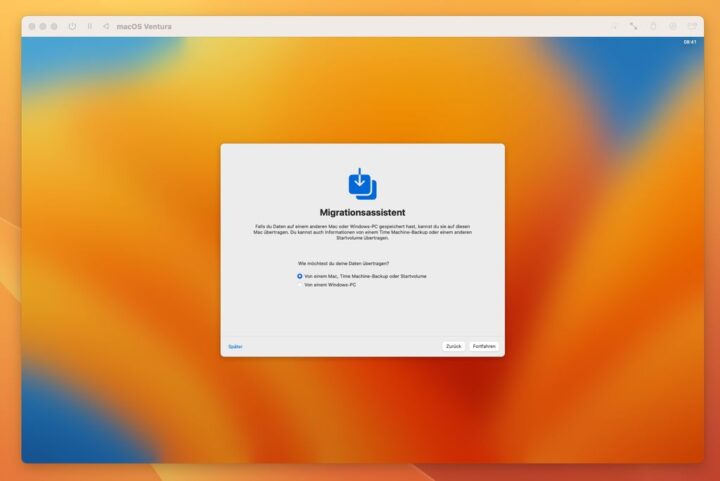
Wartet ein paar Minuten, bis das Setup startet und führt dieses durch:

Und legt dann los, wie ihr wollt:

Ein paar Anmerkungen: Im Verlaufe des Setups könnt ihr euren iCloud-Account angeben, müsst dies aber nicht. Zum Reinschauen geht’s auch erst einmal ohne. Solltet ihr übrigens nicht die Beta von macOS 13 Ventura nutzen wollen, sondern vielleicht eure derzeitige Installation, so könnt ihr da auch eure Einstellungen und Apps von einem Backup der TimeMachine in die virtuelle Maschine übernehmen.

Viel Spaß!

In diesem Artikel sind Partner-Links enthalten. Durch einen Klick darauf ge­lan­gt ihr direkt zum Anbieter. Solltet ihr euch dort für einen Kauf entscheiden, erhalten wir ei­ne kleine Provision. Für euch ändert sich am Preis nichts. Danke für eure Unterstützung!
macOS Ventura: So nutzt ihr den neuen Stage Manager

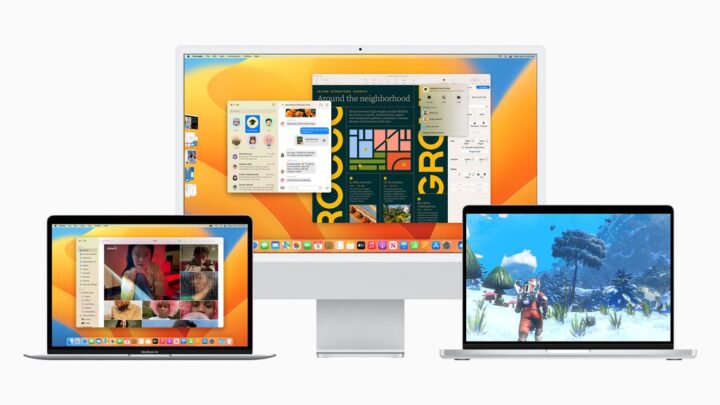
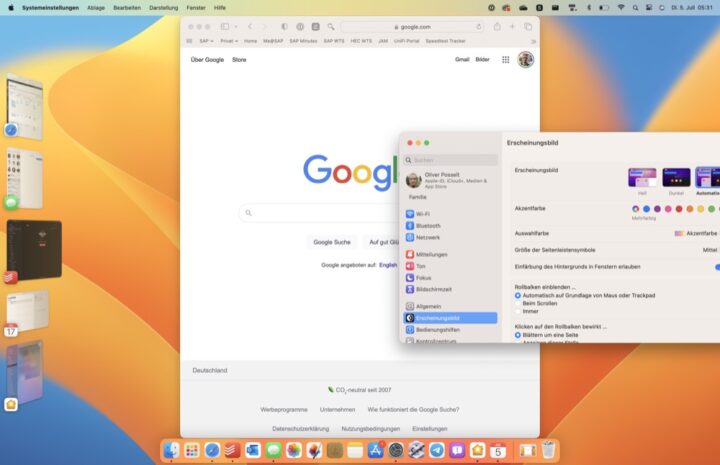
macOS Ventura wird im Herbst als neues Betriebssystem auf vielen Macs Einzug halten und diverse neue Funktionen im Gepäck haben. Darunter fällt auch eine neue Möglichkeit zum Fenster-Management, die Apple Stage Manager getauft hat.

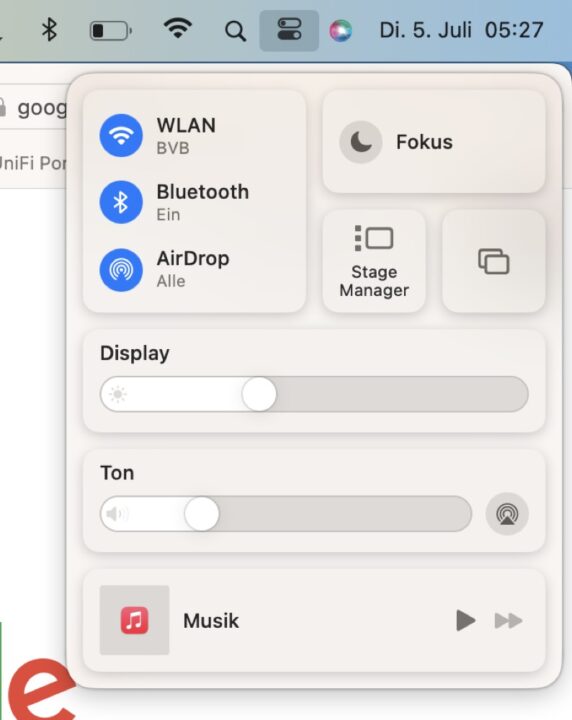
Dieser soll mehr Ordnung auf euren Desktop bringen und könnte unter Umständen dabei helfen, euren Arbeitsablauf etwas zu verbessern. Ihr findet diese Funktion im Control Center und könnt diese per Klick auf die jeweilige Kachel aktivieren.

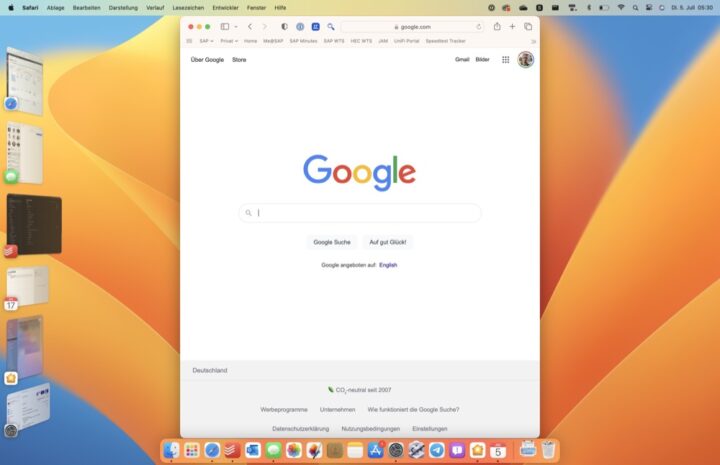
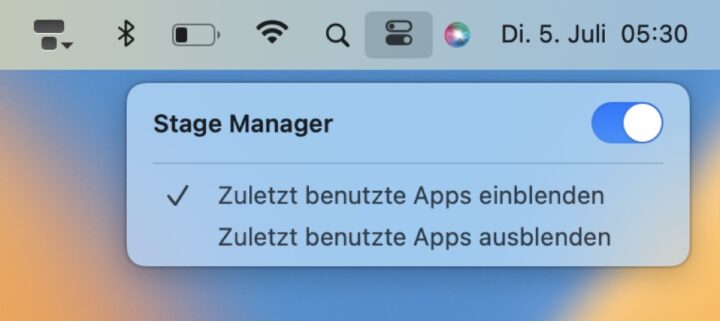
Der Mac ordnet die Fenster dann so an, dass nur eines im Fokus ist und alle anderen gerade geöffneten Programme an die linke Seite rutschen. Wollt ihr die anderen Apps nicht sehen, dann könnt ihr dies auch über einen erneuten Tipp auf die Kachel im Control Center einstellen.

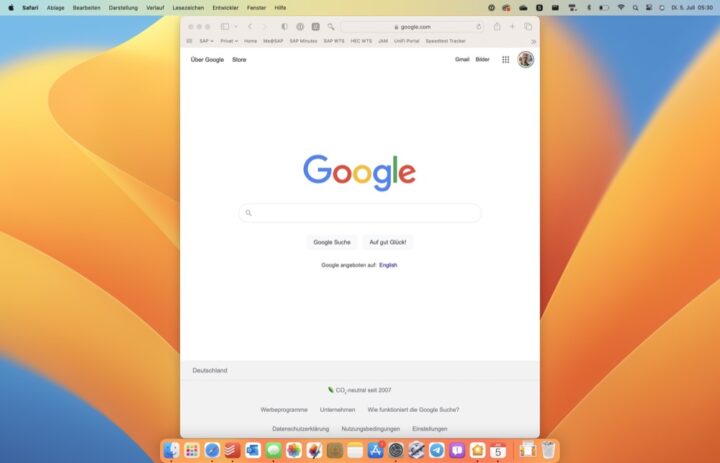
Blendet ihr die Apps aus, habt ihr dann einen gänzlich sauberen Desktop.

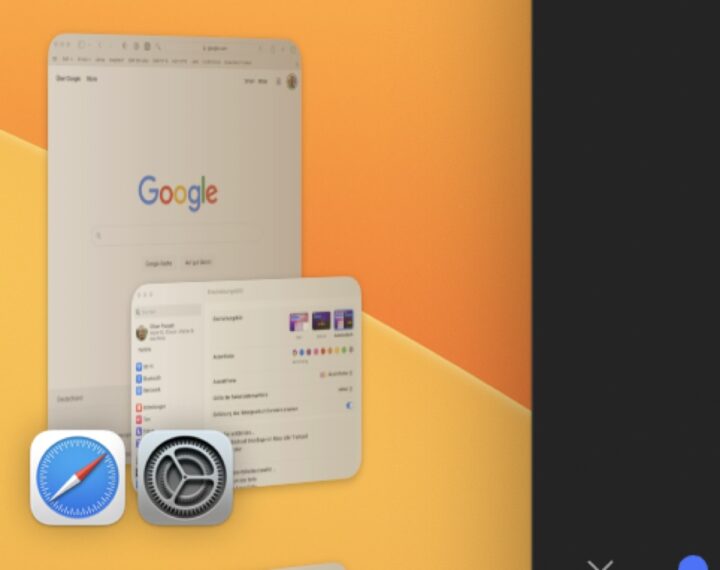
Der eigentliche Vorteil des Tools liegt nun nicht darin, dass man nur eine App sieht und alle anderen an den Rand rutschen. Man kann jetzt aus den anderen Apps Fenster in seinen bestehenden Modus ziehen und somit Fenster-/App-Kombinationen erstellen.

Öffnet man dann eine andere geöffnete App, rutscht die Kombination an den Rand und kann dann wieder als Bundle angezeigt werden.

So lassen sich bequem Workflow-optimierte Kombinationen erstellen. Was Apple aber vergessen hat: Ich würde mir wünschen, dass man solche Kombinationen oder einen bestimmten Stage-Manager-Zustand abspeichern kann und auf Wunsch auch nach einem Reboot direkt wieder hochholen kann.

Aktuell bin ich mir noch nicht sicher, ob mir das tatsächlich was nützt oder ob ich weiterhin über Control-Tab oder Mission Control zügig zu den gewünschten Fenstern wechsle oder mir mit Rectangle ein Fenster-Set bastel.

In diesem Artikel sind Partner-Links enthalten. Durch einen Klick darauf ge­lan­gt ihr direkt zum Anbieter. Solltet ihr euch dort für einen Kauf entscheiden, erhalten wir ei­ne kleine Provision. Für euch ändert sich am Preis nichts. Danke für eure Unterstützung!

Este sitio web utiliza cookies para que usted tenga la mejor experiencia de usuario. Si continúa navegando está dando su consentimiento para la aceptación de las mencionadas cookies y la aceptación de nuestra política de cookies, pinche el enlace para mayor información.

ACEPTAR
Aviso de cookies