Swift Shift: Fenster unter macOS bequem in ihrer Größe ändern oder verschieben

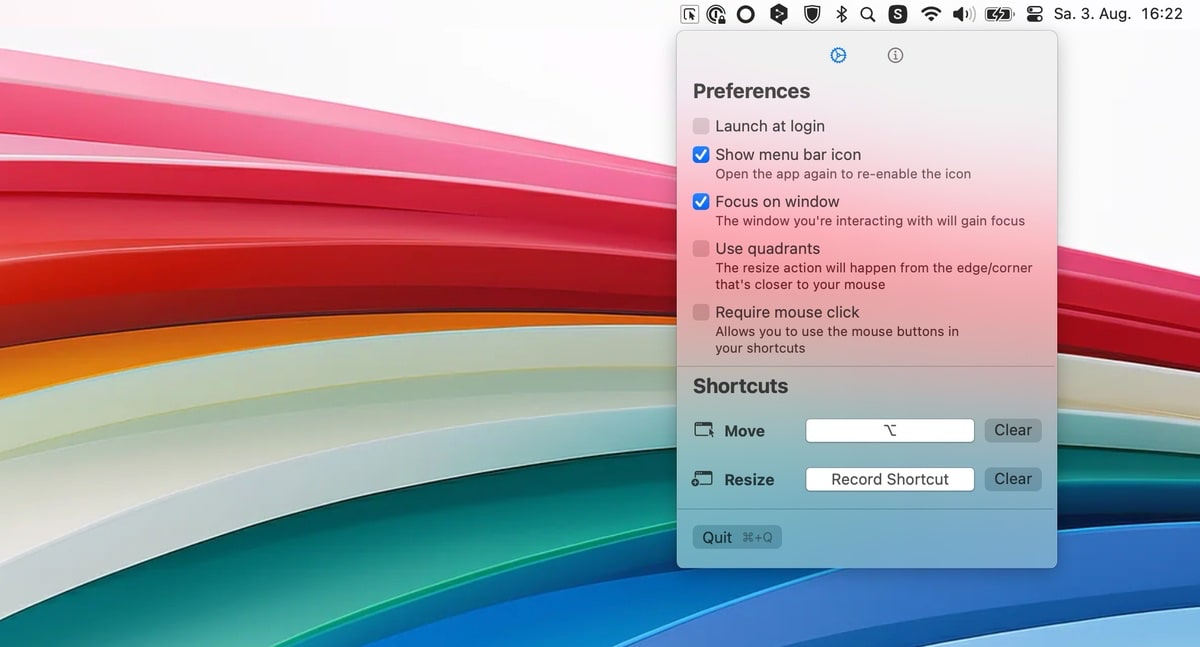
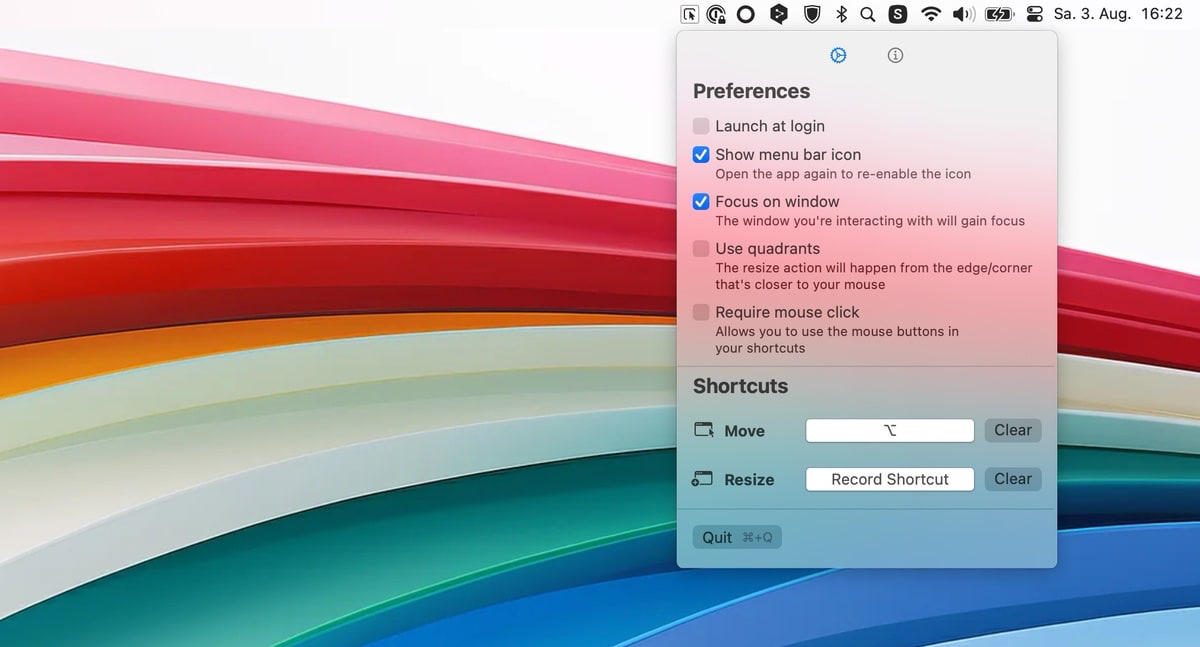
Swift Shift für macOS ist eine kostenlose Open-Source-Software, mit der ihr leicht Fenster verschieben oder ihre Größe ändern könnt. Vermutlich muss ich niemandem erklären, wie man Fenster unter macOS vergrößert oder die Position ändert. Einfacher kann es aber Swift Shift machen. Das kostenlose Programm sorgt dafür, dass ihr ein Fenster verschieben könnt, wenn ihr eine durch euch festgelegte Taste drückt und dabei die Maus entsprechend bewegt. Egal wo die Maus ist, sie muss nur über dem Fenster sein.

Nicht die erste Softwarelösung, die so etwas ermöglicht, aber eine durchaus feine. Ebenso verhält es sich mit dem Vergrößern – da reicht die durch euch festgelegte Taste und die Mausbewegung, um ein Fenster zu vergrößern. Dabei muss keine Maustaste gedrückt werden, ihr könnt aber festlegen, dass das eine Bedingung ist.

Transparenz: In diesem Artikel sind Partnerlinks enthalten. Durch einen Klick darauf ge­lan­gt ihr direkt zum Anbieter. Solltet ihr euch dort für einen Kauf entscheiden, erhalten wir ei­ne kleine Provision. Für euch ändert sich am Preis nichts. Partnerlinks haben keinerlei Einfluss auf unsere Berichterstattung.

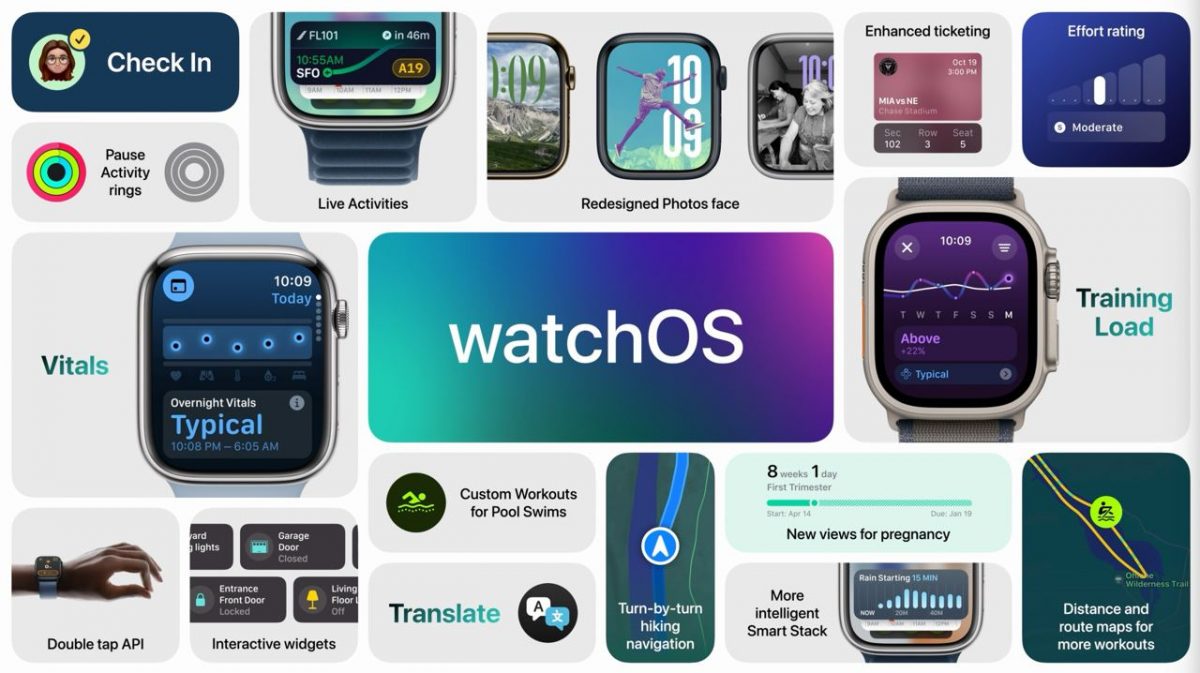
iOS 18 und watchOS 11: So legt ihr eine Ruhe- oder Verletzungspause ein

Egal, wie sportlich man ist, irgendwann kommt der Tag, an dem man sich verletzt oder man merkt, dass man durch eine Krankheit nicht in der Lage ist, seinen Trainingsplan zu erfüllen. Die Apple Watch hatte für dieses Szenario keine wirkliche Lösung. Wenn man eine Pause benötigte, musste man entweder seine Ziele in der Fitness-App so stark herunterdrehen, dass diese dem Tag entsprachen oder man schaffte seine Ziele eben nicht.

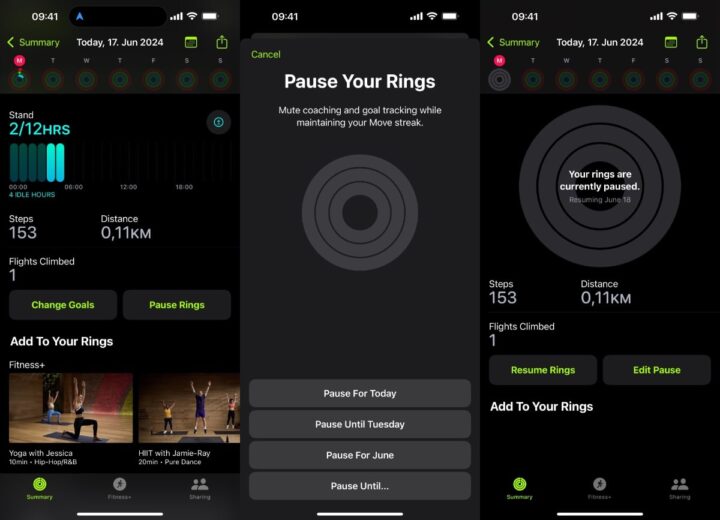
Mit watchOS 11 und iOS 18 zieht nun die Möglichkeit ein, seine Ziele komplett zu pausieren, aus welchen Gründen auch immer. Ihr findet diese Option sowohl in iOS also auch auf der Apple Watch in der Fitness-App.

Auf dem Smartphone scrollt ihr ein wenig nach unten, bis ihr den Button zum Pausieren findet. Dann habt ihr die Möglichkeit, die Ziele entweder nur für heute, für eine Woche oder den ganzen aktuellen Monat auszusetzen. Auch eine benutzerdefinierte Dauer ist möglich.

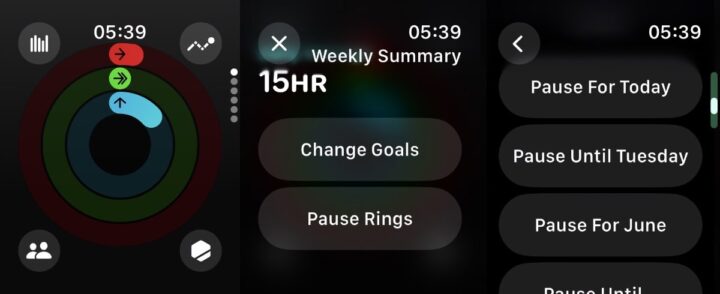
Auf der Watch findet ihr dieselben Optionen etwas versteckter. Dort müsst ihr in der Übersicht der Ringe auf das kleine Balkendiagramm in der linken, oberen Ecke tippen, scrollt dann nach unten und trefft auf dieselben Optionen.

Damit könnt ihr pausieren, ohne eure aktuellen Streak zu unterbrechen.

Transparenz: In diesem Artikel sind Partnerlinks enthalten. Durch einen Klick darauf ge­lan­gt ihr direkt zum Anbieter. Solltet ihr euch dort für einen Kauf entscheiden, erhalten wir ei­ne kleine Provision. Für euch ändert sich am Preis nichts. Partnerlinks haben keinerlei Einfluss auf unsere Berichterstattung.

FRITZ!Box: WireGuard einrichten und nutzen

Seit einiger Zeit hat die FRITZ!Box eine WireGuard-Integration. Das bedeutet für euch, dass ihr einfacher als bisher sicher auf eure Infrastruktur daheim zugreifen könnt, ferner surft ihr somit quasi über eure eigene Leitung und nicht die von irgendwelchen Dritten, sofern ihr unterwegs seid.

Die Einrichtung ist normalerweise in wenigen Augenblicken abgeschlossen und eigentlich auch selbsterklärend. Allerdings gibt es ein paar Infos im Netz, die so nicht ganz richtig sind. Viele erwähnen im Zusammenhang immer, dass die Nutzung vom MyFRITZ!-Service gepaart mit einem Anbieter von dynamischen DNS erfolgen muss. Das ist dahingehend nicht richtig, da der MyFRITZ!-Service schon reicht, denn er leitet die normalerweise gelegentliche wechselnde IP-Adresse ja so um, dass eure Box von Außen immer erreichbar ist. Und eben jene Adresse nutzt auch WireGuard.

Natürlich ist es nicht verboten, aus welchem Grunde auch immer, einen Dritt-Anbieter in die FRITZ!Box einzutragen. Die FRITZ!Box unterstützt WireGuard nur in Verbindung mit einer MyFRITZ!- oder Dynamic-DNS-Adresse. Dadurch ist sichergestellt, dass WireGuard-Verbindungen sowohl aus Mobilfunknetzen hergestellt werden können, die schon von IPv4 auf IPv6 umgestellt wurden, als auch über WLAN-Hotspots bzw. aus Firmennetzwerken, die IPv6 noch nicht unterstützen.

MyFRITZ! oder DynDNS können Anwender auch dann nutzen, wenn sie die FRITZ!Box an einem Internetzugang mit fester („statischer“) öffentlicher IPv4-Adresse einsetzen. Die FRITZ!Box ist dann über ihre MyFRITZ!- bzw. DynDNS-Adresse sowohl unter der festen IPv4- als auch der wechselnden IPv6-Adresse erreichbar. Falls in der FRITZ!Box sowohl MyFRITZ! als auch DynDNS eingerichtet ist, verwendet die FRITZ!Box die MyFRITZ!-Adresse für die WireGuard-Verbindung, so AVM.

Kurzform: Wer ein MyFRITZ!-Konto hat und die Box von Außen erreichbar macht, der braucht für WireGuard keinen anderen Anbieter, der dafür sorgt, dass eine wechselnde IP-Adresse des Providers dafür sorgt, dass die Box immer unter gleichbleibender Adresse verfügbar ist. Anmerkung: CG-NAT oder DS-Lite sind von außen nur über IPv6  erreichbar.

MyFRITZ! einrichten

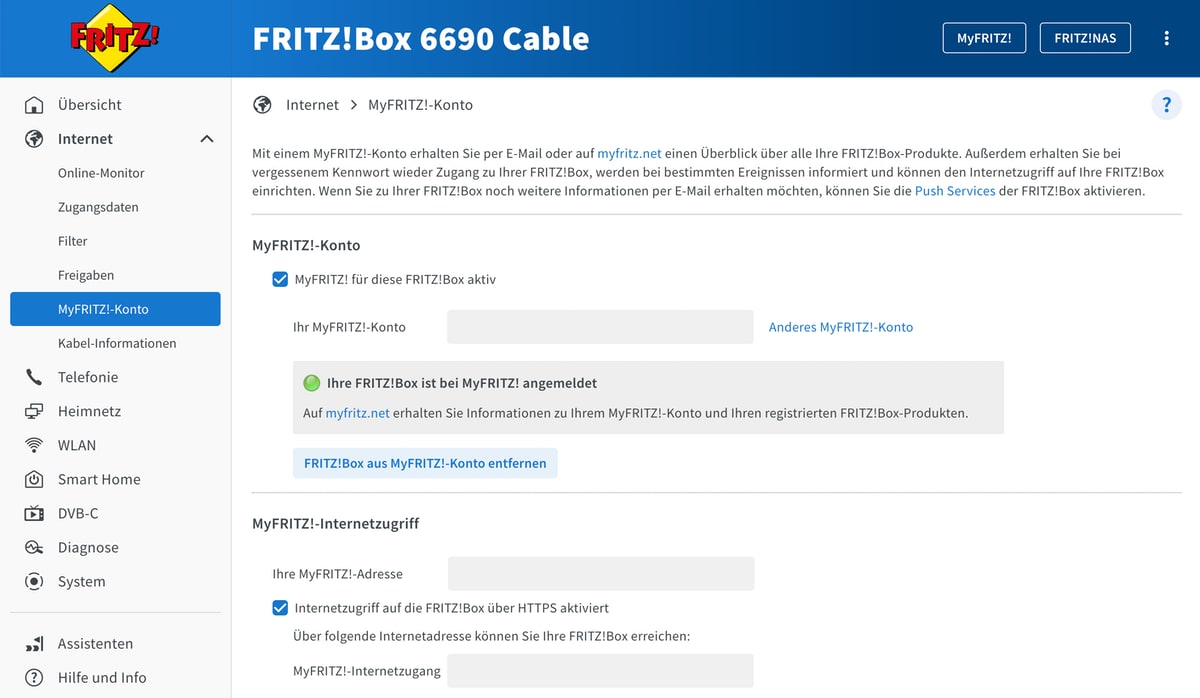
Registriert eure FRITZ!Box bei MyFRITZ!Net, damit sie im Internet jederzeit unter einer festen MyFRITZ!-Adresse erreichbar ist:

  • Klickt in der Benutzeroberfläche der FRITZ!Box auf „Internet“.
  • Klickt im Menü „Internet“ auf „MyFRITZ!-Konto“.
  • Tragt im Eingabefeld „Ihre E-Mail-Adresse“ eure E-Mail-Adresse ein.
  • Klickt auf „Übernehmen“. Jetzt sendet MyFRITZ!Net euch eine E-Mail mit dem Bestätigungslink zu eurer FRITZ!Box.
  • Öffnet die E-Mail, die ihr von MyFRITZ!Net erhalten habt.
  • Klickt in der E-Mail auf die Schaltfläche „Ihre FRITZ!Box registrieren“.

WireGuard einrichten

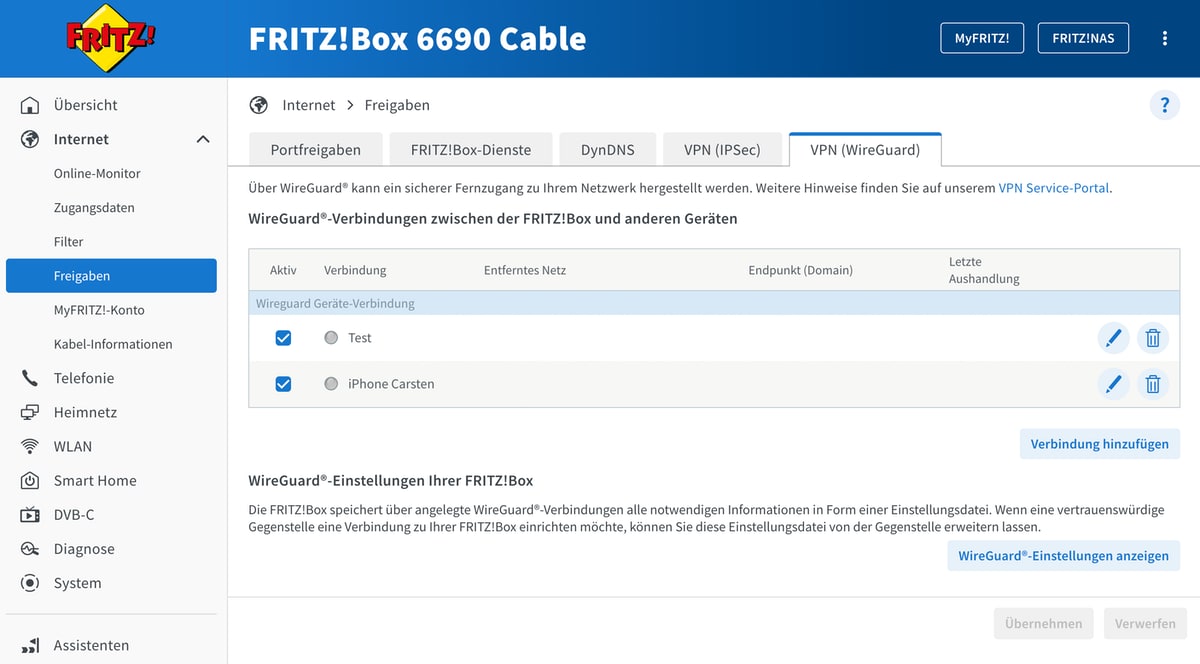
  • Klickt in der Benutzeroberfläche der FRITZ!Box auf „Internet“.
  • Klickt im Menü „Internet“ auf „Freigaben“.
  • Klickt auf die Registerkarte „VPN (WireGuard)“.
  • Klickt Sie auf die Schaltfläche „Verbindung hinzufügen“.
  • Klickt Sie auf „Einzelgerät verbinden“ und dann auf „Weiter“.
  • Tragt einen Namen für die VPN-Verbindung ein (z. B. Carstens iPhone).
  • Klickt auf „Fertigstellen“.

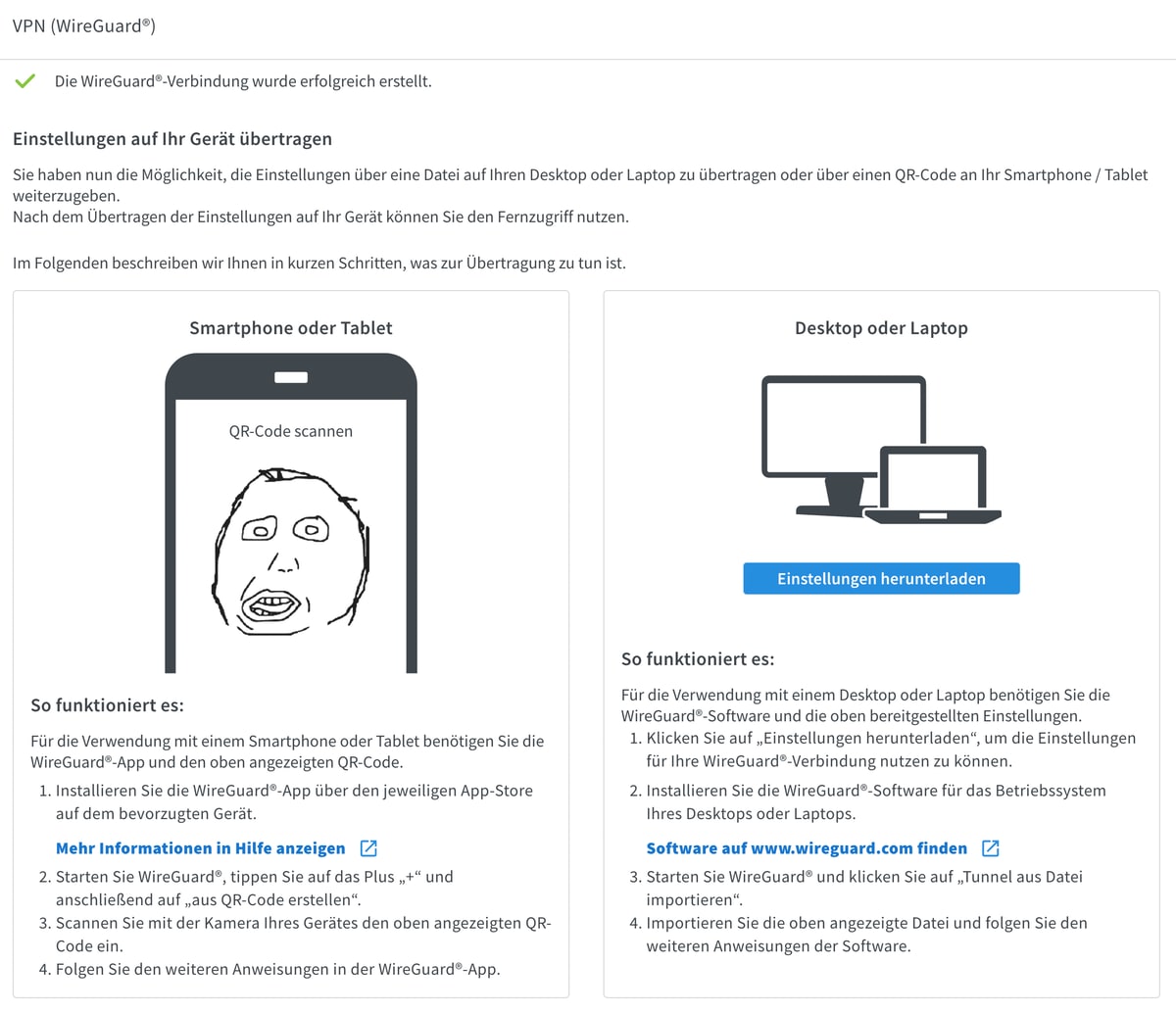
Am Ende bekommt ihr die Möglichkeit, mit dem Handy einen QR-Code zu scannen oder eine .conf-Datei für euren Computer herunterzuladen. Sowohl der QR-Code kann mit der WireGuard-App gescannt werden als auch die Konfigurationsdatei in der Desktop-App übergeben werden. Randbemerkung: Ihr könnt auch Software wie WG Tunnel (Android) verwenden.

Habt ihr das Ganze dann abgeschlossen, sprich: WireGuard in der FRITZ!Box aktiviert und euren Rechner / Mobilgerät konfiguriert, dann könnt ihr das Ganze testen. Wichtig: Wenn ihr das VPN zum Testen aktiviert, dann stellt am Testgerät am besten das heimische WLAN aus. Sobald das Gerät nämlich in eurem eigenen Netzwerk ist, funktioniert die VPN-Verbindung nicht. Am Handy kann man z. B. das WLAN deaktivieren, das VPN aktivieren und schon sollte eine Meldung kommen, dass das VPN verbunden ist. Aktive Verbindungen werden auch in der Übersicht der FRITZ!Box unter Freigaben > VPN (WireGuard) angezeigt. Klappt das Ganze, dann könnt ihr von überall auf sicher über eure eigene Leitung surfen und auch auf Geräte in eurem Netzwerk zugreifen – so, als wärt ihr direkt daheim.

Transparenz: In diesem Artikel sind Partnerlinks enthalten. Durch einen Klick darauf ge­lan­gt ihr direkt zum Anbieter. Solltet ihr euch dort für einen Kauf entscheiden, erhalten wir ei­ne kleine Provision. Für euch ändert sich am Preis nichts. Partnerlinks haben keinerlei Einfluss auf unsere Berichterstattung.

Keine Angst vor Backups (4): Duplicati

Rückblick: Im ersten Artikel habe ich euch erklärt, wie ihr euch eine passende Backupstrategie überlegt und was es dabei zu beachten gibt. Im Folgeartikel wurden Arten von Sicherungen erläutert und miteinander verglichen. Im darauffolgenden Artikel wurde das Thema Raid auf der Serverseite angesprochen und wie sich damit Backups noch sicherer und effizienter gestalten lassen. In diesem, und auch letzten Artikel der Reihe „Kein Backup, kein Mitleid!“, möchte ich euch schließlich ein Programm vorstellen.

Ein Tool für Alle:

Das Tool Duplicati ist ein plattformunabhängiges Open-Source Tool, um Backups verschlüsselt und inkrementell an verschiedenen Speicherorten automatisiert zu sichern. Das Tool ist für Windows, MacOS und Linux sowie als Docker-Container verfügbar, läuft ressourcenarm lokal als Hintergrunddienst und wird über den Browser verwaltet.

Die Software:

Ist die Software installiert und mit einem Doppelklick gestartet, öffnet sich ein Browserfenster mit der noch nackten Hauptansicht.

Eine neue Sicherung erstellt ihr mit „Sicherung hinzufügen“. Ihr gebt einen Namen und optional eine Beschreibung ein. Ihr könnt, und solltet diese Option bei Cloud-Backups auch nutzen (siehe erster Artikel), die Backups per AES-256 verschlüsseln. Dafür denkt ihr euch eine lange, zufällige Passphrase aus und notiert euch diese extern. Nur damit lassen sich später Backups wiederherstellen.

Auf der nächsten Seite gebt ihr euer Ziel an. Hier habt ihr alle erdenklichen Möglichkeiten: lokale HDD am PC, Samba/CIFS/SMB, FTP, SFTP/SSH, WebDAV, sowie proprietäre Formate wie Dropbox, OneDrive, Azure, Google Drive, MEGA und viele mehr.

Je nach Anbieter solltet ihr das passende Protokoll wählen, ich empfehle aufgrund der Geschwindigkeiten der Übertragung SFTP/SSH, mit Samba/SMB als Allrounder macht ihr aber auch nichts falsch. Je nach Protokoll müsst ihr Angaben zu Benutzer und Passwort tätigen. Darunter lässt sich direkt die Verbindung direkt prüfen.

Jetzt folgen die zu sichernden Dateien. Lest euch gerne dazu meinen ersten Artikel dieser Reihe durch.


Über die Filter und „Ausschließen“ lassen sich temporäre oder Systemdateien sowie eigene Dateien aus der Sicherung ausschließen.

Im nächsten Abschnitt folgt die Automatisierung mit dem Sicherungsintervall. Siehe dazu Artikel 1 für weiter Infos.

Im letzten Reiter legt man fest, wie die Sicherungen erhalten werden sollen. Ich empfehle mindesten 3 Stück, oder wählt „Sicherungen löschen, die älter sind als X Monate“ aus, um regelmäßig alte Sicherungen zu entfernen, um Platz zu sparen.

Achtet aber darauf, immer genug Sicherungen zu behalten, falls eine davon mal streiken sollte.

Eure Sicherung ist nun fertig erstellt und wird zeitnah ausgeführt.


Von jetzt an müsst ihr nichts weiter mehr tun, außer sicherzustellen, dass das Ziellaufwerk auch erreichbar bzw. angeschlossen ist.

Natürlich könnt ihr auch gleichzeitig mehrere Backup-Pläne erstellen, um auf verschiedene Laufwerke oder außer Haus zu sichern (siehe Artikel 1 für weitere Infos).

Tipps zur Wiederherstellung:

Da die Sicherungen inkrementell gespeichert werden, belegen sie weniger Platz, und sind deshalb nicht per „Drag and Drop“ wiederherzustellen.

Die Backup-Pläne lassen sich aber einfach als JSON Konfigurationsdatei exportieren, die sich dann auf jeder neuen Duplicati Instanz laden lassen, was den Zugriff auf die Backups erlaubt.

Auch wenn diese Datei nicht vorhanden ist, gibt es noch einen Rettungsversuch: Aus der „Wiederherstellen“ Seite könnt ihr entweder direkt aus den Sicherungsdateien, indem ihr die JSON Konfig Dateien ladet, oder aus einem vorhanden Backup-Plan Daten wiederherstellen. Damit ist man nochmals abgesichert und kommt immer an seine Dateien ran.

Was tun bei Error-Meldungen:

Hin und wieder kann es vorkommen, dass Meldungen mit Warnungen aufploppen. Diese haben meist (hauptsächlich unter Windows aufgrund der Berechtigungsstruktur) damit zu tun, dass Benutzerrechte Probleme bereiten, System- und Temp-Dateien sich nicht sichern lassen, oder Dateien doppelt vorliegen.

Diese Meldungen sind nicht schlimm und führen (meist) nicht zu fehlerhaften Backups. Kommen jedoch Fehlermeldungen (Errors) in rot, meist ganz viele, sollte man sich diese ansehen, dann hat etwas nicht geklappt und die Infos dazu geben gute Hinweise, wo man den Fehler suchen muss.

Abschließende Worte:

Damit habe ich die Reihe „Kein Backup, kein Mitleid!“ zu Ende geführt. Die Idee dazu kam mir, weil ich damals selten einen ausführlichen, aber anfängerfreundlichen Guide gefunden habe und mir alle Schritte einzeln zurechtlesen musste. Gefolgt von vielen Umbauten, Neukonfigurationen und schlechten Backups. Mit dieser Reihe habe ich euch hoffentlich genug Infos und Material an die Hand gegeben, damit ihr einfach, sicher, zuverlässig und vor allem regelmäßig (!) Backups erstellen (lassen) könnt.

Wenn ihr trotzdem noch Fragen habt, schreibt diese gerne in der Kommentarsektion.

„Kein Backup, kein Mitleid!“ – Konfuzius


„Raid ist kein Backup!“ – Dante


„Das ist doch eh irgendwie alles in der Cloud!“ – Mona Lisa

„Die Cloud ist nur der Computer von jemand anderem. Mitsamt all seinen Schwächen.“ – Satz aus dem Lehrbuch eines Systemadministrators
Kein Backup, kein Mitleid (3): Raid Level

Dieser kleine Exkurs gehört eigendlich nicht in die Reihe „Kein Backup, kein Mitleid“ hinein und müsste streng genommen „Raid ist kein Backup“ heißen.


Trotzdem will ich kurz das Thema des „Verbundes“ ansprechen.

Ein Raid Verbund einrichten lässt sich auf Festplatten und SSDs einrichten, bei USB-Sticks und SD-Karten sollte man darauf aber verzichten.


Bei einem Raid, auch Festplattenverbund genannt, verbindet man Festplatten in verschiedener Weise miteinander, um neben den regelmäßigen Backups zur Datensicherheit eine Ausfallsicherheit im Backup-Speicherort zu gewährleisten.


Dabei werden in der Praxis verschiedene Raid Typen am häufgsten verwendet: Raid 0, 1, 5, 6 und 10.


Weil aber Raid 0 auf Geschwindigkeit augelegt ist, indem man mehrere Plattenkapazitäten einfach addiert und eine „große“ Festplatte daraus macht, eigent sich dieser Typ nicht als Option für Backupspeicher, da bei einem Festplattendefekt alle Daten auf allen Festplatten verloren sind.


Zu Raid 6 und 10 komme ich gleich noch.

Raid 0 – nicht für Backups geeignet

Erstellen lassen sich Raids entweder als Hardware-Raid per dediziertem Raidcontroller, oder als Software-Raid per Software bei Synology, UgreenOS Pro, OpenMediaVault, TrueNAS oder einem reinen Linux und Windows Server.

Raid 1:

Bei einem Raid 1, auch Spiegelung oder Mirror genannt, werden die Daten 1:1 auf alle Festplatten gleichermaßen gespeichert.


Bei zwei mal 1TiB Festplatten hat man also auch nur 1TiB als Speicher zur Verfügung.


Wenn eine der Festplatten jedoch ausfällt, kann man diese austauschen und das Raid kopiert die Daten der funktionierenden HDD auf die neue Festplatte.

Vorteile:
  • einfach einzurichten
  • sehr hohe Aufallsicherheit
Nachteile:
  • halbe Kapazität
  • Neuaufbau des Raids kann je nach Festplatten sehr lange dauern

Raid 1 – die Empfehlung in fast allen Fällen

Raid 5:

Ist einem die hohe „Speicherverschwendung“ eines Raid 1 nicht recht, kann man ein Raid 5 einrichten.


Hierbei benötigt man zwingend 3 oder mehr gleich große Festplatten, denn: jede Festplatte beinhaltet von jedem Datenblock einen Teil, und zusätzlich einen Paritätsblock. Dieser ist dann wichtig, wenn eine der Festplatten ausfällt: Aus der Paritätssumme lässt sich der Wert berechnen, der auf der ausgefallenen Festplatte gelegen hat, und kann dann bei einbau einer neuen Platte wiederhergestellt werden.

Vorteile:
  • schneller als Raid 1, da Grundidee wie bei einem Raid 0 besteht
  • Kapazität ist mit der „Summe aller Festplatten – eine Festplatten“ größer als bei Raid 1 (von 1 1 1 1 TiB sind 3TiB verfügbar)
Nachteile:
  • Ausfall einer Festplatte ist möglich, fallen aber direkt 2 aus, sind alle Daten weg
  • mehr Anschaffungskosten und mehr Stromverbrauch

Raid 5 – wenn vie Speicherplatz gefragt ist

Raid 6:

Ein Raid 6 ist die verbesserte Version eines Raid 5, da es auf jeder Platte 2 Paritätsblöcke gibt, es können also bis zu 2 Festplatten ausfallen, bevor Daten verloren gehen.

Vorteile:
  • schneller als Raid 1
  • Kapazitätsrechnung wie bei Raid 5
Nachteile:
  • mindestens 4 Festplatten nötig, dadurch mehr Verbrauch und höhere Kosten
  • weniger Geschwindigkeit als bei Raid 5

Raid 6 – wenn Typ 5 nicht sicher genug ist

Raid 10:

Ein Raid 10 ist eine Mischung aus Raid 1 und 0, mit dem man Redundanz und Geschwindigkeit verbinden möchte: man erstellt aus 4 Festplatten jeweils 2 Raid 1, und verbindet diese Raids dann zu einem großen Raid 0

Voteile:
  • schnell und sicher
Nachteile:
  • Konfiguration komplex
  • hohe Anschaffungskosten

Raid 10 – schnell, sicher, teuer

Wenn es sich anbietet, was bei fertigen NAS Lösungen von Synology, Ugreen, Qnap und co. meist der Fall ist, sollte man ein Raid einrichten (lassen).


Es schützt explizit NICHT (!) vor Datenverlust, ein Raid ersetzt in keinster Weise ein vernünftiges und regelmäßiges Backup (siehe Artikel 1 und 2). Es ist aber eine Hilfe bei einem Festplattendefekt, die Backupdaten nicht zu verlieren.


Man erspart sich also langwieriges Neukonfigurieren und Kopieren aller Daten auf die neue Backup Platte.

Este sitio web utiliza cookies para que usted tenga la mejor experiencia de usuario. Si continúa navegando está dando su consentimiento para la aceptación de las mencionadas cookies y la aceptación de nuestra política de cookies, pinche el enlace para mayor información.

ACEPTAR
Aviso de cookies