GnuCopy: Komplettrundgang durch das Powertool

Was ist GnuCopy?

Zu Beginn ein kleiner Auffrischer an diejenigen, die sich das Video noch nicht angeschaut oder meinen Kurzartikel noch nicht gelesen haben:


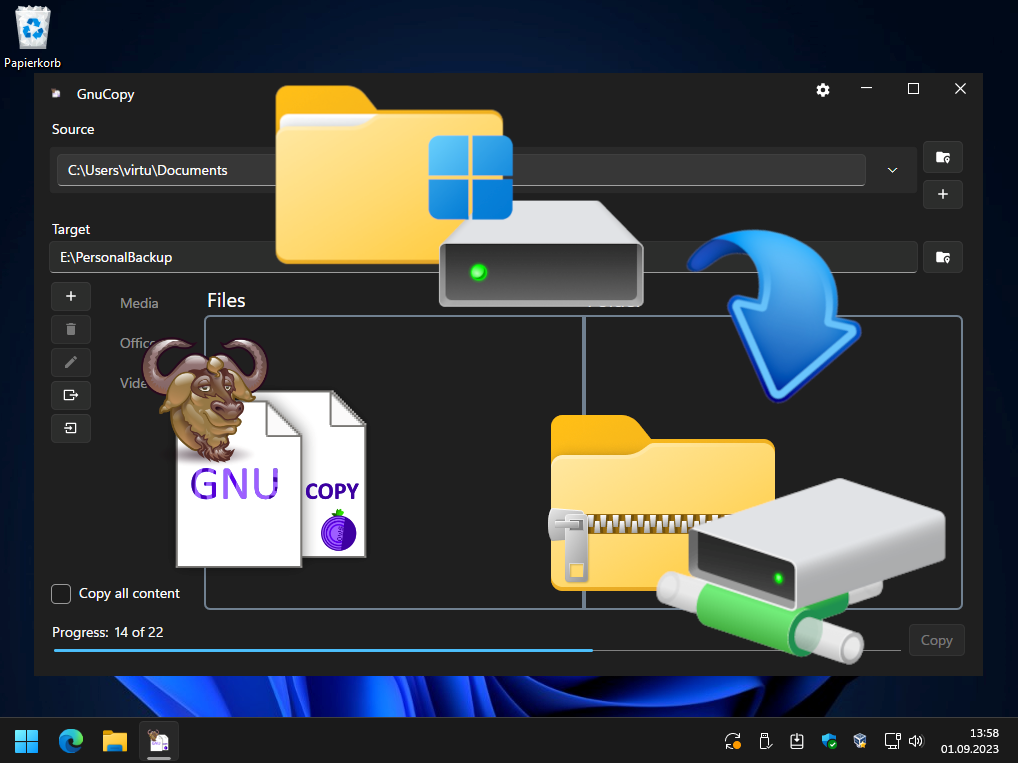
GnuCopy ist ein Programm, mit dem ihr sehr leicht Daten von eurem PC an einen anderen Speicherort kopieren und verschieben könnt.


Diese Speicherorte können lokale Festplatten und SSDs, USB-Sticks und SD-Karten, oder auch eingebundene Netzlaufwerke sein.


Euch stehen dabei diverse Funktionen und Optionen wie Archive, Ordner und Presets zur Verfügung.

Überblick, von oben nach unten:

1. Einstellungen


2. Pfadsektion


3. Presetoptionen


4. Kopieroptionen

Oberfläche:

Pfadsektion:

Mit den Quellpfaden wählt ihr die Ordner aus, die ihr sichern wollt. Dazu könnt ihr entweder die Pfade manuell eingeben und auf das „Plus“-Symbol drücken, oder mit einem Klick auf das Ordnersymbol zum gewünschten Ort navigieren, um den Pfad der Source-Liste hinzuzufügen.


Ihr könnt dabei nur einen Pfad, oder direkt mehrere auszuwählen. Die Option lässt sich mit einem Klick in den Einstellungen mit dem Toggle-Switch „Multible Source Path“ aktivieren oder deaktivieren.


Unter Target geht ihr ähnlich vor: Pfad manuell, oder per „Suchen“-Button hinzufügen.

Presetoptionen:

Die Seitenleiste links bieten euch folgende Optionen: Presets erstellen, Presets löschen, Presets bearbeiten, Presets exportiern und Presets importieren.


Presets sind eine große Stärke von GnuCopy: damit könnt ihr aus euren Quell-Pfaden entweder alles, nur die Ordner und Dateien mit den Dateiendungen aus dem ausgewählten Preset, oder eben genau diese nicht kopieren.


Anpassen könnt ihr dies mit der Auswahloption unten links: „Copy all content“, „Whitelist“ und „Blacklist“.

Kopieroptionen:

Unten rechts findet ihr den „Copy“ Button, um den Kopiervorgang zu starten und eine Vortschrittsanzeige, mit der Anzahl schon kopierter Dateien.

Einstellungen:

In den Einstellungen habt ihr noch viele weitere Optionen, die GnuCopy so vielseitig einsetzbar machen:

Hauptseite der Einstellungen

Copy:

„Overide existing files“:


Wenn aktiviert, werden im Zielordner alle schon vorhandenen mit den neuen Quelldateien überschrieben, und nicht vorhandene Dateien einfach hinzugefügt.

„Clear target directory for copy“:


Ähnlich wie oben, jedoch wird hier das Ziel vorher komplett gelöscht, es kann also zu Datenverlust führen!

„Clear source directory after copy“:


Wenn aktiviert, wird das Quellverzeichnis nach dem Vorgang gelöscht. Auch hier kann es zu Datenverlust kommen!
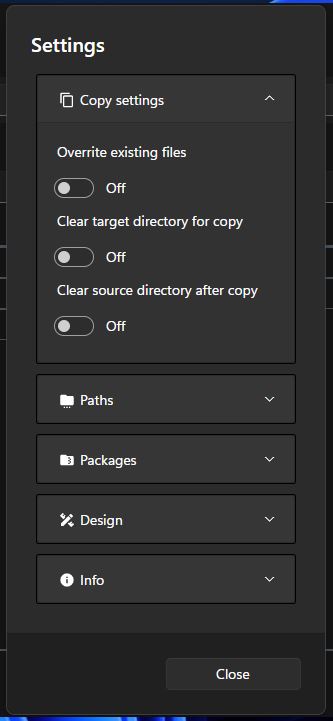
Kopiereinstellungen

Paths:

„Save last paths“:


Die eingestellten Pfade für Quelle und Ziel werden übernommen und beim nächsten Öffnen wiederhergestellt.

„Create folder“:


Für die Quelldateien wird im Zielordner ein eigener, neuer Ordner angelegt, dessen Name ihr entweder manuell, oder automatisch mit Datum und Zeit festgelegt könnt.

„Multible source paths“:


Hiermit aktiviert oder deaktiviert ihr besagte Option, mehrere oder nur einen Quellpfad zu verwenden.
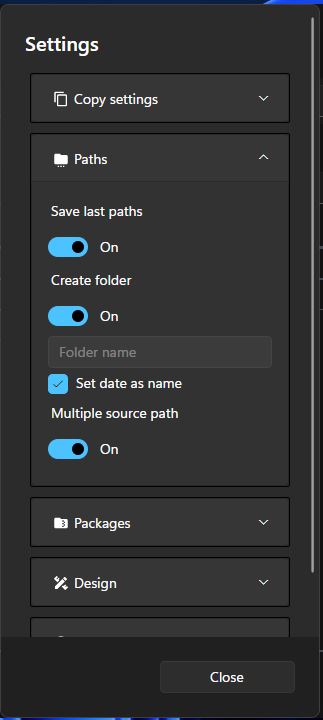
Pfadeinstellungen

Packages:

„Package to“:


Es stehen entweder kein Archiv, ein komprimiertes Zip-Archiv, oder ein unkomprimiertes Tar-Archiv zur Verfügung. Je nach Datenmenge, kann der Kopiervorgang dadurch deutlich länger dauern.


Auch hier habt ihr die Option, einen eigenen, oder automatischen Namen nach Datum und Zeit zu vergeben.

Archiveinstellungen

Design:

„Use Mica“:


Schaltet Mica-Transparenzeffekte unter Windows 11 hinzu. Mit dem Dropdown darunter lässt sich zusätzlich die Stärke anpassen.
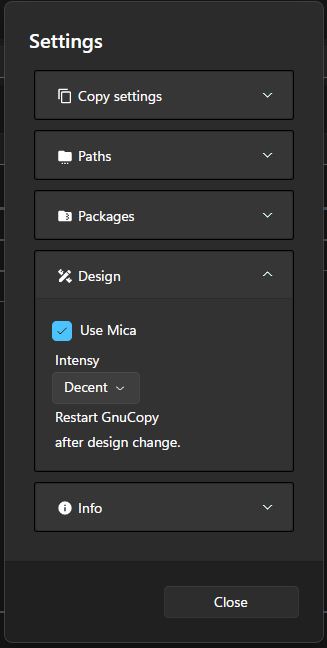
Designanpassung

Abbrechen und Datenhandling:

Wenn man einen Kopiervorgang abbrechen möchte, gibt es hier auch noch ein nützliches Feature:


drückt man auf „Cancel“, pausiert zuerst der Kopiervorgang und es kommt eine Abfrage, ob man den Vorgang wirklich abbrechen möchte.


Grund ist, dass hierdurch nur ein unvollständiges Backup entsteht, was einen Datenverlust bei der Wiederherstellung bedeutet.


Mit einem Klick auf „Take me back“ kann man diesen Vorgang noch beenden, dann landet man wieder auf der Mainpage und der Kopiervorgang wird fortgesetzt.

Hat man zuvor in den GnuCopy-Einstellungen die Option für einen neu zu erstellenden Ordner, oder für ein Archiv (Tar, Zip) gewählt, bekommt man beim Klicken auf „Proceed cancellation“ zwei Optionen, nachdem der Kopiervorgang abgebrochen wurde:

„Delete copied data“:


Löscht die bereits kopierten Daten aus dem Zielverzeichnis.

„Keep copied data“:


Behält die bereits kopierten Daten im Zielverzeichnis bei (aber unvollständiges Backup !).

Abschließende Worte:

Dieser Artikel sollte einen Gesamtüberblick über die Software GnuCopy geben. Wenn ihr bei der Benutzung Fehler bemerkt, euch Funktionen einfallen, die man noch implementieren könnte, oder ihr den Entwicklern mit einer Spende was Gutes tun wollt, schaut gerne auf dem OnionWare Github vorbei.


Das hilft uns als Entwicklern weiter, unsere Software zu verbessern, was am Ende wiederum dem Nutzer zugute kommt.


Gerne seid ihr auch dazu eingeladen, WindowsArea auf YouTube zu folgen, und unserem Discord beizutreten, auf dem bei Problemen geholfen wird, und sich viele Technikbegeisterte über Windows, Software und Hardware austauschen.
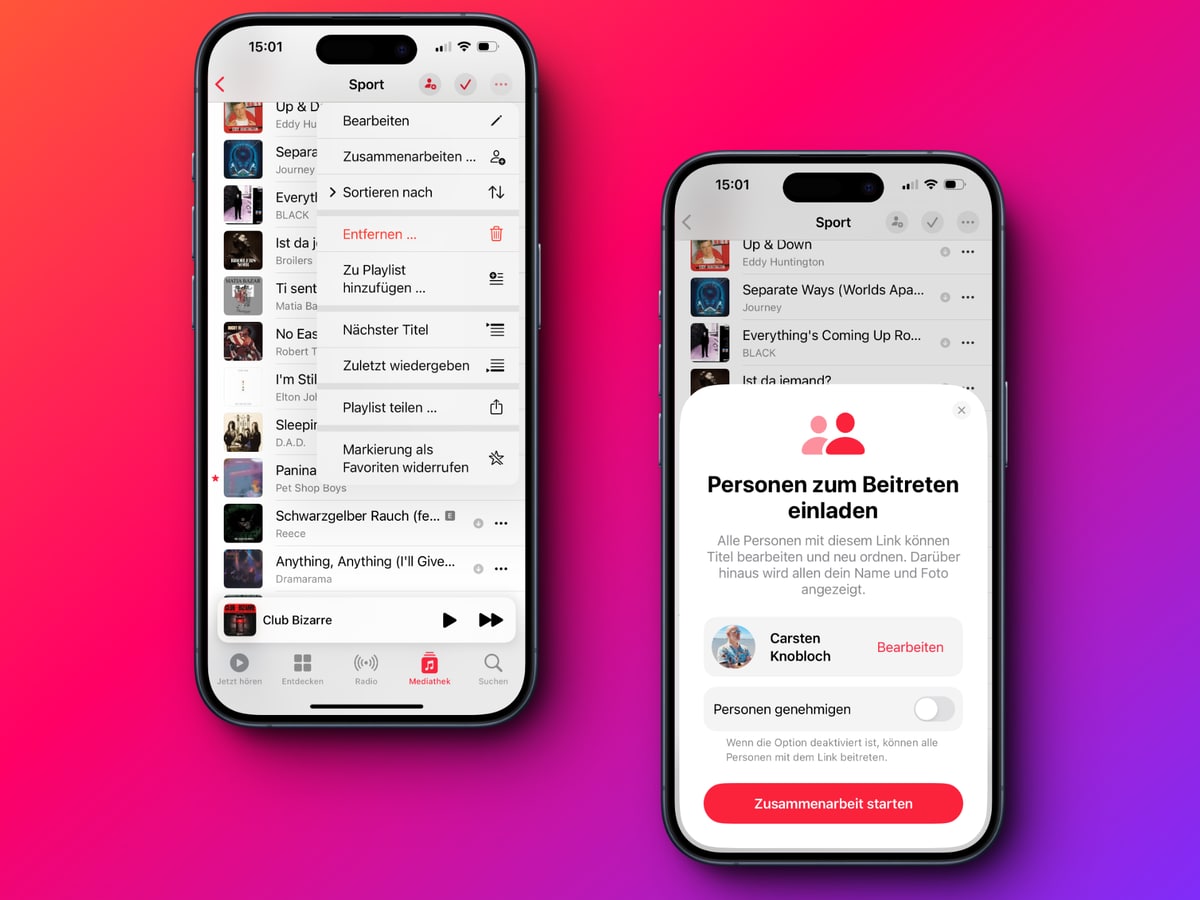
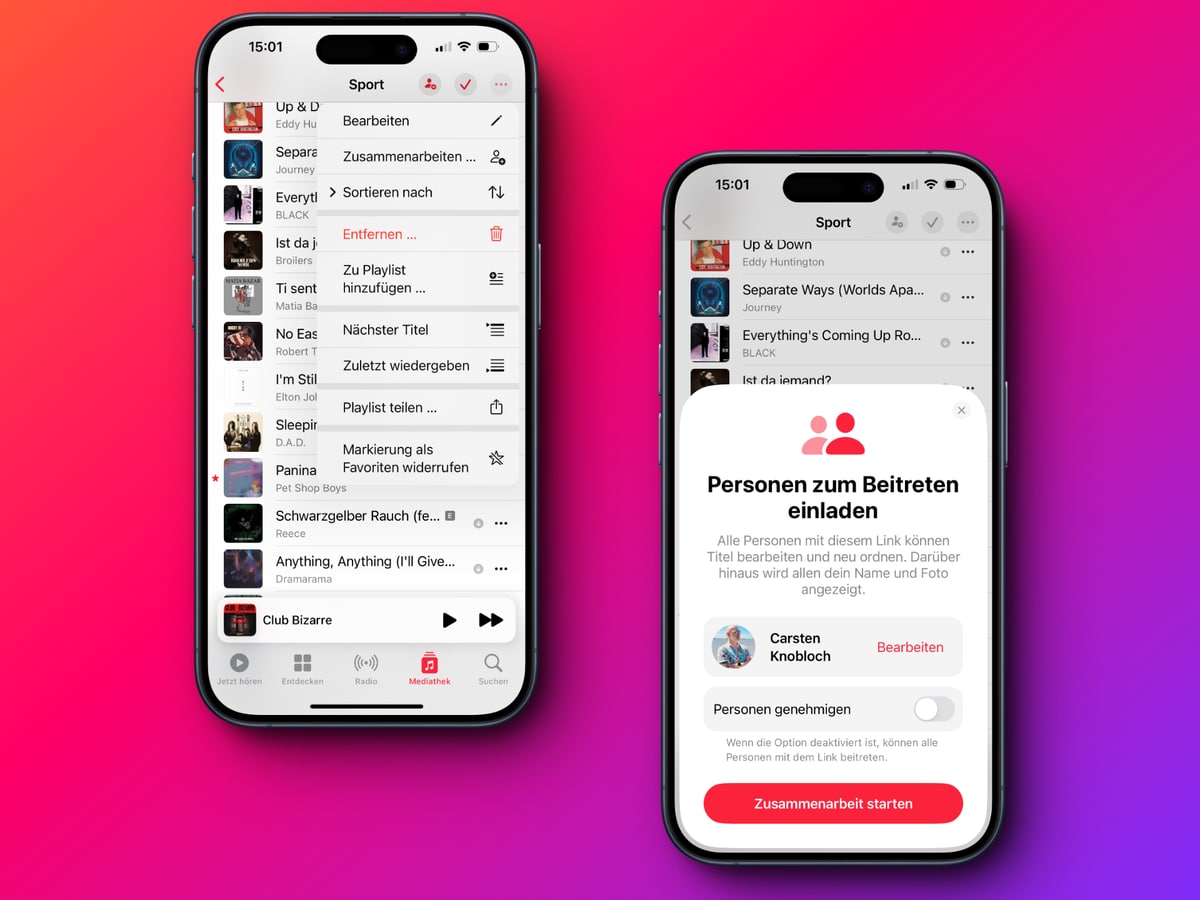
Apple Music: Gemeinsam Playlisten bestücken

Bei Spotify fand ich es damals schon echt charmant, nun ist es auch bei Apple angekommen: Playlisten lassen sich gemeinsam bearbeiten. Das ist kein Hexenwerk und dennoch sei es kurz erwähnt, sofern es an euch vorbeigegangen ist. Aufseiten von iOS wird Version 17.3 vorausgesetzt.

Startet ihr Apple Music und erstellt eine Playliste oder wählt eine vorhandene aus, so habt ihr zwei Optionen. Auf der einen Seite könnt ihr oben rechts das Personen-Symbol auswählen oder das Menü nutzen. Ihr hab dann die Möglichkeit, einen Link zu erhalten.

Da müsst ihr schauen: Ihr könnt nämlich auswählen, ob jeder, der den von euch verteilten Link hat, mitmachen darf – oder ihr lasst jeden Mitarbeiter an der Liste manuell zu. So kann jeder Inhalte zur Wiedergabeliste hinzufügen, Songs neu anordnen und Titel entfernen – vielleicht was für die nächste Party.

Übrigens: Wollt ihr eine Zusammenarbeit an einer Playliste in Apple Music stoppen, dann klickt ihr wieder auf „Zusammenarbeiten“ dort lassen sich Personen entfernen und die Zusammenarbeit generell stoppen.

Transparenz: In diesem Artikel sind Partnerlinks enthalten. Durch einen Klick darauf ge­lan­gt ihr direkt zum Anbieter. Solltet ihr euch dort für einen Kauf entscheiden, erhalten wir ei­ne kleine Provision. Für euch ändert sich am Preis nichts. Partnerlinks haben keinerlei Einfluss auf unsere Berichterstattung.

Anleitung: Windows 11 WLAN Datenlimit festlegen

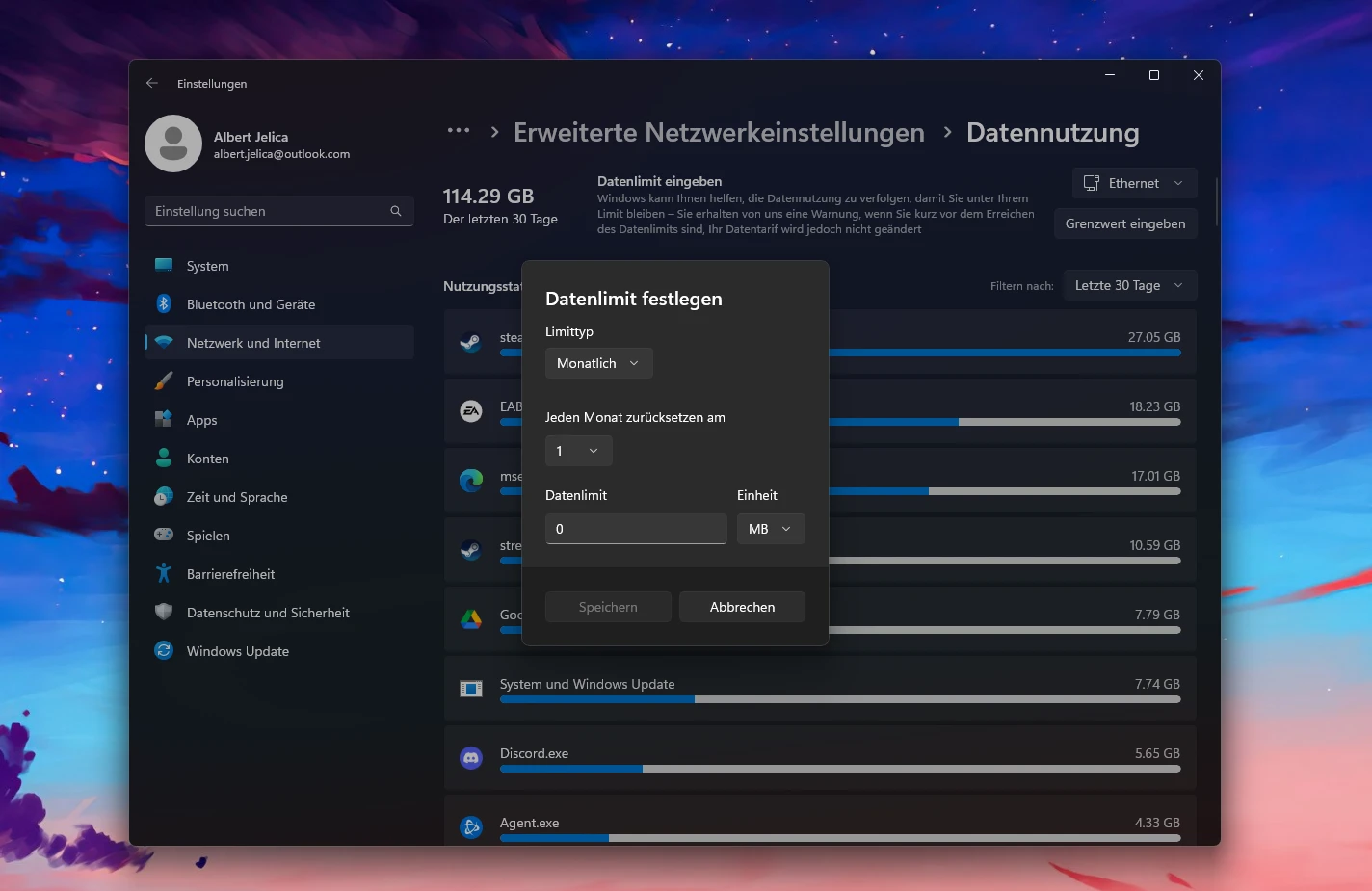
Windows 11 bietet den Nutzern eine integrierte Funktion, um Datenlimits für alle Arten von Internetverbindungen festzulegen. Dies ist besonders hilfreich, wenn man mit Datenobergrenzen und eingeschränktem Internet zu kämpfen hat. Mit diesem Tool kann man sicherstellen, dass das Datenlimit nicht überschritten wird.

Beachtet bitte, dass der Internetanbieter den Datenverkehr möglicherweise etwas anders berechnet als Windows 11. Auch schaltet Windows 11 die Verbindung nicht ab, wenn das Limit erreicht ist, sondern sendet lediglich Benachrichtigungen mit Warnungen, dass das Datenlimit bald überschritten wird.

Datenlimit in Windows 11 einstellen

  1. Öffnet die Windows-Einstellungen mit der Tastenkombination Win i oder klickt mit der rechten Maustaste auf den Startknopf und wählt „Einstellungen“.
  2. Geht zum Abschnitt „Netzwerk und Internet“.
  3. Klickt in der rechten oberen Ecke des Bildschirms auf den Button „Datennutzung“.
  4. Wählt im Dropdown-Menü entweder „WLAN“ oder „Ethernet“.
  5. Klickt danach auf „Grenzwert eingeben“.
  6. Gebt das gewünschte Datenlimit für das Netzwerk ein. Ihr könnt hier Einmal- oder Monatslimits in Megabyte oder Gigabyte festlegen.
  7. Klickt auf „Speichern“, um die Änderungen zu übernehmen.

Netzwerk als Getaktete Verbindung einstellen in Windows 11

In Windows 11 könnt ihr Netzwerke auch als „getaktete Verbindung“ markieren. Diese Option reduziert Hintergrundaktivitäten einiger Apps, verhindert automatische Windows-Updates und wendet andere Einschränkungen an, um Netzwerkverkehr einzuschränken und wertvolle Daten zu sparen.

  1. Öffnet die Windows-Einstellungen mit der Tastenkombination Win i.
  2. Geht zum Abschnitt „Netzwerk und Internet“.
  3. Klickt auf das gewünschte Netzwerk in der Liste.
  4. Aktiviert die Einstellung „Getaktete Verbindung“.

Datenlimit für Netzwerk in Windows 11 ändern oder entfernen

  1. Geht zu den Windows-Einstellungen und öffnet den Abschnitt „Netzwerk und Internet“.
  2. Klickt in der rechten oberen Ecke des Bildschirms auf den Button „Datennutzung“.
  3. Klickt dann auf den Button „Limit bearbeiten“, um das Datenlimit in Windows 11 zu ändern.
  4. Gebt ein neues Limit ein und klickt dann auf „Speichern“.
  5. Um das Datenlimit in Windows 11 zu entfernen, klickt auf den Button „Limit entfernen“.
  6. Bestätigt die Aktion durch Drücken des Buttons „Entfernen“.

Nearby Share für macOS: NearDrop teilt Dateien von Android zu macOS

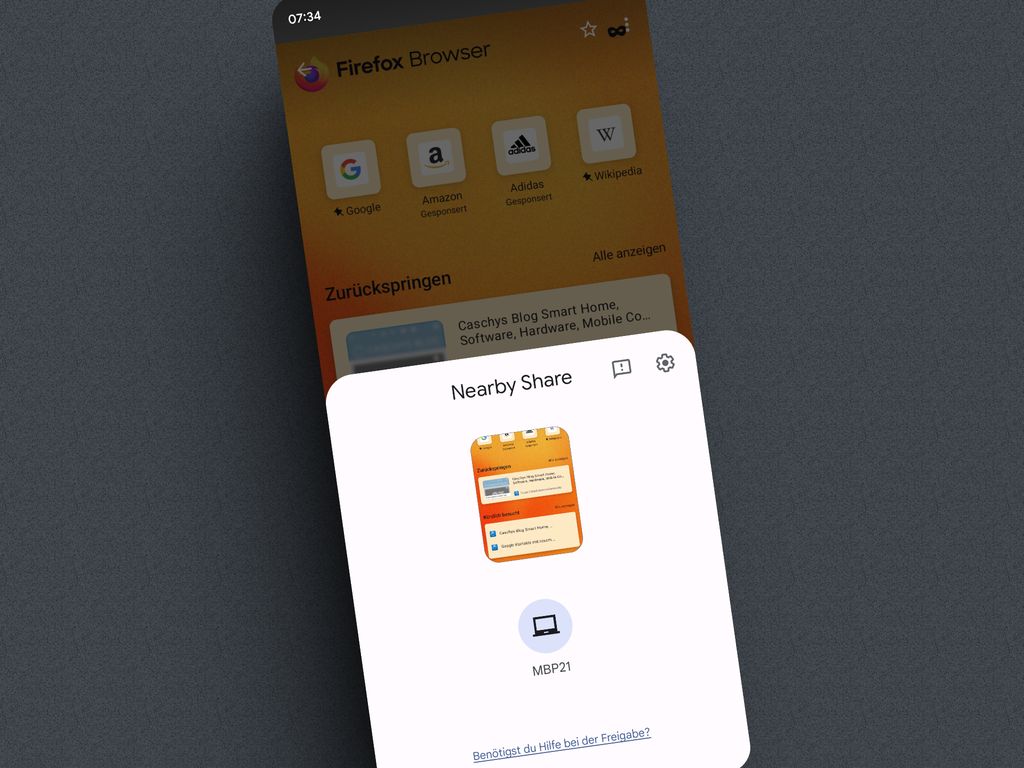
Nearby Share ist eine Funktion in Android-Smartphones, mit der man Daten von Gerät A auf Gerät B teilen kann. Nearby Share gibt es bereits seit 2020. Google hat den Funktionsumfang im Laufe der Zeit aber immer weiter ausgebaut und beispielsweise seit Mitte 2021 auch in Chrome OS integriert.

Für die Übertragung von Dateien auf andere Geräte in der Nähe wählt Nearby Share automatisch das Protokoll, das für eine schnelle Übertragung am besten geeignet ist: Neben Bluetooth, Bluetooth Low Energy stehen hier auch WebRTC oder Peer-to-Peer-Wi-Fi zur Auswahl. So können Dateien auch komplett offline geteilt werden.

Jüngst hat man eine Betaversion für Windows veröffentlicht, damit ihr Daten vom Android-Smartphone flott auf den Windows-PC senden könnt – und vice versa. Bislang steht offiziell der deutsche Launch noch aus. Auf dem Mac sieht das anders aus, da gibt es noch nichts Offizielles von Google, in die Bresche springt die Open-Source-App NearDrop.

Einfach herunterladen, auf dem Mac starten und schon kann vom Android-Smartphone aus gesendet (aber nicht empfangen werden). Verschickte Dateien landen im Download-Ordner des angemeldeten Benutzers. Die App selbst nutzt grundsätzlich das Protokoll von Google und ist in Swift realisiert. Die App solltet ihr aber nur temporär und bestenfalls daheim nutzen, denn der Mac wird während der Laufzeit auf „sichtbar“ gestellt für Nearby Share.

Das Android-Gerät und der Mac müssen sich im selben Netzwerk befinden, damit diese App funktioniert. Googles Implementierung unterstützt mehrere Möglichkeiten, darunter Wi-Fi Direct, Wi-Fi Hotspot, Bluetooth, eine Art 5G-Peer-to-Peer-Verbindung und sogar ein WebRTC-basiertes Protokoll, das über das Internet durch Google-Server läuft. Wi-Fi Direct wird unter macOS nicht unterstützt und für Bluetooth müsste noch etwas Reverse Engineering betrieben werden.

Transparenz: In diesem Artikel sind Partnerlinks enthalten. Durch einen Klick darauf ge­lan­gt ihr direkt zum Anbieter. Solltet ihr euch dort für einen Kauf entscheiden, erhalten wir ei­ne kleine Provision. Für euch ändert sich am Preis nichts. Partnerlinks haben keinerlei Einfluss auf unsere Berichterstattung.

ExplorerPatcher: Kann eure Windows-11-Arbeitsumgebung verbessern

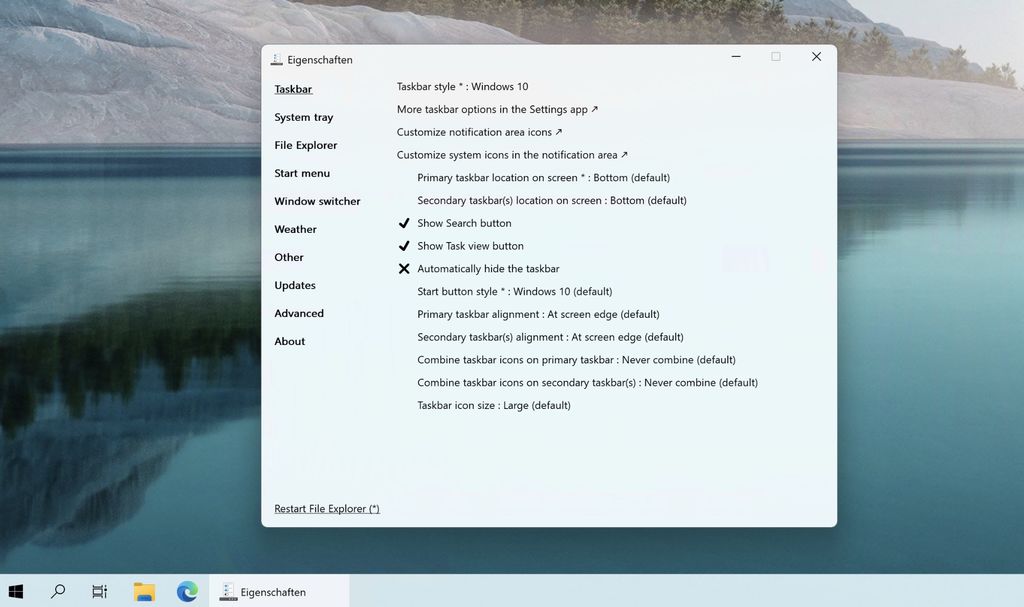
Windows 11 ist schon eine Weile auf dem Markt, doch sind noch viele mit älteren Systemen unterwegs. Glaubt man Steam, dann sind ein Viertel aller Nutzer, die Steam installiert haben, mit Windows 11 unterwegs. Kommt man das erste Mal mit Windows 11 in Berührung, dann fällt sicherlich die Taskleiste und das Startmenü mit seinem Geraffel auf. Zwar kann man systemseitig einiges einstellen, doch vieles ist eben nur über Software-Umwege möglich. Hier werfe ich für Interessierte mal das Open-Source-Projekt ExplorerPatcher in den Ring, denn damit kann man viele Dinge unter einer kargen Oberfläche erledigen. Klassisches Startmenü im Windows-10-Stil? Linksbündiger Startbutton? Alles machbar – und einiges mehr.

Hat man das Setup durchgeführt, kann die Oberfläche des ExplorerPatchers über das Aufrufen der Einstellungen der Taskleiste erfolgen. Es gibt unterschiedliche Menüpunkte, die man einfach aktivieren oder deaktivieren kann. So kann man unter anderem die Aspekte der Startleiste ändern – oder aber das Aussehen des Kontextmenüs. Seine alten Einstellungen kann man sichern und später wieder einspielen – oder man kann die vorgenommenen Änderungen einfach rückgängig machen. Definitiv ein nützliches Helferlein für Nutzer, die nicht alles an Windows 11 hinnehmen wollen. Hier gibt es auch ein Wiki, welches alle machbaren Einstellungen erklärt.

In diesem Artikel sind Partner-Links enthalten, wir kennzeichnen ihn daher als Werbung. Durch einen Klick darauf ge­lan­gt ihr direkt zum Anbieter. Solltet ihr euch dort für einen Kauf entscheiden, erhalten wir ei­ne kleine Provision. Für euch ändert sich am Preis nichts. Danke für eure Unterstützung!

Este sitio web utiliza cookies para que usted tenga la mejor experiencia de usuario. Si continúa navegando está dando su consentimiento para la aceptación de las mencionadas cookies y la aceptación de nuestra política de cookies, pinche el enlace para mayor información.

ACEPTAR
Aviso de cookies