iOS: Wecker oder Timer blitzschnell stellen

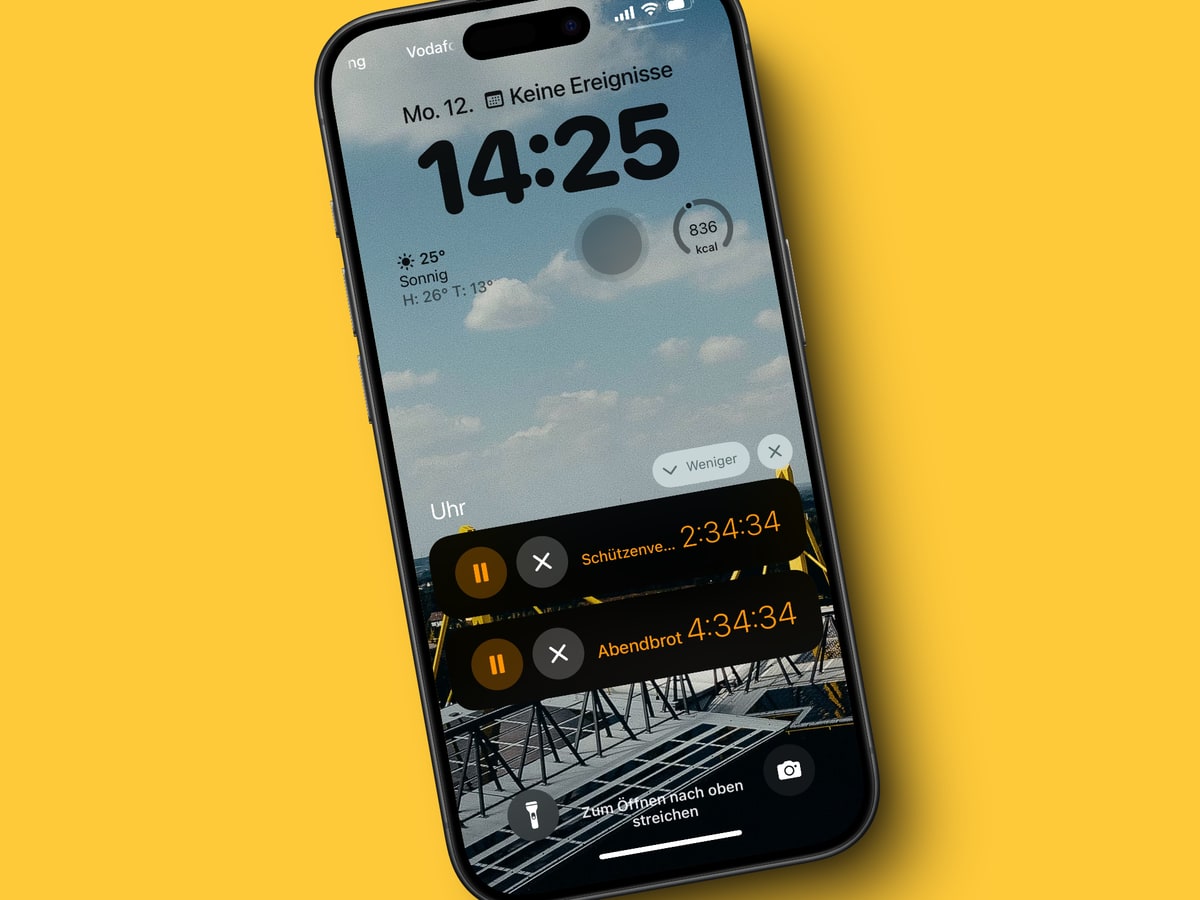
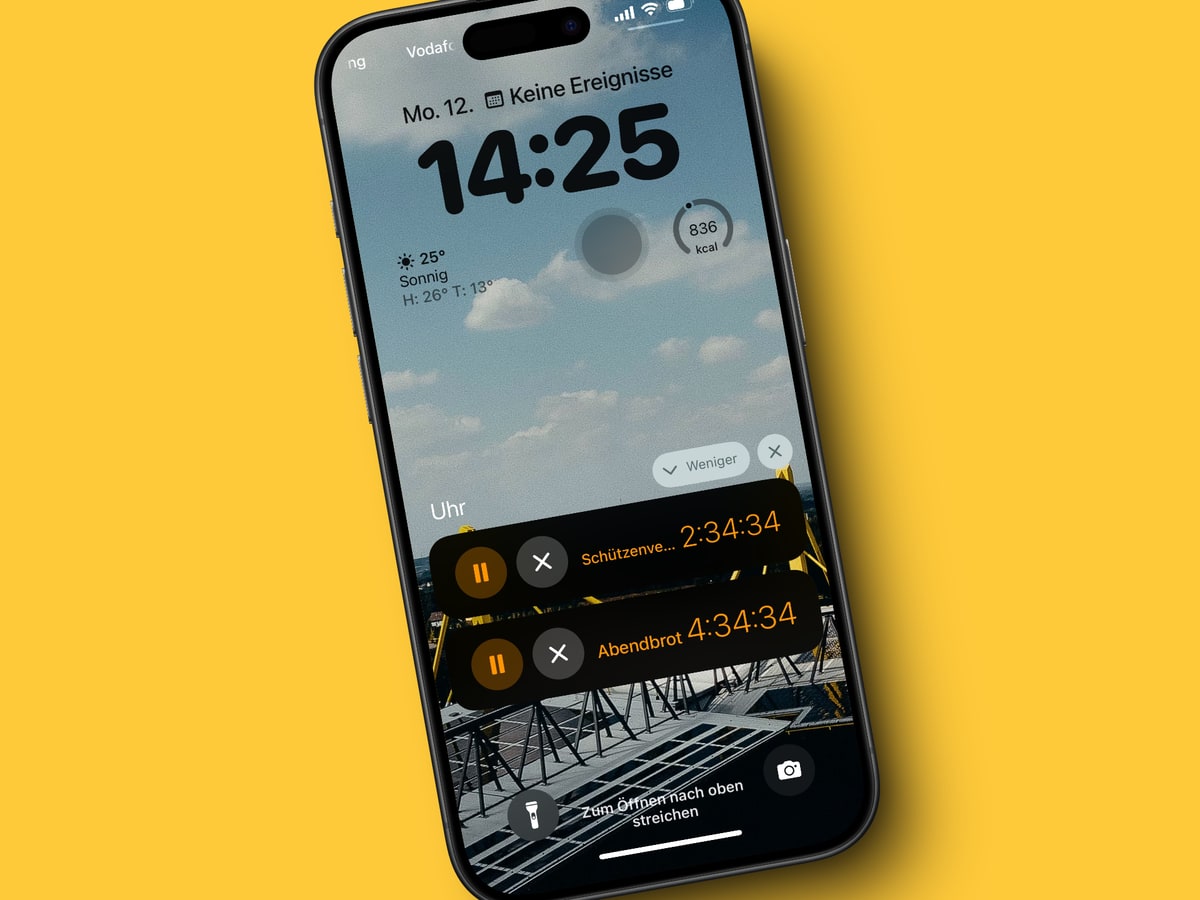
Seit der Einführung von iOS 17 bietet Apple nun die Möglichkeit, mehrere Timer gleichzeitig zu nutzen. Diese Funktion ist direkt in der Uhr-App integriert, wobei Timer auch über die Spotlight-Suche eingerichtet werden können, indem man einfach nach der Uhr-App sucht und dort einen Alarm oder Timer startet.

Die aktiven Timer werden zudem auf dem Sperrbildschirm angezeigt, wo sie sich ebenso wie in der Uhr-App pausieren oder beenden lassen. Dies dürfte das Kochen oder Grillen deutlich erleichtern.

Ich gab schon einmal den Tipp, aber mittlerweile ist auch ein Verfeinern möglich. Viele kennen sicherlich die Möglichkeit, einen Timer über Siri zu setzen. Sprich: „Stelle einen Timer auf x Minuten.“ Klappt natürlich auch, wenn man eine Bezeichnung für den Timer angibt: „Timer 17 Uhr Schützenverein“ – oder auch: Timer 17 Uhr.

Ihr braucht manchmal gar keinen Grund für einen Timer, weil ihr genau wisst, worum es geht? Haut Siri einfach mal an und sagt einfach: „5 Minuten“. Dann wird der Timer gestellt und ist direkt sichtbar. Übrigens: Sagt ihr eine Uhrzeit, ohne etwas anderes, dann stellt euch Siri direkt einen Wecker.

Angebot

Angebot

Transparenz: In diesem Artikel sind Partnerlinks enthalten. Durch einen Klick darauf ge­lan­gt ihr direkt zum Anbieter. Solltet ihr euch dort für einen Kauf entscheiden, erhalten wir ei­ne kleine Provision. Für euch ändert sich am Preis nichts. Partnerlinks haben keinerlei Einfluss auf unsere Berichterstattung.
Firefox: Benutzerdefinierte Suchmaschine auf Google- oder Seitenbasis nutzen

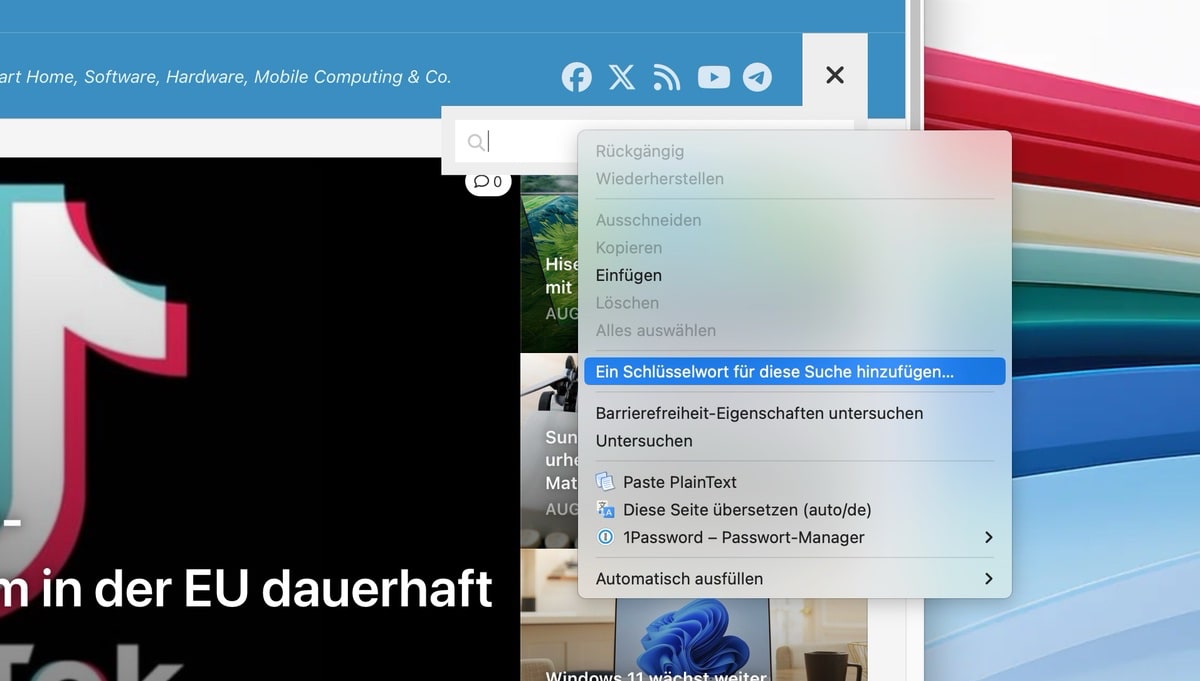
Seit gefühlten 100 Jahren gibt es für unterschiedliche Browser Erweiterungen und / oder andere Möglichkeiten, benutzerdefinierte Suchmaschinen zu nutzen. Ich beschrieb das Ganze schon in der Vergangenheit für Safari und Chrome, bei Firefox geht das ja schon ewig, wobei das Anlegen von benutzerdefinierten Suchen nicht so realisiert ist, wie beispielsweise in Chrome. Möchte man eine Seite flott durchsuchen, beispielsweise die unsere, dann führt man einen Rechtsklick aufs Suchfeld aus und wählt „Ein Schlüsselwort für diese Seite hinzufügen.“

Screenshot

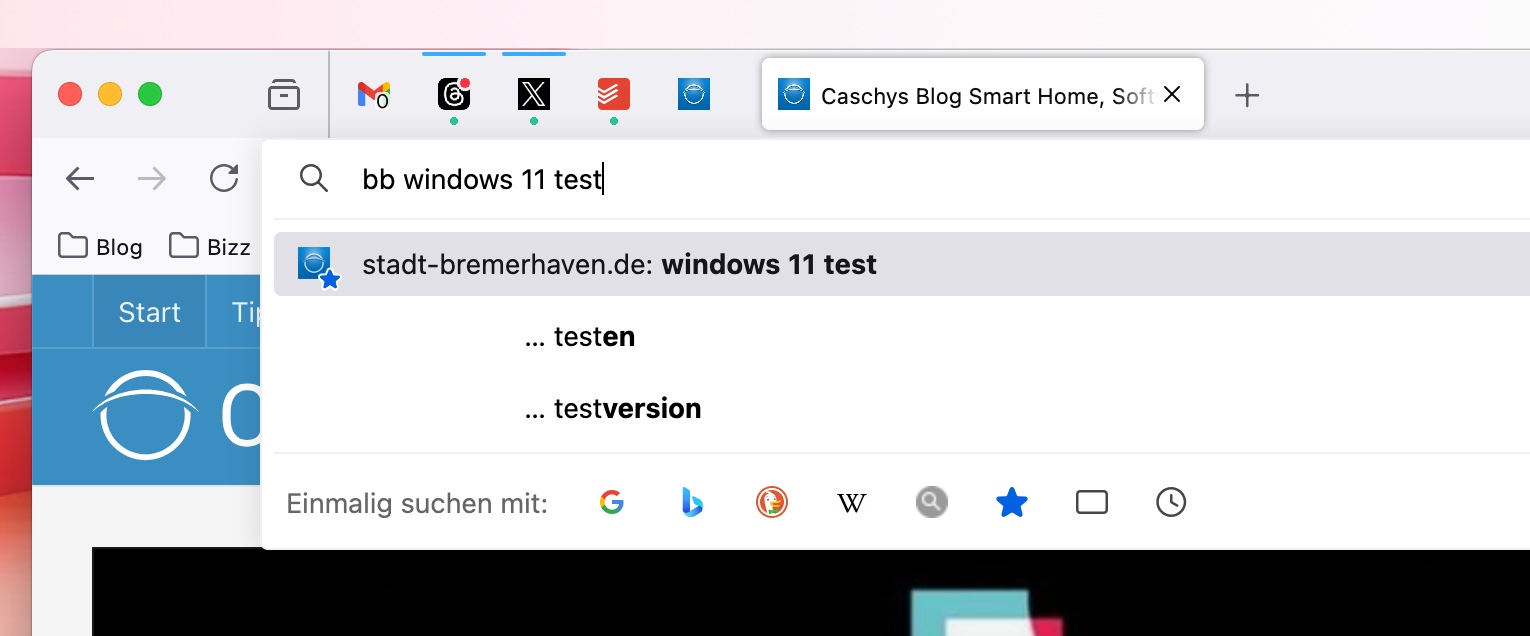
Daraufhin kann man sich ein Schlüsselwort und einen Speicherort für diese Suche auswählen und ist damit direkt startklar.

Anders sieht es bei benutzerdefinierten Suchmaschinen aus, die man ohne Erweiterungen reinfummeln möchte. Ich selbst nutze gerne die Google-Suche auf Seitenbasis und da kann man etwas anders vorgehen.

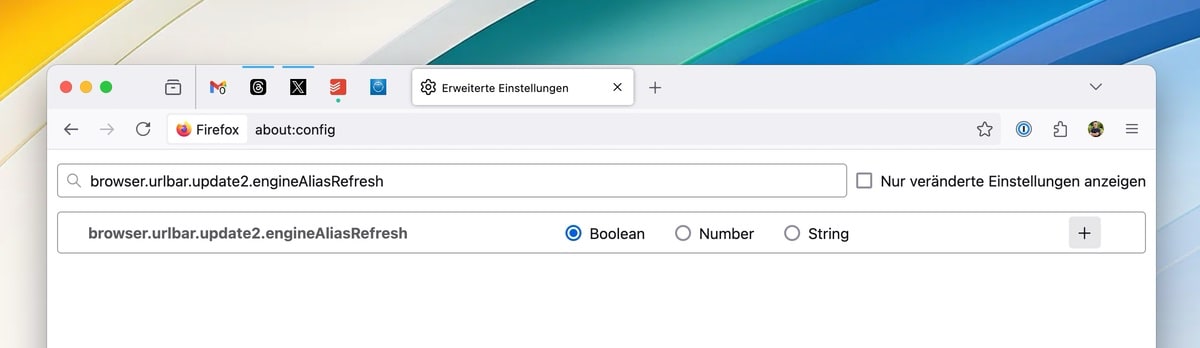
Tippt about:config in die Adresszeile, bestätigt mit der Eingabetaste und ignoriert danach direkt die Warnung (nach dem Lesen!). Gebt im Suchfeld auf der Seite browser.urlbar.update2.engineAliasRefresh ein. Firefox sollte eine Leiste und eine Schaltfläche mit einem Pluszeichen anzeigen.

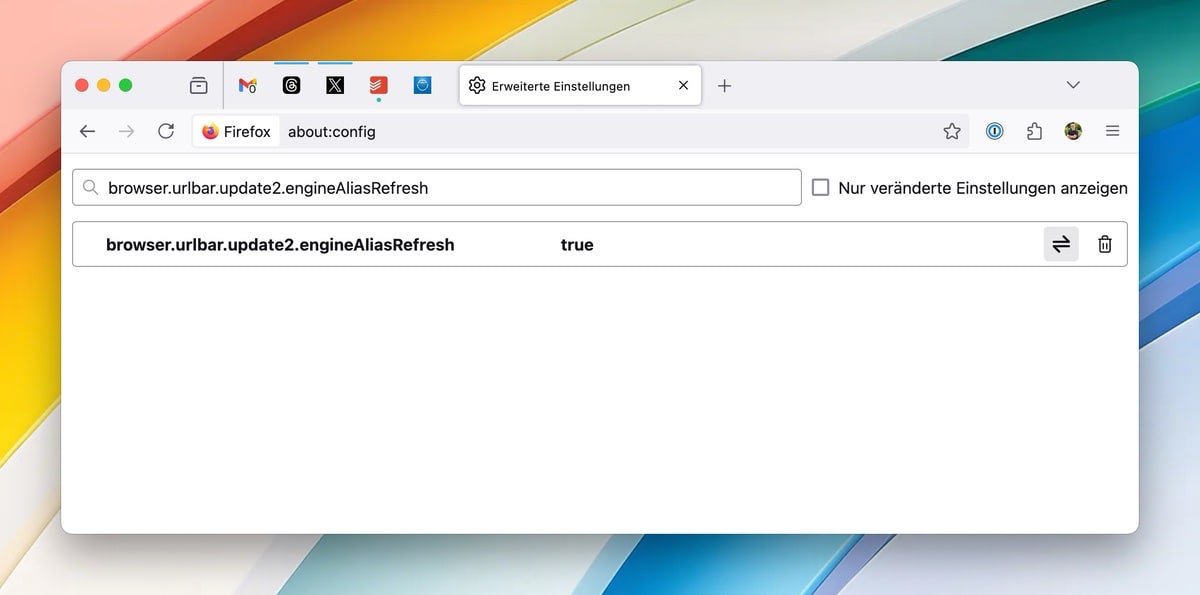
Achtet darauf, dass Boolean ausgewählt ist und klickt auf das Pluszeichen. Wenn der Wert nicht automatisch auf true gesetzt wird, doppelklickt auf false, um ihn auf true zu ändern.

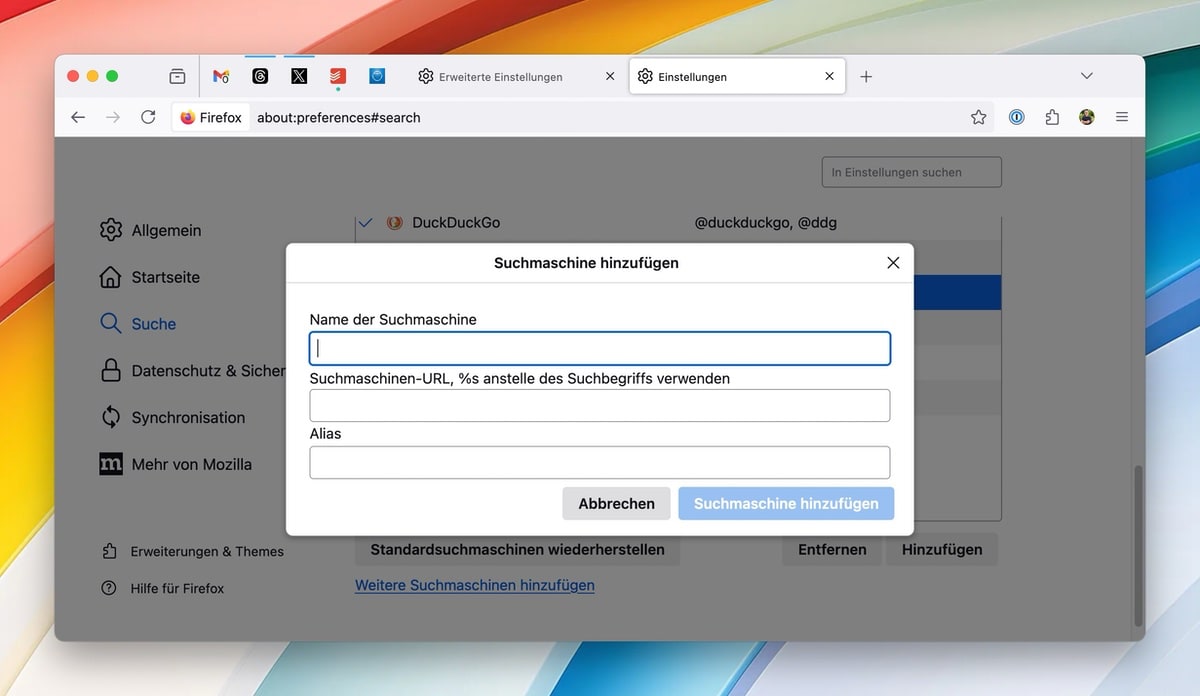
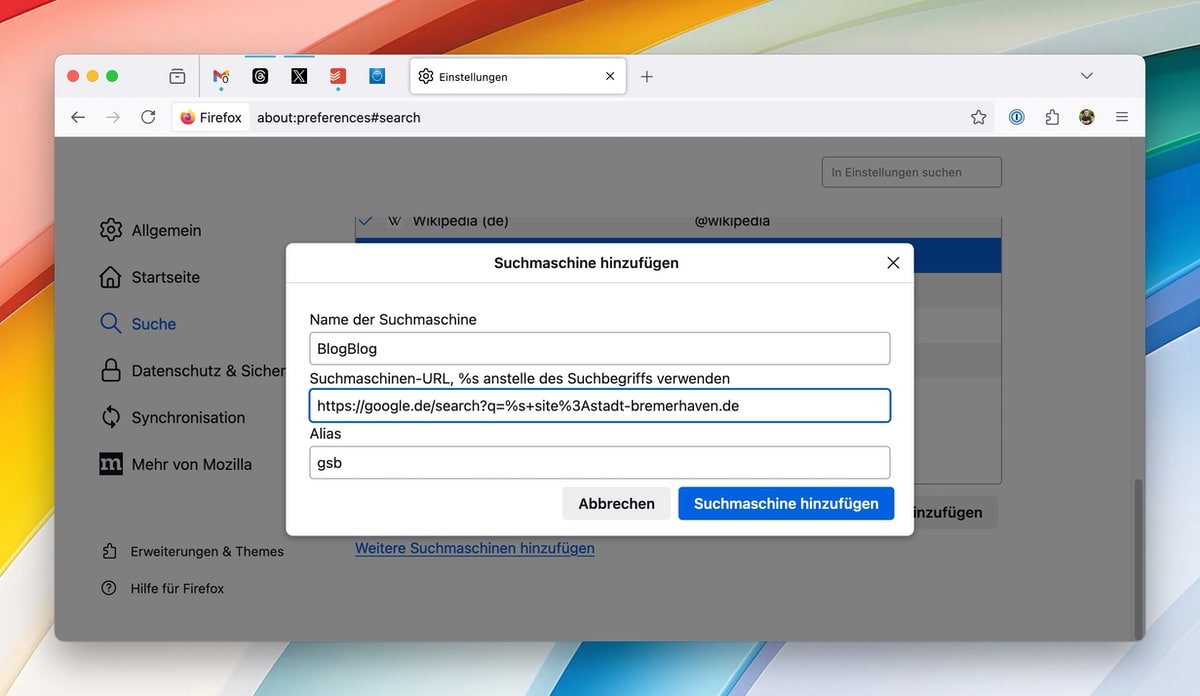
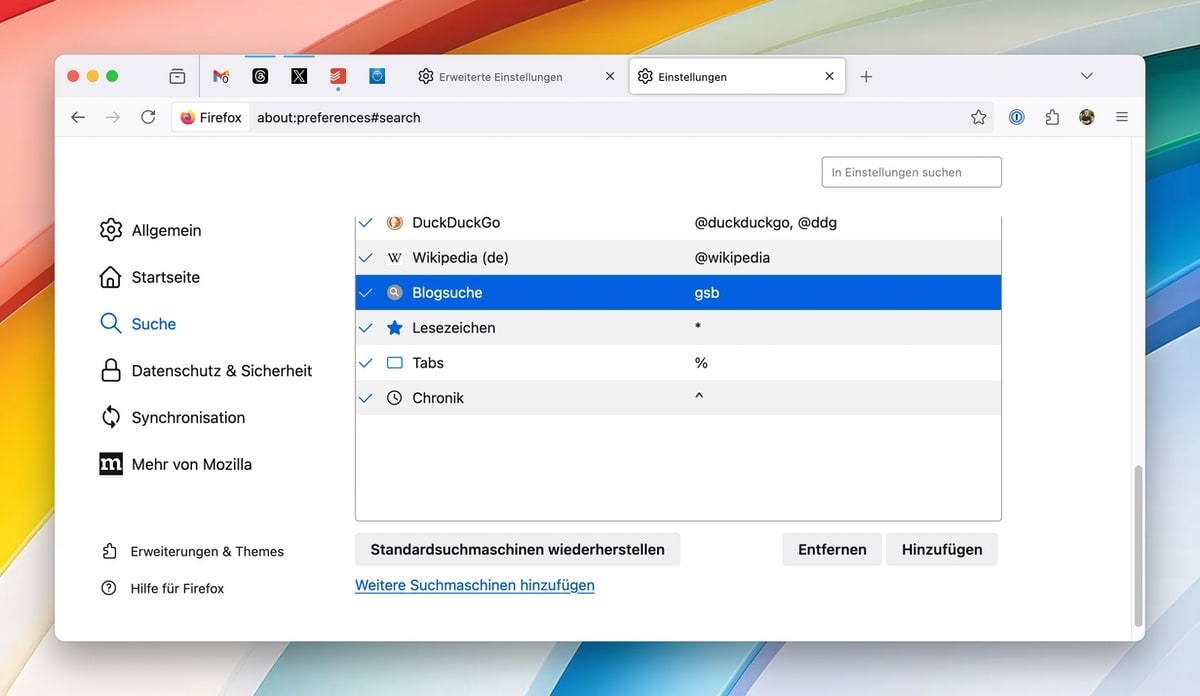
Nun könnt ihr in die Einstellungen von Firefox (unter Suche) gehen und eine benutzerdefinierte Suchmaschine hinzufügen:

Ich nutze beispielsweise die Google-Suche, um diese Seite zu durchsuchen. Da sieht der Such-String so aus: https://google.de/search?q=%s site:stadt-bremerhaven.de

Wie schon oft erwähnt: Es gibt natürlich viele Wege nach Rom, aber vielleicht kann jemand von euch genau das gebrauchen.

Transparenz: In diesem Artikel sind Partnerlinks enthalten. Durch einen Klick darauf ge­lan­gt ihr direkt zum Anbieter. Solltet ihr euch dort für einen Kauf entscheiden, erhalten wir ei­ne kleine Provision. Für euch ändert sich am Preis nichts. Partnerlinks haben keinerlei Einfluss auf unsere Berichterstattung.
Bonjourr und Tabliss: Browser-Startseiten aufpeppen

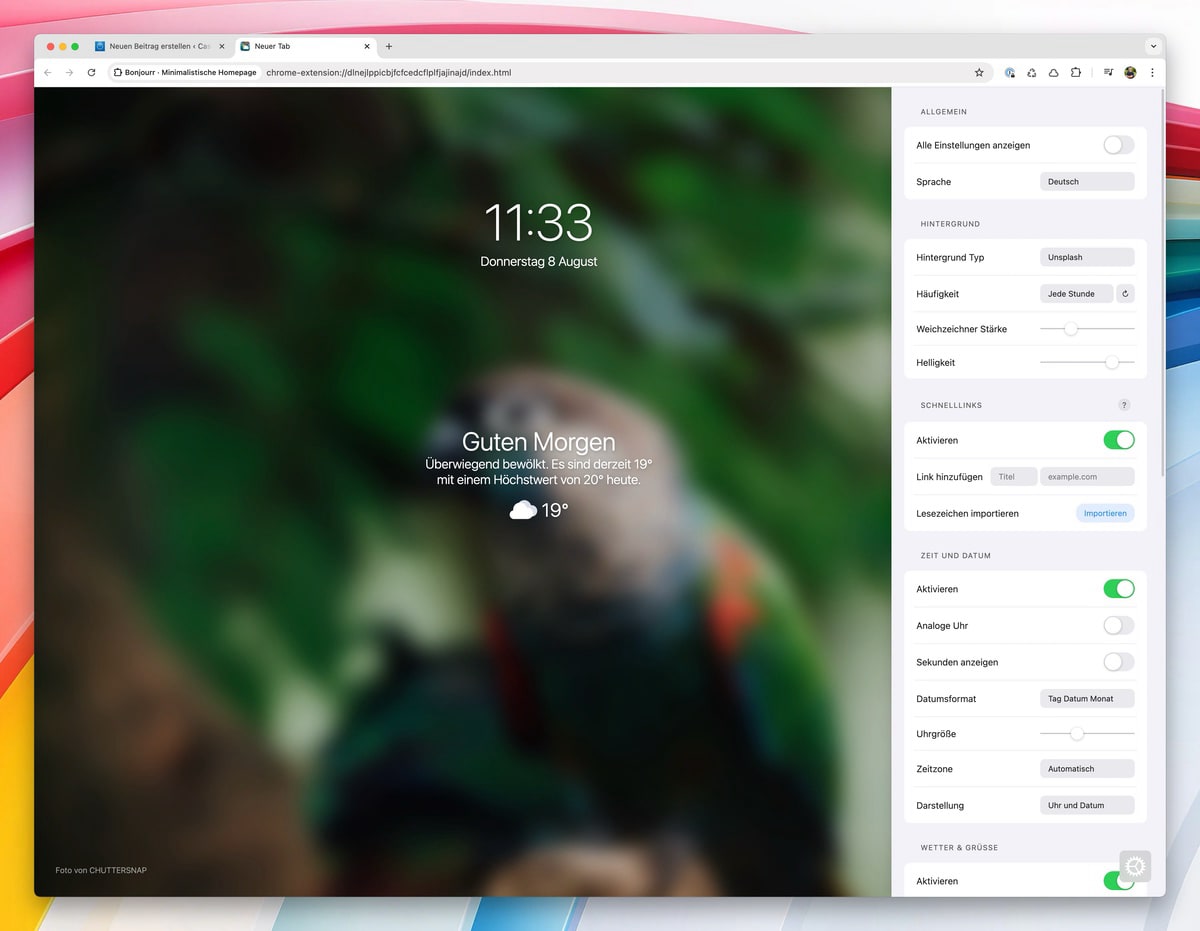
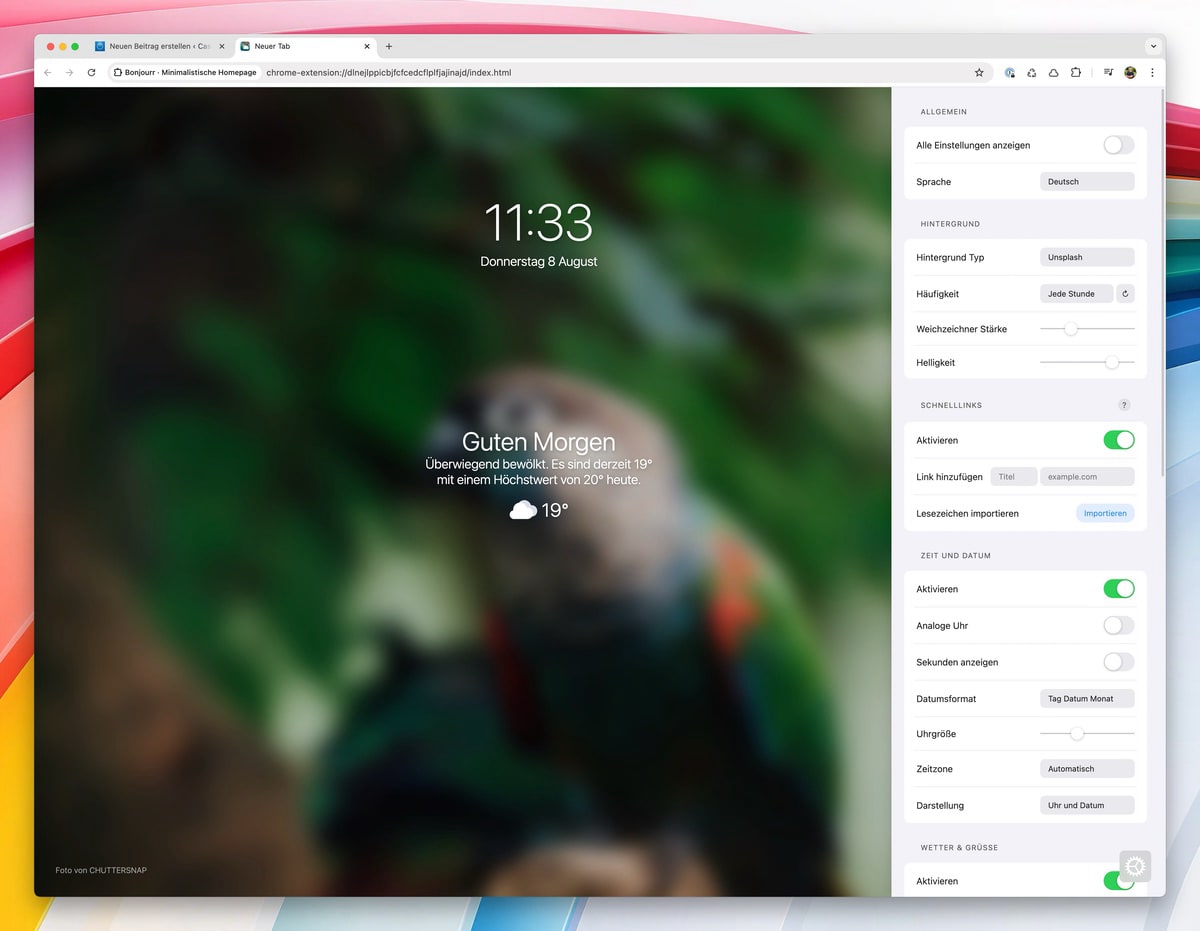
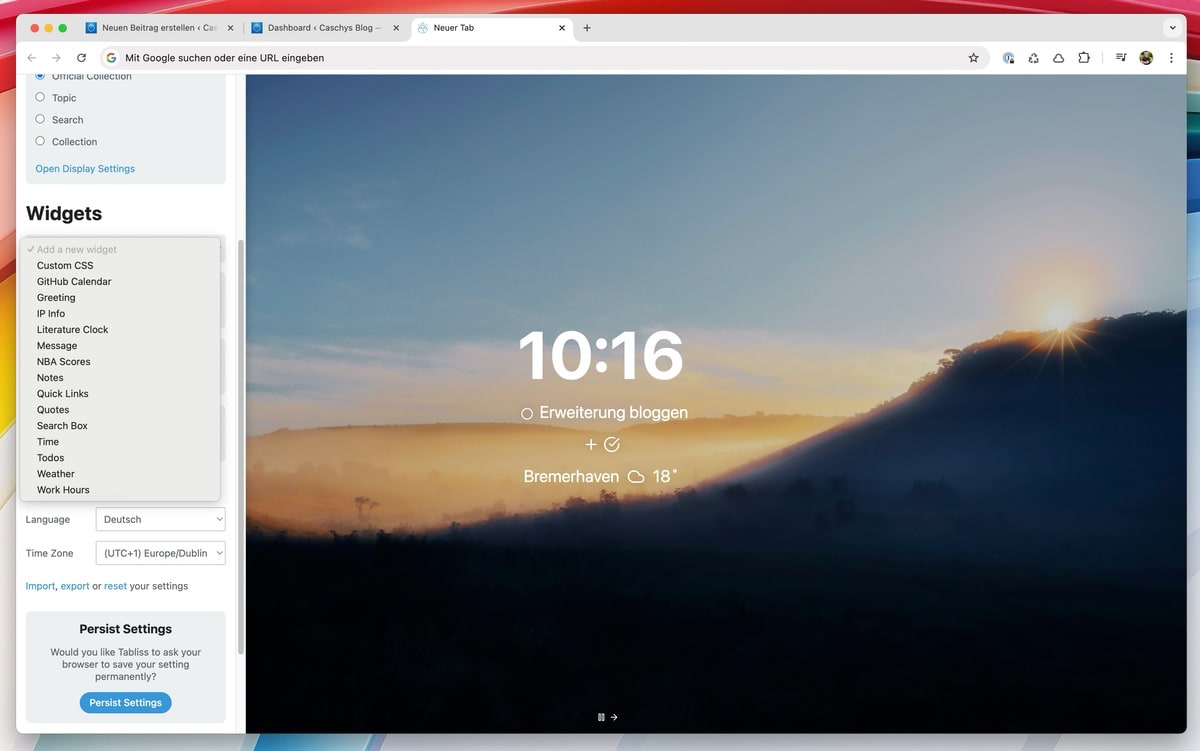
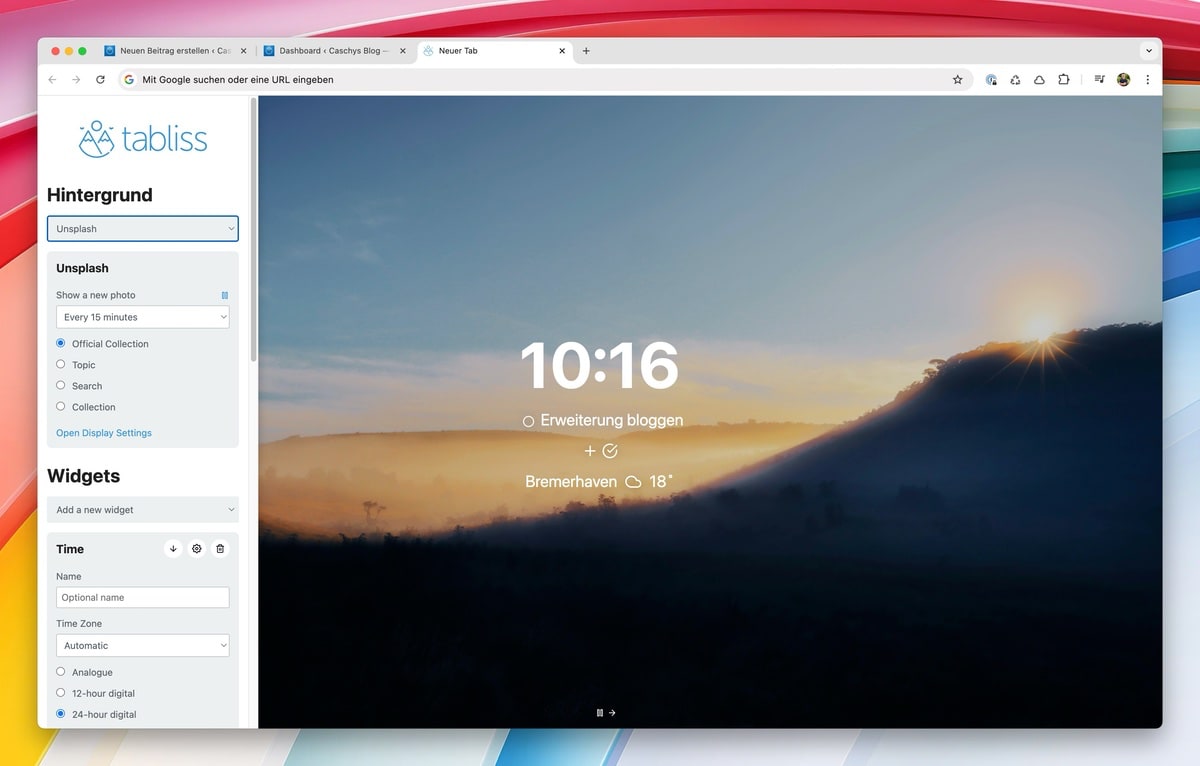
Tabliss ist eine Browsererweiterung, die als Startseite oder „New Tab“-Seite dient und sich durch ein minimalistisches und anpassbares Design auszeichnet. Sie bietet Benutzern eine einfache Oberfläche, die nicht mit unnötigen Informationen überladen ist.

Die Erweiterung ermöglicht es den Nutzern, das Aussehen und die Funktionen der Startseite nach ihren Vorlieben zu gestalten, indem sie beispielsweise das Hintergrundbild, die Schriftarten und die angezeigten Widgets ändern können. Die Bilder können dabei aus verschiedenen Quellen kommen, beispielsweise Unsplash.

Ihr könnt eure eigenen oder auch Gradients über den Browser nutzen. Tabliss enthält verschiedene Widgets, die nützliche Informationen wie Links, Wetter, Uhrzeit und Aufgabenlisten anzeigen. Die Erweiterung ist für Firefox, Chrome und Edge zu haben.

Das Ganze ist natürlich nicht jedermanns Sache. Ich selbst verweile eher gar nicht auf der Neuen-Tab-Seite, sodass ich selbst keinen Bedarf an einer solchen Erweiterung habe. Eine Alternative, die ähnlich ist, ist Bonjourr. Die beiden Erweiterungen ähneln sich sehr, wobei Tabliss mehr Widget-Möglichkeiten bietet. Sie ist für die Browser Chrome, Safari und Mozilla Firefox verfügbar und kann über die jeweiligen Webstores installiert werden. Erwähnenswert ist sicher auch, dass beide Erweiterungen Open Source sind.

Transparenz: In diesem Artikel sind Partnerlinks enthalten. Durch einen Klick darauf ge­lan­gt ihr direkt zum Anbieter. Solltet ihr euch dort für einen Kauf entscheiden, erhalten wir ei­ne kleine Provision. Für euch ändert sich am Preis nichts. Partnerlinks haben keinerlei Einfluss auf unsere Berichterstattung.
iPad oder iPhone als Notfall-Ladegerät nutzen

Wir hatten das Thema bereits hier im Blog, doch weil ich neulich einen Kollegen hatte, der die Funktion noch nicht kannte, hole ich sie gerne noch einmal hoch. Es ist zwar nischig, doch vielleicht ganz interessant zu wissen. Mit den neuen Geräten von Apple (iPad oder iPhone mit USB-C) kann man andere Geräte per Kabelverbindung aufladen. So kann man beispielsweise ein iPhone (mit USB-C oder Lightning) am iPad notfalls mit etwas Energie versorgen. Auch das Aufladen einer Apple Watch oder der AirPods ist so möglich.

Ihr könnt die AirPods oder die Apple Watch allerdings auch am iPhone mit USB-C-Anschluss notfalls mit Energie versorgen. Apple selbst gibt natürlich nur Apple-Geräte an, die man versorgen kann. Allerdings könnt ihr auch andere USB-C-Geräte so laden, am iPad habe ich das Google Pixel mal geladen und dabei 4 bis 5 Watt ins Smartphone pumpen können. Auch das iPhone 15 Pro war in der Lage, das Pixel aufzuladen. Man weiß ja nie…

Transparenz: In diesem Artikel sind Partnerlinks enthalten. Durch einen Klick darauf ge­lan­gt ihr direkt zum Anbieter. Solltet ihr euch dort für einen Kauf entscheiden, erhalten wir ei­ne kleine Provision. Für euch ändert sich am Preis nichts. Partnerlinks haben keinerlei Einfluss auf unsere Berichterstattung.
Custom New Tab URL: Anpassung der Neuer-Tab-Seite in Chrome

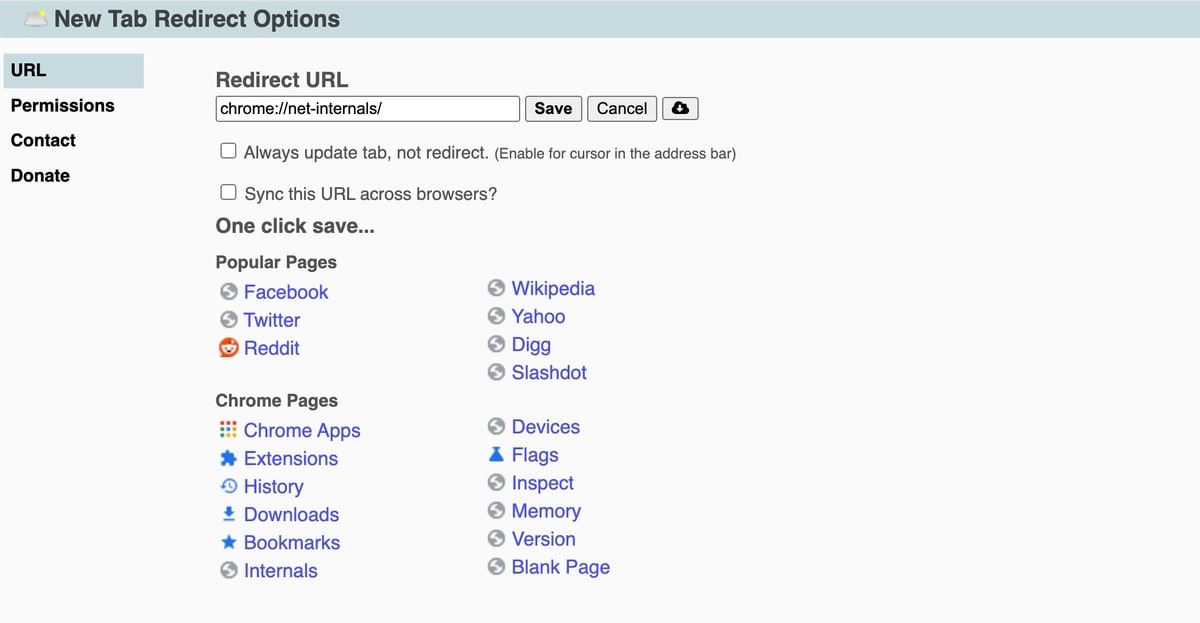
Solltet ihr zu den Menschen gehören, die irgendetwas mit ihrer Neuer-Tab-Seite unter Chrome anpassen wollen, dann sei euch die Erweiterung Custom New Tab URL ans Herz gelegt. Mit dieser Erweiterung können Anwender die Tab-Seite beeinflussen, um einen Link zu einer Seite oder sogar einen Pfad zu einer lokalen Datei zu speichern, der geladen wird, wenn ein neuer Tab erstellt wird. Die Erweiterung selbst schlägt einige bekannte Seiten im Netz vor, hat aber auch schon einige Unterseiten von Chrome parat, in die man direkt springen kann. Ob das für euch interessant ist, müsst ihr selbst wissen – man könnte beispielsweise ein lokale oder Cloud-Bookmark-Datei direkt anspringen, falls man aus irgendwelchen Gründen keine lokalen Browser-Lesezeichen nutzen möchte.

Transparenz: In diesem Artikel sind Partnerlinks enthalten. Durch einen Klick darauf ge­lan­gt ihr direkt zum Anbieter. Solltet ihr euch dort für einen Kauf entscheiden, erhalten wir ei­ne kleine Provision. Für euch ändert sich am Preis nichts. Partnerlinks haben keinerlei Einfluss auf unsere Berichterstattung.
Este sitio web utiliza cookies para que usted tenga la mejor experiencia de usuario. Si continúa navegando está dando su consentimiento para la aceptación de las mencionadas cookies y la aceptación de nuestra política de cookies, pinche el enlace para mayor información.

ACEPTAR
Aviso de cookies