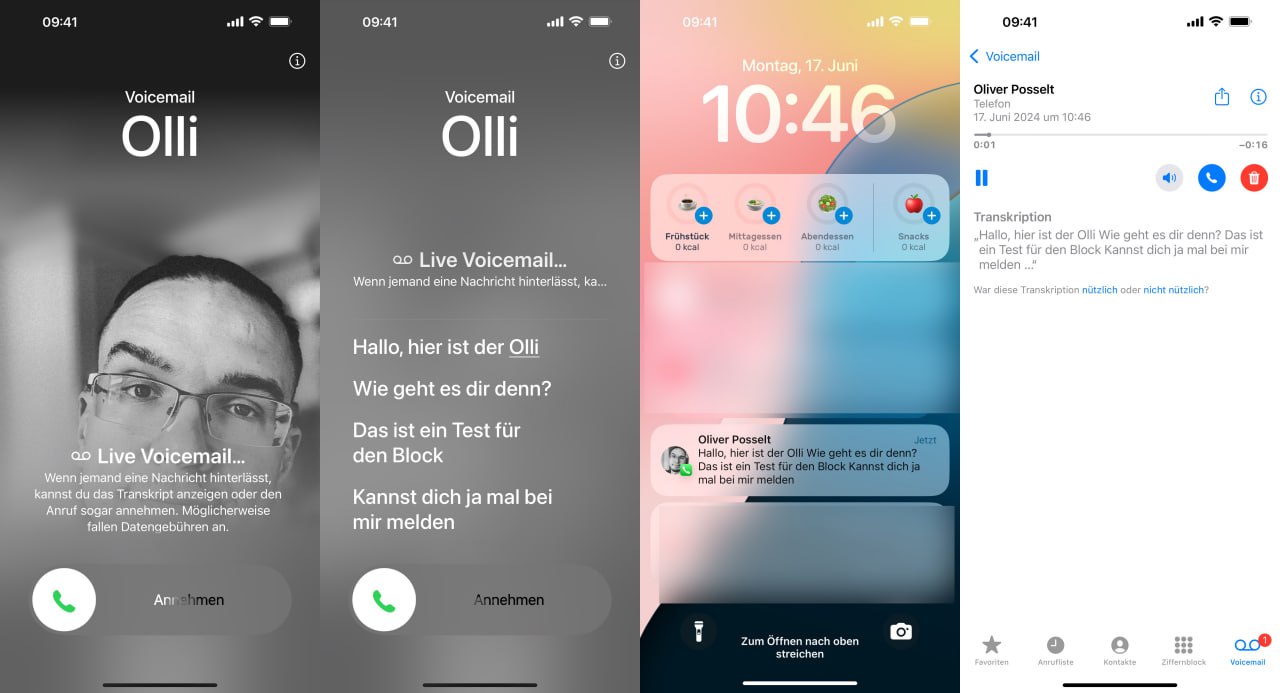
iOS 18: Live-Voicemail startet auch auf Deutsch

Die „Live-Voicemail“-Funktion von iOS 17 ermöglicht es Benutzern, Voicemails in Echtzeit zu visualisieren und zu lesen, während der Anrufer noch spricht. So kann der Empfänger entscheiden, ob er den Anruf noch während der Aufzeichnung der Nachricht annehmen möchte. Die Funktion, die Sprache sofort in Text umwandelt, ist bisher allerdings nur in englischer Sprache in den USA und Kanada verfügbar und noch nicht in Deutschland erhältlich. In der Betaversion von iOS 18 hat Apple Live-Voicemail auch in der deutschen Sprache getestet. Mittlerweile hat das Unternehmen bestätigt, dass Live-Voicemail auch in Deutschland funktionieren wird.

  1. Öffne die Einstellungen-App, gehe auf Apps und tippe auf „Telefon“.

  2. Tippe auf „Live-Voicemail“.

  3. Aktiviere oder deaktiviere die Funktion „Live-Voicemail“.

Transparenz: In diesem Artikel sind Partnerlinks enthalten. Durch einen Klick darauf ge­lan­gt ihr direkt zum Anbieter. Solltet ihr euch dort für einen Kauf entscheiden, erhalten wir ei­ne kleine Provision. Für euch ändert sich am Preis nichts. Partnerlinks haben keinerlei Einfluss auf unsere Berichterstattung.


YouTube Music: Playlisten zu Apple Music übertragen

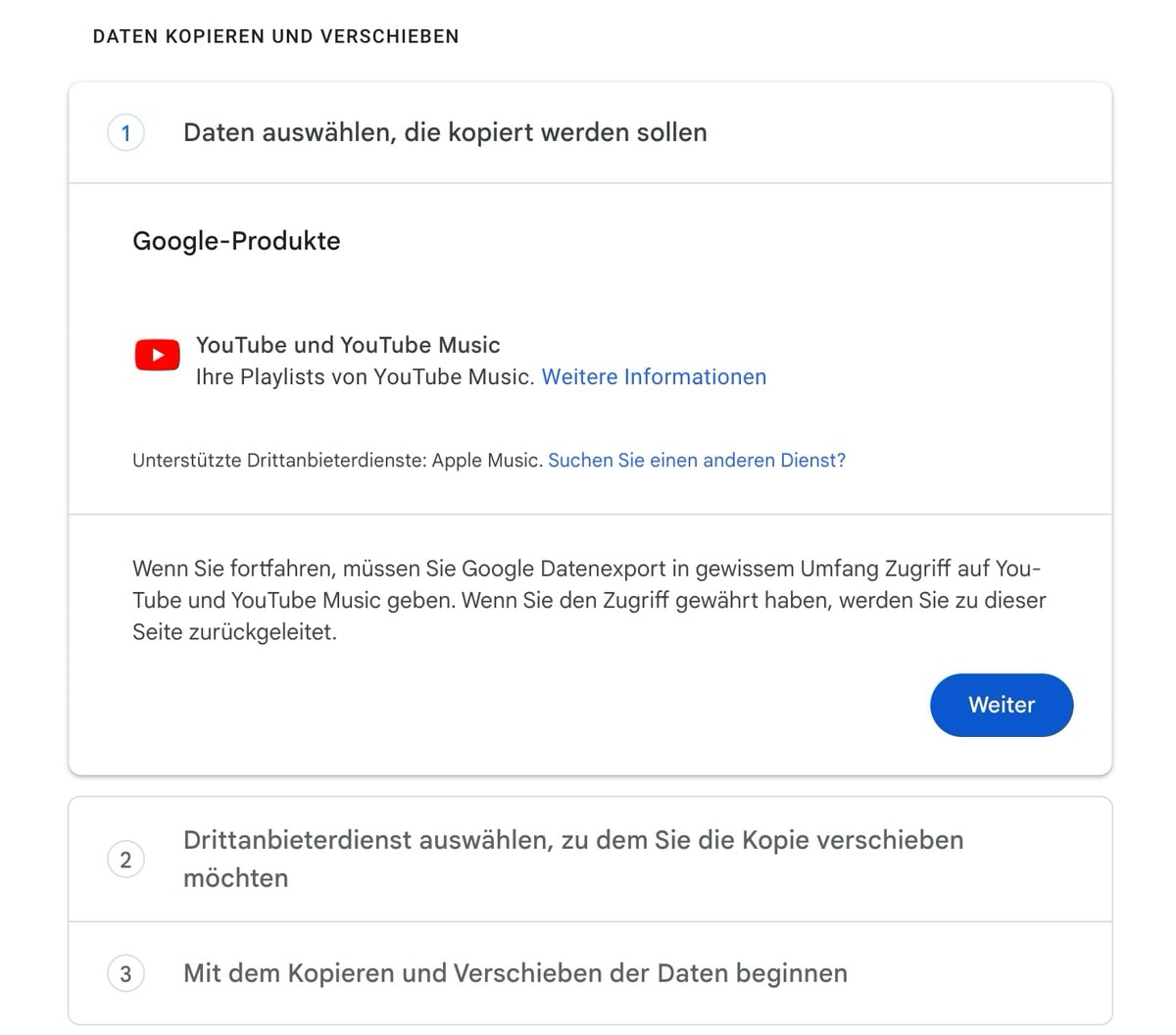
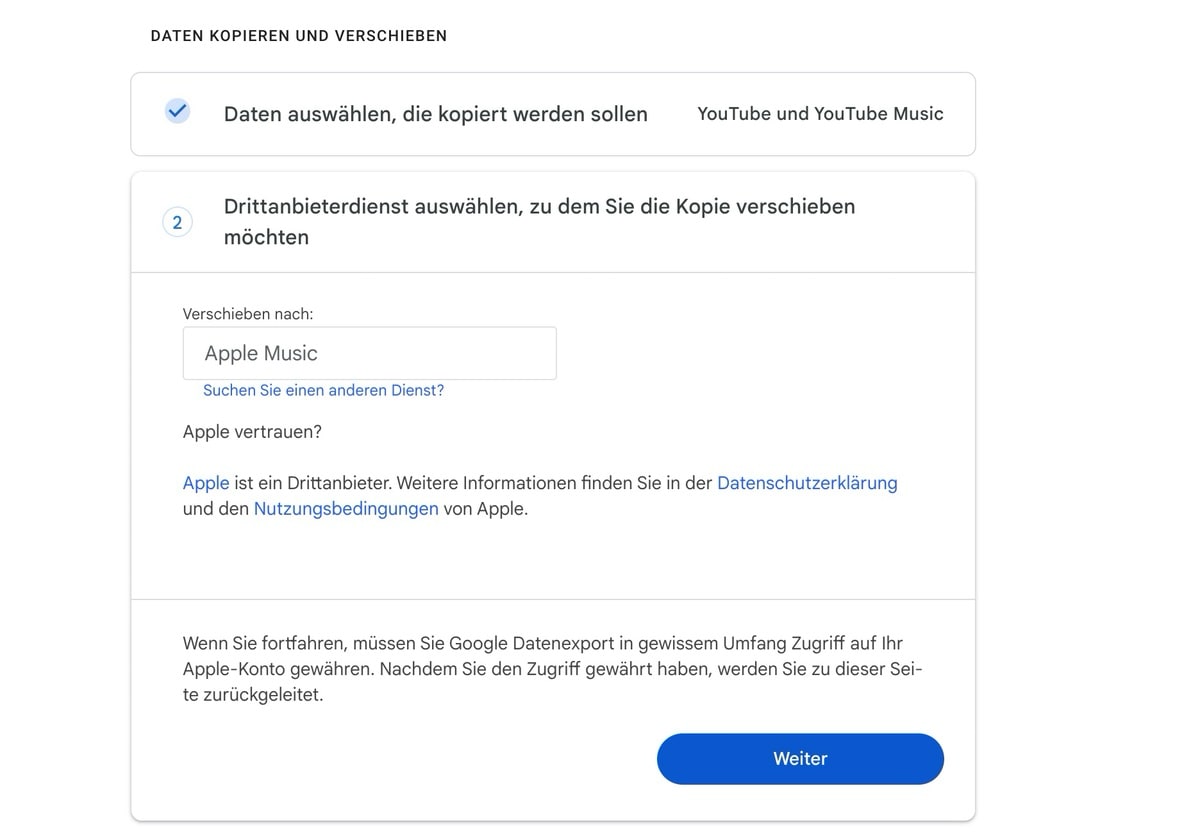
Wir berichteten in diesem Beitrag darüber, dass es möglich ist, Playlisten von Apple Music zu YouTube Music umzuziehen. Aufbauend auf dem Open-Source-Technologie-Stack des Data Transfer Project (DTP) ist es auch möglich, den umgekehrten Weg zu gehen, sprich: von YouTube Music kann man Playlisten zu Apple Music übertragen. Das Ganze funktioniert, wie beim Umzug von Google Fotos zu Apple Fotos, über Google Takeout.

Dabei verknüpft man in Google Takeout beim Export von Playlisten von YouTube Music sein Apple-Konto und im Hintergrund wird dann der Rest erledigt. Über diesen Link gelangt ihr zu eurem YouTube- / YouTube-Music-Export bei Google Takeout.

Dort könnt ihr, falls gewünscht, den Umzug zu Apple Music anstoßen. Es werden nur die Playlists übertragen, die du erstellt hast (einschließlich gemeinsamer Playlists, deren Eigentümer du bist). Geteilte Playlists, die keine gemeinsamen Playlists sind, und kuratierte Playlists werden nicht übertragen.

Mal schauen, welche Dienste ihre Portabilität zukünftig noch anbieten. Dass Apple und Google an Bord sind, wundert nicht, sie gehören zu den Gründungsmitgliedern der Data Transfer Initiative.

Transparenz: In diesem Artikel sind Partnerlinks enthalten. Durch einen Klick darauf ge­lan­gt ihr direkt zum Anbieter. Solltet ihr euch dort für einen Kauf entscheiden, erhalten wir ei­ne kleine Provision. Für euch ändert sich am Preis nichts. Partnerlinks haben keinerlei Einfluss auf unsere Berichterstattung.
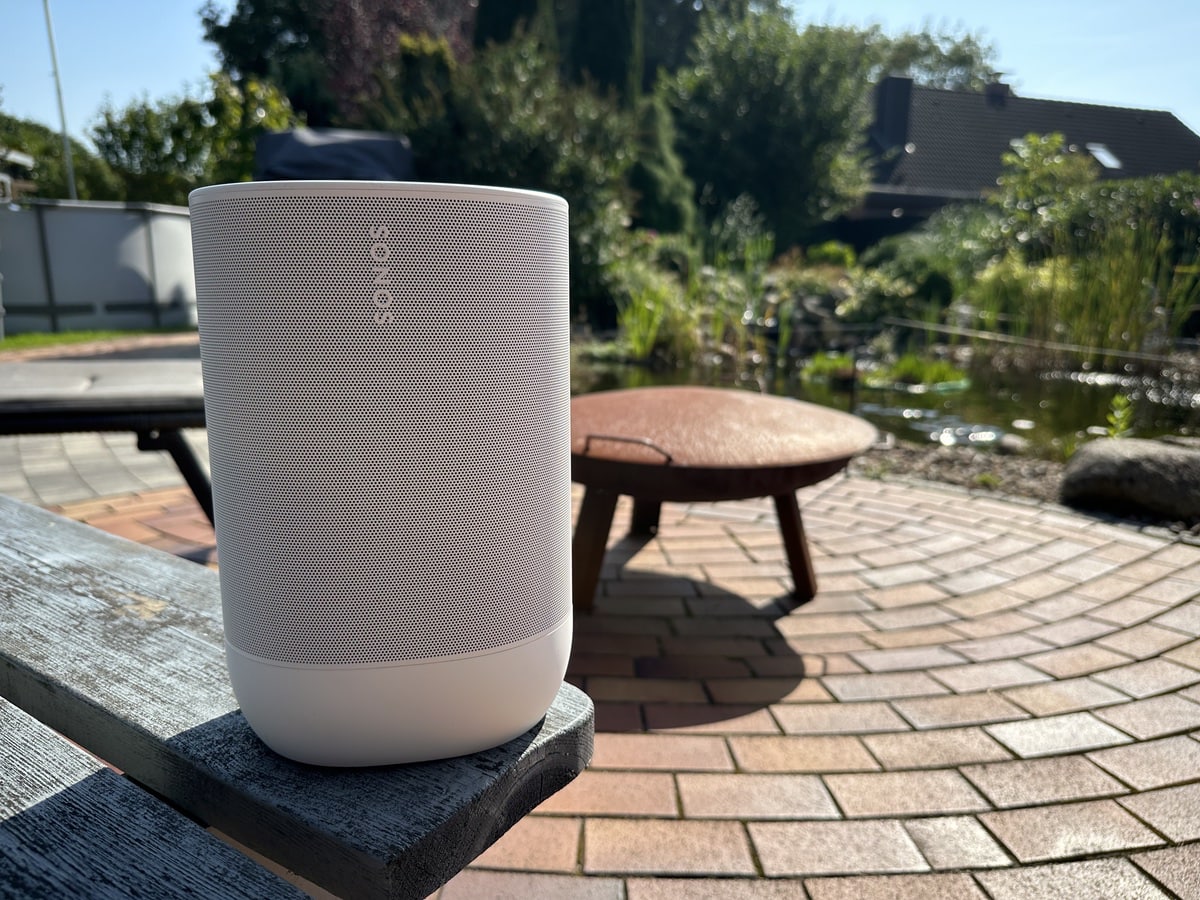
Sonos: Einbinden der eigenen Musikbibliothek

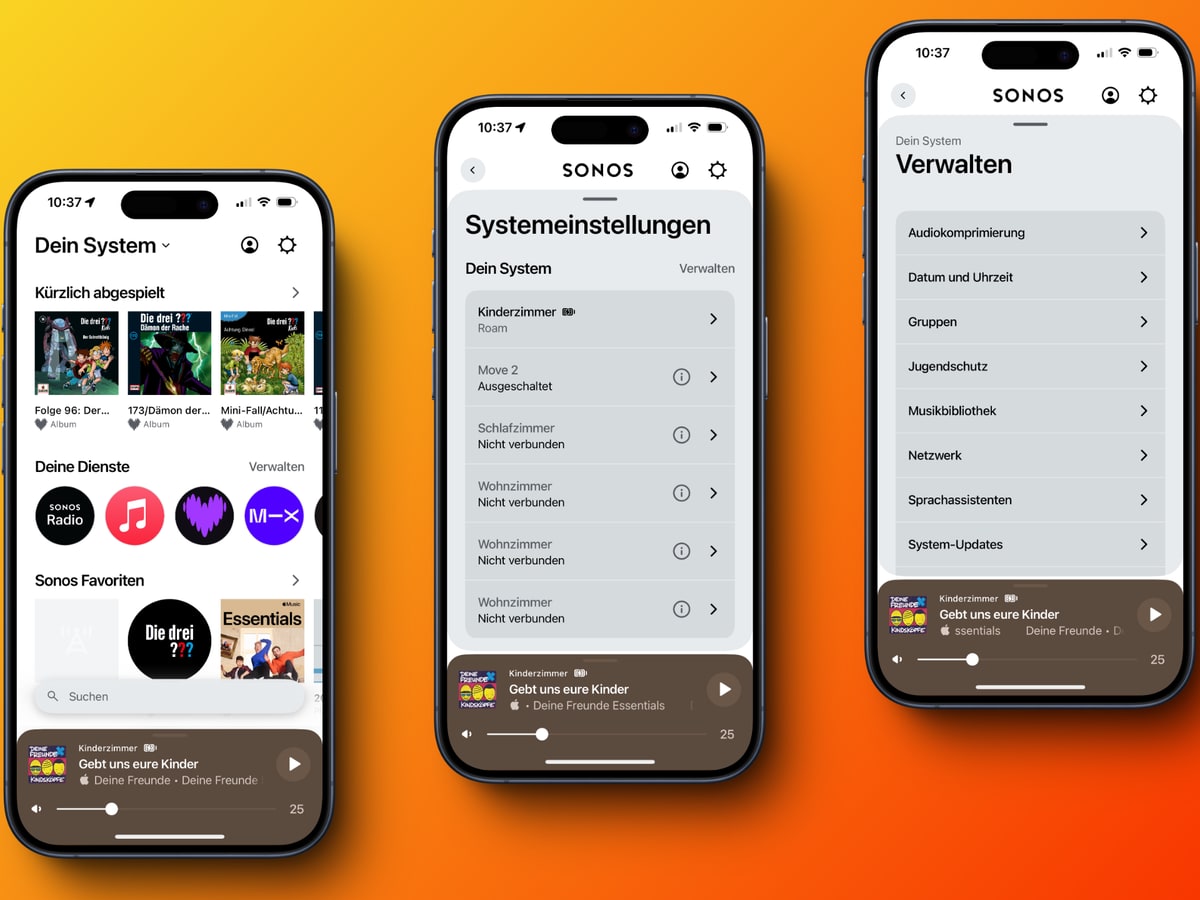
Die Sonos-App durchläuft einen Transformationsprozess. Die neue App startete katastrophal, mittlerweile sind zahlreiche Updates veröffentlicht worden, doch der zufriedenstellende Zustand ist bei vielen sicherlich noch nicht erreicht. Gerade zum Start der neuen App gab es viele Nutzer, die Probleme hatten, ihre lokale Musik abzuspielen.

Damit ist allerdings nicht einmal die lokale Musik auf den Smartphones gemeint, denn diese Funktion ist leider schon lange gekippt worden, sondern die aus Netzwerkbibliotheken. Bekanntlich können Nutzer Netzwerkordner freigeben und ins Sonos-System einbinden. Das funktionierte seit dem Update für viele gar nicht oder nur so semi. Und wer das vielleicht gar nicht in Betracht zog, jetzt aber hellhörig wird, der sollte sich das Ganze vielleicht einmal anschauen, das Einrichten unter iOS und Android ist dabei identisch.

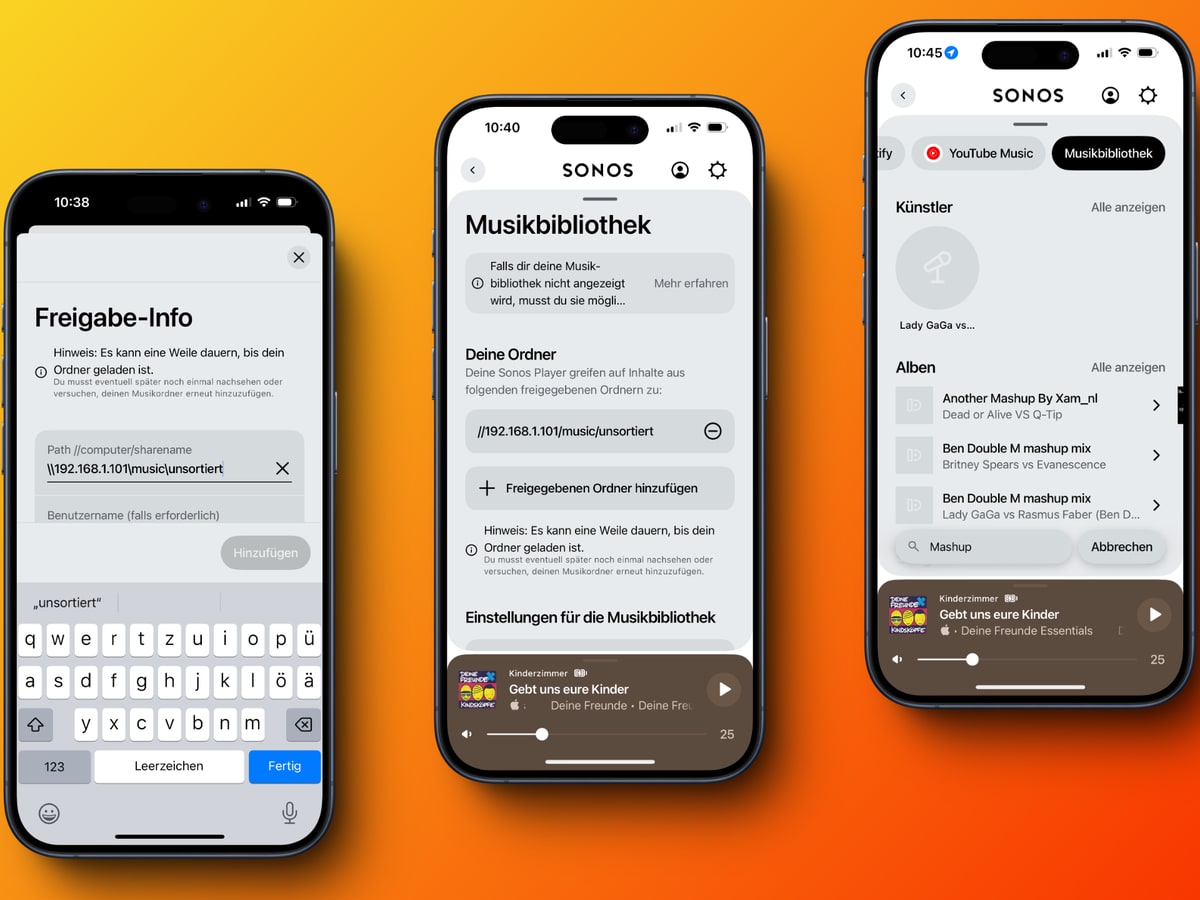
Startet man in die Sonos-App, so findet man oben rechts das Zahnrad, um in die Systemeinstellungen zu gelangen. Dort klickt man dann auf Verwalten. Danach geht es dann in die Musikbibliothek, um einen freigegebenen Ordner zu hinterlegen. Dort gibt man dann den Pfad zur Freigabe an – entweder mit der klassischen IP-Adresse oder dem Netzwerknamen.

In meinem Falle ist das eben //192.168.1.101/music/unsortiert. Hat die Freigabe einen Zugriffsschutz, muss noch der Nutzer und das Passwort übergeben werden. Hat man alles korrekt hinterlegt, so sollten Titel über die globale Suche von Sonos gefunden werden, alternativ kann man nach der Suche die Auswahl auch beschränken, indem man bei der Diensteauswahl ganz rechts die Musikbibliothek auswählt. Ebenso wird die eigene Musikbibliothek direkt auf der Startseite der Sonos-App angezeigt.

Streaming music from your local music library is available for iOS and Android.

Here’s how to add your music library to your Sonos system [thread] ?? pic.twitter.com/B1uO2Ecy4z

— Sonos (@Sonos) August 28, 2024

Transparenz: In diesem Artikel sind Partnerlinks enthalten. Durch einen Klick darauf ge­lan­gt ihr direkt zum Anbieter. Solltet ihr euch dort für einen Kauf entscheiden, erhalten wir ei­ne kleine Provision. Für euch ändert sich am Preis nichts. Partnerlinks haben keinerlei Einfluss auf unsere Berichterstattung.
„Star Wars Outlaws“: So spielt ihr es ohne Kauf via GeForce Now

Das Spiel „Star Wars Outlaws“ haben sicherlich einige Leser im Auge. Ich selbst werde euch am Wochenende meinen Test präsentieren. Spoiler: Es gefällt mir richtig gut und ist gerade kein (!) typisches Ubisoft-Spiel. Der ganz große Wurf ist es aufgrund zahlreicher Probleme aber auch nicht geworden. Jedenfalls lässt sich das Spiel ja schon jetzt durch Vorbesteller der Ultimate Edition zocken. Dies gilt auch, wenn ihr Ubisoft abonniert habt. In diesem Post erkläre ich euch kurz, wie ihr bald via GeForce Now mitmischen könnt.

Dafür müssen Nvidia und Ubisoft natürlich erst die offizielle Unterstützung bestätigen, was morgen der Fall sein sollte. Jedenfalls könnt ihr auch via Ubisoft , der Spiele-Flatrate von Ubisoft, bezogene Spiele über das Cloud-Gaming-Angebot GeForce Now abrufen. Der Vorteil: Über Ubisoft steht euch immer die hochwertigste Edition eines Titels zur Verfügung – so auch bei „Star Wars Outlaws“. Damit ihr nun via GeForce Now ran dürft, muss das Spiel zuerst in euere Sammlung wandern.

Mobil funktioniert das so:

  • Ruft https://plus.ubisoft.com/ auf und loggt euch in euer Konto ein.
  • Sucht nach „Star Wars Outlaws“ oder einem anderen Spiel, das ihr zocken wollt.
  • Klickt auf das kleine Download-Icon neben dem Keyart des Spiels.
  • Führt nochmals eine Bestätigung aus und das Download-Icon sollte sich zu einem Play-Icon transformieren.
  • Jetzt solltet ihr das Spiel via GeForce Now nutzen können (möglicherweise müsst ihr auch erst eure Bibliothek synchronisieren).

Am Desktop funktioniert es folgendermaßen:

  • Ladet euch Ubisoft Connect herunter.
  • Installiert die App und loggt euch mit eurem Ubisoft-Konto ein.
  • Klickt auf das Game-Controller-Icon in der linken Sidebar.
  • Wählt nun „Ubisoft “ im oberen Menü.
  • Klickt auf eurer Wunsch-Spiel und fügt es eurer Sammlung hinzu.
  • Öffnet GeForce Now und startet das Spiel (synchronisiert im Zweifelsfall euere Bibliothek vorher).

Funktioniert, so wie beschrieben, natürlich mit allen in Ubisoft enthaltenen Spielen, insofern sie auch bei GeForce Now eingebunden sind. Viel Spaß beim Zocken!

Transparenz: In diesem Artikel sind Partnerlinks enthalten. Durch einen Klick darauf ge­lan­gt ihr direkt zum Anbieter. Solltet ihr euch dort für einen Kauf entscheiden, erhalten wir ei­ne kleine Provision. Für euch ändert sich am Preis nichts. Partnerlinks haben keinerlei Einfluss auf unsere Berichterstattung.
Google Fotos: Aufnahmen bestimmter Personen, Tiere und Daten in euren Erinnerungen ausblenden

Google Fotos bringt ab und an nette Erinnerungen hervor. Doch man möchte vielleicht nicht alles sehen, was da so hochgespült wird. Sollte es dir unangenehm sein, eine bestimmte Person in deinen Erinnerungen zu sehen, besteht die Möglichkeit, deren Gesicht zu blockieren oder die Häufigkeit ihrer Erscheinung zu reduzieren. Durch das Blockieren dieser Person werden ihre Bilder, einschließlich jener auf Gruppenfotos, aus deinen Erinnerungen entfernt. Wählst du hingegen die Option, sie seltener anzeigen zu lassen, werden dir keine Erinnerungen mehr mit dieser Person vorgeschlagen, sie könnte jedoch weiterhin auf Fotos mit mehreren Personen erscheinen. So funktioniert es:

  1. Öffne die Google-Fotos-App.
  2. Tippe oben rechts auf dein Profilbild oder deine Initiale und dann auf die Fotos-Einstellungen.
  3. Tippe unter „Weniger anzeigen“ oder „Blockiert“ auf Gesichter auswählen.
  4. Wähle aus, wen du ausblenden möchtest.
  5. Tippe auf Fertig.

Bitte beachte, dass das Ausblenden von Gesichtern zwar recht gut funktioniert, aber nicht immer perfekt ist. Wenn dir keine Gesichter angezeigt werden, kannst du auch Aufnahmen eines bestimmten Datums ausblenden. Dir werden dann keine Fotos in deinem Erinnerungskarussell angezeigt, die an diesem Datum aufgenommen wurden.

  1. Öffne die Google-Fotos-App.
  2. Tippe oben auf dein Profilbild oder deine Initiale und dann auf die Fotos-Einstellungen.
  3. Tippe auf Einstellungen, Erinnerungen und dann Aufnahmen bestimmter Daten ausblenden.
  4. Gib an, welche ausgeblendet werden sollen.
  5. Tippe auf Ausblenden.

Transparenz: In diesem Artikel sind Partnerlinks enthalten. Durch einen Klick darauf ge­lan­gt ihr direkt zum Anbieter. Solltet ihr euch dort für einen Kauf entscheiden, erhalten wir ei­ne kleine Provision. Für euch ändert sich am Preis nichts. Partnerlinks haben keinerlei Einfluss auf unsere Berichterstattung.
Este sitio web utiliza cookies para que usted tenga la mejor experiencia de usuario. Si continúa navegando está dando su consentimiento para la aceptación de las mencionadas cookies y la aceptación de nuestra política de cookies, pinche el enlace para mayor información.

ACEPTAR
Aviso de cookies