iOS 18: Neue Ladelimits bei neuen iPhones auswählbar

Das Austauschen von iPhone-Akkus wird mit den neuen iPhones teurer. Batterien von iPhone-15-Modellen oder neuer sind so konzipiert, dass sie bei 1.000 komplett abgeschlossenen Ladezyklen unter idealen Bedingungen 80 Prozent ihrer ursprünglichen Kapazität beibehalten. Ein Ladezyklus ist abgeschlossen, wenn eine Menge verbraucht (entladen) wurde, die 100 % der Batteriekapazität entspricht.

Seit einiger Zeit kann man das Aufladen von Geräten auf 80 % deckeln. Akkus, insbesondere Lithium-Ionen-Akkus, neigen dazu, schneller zu altern, wenn sie ständig auf 100 % aufgeladen werden. Das regelmäßige Aufladen auf 80 % reduziert die Belastung, was die Lebensdauer des Akkus verlängern kann.

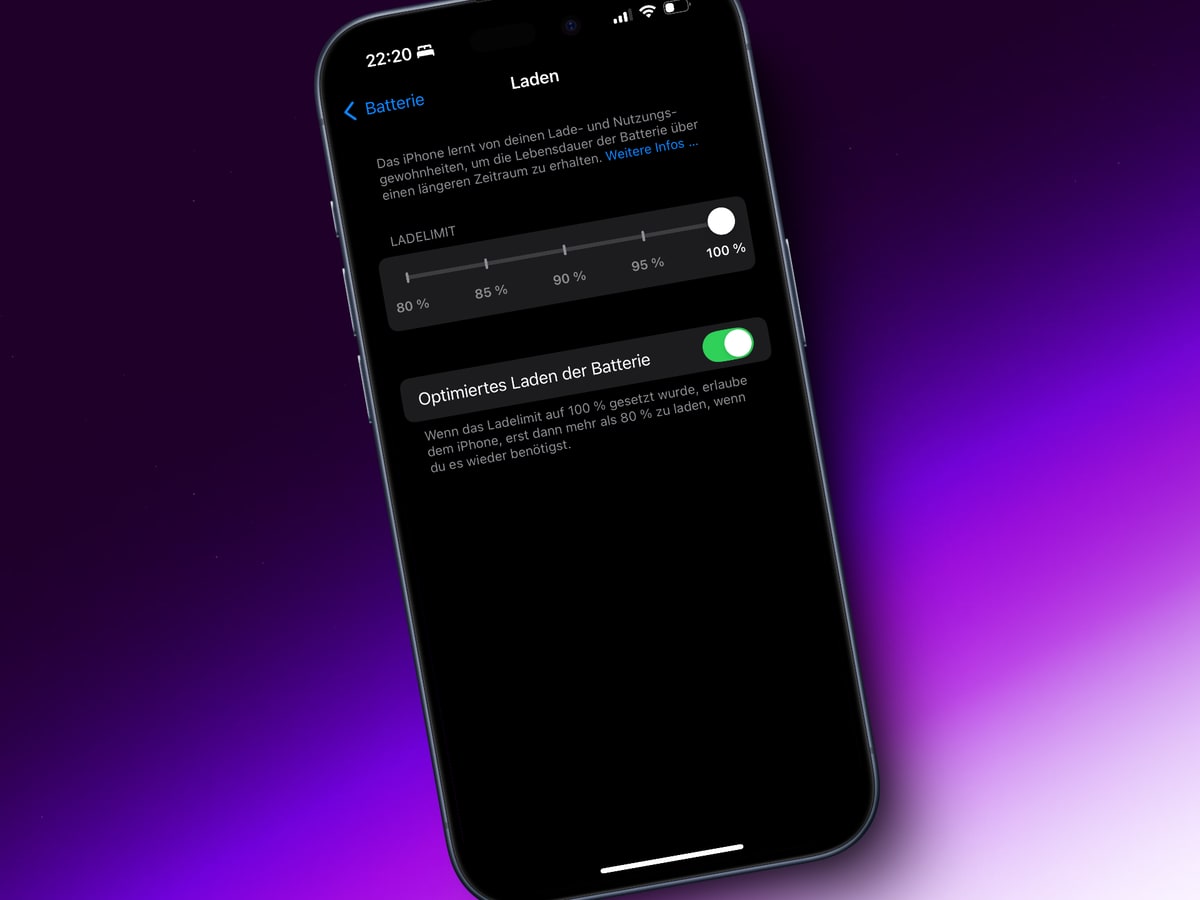
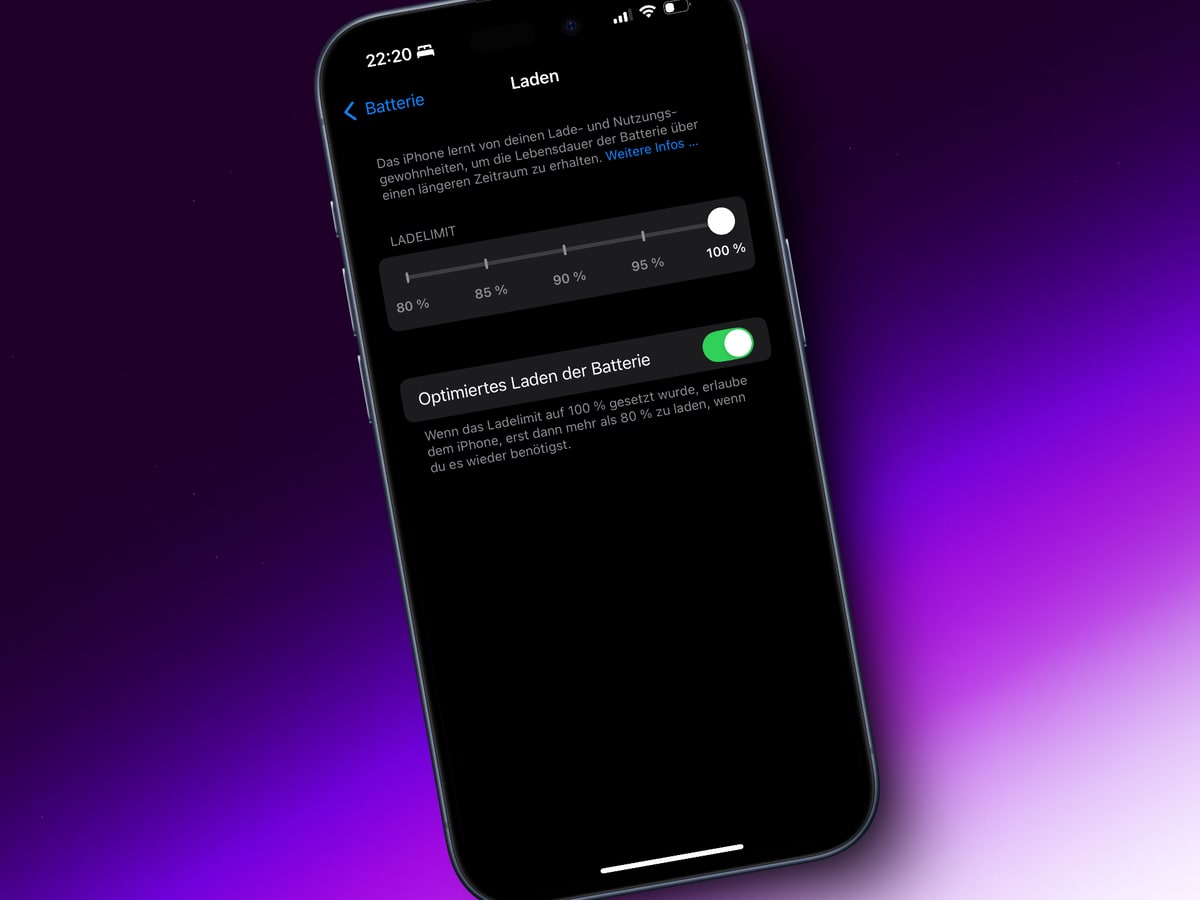
Mit iOS 18 führt Apple eine neue Funktion auf den Modellen iPhone 15 und neuer ein, die den Nutzern mehr Kontrolle bietet. Diese Funktion, die das Laden zuvor auf 80 % begrenzte, umfasst nun auch neue Optionen von 85 %, 90 % und 95 %. Zu finden ist das Ganze unter Einstellungen > Batterie > Laden.

Das von Apple implementierte System zielt darauf ab, die Lebensdauer der Batterie zu verlängern, indem die Zeit, die das iPhone vollständig geladen verbringt, reduziert wird. Empfehlenswert ist auch dieser Hilfeartikel zum Thema des optimierten Ladens.

Angebot


Anker Powerbank 20.000mAh 30W mit integriertem USB-C Kabel, High-Speed portables Ladegerät, 1 USB-C, 1 USB-A,...

Transparenz: In diesem Artikel sind Partnerlinks enthalten. Durch einen Klick darauf ge­lan­gt ihr direkt zum Anbieter. Solltet ihr euch dort für einen Kauf entscheiden, erhalten wir ei­ne kleine Provision. Für euch ändert sich am Preis nichts. Partnerlinks haben keinerlei Einfluss auf unsere Berichterstattung.

iOS 18: Gastzugriff für spezielle Steuerungen erlauben

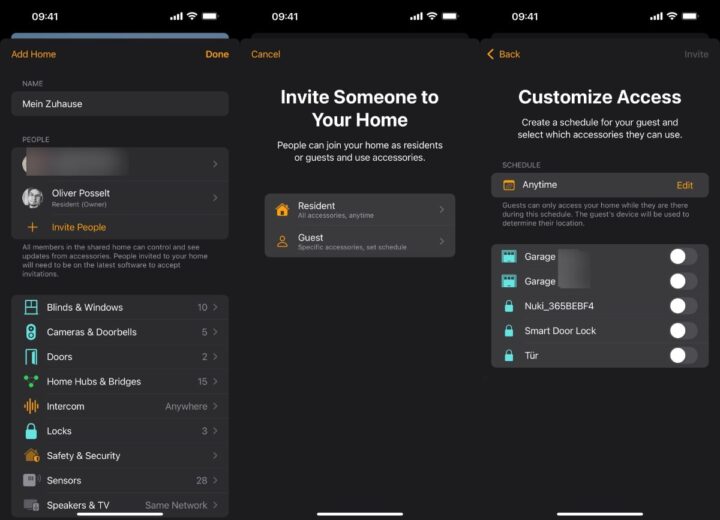
Mit iOS 18 bringt Apple eine kleine, aber nützliche Neuerung in das Smart Home. So kann man ab dem Release im September auch einen Gastzugriff über Apple Home erlauben und diesen zeitlich einschränken. Um das einzurichten, besucht ihr die Apple-Home-App und geht dort in die Einstellungen (Button mit den drei Punkten oben rechts). Dort findet ihr den Bereich für die Benutzer und betätigt den Einladen-Button.

Jetzt könnt ihr festlegen, ob ihr einen ständigen Teilnehmer zu eurem Smart Home hinzufügen möchtet oder einen Gast. Nachdem ihr den iCloud-Account der entsprechenden Person ausgewählt habt, könnt ihr jetzt über den Terminplan einschränken, ob der Gast immer Zugriff hat oder nur zu bestimmten Zeiten.

Wenn ihr euch für eine Option entschieden habt, könnt ihr jetzt noch die Schlösser oder Garagentore auswählen, die der Gast zu den entsprechenden Zeiten öffnen darf. Zugriff auf Lampen, Sensoren etc. bekommt der neue Nutzer in dem Fall nicht. Die Einstellung kann vor allem dann nützlich sein, wenn ihr im Urlaub seid und euren Eltern / Freunden zum Blumengießen oder ähnlichem Eintritt erlauben möchtet.

Transparenz: In diesem Artikel sind Partnerlinks enthalten. Durch einen Klick darauf ge­lan­gt ihr direkt zum Anbieter. Solltet ihr euch dort für einen Kauf entscheiden, erhalten wir ei­ne kleine Provision. Für euch ändert sich am Preis nichts. Partnerlinks haben keinerlei Einfluss auf unsere Berichterstattung.

Jellyfin auf einem Synology NAS installieren

Plex, Kodi, Emby und natürlich auch Jellyfin sind beliebte Lösungen für das Streaming. Für Neugierige und Ausprobierer habe ich einmal grundsätzlich die Installation des Jellyfin-Servers auf einem Synology-NAS hier im Beitrag festgehalten. Dabei wichtig zu wissen: Ich gehe nur auf die Grundinstallation ein, ohne mich in den Tiefen der Konfigurationsmöglichkeiten zu verlieren.  Vorausgesetzt wird vorab der installierte Container Manager auf eurem NAS, um das Docker-Image von Jellyfin zu laden und auszuführen.

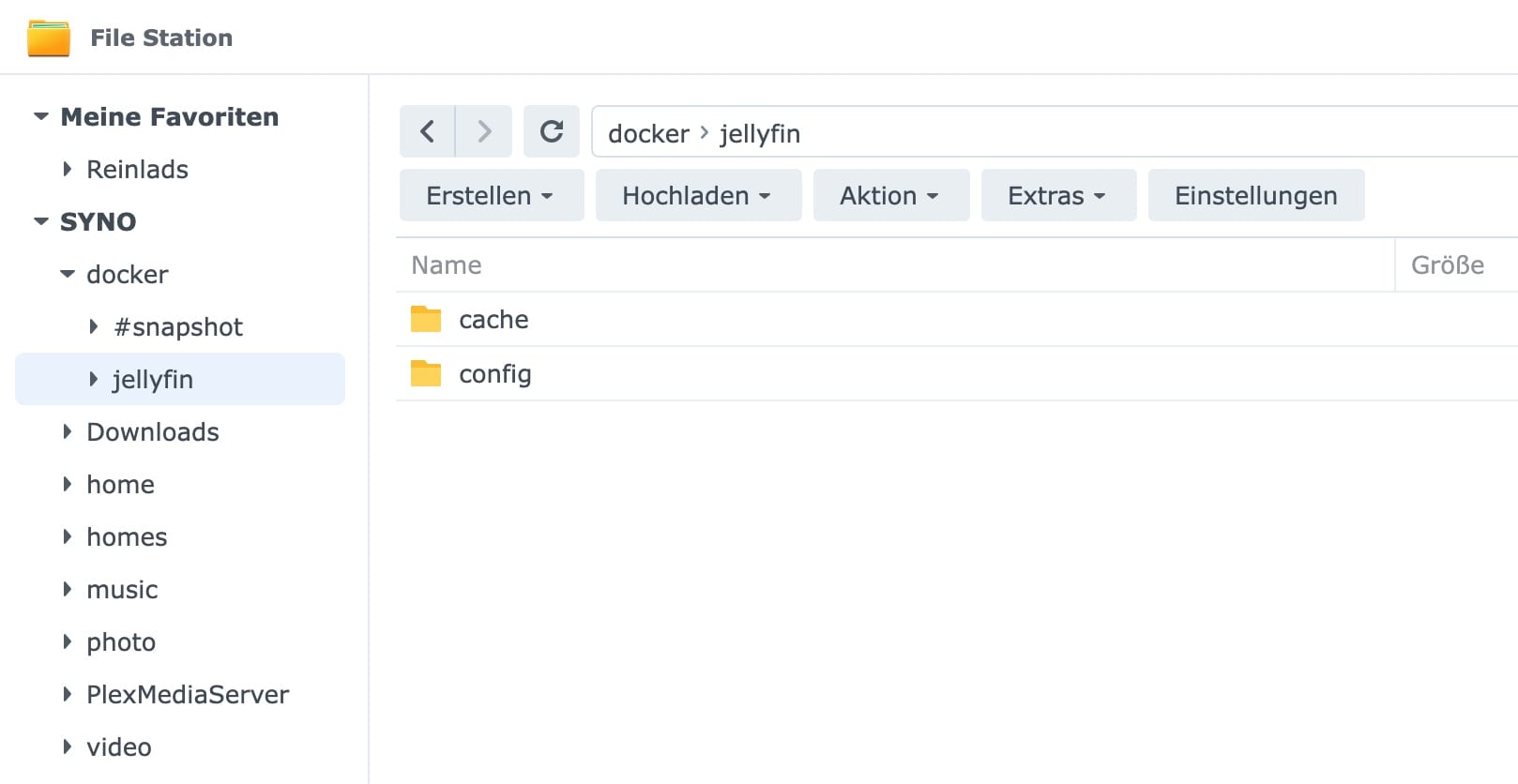
1: Erstellt in eurem Docker-Ordner einen Ordner namens jellyfin. Da erstellt ihr zwei Unterordner cache und config. Schaut, dass ihr Schreib- und Leserechte auf den Ordner habt:
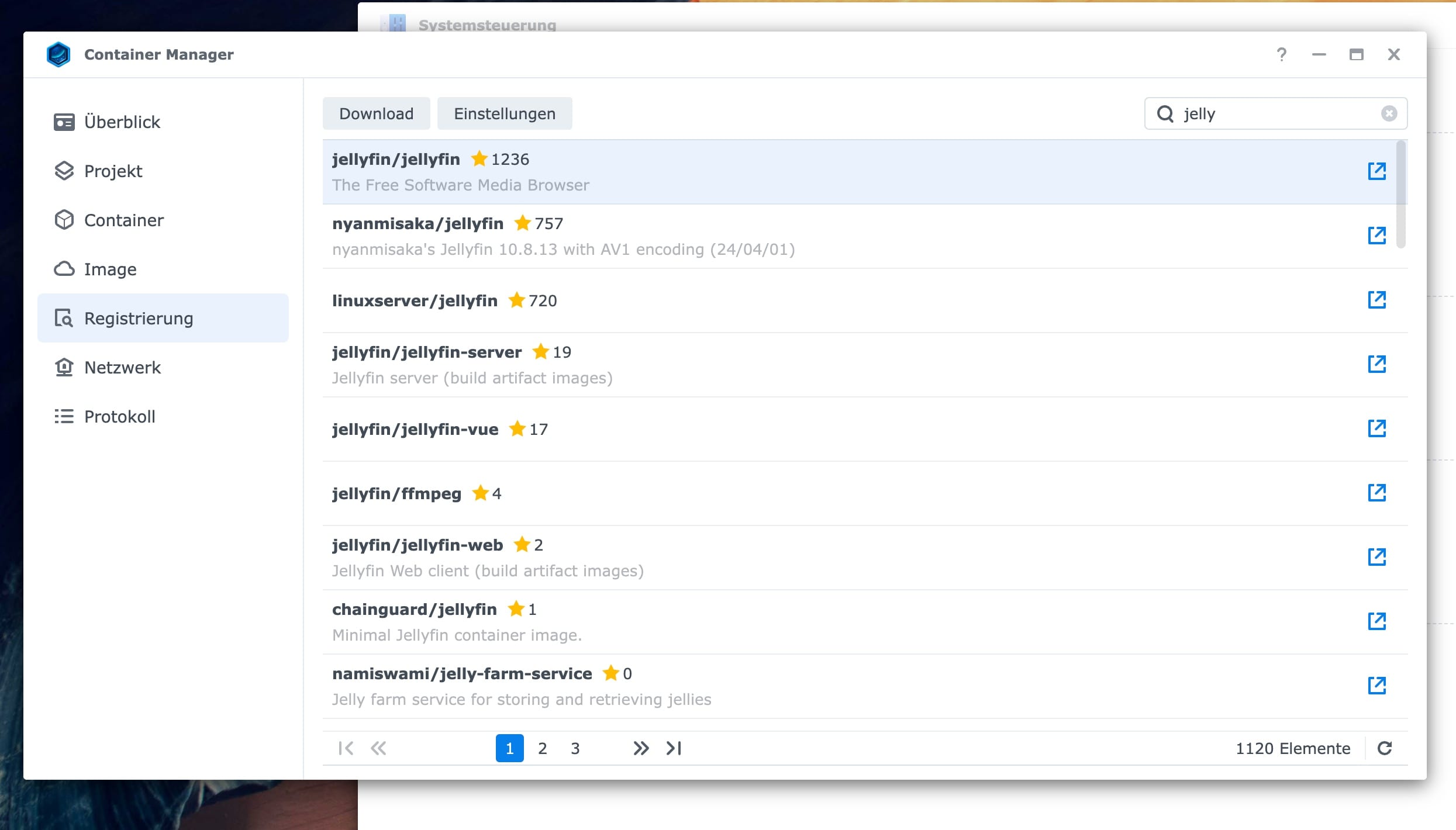
2: Geht in Container Manager, dort in die Registrierung, um Jellyfin herunterzuladen:
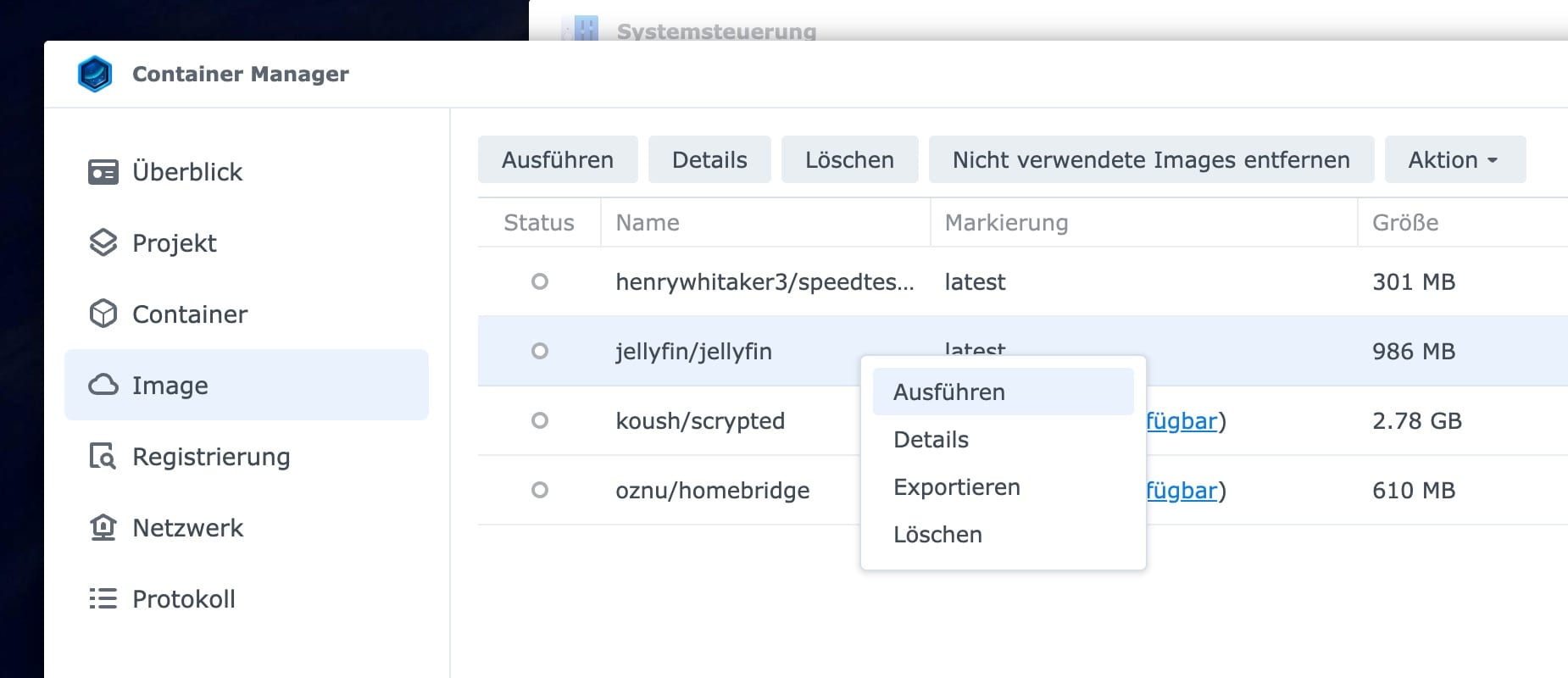
3: Geht danach in den Bereich Image und führt Jellyfin aus:
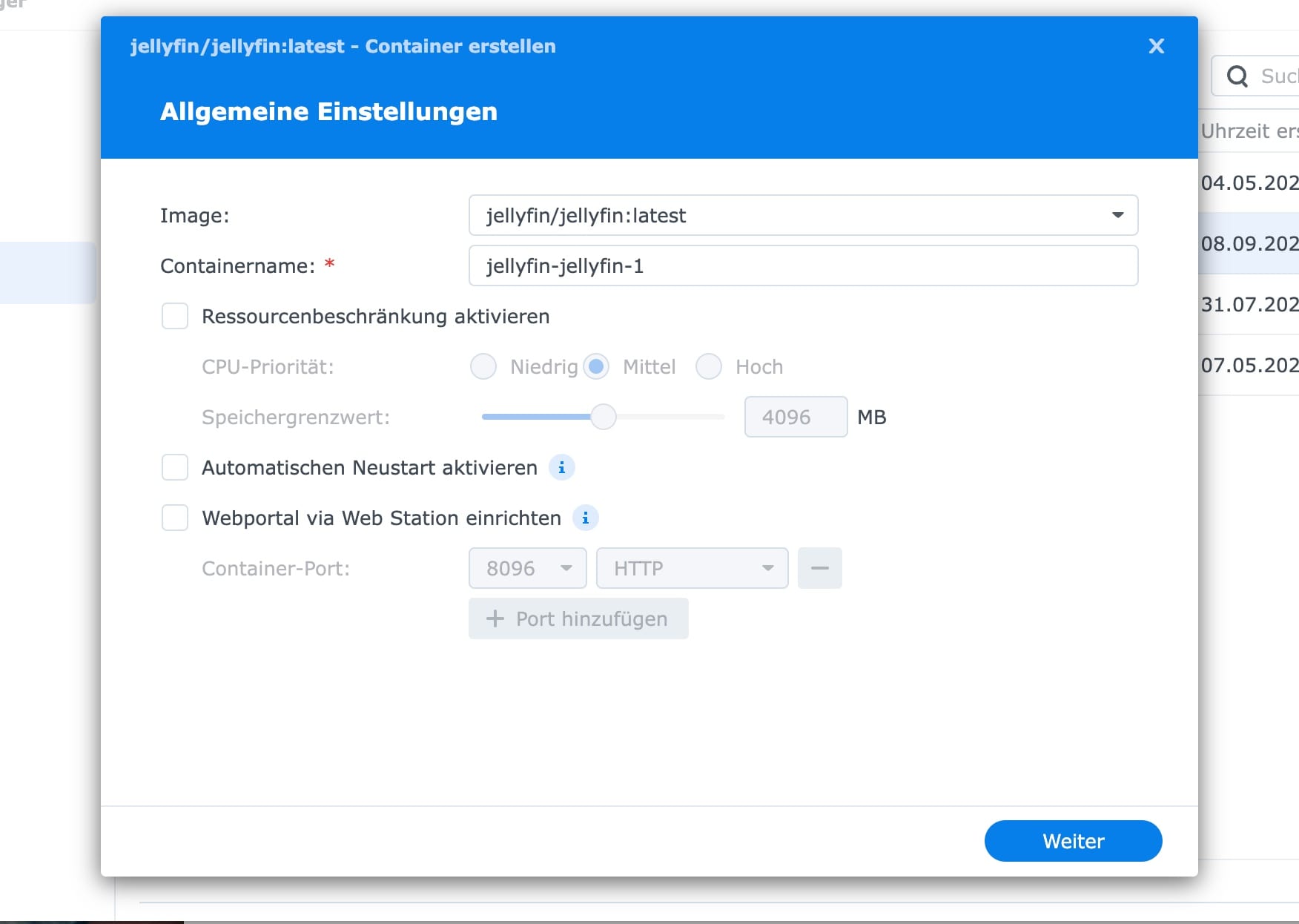
4: Nach dem Ausführen kommt ihr in die allgemeinen Einstellungen. Wenn ihr mögt, könnt ihr den Server automatisch neu starten. Das ist nach Reboots oder Abstürzen praktisch. Achtet auch darauf: Wenn Port 8096 für einen anderen eurer Dienste benutzt wird, solltet ihr für Jellyfin einen anderen wählen.
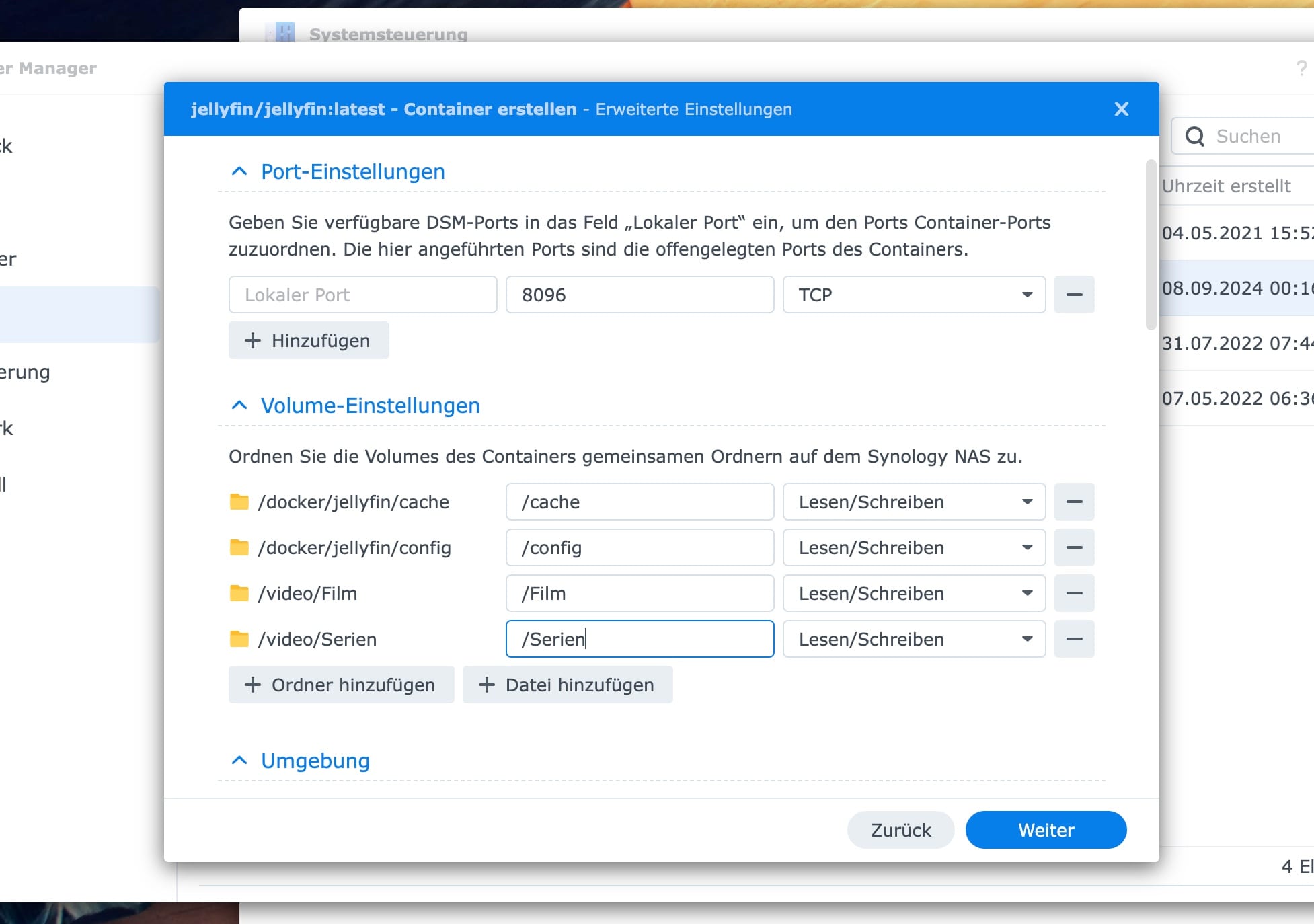
5: Nun geht es an die erweiterten Einstellungen. Hier müsst ihr in den Volume-Einstellungen ein paar Ordner hinzufügen. Das wäre die erstellten Ordner cache und config.
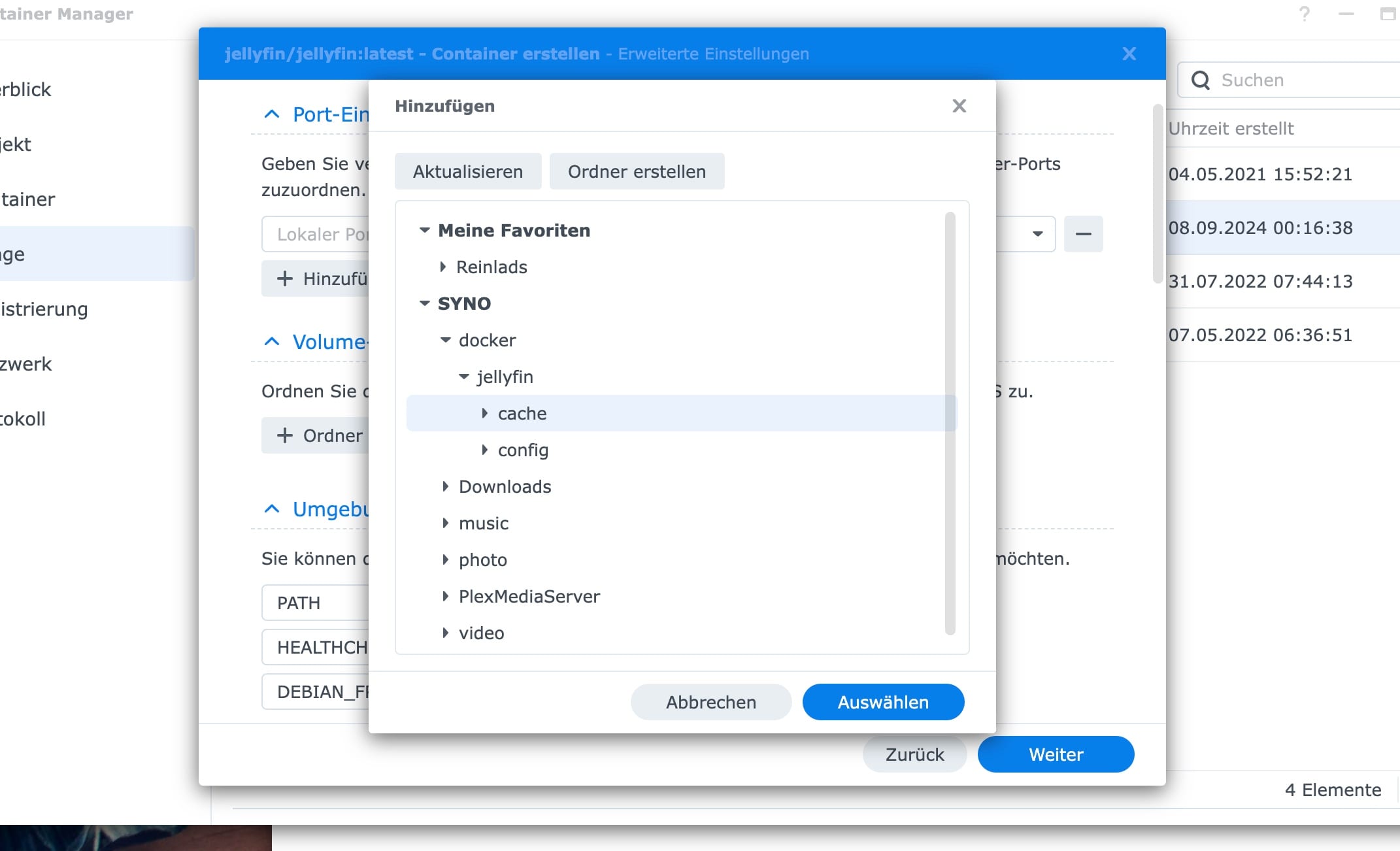
Aber ihr müsst auch eure Film- und Serienordner angeben. In meinem Fall sieht das so aus:
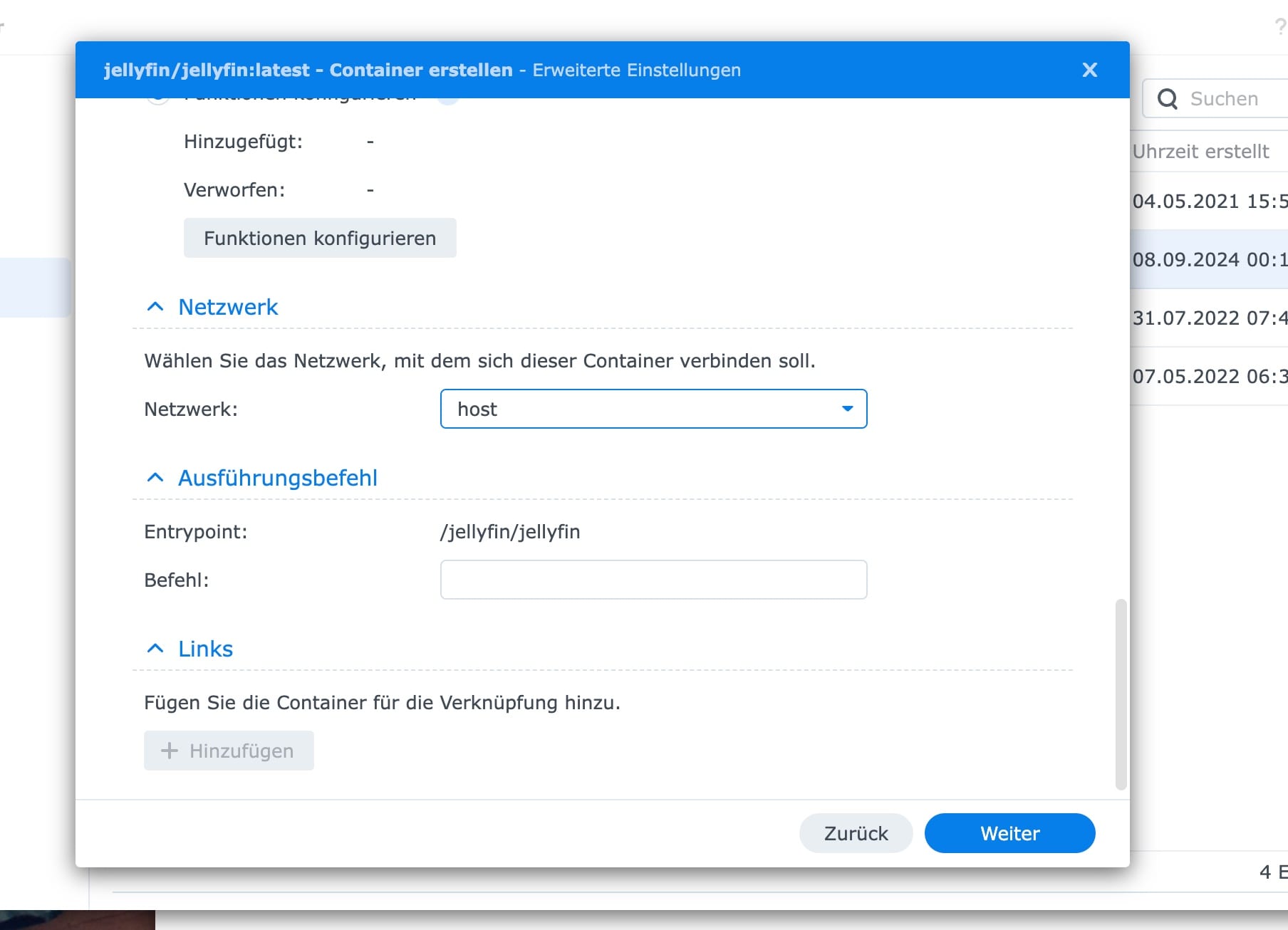
6: Je nach Netzwerkeinstellung könnt ihr Bridge oder Host wählen, in einer Standardkonfiguration im internen Netz könnt ihr da „host“ wählen:
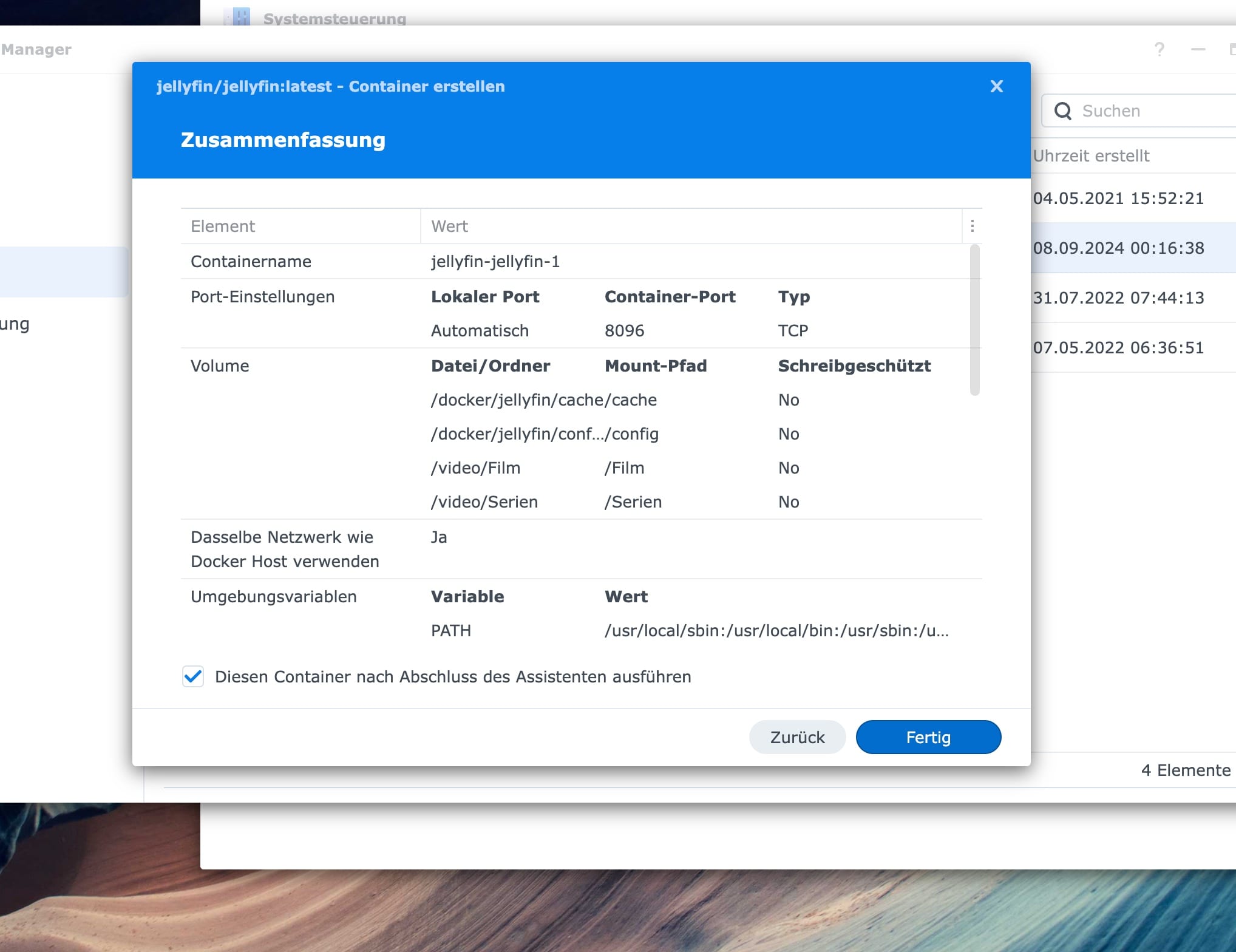
7: Am Ende gibt es dann noch die Zusammenfassung:
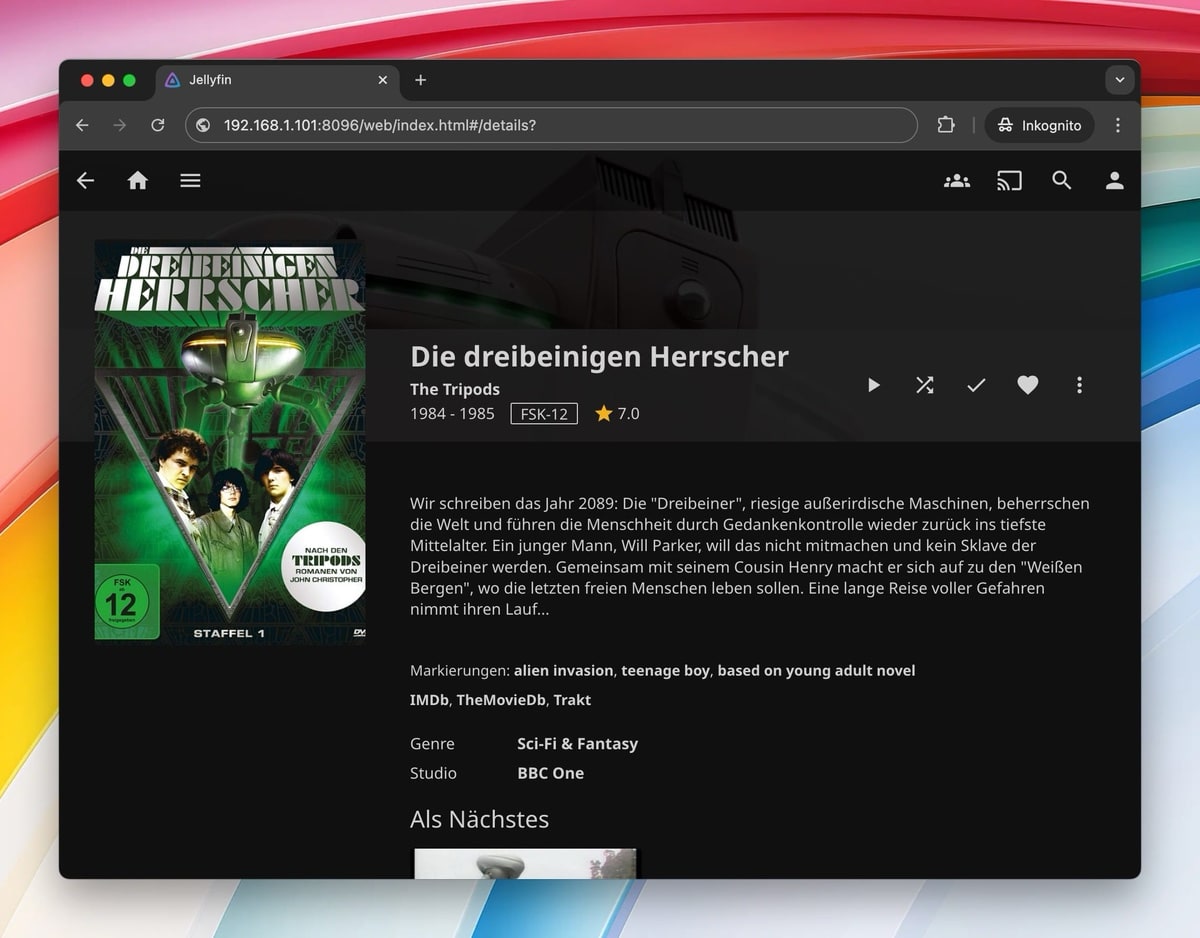
Die Grundinstallation steht, nun gehts im Browser weiter. Gebt jetzt im Browser die IP eures NAS, gefolgt vom Port ein. In meinem Fall 192.168.1.101:8096. Dann geht der Jellyfin-Konfigurationsspaß los. Da wählt ihr dann vermutlich die deutsche Sprache aus:
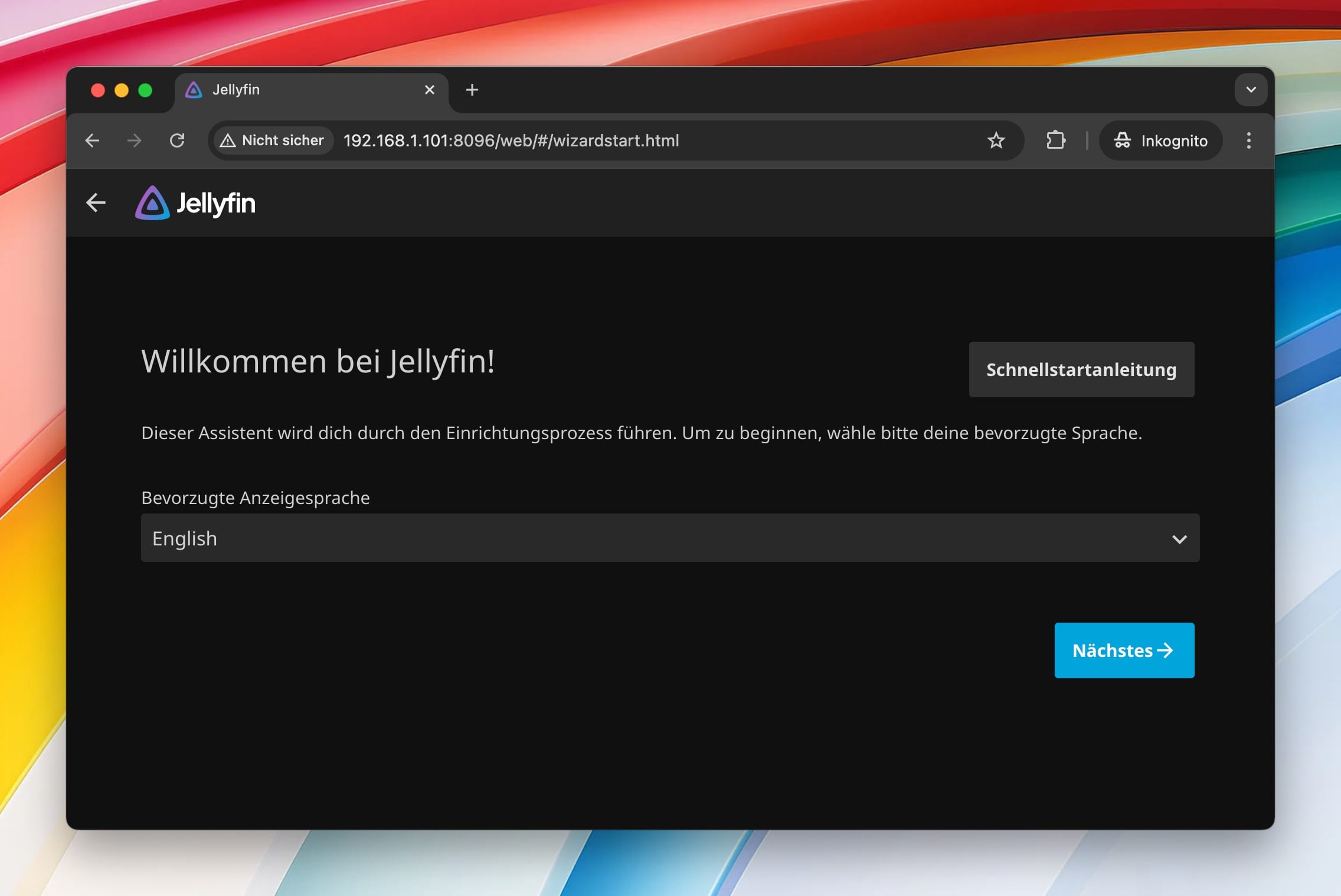
Danach wird der Benutzername und euer Passwort eingerichtet.
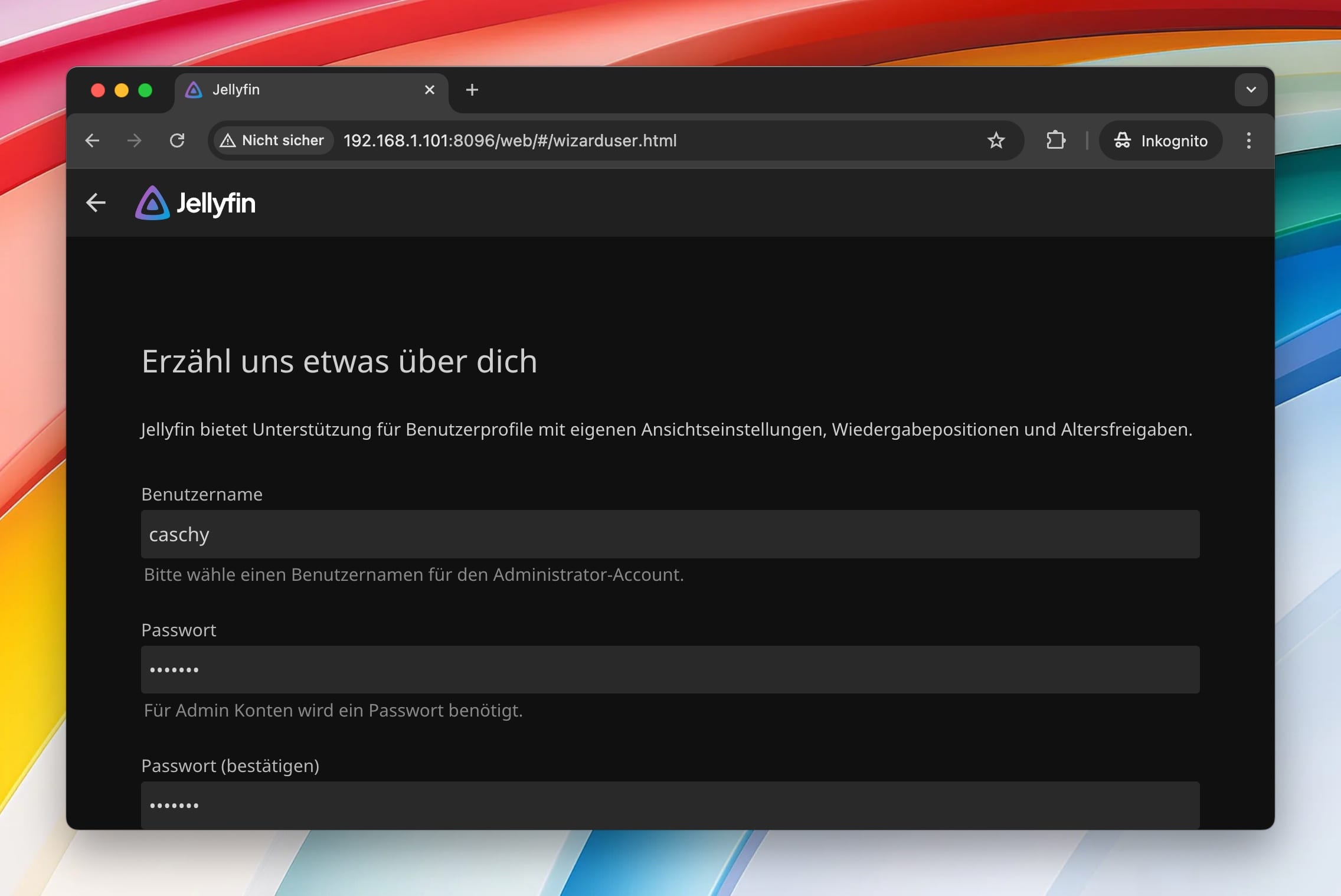
Gefolgt vom Auswählen eurer Medienbibliotheken:
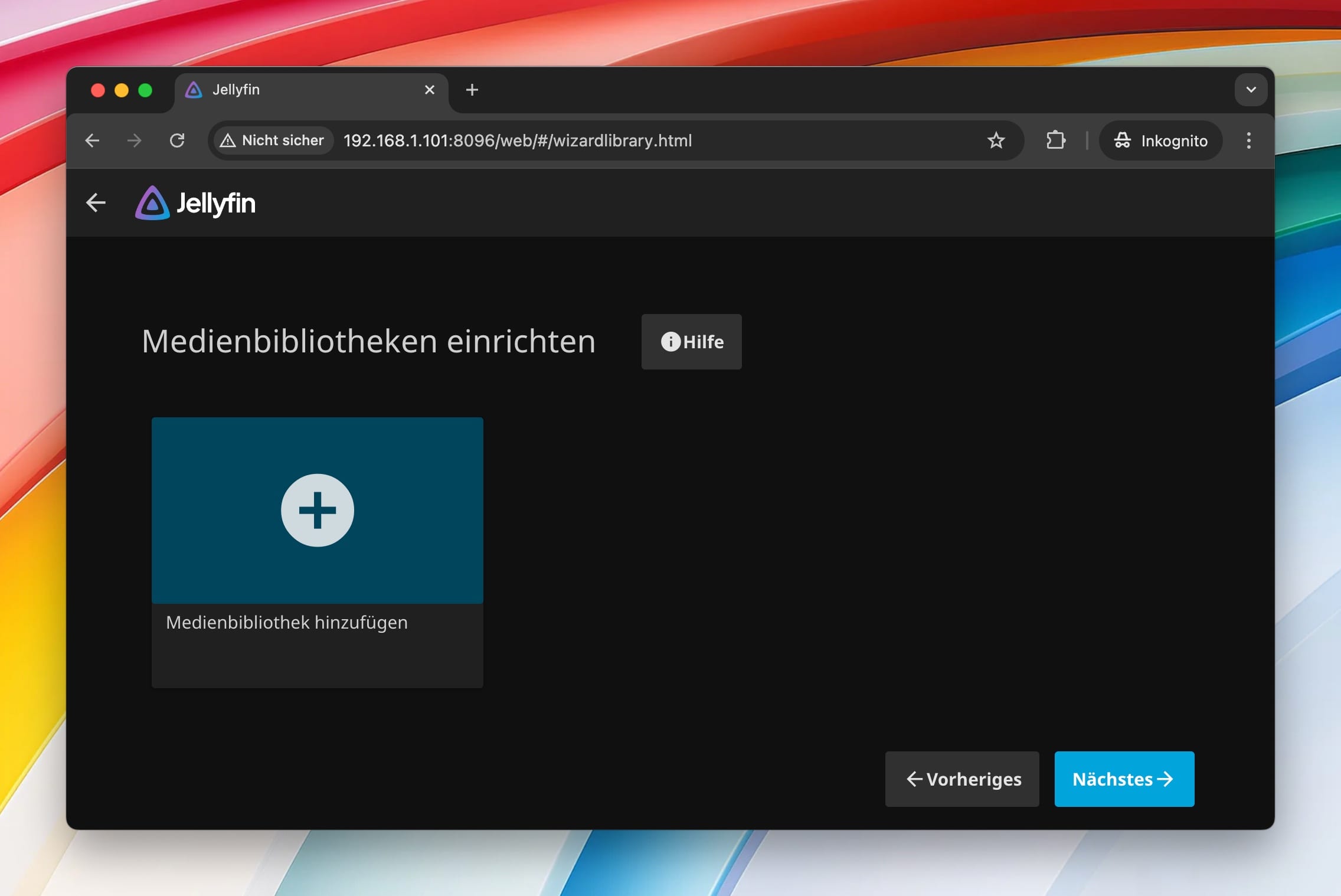
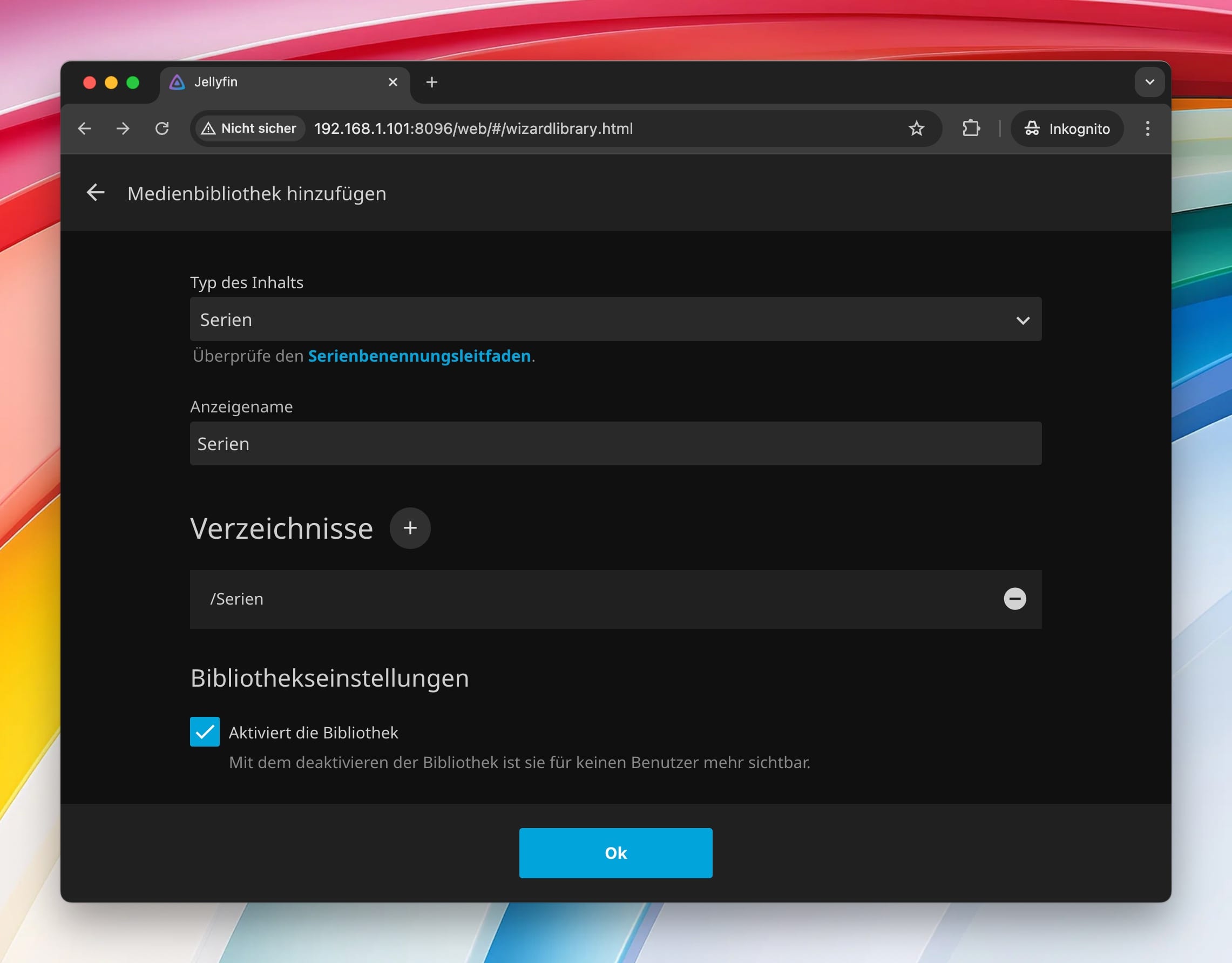
Den Typ des Inhalts Serien lotst ihr mit dem Hinzufügen eures Serien-Verzeichnisses auf den korrekten Weg, das Gleiche macht ihr für Filme.
Am Ende könnt ihr, wenn gewollt, den Fernzugriff erlauben oder verbieten.
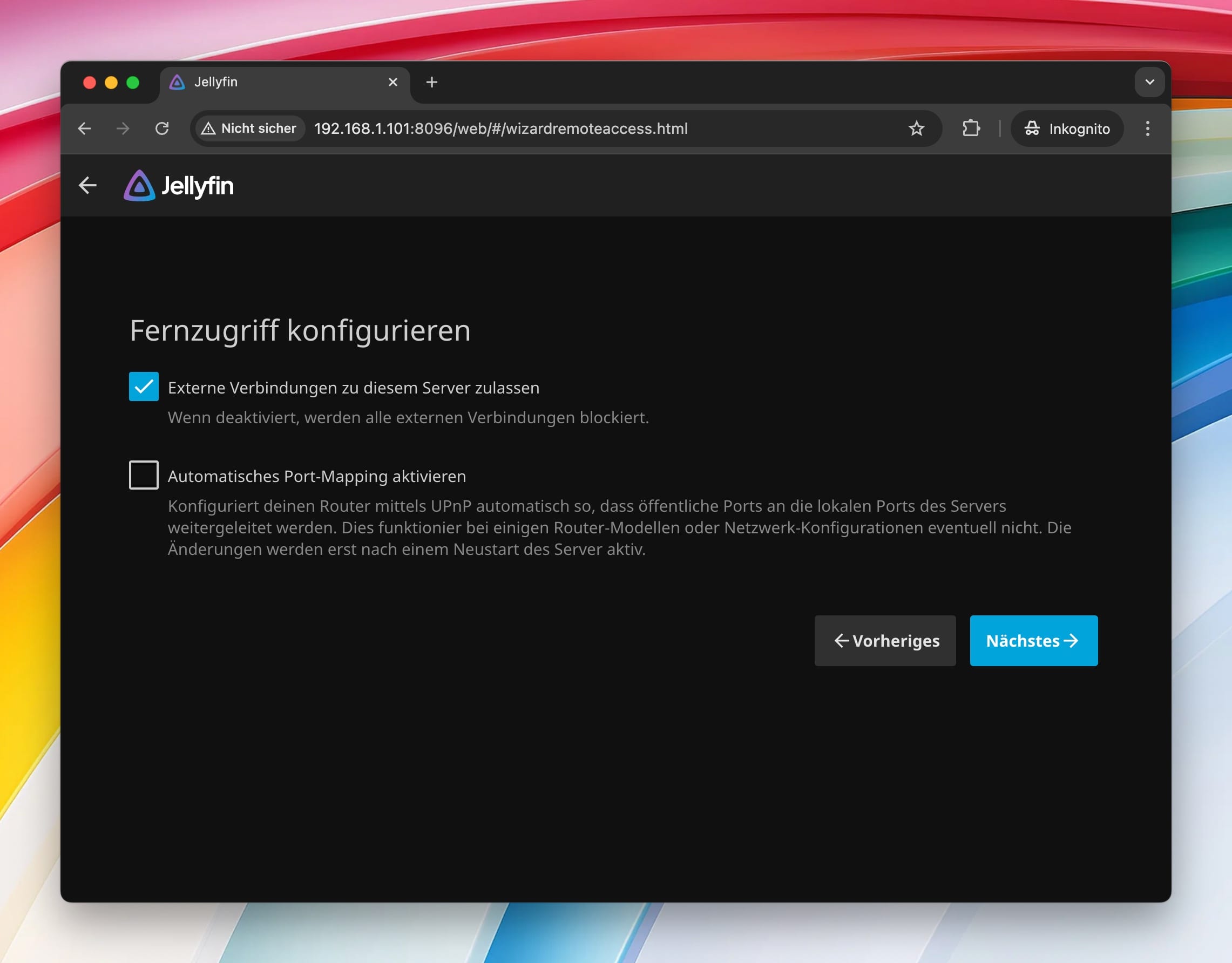
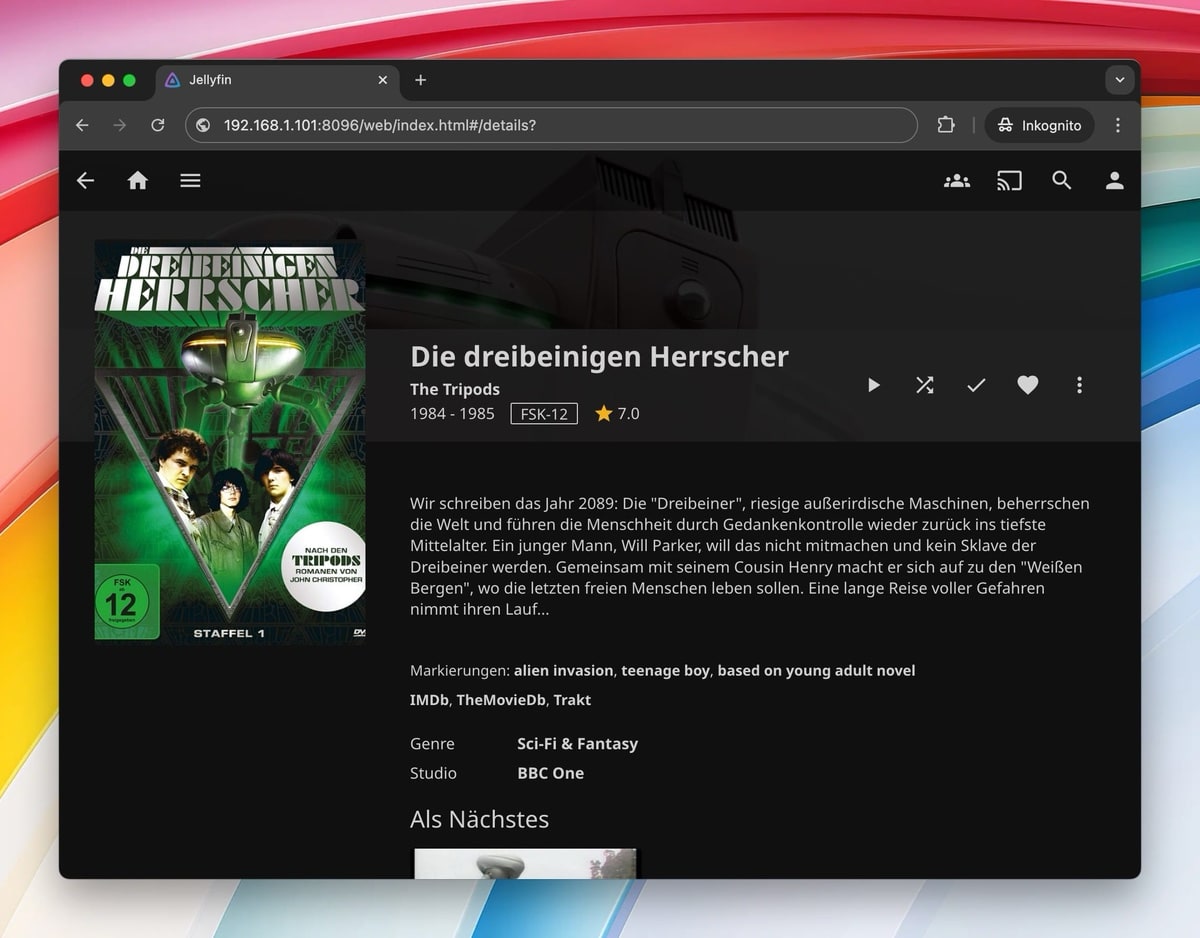
Schlussendlich landet ihr dann in der Jellyfin-Oberfläche und könnt den Server erst einmal alles korrekt indexieren lassen. Die Zeit könnt ihr gut nutzen, um vielleicht einen Blick in die Einstellungen von Jellyfin zu werfen – oder um euch Gedanken über Player-Software zu machen. Wobei wir da ja schon einige Tipps parat hatten:

Hier sind die Schritte zur Installation von Jellyfin auf einem Synology-NAS zusammengefasst:

1. Vorbereitung des Dateisystems:

  • Erstellt in eurem Docker-Ordner einen neuen Ordner namens jellyfin.
  • Innerhalb dieses Ordners erstellt zwei Unterordner: cache und config.
  • Stellt sicher, dass ihr Lese- und Schreibrechte auf diese Ordner habt.

2. Herunterladen des Jellyfin Docker-Images:

  • Öffnet den Container Manager und geht zur Registrierung.
  • Sucht nach Jellyfin und ladet das Docker-Image herunter.

3. Ausführen des Jellyfin-Containers:

  • Geht zum Bereich Image und führt das Jellyfin-Image aus.
  • In den allgemeinen Einstellungen könnt ihr einstellen, dass der Server automatisch neu startet, was nach Reboots oder Abstürzen praktisch ist.
  • Achtet darauf, dass der standardmäßige Port 8096 nicht von einem anderen Dienst genutzt wird; wählt gegebenenfalls einen anderen Port.

4. Erweiterte Einstellungen des Containers:

  • Geht zu den Volume-Einstellungen und fügt die zuvor erstellten Ordner cache und config hinzu.
  • Gebt ebenfalls eure Film- und Serienordner an.

5. Netzwerkeinstellungen:

  • Wählt je nach Netzwerkeinstellung Bridge oder Host. In einer Standardkonfiguration im internen Netz wählt ihr Host.

6. Zusammenfassung und Start:

  • Überprüft die Zusammenfassung der Einstellungen und startet den Container.

7. Jellyfin im Browser einrichten:

  • Gebt im Browser die IP-Adresse eures NAS gefolgt vom Port ein (z. B. 192.168.1.101:8096).
  • Wählt die gewünschte Sprache aus.
  • Richtet einen Benutzernamen und ein Passwort ein.
  • Fügt eure Medienbibliotheken hinzu, indem ihr die entsprechenden Verzeichnisse für Serien und Filme angebt.
  • Entscheidet, ob ihr den Fernzugriff erlauben oder verbieten möchtet.

8. Abschluss:

  • Nach der Einrichtung landet ihr in der Jellyfin-Oberfläche.
  • Lasst den Server eure Medien indexieren.
  • Nutzt die Zeit, um die Einstellungen von Jellyfin zu erkunden oder euch Gedanken über die Player-Software zu machen.

Mit diesen Schritten sollte die Grundinstallation von Jellyfin auf eurem Synology-NAS abgeschlossen sein.

Angebot


Seagate IronWolf NAS 12 TB Interne Festplatte ST12000VN0007 3,5 Zoll HDD 7200RPM 256MB SATA3 (Generalüberholt)

Transparenz: In diesem Artikel sind Partnerlinks enthalten. Durch einen Klick darauf ge­lan­gt ihr direkt zum Anbieter. Solltet ihr euch dort für einen Kauf entscheiden, erhalten wir ei­ne kleine Provision. Für euch ändert sich am Preis nichts. Partnerlinks haben keinerlei Einfluss auf unsere Berichterstattung.
Google Pixel: App-Liste mit geöffneter Tastatur starten

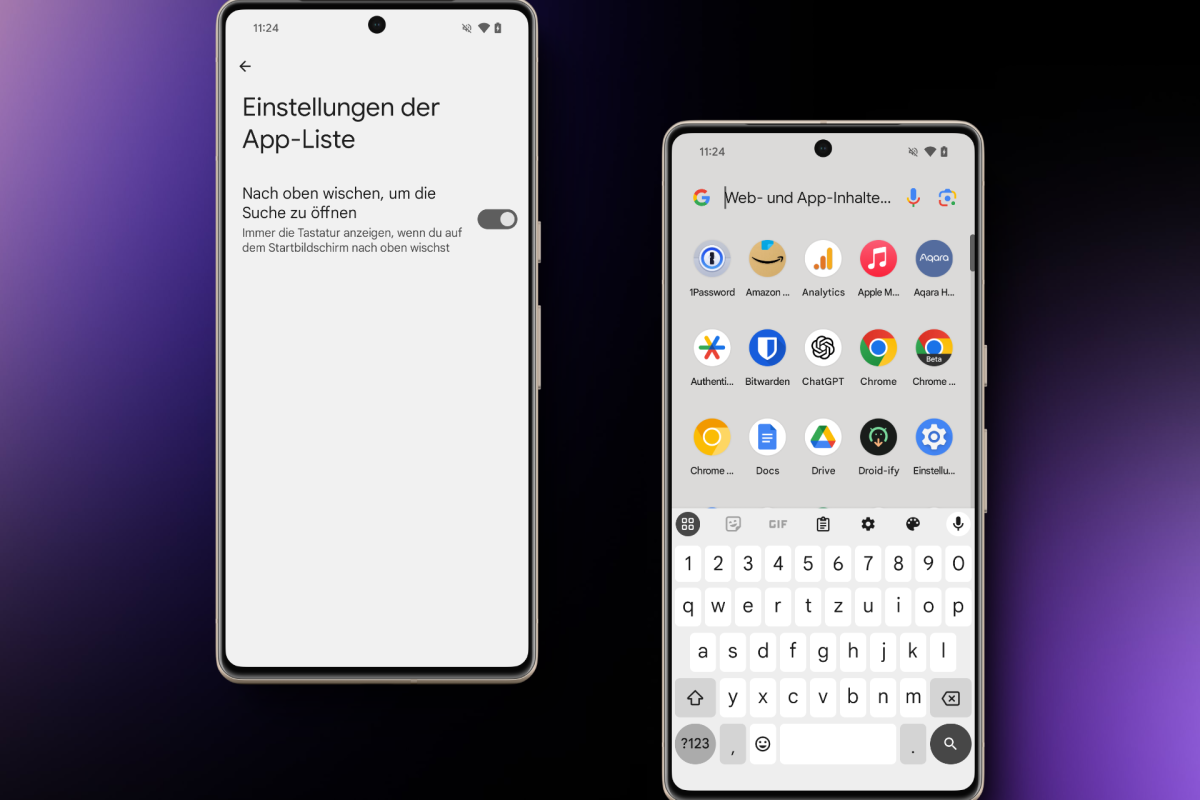
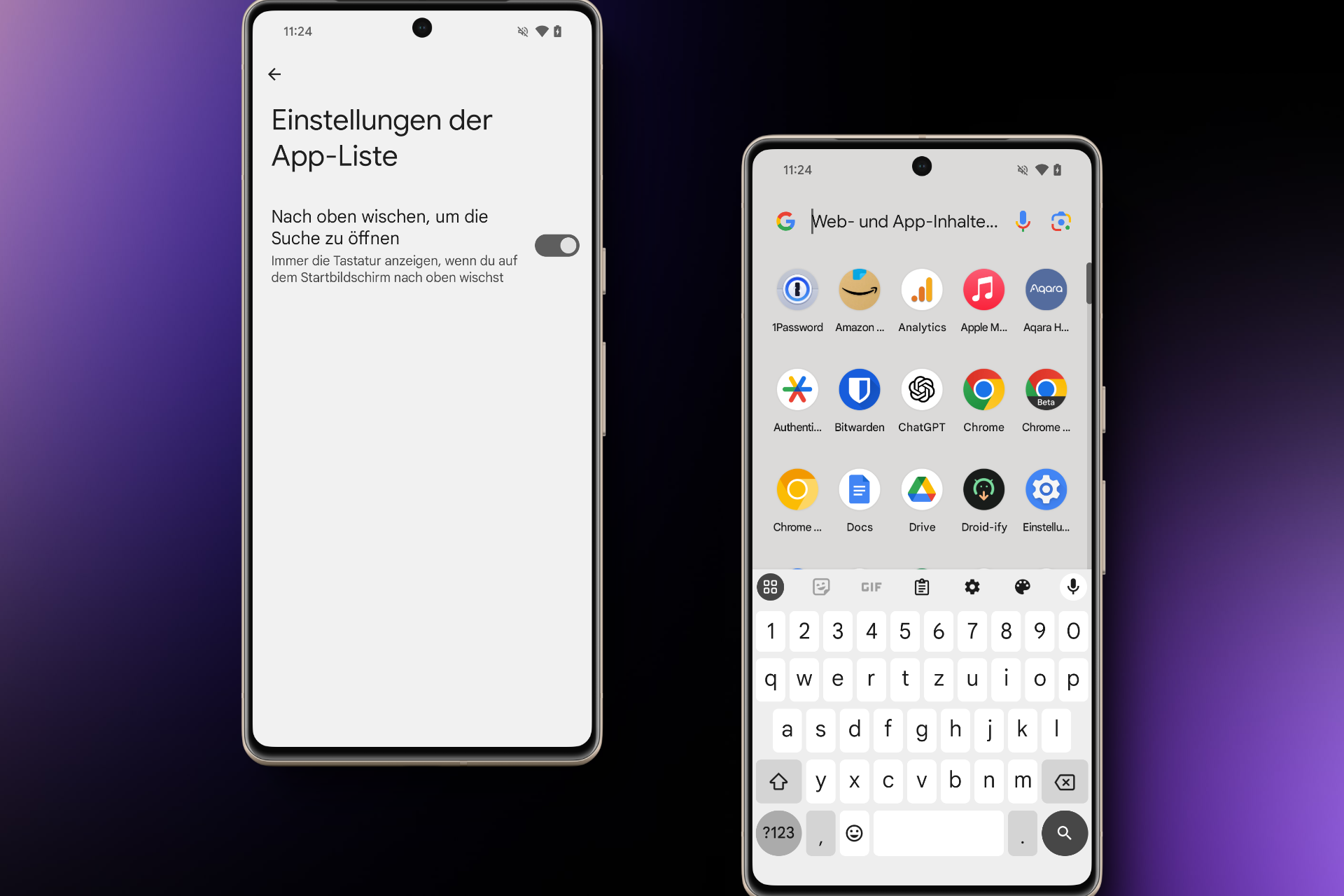
Solltet ihr ein Google Pixel haben, dann ist irgendwann mal mit einem Update eine neue Funktion für den App Drawer bei euch angekommen. Die ist ganz praktisch, ist vielleicht von euch aber im Gedanken einfach weggedrückt und somit ignoriert worden. Öffnet ihr den App Drawer (App-Liste) mit Wisch nach oben, dann bekommt ihr klassisch Apps und die Suchleiste zu sehen. Drückt ihr aber länger auf eine leere Stelle auf dem Startbildschirm und wählt Einstellungen > Einstellungen der App-Liste > Nach oben wischen, um die Suche zu öffnen, dann erhaltet ihr beim nächsten Öffnen des App Drawers gleich die geöffnete Tastatur zu sehen und der Cursor ist bereits im Suchfeld, damit ihr direkt lostippen könnt.

Transparenz: In diesem Artikel sind Partnerlinks enthalten. Durch einen Klick darauf ge­lan­gt ihr direkt zum Anbieter. Solltet ihr euch dort für einen Kauf entscheiden, erhalten wir ei­ne kleine Provision. Für euch ändert sich am Preis nichts. Partnerlinks haben keinerlei Einfluss auf unsere Berichterstattung.

iOS 18: Wiedergabegeschwindigkeit von Videos in der Fotos-App ändern

Wenn man sich die Apple-Präsentation angeschaut hat, dann kann man zum Schluss kommen, dass die Pro-Funktionen der Kamera wirklich etwas sind, das normale Nutzer seltenst bis nie anpacken werden.

Grundsätzlich müsste man da schon fast das normale iPhone 16 empfehlen, sofern man denn wirklich ein 60-Hz-Display empfehlen mag. Doch darum soll es nicht gehen, sondern um eine Funktion aus der Präsentation.

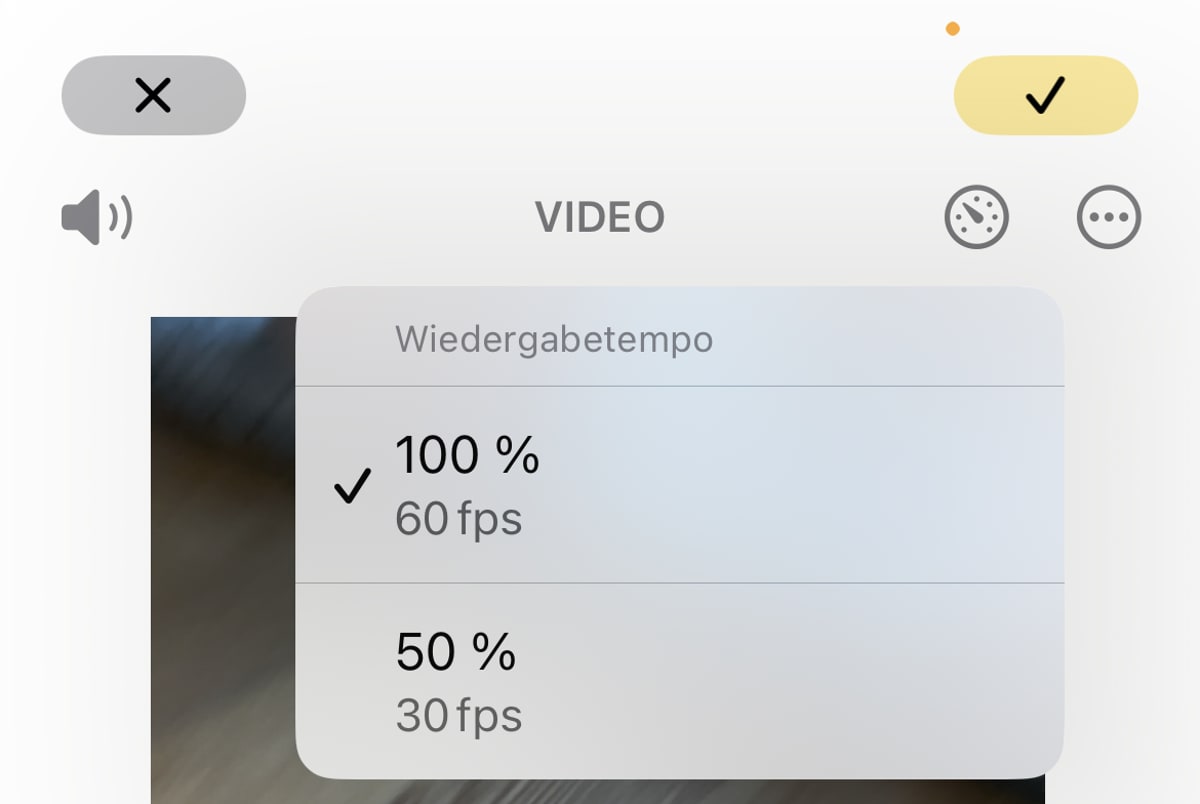
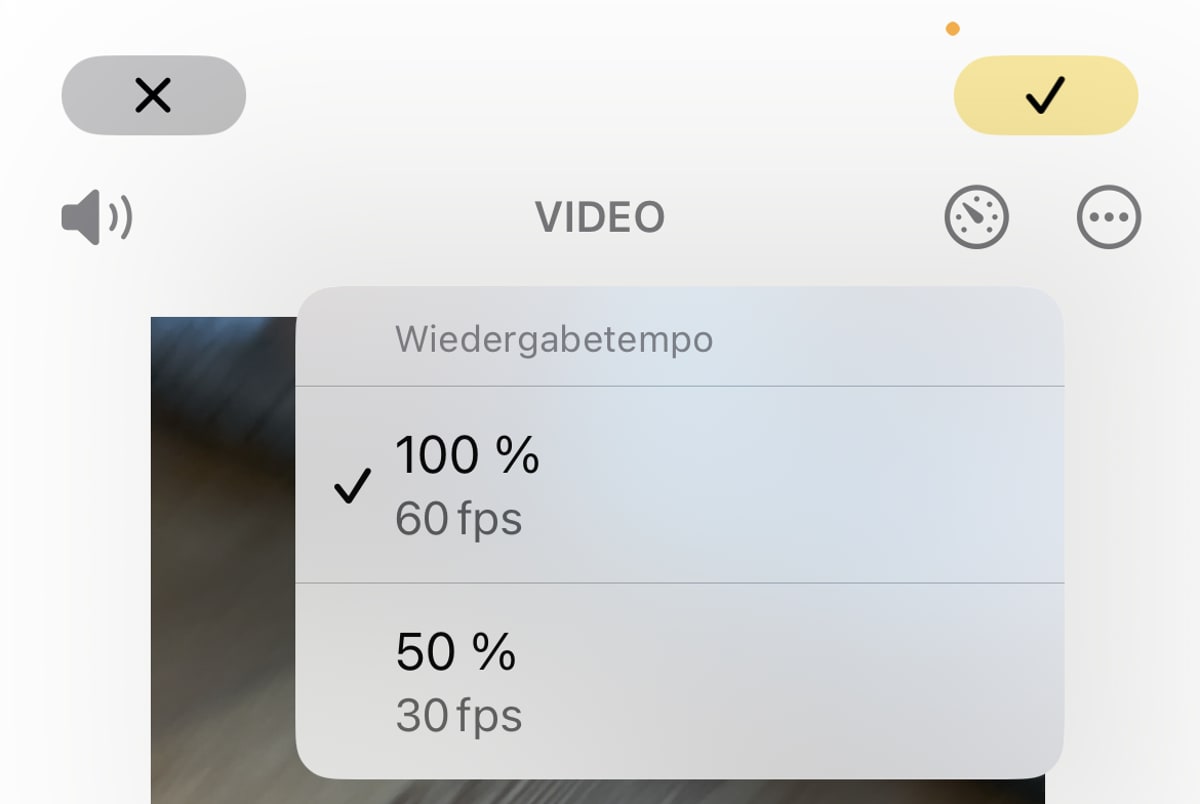
Apple erwähnte, dass man in der Fotos-App auch Videos bezüglich der Wiedergabegeschwindigkeit bearbeiten könne. Zur Auswahl stehen Optionen mit 240, 120, 60, 48, 30 und 24 Bildern pro Sekunde (fps), wenn es das iPhone unterstützt.

Stellt sich raus: Das Ganze ist nicht nur für das iPhone 16, sondern auch für ältere Modelle. Ein mit 4K / 60 fps auf dem iPhone 12 Pro aufgenommenes Video ließ sich bei mir auch dahingehend bearbeiten, dass ich das Wiedergabetempo auf 50 % bei 30 fps drosseln konnte.

Falls das eine für euch brauchbare Option ist, dann schaut am 16. September auf euer iPhone – wenn ihr abends dann iOS 18 installiert habt.

Transparenz: In diesem Artikel sind Partnerlinks enthalten. Durch einen Klick darauf ge­lan­gt ihr direkt zum Anbieter. Solltet ihr euch dort für einen Kauf entscheiden, erhalten wir ei­ne kleine Provision. Für euch ändert sich am Preis nichts. Partnerlinks haben keinerlei Einfluss auf unsere Berichterstattung.
Este sitio web utiliza cookies para que usted tenga la mejor experiencia de usuario. Si continúa navegando está dando su consentimiento para la aceptación de las mencionadas cookies y la aceptación de nuestra política de cookies, pinche el enlace para mayor información.

ACEPTAR
Aviso de cookies