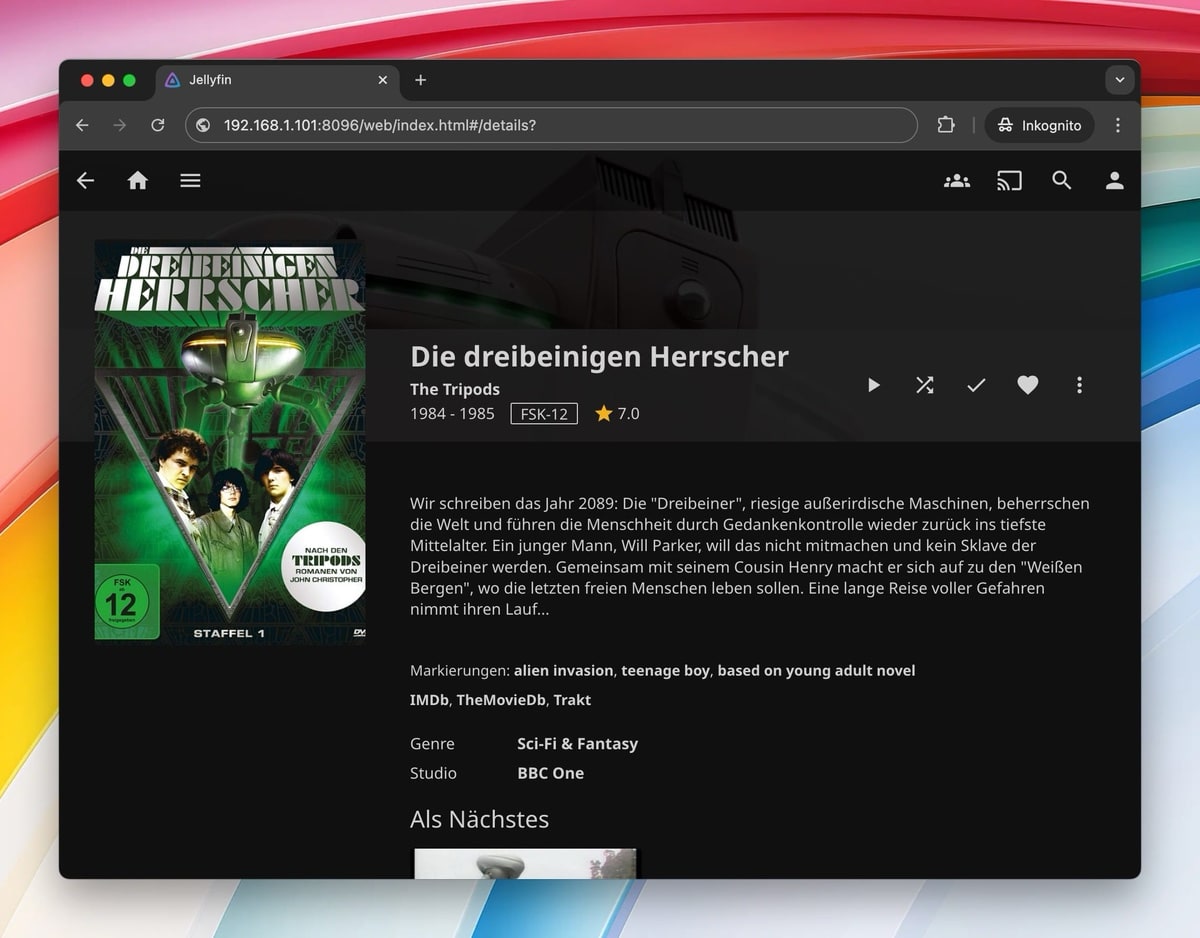
Plex, Kodi, Emby und natürlich auch Jellyfin sind beliebte Lösungen für das Streaming. Für Neugierige und Ausprobierer habe ich einmal grundsätzlich die Installation des Jellyfin-Servers auf einem Synology-NAS hier im Beitrag festgehalten. Dabei wichtig zu wissen: Ich gehe nur auf die Grundinstallation ein, ohne mich in den Tiefen der Konfigurationsmöglichkeiten zu verlieren. Vorausgesetzt wird vorab der installierte Container Manager auf eurem NAS, um das Docker-Image von Jellyfin zu laden und auszuführen.
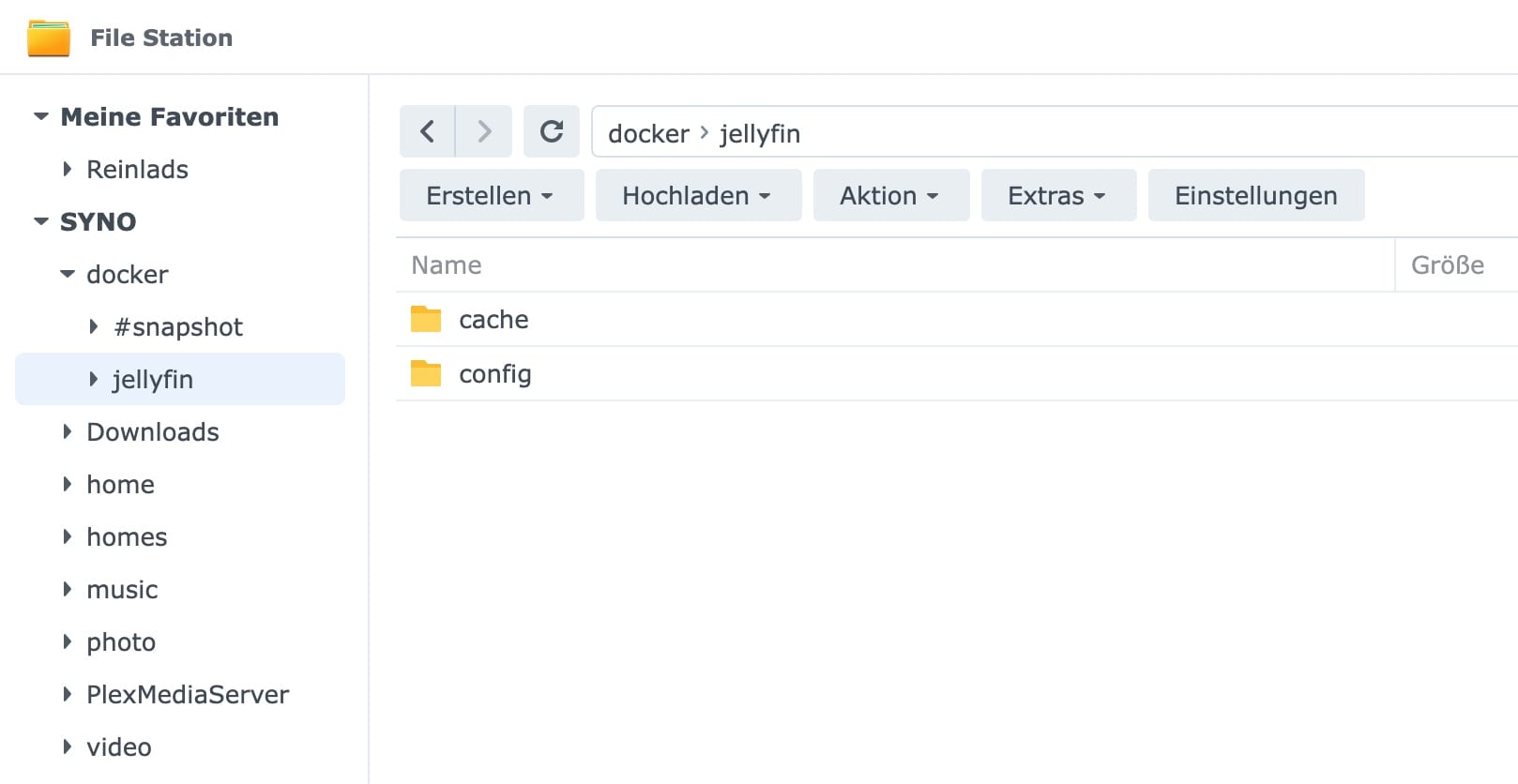
1: Erstellt in eurem Docker-Ordner einen Ordner namens jellyfin. Da erstellt ihr zwei Unterordner cache und config. Schaut, dass ihr Schreib- und Leserechte auf den Ordner habt:
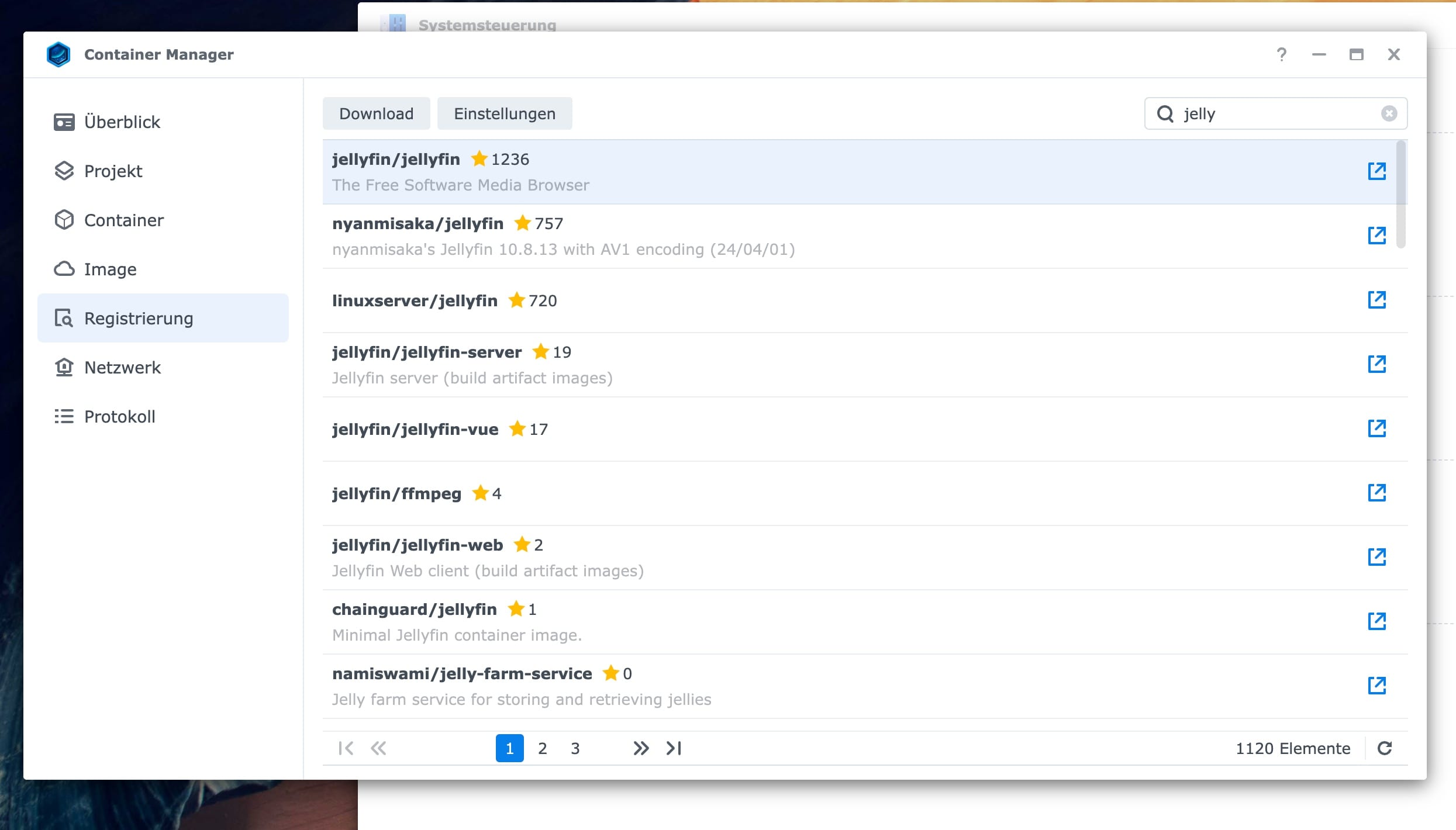
2: Geht in Container Manager, dort in die Registrierung, um Jellyfin herunterzuladen:
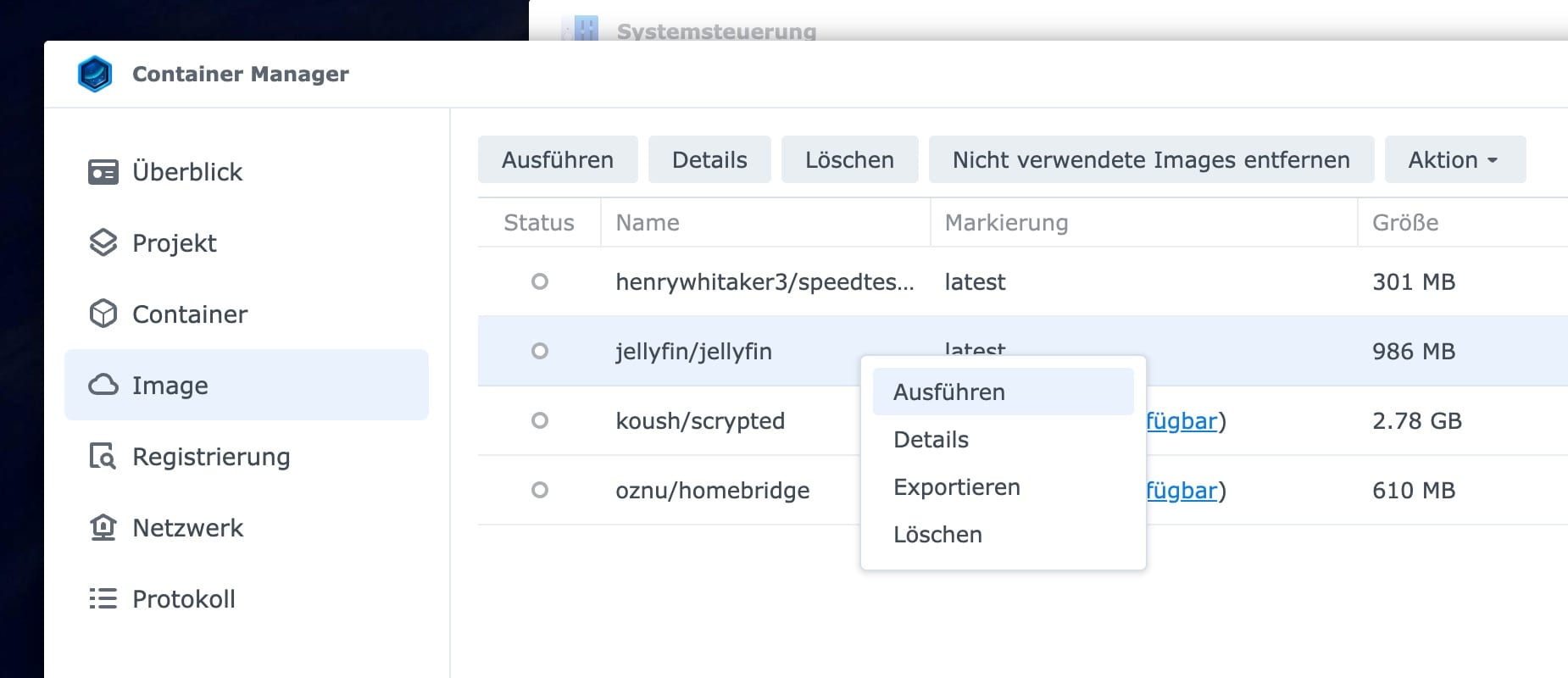
3: Geht danach in den Bereich Image und führt Jellyfin aus:
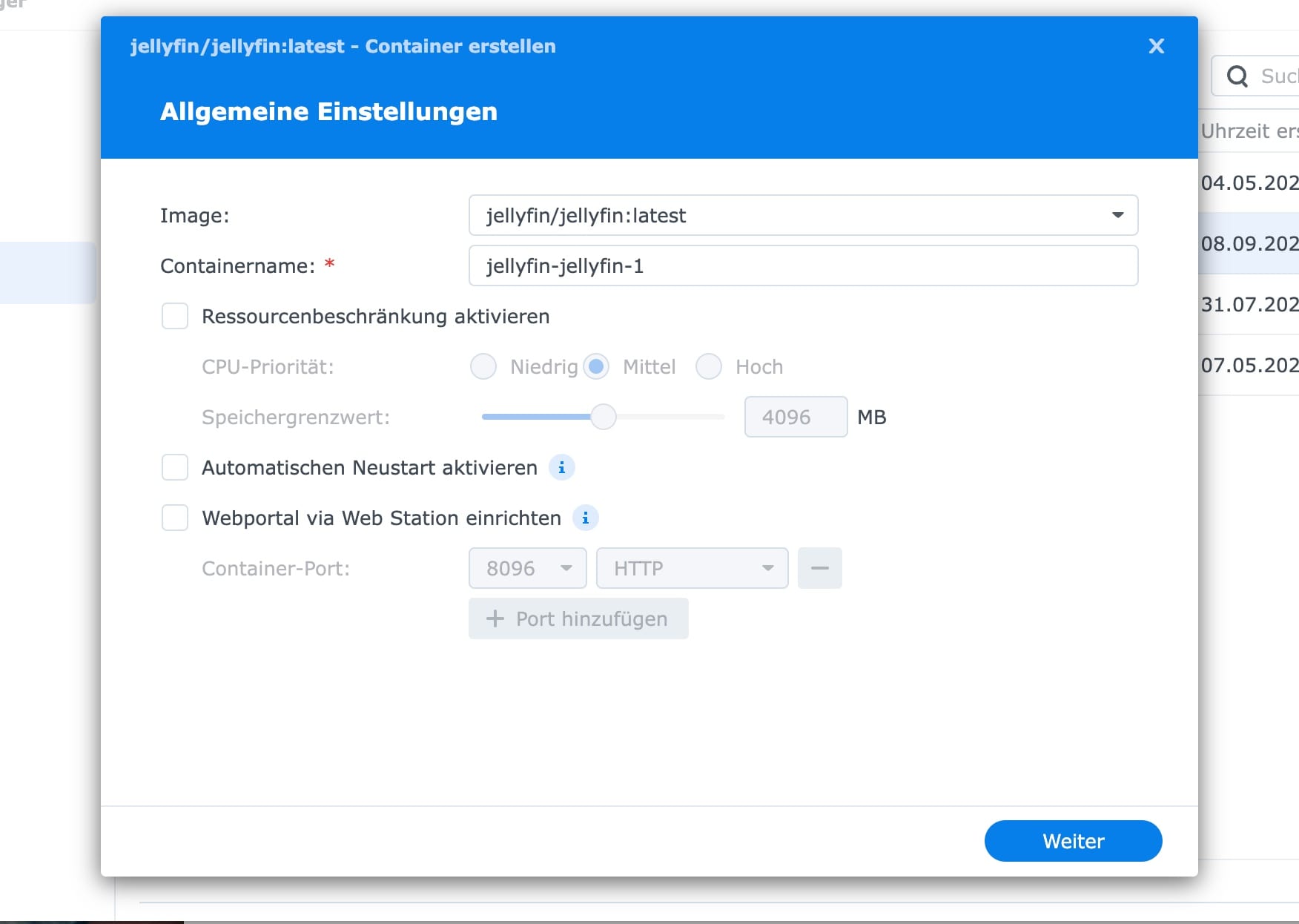
4: Nach dem Ausführen kommt ihr in die allgemeinen Einstellungen. Wenn ihr mögt, könnt ihr den Server automatisch neu starten. Das ist nach Reboots oder Abstürzen praktisch. Achtet auch darauf: Wenn Port 8096 für einen anderen eurer Dienste benutzt wird, solltet ihr für Jellyfin einen anderen wählen.
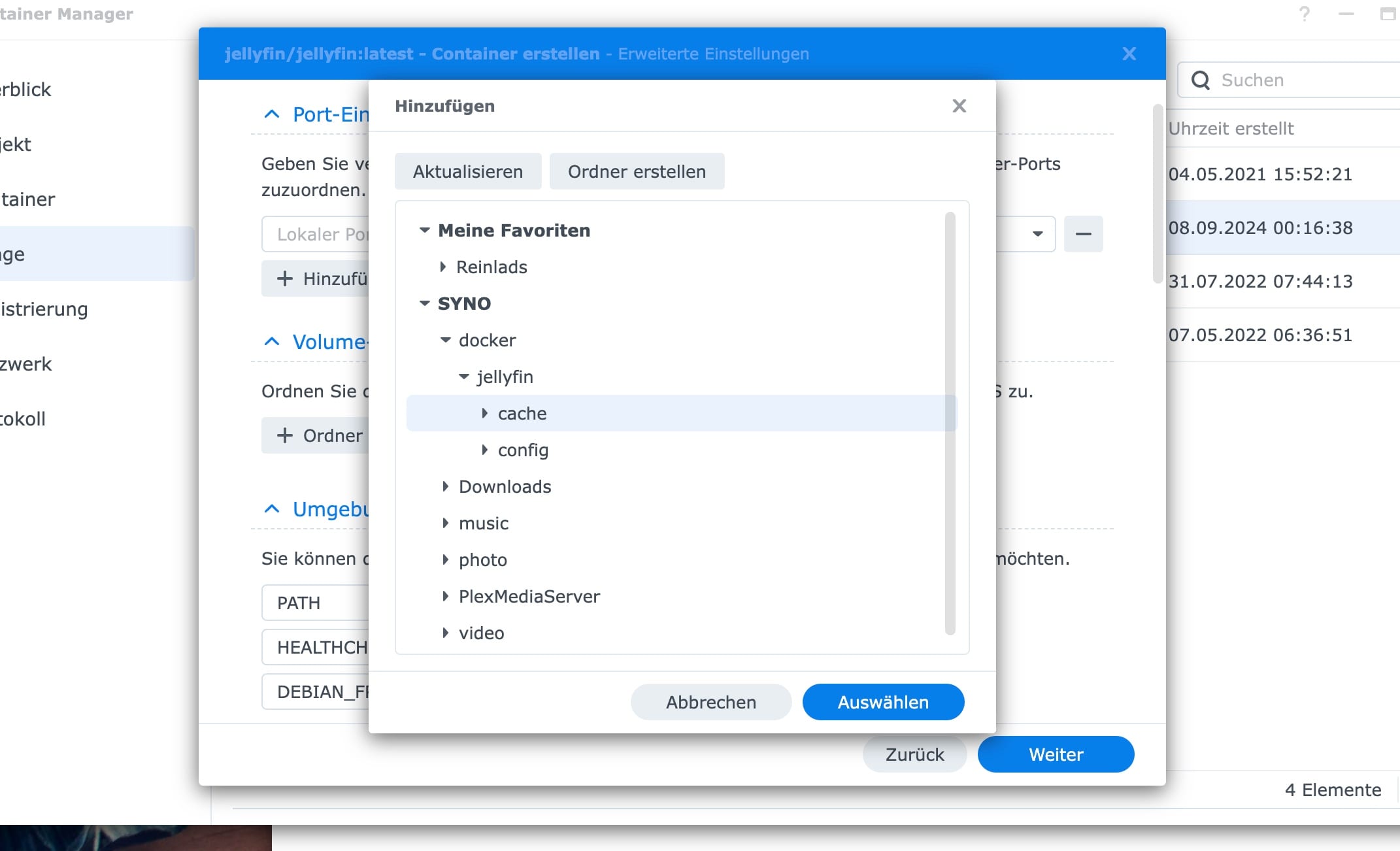
5: Nun geht es an die erweiterten Einstellungen. Hier müsst ihr in den Volume-Einstellungen ein paar Ordner hinzufügen. Das wäre die erstellten Ordner cache und config.
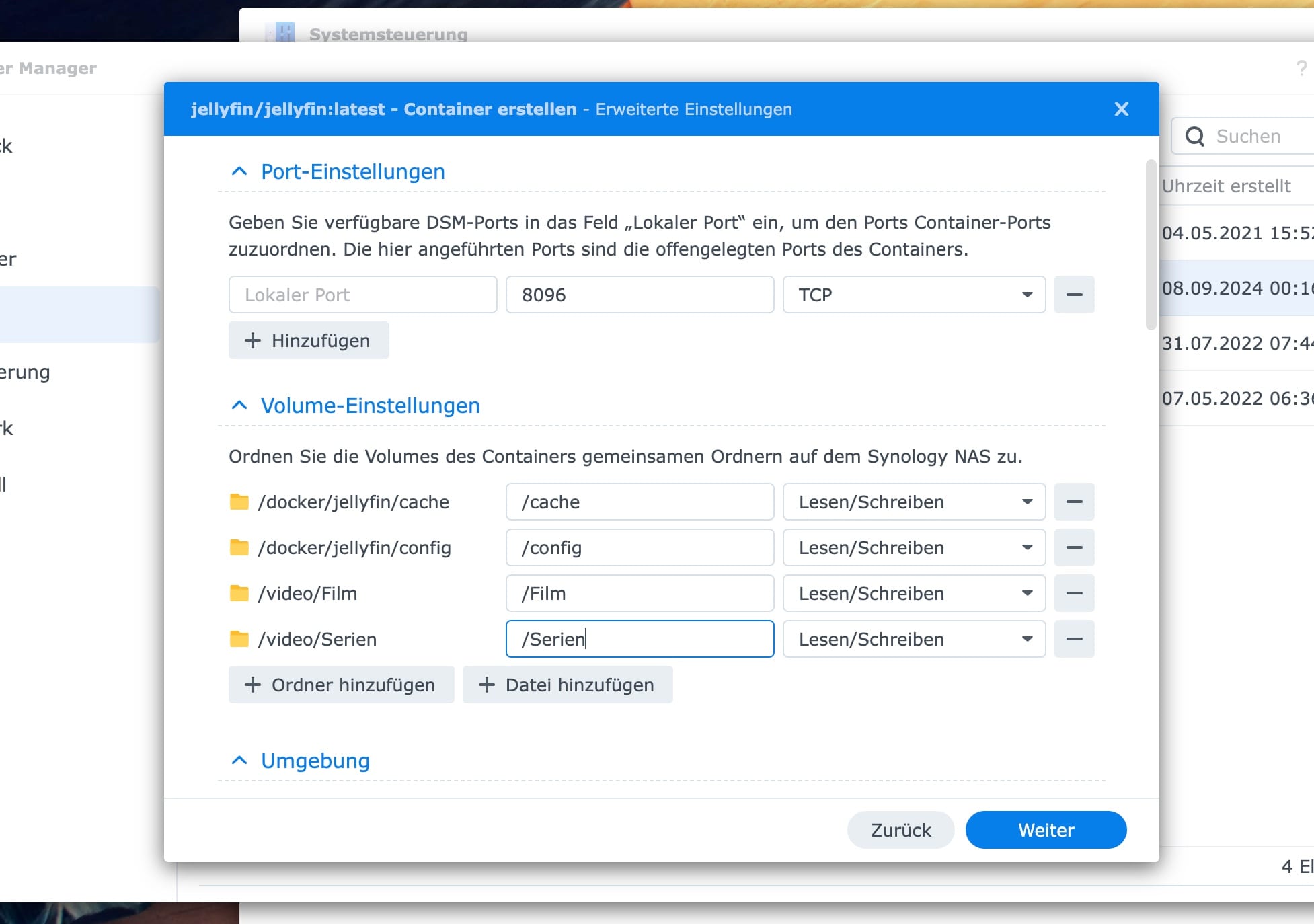
Aber ihr müsst auch eure Film- und Serienordner angeben. In meinem Fall sieht das so aus:
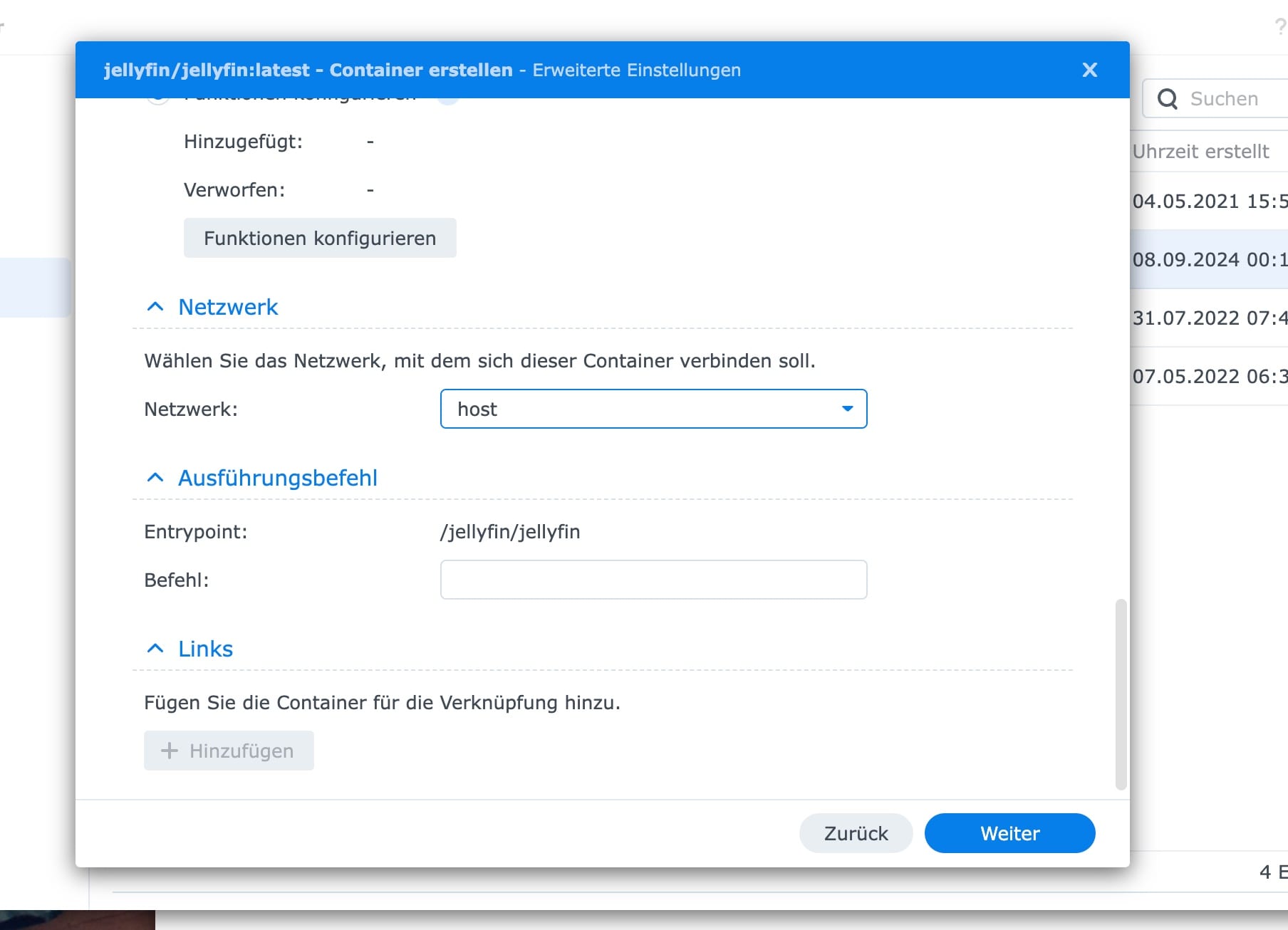
6: Je nach Netzwerkeinstellung könnt ihr Bridge oder Host wählen, in einer Standardkonfiguration im internen Netz könnt ihr da „host“ wählen:
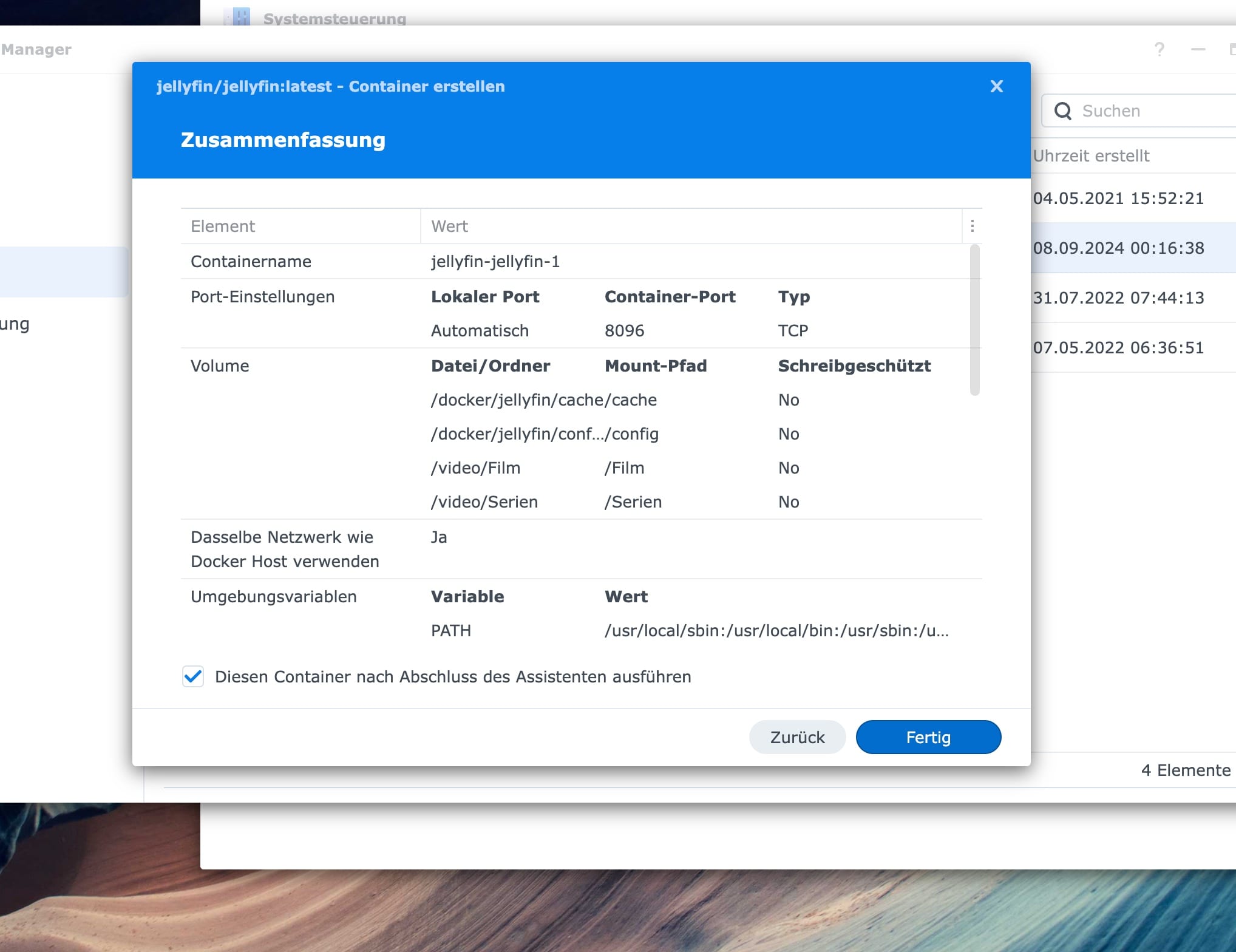
7: Am Ende gibt es dann noch die Zusammenfassung:
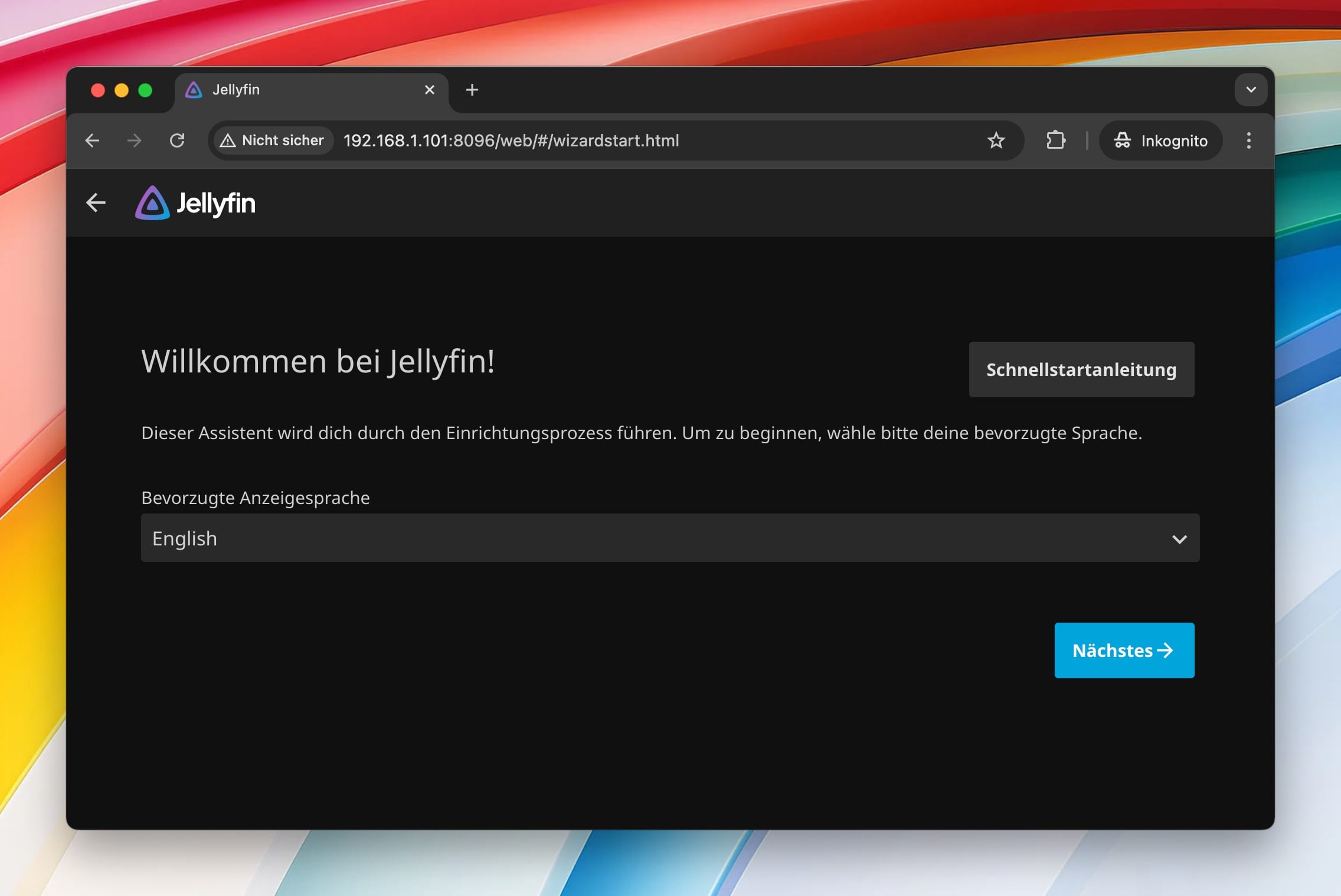
Die Grundinstallation steht, nun gehts im Browser weiter. Gebt jetzt im Browser die IP eures NAS, gefolgt vom Port ein. In meinem Fall 192.168.1.101:8096. Dann geht der Jellyfin-Konfigurationsspaß los. Da wählt ihr dann vermutlich die deutsche Sprache aus:
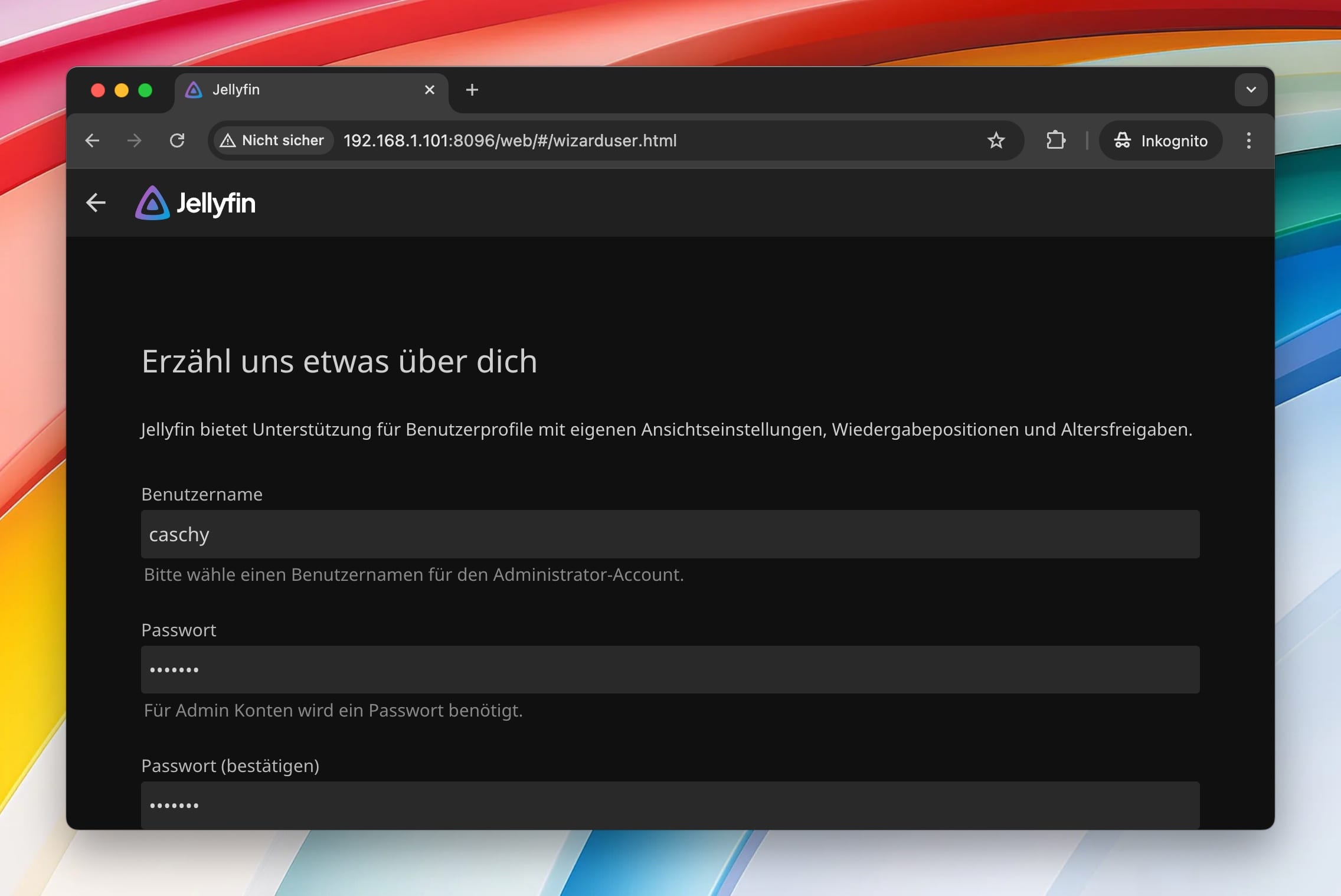
Danach wird der Benutzername und euer Passwort eingerichtet.
Gefolgt vom Auswählen eurer Medienbibliotheken:
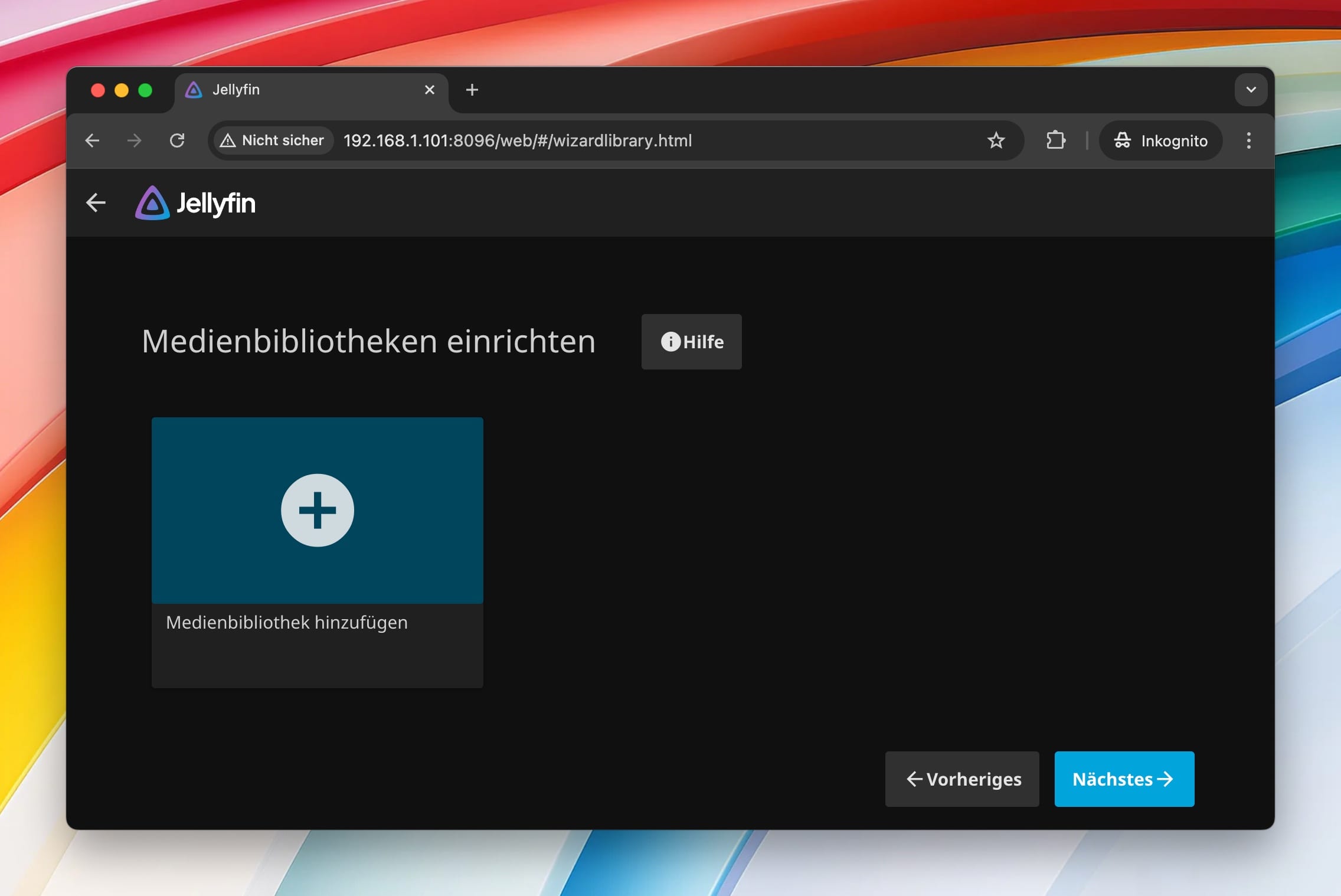
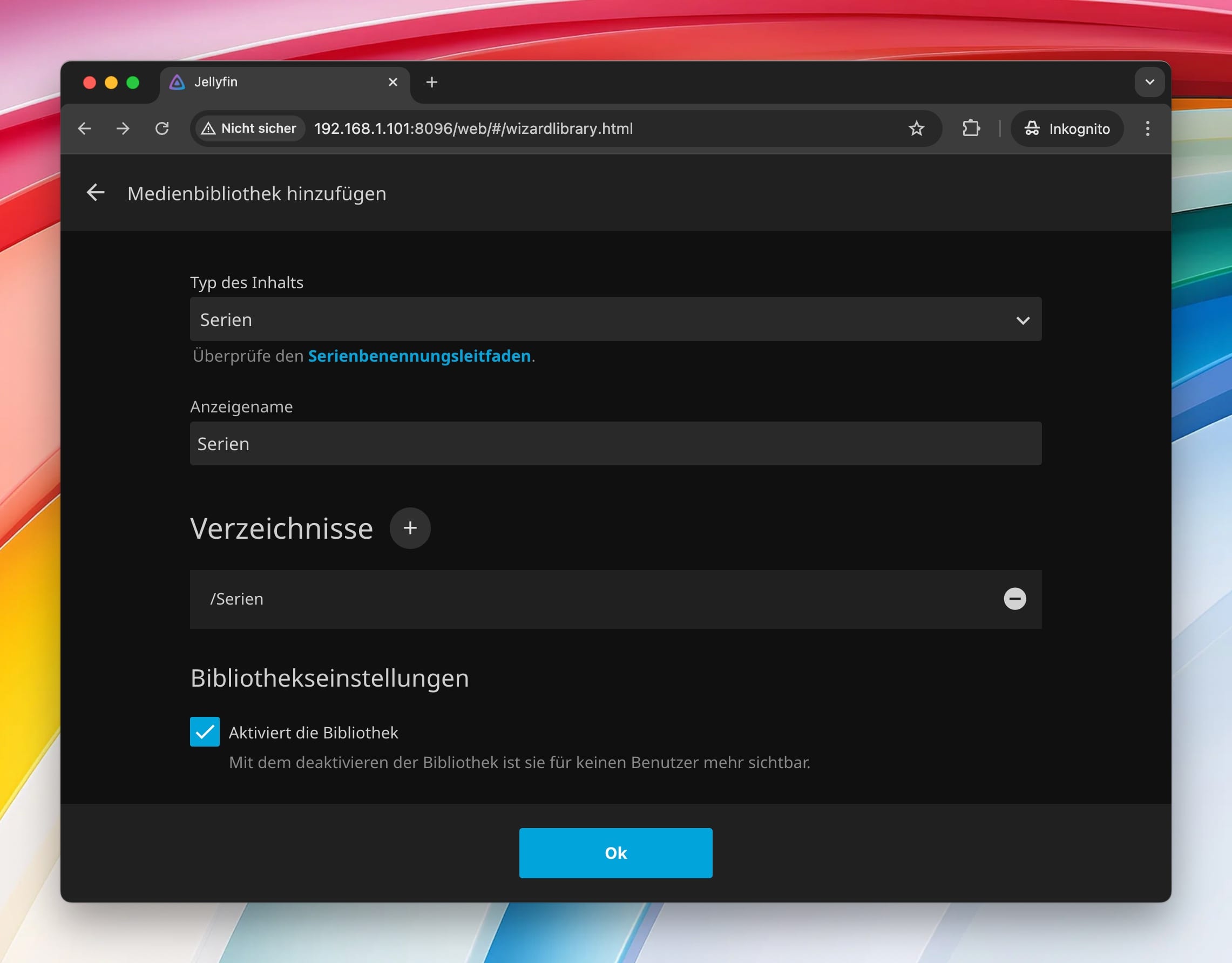
Den Typ des Inhalts Serien lotst ihr mit dem Hinzufügen eures Serien-Verzeichnisses auf den korrekten Weg, das Gleiche macht ihr für Filme.
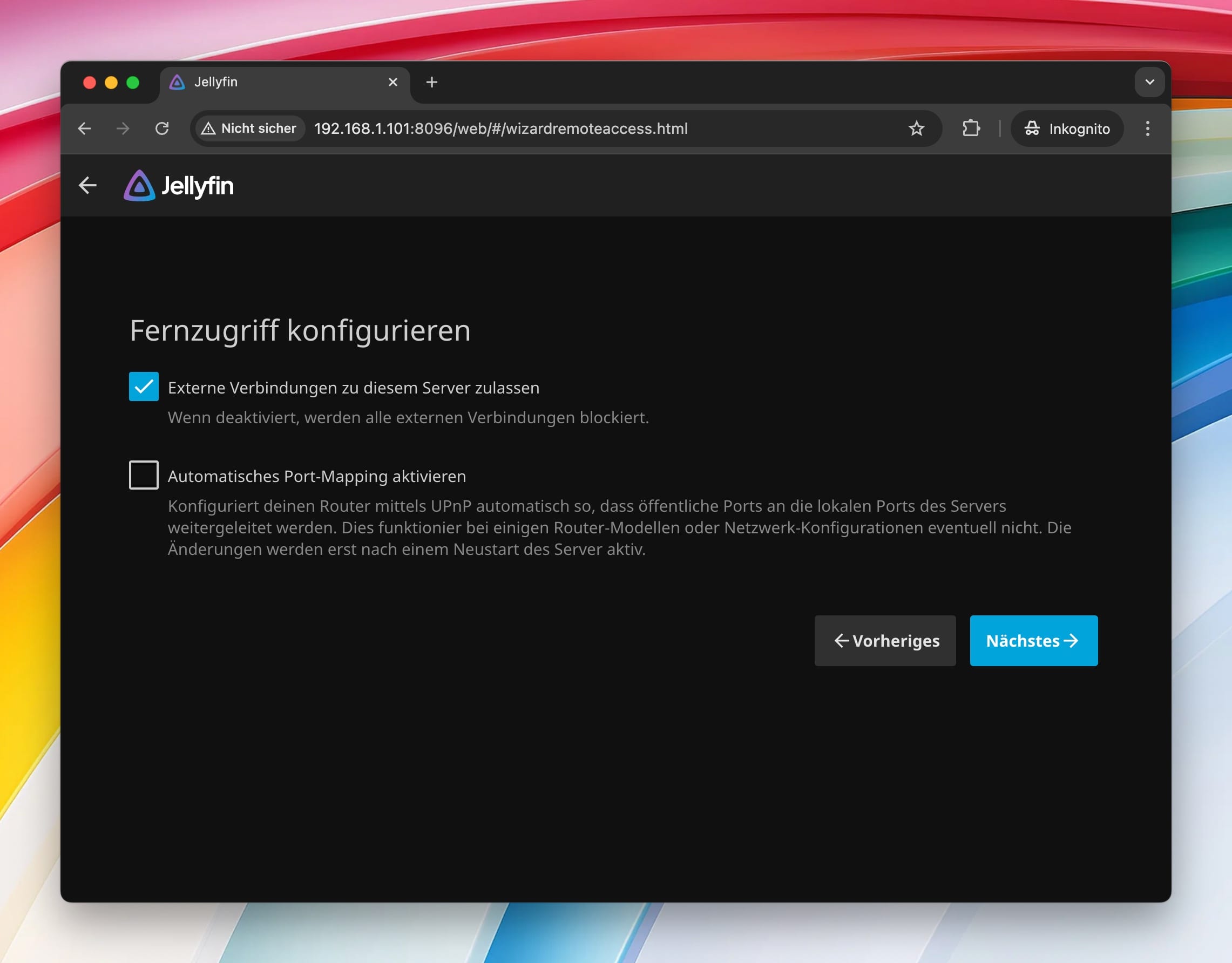
Am Ende könnt ihr, wenn gewollt, den Fernzugriff erlauben oder verbieten.
Schlussendlich landet ihr dann in der Jellyfin-Oberfläche und könnt den Server erst einmal alles korrekt indexieren lassen. Die Zeit könnt ihr gut nutzen, um vielleicht einen Blick in die Einstellungen von Jellyfin zu werfen – oder um euch Gedanken über Player-Software zu machen. Wobei wir da ja schon einige Tipps parat hatten:
Hier sind die Schritte zur Installation von Jellyfin auf einem Synology-NAS zusammengefasst:
1. Vorbereitung des Dateisystems:
- Erstellt in eurem Docker-Ordner einen neuen Ordner namens jellyfin.
- Innerhalb dieses Ordners erstellt zwei Unterordner: cache und config.
- Stellt sicher, dass ihr Lese- und Schreibrechte auf diese Ordner habt.
2. Herunterladen des Jellyfin Docker-Images:
- Öffnet den Container Manager und geht zur Registrierung.
- Sucht nach Jellyfin und ladet das Docker-Image herunter.
3. Ausführen des Jellyfin-Containers:
- Geht zum Bereich Image und führt das Jellyfin-Image aus.
- In den allgemeinen Einstellungen könnt ihr einstellen, dass der Server automatisch neu startet, was nach Reboots oder Abstürzen praktisch ist.
- Achtet darauf, dass der standardmäßige Port 8096 nicht von einem anderen Dienst genutzt wird; wählt gegebenenfalls einen anderen Port.
4. Erweiterte Einstellungen des Containers:
- Geht zu den Volume-Einstellungen und fügt die zuvor erstellten Ordner cache und config hinzu.
- Gebt ebenfalls eure Film- und Serienordner an.
5. Netzwerkeinstellungen:
- Wählt je nach Netzwerkeinstellung Bridge oder Host. In einer Standardkonfiguration im internen Netz wählt ihr Host.
6. Zusammenfassung und Start:
- Überprüft die Zusammenfassung der Einstellungen und startet den Container.
7. Jellyfin im Browser einrichten:
- Gebt im Browser die IP-Adresse eures NAS gefolgt vom Port ein (z. B. 192.168.1.101:8096).
- Wählt die gewünschte Sprache aus.
- Richtet einen Benutzernamen und ein Passwort ein.
- Fügt eure Medienbibliotheken hinzu, indem ihr die entsprechenden Verzeichnisse für Serien und Filme angebt.
- Entscheidet, ob ihr den Fernzugriff erlauben oder verbieten möchtet.
8. Abschluss:
- Nach der Einrichtung landet ihr in der Jellyfin-Oberfläche.
- Lasst den Server eure Medien indexieren.
- Nutzt die Zeit, um die Einstellungen von Jellyfin zu erkunden oder euch Gedanken über die Player-Software zu machen.
Mit diesen Schritten sollte die Grundinstallation von Jellyfin auf eurem Synology-NAS abgeschlossen sein.
Angebot

Transparenz: In diesem Artikel sind Partnerlinks enthalten. Durch einen Klick darauf gelangt ihr direkt zum Anbieter. Solltet ihr euch dort für einen Kauf entscheiden, erhalten wir eine kleine Provision. Für euch ändert sich am Preis nichts. Partnerlinks haben keinerlei Einfluss auf unsere Berichterstattung.