LG Smart TV: Bildschirmschoner-Werbung deaktivieren

LG hat Anfang September gegenüber seinen Werbekunden verraten, dass Werbung im Bildschirmschoner wohl ein Ding ist. Aus diesem Grunde hat das Unternehmen die „Native Screensaver Ads“ eingeführt. Hierbei handelt es sich um Vollbild-Werbung, die auf LG Smart TVs auf dem Home-Bildschirm, den LG-Kanälen und dem Content Store aktiviert wird.

Dieses neuartige Werbeformat nutzt die ungenutzte Bildschirmzeit und verwandelt eine, laut LG, vermeintliche Auszeit in eine wertvolle Interaktionsmöglichkeit. Vermeintlich bedeutet ja, dass es nicht so ist, wie ausgesagt. LG verkauft seinen Werbekunden also die Werbung vor dem Hintergrund, dass da doch Leute zuschauen. Das Unternehmen prüfte diese Annahme und fand angeblich heraus, dass Bildschirmschoneranzeigen im Durchschnitt zu einer 2,5-mal höheren Steigerung der Markenbekanntheit führten.

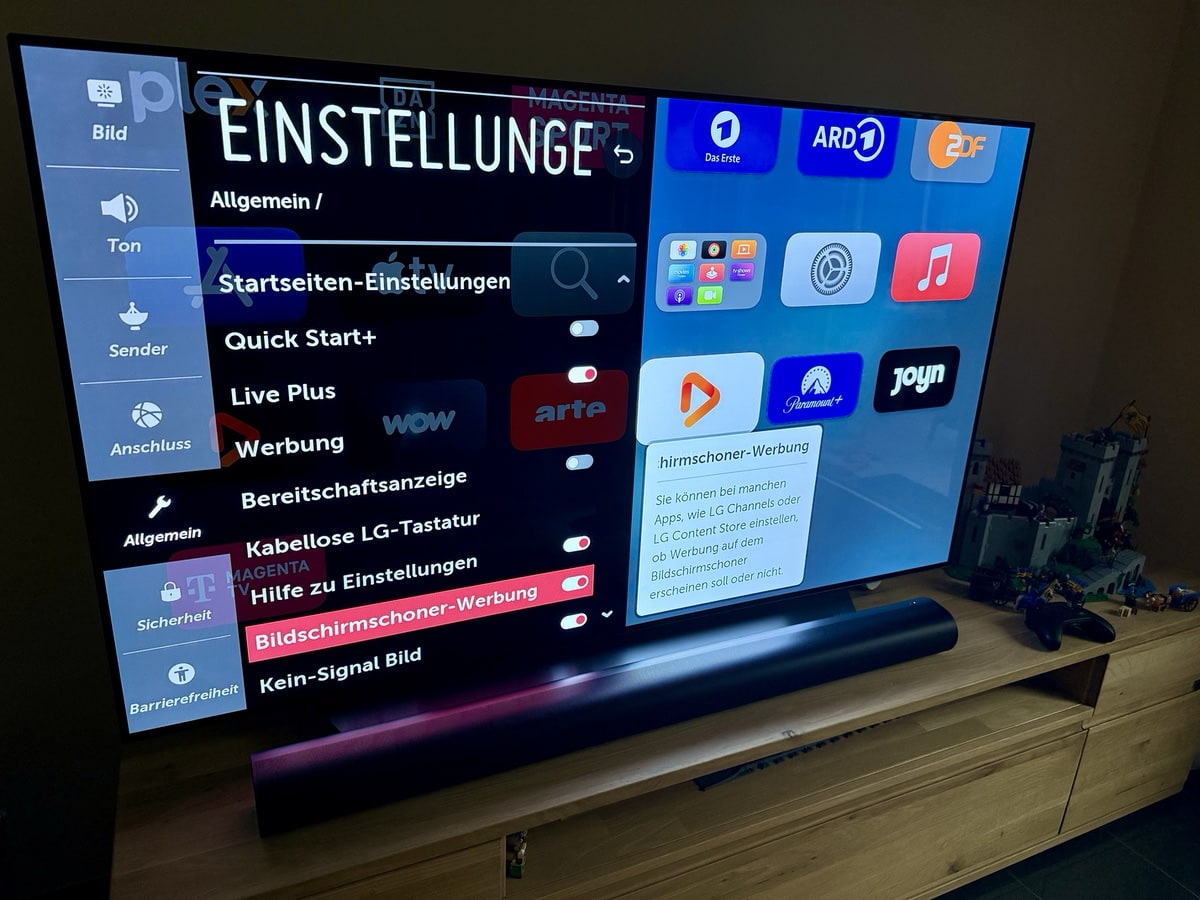
Der langen Rede kurzer Sinn: Wollt ihr davon verschont bleiben, dann schaltet euren LG Smart TV ein, besucht die allgemeinen Einstellungen, geht dort in die zusätzlichen Einstellungen und deaktiviert den Punkt „Bildschirmschoner-Werbung“.

Transparenz: In diesem Artikel sind Partnerlinks enthalten. Durch einen Klick darauf ge­lan­gt ihr direkt zum Anbieter. Solltet ihr euch dort für einen Kauf entscheiden, erhalten wir ei­ne kleine Provision. Für euch ändert sich am Preis nichts. Partnerlinks haben keinerlei Einfluss auf unsere Berichterstattung.
iOS 18: Videoaufnahme nun bei aktiver Musik-Wiedergabe möglich

Solltet ihr schon einmal probiert haben, mit dem iPhone ein Video aufzunehmen, während ihr Musik auf selbigen (oder über Bluetooth etc.) abspielt, dann habt ihr sicher festgestellt, dass das nicht funktioniert. Die Wiedergabe wird angehalten, egal ob man Kopfhörer auf den Ohren hat oder nicht. Mit iOS 18 ändert sich das Verhalten jetzt, denn damit führt Apple eine Option ein, die die Wiedergabe auch bei Video-Aufnahme ermöglicht. Damit könnt ihr theoretisch direkt einen Soundtrack unter euer Video legen.

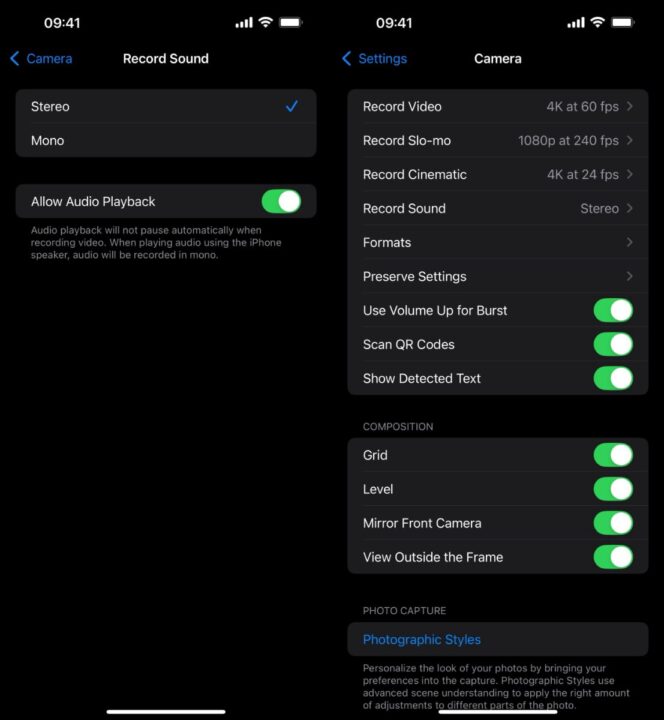
Die Option findet ihr in den Einstellungen -> Kamera -> Ton aufnehmen -> Audiowiedergabe erlauben. Bei mir war die Option automatisch aktiviert. Darunter findet sich ein Text, der die Funktion beschreibt:

Die Audiowiedergabe wird nicht automatisch angehalten, wenn ein Video aufgenommen wird. Bei der Audiowiedergabe über einen iPhone-Lautsprecher wird das Audio in Mono aufgenommen.

Transparenz: In diesem Artikel sind Partnerlinks enthalten. Durch einen Klick darauf ge­lan­gt ihr direkt zum Anbieter. Solltet ihr euch dort für einen Kauf entscheiden, erhalten wir ei­ne kleine Provision. Für euch ändert sich am Preis nichts. Partnerlinks haben keinerlei Einfluss auf unsere Berichterstattung.
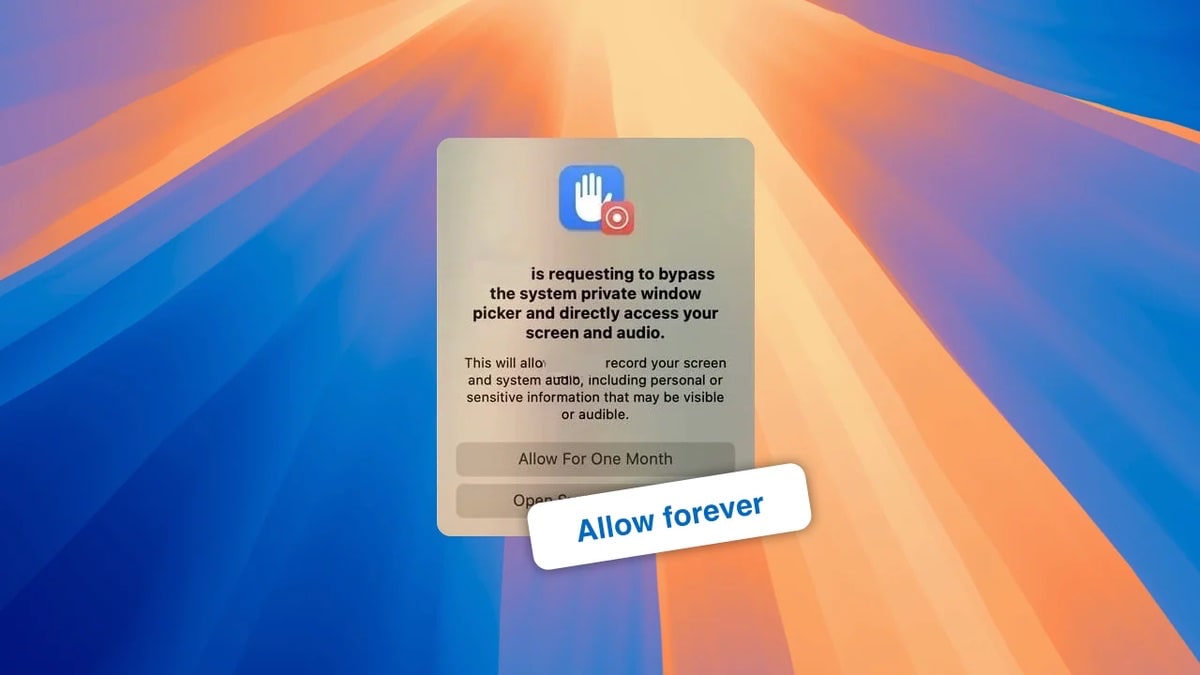
macOS 15: Abfrage zur Berechtigung für die Bildschirmaufzeichnung deaktivieren

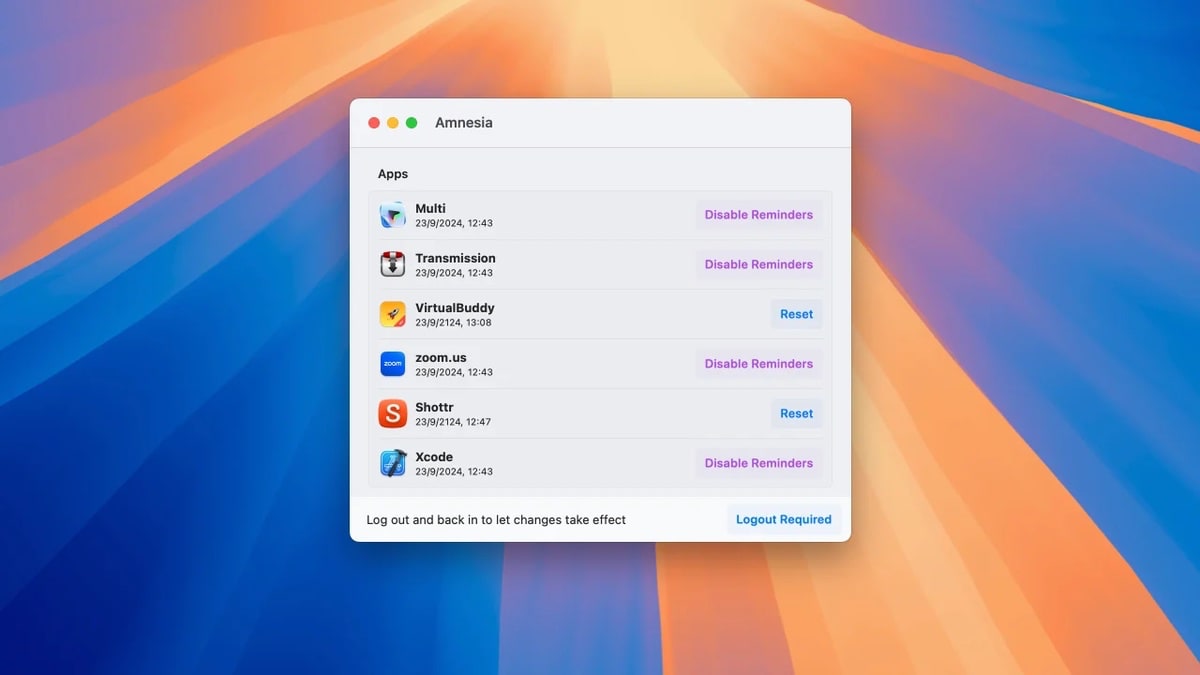
Bereits in der Betaversion von macOS 15 (Sequoia) fragte das System regelmäßig ab, ob eine Screenshot-App berechtigt ist, Aufnahmen zu machen (wir berichteten). Es soll wohl so sein, dass diese Berechtigungen einmal im Monat abgeklopft werden, bzw., wenn dieser Zeitraum zwischen der Nutzung der App vergangen ist.

Diese Sicherheitsfunktion finden einige wohl nervig (erinnert sich jemand an die Windows UAC?). Abhilfe schafft dann ein manuelles Eingreifen, alternativ steht mit Amnesia auch ein kostenloses Werkzeug bereit (man kann auch spenden), welches sich so justieren lässt, dass Apps dauerhaft auf einer Erlaubt-Liste sind. Grundsätzlich empfehle ich keinem Nutzer, die Systemsicherheit zu gefährden, allerdings weise ich mit diesem Beitrag die Anwender auf die Möglichkeit hin, die „wissen, was sie tun“.

Transparenz: In diesem Artikel sind Partnerlinks enthalten. Durch einen Klick darauf ge­lan­gt ihr direkt zum Anbieter. Solltet ihr euch dort für einen Kauf entscheiden, erhalten wir ei­ne kleine Provision. Für euch ändert sich am Preis nichts. Partnerlinks haben keinerlei Einfluss auf unsere Berichterstattung.

Google: Such-Widget unter iOS nun anpassbarer

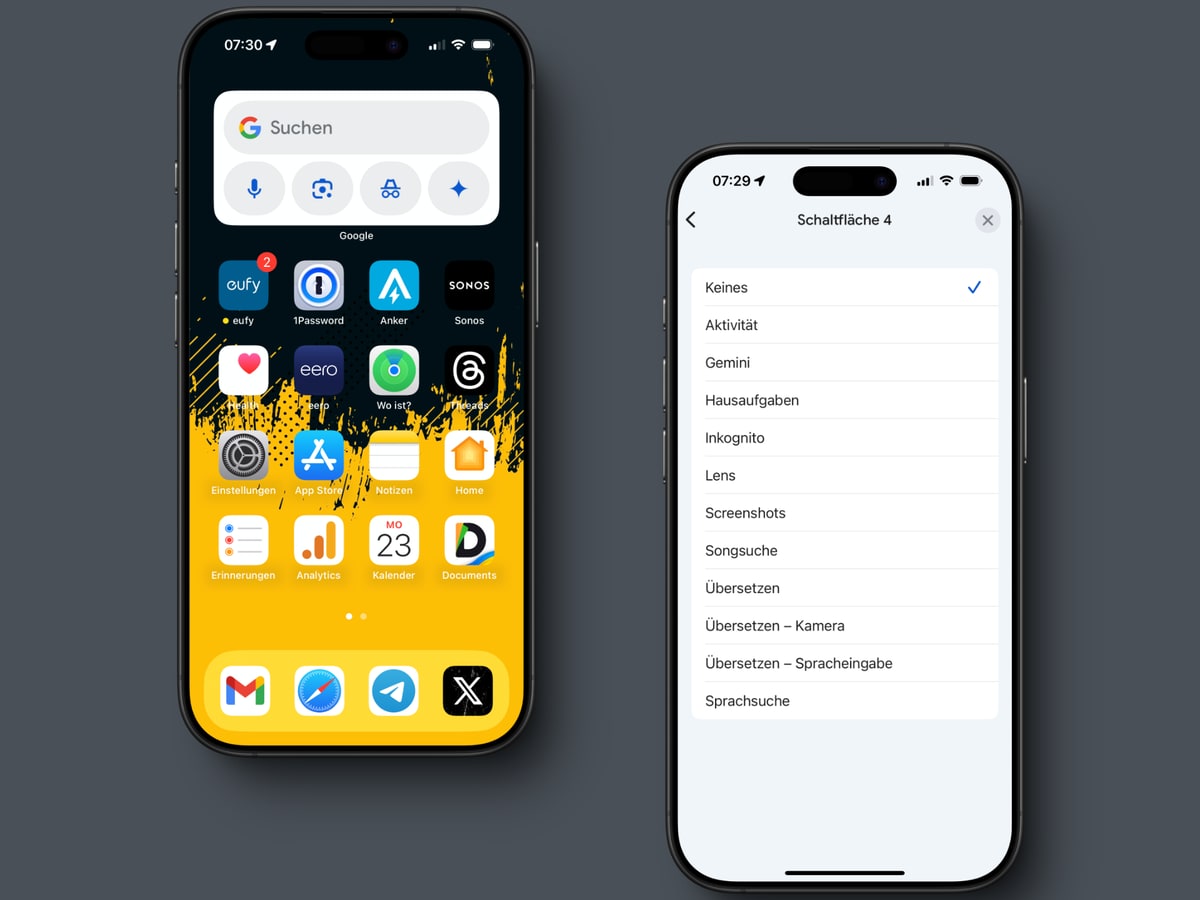
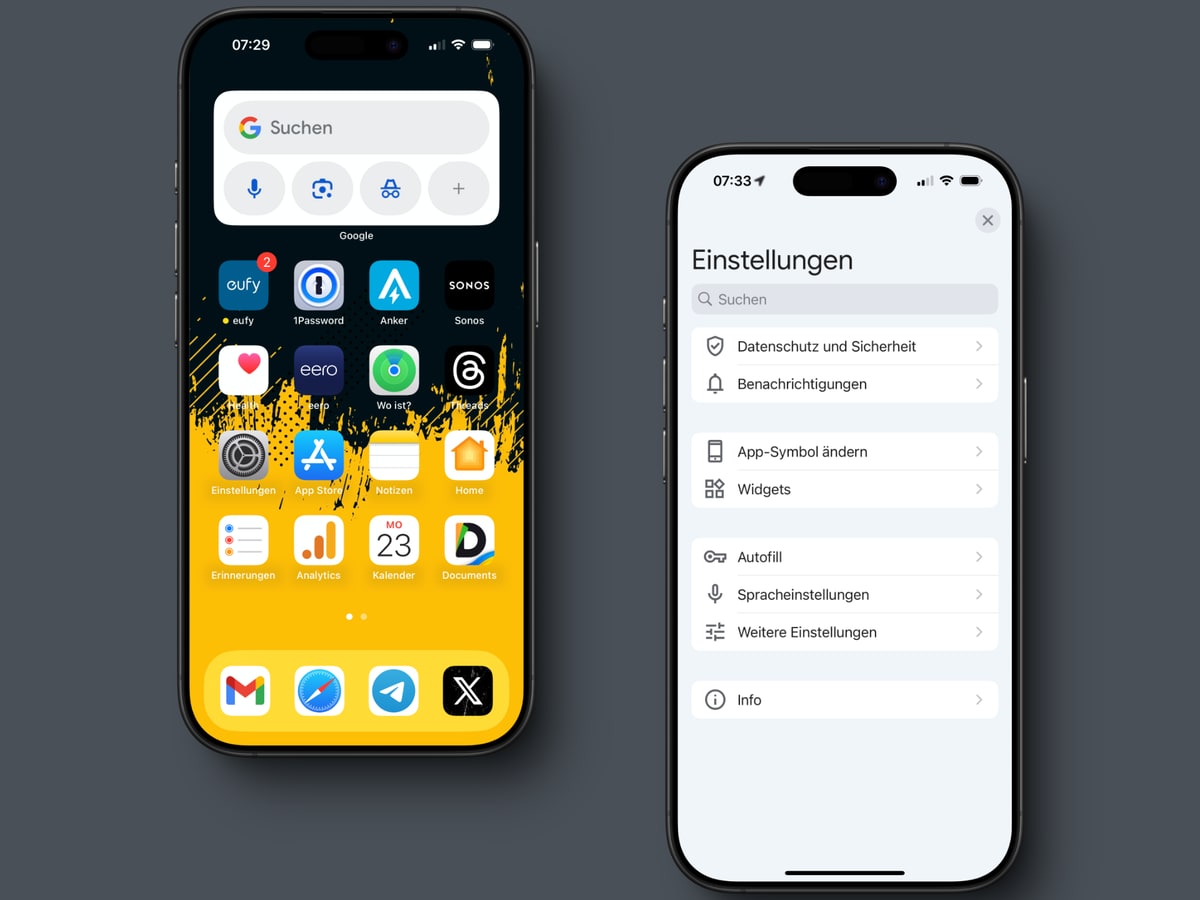
Google hat mittlerweile eine Aktualisierung für die iOS-Version seiner Such-App veröffentlicht. Diese Version bringt eine Verbesserung des Such-Widgets mit. Anwender, die dieses Such-Widget im Einsatz haben, können dieses nun flexibler gestalten. Hat man das erste Mal das Widget im Einsatz, dann kann man rechts ein Pluszeichen erkennen, über das man Schaltflächen hinzufügen oder anpassen kann. Alternativ findet ihr die Widget-Anpassung in der Google-App unter Einstellungen > Widgets.

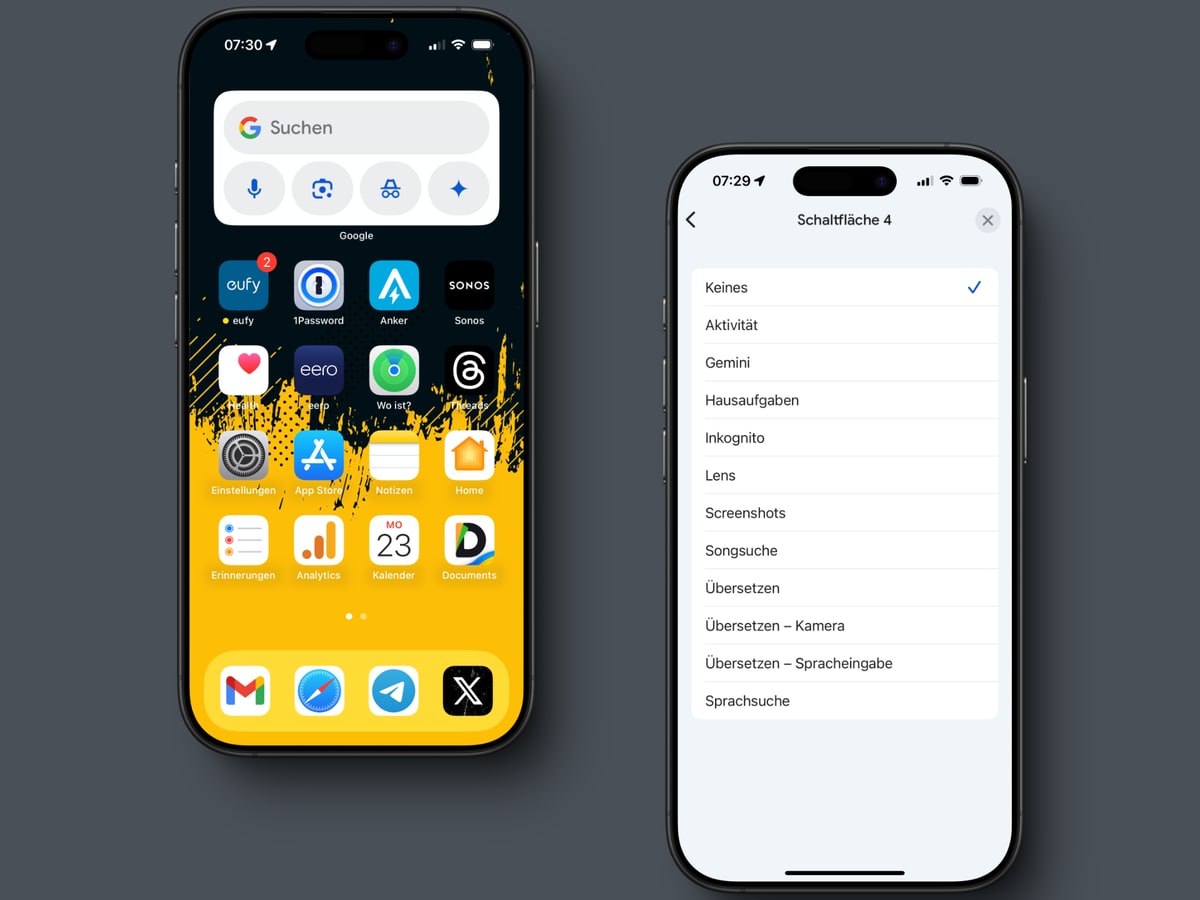
Ihr habt mehrere Optionen, eure Schnellzugriffe anzupassen, ob nun Zugriff auf die Aktivitäten, die Sprach- oder Songsuche oder eben Gemini. Jeder Zugriff ist flott anpassbar und vielleicht eine Hilfe für alle, die häufig mit den Google-Werkzeugen hantieren.

Transparenz: In diesem Artikel sind Partnerlinks enthalten. Durch einen Klick darauf ge­lan­gt ihr direkt zum Anbieter. Solltet ihr euch dort für einen Kauf entscheiden, erhalten wir ei­ne kleine Provision. Für euch ändert sich am Preis nichts. Partnerlinks haben keinerlei Einfluss auf unsere Berichterstattung.

Apple Home: Standard-Steuerzentrale selbst wählen – so geht’s

Mit iOS 18 spendiert Apple auch kleinere Neuerungen fürs Smart Home bzw. die zugehörige Steuer-App „Apple Home“. Das Update ist hier aber eher ein kleineres und so müsst ihr auch weiterhin auf die Unterstützung Matter-fähiger Saugroboter warten. Diese soll aber noch in diesem Jahr eine Steuerung per Home-App bringen.

Als Steuerzentralen (sogenannte Home Hubs) in Apple Home dienen Apple TVs sowie auch HomePods. Diese sind in der Lage ein Thread-Netzwerk aufzuspannen, was insbesondere für ein smartes Zuhause auf Matter-Basis eine nette Grundlage ist.

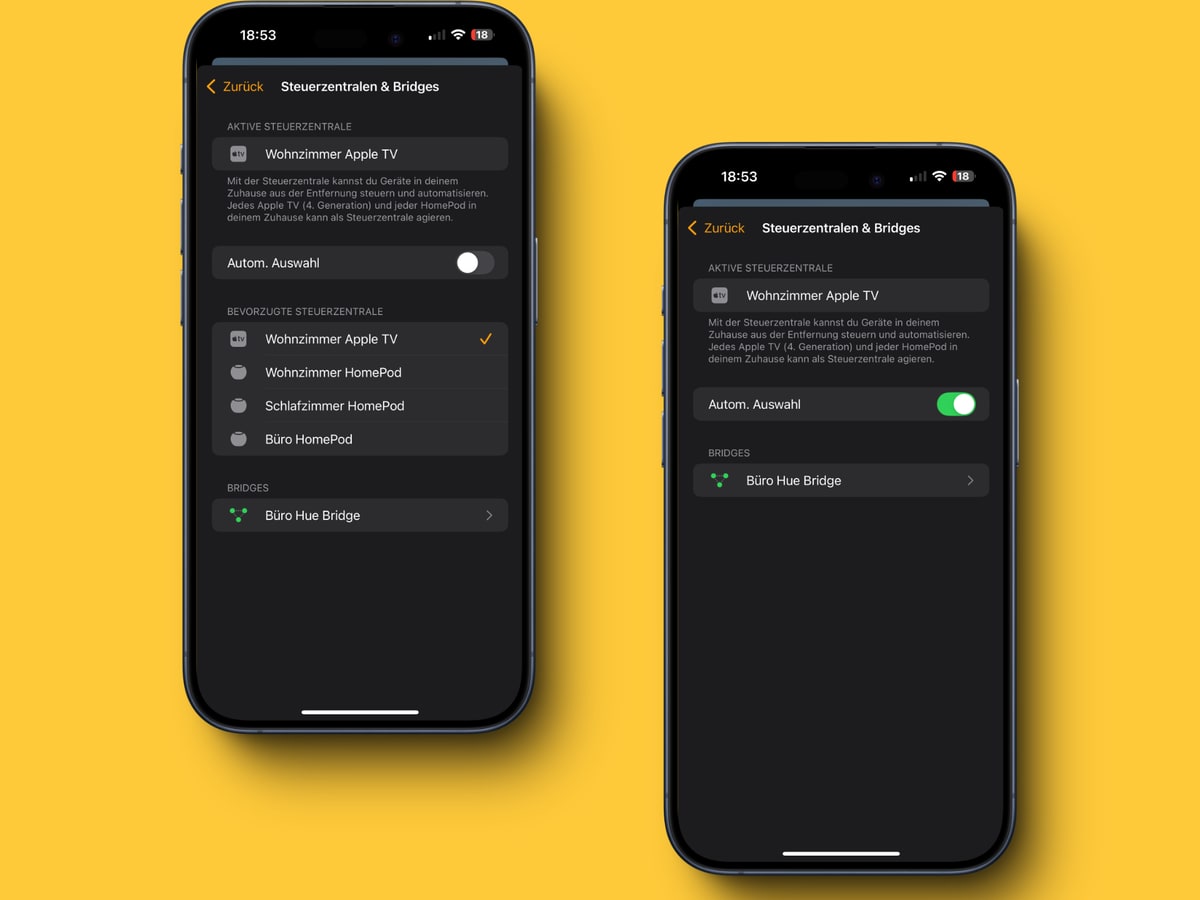
Eine Steuerzentrale ist hier der Standard-Hub, von Apple auch als „aktive Steuerzentrale“ (bislang: verbunden) tituliert. Diese übernimmt die Steuerung und Automationen des Zuhauses und den Fernzugriff. Entsprechend ist auch eine stabile Internetverbindung zwingend notwendig. Bislang hat Apple selbst den Standard-Hub gewählt und auch mit iOS 18 ist dies weiterhin Standard. Ich hatte hiermit bisher auch keine Probleme. Die übrigen Steuerzentralen wurden bisher als „Standby“ gelistet. In meinem Fall hat Apple hier auch eine zentral stehende Steuerzentrale ausgewählt.

Navigiert ihr in den Bereich „Steuerzentralen und Bridges“ der Home-App, dann könnt ihr die „Automatische Auswahl“ auch abwählen. Ihr bekommt dann eine Auflistung aller im Haus verfügbaren Steuerzentralen und könnt eine bevorzugte Steuerzentrale selbst setzen. Gebt gerne mal Bescheid, sollte dies für euch eine nützliche Funktion sein, was für ein Problem ihr damit löst. Die Gründe die Zentrale manuell zu wählen dürften sicherlich vielfältig sein. Bedenkt: Für diese Funktion müssen alle Hubs auf dem aktuellen Stand sein.

Transparenz: In diesem Artikel sind Partnerlinks enthalten. Durch einen Klick darauf ge­lan­gt ihr direkt zum Anbieter. Solltet ihr euch dort für einen Kauf entscheiden, erhalten wir ei­ne kleine Provision. Für euch ändert sich am Preis nichts. Partnerlinks haben keinerlei Einfluss auf unsere Berichterstattung.
Este sitio web utiliza cookies para que usted tenga la mejor experiencia de usuario. Si continúa navegando está dando su consentimiento para la aceptación de las mencionadas cookies y la aceptación de nuestra política de cookies, pinche el enlace para mayor información.

ACEPTAR
Aviso de cookies