Xbox-App für neue Samsung Smart TVs kommt am 30. Juni

  • Home
  • News
  • Xbox-App für neue Samsung Smart TVs kommt am 30. Juni

Microsoft hat heute angekündigt, dass man die Präsenz der Xbox-Marke auf TV-Geräte von Samsung erweitert. Ab 30. Juni wird der Xbox Game Pass samt Xbox Game Streaming auf neuen Samsung Smart TVs erhältlich sein.

Die Partnerschaft zwischen Samsung und Microsoft brachte bereits den Xbox Game Pass sowie zahlreiche Microsoft-Dienste auf Samsung-Smartphones. Im Zuge dessen wird Microsofts Xbox-App auch auf neuen 2022-er Modellen von Samsungs Smart TV-Geräten erscheinen. Den Release hat Microsoft für 30. Juni angekündigt und die Anwendung wird in 27 Ländern erhältlich sein.

Die Anwendung wird Xbox-Games dank Game Streaming in zahlreiche Haushalte bringen, ohne, dass dafür die Notwendigkeit nach einem PC oder einer Konsole besteht. Game Pass Ultimate-Mitglieder werden direkt über die App auf ihren Samsung TV-Geräten über 100 Games zocken können während ein Xbox-Controller per Bluetooth verbunden ist.

> Xbox Game Pass Ultimate günstig kaufen


Quelle: Microsoft | Enthält Partnerlinks.

Microsoft testet neue Suchleiste für Windows 11 Taskleiste

  • Home
  • News
  • Microsoft testet neue Suchleiste für Windows 11 Taskleiste

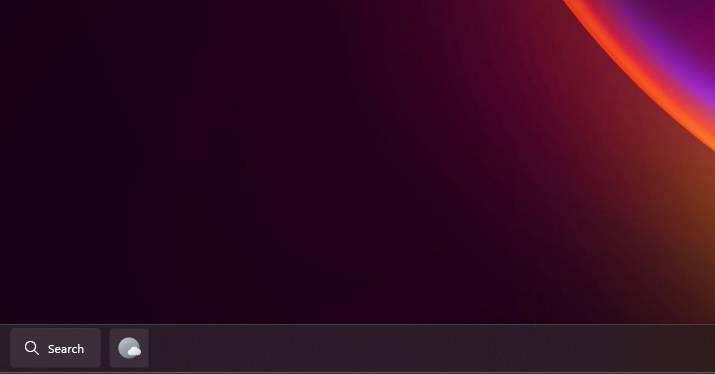
Microsoft hat mit Windows 11 das Interface der Suche nicht grundlegend verändert, allerdings wurde ein Such-Knopf anstatt der Suchleiste implementiert, was auch dem Design des neu gestalteten zentralen Startmenüs besser entspricht. Nun testet Microsoft intern eine Neugestaltung der Suchleiste, die man links in der Taskleiste neben das Widget-Icon platzieren möchte.

Anstatt des Suchknopfs rechts vom Startknopf will Microsoft ganz links in der Taskleiste die Suche anbringen. Die Implementierung funktioniert nicht grundlegend anders als der Suchknopf, ist allerdings nicht mehr zentral am Desktop angesiedelt, sondern stattdessen eben links. Der einzige Unterschied besteht im somit derzeit nur in der Positionierung sowie im Design. Die neue Suchleiste passt sich etwas besser an das modernere WinUI 3.0 in Windows 11 an.

Momentan steht das Feature nicht öffentlich zum Test bereit, kann jedoch per vivetool manuell aktiviert werden. Hierfür müssen Anwender das vivetool von GitHub herunterladen, die Kommandozeile als Admin im Pfad des Programms öffnen und den Befehl vivetool addconfig 37010913 2 eingeben. Nach einem Neustart ist der neue Suchknopf unten links aktiviert.

Neues Video unseres Zweitkanals:

Microsoft verlässt Russland

Infolge der russischen Invasion in die Ukraine hat nun auch Microsoft sein Geschäft in Russland beendet.

In einem kurzen Statement erklärte Microsoft, dass man seine Operationen in Russland „signifikant einschränken“ werde. Bereits im März hatte der Konzern sämtliche Verkäufe seiner Produkte eingestellt, während man weiterhin einen offiziellen Unternehmenssitz hatte. Das ändert sich mit der heutigen Ankündigung und Microsoft wird Russland vollständig verlassen.

Der Schritt erfolgt wenig überraschend, nachdem auch andere Technologiekonzerne bereits den russischen Markt verlassen hatten. IBM sowie SAP hatten bereits ähnliche Schritte angekündigt. Mehr als 400 Mitarbeiter von Microsoft sind davon betroffen.

Microsoft hat angekündigt, dass man vertraglichen Verpflichtungen im Land nachkommen, jedoch keine weiteren Verkäufe tätigen wird. Das Statement von Microsoft im Wortlaut:

„Aufgrund der geänderten wirtschaftlichen Aussichten und der Auswirkungen auf unser Geschäft in Russland haben wir die Entscheidung getroffen, unsere Aktivitäten in Russland erheblich zu reduzieren. Wir werden weiterhin unsere bestehenden vertraglichen Verpflichtungen gegenüber russischen Kunden erfüllen, während die Aussetzung von Neuverkäufen in Kraft bleibt. Wir arbeiten eng mit betroffenen Mitarbeitern zusammen, um sicherzustellen, dass sie mit Respekt behandelt werden und in dieser schwierigen Zeit unsere volle Unterstützung erhalten.“

Surface Duo 2: Firmware-Update soll Glance Bar verbessern

  • Home
  • News
  • Surface Duo 2: Firmware-Update soll Glance Bar verbessern

Ein neues Over The Air Update (OTA) für das Microsoft Surface Duo und Surface Duo 2 ist seit heute erhältlich. Es bringt Verbesserungen für die Glance Bar mit, sodass nun sämtliche Benachrichtungen darauf angezeigt werden können.

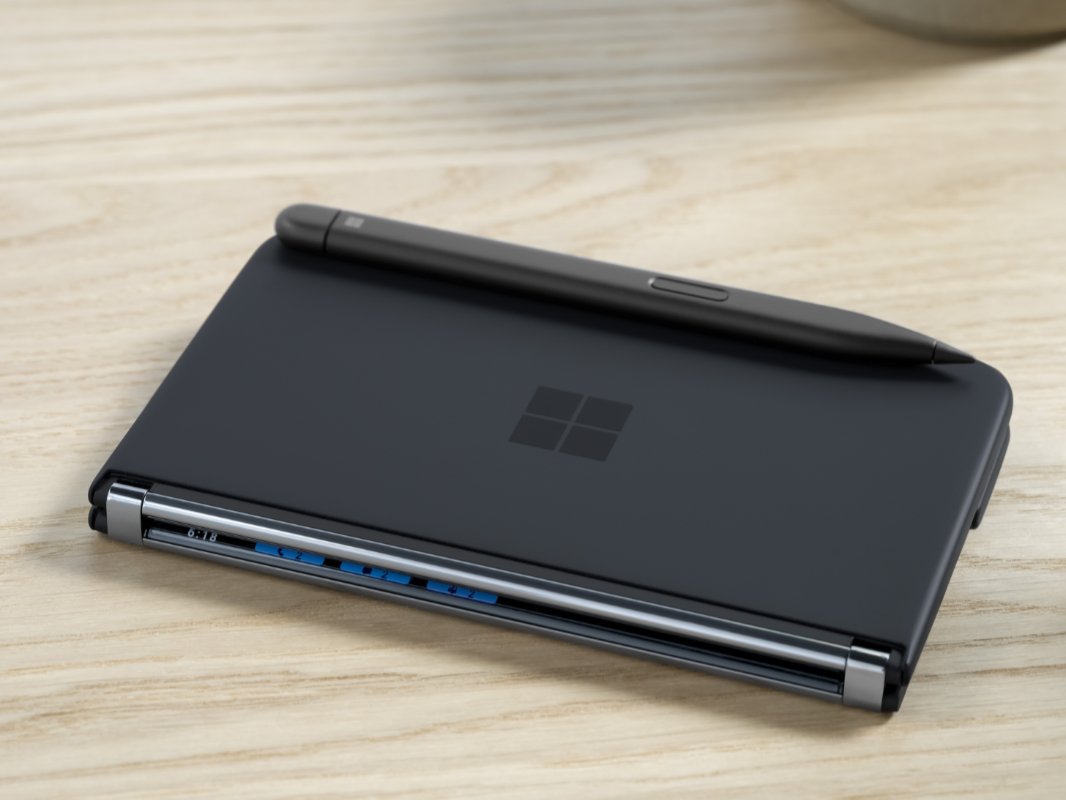
Die Glance Bar ist jener „Spalt“ zwischen den beiden Displays des Surface Duo 2, welcher hinter dem Scharnier sichtbar ist. Microsoft nutzt die AMOLED-Displays des Geräts, um hinten die Uhrzeit, Benachrichtigungen und den Ladestand des Smartphones beim Anstecken des Ladekabels darzustellen. Die Funktionalität war bislang allerdings dadurch limitiert, dass nur Anrufe, Voicemails und SMS-Nachrichten angezeigt werden konnten. Das 736 Megabyte große Update bringt die Firmware-Version des Geräts auf 2022.418.98 und bringt Unterstützung für Benachrichtigungen von Drittanbieter-Apps mit.

Wer also nicht dauernd Anrufe verpasst oder SMS schreibt, wird die Funktionalität im Prinzip kaum nutzen können. Mit dem Update sollte die Funktion deutlich nützlicher sein, wenngleich das Feature auf meinem Surface Duo 2 bislang nicht zu funktionieren scheint. Ich habe die Funktion jedenfalls noch nie funktional gesehen, außer auf Pressematerial von Microsoft.

Das Update fürs Duo 2 bringt außerdem einige weitere Verbesserungen mit, darunter haptisches Feedback für die Kamera-App, automatisches Pairing des Surface Slim Pen 2 beim Schreiben auf dem Display, optimiertes Laden wurde nun aktiviert und das Device Firmware Configuration Interface wurde aktiviert.

Das Surface Duo der ersten Generation hat ebenfalls ein Update erhalten, das allerdings einen deutlich kürzeren Changelog mitbringt. Microsoft will nur die Stabilität verbessert haben, was auch eine willkommene Verbesserung ist bei der ansonsten relativ fehleranfälligen Software beider Duo-Geräte.


Quelle: Microsoft

Produktivitätssteigerung: Das Beste aus Outlook herausholen

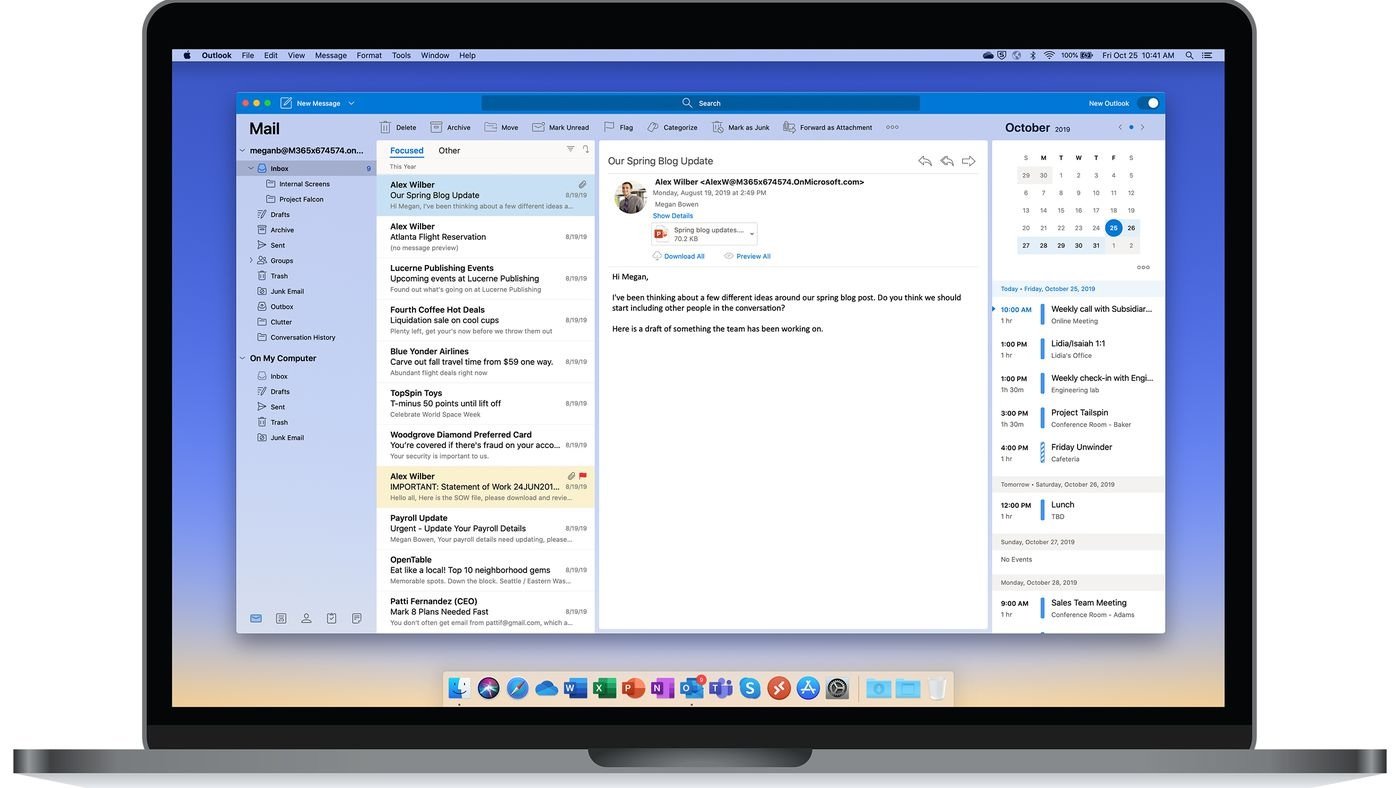
Mit einem Marktanteil von 7 % im Jahr 2017 (11 % inklusive Outlook.com) ist Outlook nach Apples Mail (29 %) und Googles Gmail (23 %) der weltweit beliebteste E-Mail-Client. Abgesehen von mobilen Anwendungen (Handys und Tablets) und Desktop-Anwendungen ist die Office-Software von Microsoft die klare Nummer eins im Business-Umfeld. Im folgenden Artikel finden Sie nun ein paar kleine Tipps, wie sich Outlook bestmöglich nutzen lässt.

Outlook – Vorteile

Das Programm steht nicht nur für ein vielschichtiges Kommunikationsmanagement, sondern punktet auch mit guten Dienstplänen, praxisnahen Terminorganisationen und einer übersichtlichen Aufgabenverwaltung. Weitere Pluspunkte sind die Collaboration-Fähigkeiten der kollaborativen Teamarbeit und die Schnittstelle zu anderen Office-Programmen (Excel, Word, PowerPoint, OneNote). Outlook bietet eine breite Palette von Integrationsoptionen an, unter anderem mit CRM-Systemen. Dank Outlook CRM besteht zum Beispiel die Möglichkeit, Kontakte, Kalender, Aktivitäten sowie ein- und ausgehende E-Mail-Nachrichten zu synchronisieren. Zudem sorgt Outlook CRM für die Wiederauffindbarkeit bestimmter Mails in Bezug auf bestimmte Abläufe oder Vorgänge innerhalb von diversen Projekten. Mit einem Klick kann eine E-Mail im CRM gespeichert oder automatisiert abgelegt werden und einem Ansprechpartner und einem Geschäftspartner zugeordnet werden.

Quick-Steps

Quick-Steps machen es einfach, mehrere Arbeitsschritte zu einer einzigen Aktion zu kombinieren. Führen Sie in Zukunft einfach jeden Schnellzugriff aus, und Outlook erledigt den Rest des Vorgangs automatisch. Sparen Sie langfristig viel Zeit bei Ihrer täglichen Arbeit!

Folgendermaßen können Sie die Outlook Quick Steps in Ihrem Mail-Client am Desktop aktivieren:

  • Wählen Sie in E-Mail die Option Start aus.
  • Wählen Sie in der Gruppe Quick Steps den Pfeil Weitere Schaltfläche des Startprogramms für ein Dialogfeld auf dem Menüband neben dem Feld Quick Steps aus, um Quick Steps verwalten zu öffnen.
  • Wählen Sie im Feld Quick Step den Quick Step aus, den Sie ändern möchten, und wählen Sie dann Bearbeiten aus.
  • Ändern oder fügen Sie unter Aktionen die Aktionen hinzu, die dieser Quick Step ausführen soll.
  • Wenn Sie möchten, wählen Sie im Feld Tastenkombination eine Tastenkombination aus, die Sie diesem Quick Step zuweisen möchten.
  • Wenn Sie das Symbol für einen Quick Step ändern möchten, wählen Sie das Symbol neben dem Feld Name aus, wählen Sie ein Symbol und dann OK aus.

Kostenlose Marketing-Signaturen und das Integrieren von Visitenkarten

Die Signatur markiert das Ende jeder E-Mail. Es muss auch sauber und ordentlich aussehen. Outlook bietet mehr als nur eine Vielzahl von Layout- und Gestaltungsmöglichkeiten. Sie können auch eine elektronische Visitenkarte (vCard) in Ihre Signatur integrieren und diese für ein kostenloses, aber höchst effektives Signaturmarketing nutzen.

Erstellen Sie Gruppenkalender und gemeinsame Teamkalender

Ein Kalender ist nützlich, aber mehrere Kalender können schnell durcheinandergeraten. Erstellen Sie beispielsweise einen Teamkalender, Gruppenkalender oder Projektkalender in Outlook.

Aufgaben delegieren und in Ihrem Kalender verwalten

Indem Sie Aufgaben delegieren, können Sie Platz für wichtigere Dinge schaffen. Gleichzeitig können Sie den Bearbeitungsstand der zugeordneten Aufgabe aktuell halten.

Nutzen Sie individuelle Regeln, um Ihre Ziele schneller zu erreichen

Mit Outlook-Regeln können Sie zeitraubende tägliche Aufgaben automatisieren, damit Sie sie in Zukunft alle selbst erledigen können. Dies kann von der automatischen Sortierung von Posteingängen über die automatische Beantwortung und Weiterleitung bestimmter E-Mails (z. B. Eingangsbestätigung) bis hin zur automatischen Zuordnung von Kategorien nach bestimmten definierten Merkmalen reichen.

Farbige Kategorien für übersichtlichere Programme

Sie können Outlook-Kategorien verwenden, um Beziehungen zwischen Ordnern zwischen verschiedenen Elementen und Funktionen herzustellen (Kontakte, E-Mails in Postfächern, Aufgaben, Notizen, Kalender usw.). Eine solche Kategorie könnte beispielsweise Projekt A sein. Dann können Sie alle Elemente dieses Projekts auf Knopfdruck zwischen den Ordnern abrufen. Sie müssen sich nicht mit Postfächern, Kalendern und Aufgabenlisten herumschlagen.

20 % mehr Effizienz mit Outlook und OneNote

OneNote ist ein digitales Notizbuchprogramm, das im Office-Paket von Microsoft enthalten ist. Aber es eignet sich nicht nur für einfache Notizen. Spezielle Vorlagen machen es zu einem großartigen Tool für Protokolle, Besprechungsnotizen, gemeinsame Checklisten und mehr. Es ist in Ordnung, handschriftliche Eingaben in Maschinenschrift umzuwandeln und sie mit komplexen mathematischen Funktionen zu berechnen. Und das Beste ist, OneNote und Outlook sind nicht nur kompatibel, sie ergänzen sich perfekt.

Emoji

Um die E-Mail etwas interessanter zu gestalten, klicken sie im Menüband auf den Bereich „Illustrationen“, klicken dort anschließend auf „Onlinebilder“. Nun können Sie sich eines oder mehrere der Emojis aussuchen. Mit einem Doppelklick fügen Sie diese in Ihre Mail ein.

Fazit

Outlook bietet sowohl für den privaten als auch für den geschäftlichen Gebrauch alle notwendigen Optionen. Es ist so ausgerichtet, dass es zeitsparend und effizient zugleich arbeitet.

Este sitio web utiliza cookies para que usted tenga la mejor experiencia de usuario. Si continúa navegando está dando su consentimiento para la aceptación de las mencionadas cookies y la aceptación de nuestra política de cookies, pinche el enlace para mayor información.

ACEPTAR
Aviso de cookies