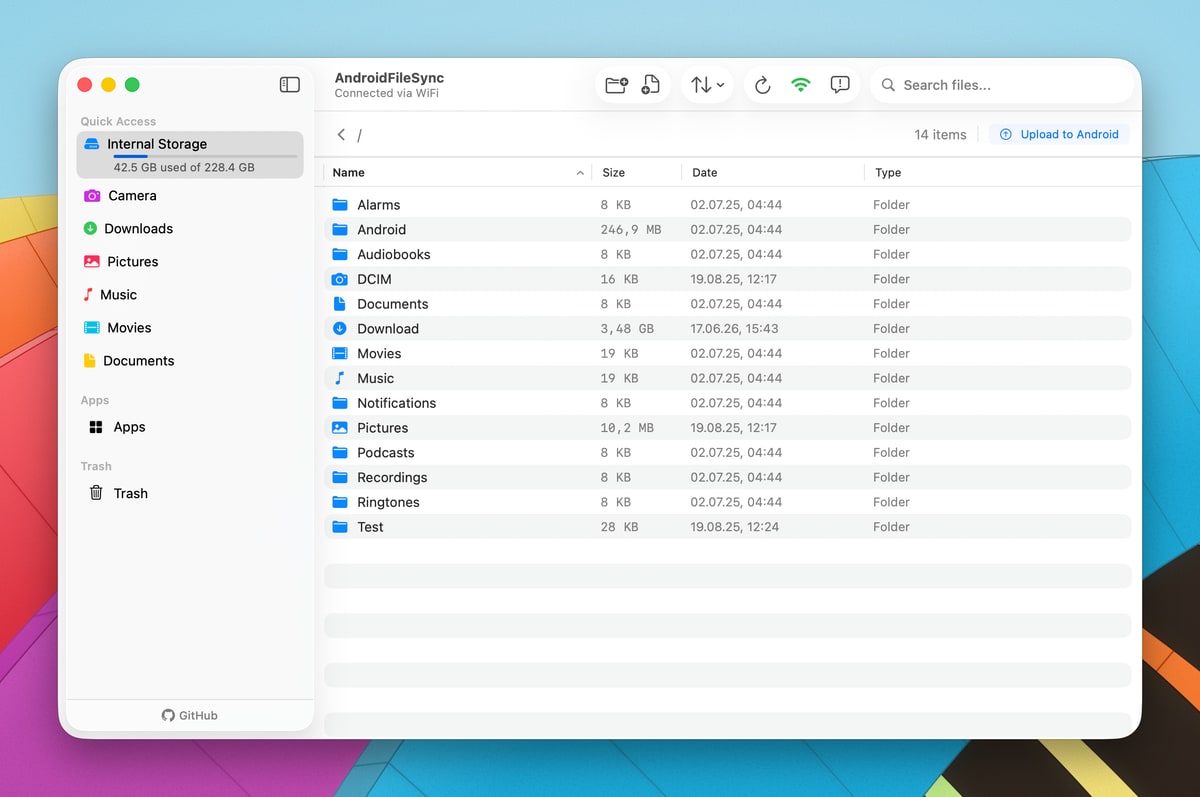

Wer am Mac sitzt und Daten mit einem Android-Smartphone austauschen möchte, kennt das Drama. Googles offizielles Tool „Android File Transfer“ ist gefühlt seit Jahren nicht mehr angefasst worden, wirkt wie aus der Zeit gefallen und zickt gerne mal rum. Drittanbieter-Tools kosten oft Geld oder wollen ein Abo sehen. Mit AndroidFileSync schickt sich nun eine neue, komplett kostenlose Open-Source-App an, dieses Problem elegant zu lösen, und das wahlweise über USB oder drahtlos per WLAN.
Die App ist in nativem SwiftUI geschrieben und setzt auf ein Design, das sich unter macOS Ventura (13.0) oder neuer sofort wie zu Hause anfühlt. Nach dem Start könnt ihr euer Smartphone wie im Finder durchforsten. Dateien lassen sich einfach per Drag & Drop vom Mac auf das Telefon ziehen.

Die App bringt auch eine vollständige Quick-Look-Integration mit. Ein Druck auf die Leertaste genügt, um Bilder, Videos oder PDFs direkt in einer Vorschau anzuzeigen. Auch ansonsten orientiert sich die Bedienung stark am Apple-Standard. Es gibt Tastaturkurzbefehle für Copy-and-paste, Umbenennen oder das Löschen von Dateien. Gelöschte Daten landen zudem in einem eigenen Papierkorb, aus dem sie wiederhergestellt werden können. Ein Duplikationsschutz warnt vor dem Überschreiben bereits existierender Dateien.
Neben dem reinen Dateimanagement ist auch ein vollwertiger App-Manager an Bord. Wer häufiger mal eine App per Sideloading installieren muss, zieht die entsprechende APK-, XAPK- oder APKS-Datei einfach per Drag & Drop in das Fenster. Auch das Deaktivieren, Deinstallieren oder Sichern von installierten Apps klappt direkt vom Mac aus.
Für die Verbindung per WLAN ist mindestens Android 11 erforderlich. Beide Geräte müssen sich im selben Netzwerk befinden. Die Kopplung läuft bequem über eine Auto-Discovery-Funktion: Ihr aktiviert in den Entwickleroptionen eures Smartphones das drahtlose Debugging und schon geht es quasi los. Wie eben erwähnt: Das Debugging muss aktiviert sein – und auf dem Mac müsst ihr der App erst einmal den Start erlauben, da sie nicht signiert ist.
Transparenz: In diesem Artikel sind Partnerlinks enthalten. Durch einen Klick darauf gelangt ihr direkt zum Anbieter. Solltet ihr euch dort für einen Kauf entscheiden, erhalten wir eine kleine Provision. Für euch ändert sich am Preis nichts. Partnerlinks haben keinerlei Einfluss auf unsere Berichterstattung.