Philips Hue: Aktion bei Amazon

Avatar-Fotovon | Kommentieren

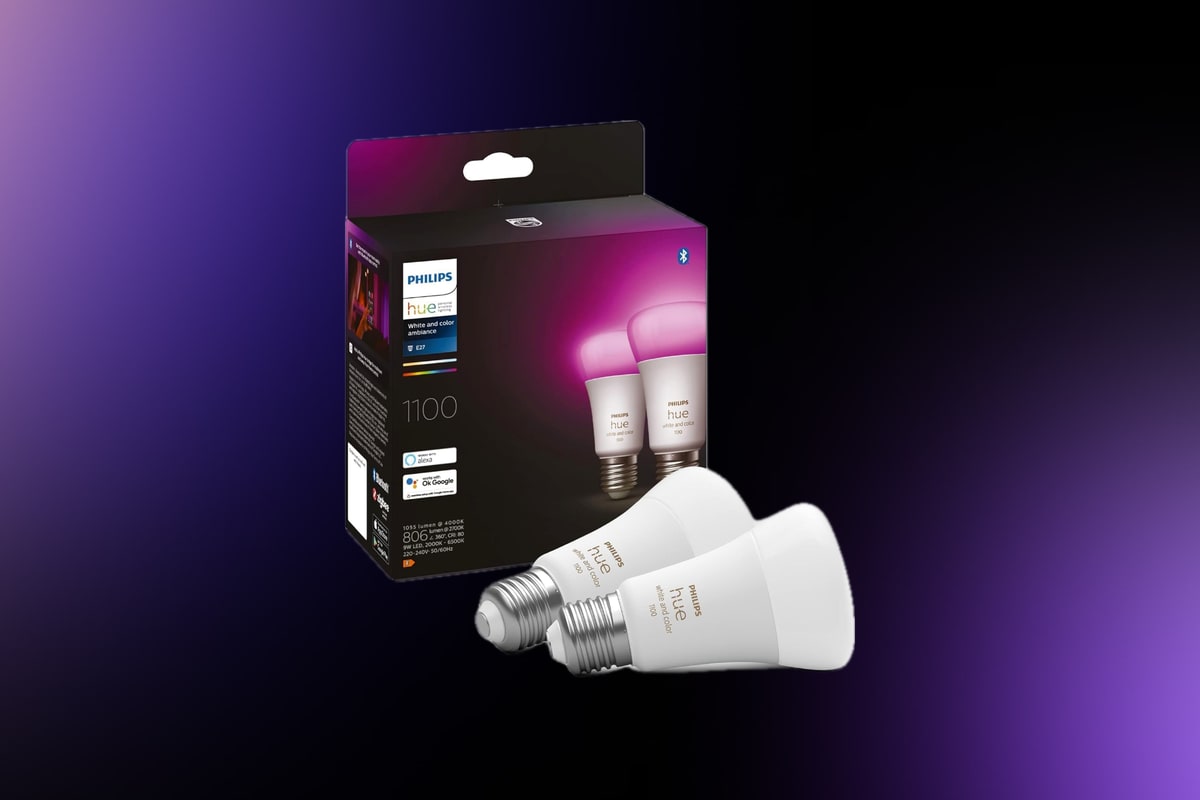
Wer noch auf der Suche nach einer Erweiterung seiner Philips-Hue-Ausstattung ist, der kann unter Umständen bei Amazon und einer Rabattaktion fündig werden. Ausgewählte Produkte von Philips Hue werden auf dieser Seite angeboten. Wer zwei Produkte kauft, bekommt 40 % Rabatt auf das günstigere Produkt. Das kann sich – je nach Produkt – durchaus lohnen. Und: Auch wenn man mehr kaufen möchte, immer nur eine Bestellung mit zwei Hue-Produkten auslösen, dann bekommt man auch bei einer zweiten Bestellung diesen Rabatt.

Transparenz: In diesem Artikel sind Partnerlinks enthalten. Durch einen Klick darauf ge­lan­gt ihr direkt zum Anbieter. Solltet ihr euch dort für einen Kauf entscheiden, erhalten wir ei­ne kleine Provision. Für euch ändert sich am Preis nichts. Partnerlinks haben keinerlei Einfluss auf unsere Berichterstattung.

Gefällt dir der Artikel? Dann teile ihn mit deinen Freunden.

Avatar-Foto

Hallo, ich bin Carsten! Ich bin gelernter IT-Systemelektroniker und habe das Blog 2005 gegründet. Baujahr 1977, Dortmunder im Norden, BVB-Fan und Vater eines Sohnes. Auch zu finden bei X, Threads, Facebook, LinkedIn und Instagram.

Neueste Beiträge

Mit dem Absenden eines Kommentars stimmst du unserer Datenschutzerklärung und der Speicherung von dir angegebener, personenbezogener Daten zu.

Bosch Smart Home Eyes Außenkamera II startet für 360 Euro

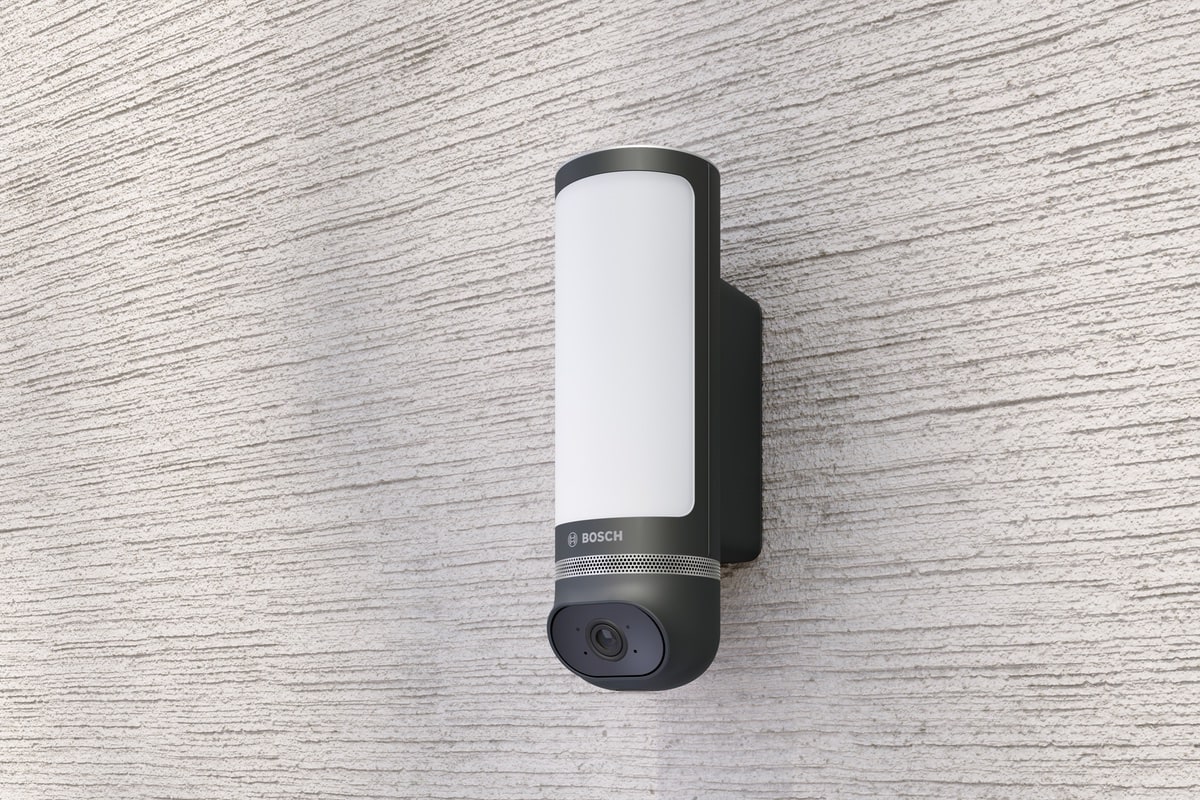
Gefühlt ist es etwas ruhiger geworden bei Bosch Smart Home – so jedenfalls meine subjektive Meinung. „Früher“ war etwas mehr Dampf in der Entwicklung und in neuen Produkten. Immerhin startet nun die Bosch Smart Home Eyes Außenkamera II. Die war schon im August 2023 vorgestellt worden und sollte Anfang 2024 auf den Markt kommen. Jetzt ist es aber so weit, für satte 360 Euro können Bosch-Nutzer zuschlagen.

Was kann die Smart Home Eyes Außenkamera II? Sie soll unter anderem menschliche Aktivitäten von anderen Bewegungen unterscheiden können und somit Fehlalarme besser vermeiden. Der Hersteller wirbt außerdem mit der DualRadar-Technologie: Zwei Sensoren decken einen Radius von 180° ab und aktivieren die Beleuchtung, wenn sich etwas im definierten Bereich bewegt. Eine 75 dB laute Sirene mit rot blinkenden, integrierten Leuchten soll im Zweifelsfall unerwünschte Besucher abschrecken.

Angebot

Die Eyes Außenkamera II kann entweder eigenständig mit der Bosch Smart Home Camera App genutzt oder in das Bosch Smart Home System integriert werden. Das Sichtfeld der Kamera beträgt 145°. Der Kamerakopf ist manuell dreh- und neigbar. Mithilfe der Maskierungsfunktion werden definierte Bereiche geschwärzt und von der Aufzeichnung ausgeschlossen. Die letzten 100 Kamera-Clips werden kostenlos für sieben Tage im Cloudspeicher gesichert. Für alle, die mehr Speicherplatz benötigen, ist dieser mit der kostenpflichtigen Cloud -Erweiterung erhältlich. Damit lassen sich Clip-Längen individuell gestalten, die Aufnahmen 30 Tage lang sichern und 25 Favoriten dauerhaft speichern.

Die bis zu 1.100 Lumen helle Frontlampe ermöglicht auch bei Nacht 1080p-Videoaufnahmen. Die Eyes Außenkamera II dient bei Bedarf auch als Gegensprechanlage: Über einen Livestream auf dem Smartphone können Nutzer sehen, wer vor der Tür steht, und dank integrierter Lautsprecher und Mikrofon kommunizieren. So kann beispielsweise einem Paketboten mitgeteilt werden, wo er ein Paket abstellen soll. Die integrierten Beleuchtungsmöglichkeiten mit DualRadar decken einen Winkel von 180° ab und aktivieren die Beleuchtung bei erkannter Bewegung. Dies kann sanftes Licht oder bei Bedarf ein helles Licht zur Abschreckung sein. Alle Lampen lassen sich einzeln schalten und mit Dämmerungsautomatik oder Zeiteinstellungen nutzen.

Angebot

  • Auflösung: 1080p Full HD (1920 x 1080p)
  • Zusätzlicher In-Bild-Zoom
  • IP Schutzklasse: IP55
  • Umgebungstemperatur: -20° C bis 50° C
  • Versorgungsspannung: 230 V AC
  • Gewicht: 900 g (inkl. Zubehör und Verpackung: 1 448 g)
  • Erfassungsbereiche: Horizontal 130° ( 80° Rotation), Vertikal 70° ( 25° Neigung), Diagonal 145°
  • Erfassungsbereich Radar: 180° (Reichweite von 10 m)
  • Anschlüsse: WiFi IEEE 802.11 b/g/n 2.4 GHz

Transparenz: In diesem Artikel sind Partnerlinks enthalten. Durch einen Klick darauf ge­lan­gt ihr direkt zum Anbieter. Solltet ihr euch dort für einen Kauf entscheiden, erhalten wir ei­ne kleine Provision. Für euch ändert sich am Preis nichts. Partnerlinks haben keinerlei Einfluss auf unsere Berichterstattung.

FRITZ!Box: WireGuard einrichten und nutzen

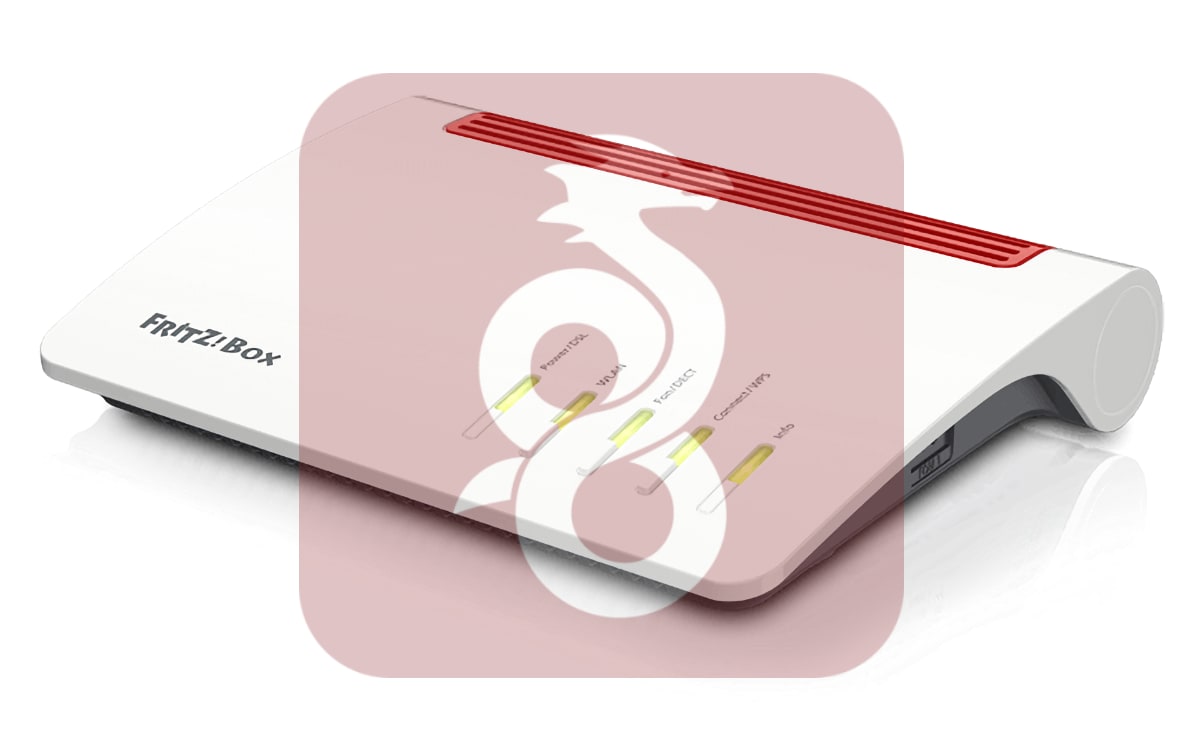
Seit einiger Zeit hat die FRITZ!Box eine WireGuard-Integration. Das bedeutet für euch, dass ihr einfacher als bisher sicher auf eure Infrastruktur daheim zugreifen könnt, ferner surft ihr somit quasi über eure eigene Leitung und nicht die von irgendwelchen Dritten, sofern ihr unterwegs seid.

Die Einrichtung ist normalerweise in wenigen Augenblicken abgeschlossen und eigentlich auch selbsterklärend. Allerdings gibt es ein paar Infos im Netz, die so nicht ganz richtig sind. Viele erwähnen im Zusammenhang immer, dass die Nutzung vom MyFRITZ!-Service gepaart mit einem Anbieter von dynamischen DNS erfolgen muss. Das ist dahingehend nicht richtig, da der MyFRITZ!-Service schon reicht, denn er leitet die normalerweise gelegentliche wechselnde IP-Adresse ja so um, dass eure Box von Außen immer erreichbar ist. Und eben jene Adresse nutzt auch WireGuard.

Natürlich ist es nicht verboten, aus welchem Grunde auch immer, einen Dritt-Anbieter in die FRITZ!Box einzutragen. Die FRITZ!Box unterstützt WireGuard nur in Verbindung mit einer MyFRITZ!- oder Dynamic-DNS-Adresse. Dadurch ist sichergestellt, dass WireGuard-Verbindungen sowohl aus Mobilfunknetzen hergestellt werden können, die schon von IPv4 auf IPv6 umgestellt wurden, als auch über WLAN-Hotspots bzw. aus Firmennetzwerken, die IPv6 noch nicht unterstützen.

MyFRITZ! oder DynDNS können Anwender auch dann nutzen, wenn sie die FRITZ!Box an einem Internetzugang mit fester („statischer“) öffentlicher IPv4-Adresse einsetzen. Die FRITZ!Box ist dann über ihre MyFRITZ!- bzw. DynDNS-Adresse sowohl unter der festen IPv4- als auch der wechselnden IPv6-Adresse erreichbar. Falls in der FRITZ!Box sowohl MyFRITZ! als auch DynDNS eingerichtet ist, verwendet die FRITZ!Box die MyFRITZ!-Adresse für die WireGuard-Verbindung, so AVM.

Kurzform: Wer ein MyFRITZ!-Konto hat und die Box von Außen erreichbar macht, der braucht für WireGuard keinen anderen Anbieter, der dafür sorgt, dass eine wechselnde IP-Adresse des Providers dafür sorgt, dass die Box immer unter gleichbleibender Adresse verfügbar ist. Anmerkung: CG-NAT oder DS-Lite sind von außen nur über IPv6  erreichbar.

MyFRITZ! einrichten
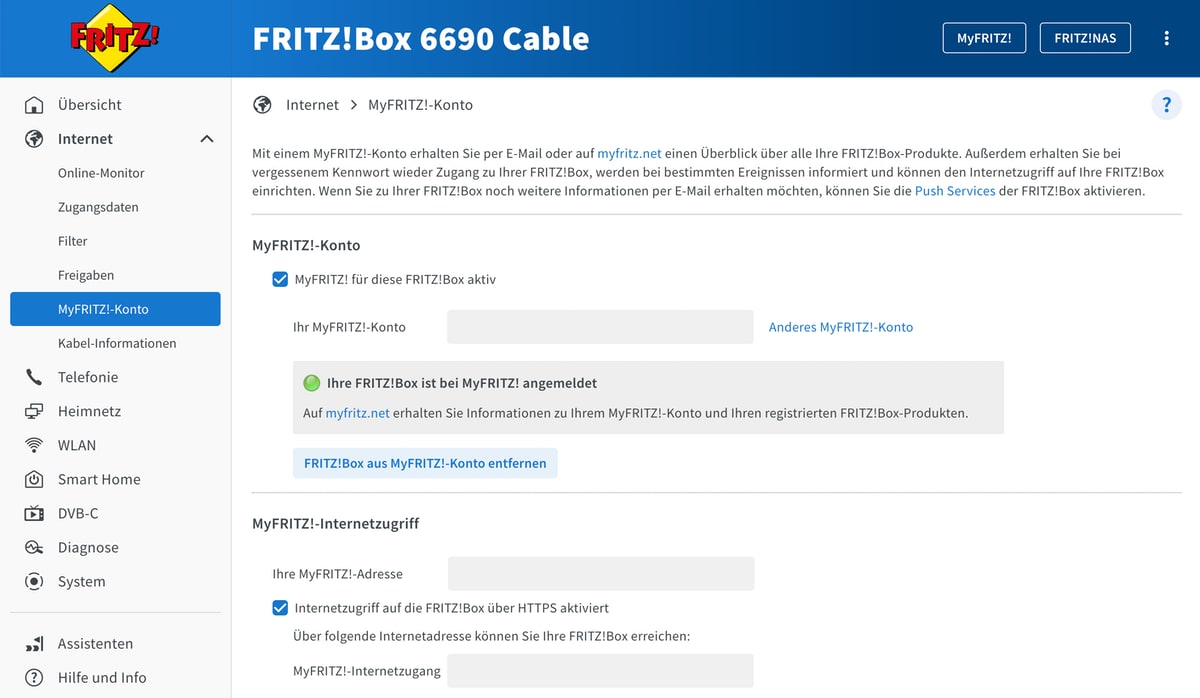
Registriert eure FRITZ!Box bei MyFRITZ!Net, damit sie im Internet jederzeit unter einer festen MyFRITZ!-Adresse erreichbar ist:

  • Klickt in der Benutzeroberfläche der FRITZ!Box auf „Internet“.
  • Klickt im Menü „Internet“ auf „MyFRITZ!-Konto“.
  • Tragt im Eingabefeld „Ihre E-Mail-Adresse“ eure E-Mail-Adresse ein.
  • Klickt auf „Übernehmen“. Jetzt sendet MyFRITZ!Net euch eine E-Mail mit dem Bestätigungslink zu eurer FRITZ!Box.
  • Öffnet die E-Mail, die ihr von MyFRITZ!Net erhalten habt.
  • Klickt in der E-Mail auf die Schaltfläche „Ihre FRITZ!Box registrieren“.

WireGuard einrichten
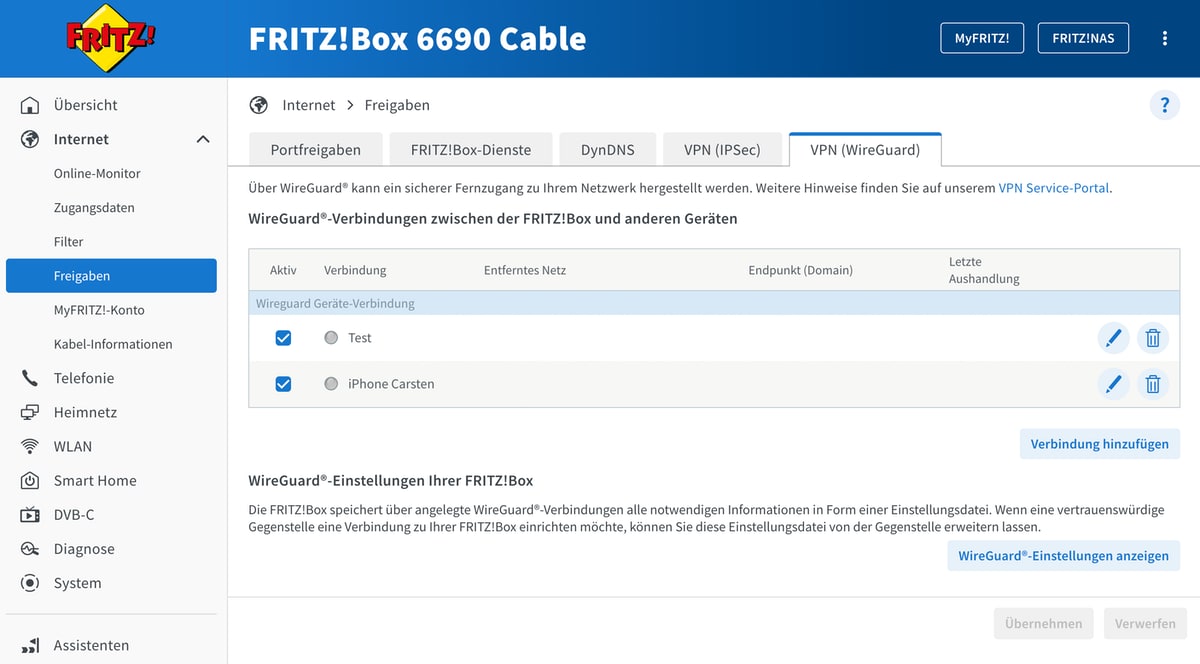
  • Klickt in der Benutzeroberfläche der FRITZ!Box auf „Internet“.
  • Klickt im Menü „Internet“ auf „Freigaben“.
  • Klickt auf die Registerkarte „VPN (WireGuard)“.
  • Klickt Sie auf die Schaltfläche „Verbindung hinzufügen“.
  • Klickt Sie auf „Einzelgerät verbinden“ und dann auf „Weiter“.
  • Tragt einen Namen für die VPN-Verbindung ein (z. B. Carstens iPhone).
  • Klickt auf „Fertigstellen“.

Am Ende bekommt ihr die Möglichkeit, mit dem Handy einen QR-Code zu scannen oder eine .conf-Datei für euren Computer herunterzuladen. Sowohl der QR-Code kann mit der WireGuard-App gescannt werden als auch die Konfigurationsdatei in der Desktop-App übergeben werden. Randbemerkung: Ihr könnt auch Software wie WG Tunnel (Android) verwenden.
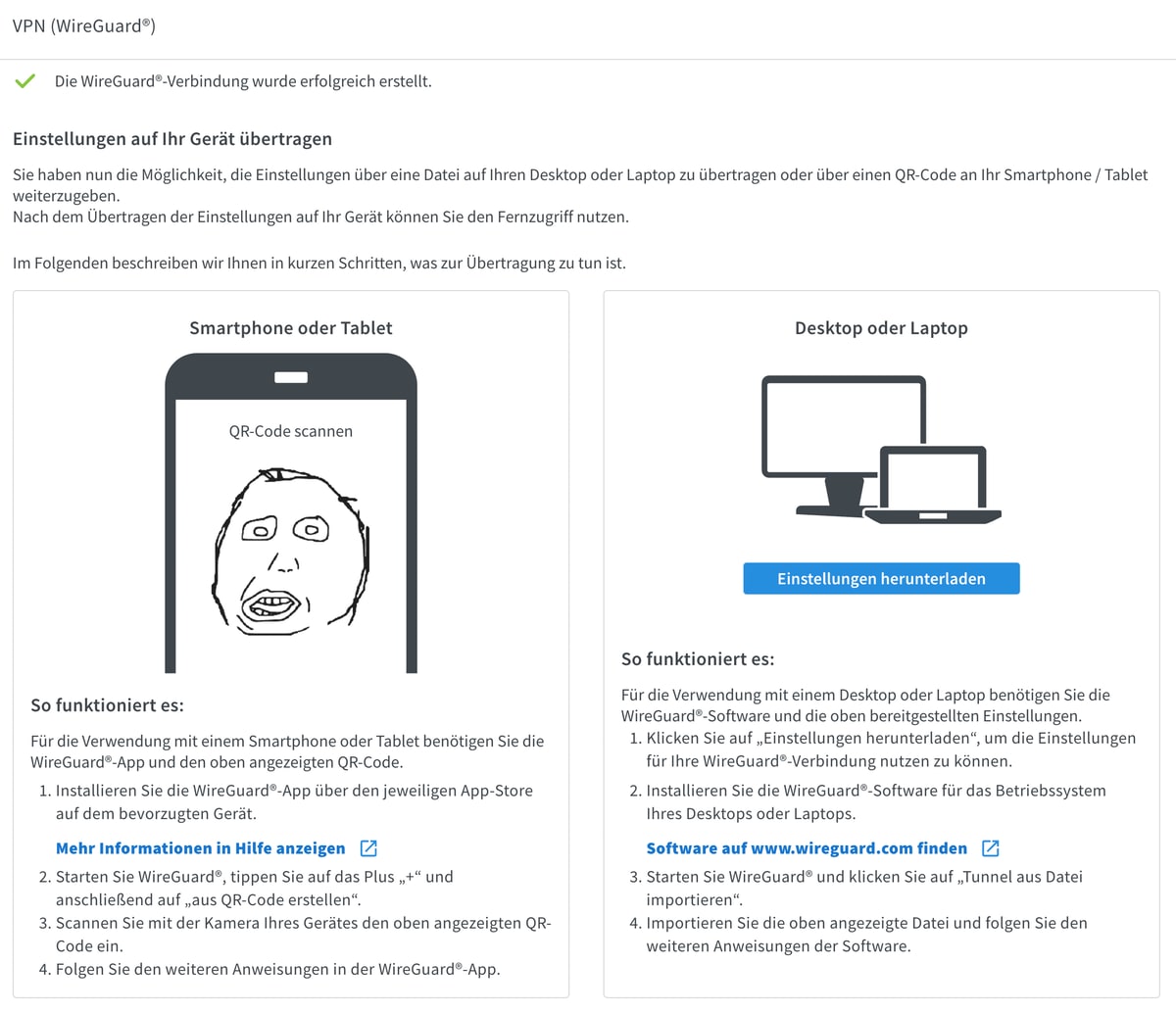
Habt ihr das Ganze dann abgeschlossen, sprich: WireGuard in der FRITZ!Box aktiviert und euren Rechner / Mobilgerät konfiguriert, dann könnt ihr das Ganze testen. Wichtig: Wenn ihr das VPN zum Testen aktiviert, dann stellt am Testgerät am besten das heimische WLAN aus. Sobald das Gerät nämlich in eurem eigenen Netzwerk ist, funktioniert die VPN-Verbindung nicht. Am Handy kann man z. B. das WLAN deaktivieren, das VPN aktivieren und schon sollte eine Meldung kommen, dass das VPN verbunden ist. Aktive Verbindungen werden auch in der Übersicht der FRITZ!Box unter Freigaben > VPN (WireGuard) angezeigt. Klappt das Ganze, dann könnt ihr von überall auf sicher über eure eigene Leitung surfen und auch auf Geräte in eurem Netzwerk zugreifen – so, als wärt ihr direkt daheim.

Transparenz: In diesem Artikel sind Partnerlinks enthalten. Durch einen Klick darauf ge­lan­gt ihr direkt zum Anbieter. Solltet ihr euch dort für einen Kauf entscheiden, erhalten wir ei­ne kleine Provision. Für euch ändert sich am Preis nichts. Partnerlinks haben keinerlei Einfluss auf unsere Berichterstattung.
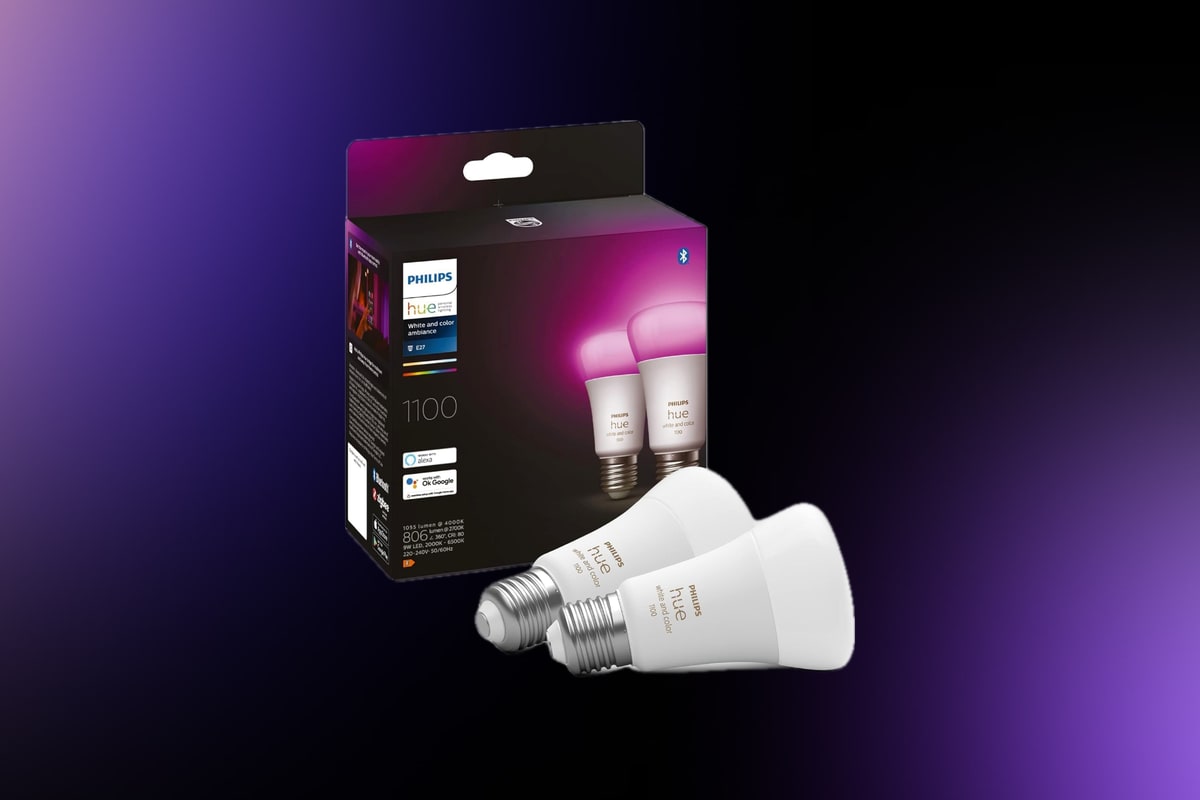
Philips Hue: Version 5.19.0 der App mit Neuerungen veröffentlicht

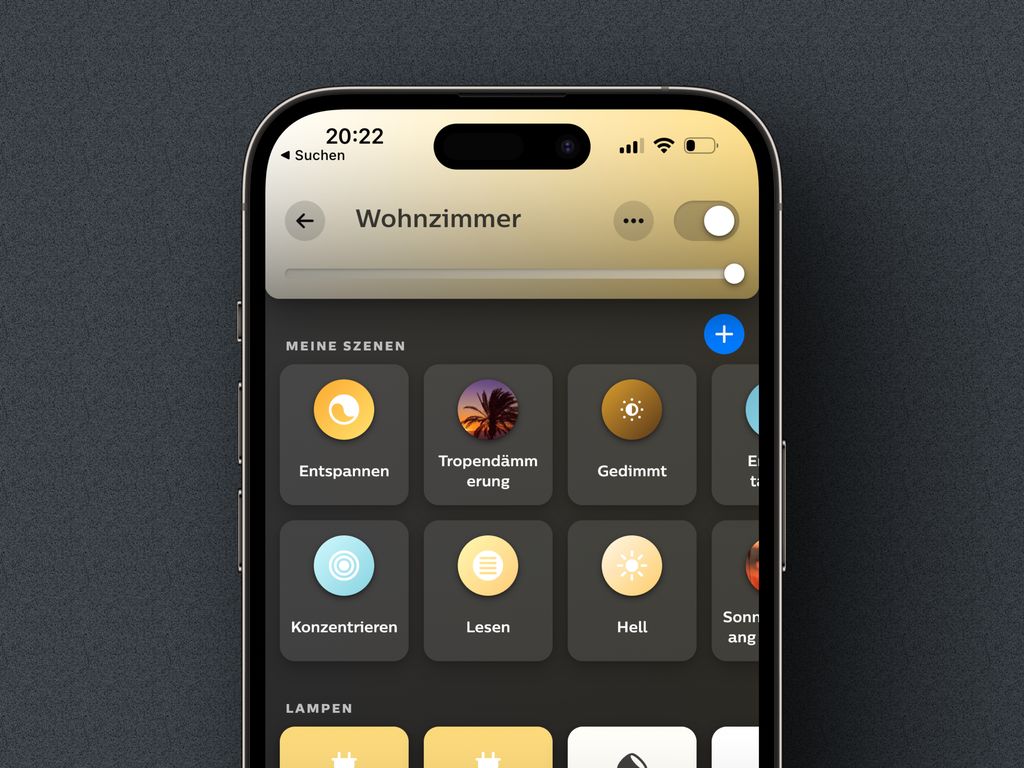
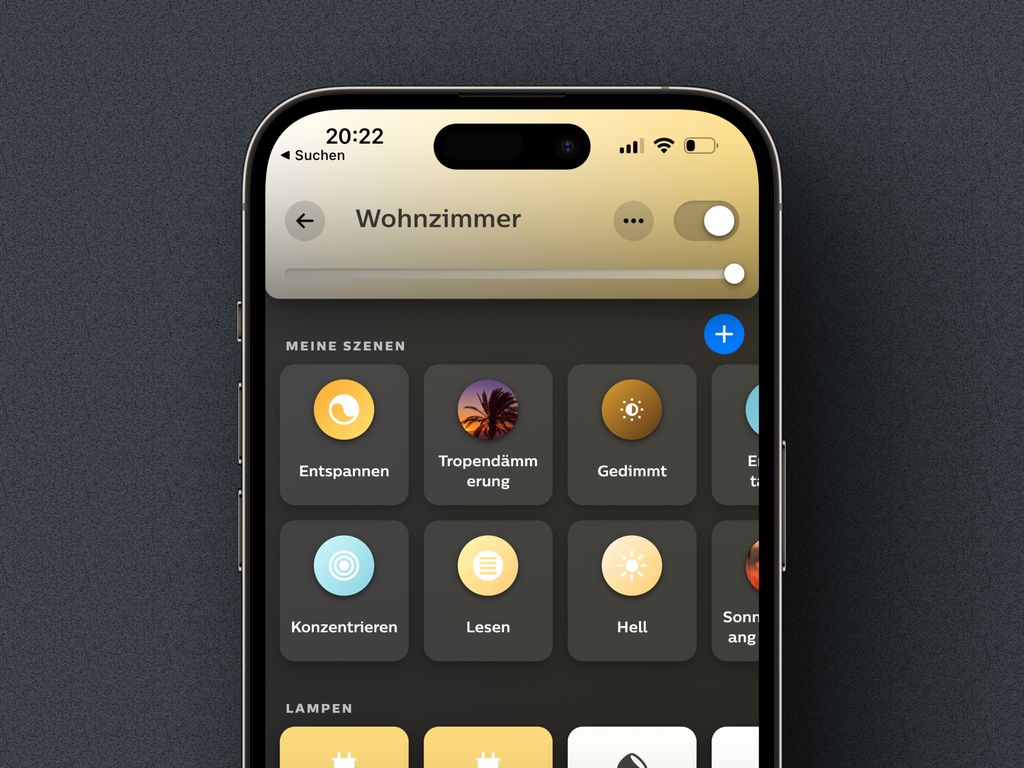
Mehrere neue Produkte hat Signify für sein smartes Beleuchtungssystem Philips Hue vorgestellt, darunter eine Nachttischlampe für 280 Euro. Ebenso kündigte man kommende Verbesserungen für die Secure-Funktionen an. Nun ein weiteres Update für die Hue-App, das einige Verbesserungen mitbringt, so lassen sich Bewegungsmelder und Kameras gruppieren, sodass sie das gleiche Verhalten aufweisen. Einschlaf-Automatisierungen könnt ihr nun auf »Sunset« einstellen, eine »Go to sleep«-Automatisierung lässt sich über einen Hue-Taster oder das iOS-Widget anstoßen und immer, wenn eine Szene aus der Szenengalerie eingestellt wird, wird sie nun den Lichtern im Raum und ihrer Verwendung zugeordnet.

Angebot


Meta Quest 3 512Gb– bahnbrechende Mixed Reality – leistungsstarke...


Meta Quest 3 512Gb– bahnbrechende Mixed Reality – leistungsstarke…

  • Wenn du eine Meta Quest 3 512 GB kaufst, erhältst du aufregende Spiele, darunter das brandneue Asgard’s Wrath 2 (im Wert von 59,99€)1…
  • Tauche ein in außergewöhnliche Erlebnisse mit einem Mixed-Reality-Headset, das dein Zuhause in einen aufregenden neuen Spielplatz…

Transparenz: In diesem Artikel sind Partnerlinks enthalten. Durch einen Klick darauf ge­lan­gt ihr direkt zum Anbieter. Solltet ihr euch dort für einen Kauf entscheiden, erhalten wir ei­ne kleine Provision. Für euch ändert sich am Preis nichts. Partnerlinks haben keinerlei Einfluss auf unsere Berichterstattung.

FRITZ! Labor für Matter mit dem FRITZ!Smart Gateway

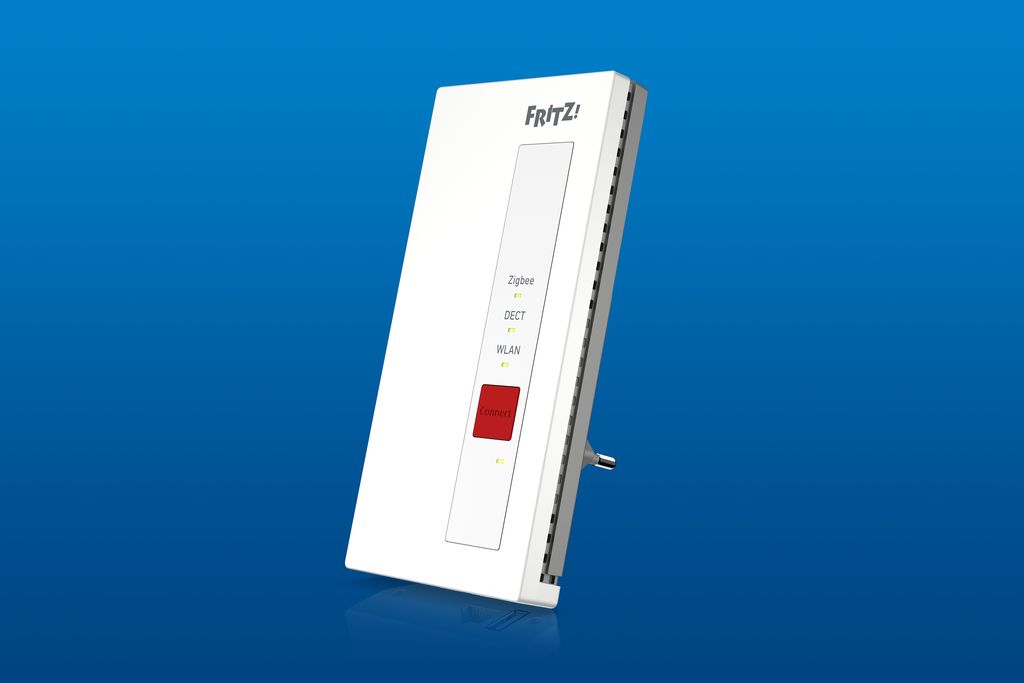
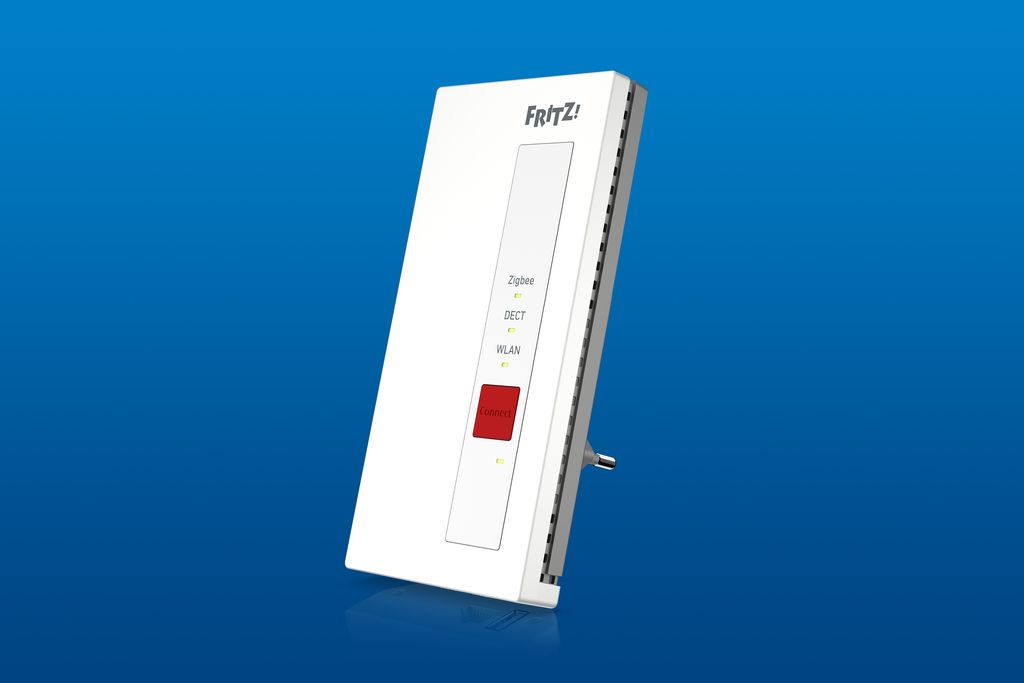
AVM hat eine Laborversion für das FRITZ!Smart Gateway veröffentlicht. Die große Neuerung ist die Integration des Kommunikationsstandards Matter.

Dank der Matter-Unterstützung können smarte FRITZ!-Geräte jetzt noch einfacher per Sprachbefehl gesteuert werden. Ob „Siri, schalte den FRITZ!-Heizkörperregler auf 20 Grad“ oder „Hey Google, öffne das DECT-Garagentor“ – die Steuerung wird intuitiver und vielseitiger. Auch die FRITZ!DECT-Steckdosen lassen sich nun mit Matter-kompatiblen Bewegungsmeldern verknüpfen. Das FRITZ!Smart Gateway erweitert die FRITZ!Box und integriert FRITZ!DECT-, HAN-FUN- und Zigbee-Geräte vollständig in ein Matter-Netzwerk.

Ebenso gibt es eine Unterstützung weiterer Zigbee-Geräte, die Erweiterung der Kompatibilitätsliste und eine verbesserte Bedienung von Zigbee-Tastern. AVM spricht auch von einer Reduktion des Energieverbrauchs durch das Abschalten der Zigbee-Funkleistung, wenn kein Zigbee-Gerät angemeldet ist. Wie ihr die Laborversion auf das Gateway von AVM bringt, ist hier beschrieben.

Transparenz: In diesem Artikel sind Partnerlinks enthalten. Durch einen Klick darauf ge­lan­gt ihr direkt zum Anbieter. Solltet ihr euch dort für einen Kauf entscheiden, erhalten wir ei­ne kleine Provision. Für euch ändert sich am Preis nichts. Partnerlinks haben keinerlei Einfluss auf unsere Berichterstattung.

Este sitio web utiliza cookies para que usted tenga la mejor experiencia de usuario. Si continúa navegando está dando su consentimiento para la aceptación de las mencionadas cookies y la aceptación de nuestra política de cookies, pinche el enlace para mayor información.

ACEPTAR
Aviso de cookies