FRITZ!Box: WireGuard einrichten und nutzen

Seit einiger Zeit hat die FRITZ!Box eine WireGuard-Integration. Das bedeutet für euch, dass ihr einfacher als bisher sicher auf eure Infrastruktur daheim zugreifen könnt, ferner surft ihr somit quasi über eure eigene Leitung und nicht die von irgendwelchen Dritten, sofern ihr unterwegs seid.

Die Einrichtung ist normalerweise in wenigen Augenblicken abgeschlossen und eigentlich auch selbsterklärend. Allerdings gibt es ein paar Infos im Netz, die so nicht ganz richtig sind. Viele erwähnen im Zusammenhang immer, dass die Nutzung vom MyFRITZ!-Service gepaart mit einem Anbieter von dynamischen DNS erfolgen muss. Das ist dahingehend nicht richtig, da der MyFRITZ!-Service schon reicht, denn er leitet die normalerweise gelegentliche wechselnde IP-Adresse ja so um, dass eure Box von Außen immer erreichbar ist. Und eben jene Adresse nutzt auch WireGuard.

Natürlich ist es nicht verboten, aus welchem Grunde auch immer, einen Dritt-Anbieter in die FRITZ!Box einzutragen. Die FRITZ!Box unterstützt WireGuard nur in Verbindung mit einer MyFRITZ!- oder Dynamic-DNS-Adresse. Dadurch ist sichergestellt, dass WireGuard-Verbindungen sowohl aus Mobilfunknetzen hergestellt werden können, die schon von IPv4 auf IPv6 umgestellt wurden, als auch über WLAN-Hotspots bzw. aus Firmennetzwerken, die IPv6 noch nicht unterstützen.

MyFRITZ! oder DynDNS können Anwender auch dann nutzen, wenn sie die FRITZ!Box an einem Internetzugang mit fester („statischer“) öffentlicher IPv4-Adresse einsetzen. Die FRITZ!Box ist dann über ihre MyFRITZ!- bzw. DynDNS-Adresse sowohl unter der festen IPv4- als auch der wechselnden IPv6-Adresse erreichbar. Falls in der FRITZ!Box sowohl MyFRITZ! als auch DynDNS eingerichtet ist, verwendet die FRITZ!Box die MyFRITZ!-Adresse für die WireGuard-Verbindung, so AVM.

Kurzform: Wer ein MyFRITZ!-Konto hat und die Box von Außen erreichbar macht, der braucht für WireGuard keinen anderen Anbieter, der dafür sorgt, dass eine wechselnde IP-Adresse des Providers dafür sorgt, dass die Box immer unter gleichbleibender Adresse verfügbar ist. Anmerkung: CG-NAT oder DS-Lite sind von außen nur über IPv6  erreichbar.

MyFRITZ! einrichten
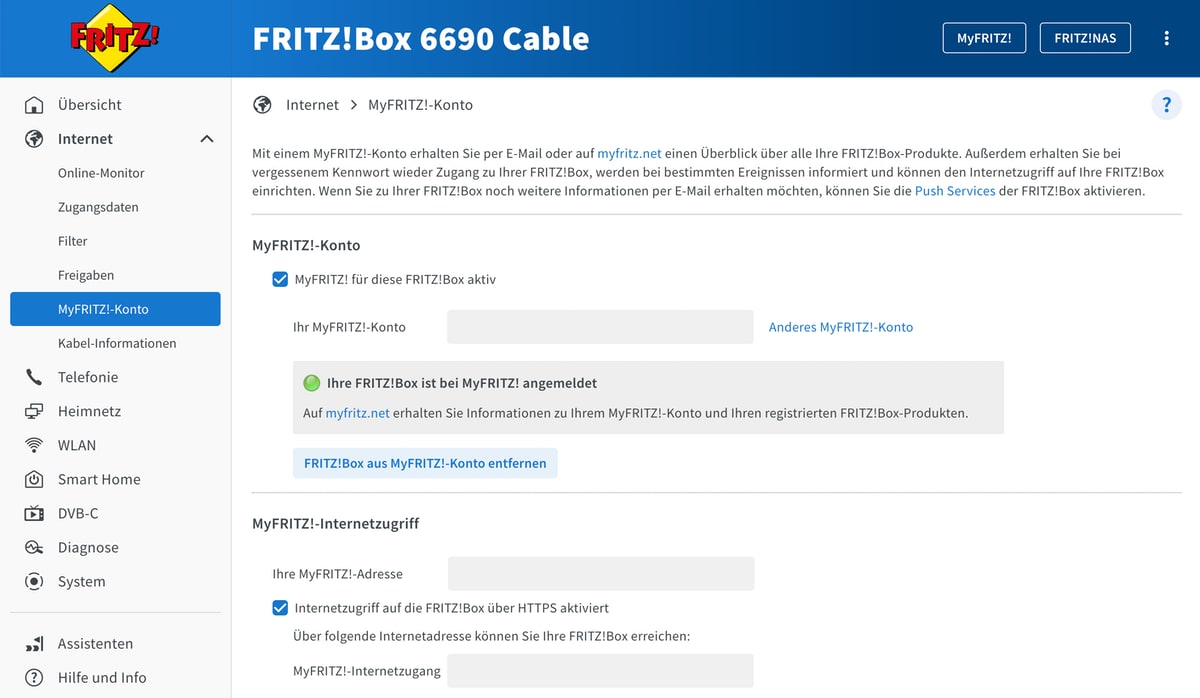
Registriert eure FRITZ!Box bei MyFRITZ!Net, damit sie im Internet jederzeit unter einer festen MyFRITZ!-Adresse erreichbar ist:

  • Klickt in der Benutzeroberfläche der FRITZ!Box auf „Internet“.
  • Klickt im Menü „Internet“ auf „MyFRITZ!-Konto“.
  • Tragt im Eingabefeld „Ihre E-Mail-Adresse“ eure E-Mail-Adresse ein.
  • Klickt auf „Übernehmen“. Jetzt sendet MyFRITZ!Net euch eine E-Mail mit dem Bestätigungslink zu eurer FRITZ!Box.
  • Öffnet die E-Mail, die ihr von MyFRITZ!Net erhalten habt.
  • Klickt in der E-Mail auf die Schaltfläche „Ihre FRITZ!Box registrieren“.

WireGuard einrichten
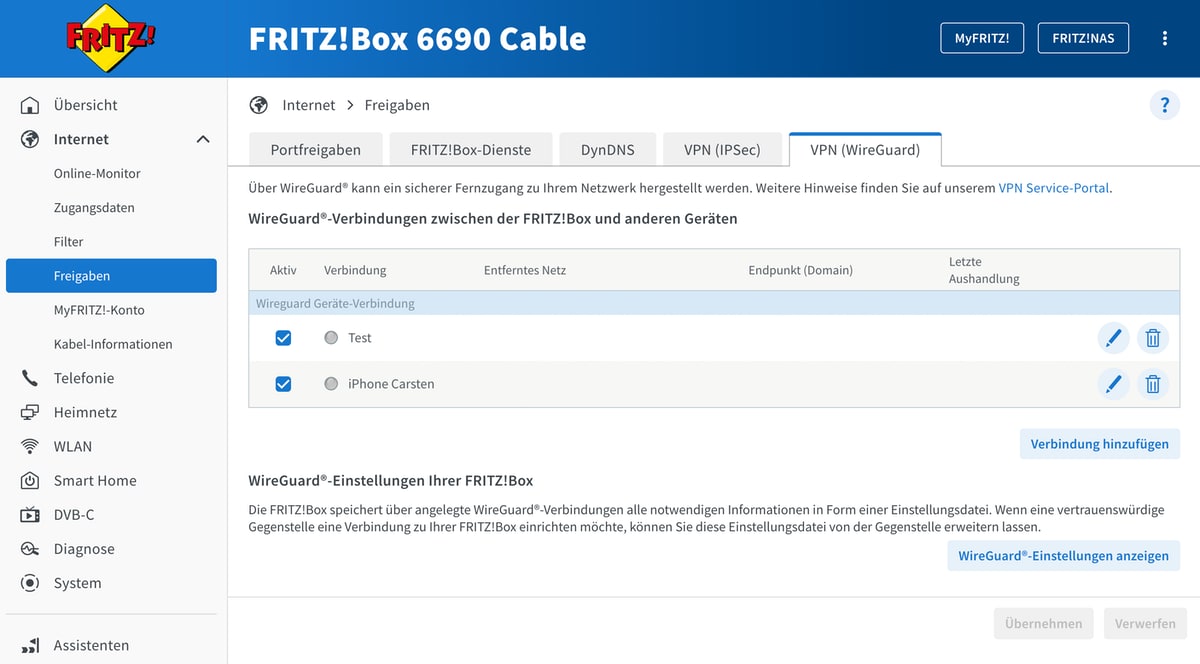
  • Klickt in der Benutzeroberfläche der FRITZ!Box auf „Internet“.
  • Klickt im Menü „Internet“ auf „Freigaben“.
  • Klickt auf die Registerkarte „VPN (WireGuard)“.
  • Klickt Sie auf die Schaltfläche „Verbindung hinzufügen“.
  • Klickt Sie auf „Einzelgerät verbinden“ und dann auf „Weiter“.
  • Tragt einen Namen für die VPN-Verbindung ein (z. B. Carstens iPhone).
  • Klickt auf „Fertigstellen“.

Am Ende bekommt ihr die Möglichkeit, mit dem Handy einen QR-Code zu scannen oder eine .conf-Datei für euren Computer herunterzuladen. Sowohl der QR-Code kann mit der WireGuard-App gescannt werden als auch die Konfigurationsdatei in der Desktop-App übergeben werden. Randbemerkung: Ihr könnt auch Software wie WG Tunnel (Android) verwenden.
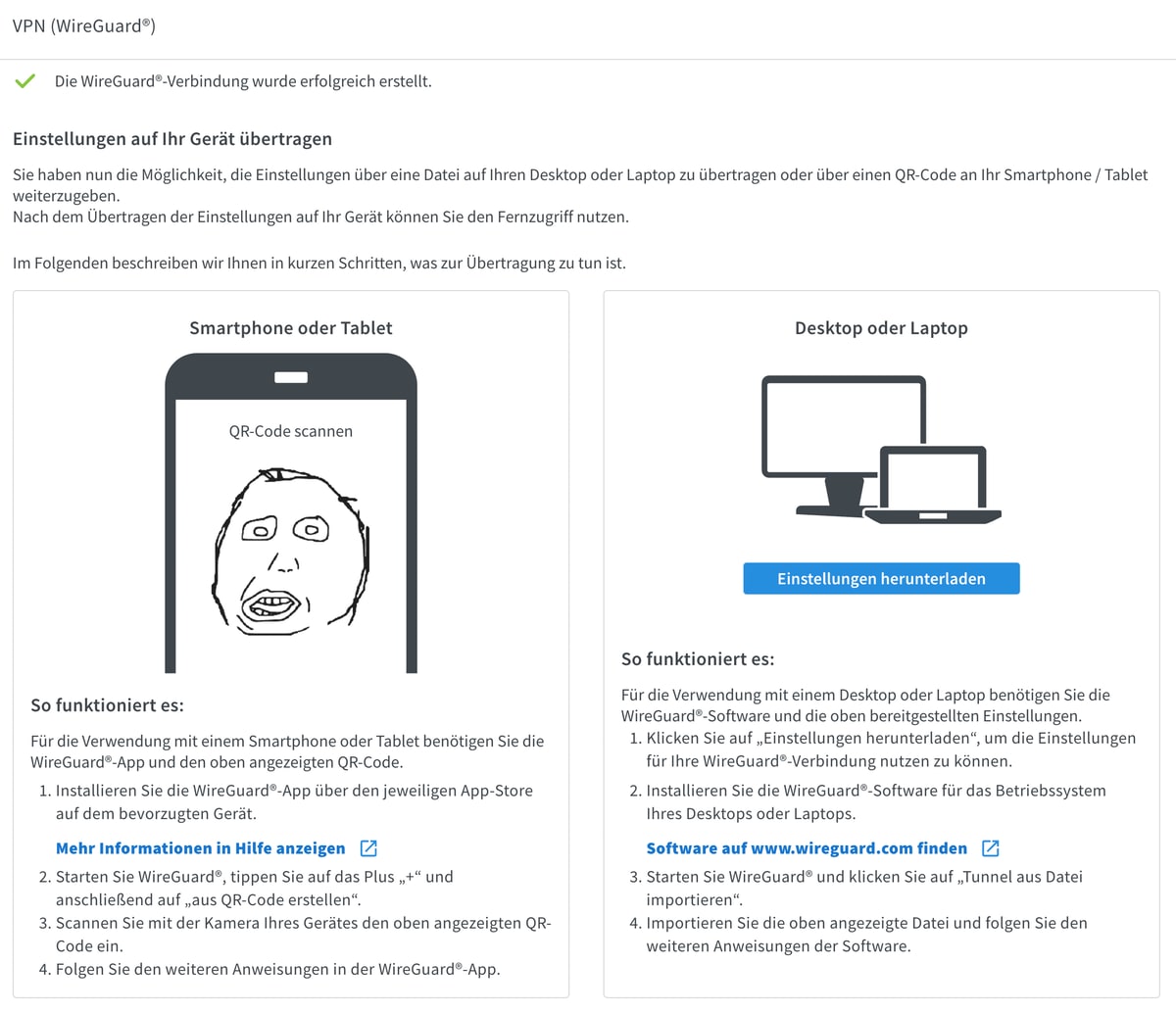
Habt ihr das Ganze dann abgeschlossen, sprich: WireGuard in der FRITZ!Box aktiviert und euren Rechner / Mobilgerät konfiguriert, dann könnt ihr das Ganze testen. Wichtig: Wenn ihr das VPN zum Testen aktiviert, dann stellt am Testgerät am besten das heimische WLAN aus. Sobald das Gerät nämlich in eurem eigenen Netzwerk ist, funktioniert die VPN-Verbindung nicht. Am Handy kann man z. B. das WLAN deaktivieren, das VPN aktivieren und schon sollte eine Meldung kommen, dass das VPN verbunden ist. Aktive Verbindungen werden auch in der Übersicht der FRITZ!Box unter Freigaben > VPN (WireGuard) angezeigt. Klappt das Ganze, dann könnt ihr von überall auf sicher über eure eigene Leitung surfen und auch auf Geräte in eurem Netzwerk zugreifen – so, als wärt ihr direkt daheim.

Transparenz: In diesem Artikel sind Partnerlinks enthalten. Durch einen Klick darauf ge­lan­gt ihr direkt zum Anbieter. Solltet ihr euch dort für einen Kauf entscheiden, erhalten wir ei­ne kleine Provision. Für euch ändert sich am Preis nichts. Partnerlinks haben keinerlei Einfluss auf unsere Berichterstattung.
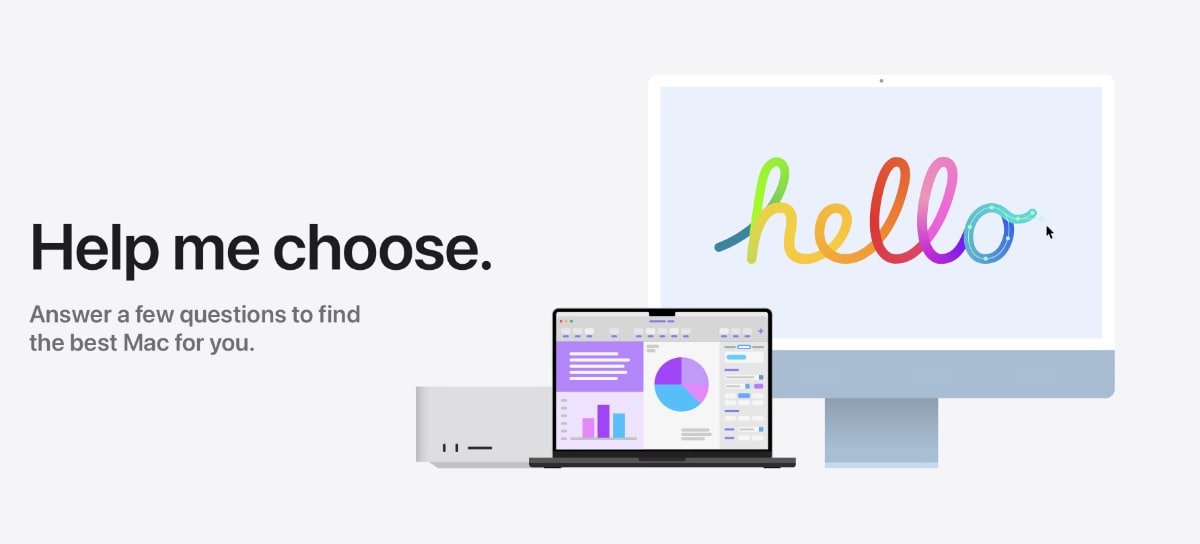
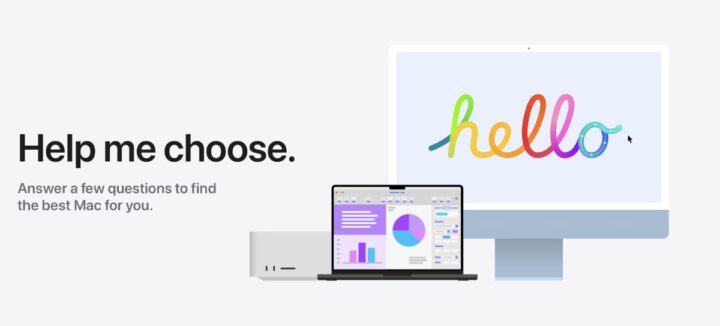
Apple: Neue Website „Help me choose“ hilft bei der Auswahl des Macs

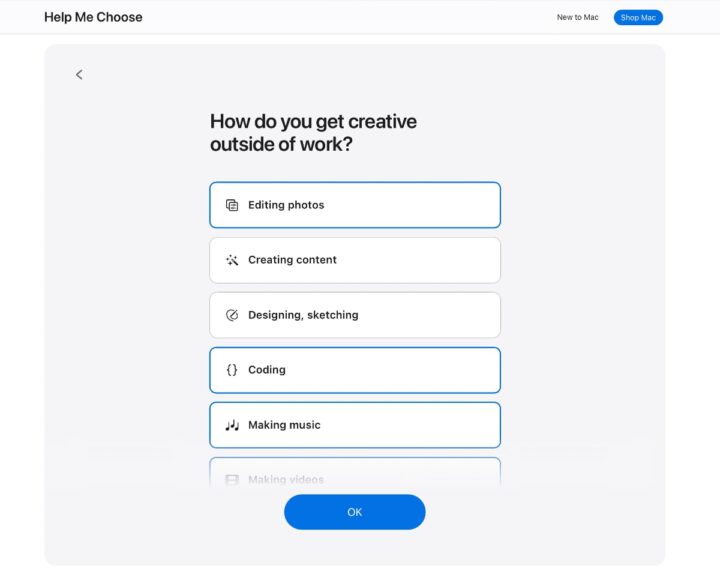
Apple hat in seinem Store eine neue Webseite eingerichtet. „Help me choose“ heißt das Ganze und ist mehr oder weniger eine kleine Umfrage, die euch dabei helfen soll, den richtigen Mac auszuwählen – solltet ihr einen kaufen wollen.

Ihr beantwortet ein paar Fragen zur Nutzung des Macs, welche Anwendungszwecke ihr habt, wo ihr ihn benutzen werdet, welches Zubehör ihr ansteckt und schlussendlich welches Budget ihr habt. Danach spuckt die Anwendung euch das für euch passende Modell aus.

Die Webseite ist aktuell nur in englischer Sprache verfügbar. Wer sich jedoch gänzlich unsicher ist oder in dem Modell-Wirrwarr nicht durchblickt, kann die Seite dennoch für die Suche nutzen.

Angebot


Meta Quest 3 512Gb– bahnbrechende Mixed Reality – leistungsstarke...


Meta Quest 3 512Gb– bahnbrechende Mixed Reality – leistungsstarke…

  • Wenn du eine Meta Quest 3 512 GB kaufst, erhältst du aufregende Spiele, darunter das brandneue Asgard’s Wrath 2 (im Wert von 59,99€)1…
  • Tauche ein in außergewöhnliche Erlebnisse mit einem Mixed-Reality-Headset, das dein Zuhause in einen aufregenden neuen Spielplatz…

Transparenz: In diesem Artikel sind Partnerlinks enthalten. Durch einen Klick darauf ge­lan­gt ihr direkt zum Anbieter. Solltet ihr euch dort für einen Kauf entscheiden, erhalten wir ei­ne kleine Provision. Für euch ändert sich am Preis nichts. Partnerlinks haben keinerlei Einfluss auf unsere Berichterstattung.
FRITZ! Labor für Matter mit dem FRITZ!Smart Gateway

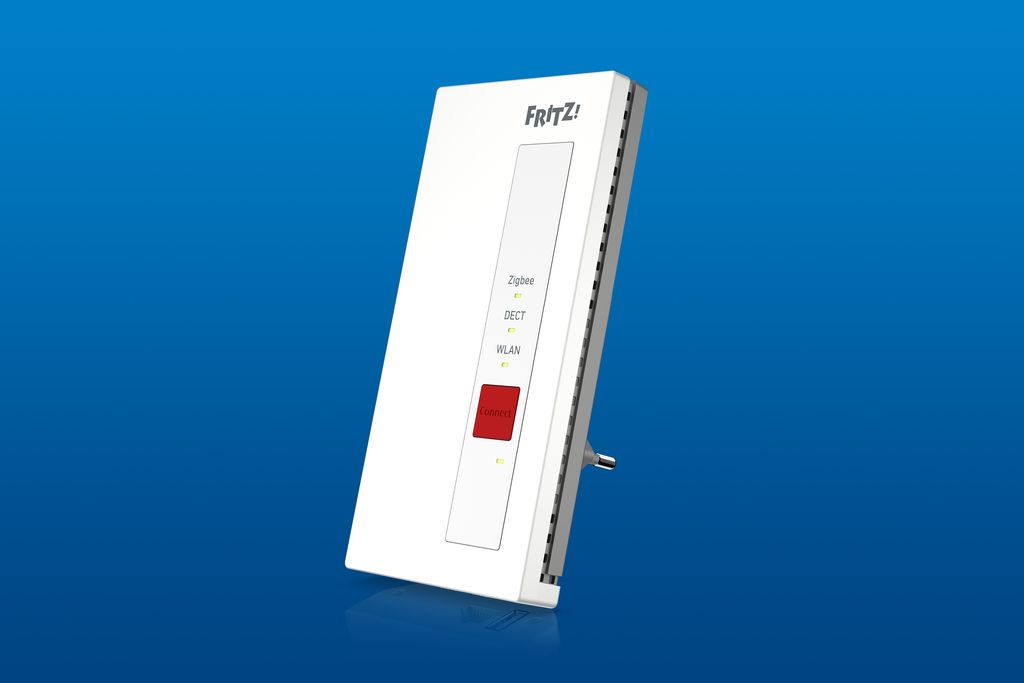
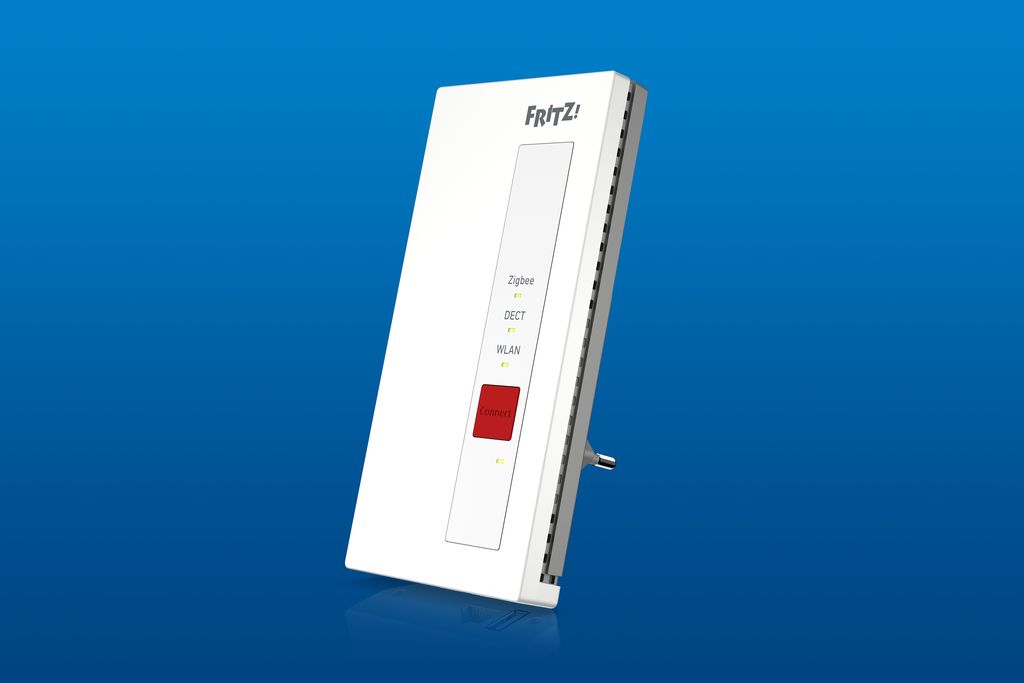
AVM hat eine Laborversion für das FRITZ!Smart Gateway veröffentlicht. Die große Neuerung ist die Integration des Kommunikationsstandards Matter.

Dank der Matter-Unterstützung können smarte FRITZ!-Geräte jetzt noch einfacher per Sprachbefehl gesteuert werden. Ob „Siri, schalte den FRITZ!-Heizkörperregler auf 20 Grad“ oder „Hey Google, öffne das DECT-Garagentor“ – die Steuerung wird intuitiver und vielseitiger. Auch die FRITZ!DECT-Steckdosen lassen sich nun mit Matter-kompatiblen Bewegungsmeldern verknüpfen. Das FRITZ!Smart Gateway erweitert die FRITZ!Box und integriert FRITZ!DECT-, HAN-FUN- und Zigbee-Geräte vollständig in ein Matter-Netzwerk.

Ebenso gibt es eine Unterstützung weiterer Zigbee-Geräte, die Erweiterung der Kompatibilitätsliste und eine verbesserte Bedienung von Zigbee-Tastern. AVM spricht auch von einer Reduktion des Energieverbrauchs durch das Abschalten der Zigbee-Funkleistung, wenn kein Zigbee-Gerät angemeldet ist. Wie ihr die Laborversion auf das Gateway von AVM bringt, ist hier beschrieben.

Transparenz: In diesem Artikel sind Partnerlinks enthalten. Durch einen Klick darauf ge­lan­gt ihr direkt zum Anbieter. Solltet ihr euch dort für einen Kauf entscheiden, erhalten wir ei­ne kleine Provision. Für euch ändert sich am Preis nichts. Partnerlinks haben keinerlei Einfluss auf unsere Berichterstattung.

Bitwarden: Aktuelles Update kann Probleme verursachen

Avatar-Fotovon | 4 Kommentare

Kurzer Hinweis für unsere mitlesenden Bitwarden-Nutzer. Das Client-Update 2024.6.0/1 für den Passwortmanager löst bei vielen Websites Hänger oder Abstürze aus. Bitwarden versucht anscheinend alle Felder auf potenzielle E-Mail/Passwortfelder zu prüfen, was die Last so ansteigen lässt, dass der Tab abstürzen oder einfrieren kann. Momentan ist der beste Workaround, einen Rollback auf eine ältere Version durchzuführen oder die Berechtigungen für Bitwarden so umzustellen, dass nur noch beim Klick auf die Erweiterung der Zugang zur jeweiligen Website genehmigt wird.

Gefällt dir der Artikel? Dann teile ihn mit deinen Freunden.

Avatar-Foto

Hallo, ich bin Carsten! Ich bin gelernter IT-Systemelektroniker und habe das Blog 2005 gegründet. Baujahr 1977, Dortmunder im Norden, BVB-Fan und Vater eines Sohnes. Auch zu finden bei X, Threads, Facebook, LinkedIn und Instagram.

Neueste Beiträge

Mit dem Absenden eines Kommentars stimmst du unserer Datenschutzerklärung und der Speicherung von dir angegebener, personenbezogener Daten zu.

TK: Integration des E-Rezepts in die TK-App

Die Techniker Krankenkasse (TK) hat als erste Krankenkasse die Zulassung der Gematik erhalten, um das E-Rezept in ihre TK-App zu integrieren. Die TK plant, die E-Rezept-Funktion im Juni in die TK-App zu integrieren. Mit dem neuen Digitalgesetz können Krankenkassen die E-Rezept-Funktion in ihre Apps einbinden. Der digitale Einlöseweg über die App ermöglicht es den Versicherten, ihre Verordnungen selbst einzusehen und einen Überblick über ihre Rezepte zu behalten. Bisher nutzen nur wenige Patienten den digitalen Einlöseweg über die Gematik-App, so die TK. Weitere Krankenkassen werden sicher zeitnah folgen.

Transparenz: In diesem Artikel sind Partnerlinks enthalten. Durch einen Klick darauf ge­lan­gt ihr direkt zum Anbieter. Solltet ihr euch dort für einen Kauf entscheiden, erhalten wir ei­ne kleine Provision. Für euch ändert sich am Preis nichts. Partnerlinks haben keinerlei Einfluss auf unsere Berichterstattung.
Este sitio web utiliza cookies para que usted tenga la mejor experiencia de usuario. Si continúa navegando está dando su consentimiento para la aceptación de las mencionadas cookies y la aceptación de nuestra política de cookies, pinche el enlace para mayor información.

ACEPTAR
Aviso de cookies