Unser Test zur neuen Windows Fotos-App (Insider Preview)

Es gibt spannende Nachrichten zur Fotoanzeige von Windows 11. Während die vergangene Überarbeitung eher einem Neuanstrich glich, rollt Microsoft nun alles neu auf. Dazu veröffentlichten sie eine große Aktualisierung der Fotos-App für ausgewählte Insider. Wir haben sie näher angeschaut, zumindest was die Verwaltung der Bibliothek betrifft. Denn die Oberfläche zum Betrachten von Fotos ist gleichgeblieben.

Fotoverwaltung in Ordnern statt Alben

Der größte Unterschied zur bisherigen Fotoverwaltung liegt im Konzept der Anordnung von Bildern. Statt auf Smartphone-ähnliche Alben zu setzen, übernimmt Windows Fotos jetzt eure Ordnerstruktur aus dem Datei-Explorer. Möchtet ihr besondere Momente zusammenbringen, beispielsweise die Aufnahmen aus dem letzten Urlaub, so erstellt ihr einen neuen Ordner innerhalb der App und schiebt die jeweiligen Fotos dort hinein. Alle Änderungen sind ebenfalls im Datei-Explorer vorzufinden. Somit ähnelt die neue Version der Fotos-App viel mehr den Grundsätzen eines klassischen Computerprogramms.

Eine Favoriten-Funktion gibt es weiterhin. Doch auf automatisch erstellte Alben müsst ihr verzichten. Eine kleine Ausnahme gibt es allerdings. Ladet ihr eure Fotos auf OneDrive hoch, was mit nur zwei Klicks möglich ist, so generiert der Cloud-Dienst weiterhin Fotoalben. Aktuell sind diese zwar in der App als Vorschau aufgelistet, wie auf dem Screenshot abgebildet, doch beim Klick auf diese gelangt ihr zur OneDrive-Webseite in eurem Webbrowser.

Sollte das nicht in eurem Interesse sein, weil ihr Microsoft eure persönlichen Daten ungern anvertraut, dann könnt ihr die OneDrive-Integration in den Einstellungen vollständig deaktivieren. Eine weitere Neuerung und ein weiterer Schritt weg von einer Smartphone-App hin zu einer PC-Anwendung.

Die Fotos-App ist nicht mehr intelligent

Eine automatische Erkennung und Gruppierung von Gesichtern war einer der wichtigsten Vorzüge der Windows Fotos-App. Gepaart mit der Suchfunktion ließ sich im dichtbesiedelten Bilder-Dschungel doch noch das richtige Bild finden. Leider verliert die App beides. Eine Suchbox ist zwar noch vorhanden, doch diese durchsucht Fotos ausschließlich anhand ihrer Dateinamen sowie Metadaten. Für unwahrscheinlich halten wir eine Rückkehr der smarten Funktionen. Fotos lassen sich nämlich umbenennen, was zur Eigenregie ermutigt, statt sich auf intelligente Methoden zu verlassen.

> Microsoft Fotos-Legacy im Microsoft Store

Fotobibliothek und -Verwaltung im Fokus
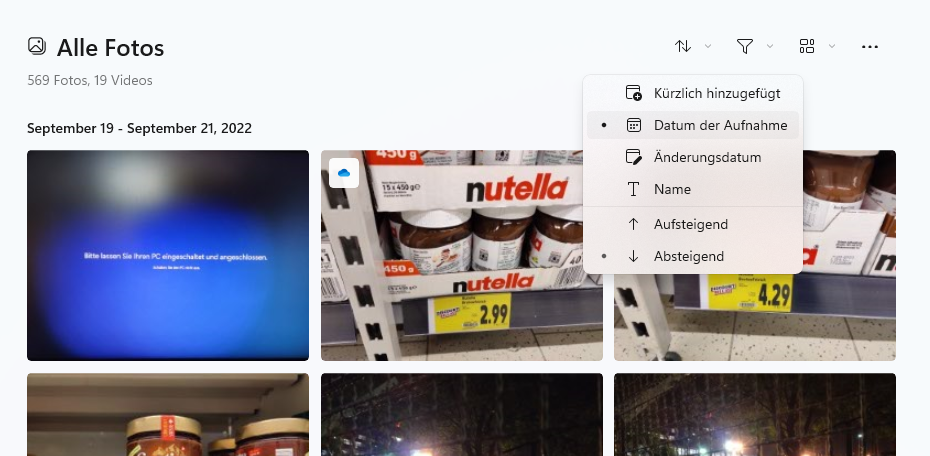
Im Fokus stehen selbstverständlich eure Fotos, weswegen sie den meisten Raum spendiert bekommen. Neu hinzugekommen sind diverse Sortiermöglichkeiten, Filter sowie Ansichten. Ein praktischer Filter ermöglicht die ausschließliche Auflistung von Videos. Des Weiteren lassen sich Elemente nun in aufsteigender Reihenfolge sortieren. Somit müsst ihr nicht zum Boden scrollen, um das älteste Foto anzusehen. Apropos scrollen, die Bildlaufleiste in der Fotos-App war sehr markant durch ihren Zeitstrahl. Dieser ist leider nicht mehr vorhanden. Ehrlich gesagt konnte ich gar keine alternative Möglichkeit finden, um zu einem Jahr zu springen. In diesem Fall hilft die Suchbox aus.
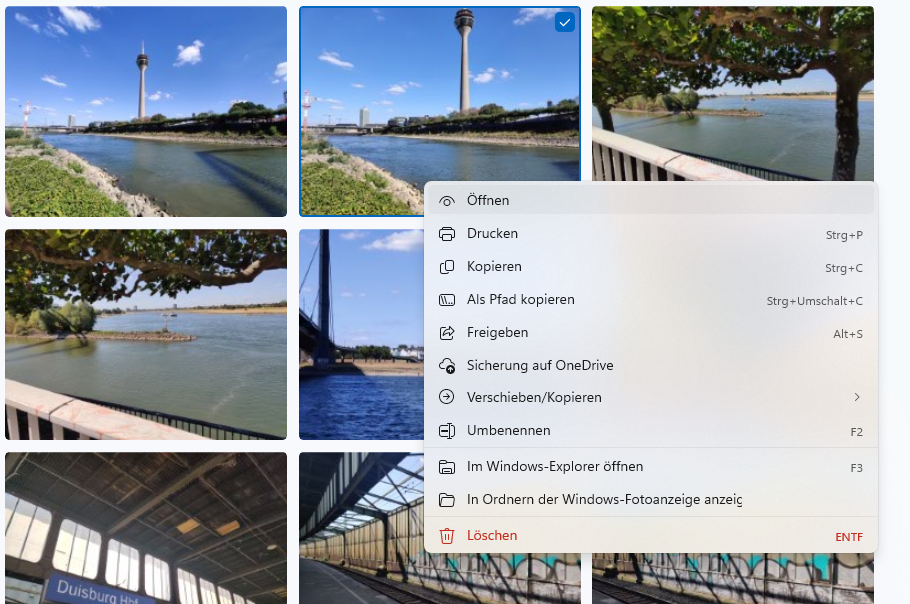
Mit einem Doppelklick öffnet ihr ein Bild in der großen Ansicht, die wie bereits erwähnt unverändert bleibt. Allerdings öffnet sie sich immer in einem neuen Fenster, weswegen ihr mehrere Bilder gleichzeitig betrachten könnt.

Adieu Video-Editor

Der Video-Editor war ein Teil der Fotos-App und wurde mit diesem Update vollständig entfernt. Stattdessen verweist Microsoft auf Clipchamp.

Wer lieber den einfach strukturierten Video-Editor aus der alten Version präferiert, der kann diese nachinstallieren. Dazu veröffentlichte Microsoft den Status Quo von Windows Fotos als extra Store-Eintrag, den sie bis auf weiteres unangetastet lassen.

Fazit: überraschender Wurf

Die neue Windows Fotoanzeige macht einen sehr guten Eindruck. Sie fokussiert sich auf die wichtigsten Funktionen, sieht sehr aufgeräumt und minimalistisch aus. Besonders überrascht hat uns der große Fokus auf die Verwaltung einer Offline-Fotobibliothek, mit optionaler Deaktivierung jeglicher Online-Dienste. Somit gelingt Microsoft einen weiteren, gelungenen Wurf, nachdem der neue Media Player bereits überraschte, durch die Möglichkeit Audio-CDs abspielen und kopieren zu können.

Abschließend möchten wir von einer frühzeitigen Installation abraten, sollte es dazu Anleitungen im Internet geben. Die App ist noch fehlerbehaftet, weil es eine frühe Vorschauversion ist. Dementsprechend stürzte sie bei unserem Test mehrfach ab.
Android-Apps unter Windows 11 jetzt offiziell verfügbar

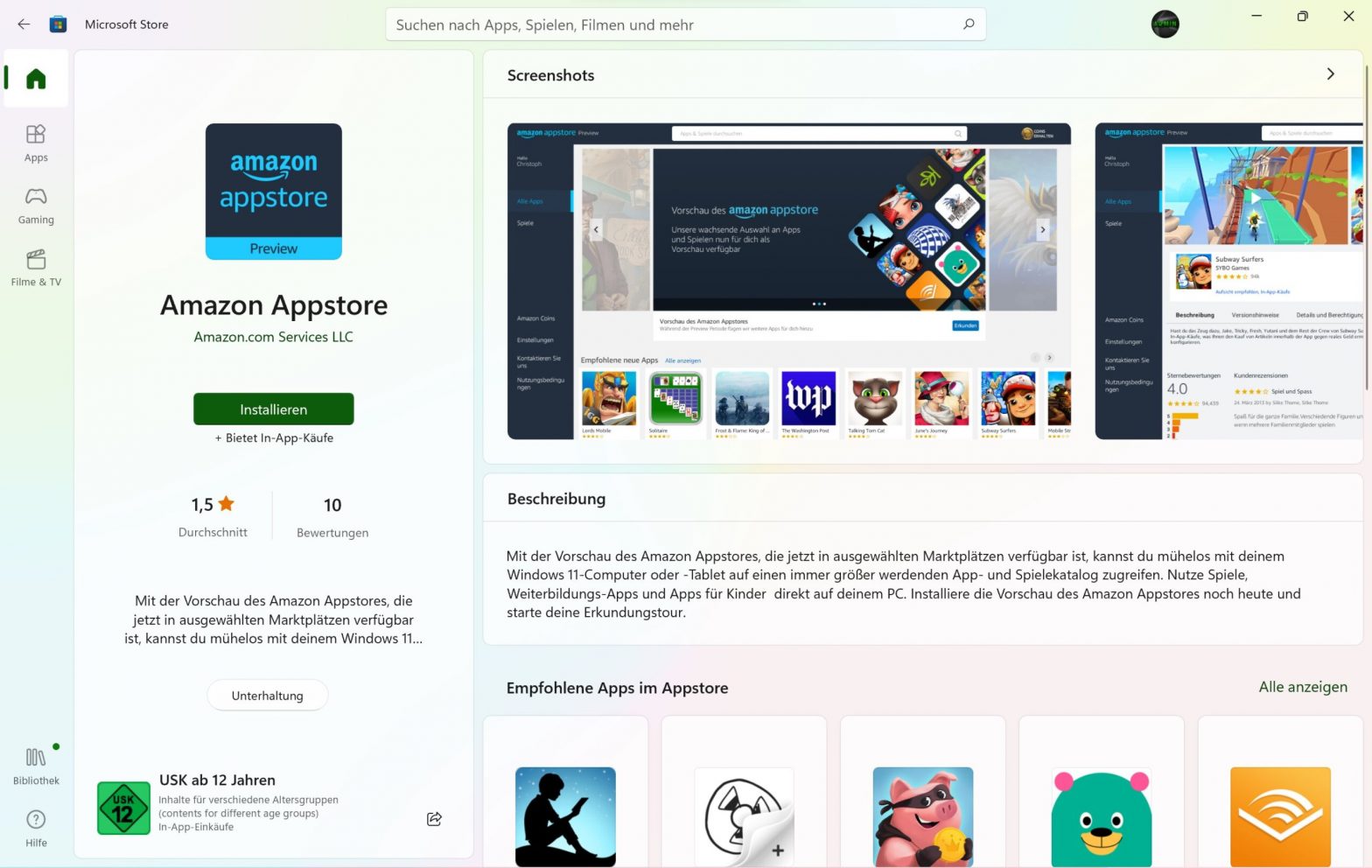
Microsoft Store-Eintrag vom Amazon Appstore in Deutschland

Eine großangekündigte Funktion von Windows 11 ist die Ausführung von Android-Apps. Allerdings ließ die Funktion lange auf sich warten, vor allem in Deutschland aufgrund der regionalen Kopplung. Das Warten hat ein Ende, denn ab sofort ist das Android-Subsystem für Windows in Deutschland verfügbar, samt des zugehörigen Amazon Appstores.

Systemanforderungen

Alle mit Windows 11 kompatiblen Computer erfüllen die Systemanforderungen des Android-Subsystems. Zwar setzt Microsoft zusätzlich noch 8 Gigabyte Arbeitsspeicher voraus, doch in unserem letzten Test prüfte der Store nicht danach. Somit wäre die Installation auf einem schwachbrüstigem Surface Go 3 durchaus möglich.

Von der Installation abraten können wir Nutzern, die mittels unseres Tricks ihren alten Computer zu Windows 11 gebracht haben. Besonders auf Notebooks könnte das Android-Subsystem massiv an Leistungsbereitschaft verlieren, während es massiv am Akku nagt.

Download und Installation über den MS Store

Die Installation vom Amazon Appstore über den Microsoft Store. Schritt 1.

Das Android-Subsystem für Windows ist an den Amazon Appstore gebunden, weswegen ihr diesen zwingend installieren müsst. Diesen findet ihr über die Store-Suche oder über den untenstehenden Direktlink.

> Klickt hier, um zum Microsoft Store-Eintrag vom Amazon Appstore zu gelangen.

Nachdem ihr auf Installieren geklickt habt, geht der Microsoft Store drei Einrichtungsschritte mit euch durch. Im ersten Schritt wird das optionale Windows-Feature für die Virtualisierungsplattform aktiviert. Als zweites installiert sich das Subsystem selbst, worauf abschließend ein Neustart eures PCs folgt. Für alle Schritte sind Admin-Rechte von Nöten.

Nach dem Neustart führt Windows die abschließenden Vorbereitungsmaßnahmen durch und nach wenigen Minuten öffnet sich der Amazon Appstore automatisch.

Gähnende Leere im Amazon Appstore

Amazon Appstore Startseite unter Windows

Das erste Problem am Android-Subsystem unter Windows ist der Amazon Appstore. Stöbert man den Katalog durch, macht sich Enttäuschung breit, aufgrund des überschaubaren Angebots. Vorgestellt werden in der Regel nur Spiele, weswegen die Suche das einzige Mittel ist, um zielgerichtet nach Anwendungen zu suchen. Doch auch dann findet man vieles nicht.

Glücklicherweise erlaubt Microsoft die Installation von Apps außerhalb des Stores. Wir arbeiten an einer separaten Anleitung dazu, die in nächster Zeit erscheint.

Mittelmäßige Performance

Ladebildschirm vom Android Subsystem selbst, während es eine App öffnet, in diesem Fall Subway Surfers. Es ist ein mittelgroßes Fenster, worin in der Mitte das App-Logo platziert ist.

Um die Android-Apps ausführen zu können, virtualisiert Windows ein ganzes Android-System im Hintergrund. Dies benötigt einiges an Ressourcen, weswegen über einen Gigabyte Arbeitsspeicher belegt werden. Sollte länger keine Android-App geöffnet gewesen sein, fährt Windows das Android-System automatisch herunter, um Ressourcen zu sparen. Außer man entscheidet sich dagegen und lässt es kontinuierlich laufen. Auch das ist möglich, aber nicht zu empfehlen.

Auf unserem Surface Pro 7 mit einem verbauten Intel i5-1035G4-Prozessor, ist die Performance mittelmäßig. In erster Linie dürfte es an dem lüfterlosen Design des Surface liegen, wodurch sich das Gerät schnell erwärmt und als Gegenmaßnahme entsprechend drosselt.

Das hoch und runter scrollen in Apps ist meistens ruckelfrei, jedoch existiert eine spürbare Latenz. Als wir das Spiel Subway Surfers probe spielten, ruckelte es stark. Es würde selbst auf einem günstigen Android-Handy besser laufen. Abweichen könnte die Erfahrung auf eurem Endgerät, weil das Surface wirklich heiß wurde.

Umfangreiche Einstellungen

Neben dem Amazon Appstore findet ihr noch einen weiteren neuen Eintrag in eurem Startmenü, nämlich die Windows-Subsystem für Android-Einstellungen.

In dieser App könnt ihr das Android-Subsystem ein wenig personalisieren. So lässt sich die eben erwähnte, dauerhafte Ausführung im Hintergrund aktivieren. Auch wichtig ist die Auswahl der Grafikkarte, auf der die Apps gerendert werden sollen. Zudem befinden sich im Reiter Kompatibilität einige Einstellungen, um die Verwendung von Apps mit der Maus und Tastatur zu optimieren. Beispielsweise, um im Spiel Subway Surfers mit den Pfeiltasten ein Wischen auszulösen.

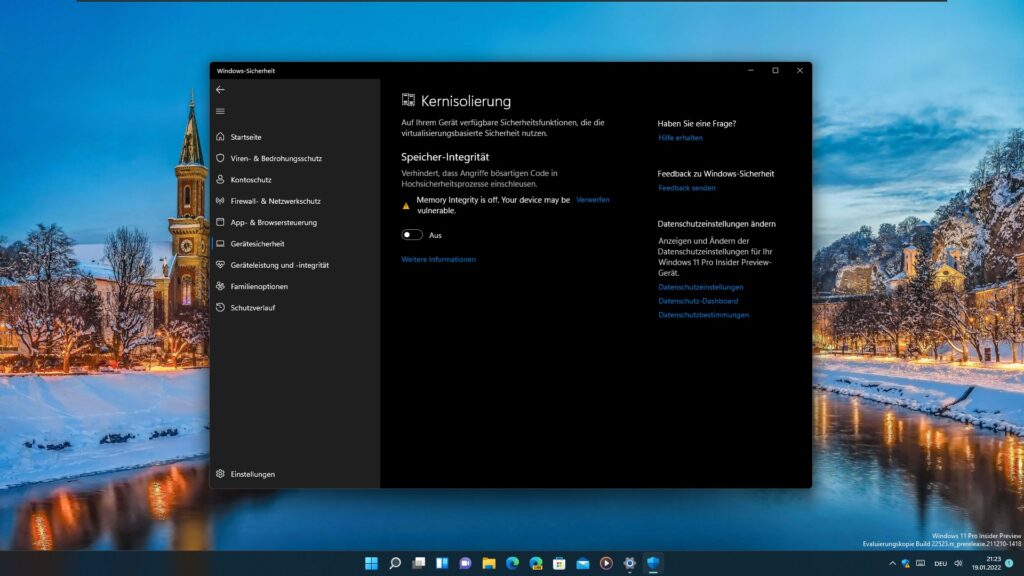
Windows 11: Defender empfiehlt Aktivierung von Kernisolierung / VBS

Screenshot von Windows Defender unter Windows 11, mit dem Hinweis, dass die Kernisolierung deaktiviert ist.

Windows Defender warnt jetzt auch in der Release-Version von Windows 11 vor einer deaktivierten Kernisolierung.

Die Systemanforderungen von Windows 11 sind hoch angesetzt, weil Microsoft eine neue Sicherheitstechnologie durchsetzen möchte. Mit der sogenannten Kernisolierung, die ein Teil der virtualisierungsbasierten Sicherheit ist (kurz VBS), läuft der Unterbau von Windows in einer isolierten Umgebung. Dadurch werden Angriffe auf das System-Innere erschwert. Solche Angriffe werden durchgeführt, um ohne Benutzerkontensteuerung an höhere Systemrechte zu gelangen, oder sensible Daten aus dem Arbeitsspeicher auszulesen.

Bislang kam VBS allerdings nur selten zum Einsatz, wie wir in einem Artikel kritisierten. Egal, ob nach einem Upgrade oder nach einer frischen Installation von Windows 11. Standardmäßig ist die neue Sicherheitstechnik ausgeschaltet. Trotz hoher Systemanforderungen, die viele Computer ausschließt. Lediglich auf neu gekauften Geräten, ist auf der vorinstallierten Windows 11-Umgebung eine höhere Sicherheit gewährleistet.

Anfang des Jahres gab es dann einen Schritt zur Änderung in den Beta-Versionen von Windows 11. Für Insider empfahl der Defender die Aktivierung von Kernisolierung und somit auch von der virtualisierungsbasierten Sicherheit. Spätestens mit Windows 11 22H2 wird dem Nutzer ans Herz gelegt, sein Windows stärker abzusichern.

Defender empfiehlt Aktivierung von VBS auch in Stable

Dieser Hinweis im Defender, der zur Aktivierung der Kernisolierung animiert, ist jetzt für alle Nutzer ersichtlich. Somit höchstwahrscheinlich auch für euch. Auf dem Windows Defender-Symbol auf der Taskleiste werdet ihr einen gelben Warnhinweis sehen. Dieser macht auf die deaktivierte Kernisolierung aufmerksam und den daraus resultierenden Gefahren. Um die Warnung auszublenden, müsst ihr entweder die Kernisolierung aktivieren, oder den Hinweis mit Adminrechten verwerfen. Auch auf inkompatiblen Computern empfiehlt der Defender die Aktivierung von VBS.

Somit ist Microsoft einen wichtigen Schritt gegangen, um Windows sicherer zu gestalten. Endlich ergeben die Systemanforderungen einen größeren Sinn, als nur zum Kauf neuer Hardware zu animieren.

Windows Spotlight jetzt auch als eigenes Theme unter Windows 11

Auch der Dev-Kanal bekam eine neue Windows 11-Version spendiert, nämlich die Build 25169. Die darin enthaltenen Neuerungen gleichen derer aus dem Beta-Kanal, weswegen ich auf unseren vorangegangenen Artikel verweise. Allerdings gibt es für die experimentierfreudigen Insider im schnellsten Kanal noch ein paar zusätzliche Funktionen.

Windows Spotlight als eigenes Theme

Windows Spotlight lässt sich als Hintergrundbild anwenden, wodurch ein täglich wechselndes Bild auf eurem Desktop erscheint. Die Aktivierung ging bislang nur über die Hintergrundoptionen. Sobald ihr allerdings eine Theme-Datei gewählt hattet, setzte sich das Hintergrundbild automatisch zurück. Das war besonders ärgerlich bei der Verwendung von Apps, die auf die Theme-Mechanik fußen. Doch ab dieser Build erlaubt Microsoft die Aktivierung von Windows Spotlight auch über Theme-Dateien und liefert sogar ein eigenes Spotlight-Theme mit. Gekennzeichnet ist dieses durch ein kleines Kamera-Symbol an der oberen rechten Ecke.

Multi-App Kiosk-Modus

Der Kiosk-Modus in Windows beschreibt eine eingeschränkte Umgebung, in der nur eine vom Administrator vorgegebene App ausführbar ist.

Eine neue, erweiterte Fassung des Kiosk-Modus ist der Multi-App Kiosk-Modus. Dieser erlaubt die Anlegung verschiedener Nutzerkonten, die allesamt eine individuelle, eingeschränkte Umgebung besitzen. Somit kann ein einzelnes Gerät mehrerer Zwecke dienlich sein. Zudem lässt sich Windows stark limitieren, in Form der Auswahl, welche Komponenten nicht aufrufbar sein sollen. Doch der entscheidende Unterschied zum herkömmlichen Kiosk-Modus, der zur Namensdifferenz führt, ist die Auswahl von mehr als nur einer App. Somit schafft Microsoft eine sehr vielseitig einsetzbare Umgebung für Administratoren.


Quelle: Windows Insider Blog

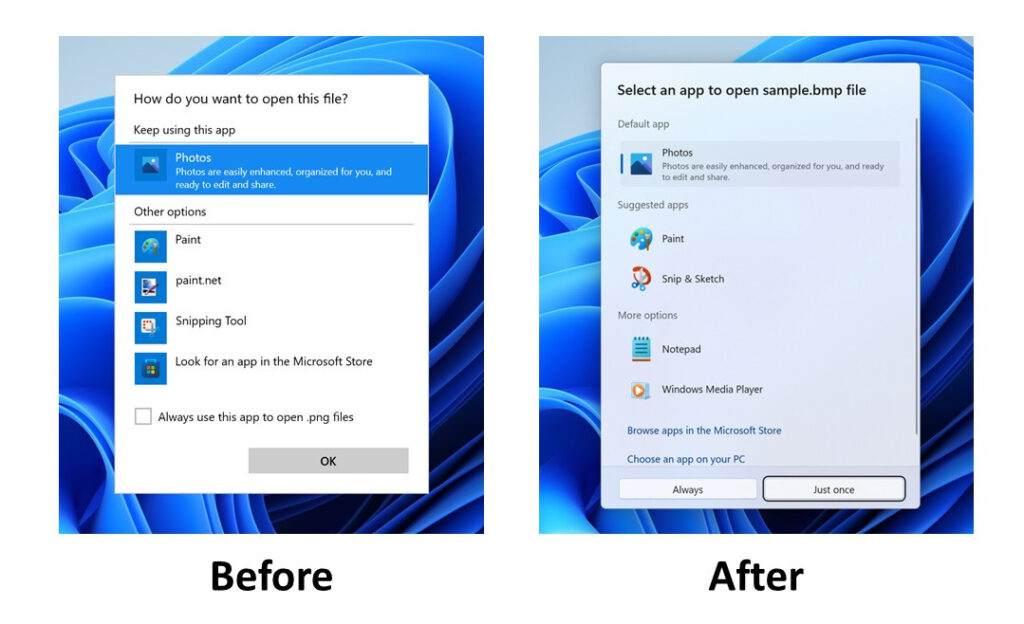
Windows 11 22H2 mit Überlaufmenü & neuem „Öffnen mit“-Dialog

Screenshot von Alt   Tab in Windows 11

Die RTM-Version von Windows 11 22H2 ist langweilig, weil kurz vor Fertigstellung haufenweise Funktionen entfernt wurden. Doch glücklicherweise plant Microsoft diese mit einem kumulativen Update zurückzubringen. Eine neue Version des Updates erschien nun im Beta-Kanal des Windows Insider-Programms und bringt ein paar gute Neuerungen.

Weiterhin sind die Insider in zwei große Gruppen aufgeteilt. Die erste erhält Build 22622.440 mit den hier beschriebenen Neuerungen. Die anderen müssen sich mit Build 22621.440 ohne Neuerungen zufriedengeben.

Siehe: Insider: Windows 11 Beta-Kanal mit zweigleisigem Experiment.

Neuerungen in Build 22622.440

Menü beim Überlauf der Taskleiste

Kommt die Taskleiste an ihre kapazitiven Grenzen, so blendet Windows 11 22H2 jetzt ein Überlaufmenü ein. Dieses besteht aus der zuletzt im Fokus befindlichen App sowie aus einem Drei-Punkte-Menü. Beim Klick auf letzterem, öffnet sich eine kleine Box über der Taskleiste, die alle App-Icons enthält, die sonst keinen Platz fänden.

Innerhalb des Überlaufmenüs verhalten sich die Apps ähnlich zur normalen Taskleiste. Sie können Statusinformationen einblenden, wie einen Fortschrittsbalken oder Badge. Außerdem werden alle offenen Fenster dargestellt, sobald man mit der Maus über ein Symbol fährt. Abstriche muss man lediglich beim Drag & Drop machen, aber das sind wir von Windows 11 bereits gewohnt. Ebenfalls ohne Funktion ist ein Rechtsklick. Normalerweise sollte es die Jump-Liste aufrufen.

Öffnen mit-Dialog überarbeitet

Eine entfernte Funktion feiert ihr Comeback. Der überarbeitete Öffnen mit-Dialog ist zurück, um die Design-Konsistenz unter Windows 11 22H2 zu erhöhen. Ursprünglich wurde das Menü entfernt, weil Insider über eine langsame Performance klagten. Aus diesem Grund nahmen die Windows-Entwickler die nötigen Änderungen vor.

Dynamische Inhalte durch Widgets auf der Taskleiste

Das Eintrittstor zu den Windows Widgets dient zugleich als Informationsquelle für die aktuelle Wettervorhersage. Nun plant Microsoft, noch mehr Inhalte auf der Taskleiste darzustellen und diese dynamisch zu wechseln. Ein gutes Beispiel hierfür sind die Aktienkurse aus eurer Watchlist, die sich einblenden, sobald ein großer Gewinn oder Verlust vorliegt.

Weitere Änderungen

  • Die Verwaltung von den installierten Anwendungen in den Einstellungen sollte nun in jedem Fall so funktionieren, wie es zuvor in der Systemsteuerung der Fall war. Das beinhaltet die Möglichkeit, Apps zu deinstallieren, die auf andere Komponenten aufbauen.
  • Die Handschriftliche Erkennung für EN-US wurde optimiert.

Behobene Fehler in 22622.440

  • Explorer.exe stürzt nicht mehr ab, wenn ein Monitor an- oder abgeschlossen wird.
  • Datei-Explorer
    • Microsoft hat ein paar Maßnahmen gegen Memory-Leaks bei der Nutzung von Tabs vorgenommen.
    • Die Sprachausgabe übersprang manchmal die Tab-Titel.
    • In der Vorschau vom Datei-Explorer, die in Alt Tab oder in der Taskleiste sichtbar ist, wurde manchmal das Vorschaubild des falschen Tabs dargestellt.
    • Die Schaltfläche zum Erzeugen eines neuen Tabs überlappt nicht mehr mit dem Minimieren-Button.
  • Intelligente Aktionen (in Deutschland nicht verfügbar)
    • Manche Apps hingen sich beim Kopieren von Texten auf, wenn die intelligenten Aktionen aktiviert waren.

Neustes WindowsArea-Video


Quelle: Windows Insider Blog

Este sitio web utiliza cookies para que usted tenga la mejor experiencia de usuario. Si continúa navegando está dando su consentimiento para la aceptación de las mencionadas cookies y la aceptación de nuestra política de cookies, pinche el enlace para mayor información.

ACEPTAR
Aviso de cookies