Suchbox in der Windows 11-Taskleiste taucht vereinzelnd auf

Auf der Taskleiste von Windows 11 ist ein Suchsymbol platziert, welches unauffällig seinen Platz neben allen anderen Symbolen einnimmt. Doch scheinbar entdecken nicht genügend Nutzer die Suchfunktion, weswegen Microsoft im Insider-Programm kontinuierlich mit ihr herumexperimentiert. Es wurden unterschiedliche Symbole getestet, genauso wie Suchleisten in unterschiedlichen Größen. Zeitweise existierte sogar ein Suchfeld inmitten des Desktops. Doch aus all den Experimenten wurde nichts, sie verschwanden aus den Insider-Builds.

Ohne jegliche Vorankündigung scheint Microsoft das kleine Suchfeld in der Taskleiste nun doch zu verteilen. Einige unserer Leser meldeten sich auf unseren Discord- und Telegram-Servern zu Wort, weil sie urplötzlich das geänderte Design in ihrer Taskleiste vorfanden. Völlig unabhängig von einem Windows Update, weswegen es sich um einen A/B-Test handelt könnte.

Die Rezeption zur Änderung ist überwiegend negativ. Der überwiegende Teil unserer Leser vertritt die Meinung, dass das Suchfeld der Ästhetik der Taskleiste schadet und Platz verschwendet. Leider gibt es keine Möglichkeit, zu dem vorherigen Suchsymbol zurückzukehren. Der einzige Ausweg wäre es, in den Taskleisteneinstellungen die Suche komplett zu deaktivieren und diese zukünftig nur noch über das Startmenü aufzurufen.

Zum Redaktionsschluss existieren keine genauen Details zum Verteilungsmechanismus des Suchfelds. Aus diesem Grund ist auch uns unbekannt, weswegen es vereinzelnd erscheint und unter welchen Bedingungen. Sollten diesbezüglich Informationen aufkommen, informieren wir euch rechtzeitig.

Task-Manager könnte Suchleiste erhalten

Windows 11 Task-Manager mit Suchleiste in der Titelleiste

Mit dem Windows 11 22H2-Update wurde der Task-Manager einer optischen Überarbeitung unterzogen. Die klassischen Menüs befinden sich nun in einem modernen Rahmen, angestrichen im dunklen Design und verfeinert durch die Akzentfarbe.

Es könnte sein, dass Microsoft den Task-Manager in Zukunft weiterpflegt und mit neuen Funktionen ausstattet. Ein erstes Anzeichen dafür befindet sich in der neusten Windows Insider-Build 25236. Denn darin versteckt ist eine Suchleiste an oberster Stelle des Task-Managers. Mit ihr lassen sich Prozesse schnell finden, anhand ihres Prozessnamens, ihrer PID oder ihrem Hersteller.

Wer selbst im Dev-Kanal des Windows Insider-Programms ist, kann über das ViVeTool ebenfalls die versteckte Neuerung freischalten. Die folgende Anleitung richtet sich an erfahrene Nutzer.

  1. ViVeTool herunterladen.
  2. Die heruntergeladene .zip entpacken.
  3. Das Windows Terminal als Administrator starten und als Profil die Eingabeaufforderung wählen.
  4. Navigiert in den entpackten Ordner, worin ViVeTool liegt per cd-Befehl. Den Pfad eines Ordners könnt ihr schnell per Strg Shift C kopieren.
  5. Gibt folgenden Befehl ein: vivetool.exe /enable /id:39420424
  6. Startet euren Computer neu, um die Änderungen wirksam  zu machen.

Quelle: Deskmodder

Windows 11 ohne Microsoft Konto: Alle Möglichkeiten, den Account-Zwang zu umgehen

WindowsArea.de zeigt euch in diesem Artikel, wie ihr Windows 11 ohne Microsoft Konto einrichten könnt. Dabei präsentieren wir alle Möglichkeiten, wie dies gelingen kann.

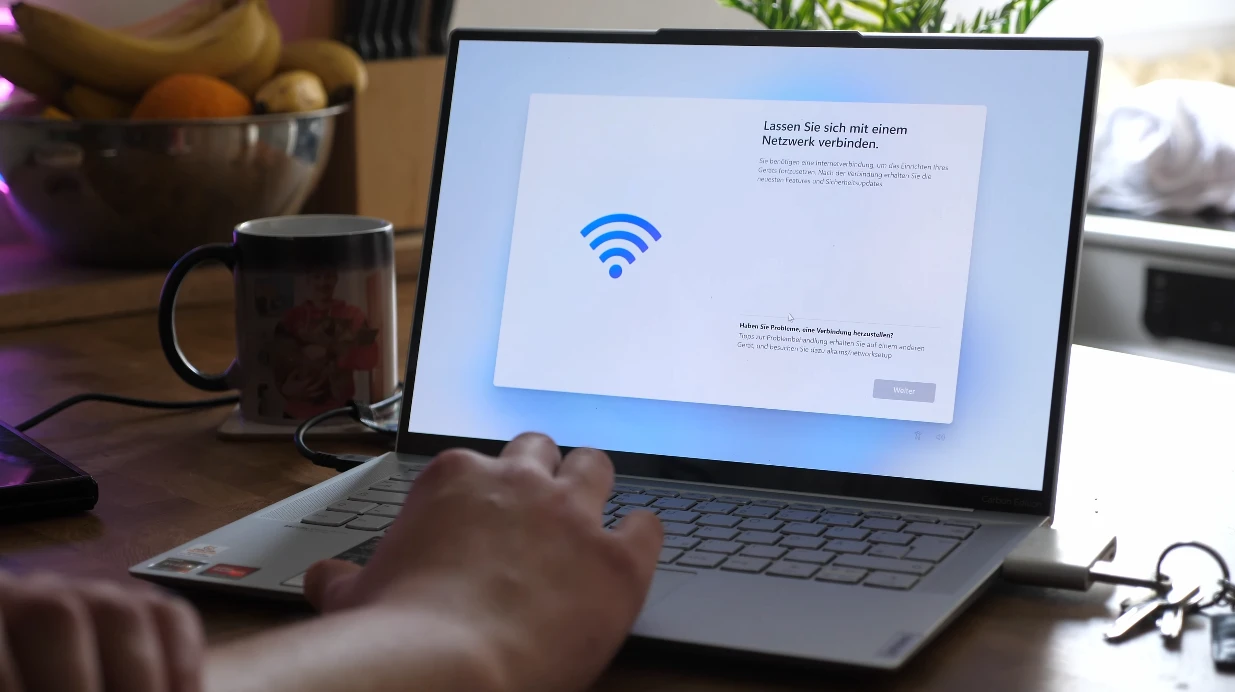
Seit Windows 11 macht das Betriebssystem einen Microsoft Account für die Einrichtung erforderlich. Konkret wird eine Internetverbindung bei der Einrichtung benötigt, was insbesondere bei einer Neuinstallation ohne Netzwerktreiber ein Problem sein kann. Um das Betriebssystem mit einem Offline-Konto benutzen zu können, müsst ihr allerdings einige Tricks anwenden.

Windows 11 Einrichtung: Netzwerk-Zwang umgehen

Die erste Hürde bei der Einrichtung ist schon die erforderliche Internetverbindung. Direkt im ersten Schritt verlangt Microsoft nämlich, dass eine Netzwerkverbindung hergestellt wird, womit der PC mit dem Internet verbunden werden kann. Habt ihr gerade kein Internet oder sind WLAN-Treiber nicht installiert, dann habt ihr Pech – zumindest, wenn es nach Microsoft geht.

Es gibt allerdings Wege und Möglichkeiten, den Netzwerk-Zwang während der Windows 11 Einrichtung zu umgehen. Dabei wird die Einrichtung, auch „Out of the Box Experience“ und kurz „OOBE“ mit einem speziellen Kommandozeilenbefehl neu gestartet mit der Möglichkeit, die Internetverbindung zu umgehen.

Hierzu befolgt ihr einfach die folgenden Schritte.

  1. Drückt während der Einrichtung Shift F10.
  2. Gebt nun den folgenden Konsolenbefehl ein:
    oobebypassnro
  3. Drückt die Eingabetaste.

Die Einrichtung sowie der PC startet danach neu und sollte daraufhin einen „Ich habe kein Internet“-Knopf direkt neben „Weiter“ anzeigen. Ihr könnt nun auswählen, dass ihr kein Internet habt und werdet im nächsten Schritt zur Erstellung eines lokalen Benutzeraccounts aufgefordert.

Windows 11 ohne Microsoft Konto einrichten

Wenn ihr keine Lust habt auf Konsolenbefehle und Neustarts, aber bereits eine Internetverbindung habt, dann könnt ihr auch beim Login mit dem Microsoft-Account einen kleinen Trick ausführen.

Im Eingabefeld für die Email-Adresse könnt ihr schlichtweg einen Microsoft-Account benutzen, mit dem kein Login möglich ist. Gebt hierfür einfach [email protected] ein und ein Passwort eurer Wahl.

Daraufhin wird unweigerlich etwas schieflaufen, denn für diesen Account hat jemand bereits zu oft ein falsches Passwort eingegeben. Oh weh! Zu eurer eigenen Sicherheit führt Microsoft euch anschließend zur Erstellung eines lokalen Benutzeraccounts.

Installationsmedium ohne Microsoft Account-Zwang erstellen

Wenn ihr mit Microsofts offiziellem Media Creation Tool ein Installationsmedium erstellt, werdet ihr natürlich die offizielle Einrichtung durchlaufen müssen. Drittanbieterprogramme wie Rufus können allerdings einen Windows 11 USB-Stick erstellen, welcher zahlreiche lästige Komponenten der Einrichtung beseitigt. Hierzu gehört neben dem Account-Zwang auch die Erfüllung der Mindestanforderungen für TPM, CPU, RAM und Speicher.

Hierzu müsst ihr zuerst Rufus von der offiziellen Seite des Herstellers herunterladen und ausführen. Folgt anschließend den folgenden Schritten, um ein Installationsmedium ohne Microsoft Account Zwang zu erstellen.

  1. Schließt einen USB-Stick an mit 8 GB oder mehr Speicher und startet Rufus.
  2. Klickt auf DOWNLOAD im Drop-Down-Menü neben AUSWAHL bzw. SELECT.
  3. Wählt dort Windows 11 sowie die passende Version, Edition und Sprache und drückt auf Weiter.
  4. Anschließend erscheint ein Dialogfenster, wo ihr folgende Optionen auswählen könnt:
    1. SecureBoot und TPM 2.0 Anforderung entfernen
    2. 4GB RAM und 64GB Speicher Anforderung entfernen
    3. Microsoft Account Anforderung entfernen
    4. Fragen zur Privatsphäre überspringen (alle Optionen auf Nein)
  5. Wählt hier eure gewünschten Optionen aus und klickt auf OK.
  6. Klickt nun auf START, um die Erstellung des Windows 11 Installationsmediums zu beginnen.

Anschließend werdet ihr nach der Clean Install direkt zur Erstellung eines Microsoft-Accounts weitergeleitet und werdet die Privatsphäre-Optionen ebenfalls überspringen können, sofern ihr es so konfiguriert habt. Rufus bietet hier enorme Vorteile für Nutzer älterer Computer gegenüber dem Media Creation Tool, kann aber auch die Einrichtung nun deutlich erleichtern.

Hinweis: Wenn bei Rufus die Download-Option nicht zu sehen ist, aktiviert in den Rufus-Einstellungen die Prüfung nach automatischen Updates und führt auch eine Update-Suche durch. Wenn euch nur der AUSWAHL- bzw. SELECT-Button angezeigt wird, liegt das an der fehlenden Internetverbindung des Programms. Hierfür müssen Updates aktiviert sein.

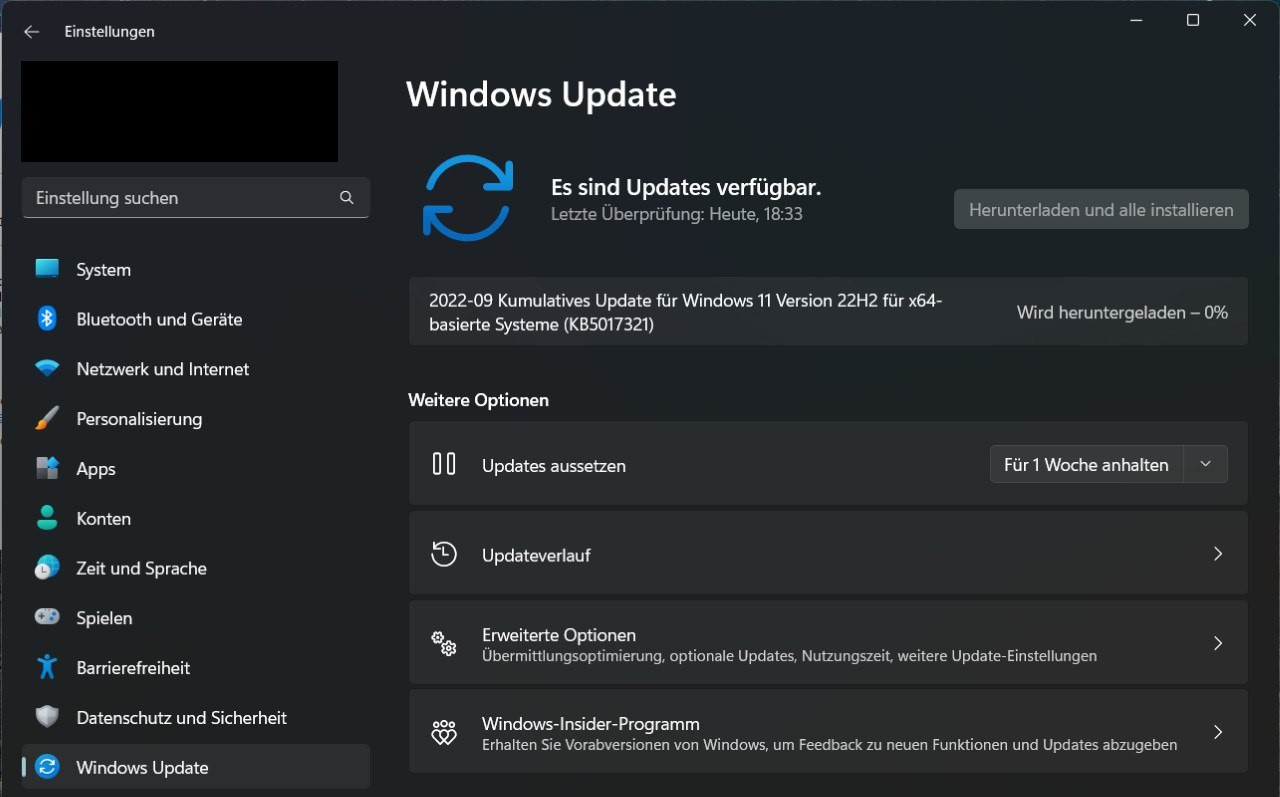
Windows 11 22H2: Update KB5017321 lässt sich nicht installieren

über diesen Link auf.

  • Ladet euch das jeweilige Cumulative Update herunter, welches zu eurem Computer passt. Um herauszufinden, ob ihr ein x64- oder ARM64-basiertes System nutzt, schaut in den Systeminfos nach. Diese erreicht ihr über einen Rechtsklick auf das Startmenü. Wählt anschließend den Punkt System aus.
  • Nachdem der Download abgeschlossen ist, könnt ihr das Update-Paket mit einem Doppelklick öffnen und installieren lassen.
  • Selbstverständlich ist abschließend ein Computerneustart nötig.
  • Windows 11 22H2: schlechte Gaming-Performance mit Nvidia-Grafikkarte

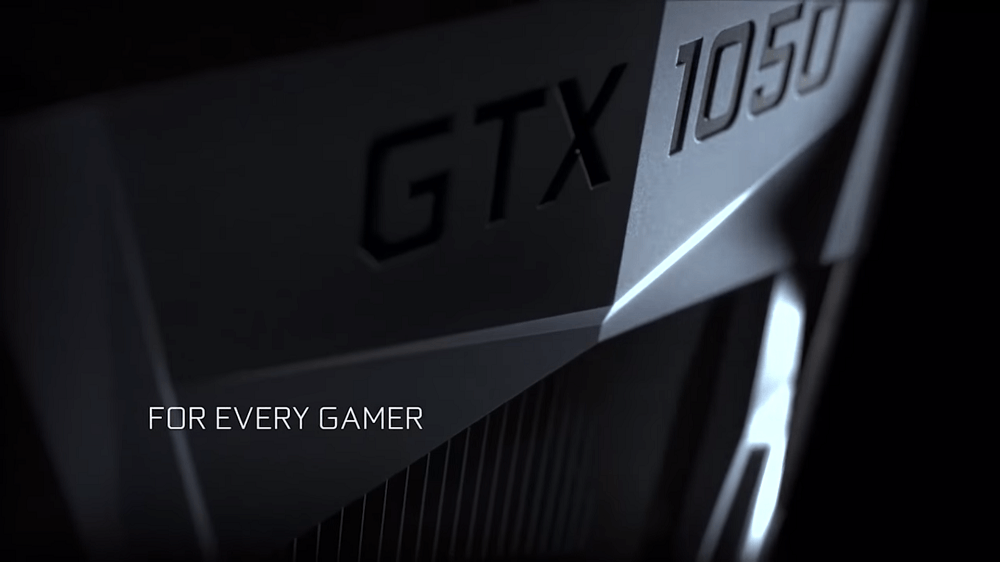
    Das Windows 11 22H2 Update ist vor wenigen Tagen erschienen und trotz der langen Testphase im Insider-Programm tauchen die ersten Probleme auf. In diesem Fall scheint es ausschließlich Systeme mit einer Nvidia-Grafikkarte zu betreffen. Denn diese könnten nach der Aktualisierung eine verschlechterte Gaming-Performance aufweisen.

    Eine offizielle Anerkennung des Problems gab es weder von Microsoft noch von Nvidia. Selbstredend für dessen Existenz sind die zahlreichen Foren-Einträge, in denen sich Nutzer über eine schlechte Performance nach dem Upgrade beklagen. Mehrere bestätigten, dass sie deswegen zu Windows 11 21H2 zurückkehrten und das Problem damit behoben war. Somit dürfte es einen Zusammenhang zwischen Systemversion und Treiber geben.

    Unter einem Reddit-Post meldet sich ein Nvidia-Mitarbeiter zu Wort und bittet um Feedback. Aus diesem Grund verlinke ich hier das entsprechende Formular. Somit ergibt sich der Anschein, als wüsste das Nvidia-Team selbst noch nicht, welche Ursache dahintersteckt.

    Einen hilfreichen Workaround gibt es ebenfalls nicht. Folgende Ansätze brachten Verbesserung bei einem Bruchteil der Nutzer:

    • Nvidia FrameView SDK deinstallieren oder zumindest den Dienst deaktivieren.
    • In den Windows 11-Anzeigeeinstellungen unter Grafik alle Optimierungen deaktivieren. Dazu zählen Variable Bildwiederholrate und die Optimierungen für Spiele im Fenstermodus.
    • Geforce Experience deinstallieren.

    Solltet ihr von diesem Problem geplagt sein, wäre die beste Lösung vorerst auf die vorherige Windows-Version zurückzukehren. Das ist bis zu zehn Tage nach dem Upgrade möglich, über die Windows-Einstellungen im Menüpunkt Wiederherstellung.


    via Dr. Windows

    Este sitio web utiliza cookies para que usted tenga la mejor experiencia de usuario. Si continúa navegando está dando su consentimiento para la aceptación de las mencionadas cookies y la aceptación de nuestra política de cookies, pinche el enlace para mayor información.

    ACEPTAR
    Aviso de cookies