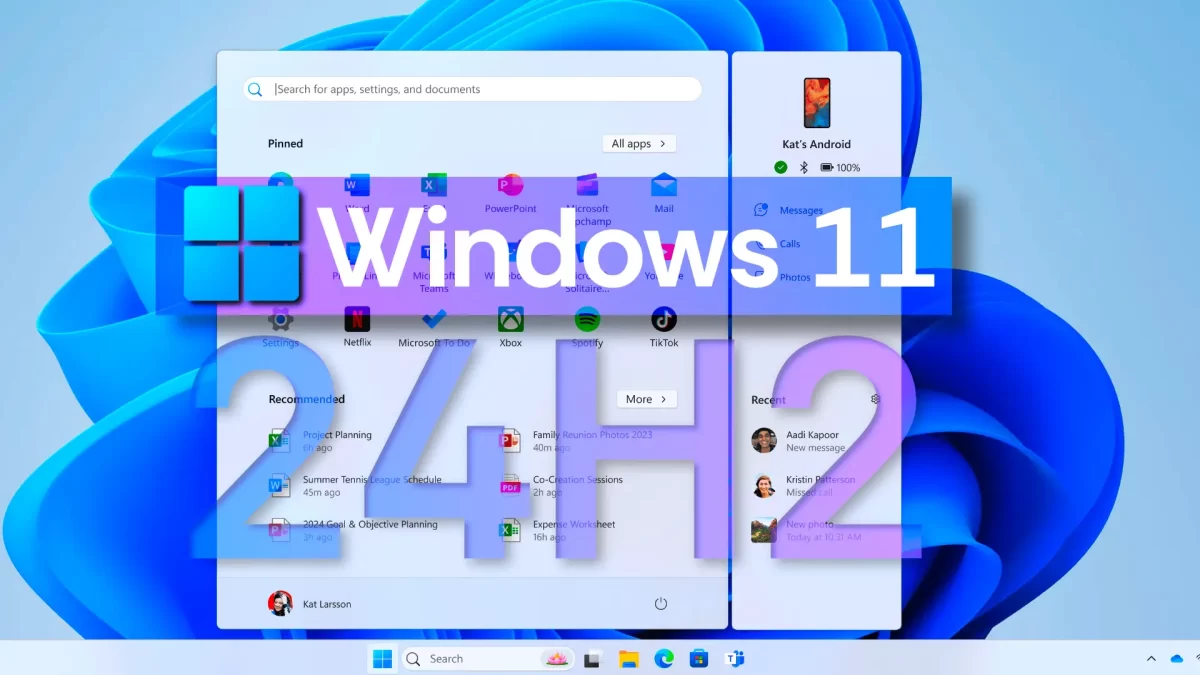
Windows 11 24H2 ist verfügbar: So installiert ihr es sofort

Windows 11 24H2 ist jetzt für alle verfügbar und bringt eine Vielzahl neuer Funktionen und Verbesserungen mit sich. Windows 11 24H2 wurde nach intensiver Entwicklungsarbeit veröffentlicht und bringt wichtige Verbesserungen in Bezug auf Leistung, Sicherheit und Benutzerfreundlichkeit. Dieses Update ist besonders wichtig, da es neue KI-Funktionen und eine verbesserte Systemstabilität bietet. In diesem Tutorial zeigen wir Ihnen Schritt für Schritt, wie Sie das neueste Update installieren können.

Systemanforderungen

Bevor Sie mit der Installation beginnen, stellen Sie sicher, dass Ihr PC die folgenden Mindestanforderungen erfüllt:

  1. 1 GHz Dual-Core-CPU
  2. 4 GB RAM
  3. 64 GB Speicher
  4. UEFI
  5. Secure Boot
  6. TPM 2.0 (kann durch Registry-Änderungen umgangen werden)
  7. Recall AI: Ein Prozessor mit bis zu 40 TOPs (Billionen Operationen pro Sekunde). Derzeit sind nur PCs mit Snapdragon X Elite und X Plus für Recall AI geeignet.
  8. Andere KI-Funktionen empfehlen 16 GB RAM und 256 GB SSD-Speicher.

Installationsmethoden

Es gibt mehrere Möglichkeiten, Windows 11 24H2 zu installieren. Hier sind die gängigsten Methoden. So bekommt ihr Windows 11 24H2 schon jetzt.

Methode 1: Windows Update

  1. Windows Update öffnen:
    • Öffnet das Startmenü und wählt Einstellungen.
    • Geht zu Update & Sicherheit.
    • Klickt auf Windows Update.
  2. Nach Updates suchen:
    • Stellt sicher, dass der Schalter „Erhalten Sie die neusten Updates, sobald sie verfügbar sind“ aktiviert ist.
    • Klickt auf Nach Updates suchen.
    • Windows wird automatisch nach verfügbaren Updates suchen. Wenn Windows 11 24H2 verfügbar ist, wird es in der Liste der Updates angezeigt.
  1. Update herunterladen und installieren:
    • Klickt auf Herunterladen und installieren.
    • Der Download und die Installation können einige Zeit in Anspruch nehmen. Stellt sicher, dass euer PC während dieses Vorgangs eingeschaltet und mit dem Internet verbunden bleibt.
  2. PC neu starten:
    • Nach Abschluss der Installation werdet ihr aufgefordert, euren PC neu zu starten.
    • Klickt auf Jetzt neu starten oder plant den Neustart für einen späteren Zeitpunkt.

Windows 11 24H2 wird in Wellen verteilt und wird möglicherweise nicht in allen Regionen oder auf allen Geräten gleichzeitig angezeigt. Microsoft spricht von einem „stufenweisen Rollout“, wobei sichere Konfigurationen das Update zuerst erhalten und andere PCs erst später. Als „sichere Konfigurationen“ werden meist Microsofts eigenen Surface-Geräte gezählt, Laptops von bekannteren OEMs und Prebuilt-PCs. Je ungewöhnlicher die Hardwarekonfiguration, desto später darf mit dem Update gerechnet werden.

Methode 2: Installation via ISO Datei

Die ISO-Dateien von Windows 11 24H2 sind nun auf den Servern von Microsoft verfügbar. Um die Mediendateien herunterzuladen, besucht das Download-Portal von Microsoft, klickt ganz unten im ISO-Bereich auf „Jetzt herunterladen“, wählt die gewünschte Edition aus und startet den Download.

  1. ISO-Datei herunterladen:
    • Besucht die Microsoft-Website und ladet die Windows 11 24H2 ISO-Datei (Windows 11 (Multi-Edition-ISO für x64-Geräte)) herunter.
    • Wählt eure bevorzugte Sprache aus.
  2. ISO-Datei mounten:
    • Klicken Sie mit der rechten Maustaste auf die heruntergeladene ISO-Datei und wählt Bereitstellen.
  3. Setup ausführen:
    • Öffnet das gemountete Laufwerk und führt die setup.exe aus.

Methode 3: Installation über den Installationsassistenten

Eine andere Möglichkeit, auf Windows 11 24H2 zu aktualisieren, ist über den Installationsassistenten. Er ist ein praktisches Werkzeug, wenn beispielsweise Windows Update nicht funktioniert oder das Update dort noch nicht angeboten wird.

    • Ladet die PC Health Check App von der Microsoft-Website und installiert das Programm. Dieser Schritt ist leider notwendig, da der Installationsassistent ohne die PC Health Check-App nicht funktioniert.
    • Startet die App und klickt auf Jetzt prüfen. Wenn alle Überprüfungen grün sind, ist euer PC bereit für Windows 11 24H2.
  1. Installationsassistenten herunterladen:
    • Ladet anschließend den Installationsassistenten von Microsofts Website herunter.
    • Führt den Installationsassistenten aus und folgt den Anweisungen auf dem Bildschirm.

Der Installationsvorgang für das Windows 11 2024-Update mithilfe des „Installationsassistenten“ besteht aus drei Schritten, beginnend mit „Herunterladen“ und endend mit der Installation. Ihr könnt den PC weiterhin verwenden, allerdings wird der PC nach einer halben Stunde automatisch neu gestartet, nachdem der Fortschritt 100 % erreicht hat.

Methode 4: Installation über Rufus

Auch Rufus erlaubt euch den Download von Windows 11 24H2 und kann noch dazu ein bootfähiges USB-Medium erstellen, das zudem Einrichtung, Microsoft-Account-Zwang sowie die Systemanforderungen umgehen kann. Hierzu geht ihr wie folgt vor:

  1. Rufus von der offiziellen Seite herunterladen.
  2. Startet Rufus und wählt im Dropdown neben AUSWAHL den Button DOWNLOAD aus.
  3. Falls Sie die 24H2 ISO-Datei nicht haben, können Sie sie einfach direkt über die Option „Download“ von Rufus herunterladen.
    • Wählt anschließend die Version, Edition und Sprache für euren Download aus.
    • Am Ende könnt ihr noch den Ablageort für eure ISO-Datei wählen.
Microsoft veröffentlicht Windows 11 24H2 Evaluierungsmedien

Windows 11 24H2 steht vor der Tür und der Konzern scheint aktuell den Release des neuesten Feature Updates für seine Kunden vorzubereiten. Die Links für die Downloads der ISO-Dateien sind zwar bereits bekannt, aber auf dem Update-Server von Microsoft sind diese bislang nicht eingetroffen. Für Geschäftskunden hat Microsoft nun jedoch die Evaluierungsmedien für Windows 11 24H2 veröffentlicht, was darauf hinweist, dass der generelle Release kurz bevorsteht.

Nutzer können schon jetzt die unterschiedlichen Versionen des Betriebssystems für Geschäftskunden herunterladen, darunter die Enterprise und LTSC-Editionen, die Server-Builds auf Basis von 24H2 sowie Azure Stack HCI Version 24H2. Alle Images enthalten das Update KB5043080 mit Build-Nummer 26100.1742. Diese Evaluierungsmedien erfordern keine Aktivierung, können jedoch nur für 90 Tage genutzt werden.

Somit dürfte das Warten auf die offiziellen 24H2 ISOs sehr bald ein Ende haben. Wir empfehlen, diese nicht von inoffiziellen Quellen herunterzuladen, sondern tatsächlich auf den offiziellen Release zu warten.

Windows 11 24H2: Alle Neuerungen


Quelle: Twitter

Ein umfassender Leitfaden zur Erstellung von UML-Diagrammen

Unified Modeling Language (UML) ist eine standardisierte Modellierungssprache, die in der Softwareentwicklung weit verbreitet ist. Sie hilft dabei, komplexe Systeme zu visualisieren, zu spezifizieren, zu konstruieren und zu dokumentieren. In diesem Artikel werden wir die verschiedenen Arten von UML-Diagrammen, ihre Anwendungen und die Schritte zur Erstellung eines UML-Diagramms detailliert erläutern.

Was ist UML?

UML ist eine grafische Sprache, die eine Vielzahl von Diagrammtypen umfasst, um verschiedene Aspekte eines Systems darzustellen. Sie wurde entwickelt, um die Kommunikation zwischen Entwicklern und anderen Stakeholdern zu verbessern und die Komplexität von Softwareprojekten zu reduzieren.

Arten von UML-Diagrammen

UML-Diagramme lassen sich in zwei Hauptkategorien unterteilen: Strukturdiagramme und Verhaltensdiagramme.

Strukturdiagramm

Ein Strukturdiagramm ist ein Diagrammtyp, der zur Darstellung der statischen Komponenten eines Systems verwendet wird. Es zeigt die Struktur eines Systems, indem es die Beziehungen zwischen verschiedenen Elementen und deren statische Eigenschaften visualisiert. Strukturdiagramme modellieren die statischen Aspekte eines Systems, bei denen sich die Daten, aber nicht die Strukturen und Beziehungen der Elemente ändern. Sie bieten eine Übersicht über die verschiedenen Komponenten und deren Interaktionen.

  • Klassendiagramm: Zeigt die Klassen und deren Beziehungen in einem System.
  • Objektdiagramm: Stellt Instanzen von Klassen und deren Beziehungen dar.
  • Komponentendiagramm: Visualisiert die physischen Komponenten eines Systems und deren Abhängigkeiten.
  • Verteilungsdiagramm: Zeigt die physische Verteilung von Artefakten auf Knoten.

Verhaltensdiagramm

Ein Verhaltensdiagramm zeigt die Abläufe und Zustandsänderungen innerhalb eines Systems. Es hilft dabei, die Funktionsweise eines Systems zu verstehen und zu dokumentieren, indem es die zeitliche Abfolge von Ereignissen und Aktionen darstellt. Diese Diagramme sind besonders nützlich, um Geschäftsprozesse, interne Abläufe und das Zusammenspiel verschiedener Systemkomponenten zu visualisieren.

  • Anwendungsfalldiagramm: Beschreibt die Interaktionen zwischen Akteuren und dem System.
  • Sequenzdiagramm: Zeigt die Interaktionen zwischen Objekten in einer zeitlichen Reihenfolge.
  • Aktivitätsdiagramm: Stellt den Fluss von Aktivitäten in einem System dar.
  • Zustandsdiagramm: Visualisiert die Zustände eines Objekts und die Übergänge zwischen diesen Zuständen.

Best Practices zur Erstellung eines UML-Diagramms

Um UML-Diagramme online erstellen zu können und effektiv zu nutzen, gibt es einige bewährte Praktiken, die beachtet werden sollten. Zunächst ist es wichtig, den Zweck des UML-Diagramms klar zu definieren. Dies hilft dabei, die richtige Art von Diagramm auszuwählen und sicherzustellen, dass es den Anforderungen des Projekts entspricht. Ein gut strukturiertes UML-Diagramm sollte einfach und verständlich sein, um die Kommunikation zwischen den Teammitgliedern zu erleichtern.

Ein weiterer wichtiger Aspekt ist die Konsistenz in der Darstellung. Einheitliche Symbole und Notationen tragen dazu bei, dass das Diagramm leicht lesbar und interpretierbar bleibt. Es ist auch ratsam, das Diagramm regelmäßig zu überprüfen und zu aktualisieren, um sicherzustellen, dass es den aktuellen Stand des Projekts widerspiegelt.

Zusätzlich sollte darauf geachtet werden, dass das Diagramm nicht überladen wird. Es ist besser, mehrere kleinere Diagramme zu erstellen, die spezifische Aspekte des Systems darstellen, anstatt ein einziges, komplexes Diagramm zu verwenden. Dies erleichtert das Verständnis und die Wartung des Diagramms.

Schließlich ist die Zusammenarbeit im Team von großer Bedeutung. Durch regelmäßige Besprechungen und Feedback-Runden kann sichergestellt werden, dass alle Beteiligten ein gemeinsames Verständnis des Systems haben und das Diagramm entsprechend angepasst wird.

Screensaver-Werbung auf teuren OLEDs: LG-Fernseher bekommen neues „Feature“

Neben einem ohnehin bereits mit Werbung zugemüllten WebOS, möchte LG nun auch Werbung am Screensaver seiner teuren Fernseher anzeigen: Dies hat der Hersteller nun per Pressemitteilung bekanntgegeben: Der Hersteller freut sich, dass damit die Leerlaufzeit des Fernsehers ausgenutzt wird, um die Markensichtbarkeit zu erhöhen.

Wenn ich an meinen LG OLED-Fernseher denke, so läuft dieser die meiste Zeit tatsächlich im Leerlauf. Dabei schaltet sich das Panel auf Schwarz und zeigt nur ganz schwach beleuchtet eine Analoguhr an, gelegentlich das Wetter, Datum und einen Hinweis, dass der Fernseher mit einem beliebigen Knopfdruck eingeschaltet werden kann. Das schont einerseits die teuren OLED-Pixel, für die meine Schwiegereltern gutes Geld bezahlt haben (danke nochmal btw) und andererseits spart es Strom.

LG hat nun allerdings andere Pläne für seine teuren Produkte und führt nun wie Hisense, TCL, Xiaomi, Amazon, Roku und Google TV ebenfalls Werbung als Screensaver ein. Wobei eher Screen Destroyer es hier eher trifft, zumindest, wenn ich die Pressemitteilung richtig verstanden habe.

Darin behauptet LG, dass die Mehrheit seiner Kunden (93%) ohnehin andere Dinge gleichzeitig macht, während sie vor dem Fernseher sitzt: Dazu gehört das Schreiben von SMS, Social Media, das Zocken von Handyspielen und Shopping. „Durch Tests haben wir bestätigt, dass Screensaver-Werbung eine wertvolle Gelegenheit für Marken darstellt, auf dem größten Bildschirm im Raum im Mittelpunkt zu stehen.“, sagt dazu Dave Rudnick, CTO bei LG Ads. Die Tests zeigten aber nicht nur das: Benutzer schenken der Werbung auf ihren beinahe zwei Meter großen Glasplatten, die sich auch oft mitten in ihrem Sichtfeld befinden, anscheinend auch dann Aufmerksamkeit, wenn sich darauf Werbung befindet, sogar während der vermeintlichen IDLE-Zeit des Fernsehgeräts. Die Untersuchungen von LG ergaben einen Anstieg von 2,9 Prozent bei der Markenbekanntheit seiner Partner, 16,2 Prozent bei Frauen mit einem Haushaltseinkommen von über 80.000 USD im Jahr und sogar 19,7 Prozent mehr Markenbeobachtung bei Erwachsenen ab 45.

Grund genug für LG, seine teuren Produkte künftig ebenfalls als größte Werbeleinwand im Wohnzimmer seiner Kunden nutzen zu wollen: Darum hat der Hersteller nun offiziell seine Bildschirmschoner-Werbung auf LG Smart TVs eingeführt, die nun im Vollbild-Format während der Offline-Zeit des Fernsehers dargestellt wird. Dies soll insbesondere die Markenbekanntheit von LGs Werbepartnern erhöhen, während es die Lebensdauer seiner Fernseher für Nutzer verringert, den Stromverbrauch erhöht und Aufmerksamkeit von anderen, womöglich wichtigeren Aktivitäten im Leben stiehlt. Wundervoll.

In meinem eigenen Test schaltet sich übrigens bei aktivierter „Screen Saver Promotion“ der Bildschirmschoner überhaupt nicht ein, sondern belässt es über mehrere Minuten hinweg bei jenem statischen, hellen Bild, das gerade am Fernseher dargestellt wird. Schaltet man sie aus, geht der Fernseher nach wenigen Minuten zur schwarzen Analoguhr über. Das ist tatsächlich ein so mies umgesetztes „Feature“, wie ich das schon lange nicht erlebt habe.

Wenn LG nur derart schnell wäre beim Rollout von Sicherheitsupdates für seine Fernseher…

Mein Rant darüber als Video

Windows-App jetzt auf Windows, macOS und iOS verfügbar

Microsoft hat kürzlich die allgemeine Verfügbarkeit der neuen Windows App angekündigt, welche ab sofort für alle gängigen Plattformen sowie auch im Web verfügbar ist.

Die Windows-App ist ein Zugangspunkt zu Microsofts unterschiedlichen Windows-Diensten, darunter Windows 365 Cloud PCs, virtuellen Desktops und lokalen Remote-Desktop-PCs. Unterstützt werden Microsoft Azure Virtual Desktop, Remote Desktop und Microsoft Dev Box. Sie soll insbesondere auf den konkurrierenden, mobilen Plattformen wie iOS, Android, iPadOS oder macOS den Nutzern Zugriff bieten auf Microsofts unterschiedliche Windows-Abo-Dienste.

Die App bietet zahlreiche Funktionen zur Steigerung der Produktivität, darunter anpassbare Startbildschirme, Unterstützung für mehrere Monitore und USB-Umleitung. Zudem sind fortschrittliche Sicherheitsfunktionen wie die Multi-Faktor-Authentifizierung integriert.

Für Privatkunden ist die App allerdings weiterhin nicht interessant, denn es ist ein Geschäftskonto für die Benutzung erforderlich.

Este sitio web utiliza cookies para que usted tenga la mejor experiencia de usuario. Si continúa navegando está dando su consentimiento para la aceptación de las mencionadas cookies y la aceptación de nuestra política de cookies, pinche el enlace para mayor información.

ACEPTAR
Aviso de cookies