Firmware-Update für Surface Laptop 2 & 3 sowie Surface Book 2
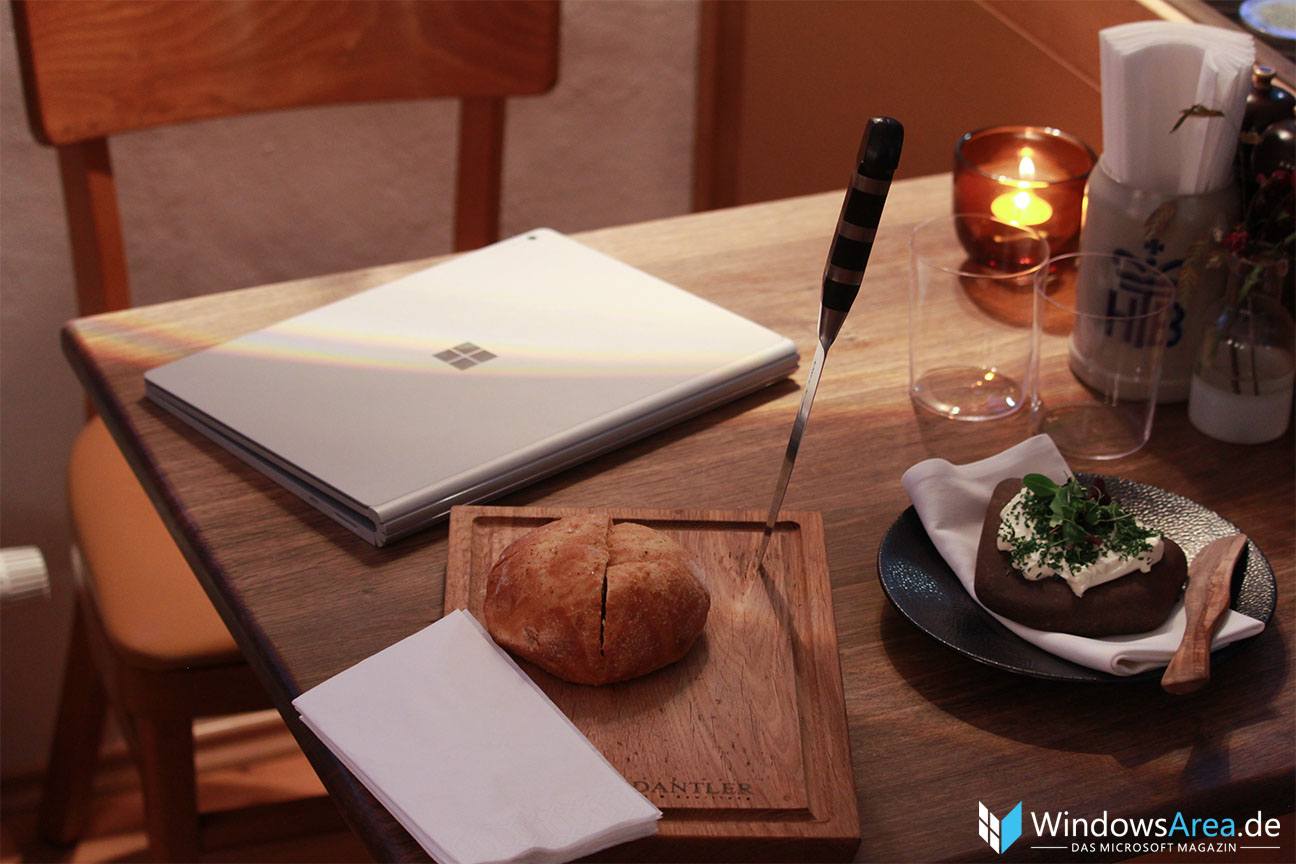
Microsoft hat kürzlich eine Reihe von Firmware-Updates für seine Surface Laptops sowie das Surface Book 2 ausgerollt. Die Aktualisierungen enthalten einige Bugfixes, beheben Sicherheitslücken und sollen die Stabilität der Geräte verbessern.
Surface Laptop 3
Die größten Veränderungen dürften Nutzer des Surface Laptop 3 spüren, insbesondere in dem Fall, wenn sie von WLAN-Problemen betroffen waren. Microsoft rollt mit dem Update einen Bugfix aus, welcher den Schaltknopf für WLAN zurückbringt in die Schnelleinstellungen.
Einige Besitzer des Surface Laptop 3 hatten nämlich das Problem, dass der Schalter zum Aktivieren und Deaktivieren des WLANs nicht in den Schnelleinstellungen zu sehen war. Der Fehler ist seit einigen Monaten bekannt, tritt allerdings nicht bei allen Nutzern auf. Mit dem Firmware-Update für August 2022 gehört dieses Problem laut Microsofts Changelog der Vergangenheit an.
Behebt potenzielle Sicherheitslücken, einschließlich der Microsoft-Sicherheitsempfehlung ADV220002.
Verbessert die Stabilität von Surface Dock 2.
Behebt das Wi-Fi-Schalterproblem.
Surface Laptop 2
Der Surface Laptop 2 war von WLAN-Problemen nicht betroffen, bekommt allerdings dieselben Sicherheitsupdates und die Stabilitätsverbesserungen im Zusammenspiel mit dem Surface Dock 2.
Surface Book 2
Das August 2022 Update für das Surface Book 2 ist für alle Geräte ab dem Windows 10 Mai 2020 Update erhältlich und wird per Windows Update ausgerollt. Microsoft hat hier laut Changelog nur das Sicherheitsupdate ausgerollt, welches die Sicherheitsempfehlung ADV220002 implementiert.
Alle Firmware-Updates sind ab sofort per Windows Update auf den entsprechenden Geräten verfügbar. Beim Surface Laptop 3 gibt es einen bekannten Fehler, wonach es sein kann, dass die Laptops kein WLAN-Signal haben. Um den Fehler zu beheben, empfiehlt Microsoft, den Computer auszuschalten und dann nach 10 Sekunden den Einschaltknopf zu drücken und zu halten, bis das Microsoft-Logo auf dem Display erscheint und wieder verschwindet. Dies soll das Problem beheben.
Nachdem Firmware-Updates für die Surface Geräte allerdings nicht deinstalliert und somit rückgängig gemacht werden können, empfehlen wir allen Anwendern entsprechende Vorsicht beim Anwenden der Aktualisierungen.
Deal: AdGuard für Windows dank aktueller Back2School-Aktion mit 40% Rabatt
AdGuard ist eine der effizientesten und fortgeschrittensten Lösungen, um Werbung plattformübergreifend zu blockieren. Das umfangreiche Multifunktionstool gibt es momentan im Deal, wahlweise als Abo oder mit einer lebenslangen Lizenz. Dank der aktuellen Back2School-Aktion könnt ihr stolze 40 Prozent sparen
AdGuard kombiniert alle Funktionen eines Werbeblockers in ein umfangreiches Multifunktionswerkzeug für mehr Sicherheit im Internet. Dabei entfernt die Software störende Werbeelemente auf Webseiten und ermöglicht dabei ein unbehindertes Benutzererlebnis auf Webseiten. AdGuard funktioniert nicht wie viele andere Werbeblocker und entfernt Werbung nachträglich, sondern verhindert das Laden von Trackern und spart somit Traffic und Datenvolumen. Das Tool erschwert damit das Tracking durch Werbeplattformen und schützt Nutzer auch vor bösartigen Inhalten im Internet.
Zudem ermöglicht es AdGuard, Werbung in unterschiedlichen Smartphone-Apps zu blocken, darunter YouTube, Facebook und Instagram. Er entfernt zudem andere lästige Inhalte im Netz, wie Cookie-Notices, Videoanzeigen, Pop-Ups und unterschiedliche Newsletter- und Login-Formulare, die auf Webseiten gerne aufploppen.
Sicheres Surfen
AdGuard ist allerdings kein einfacher Adblocker, sondern die Software ist auf unterschiedlichen Geräten als App verfügbar und kann dank AdGuard Home auch ins Smart Home integriert werden. Dabei gewährleistet das Programm einen hervorragenden Schutz vor Phishing und anderen Gefahren auf bösartigen Webseiten, indem solche Inhalte sowie schädliche Werbung blockiert werden. Funktionen wie DNS Filtering, Stealth Mode oder Browser Security unterstützen euch hierbei effektiv.
Im Folgenden haben wir die wichtigsten Funktionen für euch zusammengefasst:
Entfernt nervige Banner, Pop-Ups und Videowerbung
Versteckt Daten vor zahlreichen Trackern und Analysetools
Blockiert bösartige Phishing-Seiten und Malware-Angriffe
Schützt Kinder dank Zugriffsbeschränkungen für Webseiten
AdGuard im Angebot für WindowsArea.de Leser
AdGuard bietet seinen Adblocker-Dienst mit seinen zahlreichen Funktionen nicht nur als kostengünstiges monatliches Abonnement an, sondern auch als lebenslange Einzel- und Familienlizenz. Mit dem Kauf einer solchen Lizenz könnt ihr die Dienste von AdGuard für immer nutzen und zahlt nur einmal.
Im Zuge der aktuellen Back2School-Angebote könnt ihr vor allem die lebenslange Familienlizenzen (für bis zu neun Geräte) stark vergünstigt erwerben. Sie kostet euch nur 101,99 Euro einmalig. Die Einzellizenz, die auf bis zu drei Geräten genutzt werden kann, kommt auf 47,99 Euro – ebenfalls Lifetime.
Wenn ihr euch eher für das Jahres-Abonnement interessiert, kostet euch der Einzelnutzer-Plan 1,49 Euro im Monat. Auch hier könnt ihr bis zu drei Geräte registrieren. Der Familien-Plan kommt auf rabattierte 3,29 im Monat. Insgesamt lohnt sich die lebenslange Lizenz durchaus mehr. Innerhalb von etwa 2,5 Jahren hat sich der Preis der Lizenz im Verhältnis zum Abo rentiert.
Die neue PlayStation 5 bringt auch einen aktualisierten DualSense-Controller mit, welcher sich per Bluetooth oder Kabel mit dem Computer benutzen lässt. In dieser Schritt-für-Schritt-Anleitung zeigen wir, wie es geht.
Wie auch sein Vorgänger lässt sich der neue DualSense PlayStation Controller mit PC verbinden, wahlweise per Bluetooth oder USB-C zu USB-A/C-Kabel. Je nachdem, welche Konnektivität auf eurem Windows-Rechner bereitsteht und, über welche Anschlüsse ihr verfügt, könnt ihr den PlayStation Controller ohne Weiteres mit eurem Computer verbinden. Dabei werden jedoch nicht alle Spiele vollständig unterstützt, da Sony den DirectInput-Treiber benutzt und die meisten PC-Games für Microsofts XInput-Treiber ausgelegt sind.
Damit ist der Controller nicht sofort unter Windows einsetzbar und bedarf einiger Einstellungen, die wir ebenfalls am Ende des Artikels vorzeigen.
PlayStation Controller mit PC verbinden per Bluetooth
Öffnet die Windows-Einstellungen und navigiert zu Bluetooth & Geräte.
Klickt daraufhin auf Gerät hinzufügen > Bluetooth.
Haltet nun am Controller die PlayStation und die Teilen-Taste gleichzeitig gedrückt, bis der Controller nicht schnell zum Blinken beginnt.
Klickt nun auf Wireless Controller, um das Gerät mit dem PC zu verbinden.
PlayStation Controller mit PC verbinden per Kabel
Die Kabelverbindung des PlayStation Controllers mit PC ist im Prinzip selbsterklärend: Ihr benötigt ein USB-C zu USB-A oder USB-C Datenkabel und schließt dieses an den Controller sowie an euren PC an. Der PlayStation Controller wird daraufhin sofort von eurem PC erkannt und sollte
PlayStation Controller mit PC verbinden und richtig einrichten
Wie bereits anfangs im Artikel erwähnt, wird der PlayStation Controller von vielen Games standardmäßig nicht unterstützt. Das liegt schlichtweg am unterschiedlichen Treibermodell, welches Sony bei seinen PlayStation Controllern einsetzt. Die meisten PC-Games sind allerdings nicht dafür ausgelegt, mit dem PlayStation Controller benutzt zu werden, sondern unterstützen nur Microsofts XInput-Treibermodell für den Xbox-Controller.
PlayStation Controller einrichten mit ddDS4Windows
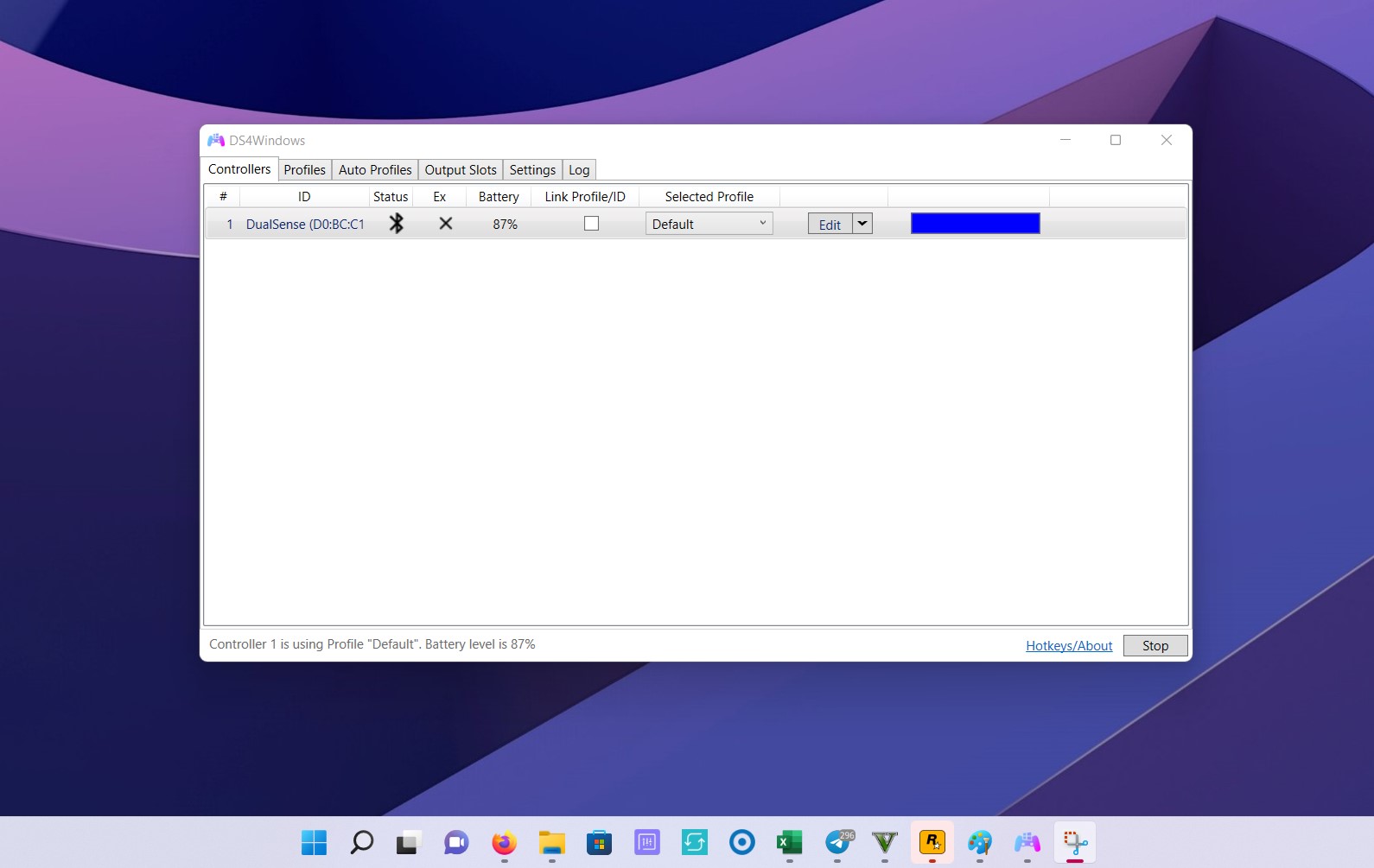
Erfreulicherweise gibt es hierfür auch eine App: Das kostenlose Open-Source-Programm DS4Windows täuscht Windows vor, dass ein Xbox-Controller angeschlossen ist. Im Prinzip emuliert die kleine Anwendung die Eingaben des PlayStation Controllers als kämen sie von einem Xbox Controller. Damit könnt ihr sowohl DualShock 2 und 3 sowie den DualSense Controller mit eurem PC verbinden und diesen mit allen Spielen verwenden.
Im Prinzip müsst ihr hierfür die notwendigen Treiber und dann das Programm über die offizielle Herstellerseite herunterladen und installieren. Das Programm funktioniert mit Windows 10 und Windows 11, erfordert allerdings auch die Installation des .NET Frameworks 5.0. Im Folgenden haben wir eine Schritt-für-Schritt-Anleitung, wie ihr die Treiber sowie DS4Windows korrekt installiert.
Ladet den ViGEmBus-Treiber herunter und installiert diesen auf dem Computer. Dieser ist zwingend notwendig, damit DS4Windows funktionieren kann.
Installiert anschließend die Windows .NET 6.0 Desktop Runtime auf eurem Computer.
Nun könnt ihr DS4Windows herunterladen und installieren.
Startet nun das Programm und ihr könnt nun den PlayStation Controller mit einem beliebigen Game verwenden.
DS4Windows ist die beste Lösung, wenn ihr Spiele von unterschiedlichen Spieleplattformen mit eurem PlayStation Controller zocken wollt.
PlayStation Controller mit Steam einrichten
Erfreulicherweise schafft die Spieleplattform Steam Abhilfe und kann Unterstützung für den PlayStation Controller herstellen. Wenn ihr nur Games über Steam spielt oder Steam-fremde Games über den Steam-Launcher verwendet, braucht ihr zum Verbinden des PlayStation Controllers mit eurem PC keine zusätzliche Software.
Steam bietet nämlich native Unterstützung für PlayStation Controller, sodass das Steam-Interface als auch die darüber laufenden Spiele mit Sonys Konsolen-Steuergerät benutzt werden können.
Hierfür müsst ihr folgende Schritte ausführen, um den PlayStation Controller unter Steam einzurichten.
Startet Steam und navigiert in den Big Picture-Modus.
Öffnet die Einstellungen für den Big Picture-Modus mittels Klick auf das Zahnrad-Icon.
Navigiert zu den Controllereinstellungen.
Setzt hier das Häkchen bei PlayStation-Konfigurationsassistent wie im obigen Bild vorgezeigt.
Wenn ihr nun auch ein Steam-fremdes Spiel über die Plattform startet, könnt ihr den PlayStation Controller ganz normal benutzen für die Steuerung eures Spiels. Wenn ihr nicht DS4Windows benutzen wollt, empfiehlt sich diese Option, da die meisten Gamer Steam ohnehin installiert haben dürften.
Gamescom 2022: Community-Treffen in der Indie-Area
Auf der diesjährigen Gamescom ist das Team von WindowsArea vertreten. Deswegen veranstalten wir ein kleines Community-Treffen mit euch. Ihr findet uns am Samstag um 15 Uhr in Halle 10.2. Genau in der Mitte der Halle liegt ein Restaurant, dieses nutzen wir als Treffpunkt aus. Vor Ort sind Armin und Pascal aus unserem Team.
Wir bitten darum, euch vorher mit einer kurzen Nachricht anzumelden. Dadurch können wir abschätzen, wie viele Leute wir erwarten können. Meldet euch am besten per Kommentar, Instagram oder Twitter an uns. Schreibt nur, dass ihr beim Treffen dabei sein werdet. Mehr braucht es nicht.
Leider konnten wir keine Fast-Pässe organisieren, da diese nur spärlich ausgegeben werden. Aufgrund dieses Umstandes werden wir euch mit einem Getränk versorgen und gemeinsam mit euch ein paar Indie-Spiele antesten. In der Zwischenzeit findet sich die Gelegenheit, über Technik-Themen zu sprechen. Gerne könnt ihr uns auch Feedback zu unserer Arbeit mitteilen.
Windows 11 Build 25182 enthält Tweaks für schnelleren Explorer-Neustart
Microsoft arbeitet an weiteren Experimenten für die Taskleiste in Windows 11. Nachdem der Konzern eine vorherige Taskleisten-Animation entfernt hatte, gibt es nun einen Tweak für schnelleres Laden der Taskleiste nach einem Explorer-Neustart.
Der Start der Taskleiste sowie das Laden der Icons kann gelegentlich eine längere Zeit in Anspruch nehmen, was Nutzer bereits in der Vergangenheit kritisiert hatten. Nun experimentiert Microsoft mit einigen Lösungen, welche den Start der Taskleiste an die Immerisve Shell knüpfen sollen. Das würde die Zeit reduzieren, bis Icons auf der Taskleiste geladen sind.
Zum Aktivieren des Tweaks unter Windows 11 Build 25821 geht ihr wie folgt vor:
Interessanterweise startet daraufhin die Taskleiste deutlich schneller, allerdings überspringt das System auch die übliche Animation. Unklar ist, ob dies Teil der Veränderungen ist oder einfach nur ein Nebeneffekt des Tweaks.
Este sitio web utiliza cookies para que usted tenga la mejor experiencia de usuario. Si continúa navegando está dando su consentimiento para la aceptación de las mencionadas cookies y la aceptación de nuestra política de cookies, pinche el enlace para mayor información.