Anycubic Kobra Max im Test – falls es mal größer sein muss

Alle, denen die „normalen“ 3D Drucker mit einer maximalen Baugröße von unter 30 x 30 x 30 cm komplett ausreichen, sind mit den meisten Produkten, die im Handel erhältlich sind sehr gut bedient. Aber was macht man, wenn z. B. ein Ausrüstungsteil für ein Cosplay-Kostüm oder ein Helm etwas größer sein muss? Ihr habt immer die Möglichkeit, ein Modell zu splitten, um es danach zusammenzukleben. Oder ihr greift zu einem 3D-Drucker mit einem großen Bauraum. Der Anycubic Kobra Max ist genauso ein Drucker und kann Modelle mit einer Größe von bis zu 400 x 400 x 450 mm drucken. Was der Drucker noch so alles kann, habe ich mir in diesem Test angeschaut.

Technische Daten Anycubic Kobra Max

Drucker-Technologie: FDM
Maße Bauraum (L x B x H): 400 x 400 x 450 mm
Extruder: Single, 0,4 mm
Maximale Druckgeschwindigkeit: bis zu 90 mm/s
Unterstützte Filamente: PLA, TPU, PETG, ABS, Wood, TPU
Leveling: Automatisch (LeviQ 25 Punkt-Verfahren)
Material Nozzle: Messing
max. Temperatur Nozzle: 260° C
max. Temperatur Heizbett: 110° C
Slicing Software: Cura ; Output-Format: GCode
Kompatible Input-Formate: STL, OBJ, AMF
Anschlüsse: SD-Card, USB-B-Kabel
Maße – Gesamt (H x B x L): 720 x 715 x 665 mm
Besonderheiten: Auto-Leveling LeviQ (25 Punkte), 4.3? Touch-Screen, Filament-Halterung, Glasdruckplatte mit Carbon-sBeschichtung

Der Kobra Max ist das größte Modell der Kobra Reihe. Neben dem normalen Kobra mit einem Druckvolumen von 220 x 220 x 250 mm und dem angeteaserten Kobra Plus sticht er alleine schon durch seine Größe hervor. Der Kobra Max tritt damit die Nachfolge des Anycubic Chiron an, der mittlerweile überholt ist. Umso erfreulicher ist es, dass Anycubic wieder einen großformatigen Drucker, mit neuster Technik, ins Portfolio aufnimmt.

Das bereits erwähnte, riesige Druckvolumen entspricht dem 4-fachen des von mir hier getesteten Anycubic Vypers und bietet viel Platz für eure Ideen.

Lieferung und Aufbau

Der Drucker selbst kommt sicher verpackt bei euch an. Nachdem ihr die einzelnen Bauteile (eigentlich sind es nur 5) aus dem Karton geholt habt, könnt ihr auch schon mit dem Aufbau beginnen.


Dieser geht sehr schnell von der Hand – einfach die Achsen mit jeweils 2 Schrauben mit der Basis verschrauben und die Querstreben für mehr Stabilität anbringen.

Sollten die Querstangen zu kurz sein, könnt ihr diese mit ein paar Umdrehungen an den Enden in der Länge anpassen. Der Aufbau des Rahmens wäre damit erledigt und ihr könnt das Display an der rechten Seite anbringen, Danach noch alle Kabel anschließen, diese sind entsprechend gekennzeichnet.
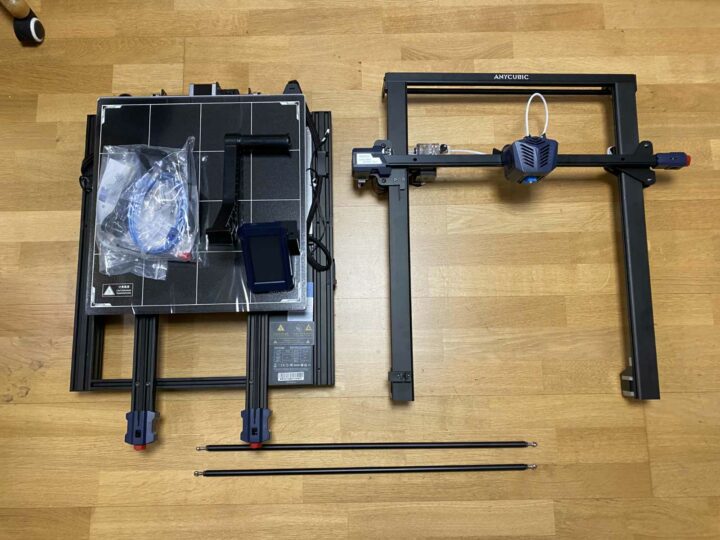
Entfernt im nächsten Schritt nun alle Kabelbinder, die für den Transport angebracht waren und vergesst den unter dem Heizbett nicht. Alle Kabelbinder entfernt? Sehr gut!

Neben dem Drucker selbst finden sich im Lieferumfang ein USB-B-Kabel, Kunstoffspachtel, Kneifschere, ein Set-Innensechskantschlüssel und Schmierfett. Für den ersten Testdruck finden sich noch 10 Meter PLA plus eine microSD-Karte mit einer Testdatei im Lieferumfang.

Als Nächstes überprüft ihr dann noch einmal, ob alles fest sitzt. In meinem Fall musste ich den Druckkopf festziehen, mit dem mitgelieferten Werkzeug ist das kein Problem. Noch schnell die Spannung der Riemen überprüft, das Glasbett auflegen und mit den mitgelieferten Klammern befestigen, schon kann es losgehen.

Erster Eindruck

Wie man bereits am Druckkopf und dem Display erkennt, ist das Design des Kobra Max an den Anycubic Vyper angelehnt. Damit das Druckbett bei dieser Größe gleichmäßig bewegt werden kann, ist der Stepper-Motor mit einer Antriebsstange versehen, die wiederum die beiden Führungen der Y-Achse antreibt, um das Bett zu nach vorne und hinten zu bewegen. Die Z-Achse (Höhe) verfügt nun auch über jeweils einen Motor pro Seite. Die Querstreben sorgen hier für zusätzliche Stabilität während des Drucks.

Auto-Level mit 25 Punkten dank LeviQ

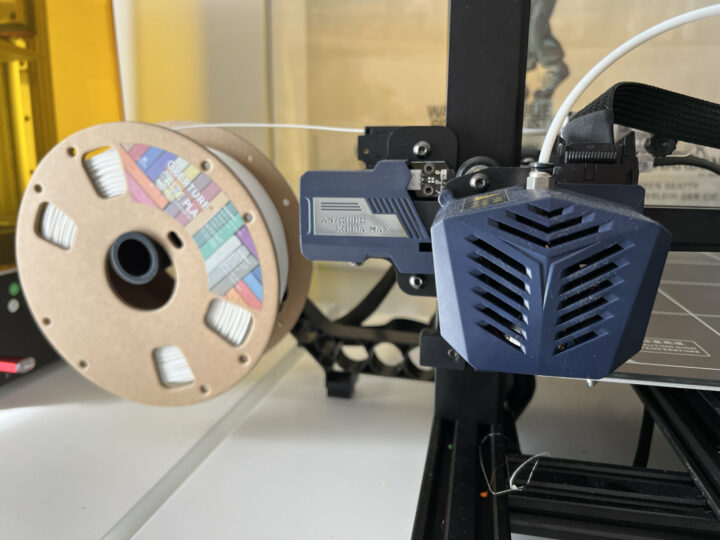
Wie man schon am Druckkopf auf dem Artikelbild erkennt, hat der Kobra Max diesen vom Anycubic Vyper übernommen und nutzt die gleiche Auto-Level-Technik. Im Kopf befindet sich ein Bi-Metall, das auslöst, wenn die Noozle das Druckbett berührt und so das Bett automatisch levelt. Die Druckplatte wird dabei an 25 Punkten vermessen, um das bestmögliche Ergebnis zu erzielen. Wer bereits einen kleineren 3D-Drucker manuell gelevelt hat, kann sich vorstellen, was für ein Aufwand es ist, ein so riesiges Bett für einen sauberen Druck korrekt auszurichten.
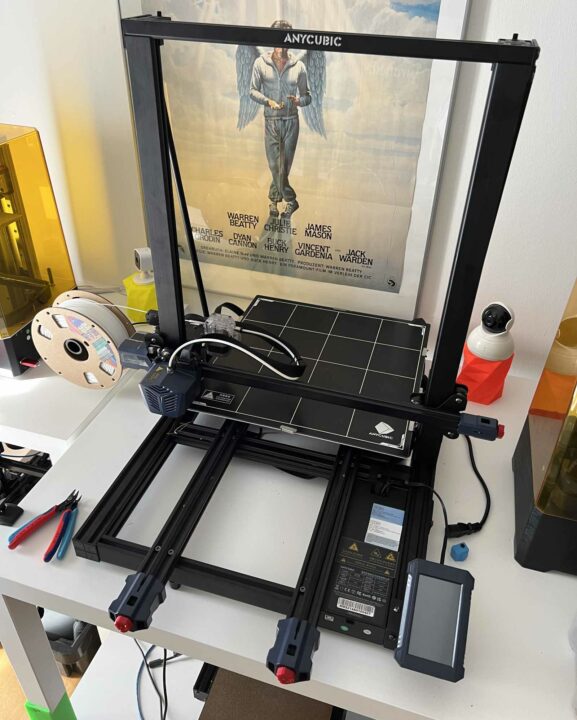
Dies war beim Vorgänger ein häufig kritisierter Punkt und konnte bis zu 30 Minuten in Anspruch nehmen. Beim Kobra Max wählt ihr über das Touch-Display den entsprechenden Menüpunkt aus, folgt den Anweisungen und der Drucker erledigt das für euch in unter 5 Minuten. Weiterhin habt ihr allerdings die Möglichkeit, über das Z-Offset (Abstand Noozle zum Bett) dies noch zu übersteuern, falls es nötig ist.

Der erste Druck

Ist das alles erledigt, können wir den ersten Testdruck starten. Dafür führen wir das mitgelieferte Filament ein und wählen das Testobjekt von microSD-Karte. Slicen oder ähnliches ist hier nicht notwendig. Bei dem Testmodell handelte es sich um eine Eule, welche auf einem halben Baumstamm sitzt. Lustigerweise hat Anycubic hier die Testdatei hochskaliert, sodass sie 4x größer ist als beim Vyper. Nach 135 Minuten war der Druck fertig und machte bereits einen sehr guten Eindruck. Aber wer will schon eine kleine Eule drucken, wenn er einen so großen Bauraum hat?
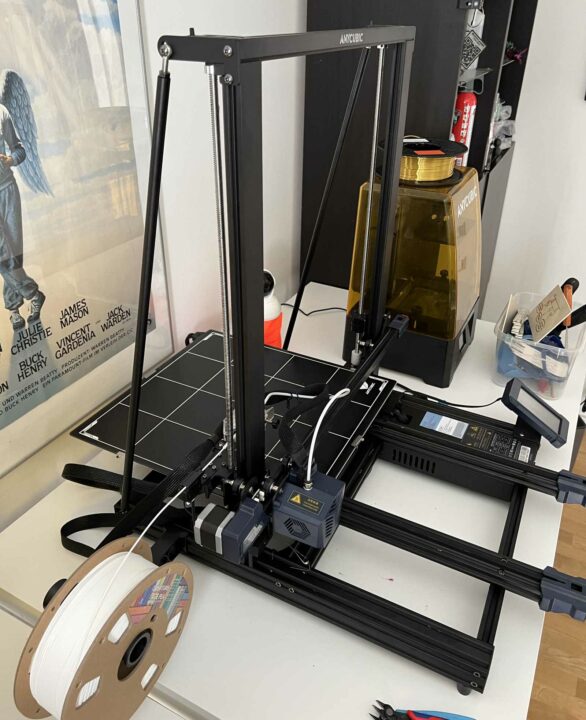
Für meinen ersten großen Druck habe ich mich für ein Anwendungsszenario entschieden, das nicht so weit weg von der Realität ist, da viele Cosplayer Rüstungen oder Ausrüstungsgegenstände über 3D-Druck herstellen. Also habe ich mich für den ersten Druck für einen Mandalorian-Helm entschieden. Das Modell ist von Hex3D und wird nicht in Einzelteilen gedruckt. Nach ein wenig hin- und her rechnen wegen der Größe habe ich mich entschlossen, den Helm auf 110 Prozent zu skalieren und mit 0,2-mm- Schichthöhe zu drucken. Laut Cura sollte der Druck inkl. Stützen für die Überhänge 2 Tage und 6 Stunden dauern und dabei 670 Gramm Filament benötigen.

Gesagt, getan: Datei gescliced und den Drucker angeworfen. Bei dem Filament habe ich mich für graues Filament entschieden, um im Nachgang nicht extra grundieren zu müssen, bevor ich den Lack aufbringe. Der Helm ist groß und füllt damit die Druckplatte aus. Das Ergebnis war jetzt nicht perfekt, aber für einen so großen Druck doch ordentlich. Bei dieser Größe kann man einfach nicht erwarten „den perfekten Druck“ hinzubekommen, besonders nicht, wenn es sich um einen neuen Drucker handelt, bei dem man sich erst noch mit den Einstellungen auseinandersetzen muss.
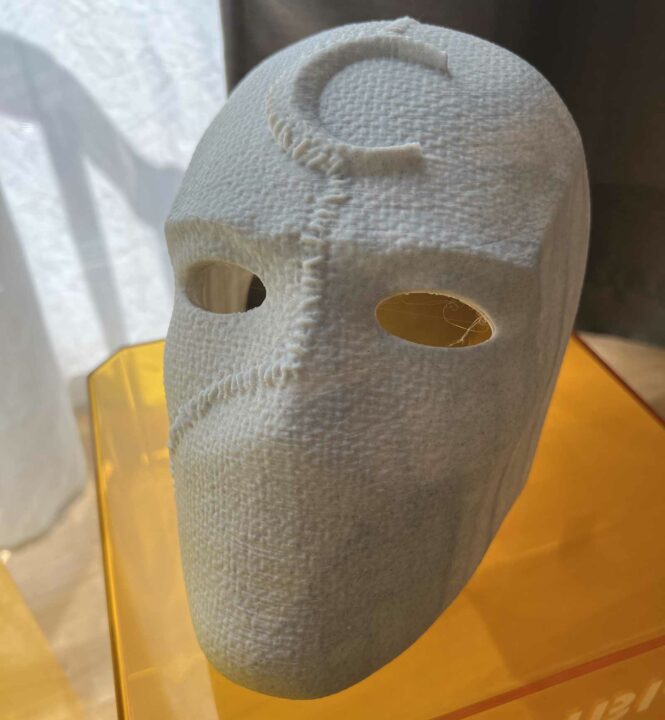
Nachdem der Helm dann fertig gewesen ist, wollte ich noch eine weitere Maske drucken. Meine Wahl fiel hier auf die Maske von Moon Knight, die ebenfalls von Hex3D erstellt wurde. Wow, nach ein paar Anpassungen im Slicer hat mich das Ergebnis mehr als beeindruckt. Dank des verwendeten Filaments (Marble) musste ich die Maske noch nicht einmal nachbearbeiten. Leider habe ich sie zu klein für meinen Wasserkopf berechnet.

Der Mandalorian-Helm wurde nach dem Druck zunächst von der Stützstruktur befreit und grob geschliffen, anschließend zunächst mit Spachtelmasse an den unschönen Stellen bearbeitet. Nach dem zweiten Schliff ging es dann noch einmal mit Filler über den Helm, um die kleinsten Lücken zu schließen. 2-3 Schleifvorgänge später (mit immer feiner werdendem Schleifpapier) war ich so weit zufrieden, dass ich den Helm mit einem Chromspray lackieren konnte. Das Ergebnis ist nicht perfekt, aber schon sehr nett anzuschauen.

Fazit

Wer öfter große Objekte drucken möchte, ist mit dem Anycubic Kobra Max gut beraten. Der Drucker ist stabil verbaut, leise und liefert eine gute Qualität – auch bei großen Modellen. Wer überlegt, sich den Drucker zuzulegen, sollte aber unbedingt im Hinterkopf behalten, dass der Anycubic Max viel Platz benötigt! Der Tisch sollte mindestens eine Tiefe von 90 cm aufweisen, da das Druckbett auf der Y-Achse sich noch frei bewegen soll. Die Drucke selbst waren für mich absolut in Ordnung.

Allerdings möchte ich Kritikpunkte loswerden, die mich in der Zeit gestört haben: Das Kabelmanagement zum Druckkopf könnte besser gelöst sein. Hier muss man sich ein paar Tricks einfallen lassen, damit das Kabel nicht ungewollt das Modell von der Platte reißt. Das ist nichts Unlösbares, man sollte aber dran denken. Ebenso ist die Cura-Version auf der mitgelieferten microSD-Karte über 12 Monate alt und das enthaltene Druckerprofil stark verbesserungswürdig. Hier sollte sich jeder an seine optimalen Einstellungen herantasten.

Über unseren Gastautor:

Torsten Schmitt

Baujahr 1976 – Früh im Internet, nie herausgekommen. Ein Ge.erd: Halb Geek, halb Nerd // Schreibt ziemlich viele Dinge ins Netz // Chefpilot bei techkrams.de // Freelancer für alles Digitales.

Twitter: @Pixelaffe

In diesem Artikel sind Partner-Links enthalten. Durch einen Klick darauf ge­lan­gt ihr direkt zum Anbieter. Solltet ihr euch dort für einen Kauf entscheiden, erhalten wir ei­ne kleine Provision. Für euch ändert sich am Preis nichts. Danke für eure Unterstützung!

Asus erweitert seine ExpertBook-Gerätereihe

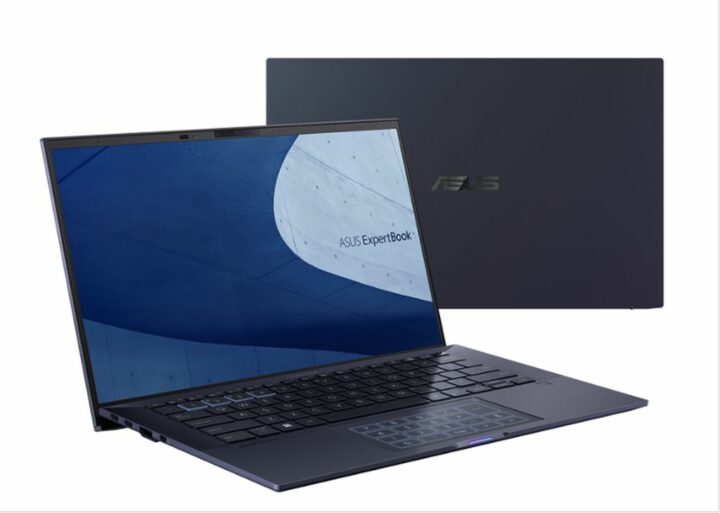
Das Unternehmen Asus hat jüngst seine neuesten Modelle der Expert-Serie für das Jahr 2022 angekündigt. Dazu zählen unter anderem das Highend-Gerät ExpertBook B9 (B9400CBA) und das ExpertBook B7 Flip sowie das ExpertBook B3 Detachable. Beim ExpertBook B9 soll es sich laut Asus um das aktuell leichteste 14-Zoll-Business-Notebook der Welt handeln.

Das 880-Gramm-Kraftpaket verspricht bis zu 16 Stunden Laufzeit, setzt auf bis zu Prozessoren der 12. Generation (Intel Core vPro i7), bietet aber auch die Möglichkeit zur Entsperrung per Gesicht und via NFC. Für Sicherheit sorgt das Trusted Platform Module 2.0. Ebenso dabei: ein Kensington Lock und ein Fingerabdruckleser. Für die Konnektivität sorgen HDMI, Thunderbolt 4 USB-C, USB 3.2 Gen 2, Wi-Fi 6E mit Asus WiFi Master und mehr. Damit es auch mit der Robustheit passt, verspricht Asus, dass das Gerät dem US-Militärstandard MIL STD-810H entspricht. Das ExpertBook B9 (B9400CBA) ist ab Juli 2022 ab 2.499 Euro in Deutschland verfügbar.

Hinzu kommen dann noch die beiden Multifunktionsgeräte, das Asus ExpertBook B7 Flip und das B3 Detachable. Das B7 Flip verspricht flexibles Arbeiten und eine Akkulaufzeit von bis zu 11 Stunden, optional könnt ihr das Gerät auch mit einem 5G-Modem bekommen.

Das ExpertBook B3 Detachable bietet einen 2-in-1-Formfaktor und verspricht zudem Akkulaufzeiten von bis zu 21 Stunden. Das ExpertBook B7 Flip (B7402FBA) ist ab Juli 2022 ab 1.699 Euro in Deutschland verfügbar. Das ExpertBook B3 Detachable (B3000) ist bereits ab 599 Euro in Deutschland verfügbar.

In diesem Artikel sind Partner-Links enthalten. Durch einen Klick darauf ge­lan­gt ihr direkt zum Anbieter. Solltet ihr euch dort für einen Kauf entscheiden, erhalten wir ei­ne kleine Provision. Für euch ändert sich am Preis nichts. Danke für eure Unterstützung!
Ausprobiert: Logitech MX Master 3S im Test

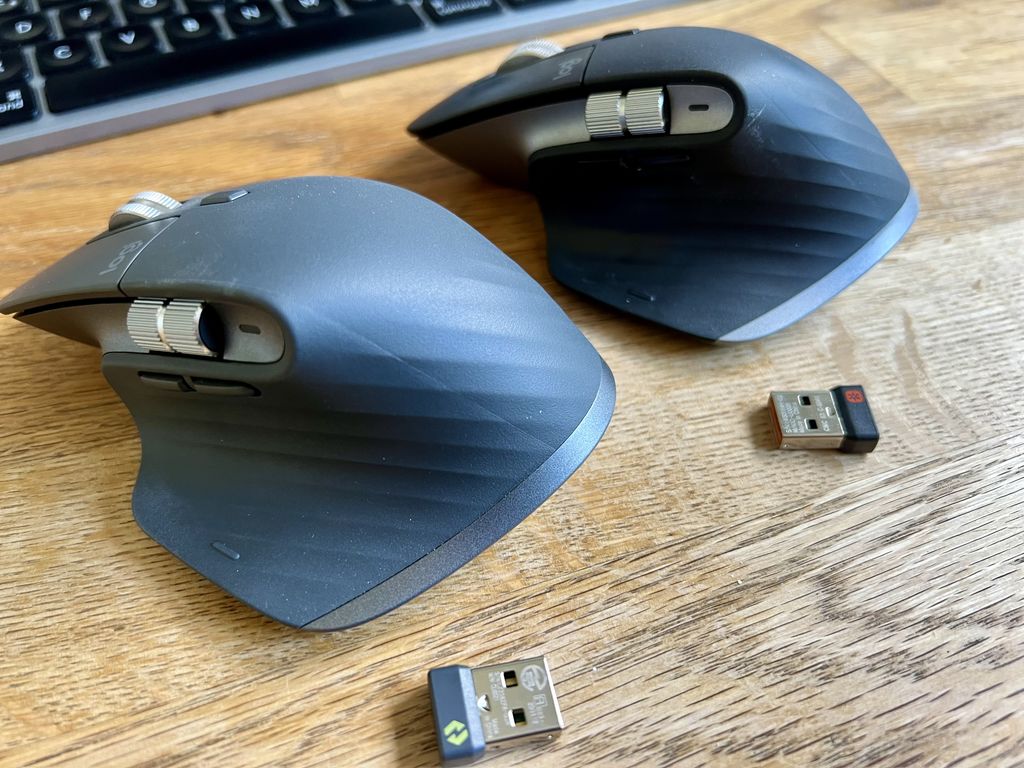
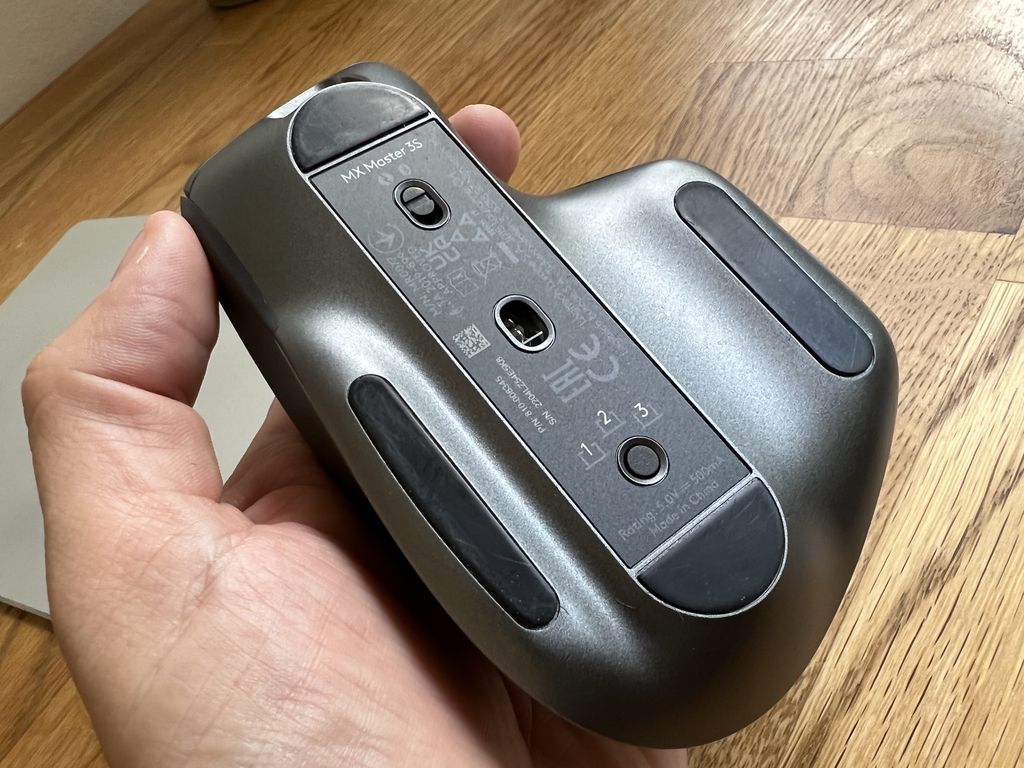
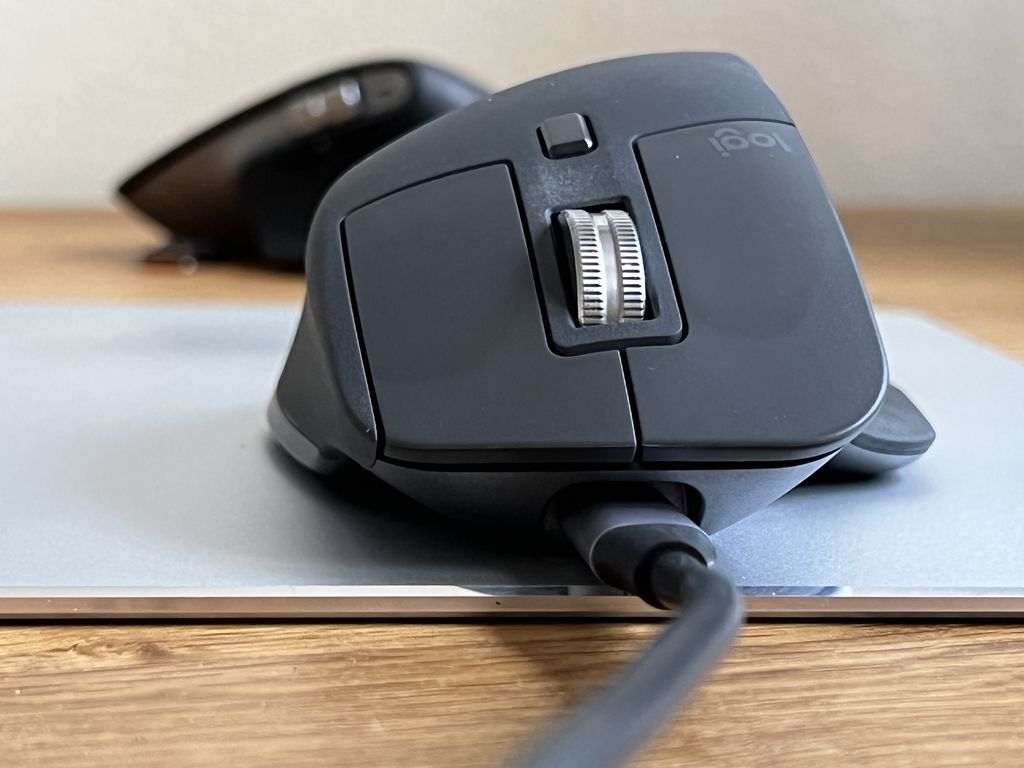
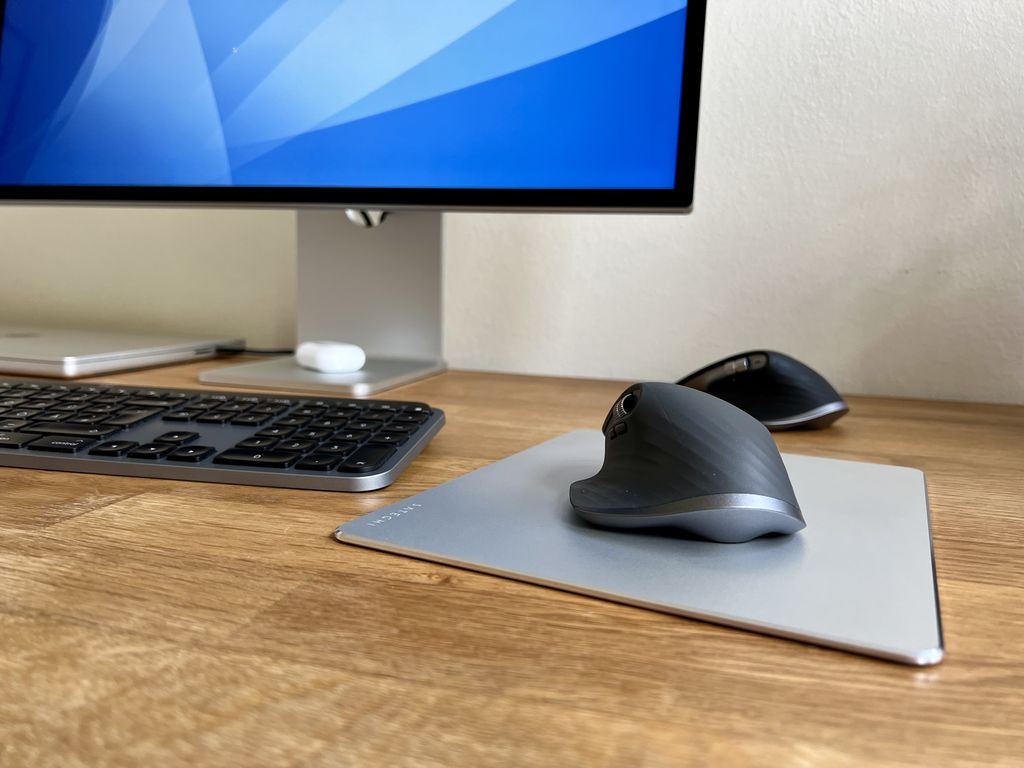
Logitech hat nicht nur seine neue Tastatur, die Logitech MX Mechanical, vorgestellt (hier unser Test), auch die Logitech MX Master 3S ist neu im Programm. Wenn ihr die MX Master 3 schon einmal gesehen habt, dann werdet ihr feststellen, dass sich nicht wirklich etwas geändert hat im Vergleich zum Vorgänger. Unten gibt’s den Auswahlknopf zum Koppeln von bis zu drei Geräten, man findet da den An- und Ausschalter und die Abtasteinheit mit dem neuen Sensor.

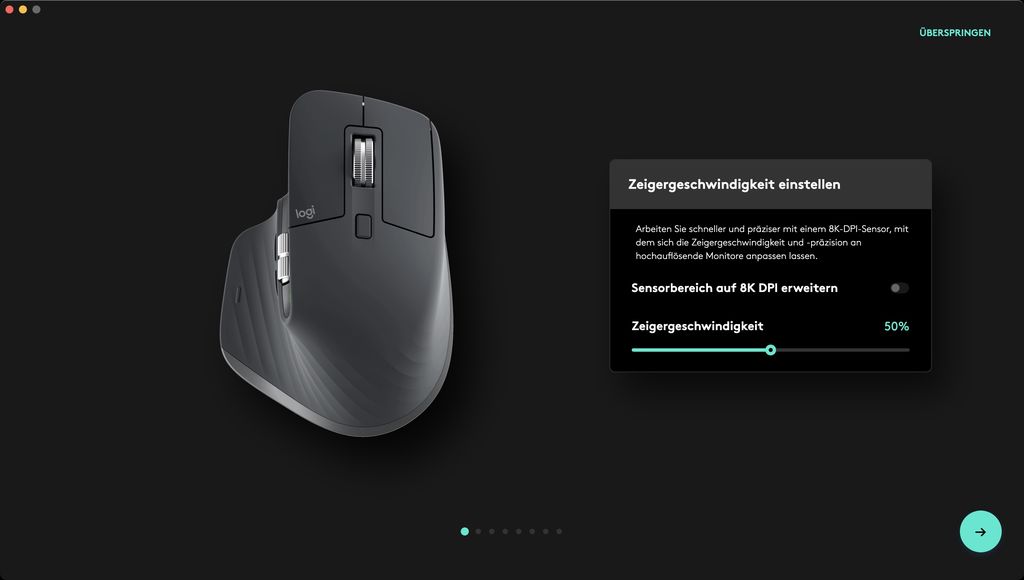
Dieser löst mit bis zu 8.000 DPI auf, die Master 3 beherrscht „nur“ 4.000 dpi. Logitech setzt auch weiterhin auf seine „Darkfield Tracking“-Technologie, die sorgt dafür, dass die Maus auf einem Glastisch funktioniert. Funktioniert das? Ja. Definitiv, kann man echt machen, wobei ich dann eher zu einem Metall-Mauspad greifen würde. Persönliches Empfinden und Erfahrung. Zwar nutzt Glas nicht so ab wie meine Schreibtische aus Holz, aber für die unter Umständen aufliegende Hand finde ich es angenehmer.

Der Ladeport? USB-C und vorne raus. Bedeutet, dass man im Notfall ein Kabel anklemmen und weiter arbeiten kann. Logitech sagt, dass der Akku bis zu 70 Tagen halte. Konnte ich nicht testen, so lange habe ich die Maus noch nicht. Aus dem Bauch heraus würde ich aber sagen, dass das natürlich Sache ist, wie man selbst arbeitet. Ich lasse die Maus echt immer an, selbst wenn ich nicht mit ihr arbeite, aber das MacBook in der Nähe habe. Bedeutet: kürzere Akkulaufzeit für mich.

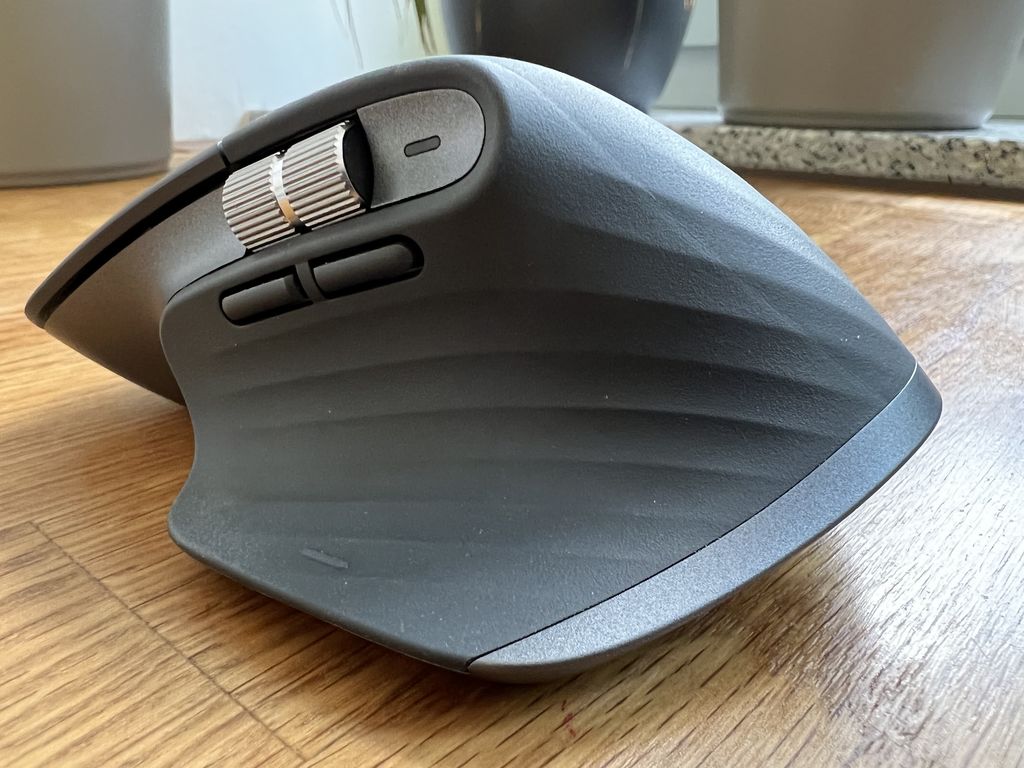
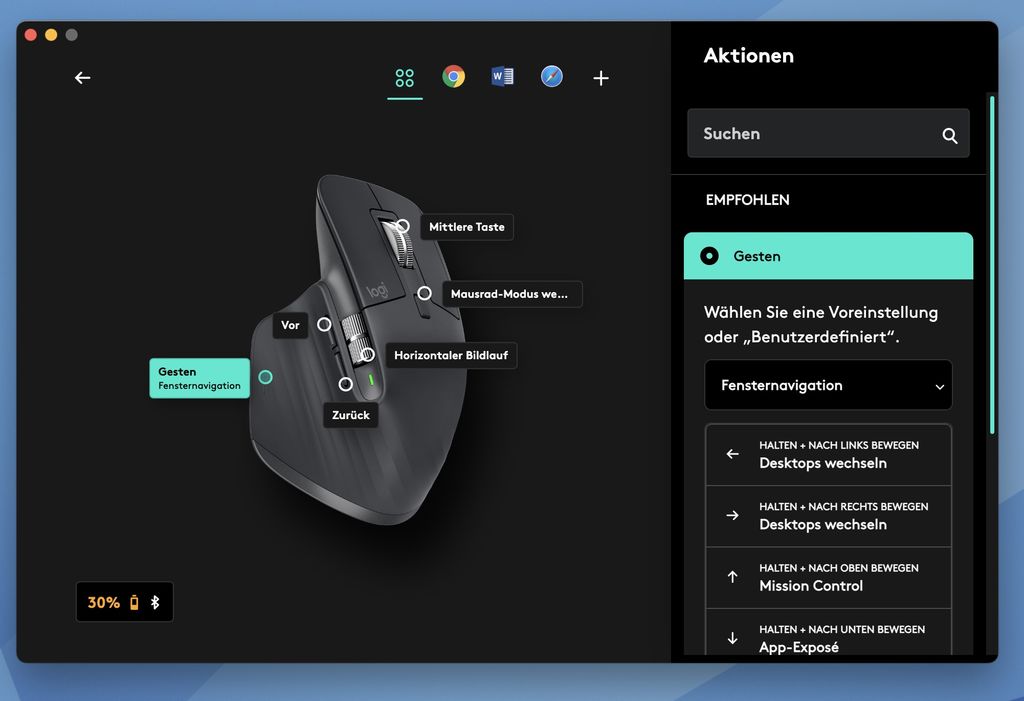
Linksseitig befindet sich nach wie vor die Daumentaste, die in der neuen Software frei belegt werden kann. Das ist weiterhin für meine Begriffe ganz gut gelöst und die meisten Menschen dürften ihre Bedürfnisse erfüllt bekommen. Müssen wir nicht darüber reden, vermutlich wäre es schön, da eine echte Linkshänder-Variante zu haben.

An der Oberseite der Maus findet ihr weiterhin die linke und rechte Taste, den Button zum Wechseln des Mausrad-Modus und das Mausrad. Das nennt sich MagSpeed-Rad und wurde laut Logitech neu erdacht. Das elektromagnetische Scrollen ermöglicht es, bis zu 1.000 Zeilen pro Sekunde zu überspringen. Wie erwähnt, alles identisch zum Vorgänger, aber neben dem Sensor gibt’s noch andere Verbesserungen.

So sorgen sogenannte Quiet Clicks dafür, dass bei gleichbleibendem Eingabegefühl dennoch 90 % weniger Klickgeräusche als beim Vorgängermodell wahrzunehmen sein sollen. Da fragt ihr mich vermutlich, ob das stimmt. Und ja, die Maus ist wesentlich leiser als der Vorgänger, den ich in zweifacher Ausführung hier an meinen Rechnern und Tablets nutze. Da klickt nichts großartig.

Was mir aufgefallen ist: Logitech setzt nun auf den neuen Bolt-Empfänger statt des bisherigen Unifying-Receivers. Man bleibt aber bei USB-A. Solltet ihr also eure Geräte schon vor dem Betriebssystem-Boot nutzen wollen, dann dürft ihr bei den Geräten nicht auf Bluetooth setzen, sondern müsst den Dongle an den Rechner anklemmen. Unter Umständen wird dann ein USB-C-Adapter fällig, denn beispielsweise die neuen Macs haben gar keinen USB-A-Anschluss mehr.

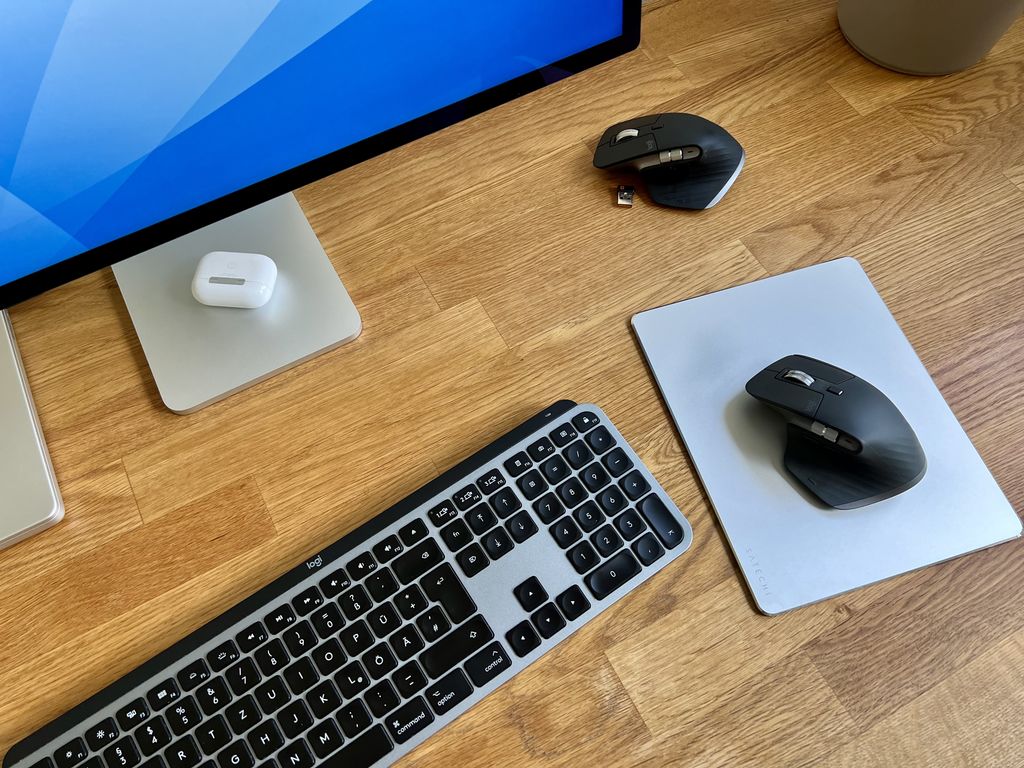
Ich verwende derzeit an meinem Hauptarbeitsplatz ein MacBook Pro am Monitor, dazu die MX Keys und eben die Logitech MX Master 3S. Angeschlossen sind die beiden über Bluetooth, da ich keine Lust habe, irgendwelche Dockingstations zu nutzen oder Dongles anzuklemmen. Nachdem der Rechner an ist, kann es immer so 3 bis 4 Sekunden dauern, bis die eingestellte Geschwindigkeit übernommen ist.

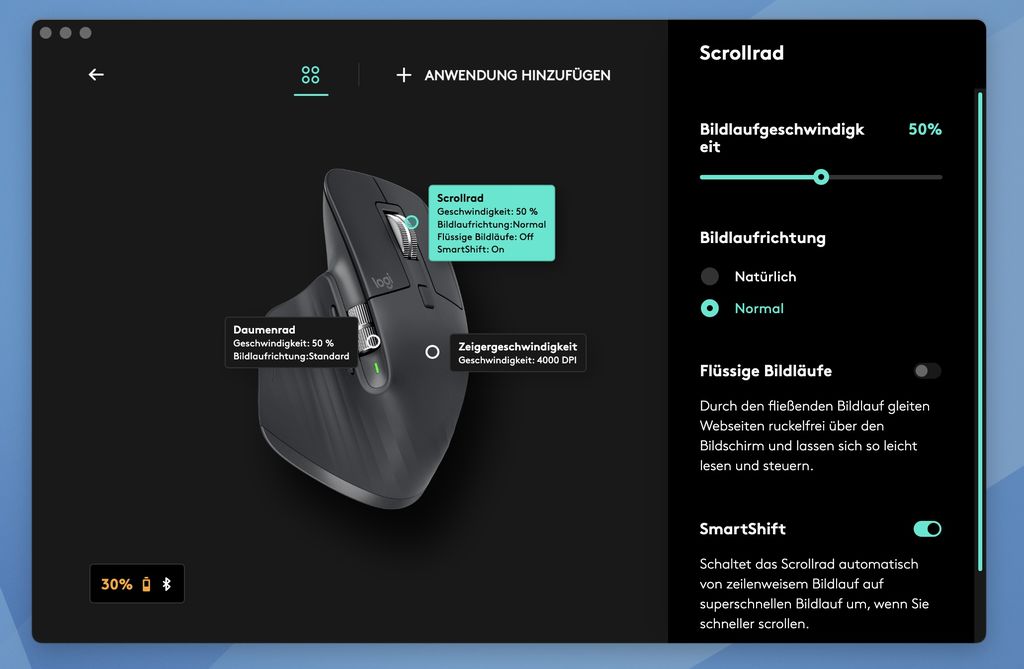
Und der Sensor? Den kann man in der App bezüglich der Abtastrate der Maus justieren. Bis 8.000 DPI geht’s da hoch – laut Logitech ist diese Option besonders dafür gedacht, sich besser und genauer auch über große Monitore hinweg zu bewegen. Da muss man das Ganze für sich selbst herausfinden. Ich muss ehrlich gestehen: Natürlich merkst du das auf sehr großen Monitoren, dass du flotter und genauer unterwegs bist. Ich bin aber sowohl bei Spielen als auch bei der Arbeit unter Windows / macOS zur Erkenntnis gekommen, dass zumindest für mich der neue Sensor keine Verbesserung ist, der mich zur Anschaffung eines neuen Modells veranlassen würde. Da habe ich eh schon immer an den Systemeinstellungen für Maus und Tastatur gearbeitet und das für mich ideal eingestellt. Meistens bewege ich ja schnell von A nach B, um an Stelle B etwas zu machen. Das mache ich mit 4.000 DPI genauso wie mit 8.000 DPI.

Kostenpunkt? Die Logitech MX Master 3S gibt es in den Farben Graphite und Pale Grey zum Preis von 129,99 Euro. Als Vergleich: Die MX Master 3 liegt bei derzeit ca. 65 Euro, kostet also nur etwa die Hälfte.

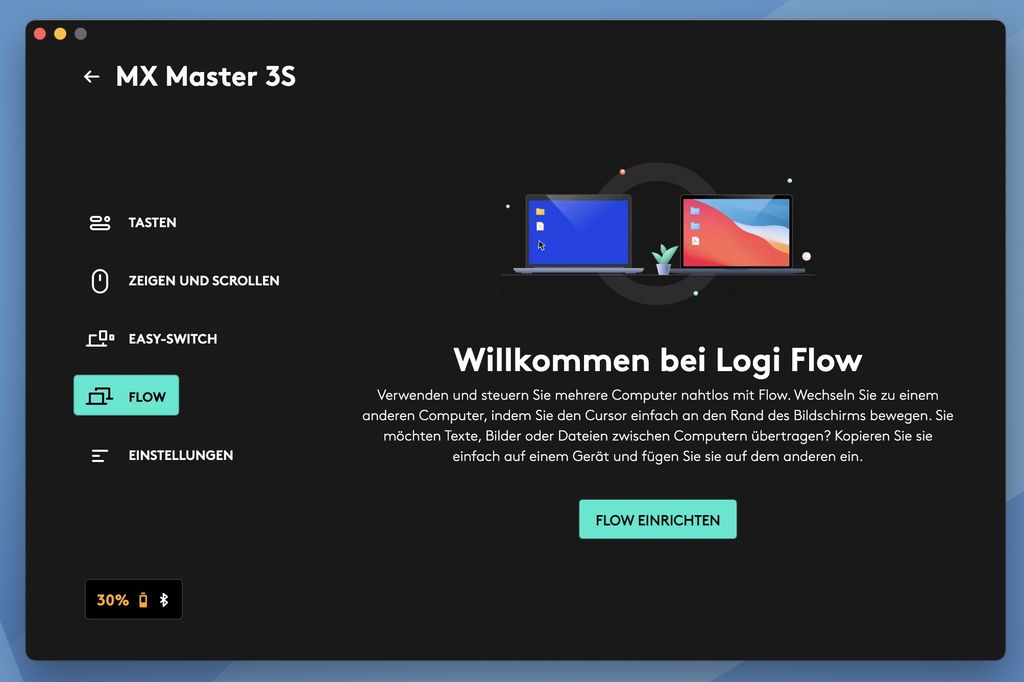
Was bleibt am Ende? Ich kann mir derzeit persönlich keine bessere Maus vorstellen, aber diese Aussage trifft auch auf den Vorgänger zu. Ich kann über die Software viele Dinge anpassen, ich kann sie sehr schnell mit bis zu drei verschiedenen Geräten koppeln, was ein absoluter Mehrwert ist – und qualitativ ist sie, wie auch der Vorgänger, sehr hochwertig. Die Anschaffung der Logitech MX Master 3S ist Ermessenssache. Es soll Leute geben, die sich am Klicken der MX Master 3 stören. Für die dürfte die Logitech MX Master 3S ein Geschenk des Himmels sein. Was ich machen würde, wenn ich ein neues Setup aufbauen müsste? Tatsächlich weiterhin zur MX Keys mit der günstigeren MX Master 3 im Bundle greifen.

In diesem Artikel sind Partner-Links enthalten. Durch einen Klick darauf ge­lan­gt ihr direkt zum Anbieter. Solltet ihr euch dort für einen Kauf entscheiden, erhalten wir ei­ne kleine Provision. Für euch ändert sich am Preis nichts. Danke für eure Unterstützung!

Project Volterra: Microsoft präsentiert seinen ersten ARM-Mini-PC für Entwickler

  • Home
  • News
  • Hardware
  • Project Volterra: Microsoft präsentiert seinen ersten ARM-Mini-PC für Entwickler

Während der Build 2022-Entwicklerkonferenz hat Microsoft ein ARM-Entwicklerkit präsentiert. Der Mini-PC namens Project Volterra basiert auf Qualcomms Snapdragon-Plattform und soll Entwicklern eine Möglichkeit bieten, ihre Anwendungen auf der ARM-Plattform zu testen.

Microsofts Windows-System für Desktops unterstützt die ARM-Plattform bereits seit Jahren, jedoch besteht bislang nicht allzu großes Entwicklerinteresse dafür. Mit dem Surface Pro X hat der Konzern bereits Tablets mit Qualcomms Snapdragon-SoCs auf den Markt gebracht. Erst seit Apple mit seinem M1-Chip auf der Desktop-Plattform vertreten ist, scheinen Qualcomm und andere Hersteller das Potenzial, aber auch die Gefahr an Apple Marktanteile zu verlieren, bemerkt zu haben.

Microsoft hat zu seinem Project Volterra Mini-PC bislang keinerlei Spezifikationen genannt, bis auf die Tatsache, dass ein Snapdragon-Chip von Qualcomm genutzt wird. Das kleine Gerät soll eine leistungsfähige Neural Processing Unit besitzen, um AI-beschleunigte Aufgaben in ihren Anwendungen zu testen. Microsoft hat bislang kein Release Datum für seinen Mini-PC angekündigt und auch keinen Preis.

Unterdessen befinden sich bereits einige Geräte auf dem Markt, welche im Mini-PC-Formfaktor mit ARM-Prozessoren daherkommen. Einige Hersteller bieten bereits die Snapdragon Developer Kits an, welche teilweise schon ab 219 US-Dollar erhältlich sind.

Verbraucherzentrale klagte gegen Vodafone: Schadensersatz für Mietgeräte zu hoch

Ehemalige Kunden von Vodafone kennen das sicherlich: Wenn ihr zum Vertragsende eventuell noch ein Endgerät des Anbieters daheim vergessen hattet, das eigentlich hätte zurückgeschickt werden sollen, dann räumt sich Vodafone ein, den vollen Neupreis für das gemietete Gerät als Ersatz zu verlangen. Das können dann schon einmal bis zu 250 Euro werden. Wie die Verbraucherzentrale NRW nun aber mitteilt, haben nach ihrer Klage zwei Gerichte, nämlich das Landgericht Düsseldorf als auch das Landgericht München I, gegen Vodafone entschieden. Demnach sei die verlangte Pauschale zu hoch angesetzt.

Man äußerte, dass als Richtwert für den „Schaden“ nicht der Neupreis sein darf, sondern der Preis eines Gebrauchtgeräts. Das Urteil des Landgerichts Düsseldorf gegen die Vodafone GmbH ist bereits rechtskräftig. Gegen das Urteil des Landgerichts München hat die Vodafone Kabel Deutschland GmbH Rechtsmittel eingelegt, das Urteil ist also noch nicht rechtskräftig. Wie die vzbv mitteilt, könnt ihr aktuell sogar auf die Urteile verweisen, solltet ihr in genau so einem Problemfall stecken. Reiche dies nicht, könne man auch Vodafone Kabel Deutschland anbieten, die Zahlung vom Ausgang des Berufungsverfahrens abhängig zu machen.

In diesem Artikel sind Partner-Links enthalten. Durch einen Klick darauf ge­lan­gt ihr direkt zum Anbieter. Solltet ihr euch dort für einen Kauf entscheiden, erhalten wir ei­ne kleine Provision. Für euch ändert sich am Preis nichts. Danke für eure Unterstützung!
Este sitio web utiliza cookies para que usted tenga la mejor experiencia de usuario. Si continúa navegando está dando su consentimiento para la aceptación de las mencionadas cookies y la aceptación de nuestra política de cookies, pinche el enlace para mayor información.

ACEPTAR
Aviso de cookies