Windows S-Modus blockiert Download von Desktop-Apps aus dem Store

Screenshot des Microsoft Stores unter Windows 11 im S-Modus. Geöffnet ist die Store-Seite von Discord, worin der Installieren-Button ausgegraut ist. Oben sieht man die Fehlermeldung

Ist euch der Windows S-Modus noch ein Begriff? Dabei handelt es sich um eine eingeschränkte Variante von Windows 11 oder 10, bei der sich neue Anwendungen nur aus dem Store beziehen lassen. Das bedeutet, dass die Installation von Programmen aus dem Internet unter keinen Umständen möglich ist. Von diesem Konzept profitiert vor allem Microsoft, die dadurch ihren Store bewerben und hoffen, dass mehr Entwickler ihre Apps darin einreichen. Leider brachte dieses Unterfangen keinerlei Erfolg.

Zum Erfolg führte stattdessen die Umstrukturierung des Windows Stores. Allen voran die Lockerungen der Richtlinien. Mittlerweile lassen sich auch klassische Desktop-Anwendungen einreichen, im .exe- oder msi.-Format, als hätte man sie gerade aus dem Internet heruntergeladen. Seitdem füllt sich der Store, denn viele populäre Drittanbieter-Apps sind mittlerweile vertreten.

Keine Desktop-Anwendungen aus dem Store für Windows im S-Modus

Auf meinem Surface Go 3-Testgerät musste ich erschreckend feststellen, dass man mit aktiviertem S-Modus jene Desktop-Anwendungen nicht aus dem Store herunterladen kann. In der oberen Hälfte des Fensters wird lediglich eine Mitteilung angezeigt, dass dieses Produkt nicht mit dem S-Modus kompatibel ist. Glücklicherweise enthält die Warnmeldung eine direkte Verlinkung, um den Modus zu verlassen.

Screenshot der Store-Seite, um den S-Modus zu beenden

Der Grund für diese Einschränkung liegt nahe. Klassische Desktop-Anwendungen kann der Store zwar herunterladen und installieren, aber nicht aktualisieren. Deswegen muss jedes Programm weiterhin seinen eigenen Updater mitbringen. Gewisse Aktualisierungsverfahren sind im S-Modus einfach nicht anwendbar, denn dazu müsste Windows zulassen, dass man fremde Programme ausführen darf.

Zum Abschluss lässt sich zusammenfassen, dass der S-Modus aufgrund des neuen Microsoft Stores noch schlechter geworden ist. Nicht nur, dass man keine Anwendungen aus dem Internet herunterladen kann, sondern auch nicht alles aus dem Store. Somit gerät man ständig gegen unnötige Barrieren. Der einzige Ausweg stellt die kostenlose Deaktivierung des S-Modus dar. Was allerdings ein hinterlegtes Microsoft Konto voraussetzt, zur Ablage der richtigen Home- oder Pro-Lizenz.

Windows 11 Build 22509 erlaubt Größenveränderung von Empfohlen-Abschnitt

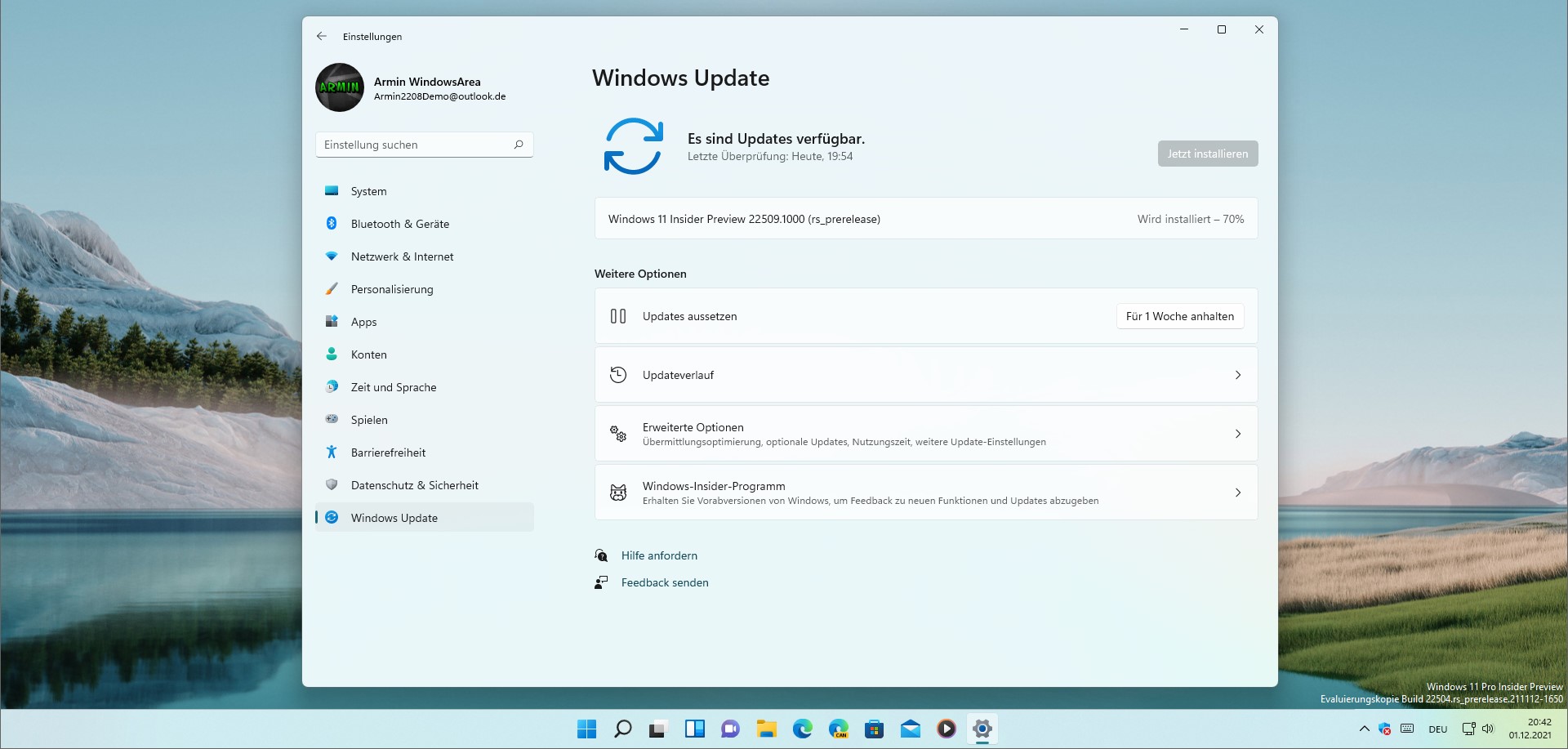
Screenshot von Windows Update, während Windows 11 Build 22509 installiert wird.

Microsoft veröffentlichte soeben eine neue Windows 11-Version im Dev-Kanal des Insider-Programms. Sie trägt die Buildnummer 22509 und enthält diverse, überfällige Änderungen. Darunter die Möglichkeit zur Vergrößerung oder Verkleinerung des Empfohlen-Abschnitts im Startmenü.

Neuerungen in Windows 11 Build 22509

Sprachausgabe harmoniert mit Microsoft Edge

Screenshot des Willkommensbildschirms der Sprachausgabe

In die neuste Version von Windows 11 brachte Microsoft diverse Optimierungen ein, um die Verwendung des Edge-Browsers mit der Windows-Sprachausgabe zu erleichtern.

Zuallererst verbesserten die Entwickler das Bearbeiten von Textfeldern, da der Scan-Modus sich deutlich schneller als zuvor deaktiviert. Besonders spürbar soll der Geschwindigkeitsgewinn bei der Eingabe von Internetadressen sein. Nach der Betätigung des Tastenkürzels Strg L sollte man nun dazu in der Lage sein, ohne Wartezeit sofort lostippen zu können.

Auch das Ausfüllen von Textfeldern gestaltet sich mit den Anpassungen einfacher. Beim Löschen eines Zeichens mit der Entf.- oder Rücktaste, liest die Sprachausgabe jetzt den Buchstaben vor, der sich neben dem Textindikator befindet. Habe ich das Wort „Hallo“ geschrieben und lösche den letzten Buchstaben, dann würde die Computerstimme das L von „Hall“ vorlesen.

Die Dichte der kontextuellen Informationen erhöhte Microsoft ebenfalls. Dazu ein kleines Beispiel, ist ein Textfeld oder Auswahlfeld in einem Formular ein Pflichtfeld, dann merkt die Sprachausgabe dies auch an.

Zuletzt dürfen sich alle Nutzer der Sprachausgabe auf eine erleichterte Menüführung auf Webseiten freuen.

Das Startmenü erhält häufig gewünschte Funktion

Screenshot der Windows Startmenü-Einstellungen, mit der neuen Layout Option

Hinzugekommen ist ein neues Kontextmenü im Startmenü, erreichbar durch ein Rechtsklick auf einer freien Fläche. Besonders spannend ist das Menü nicht, denn es enthält einen einzigen Eintrag, der lediglich in die Einstellungen verlinkt.

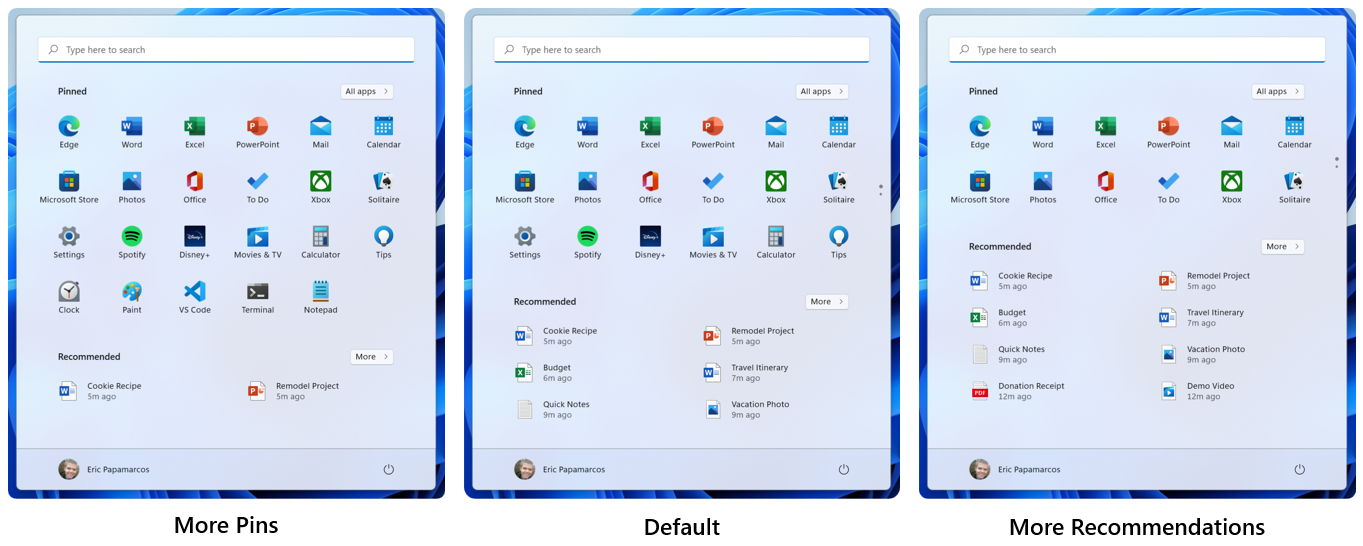
Zumindest darin fügte Microsoft eine interessante Option hinzu. Der Empfohlen-Abschnitt im Startmenü lässt sich jetzt größer oder kleiner gestalten. Möchte man mehr Apps anpinnen, dann dürfte die linke Option attraktiv sein, während die rechte Einstellung für Liebhaber der Empfehlungen geeignet ist.

Drei Screenshots des Startmenüs nebeneinander, jeweils mit einer anderen Größe des Empfohlenen-Abschnitts. Ganz links wird die Option für mehr angeheftete Apps dargestellt, während ganz rechts mehr angeheftete Apps dargestellt sind. In der Mitte befindet sich die Standardeinstellung, wie es bereits in Windows 11 zusehen ist.

Einstellungen ersetzen das Netzwerk- und Freigabecenter

Screenshot der Windows-Einstellungen. Geöffnet ist die neue erweiterte Freigabeeinstellungen-Seite.

Microsoft verfolgt weiterhin das Ziel, die Systemsteuerung abzusetzen. Seit der Entwicklung von Windows 11 bekommt man das Gefühl, dass sich endlich etwas in diesem Bereich tut. So auch in der Build 22509, denn Microsoft portierte die erweiterten Netzwerkfreigabeeinstellungen in die modernen Einstellungen. Das Ergebnis könnt ihr auf dem oberen Screenshot betrachtet. Im selben Zug entfernten sie das gesamte Netzwerk- und Freigabecenter aus der Systemsteuerung. Der Link ist noch vorhanden, doch erfüllt nur noch den Zweck einer Weiterleitung.

Das war jedoch nicht die einzige Mühe, die sich Microsoft machte. Unter Geräte & Drucker sind detailliertere Informationen über Drucker und Scanner einsehbar. Des Weiteren lässt sich die Liste der installierten Apps nach neuen Kriterien sortieren (Name und Größe in absteigender Reihenfolge).

Weitere Neuerungen in Windows 11 Build 22509

  • Die Uhrzeit und das Datum im Tray-Bereich der Taskleiste ist nun wieder auf Zweitbildschirmen sichtbar (Verteilung in Wellen).
  • Benachrichtigungs-Banner: von wichtigen App-Benachrichtigungen, worunter Anrufe, Erinnerungen und Weckrufe zählen, können jetzt drei Banner übereinander dargestellt werden. In Kombination mit einer weiteren, normalen Benachrichtigung können bis zu vier Banner gleichzeitig auf eurem Monitor erscheinen (Verteilung in Wellen).
  • Windows 11 merkt sich jetzt, ob WLAN oder Bluetooth im Flugzeugmodus zuletzt aktiviert waren. Hat man bspw. während des aktiven Flugzeugmodus doch noch Bluetooth eingeschaltet, dann wird beim nächsten Eintritt in den Flugzeugmodus Bluetooth nicht mehr deaktiviert. Das ist besonders praktisch für das Musik hören mit kabellosen Kopfhörern im Flugzeug.
  • Windows Sandbox unterstützt jetzt System-Neustarts innerhalb der virtualisierten Umgebung.
  • Die URI ms-settings:installed-apps nennt sich wieder ms-settings:appsfeatures, um die Kompatibilität mit Apps zu gewährleisten.

Zum Abschluss des Artikels möchten wir noch auf Microsofts offiziellen Blogeintrag verweisen, in dem die volle Menge an Fehlerbehebungen aufgelistet ist. Die Liste an bekannten Fehlern ist diesmal sehr klein.

Freie Ordnerwahl & volle Kontrolle: Spiele-Downloads über die Xbox-App

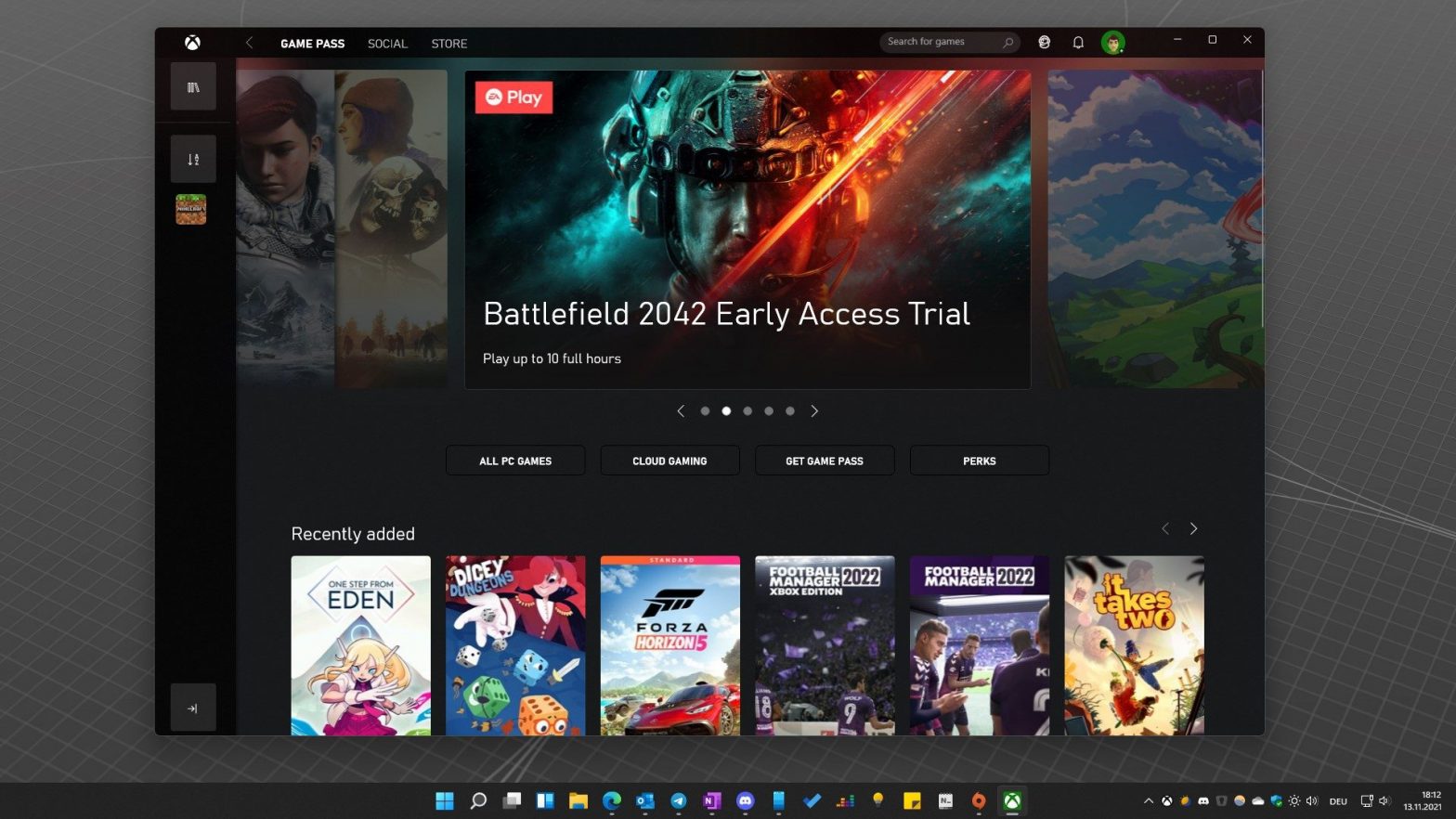
Screenshot der Xbox App unter Windows 11

Die dritte Meldung zum Microsoft Store in Folge. Wobei es diesmal die Xbox-App auf dem PC betrifft, die jetzt eine deutlich wichtigere Rolle spielt. Denn Spiele aus dem Game Pass-Abo bzw. im Microsoft Store erworbene Spiele, lassen sich nur noch über die Xbox-App herunterladen.

Freie Wahl des Installationsordners

Screenshot der Meldung, dass man keinen Zugriff zu WindowsApps habe

Bei der Installation eines Spiels aus dem Store, hat der Nutzer lediglich die Kontrolle über das Installationslaufwerk. Jegliche Spiele bringt Windows im Ordner WindowsApps unter, der sich immer an gleicher Stelle befindet und strikt schreibgeschützt ist. Für PC-Spieler ist das ein Nachteil, im Vergleich zu offeneren Distributionsplattformen, wie Steam oder Epic Games.

Glücklicherweise arbeitet Microsoft daran, dass man in Zukunft den exakten Installationsordner wählen kann. Diese Option gibt einem die Kontrolle, die man von einem Download-Manager erwarten würde.

Mods trotz Game Pass

Der WindowsApps-Ordner isoliert sich bislang komplett vom Nutzer. Nicht nur Schreibvorgänge sind dem Betriebssystem vorbehalten, selbst eine Einsicht in die Inhalte verwehrt Windows.

Dieser Umstand entfällt zukünftig, da jegliche Beschränkungen für den Xbox-Spieleordner entfallen. Dies erlaubt die Bearbeitung, Verschiebung und Einsicht von Spieldateien.

Zusätzlich erlaubt es die Installation von Mods. Einen zusätzlichen Hinweis für Spiele, die eine offene Unterstützung für Mods besitzen, pflegte Microsoft in die Shopseite ein.

Screenshot der neuen Xbox Store-Seite mit Mod-Vermerk

Unterstützung für Backups

Ein weiteres, großes Problem von Microsofts Spieleplattform, ist die nicht vorhandene Möglichkeit, Backups von Spielen anzulegen. Besonders ärgerlich, wenn Windows plötzlich neu aufgesetzt werden muss, während die Internetverbindung bei gemütlichen 16 Mbit/s Halt macht.

Auch dieses langjährige Problem geht Microsoft endlich an. In einer zukünftigen Aktualisierung der Xbox-App, kommt eine neue Option hinzu, die das Überprüfen und Verifizieren von Spieldateien erlaubt. Auf einem frischen Windows lässt man das alte Spieleverzeichnis verifizieren, wodurch die Xbox-App die darin enthaltenen Spiele entdeckt und hinzufügt.

Neuerungen im Video


Quelle: The Verge, via Dr. Windows

Windows 11: Geht die Teams Integration in die Fenster-Vorschau zu weit?

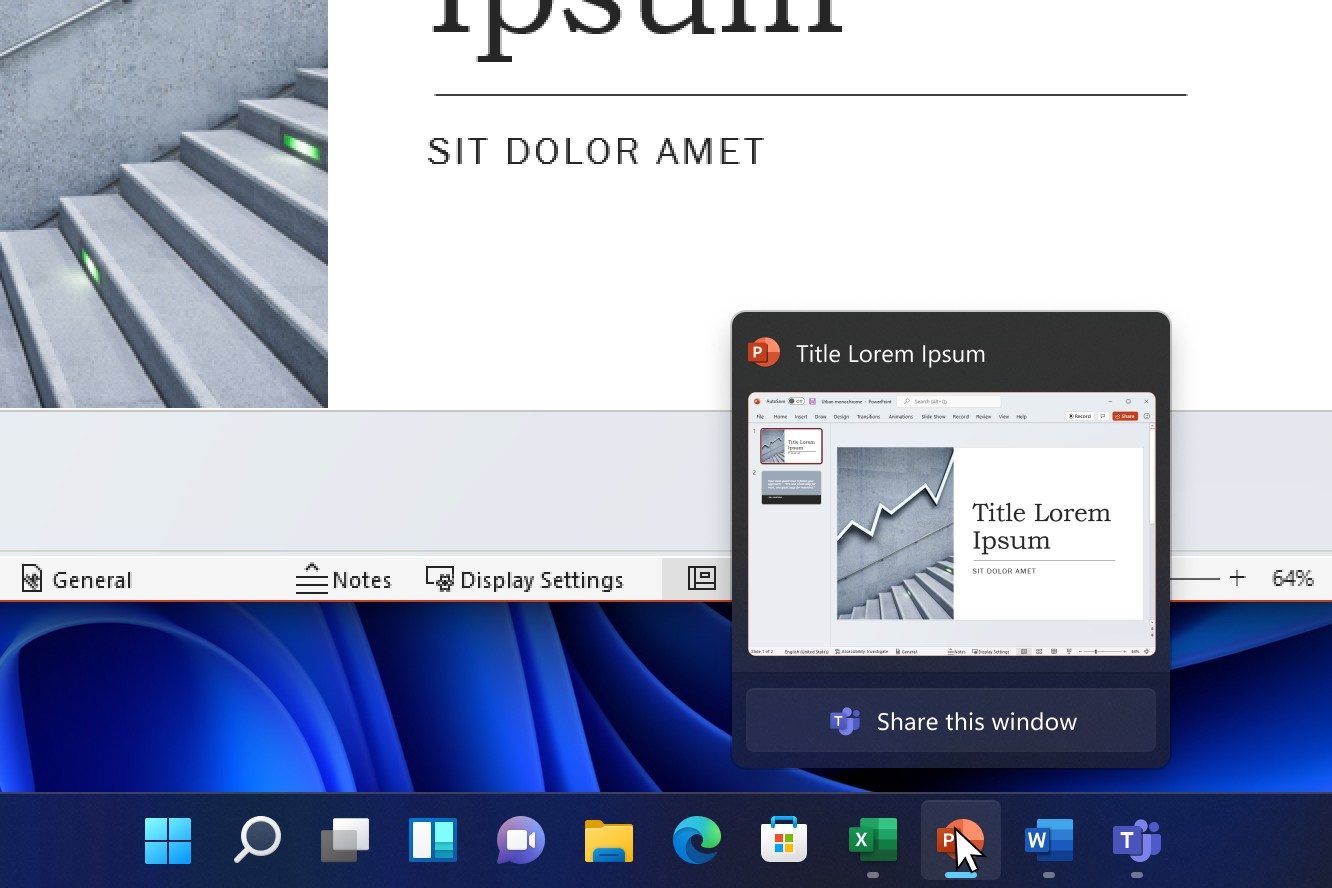
Windows 11 bietet wie auch sein Vorgänger eine kleine Vorschau, wenn man mit dem Mauszeiger über ein geöffnetes Programm in der Taskleiste fährt. Neuerdings wird dort ein Button angezeigt, welcher das Freigeben des Fensters per Microsoft Teams ermöglicht.

Schnell ein Fenster in Microsoft Teams freizugeben, ist in der neuen Windows 11 Preview Build 22499 kein großes Problem mehr: Direkt unterhalb der Programm-Vorschau in der Taskleiste wird nun ganz prominent ein Knopf angezeigt, welcher die Bildschirmfreigabe per Microsoft Teams ermöglicht. Wer das Kommunikationstool benutzt, könnte diese Integration durchaus praktisch finden.

Die neue Funktionalität wird zwar nur während aktiven Microsoft-Teams-Telefonaten angezeigt, allerdings dürften viele Nutzer die immer tiefere Integration von Teams in Windows 11 mit gewisser Sorge sehen. Insbesondere Konkurrenten wird nicht freuen, dass Microsoft für sein eigenes Kommunikationsprogramm eigene Schnittstellen benutzt, die anderen nicht zur Verfügung stehen. Nachtrag: laut Microsoft können Drittanbieter-Apps doch die Schnittstelle nutzen. Wie gut damit zu Arbeiten ist, werden wir erst später erfahren.

Microsoft argumentiert, dass dieses Feature es nicht mehr notwendig macht, zur Teams-App zu wechseln, um ein Fenster freizugeben. Es ist damit immerhin auch direkt von der Taskleiste aus möglich. Es handelt sich jedoch um eine sehr tiefe Integration in das System, welche definitiv für Kritik sorgen wird. Die EU untersucht bereits Schritte gegen Microsoft wegen der Bündelung von Teams und Office. Die tiefe Integration in sein populäres Betriebssystem könnte diese Ermittlungen glatt befeuern.

Als Microsoft Teams-Nutzer dürften sich einige Anwender jedoch durchaus freuen, denn zweifellos verbessert dies den Workflow in der Kommunikations-App. Wer jedoch Discord, Slack, Zoom oder eine der anderen Alternativen benutzt, kommt leider nicht in den Genuss dieses Features, was Microsofts eigenem Programm gewisse Vorzüge unter Windows 11 verschafft.

Was haltet ihr von der Integration von Microsoft Teams in Windows 11? Geht das langsam zu weit?

Windows 11 erhält Funktion zur schnellen Stummschaltung des Mikrofons

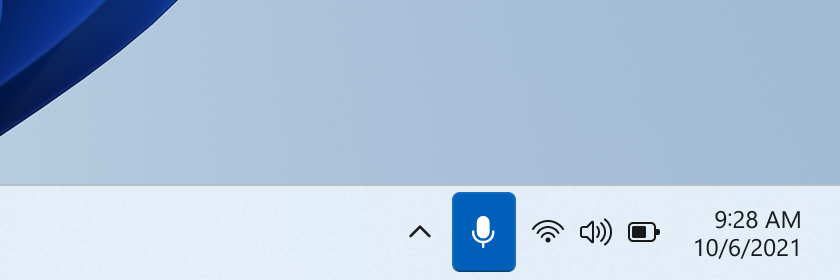
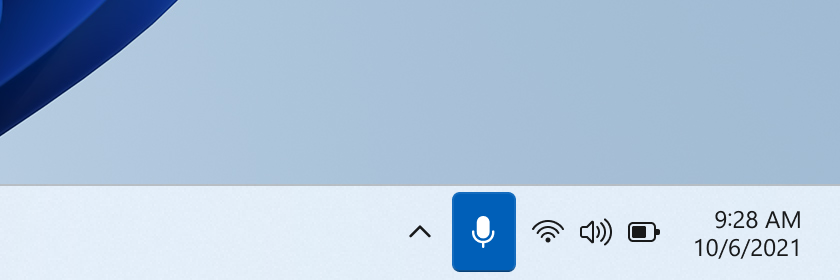
Screenshot der Windows 11 Taskleiste, mit dem Mikrofon-Symbol im Tray-Bereich

Windows 11 Build 22494 steht für Insider im Dev-Kanal bereit. Wiedermal fügte Microsoft eine Neuerung hinzu, die sich als praktisch erweisen könnte.

In der Taskleiste befindet sich während aktiven Microsoft Teams-Telefonaten jetzt ein Mikrofon-Symbol. Mit einem Klick darauf schaltet man sein Mikrofon im Anruf stumm. Laut Microsoft können auch Drittanbieter-Apps ihren Nutzen von dieser Funktionalität ziehen, doch es klingt so, als wäre eine explizite Implementierung von Nöten.

Somit erhalten wir leider kein Werkzeug, um unser Mikrofon jederzeit systemweit stummzuschalten. Von einem Tastaturshortcut ist ebenfalls keine Rede. Anscheinend müssen Entwickler, das Stummschalten von der Taskleiste aus, in ihre App erst integrieren. Somit stellt der neuste Zuwachs in Windows 11 keinen Ersatz für das neue PowerToy dar.


Quelle: Microsoft

Este sitio web utiliza cookies para que usted tenga la mejor experiencia de usuario. Si continúa navegando está dando su consentimiento para la aceptación de las mencionadas cookies y la aceptación de nuestra política de cookies, pinche el enlace para mayor información.

ACEPTAR
Aviso de cookies