Microsoft Event am 21. September: Diese Geräte erwarten wir

Microsoft wird am 21. September 2023 ein Presse-Event in New York abhalten, wo der Konzern die neuesten Innovationen rund um AI sowie seine Surface-PCs vorstellen wird. Die Gerüchteküche brodelt indes und basierend auf den aktuellsten Informationen haben wir für euch eine Liste jener Geräte zusammengestellt, die wir auf dem Event erwarten.

Surface Pro 10

Definitiv dazugehören wird allerdings die nächste Generation des Surface-Tablets, das Surface Pro 10. Traditionell werden die neuen Modelle im Herbst angekündigt und wenig später in den Verkauf gebracht. Allzu große Erwartungen gibt es nicht und die meisten Beobachter erwarten einen simplen Refresh zum Vorgänger, welcher wieder mit Intel- und Qualcomm-Prozessoren daherkommen wird. Dabei sollen Intels neueste, mobile Chips der 13. Generation darin zum Einsatz kommen.

Zwei Gerüchte sorgen allerdings für erhöhtes Interesse am Surface Pro 10: Einerseits soll Microsoft planen, diesmal zwei Größen anbieten zu wollen. Einerseits soll es ein kleineres 11-Zoll und ein größeres 13-Zoll Modell des Pro-Tablets geben. Andererseits behaupten einige Gerüchte, Microsoft könnte einige Verbesserungen für die Tastatur bereithalten. Nähere Details dazu gibt es allerdings nicht und selbst Informationen zu Qualcomms Angebot für das Surface Pro 10 sind bislang nicht durchgesickert.

Surface Laptop Studio 2

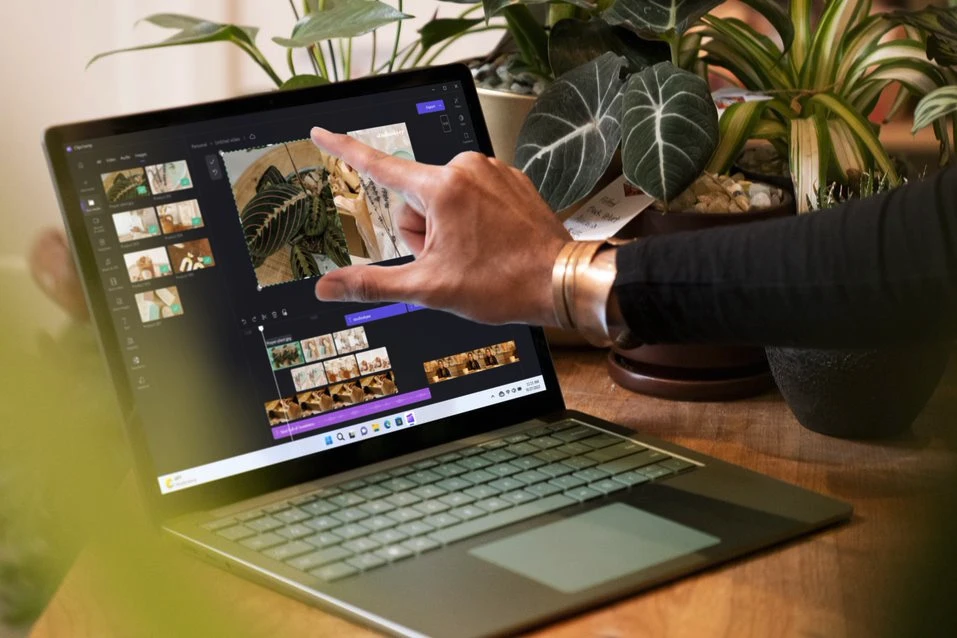
Das definitiv spannendste Gerät in Microsofts aktuellem Lineup ist der Surface Laptop Studio. Der Flaggschiff-Laptop mit dem „Designer-Scharnier“ dürfte in der zweiten Generation ein wohlverdientes Hardware-Upgrade erhalten, mehr als das allerdings auch nicht. Microsoft soll seinen Surface Laptop Studio 2 mit einem Intel Core i7-13800H und bis zu 64 GB an DDR5 SDRAM ins Rennen schicken samt einer Reihe an zusätzlichen, neuen Funktionen. Diesmal soll allerdings keine 50er-Serien GPU zum Einsatz kommen, sondern die neue, stärkere und vergleichsweise zum Vorgänger effiziente Nvidia GeForce RTX 4060 Grafikkarte. Eine AMD-Variante des Surface Laptop Studio 2 soll es in dieser Generation übrigens nicht geben.

Surface Go 4

Lang ersehnt ist auch der Nachfolger des Surface Go 3, welches im Jahr 2021 zuletzt aktualisiert wurde. Ursprünglich hieß es, das Surface Go 4 soll einen großen Refresh mitbringen samt einer neuen ARM-basierten Variante mit Qualcomms Snapdragon 7c-Chip. Microsoft scheint diese Pläne allerdings verworfen oder verschoben zu haben. Stattdessen dürfte das Surface Go 4 erneut nur als Intel-Variante erscheinen und zwar diesmal mit dem Intel N200-Prozessor.

Dieser selbst wird allerdings ein großes Performance-Upgrade gegenüber bestehenden Modellen bedeuten, denn selbst der Intel Core i3-10100Y in der Top-Konfiguration des Surface Go 3 bietet weniger Leistung. Beim Intel Prozessor N200 handelt es sich im Grunde um die auf Alder Lake N-basierten Nachfolger von Intels günstigster CPU-Serie, welche erst Anfang 2023 angekündigt wurde und lediglich 4 Kerne bietet, wovon es sich bei allen um die Effizienzkerne der Gracemont-Architektur handelt. Die Performance der aktuellen E-Kerne ist allerdings vergleichbar mit Intels Skylake-Kerne und der N200 sollte durchaus mit einem Core i5-8250U mithalten können, allerdings bei deutlich höherer Effizienz. Gerüchte zur Akkukapazität gibt es momentan nicht, aber durch die höhere Effizienz des N200-Prozessors könnten die Laufzeiten auch mit einem gleichbleibenden 28WH Akku etwas länger ausfallen.

Surface Laptop Go 3

Microsofts günstige Laptop-Serie könnte ebenfalls einen Refresh erhalten im Zuge des Events am 21. September. Dort soll es eine 128 Gigabyte SSD geben und neuere Intel Core i5-Prozessoren der 12. Generation. Das 3:2-Display und das Gehäuse dürfte sich mit dieser Generation aller Voraussicht nach nicht verändern.

Windows Copilot: Der neue AI-Assistent am Desktop

Im Zuge des Surface-Events möchte sich Microsoft auch sehr auf die neuen Funktionen des kommenden Windows 11 23H2 Updates fokussieren. Ein wichtiger Teil davon ist auch der neue AI-Assistent, welcher damit direkt auf den Desktop integriert wird.

Microsoft hat das Feature bislang nur für Windows Insider verfügbar gemacht und im Zuge des September-Events dürfte man es der generellen Öffentlichkeit vorstellen. Wir haben in unserem obigen Video allerdings bereits sämtliche Neuerungen des kommenden Windows 11 23H2 Updates vorgestellt.
Welche Tipps die Arbeit mit Windows 10 erleichtern

Für die tägliche Arbeit am PC ist Windows 10 ein weit verbreitetes Betriebssystem. Gleichzeitig kann es schnell vorkommen, dass angesichts der vielen parallel geöffneten Anwendungen der Überblick verloren geht. Als hilfreich erweisen sich hierfür Tipps und Tricks, die vor allem Zeit und Nerven sparen.

Kürzel beschleunigen den Arbeitsprozess

Textabschnitte kopieren und einfügen oder nach einer bestimmten Stelle im Dokument suchen – all das kann mitunter mehr Zeit in Anspruch nehmen als einem lieb ist. Zum Glück gibt es bei Windows 10 Kürzel, welche die ganze Angelegenheit erleichtern. Während manche davon bereits geläufig sein dürften, sind andere noch eher unbekannt.

Dass mit „STRG C“ein markierter Text ganz ohne Rechtsklick auf die Maus kopiert und mit „STRG V“ wieder eingefügt wird, ist oftmals schon klar. Etwas weniger verbreitet ist das Wissen über Kürzel wie „Windows D“, mit dem sich alle Fenster minimieren lassen. Eine Abkürzung zu den gespeicherten Dateien gibt es mit „Windows E“, während „Windows L“einfach den Bildschirm sperrt.

Mehrere Arbeitsbereiche verbessern die Übersicht

Nicht selten haben wir beim Arbeiten mit Windows 10 nicht nur einen, sondern mehrere Arbeitsschritte zur selben Zeit am Laufen. Oftmals sieht das dann so aus, dass eine große Zahl an Tabs geöffnet ist, die uns schnell durcheinanderbringt. Sinnvoller ist es, die verschiedenen Bereiche konsequent voneinander zu trennen. Schließlich möchte niemand die Buchhaltung mit der Recherche im Internet verwechseln und sich so die Arbeit unnötig schwer machen. Überhaupt stellt die richtige Software einen weiteren, nicht zu unterschätzenden Faktor dar. Mehr Informationen dazu gibt es zum Beispiel auf buchhaltungssoftware.online.

Die Lösung für die bessere Trennung liefern mehrere verschiedene Arbeitsbereiche, welche auch als „Virtual Desktops“ bezeichnet werden. Erstellen können Nutzer diese, indem sie auf ihrer Tastatur gleichzeitig die Windows- und Tabulatortaste drücken. Es öffnet sich eine Übersichtsseite, mit der sofort alle gerade laufenden Anwendungen einsehbar sind. Verwechslungen zwischen eigentlich getrennten Arbeiten sind somit ausgeschlossen, was für mehr Ordnung auf dem Schreibtisch in der virtuellen Welt sorgt.

Lesezeichen setzen und Chronik durchsuchen

Dieser Tipp gilt zwar nicht ausschließlich für Windows 10, ist deshalb aber nicht minder hilfreich. Gerade bei Recherchen kommt es vor, dass wir eine wertvolle Information gefunden haben, aber vergessen diese abzuspeichern und sie daher am nächsten Tag nicht mehr finden. Auch ein plötzlicher Absturz des PC kann dafür sorgen, dass die Arbeit wieder von vorne losgehen muss.

Doch zum Glück gibt es in den verschiedenen Browsern einen einfachen Trick, um dies zu vermeiden. So können Nutzer mit einem Klick auf das Sternsymbol ein Lesezeichen setzen, das einen schnelleren Zugang zur markierten Seite ermöglicht. Wenn dies vergessen wurde, bildet auch die Chronik noch einen zuverlässigen Ausweg. Wo diese aufgerufen wird, hängt dabei vom gewählten Browser ab.

Ein besseres Klima schaffen

Viele Nutzer verwenden schlicht die Designs und Schriftarten, die zu Beginn auf ihrem PC eingestellt sind. Dabei lassen sich in den Einstellungen unter „Personalisierung“ ganz einfach Anpassungen vornehmen. Wer zum Beispiel lieber einen dunklen Hintergrund beim Arbeiten bevorzugt, kann diese Option mit wenigen Klicks auswählen. Derart kleine Änderungen können bereits für eine bessere Atmosphäre sorgen, wodurch auch anstrengende Arbeiten leichter von der Hand gehen.


Kurioser Bug macht den Windows Explorer… schneller

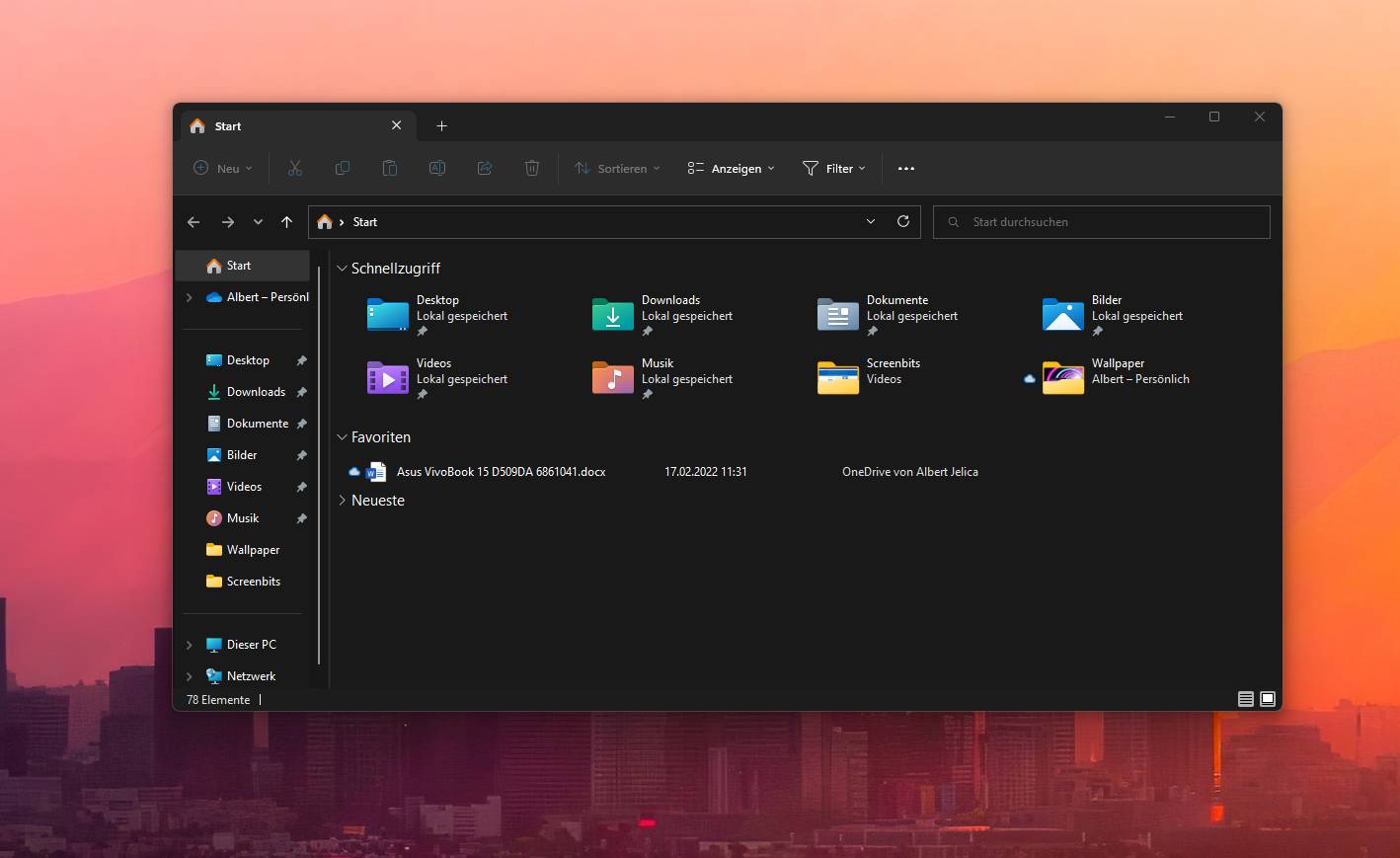
Der Windows Explorer ist ein wichtiges Werkzeug für die Verwaltung von Ordnern und Dateien auf dem PC, aber manchmal kann er etwas langsam sein, vor allem wenn man viele Elemente in einem Ordner hat. Doch es gibt einen Trick, mit dem man den Windows Explorer schneller machen kann, zumindest unter Windows 11. Der Trick besteht darin, den Windows Explorer in den F11-Vollbildmodus zu versetzen und den Vollbildmodus dann wieder zu beenden. Das klingt vielleicht seltsam, aber es funktioniert.

Um den Trick auszuprobieren, muss man einfach den Windows Explorer öffnen und die F11-Taste drücken. Dadurch wird der Windows Explorer in den Vollbildmodus geschaltet, der die gesamte Bildschirmfläche ausnutzt. Um den Vollbildmodus zu beenden, muss man einfach nochmal die F11-Taste drücken. Und voilà, der Windows Explorer ist nun schneller.

Anscheinend wird dadurch die Navigationsleiste dysfunktional, aber immerhin laden Ordner und Dateien damit deutlich schneller. Wenn man also bereit ist, auf einige Funktionen des Windows Explorers zu verzichten, kann man mit diesem Bug den Windows Explorer beschleunigen. Es ist nicht klar, ob dieser Bug absichtlich oder versehentlich von Microsoft eingebaut wurde und, wieso genau er überhaupt einen solchen Effekt hat. Aber solange er existiert, kann man ihn ausnutzen, um Zeit zu sparen.

Never change, Microsoft.

Did you know you can speedup explorer by use of bugs?

Turns out switching in and out of full screen mode (F11) noticeably improves load times!

Wish this was the performance we get out of box.

(Yes navbar breaks.. tho navbar shouldn’t cause such a huge snappiness regression..) pic.twitter.com/GObybf1C8q

— Vivy⚡ (@VivyVCCS) September 3, 2023

Samsung Galaxy Watch 6: Lohnt sich das Upgrade?

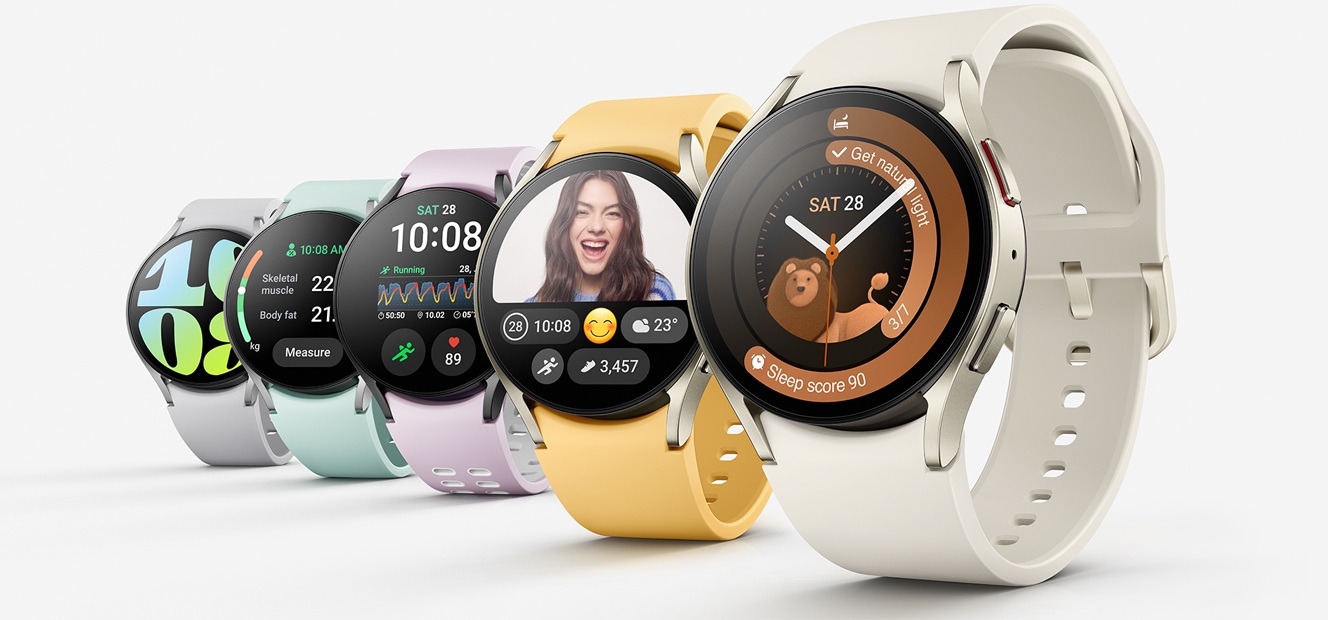
Die Samsung Galaxy Watch 6 ist die neueste Smartwatch des südkoreanischen Technologieriesen, die am 23. August 2023 vorgestellt wurde. Sie ist der Nachfolger der beliebten Galaxy Watch 5, die ich selbst ungefähr seit ihrem Launch zusammen mit dem Z Fold 3 benutze. Relativ schnell eröffnet sich da natürlich die Frage nach der Rentabilität eines Upgrades, insbesondere, wenn man die Preise mit der Vorgeneration vergleich. Rechtfertigt die neue Samsung Galaxy Watch 6 ein Upgrade von der Watch 5 rein vom Datenblatt? In diesem Artikel vergleichen wir die wichtigsten Merkmale und Funktionen der beiden Uhren.

Design und Display

Die Galaxy Watch 6 hat ein ähnliches Design wie die Galaxy Watch 5, mit einem runden Gehäuse aus Edelstahl oder Aluminium, abhängig davon, ob man die Watch 6 oder die Classic-Edition wählt. Letztere besitzt wieder einen drehbaren Lünettenring zur Navigation, was bei der 5-er fehlte, und zwei seitliche Knöpfe. Die Uhr ist in zwei Größen erhältlich: 44 mm und 40 mm, wobei die kleinere Version etwas leichter und dünner ist. Die Uhr ist außerdem wasserdicht bis zu 5 ATM und hat einen Militärstandard für Staub- und Stoßfestigkeit.

Der größte Unterschied zwischen den beiden Uhren ist das Display. Die Galaxy Watch 6 hat ein 1,3 Zoll bzw. 1,5 Zoll großes 60 Hz AMOLED-Display mit einer Auflösung von 432 x 432 Pixeln (40mm) bzw. 480 x 480 (44mm), das heller, schärfer und farbenfroher ist als das der Galaxy Watch 5. Laut Samsung nimmt das Display im neuen Gehäuse 20 Prozent mehr Platz ein im Vergleich zum Vorgänger und erscheint somit etwas größer.

Leistung und Akkulaufzeit

Die Galaxy Watch 6 hat einen verbesserten Prozessor, den Exynos W930, und einen größeren Akku von 300mAh (40mm) bzw. 425mAh (44mm). Trotz des größeren Akkus soll die Laufzeit ähnlich ausfallen bzw. zumindest keine

Die Akkulaufzeit der Galaxy Watch 6 ist ähnlich wie die der Galaxy Watch 5, mit etwa zwei Tagen bei normaler Nutzung oder bis zu fünf Tagen im Energiesparmodus. Die Uhr unterstützt kabelloses Laden sowie umgekehrtes Laden, das es Ihnen ermöglicht, die Uhr mit Ihrem Smartphone oder anderen kompatiblen Geräten aufzuladen.

Funktionen und Gesundheitsüberwachung

Die Galaxy Watch 6 hat eine Reihe von Funktionen, die Ihnen helfen, Ihren Alltag zu organisieren und Ihre Gesundheit zu überwachen. Die Uhr kann Anrufe entgegennehmen und tätigen, Nachrichten senden und empfangen, Benachrichtigungen anzeigen, Musik abspielen, Zahlungen vornehmen und vieles mehr. Die Uhr verfügt außerdem über einen integrierten Lautsprecher und ein Mikrofon sowie über einen LTE-Modus für eine unabhängige Konnektivität.

Die Gesundheitsüberwachung der Galaxy Watch 6 ist umfangreicher als die der Galaxy Watch 5. Die Uhr kann Ihren Blutdruck, Ihren Blutsauerstoffgehalt, Ihren Herzschlag, Ihren Stresslevel, Ihren Schlafzyklus und Ihre Menstruationszyklen messen. Die Uhr kann auch mehr als 100 Sportarten erkennen und verfolgen sowie Ihnen personalisierte Trainingspläne anbieten. Die Uhr hat außerdem einen integrierten GPS-Chip für eine präzise Standortbestimmung.

Fazit

Die Samsung Galaxy Watch 6 ist eine leistungsstarke und vielseitige Smartwatch, die viele Verbesserungen gegenüber der Galaxy Watch 5 bietet. Die Uhr hat ein besseres Display, einen schnelleren Prozessor, mehr Speicherplatz, mehr Gesundheitsfunktionen und eine bessere Integration mit Android-Smartphones. Die Uhr ist jedoch auch teurer als die Galaxy Watch 5, die immer noch eine solide und zuverlässige Smartwatch ist, die die meisten Grundfunktionen erfüllt. Ob Sie sich für ein Upgrade entscheiden oder nicht, hängt von Ihren persönlichen Präferenzen und Ihrem Budget ab.

Neues Microsoft Edge-Feature generiert Vorschaulink beim Kopieren

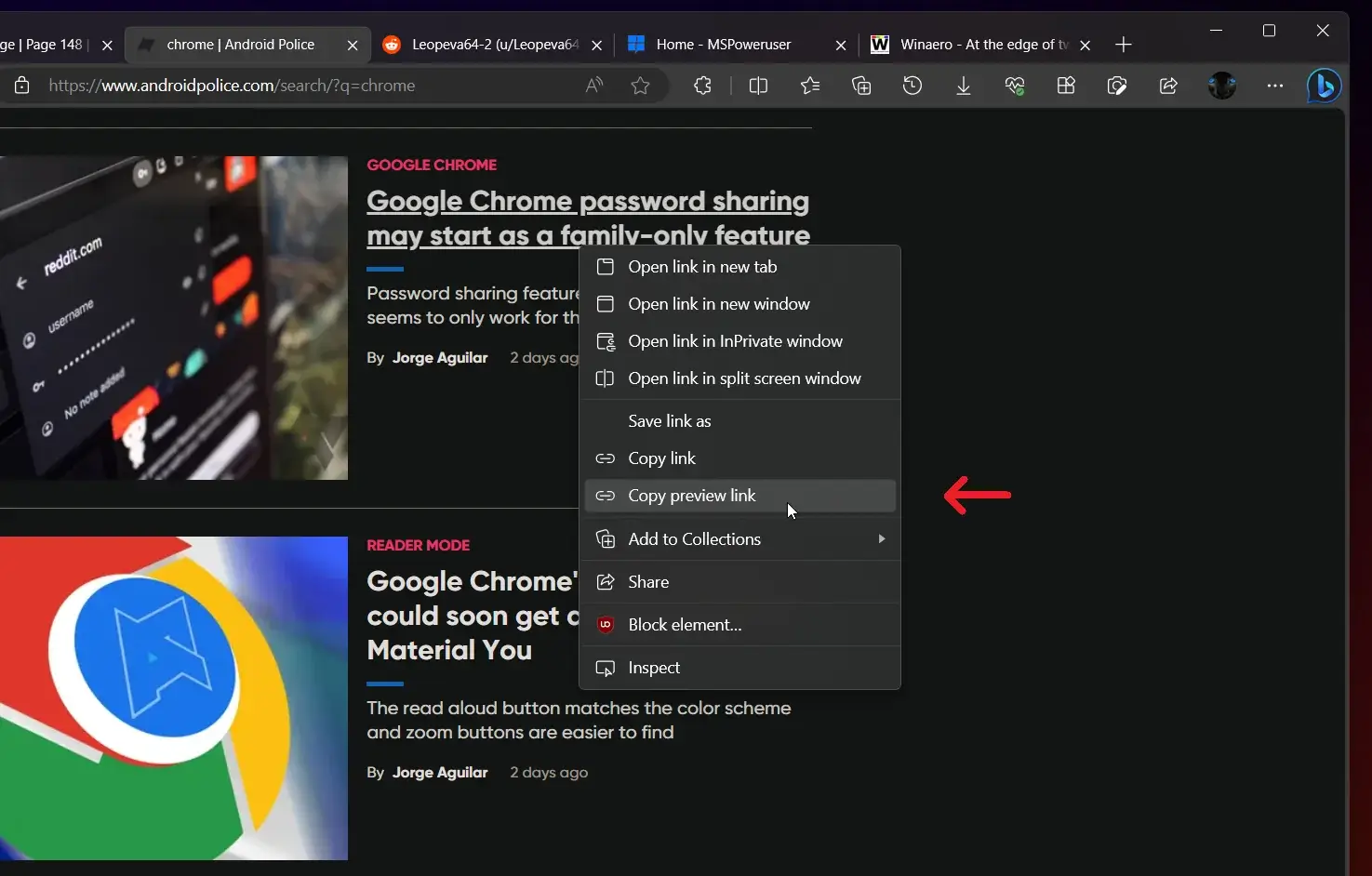
Microsoft arbeitet an einer neuen Funktion für seinen Microsoft Edge-Browser, welche nun erstmals von Reddit-Nutzern dokumentiert wurde. Der Konzern will Nutzern erlauben, Vorschaulinks zu generieren, wenn eine Adresse im Internet kopiert werden soll.

Schon jetzt bietet Microsoft Edge in den Einstellungen fürs „Teilen, kopieren und einfügen“ zwei Optionen: Wahlweise wird der Link als Hyperlink-Markup oder als Klartext kopiert. In Zukunft wird sich dort eine weitere Möglichkeit finden: Microsoft Edge wird nämlich auch eine Webvorschau generieren können, welche den Link sowie ein Bild in die Zwischenablage kopiert, wenn ein Link kopiert wird. Im Kontextmenü wird sich eine weitere Option finden, welche das Generieren einer solchen Vorschau erlaubt.

Wird der Link daraufhin in ein Textfeld eingefügt, gibt es nicht nur den Textlink, sondern der Titel, ein Bild sowie ein Markup-Textlink werden eingefügt. Dies gestaltet beispielsweise das Kopieren und Einfügen von Links in Foren deutlich ansprechender, dürfte allerdings beim Versenden in Messengern und anderen Diensten im Netz großteils stören.

Datenschutzbedenken: Alle Links an Microsoft senden?

In den Einstellungen wird erwähnt, dass einige Daten zur Nutzung dieser Funktion an Microsofts Server verschickt werden könnten. Einige Medien hatten dies kritisiert und Microsoft sollte bis zum Release klarstellen, ob dabei Daten aus der Zwischenablage von Nutzern tatsächlich an den Konzern geschickt werden.

Die Funktion ist allerdings noch nicht offiziell verfügbar und momentan auch nicht in Vorschauversionen des Browsers enthalten.


Quelle: Reddit

Este sitio web utiliza cookies para que usted tenga la mejor experiencia de usuario. Si continúa navegando está dando su consentimiento para la aceptación de las mencionadas cookies y la aceptación de nuestra política de cookies, pinche el enlace para mayor información.

ACEPTAR
Aviso de cookies