Kurzes PSA: Windows 12 ist ein Witz

  • Home
  • News
  • Kurzes PSA: Windows 12 ist ein Witz

Einige Berichte schickten kürzlich Schockwellen durch die Technik-Welt: Windows 12 kommt! Wie sich nach 2 Minuten Recherche herausgestellt hat, war die ganze Sache ein Witz. 

Das Team von WindowsArea.de hat einige Zuschriften bekommen im Zusammenhang mit einigen Nachrichten zu Windows 12. „Microsoft startet im März die Entwicklung von Windows 12“, schreibt ComputerBase. ComputerBild und WinFuture, Deutschlands seriöseste Technik-Portale übernehmen die Meldung.

Es handelte sich um eine Falschmeldung, weswegen wir auch nicht direkt berichten wollten. Als Quelle nahmen einige Portale den Tweet eines Twitter-Nutzers und Microsoft-MVPs SwiftOnSecurity her, ein satirischer Mix aus Taylor Swift-Fan-Account und Sicherheitsexperten. Dass das nicht zwingend die seriöseste Quelle ist, um Neuigkeiten rund um die Entwicklung eines bislang unbestätigten Betriebssystems einzuholen, daran denkt man zumindest in der deutschen Technik-Medienlandschaft nicht.

Nun hat SwiftOnSecurity den ironischen Tweet gelöscht und sich für die Verwirrung entschuldigt. Windows 12 war also nur ein Witz. Nächstes Thema.

I have deleted this tweet, which was supposed to be a joke. I apologize for the confusion. pic.twitter.com/0z2MZN22JM

— SwiftOnSecurity (@SwiftOnSecurity) February 20, 2022

Windows 11 – wie schlägt sich das Betriebssystem im Alltag?

Microsoft überraschte die Computerwelt mit einem neuen Betriebssystem. Windows 11 verspricht den Nutzern eine überarbeitete Optik, vielfältige Funktionen und eine innovative Bedienung. Besonders den Usern soll eine optimierte Nutzererfahrung geboten werden, die ihren Computer als Arbeitswerkzeug im Home-Office nutzen. Schauen wir uns in diesem Artikel kurz an, wie sich der Nachfolger von Windows 10 im Alltag schlägt.

Die großen Nachteile von Windows 11

In vielen Publikationen werden derzeit die Vor- und Nachteile von Windows 11 ausführlich besprochen. Aber es gibt tatsächlich einen Gesichtspunkt, welcher nicht nur einen Nachteil darstellt, sondern tatsächlich ein Ausschlusskriterium definiert. Updatewillige stellen schnell fest, dass Windows 11 auf ihren PCs, die ein Alter von über vier Jahren vorweisen, nicht lauffähig, oder nur mit einigen Tricks und Kniffen zu aktivieren ist. Möchte man Windows 11 installieren, so muss der PC folgende Voraussetzungen erfüllen. Ein TPM-Chip und ein neuer Prozessor sollten verbaut sein. Als Prozessor kann hier die achte Intel-Chip-Generation als Minimum genannt werden. Möchte man feststellen, ob der eigene PC mit Windows 11 genutzt werden kann, so ist es ratsam einen Microsoft PC Health Check durchzuführen, der den Computer in seiner Leistungsfähigkeit beurteilen kann.

Neben der großen Hürde, das System überhaupt installieren zu können, weist Windows 11 auch während des Betriebs ein paar Nachteile auf. So verlor die Taskleiste viele Personalisierungsoptionen, angefangen bei der Deaktivierung der Gruppierung bis hin zum Ändern der Bildschirmposition. Das Startmenü kommt ebenfalls mit vielen Einschränkungen daher, da es nicht mehr die Kategorisierung von Apps ermöglicht. Glücklicherweise arbeitet Microsoft aktiv daran, die fehlenden Funktionen mit einer zukünftigen Aktualisierung nachzureichen.

Die Bedienung von Windows 11

Windows 11 kann im Punkt der Bedienbarkeit erhebliche Fortschritte vorweisen. Die Entwickler von Microsoft haben hier auf Kritik reagiert und somit wurde das Betriebssystem an vielen Stellen vereinfacht. Besonders Gelegenheitsuser und Neulinge profitieren von der entschlackten Version, da erweitere Funktionen zwar vorhanden sind, aber der User nicht sofort von diesen erschlagen wird. Dem User wird eine Oberfläche angeboten, in der leicht zu navigieren ist und die weiterführenden Befehle nur einen Klick entfernt sind.

Das beste Beispiel hierfür sind die Einstellungen. Microsoft greift hier endlich auf eine übersichtliche Art der Darstellung zurück, gekennzeichnet von ausklappbaren Boxen und Separatoren, die lange Scrollwege und erschlagende Texte vermeiden. Außerdem leiten die Einstellungen weniger häufig zu alten Dialogen weiter, die unter Windows 10 besonders unerfahrenen Nutzern eine schwere Zeit bereitet haben. Und so schwer der Abschied von Live-Kacheln uns Windows-Fans fällt, erinnern die starren App-Icons im Startmenü stärker an Smartphone-Betriebssysteme, an die die Nutzer heutzutage gewöhnt sind.

Windows 11 – zusätzliche Funktionalität

Microsoft hat nicht nur die User-Experience optimiert, sondern dem Nutzer auch weitere Funktionen spendiert. Wer besonders häufig mit mehreren Anwendungen gleichzeitig arbeitet, für den bietet Windows 11 eine praktische Neuerung an. Fenster lassen sich mit einer neuen Andockhilfe kinderleicht nebeneinander anordnen.

Besonders zu Zeiten von Home-Office kommen ergänzende Komfortfunktionen zugute. Ein neues Mikrofon-Symbol auf der unteren, rechten Bildschirmecke zeigt nicht nur an, dass eine Anwendung gerade das Mikrofon abhört, sondern erlaubt auch das schnelle Stummschalten während eines Teams-Meetings. Stürmt plötzlich ein Mitbewohner oder das eigene Kind in das Zimmer, ist man mit nur einem Klick gewappnet.

Ebenfalls neu hinzugekommen, aber nur während aktiven Teams-Videokonferenzen nutzbar, ist die einfache Möglichkeit einzelne Fenster als Bildschirmübertragung freizugeben. Dazu muss man lediglich mit dem Mauszeiger über die App in der Taskleiste fahren und dann erscheint der jeweilige Teilen-Button.

Im Großen und Ganzen waren das aber auch schon alle großen Neuerungen von Windows 11. In der Masse sind sie recht spärlich gesät und werden von den entfernten Funktionen zum Teil überschattet. Dennoch sind es sehr sinnvolle Neuerungen, die besonders das Arbeiten von zu Hause aus vereinfachen.

Windows 11 – die Apps

Alle gewohnten Apps von Windows 10 sind auch unter Windows 11 lauffähig. Bei der Entwicklung hatte Microsoft nämlich die Kompatibilität zu alter Software im Hinterkopf, weswegen Endanwender keinerlei Einschränkungen in ihrem Softwarekatalog hinnehmen müssen. Altbekannte Anwendungen wie Paint, Notepad oder dem Media Player wurden sogar einem überfälligen Update unterzogen. Alle erwähnten Apps besitzen nun einen optionalen dunklen Modus. In Zukunft sollen noch weitere Überarbeitungen folgen, auch vom Task-Manager.

Viele Apps sind bereits installiert, die eine große Bandbreite abdecken – von einem E-Mail-Programm über die rudimentäre Videobearbeitung bis hin zu einem PDF-Reader sind viele Funktionen bereits verfügbar. Natürlich ist auch der Microsoft-Browser „Microsoft Edge“ vorinstalliert. Dieser kann mit einem gängigen Google Chrome Browser mithalten, aber besitzt eine ausgefeilte Privatsphären-Funktion, welche Drittanbietern weniger Daten bezüglich des Surfverhaltens sammeln lässt.

Windows 11 enthält eine Bildbearbeitung, die alle gängigen Basisfunktionen beinhaltet. Das Zuschneiden von Fotos, das Sortieren und ein „Aufhübschen“, ist mit den gegebenen Features möglich. Profis greifen natürlich noch immer zu den Produkten von Adobe oder Corel.

Gleichzeitig ist der Microsoft Teams Chat vorinstalliert und direkt an die Taskleiste angebracht, der es ermöglicht, mit Arbeitskollegen und Bekannten zu kommunizieren.

Lohnt sich der Umstieg auf Windows 11?

Ist der Laptop oder PC auf die Belange von Windows 11 ausgerichtet, so spricht nichts gegen einen Umstieg. Allerdings auch nicht so viel dafür. Die Bedienung und die gute Funktionsvielfalt können überzeugen und auch die vorinstallierten Apps wirken moderner und durchdachter. Die Nutzung von Windows 10 ist im Vergleich zu der Version 11 umständlich und wirkt veraltet.

Allerdings bietet Windows 11 nicht so viele Neuerungen, als dass wir unbedingt ein Umstieg empfehlen könnten. Zeitgleich vermissen wir sogar ein paar Funktionen sehnlichst. Aus diesem Grund lässt sich sagen, dass Windows 11 definitiv Potenzial hat. Allerdings ist ein Umstieg erst Anfang 2023 wirklich ratsam. Bis dahin könnte das System seinen Vorgänger tatsächlich in allen Bereichen übertreffen.

Windows 11 bekommt Verbesserungen für Windowed Gaming

  • Home
  • News
  • Windows 11 bekommt Verbesserungen für Windowed Gaming

Zahlreiche moderne Games erlauben mittlerweile nicht nur die Ausführung im Vollbildmodus, sondern bieten einen sogenannten Windowed Mode. Dabei erstreckt sich das Bild zwar über den kompletten Bildschirm, allerdings innerhalb eines rahmenlosen Fensters. Das ermöglicht wesentlich schnelleres Multitasking, kommt jedoch auf Kosten einiger Funktionen.

So unterstützt der Windowed Mode beispielsweise Funktionen wie HDR nicht nativ. Zudem laufen Spiele im Fenstermodus oftmals mit geringeren Framerates, sodass sich diese Option insbesondere für Gamer mit schwächerer Hardware oftmals nicht anbietet.

Microsoft hat mit Windows 11 Build 22557 zahlreiche Neuerungen ausgerollt, welche wir bereits für euch in unserem Video zusammengefasst haben. Eine Neuerung ist uns dabei durchgerutscht, war diese anfangs leider auch nicht im Changelog vermerkt.

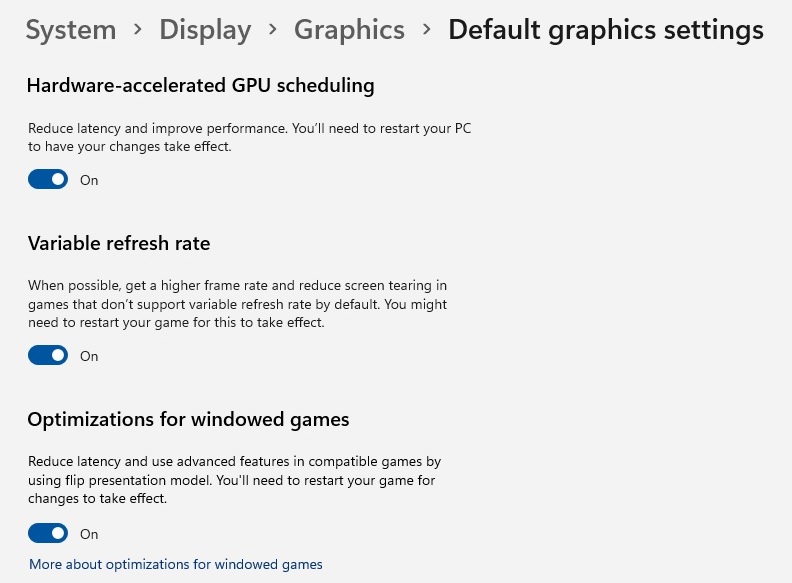
Diese Einstellungen finden sich etwas versteckt in den Systemeinstellungen unter Display > Grafik, wo Microsoft nun einen Schalter namens „Optimierungen für Games im Fenstermodus“ implementiert hat. Hierbei handelt es sich um ein Set an Optimierungen, welche Windows 11 bislang nur für Games im Vollbildmodus vorgenommen hatte. Das Betriebssystem hatte dabei den Input-Lag durch einige Software-Tricks minimiert und für mehr Performance gesorgt durch Optimierung der Ressourcen des PCs.

Diese Funktion ist ab sofort in der neuen Windows 11 Build im Dev-Channel verfügbar. Jene Funktionen, die dort aktuell getestet werden, dürften im Zuge des Sun Valley 2-Updates bis Ende des Jahres erscheinen.

So löscht man schlechte Google-Bewertungen

Eine schlechte Rezension bei Google wirkt sich nachteilig aufs Image aus und senkt die Erfolgschancen in der Neukundengewinnung. Doch laut Urteil des BGH ist die Meinungsfreiheit bei Bewertungen grundsätzlich erlaubt und erwünscht, was die Löschung erschwert. Prinzipiell gibt es zwei Gründe, die eine Entfernung der Kundenmeinung rechtfertigen. Verstößt eine Rezension gegen die Co-Ethics des Suchmaschinenriesen oder gegen geltendes Recht, ist sie beleidigend und enthält falsche Behauptungen, kann der Betroffene die Löschung beantragen.

Eine Alternative wäre, den Verfasser zu kontaktieren und ihn um die Entfernung der Äußerung zu bitten. Das funktioniert allerdings nur in dem Fall, dass der Autor der Rezension einen Kontakt hinterlegt hat und wenn er bereit ist, seine – vielleicht im Ärger verfasste Bewertung – zu revidieren. Schwierig ist es, wenn sich die Rezension in der rechtlichen Grauzone befindet und nicht wirklich gegen eine Richtlinie von Google oder gegen das geltende Recht verstößt. In diesem Fall hat der Suchmaschinenriese die Entscheidungsfreiheit und kann abwägen, ob er der Löschung zustimmt oder ob die Bewertung veröffentlicht bleibt.

Wie funktioniert die Löschung und wie lange dauert sie?

Um die Authentizität der Rezensionen zu fördern, erlaubt Google keine einfache Deaktivierung negativer Feedbacks. Möchte man eine Google Rezension löschen lassen und kann den Verfasser nicht persönlich kontaktieren, muss man die Bewertung melden. Hierfür stehen von Google aus zwei Möglichkeiten zur Verfügung. Der Betroffene kann bei Google Maps oder Google My Business nach der negativen Bewertung suchen, sie anklicken und sie als unangemessen melden. Die zweite Option erfordert das Ausfüllen des Formulars für Verstöße gegen gültiges Recht, welches anschließend an Google geht.

Erstere Variante geht im Regelfall schneller, auch wenn die Beantragung der Rezensionsentfernung ebenfalls eine Schilderung per Formular erfordert. Das Dokument ist digital zu signieren und an Google zu schicken. Laut AGB beträgt die Bearbeitungszeit je nach Arbeitsaufkommen zwischen zwei und vier Wochen. Eine schnelle Lösung ist daher ausgeschlossen und man muss damit rechnen, dass das schlechte und vielleicht sogar beleidigende Feedback längere Zeit im Internet veröffentlicht bleibt. Handelt es sich um Hassreden, um Drohungen oder um bösartige Verleumdungen, wird häufig schneller reagiert als bei „kleineren Verunglimpfungen“. Sollte die vorgenommene Beantragung der Löschung nicht zum Erfolg führen oder zu lange dauern, bleibt Betroffenen meistens nur der Gang zum Anwalt.

Was tun, wenn die negative Bewertung bestehen bleibt?

Schlechte Bewertungen schaden nicht nur der Reputation, sie können auch gravierende Umsatzeinbußen oder eine Kette von Negativbewertungen auslösen. ist ein Anwalt für Internetrecht beauftragt, geht die Entfernung der Rezension in vielen Fällen deutlich schneller und der Betroffene spart damit Zeit und Nerven. Im kostenlosen Schnellcheck kann er vorab prüfen, ob ein Löschantrag sinnvoll ist und ob Erfolg besteht.

In 90 Prozent aller Fälle bleibt eine gerichtliche Klärung aus, da Google auf die Aufforderung eines Anwalts schnell reagiert und die Rezension löscht. Juristische Unterstützung ist auch dann nötig, wenn eine Schadenersatzklage wegen Umsatzeinbußen erfolgen soll. In diesem Fall ist ein Prozess vor Gericht unumgänglich, da der Rezensent kaum bereit sein wird, ohne ein entsprechendes Urteil zu entschädigen und die Anwaltskosten sowie die Umsatzausfälle zu ersetzen. Ist eine Bewertung nicht zu entfernen, sollte der Betroffene öffentlich sachlich auf den Kommentar reagieren. Ein kurzes Statement zeigt anderen Kunden, dass man Kritik ernst nimmt. Für eine vollständige Klärung des Sachverhalts lässt sich der Rezensent um ein persönliches Gespräch per Telefon oder online bitten. Und so meistens zufriedenstellen.

Anleitung: Windows 10 Passwort vergessen: Was kann ich tun?

Es kann jedem passieren, ein Passwort zu vergessen. Insbesondere, wer längere Zeit seinen Computer nicht benutzt und sich entsprechend selten bis gar nie einloggt, könnte das Windows 10 Passwort vergessen haben. Viele Anwender benötigen erst aufgrund der vermehrten Heimarbeit nun erneut ihren Computer und haben eventuell dank vergessenen Passworts keinen Zugriff. Immerhin spielt sich für viele Nutzer die digitale Welt mehrheitlich am Smartphone oder Tablet ab, während der PC primär für Arbeitszwecke genutzt wird.

In dieser Anleitung zeigen wir einige Möglichkeiten auf, wie ihr im Falle des Falls ein Windows 10 Passwort wiederherstellen könnt.

PassFab 4 Winkey: Windows Passwort umgehen

PassFab 4 WinKey ist ein benutzerfreundliches Tool, womit Nutzer über ein einfaches Interface das Windows-Passwort jeder Windows-Version zurücksetzen können.

Wer sein Windows 10 Passwort vergessen hat, kann mit der Software einen bootfähigen USB-Stick erstellen und damit sowohl lokale, als auch Domänen-Accounts zurücksetzen. Das Tool ist jedoch kostenpflichtig. Der Hersteller verlangt dafür zwischen 19,95 und 69,99 US-Dollar, allerdings bietet es objektiv betrachtet die einfachste und zuverlässigste Lösung für die Windows-Passwort-Zurücksetzung.

Im Zuge dieser Anleitung zeigen wir daher die Benutzung des Tools vor, allerdings im Anschluss darauf auch kostenlose Möglichkeiten, die ihr ausprobieren könnt.

  1. Ladet euch PassFab 4WinKey über die offizielle Hersteller-Seite herunter. Dort stehen Versionen für Windows sowie auch macOS zur Verfügung, da ihr in aller Regel nicht euren eigenen Computer verwenden werdet.

  1. Startet PassFab 4WinKey nach der Installation und wählt aus, ob ihr einen USB-Stick oder eine CD bootfähig machen wollt. Achtet darauf, dass sich darauf keine Daten befinden, die eventuell gelöscht werden. PassFab 4WinKey macht das Medium bootfähig, sodass der Computer darüber gestartet werden kann.
  1. Nachdem der Schreibvorgang abgeschlossen wurde, könnt ihr den USB-Stick bzw. die CD entfernen und in euren ausgeschalteten Computer einlegen. PassFab 4WinKey zeigt nun die Tasten an, die ihr benötigt, um in das Boot-Menü der beliebtesten Computer zu gelangen.

Startet nun euren Computer und drückt mehrfach jene Taste, die zum Öffnen des Boot-Menüs benutzt werden muss. Im Boot-Menü wählt ihr daraufhin den eingelegten USB-Stick bzw. die CD aus und drückt die Eingabetaste, um zu bestätigen.

  1. Nun solltet ihr in die PassFab 4WinKey Benutzeroberfläche gelangen. Dort wählt ihr zuerst die Partition der betroffenen Windows-Installation aus.
  1. Im nächsten Schritt wählt ihr den Benutzeraccount aus, von dem ihr das Passwort zurücksetzen wollt, sofern ihr mehrere Konten kreiert hattet. Wählt dann im unteren Bereich eine der Optionen aus:
  1. Konto-Passwort entfernen
  2. Konto löschen
  3. Konto Passwort zurücksetzen
  4. Neues Konto erstellen
  1. Vorausgesetzt ihr habt eure Auswahl getroffen, könnt ihr dann auf „Weiter“ klicken. Daraufhin könnt ihr euren Computer neu starten und auf das Benutzerkonto jetzt auch ohne Passwort zugreifen.

Mit kostenlosen Möglichkeiten Windows Passwort umgehen

Microsoft Account Passwort zurücksetzen

Wenn ihr ein Microsoft-Konto habt, ist die einfachste Möglichkeit, schlichtweg das Passwort des Microsoft-Accounts zu ändern und so wieder Zugang zum eigenen PC zu bekommen.

Hierfür ist eine Internetverbindung notwendig und der Anwender muss die Geheimfrage kennen oder Zugang zur Telefonnummer bzw. zur Email-Adresse haben, mit der sich das Account-Passwort zurücksetzen lässt.

  1. Startet den Computer ganz normal und wartet, bis ihr zum Login-Bildschirm gelangt.
  2. Klickt dort nun auf „Ich habe mein Passwort vergessen“ oder „Ich habe meine PIN vergessen.“
  1. Daraufhin müsst ihr bestätigen, dass ihr der Inhaber des betreffenden Microsoft-Accounts seid. Microsoft wird einen Authenticator-Code verlangen oder einen Code zum Zurücksetzen an die verbundene Telefonnummer oder eine andere Email-Adresse senden. Diesen Code müsst ihr in das Feld eingeben.
  1. Im nächsten Schritt könnt ihr ein neues Passwort wählen und müsst dieses zur Bestätigung erneut eintippen.
  1. Daraufhin kehrt ihr zum Anmeldebildschirm zurück und meldet euch mit dem neu festgelegten Passwort an.

Per Kommandozeile utilman.exe

Wenn es sich um ein lokales Benutzerkonto handelt, besteht die Möglichkeit einer einfachen Online-Zurücksetzung leider nicht. Es gibt allerdings Wege, dennoch in das System zu kommen. Über einen alten Trick können wir eine Komponente am Login-Bildschirm durch die Kommandozeile ersetzen. Daraufhin erstellen wir in der Kommandozeile einen neuen Admin-Account, bei dem wir uns einloggen können und welcher dann das Passwort des anderen Accounts ändern kann.

All das klingt etwas kompliziert, ist allerdings selbst für weniger erfahrene Nutzer durchaus machbar. Unsere Anleitung sowie das dazugehörige Video zeigen euch die Schritte sehr ausführlich und einfach.

  1. Erstellt einen bootfähigen Windows USB Stick, welcher eurer Windows-Version entspricht. (Anleitung: Windows 11 USB erstellen)
  2. Bootet diesen USB-Stick nun von eurem Computer.
  3. Drückt die Tastenkombination Shift F10 sobald ihr in das Windows-Setup gelangt, um die Kommandozeile zu öffnen.
  4. Gebt nun die folgenden Befehle ein nacheinander ein. Achtet aber darauf, ob eure Windows-Installation sich auch auf der Festplatte C: befindet.

    C:

    cd WindowsSystem32

    rename utilman.exe utilman.lol

    copy cmd.exe utilman.exe

  1. Startet euren PC nun neu und brecht den Startvorgang drei Mal ab, indem ihr für 10 Sekunden den Ein-/Ausschalter gedrückt haltet. Daraufhin sollten sich die Reparaturoptionen euch präsentieren.
  2. Dort wählen wir nun Problembehandlung und dann weiter zu Erweiterte Optionen.
  3. Daraufhin klickt ihr auf Starteinstellungen und klickt auf Neu Starten.
  4. Daraufhin drückt ihr die Taste oder
  5. Beim Login-Bildschirm klickt ihr nun rechts unten auf die Erleichterte Bedienung. Hier sollte sich stattdessen nun die Kommandozeile öffnen.
  6. Da geben wir nun die folgenden Befehle ein. Ersetzt dabei die Begriffe Benutzername und Passwort durch von euch gewählte Einträge.

    net user Benutzername Passwort /add

    net localgroup administrators Benutzername /add
  1. Loggt euch nun mit dem neuen Admin-Account ein, den ihr gerade hinzugefügt habt.

Im Anschluss daran könnt ihr über den Datei-Explorer wahlweise die Daten des anderen Accounts kopieren, wenngleich ihr gesicherte Browser-Kennwörter und Email-Daten nicht zurückbekommen werdet, wenn ihr das Passwort nicht kennt. Diese sind nämlich mittels des gewählten Windows-Passworts verschlüsselt.

Ihr könnt jedoch auch über die Systemsteuerung unter Benutzerkonten die Passwörter der anderen, lokalen Konten ändern.

Este sitio web utiliza cookies para que usted tenga la mejor experiencia de usuario. Si continúa navegando está dando su consentimiento para la aceptación de las mencionadas cookies y la aceptación de nuestra política de cookies, pinche el enlace para mayor información.

ACEPTAR
Aviso de cookies