Fotos bearbeiten wie ein Profi

Schnappschüsse zu jeder Zeit und an jedem Ort sind heute nicht mehr nur den Fotografen und Hobby Knipsern vorbehalten. Nahezu jeder Mensch besitzt mittlerweile ein Smartphone und damit die Möglichkeit, immer und überall Fotos zu schießen. Noch dazu in guter Qualität und der Chance, verschiedene Bearbeitungen automatisch durchführen zu lassen. Was aber, wenn es ein perfektes Bild werden soll? Auch das ist mit den hier beschriebenen Tools kein Problem.

Was ein perfektes Foto ausmacht

Es kommt immer darauf an, für welchen Nutzen das gemachte Bild gedacht ist. Soll es ausgedruckt und in einen Rahmen gesteckt werden, oder vielleicht das nächste T-Shirt verschönern? Auch für Werbemaßnahmen auf der Website, oder als grafischer Eyecatcher sind Fotos genauso wenig wegzudenken, wie für den täglichen Post der Blogger in den sozialen Netzwerken. Je nach Einsatzgebiet kommt es auf verschiedene Faktoren an, wann ein Foto perfekt ist. Die Auflösung, das richtige Licht, der gewünschte Hintergrund und passende Farben sind nur eine kleine Auswahl von vielen. Je besser das Original, desto weniger Arbeit benötigt es, kleine Anpassungen vorzunehmen. Diese, und sogar komplizierte Änderungen, gelingen mit den entsprechenden Programmen und Tools jedem, der Lust darauf hat es einfach mal zu probieren.

Fotobearbeitung leicht gemacht und kostenlos

Der erste Schritt zum perfekten Foto ist schnell gemacht, starte auf dieeser Website. Lediglich eine einmalige Registrierung ist nötig, dafür müssen eine Mailadresse und ein selbst gewähltes Passwort eingegeben werden. Keine weiteren persönlichen Daten und auch kein Hinterlegen von Zahlungsmitteln wie Kreditkarte oder Bankkonto sind erforderlich. Warum? Weil die angebotenen Tools zur Fotobearbeitung allesamt kostenlos zur Verfügung stehen. Wer bereits ein Google oder Apple Konto besitzt, einen Account bei Facebook oder Instagram, oder bereits eine Adobe ID hat, spart sich sogar die Registrierung und kann sich bequem über die genannten Konten einloggen. Für Schüler, Lehrkräfte und Studenten gibt es ein sogenanntes Schulkonto, dass für Klassen oder ähnliche Gruppen mit einem Code zum gemeinsamen Zugriff genutzt werden kann.

Was man mit einem Foto alles machen kann

Die Fotobearbeitung ist sehr vielfältig. Soll es von Farbe in schwarz-weiß umgewandelt werden, oder muss etwas vom Rand weg, was aus Versehen mitfotografiert wurde? Gründe für Änderungen gibt es unzählige. Besonders beliebt ist das Feature, mit dem man den Hintergrund auf einem Bild verändern kann. Die fokussierte Person, das Tier oder sonstiges wird quasi zu einem eigenständigen Teil des Fotos und kann auf beliebige Hintergründe gesetzt werden. Wer möchte nicht gerne mal über dem Meer schaukeln, oder ein Eis unter Wasser essen. Kreativität ist hier tatsächlich das einzige, was für das perfekte Endergebnis wichtig ist, denn Vorkenntnisse in Bildbearbeitung oder lange Schulungen und das Studieren von Informationen und Anleitungen ist unnötig. Das gewünschte Bild wird hochgeladen und sobald es angezeigt wird, kann aus verschiedenen Möglichkeiten gewählt und probiert werden. Ist der erste Schritt getan, geht es zum nächsten. Allgemein ist alles selbsterklärend und aufgrund der kostenlosen Nutzung kann nach Belieben geübt und getestet werden.

Das Foto ist perfekt und nun?

Sobald das Ergebnis den Wünschen entspricht, klickt man auf das Stichwort „Herunterladen“. Die Auswahl des Dateityps wird per Klick bestätigt, ebenso der Zielordner, wo es abgespeichert werden soll. Die Downloadzeit richtet sich nach der Größe des Fotos, beträgt aber in der Regel nur wenige Sekunden. Ab nun kann das fertige Bild für alle möglichen Einsätze genutzt werden. Als Ausdruck, oder aber für den nächsten Post auf einem sozialen Kanal. Damit es nicht verloren geht, oder aber auch später noch weiterbearbeitet werden kann, verbleibt das Original auf der Plattform.

Fazit: Hochladen, bearbeiten, fertig

So schnell und einfach war die Fotobearbeitung noch nie. Ohne Vorkenntnisse, mit einfachen Klicks und der Auswahl aus hunderten von Vorlagen und Tools, kann jedermann aus einem einfachen Foto ein besonderes Kunststück zaubern. Und noch dazu, ohne einen einzigen Cent dafür zahlen zu müssen.
Outlook für Android bekommt einige interessante Verbesserungen

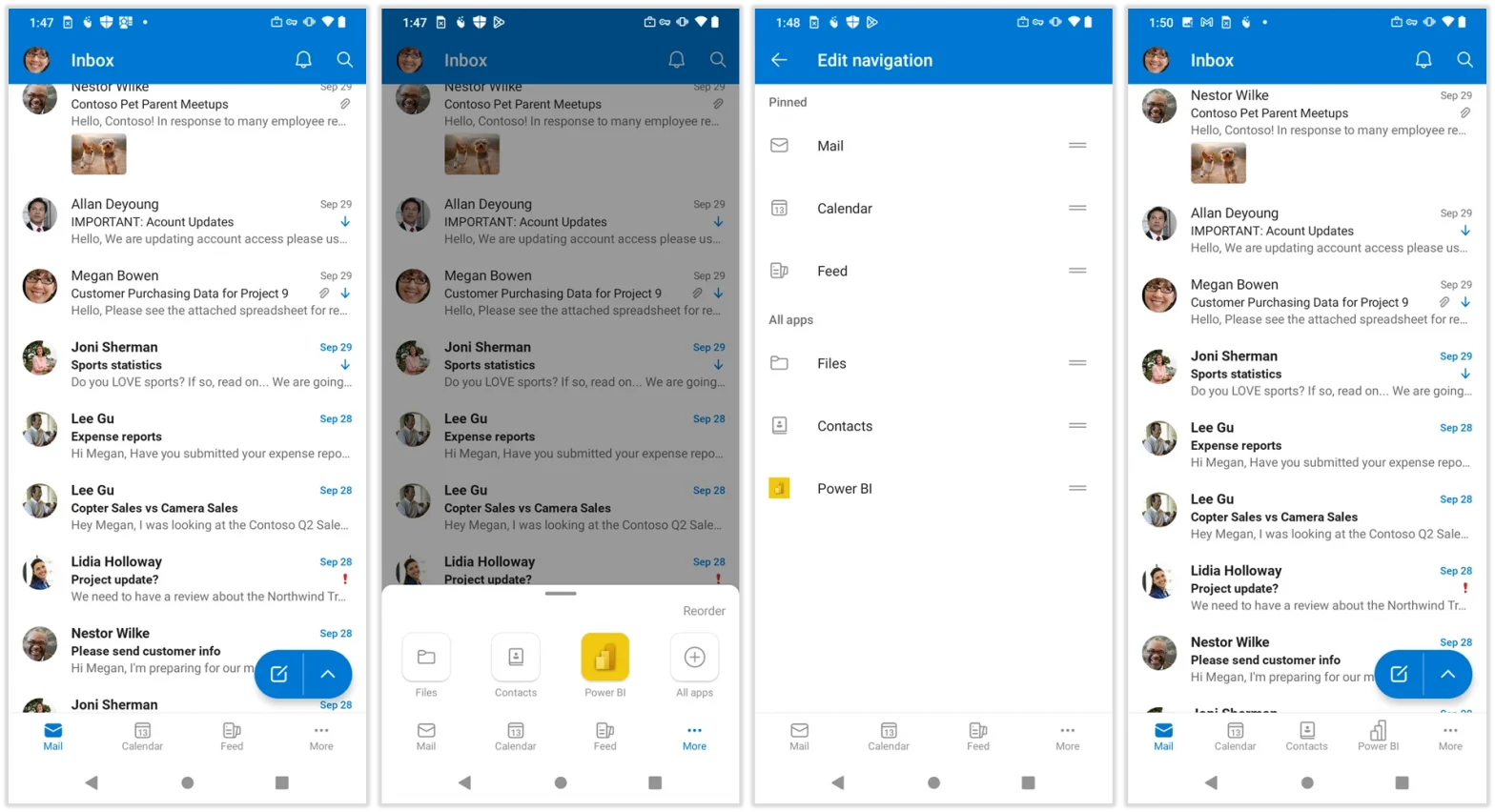
Microsoft arbeitet momentan an einem größeren Update für die mobilen Outlook-Apps. Dabei will man insbesondere den Zugriff auf Kontakte, Email-Anhänge und freigegebene Dateien verbessern.

Das Update wird eine Reihe von Änderungen für Outlook mitbringen: Hierzu gehört ein neuer schwebender Knopf, die Suche wird zum Feed und sowohl Kontakte als auch Dateien sind nun hinter dem „Mehr“-Knopf zu finden. Somit bekommt die untere Navigationsleiste einen Knopf mehr und der „Verfassen“-Button wird um die Funktionalität erweitert, auch direkt Kalendereinträge erstellen zu können.

Die Suche in der App wird ein Rebranding bekommen und zum „Microsoft 365 Feed“ verwandelt. Dort werden letzte Suchergebnisse angezeigt sowie zuletzt verwendete Dateien und Kontakte. Außerdem werden künftig darunter auch To-dos, News und andere Inhalte fallen.

Microsoft: 20 Millionen Nutzer haben Xbox Cloud Gaming ausprobiert

Während der Präsentation von Microsofts Quartalszahlen hat Satya Nadella das Erreichen eines neuen Meilensteins angekündigt: Demnach haben 20 Millionen Nutzer den Xbox Cloud Gaming-Dienst benutzt.

Zuletzt hatte Microsoft im April angekündigt, dass bereits 10 Millionen Menschen den Dienst genutzt hätten. Nun hat sich die Nutzerzahl in nur sechs Monaten verdoppelt. Nadella sieht dies als Bestätigung der eigenen Cloud Gaming-Strategie: „Wir fügen unserem Ökosystem neue Spieler hinzu, während wir unseren Ehrgeiz verwirklichen, Spieler zu erreichen, wo und wann immer sie wollen, auf jedem Gerät.“

Mit ein Grund für das starke Wachstum ist die Möglichkeit, Fortnite auch ohne Game Pass Abonnement kostenlos über den Cloud Gaming-Dienst zu spielen. Außerdem hat der Konzern die Verfügbarkeit von Xbox Cloud Gaming auf smarte Fernseher von Samsung erweitert und plant selbst den Release einer Xbox Streaming Konsole. Dedizierte Handheld-Konsolen von Razer und Logitech erscheinen ebenfalls und bieten ein reines „Cloud Gaming-Erlebnis.“

Microsoft kündigte daneben ein starkes Wachstum bei PC Game Pass-Abonnenten von 159 Prozent an und verzeichnete einen Umsatzanstieg von 13 Prozent in der Xbox-Sparte. Insbesondere die Verkäufe der Xbox Series S sollen für das Plus verantwortlich sein. „Fast die Hälfte der Xbox Series S Käufer ist neu in unserem Ökosystem.“, teilte CEO Satya Nadella mit.

Samsung Smartphone ausschalten ohne Passwort

Wenn ihr gerade dank erhöhter Brandwarnungen euer altes Samsung-Smartphone ausgepackt habt und es danach gerne ausschalten möchtet, wird dafür ein Passwort notwendig sein. In dieser Anleitung zeigen wir euch, wie ihr ein gesperrtes Samsung-Smartphone ausschalten könnt.

Ausschalten erzwingen

Wenn ihr einfach den Ausschalt-Knopf eures Samsung-Smartphones gedrückt haltet, wird das Gerät nämlich vorher nach einem PIN fragen. Kennt ihr diesen nicht, könnt ihr nur abwarten, bis das Gerät keinen Strom mehr hat. Der erzwungene Shutdown kann allerdings auch eine mögliche Lösung sein. Hierzu geht ihr wie folgt vor.

  1. Drückt und haltet den Ausschaltknopf Leiser-Knopf bis das Gerät aus ist.
  2. Haltet diesen auch während das Recovery-Menü angezeigt wird.
  3. Lasst die Knöpfe erst los, wenn das Smartphone vollständig aus ist.

Recovery Mode

Die zweite Möglichkeit besteht darin, das Samsung-Smartphone über den Recovery-Modus auszuschalten. Dies kann in jenen Fällen nützlich sein, wenn das erzwungene Ausschalten nur in einem Reboot resultiert. Hierzu geht ihr folgendermaßen vor:

  1. Drückt den Ausschalten Leiser-Knopf für 6 bis 10 Sekunden.
  2. Haltet beide Knöpfe gedrückt bis das Smartphone vibriert.
  3. Nach der Vibration drückt und haltet ihr nun den Lauter-Knopf.
  4. Das Gerät sollte sich nun in der Recovery befinden.
  5. Navigiert mit den Lautstärke-Tasten zum Eintrag Power Off und bestätigt die Auswahl mit dem Ausschaltknopf.

Batterie entfernen

Das Drücken und Halten des Ausschalt- und Leiser-Knopfs führt dazu, dass die Stromzufuhr von der Batterie kurz gekappt wird, um das Gerät auszuschalten. Abhängig vom Modell kann es aber notwendig sein, die Recovery aufzurufen und das Smartphone darüber auszuschalten, um einen Neustart zu verhindern.

Eine elegantere und für die Aufbewahrung des Geräts sicherere Methode ist aber das Entfernen der Batterie. Sofern euer Gerät das unterstützt, was bei älteren Samsung-Geräten durchaus der Fall ist, könnt ihr auch einfach die Batterie abtrennen und das Gerät damit abschalten.

Samsung Find My Phone

Samsung bietet aber eine weitere Möglichkeit, Geräte auszuschalten, wenn ihr den PIN oder das Muster zum Entsperren nicht mehr kennt: Wer mit seinem Samsung-Account eingeloggt ist, kann auch über Samsungs „Mein Telefon suchen“-Funktion das Smartphone ferngesteuert entsperrt werden kann. Hierfür benötigt ihr allerdings euer Passwort für den Samsung-Account.

  1. Meldet euch mit eurem Samsung-Passwort bei Finy my Mobile an.
  2. Wählt dort nun die Schaltfläche „Entsperren“ aus.
  3. Das Muster wird daraufhin in eine von euch gewählte PIN umgewandelt.
  4. Ihr könnt nun euer Smartphone entsperren und ausschalten.

Bonus-Tipp: Sperrbildschirm entfernen ohne Passwort

Wenn all diese Schritte nicht helfen, muss professionelle Software ran. Der PassFab Android Unlocker erlaubt das einfache Entsperren vieler Geräte, womit ihr den Sperrbildschirm einfach entfernen könnt.

Schritt 1. PassFab Android Unlocker herunterladen und installieren

Gehen Sie zunächst auf die offizielle Website von PassFab, um PassFab Android Unlocker auf dem Windows-PC oder Mac-Computer herunterzuladen. Installieren Sie das Programm dann ordnungsgemäß auf Ihrem PC. Das kostenpflichtige Tool könnt ihr kostenlos ausprobieren und über die offizielle Seite des Herstellers herunterladen.

Hinweis: Schalten Sie Ihren PC während des Installationsvorgangs nicht aus.

Schritt 2. Gerät an den Computer anschließen

Bildschirmsperre entfernen

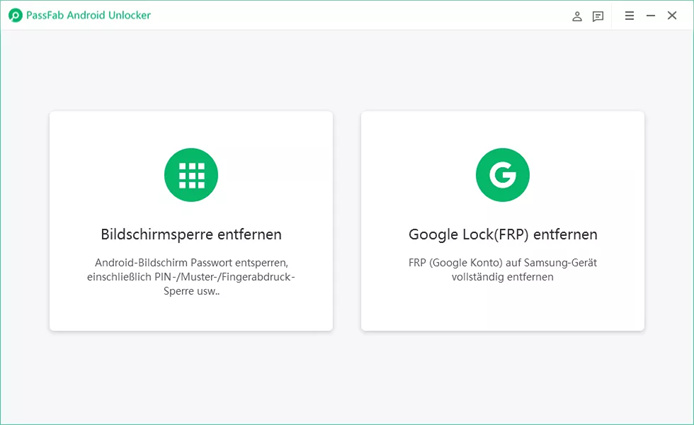
Sobald ihr den PassFab Android Unlocker auf dem PC installiert habt, könnt ihr das Tool starten. Das Programm benötigt Administratorrechte, um auf euer Gerät zugreifen zu können. Als nächstes müsst ihr euer Android-Smartphone per USB-Kabel an euren Computer anschließen. Das Programm sollte euer Gerät sofort erkennen und euch zwei Möglichkeiten anbieten: Wahlweise könnt ihr die einfache Bildschirmsperre entfernen oder die FRP Sperre entfernen.

Schritt 3. Starten Sie das Entfernen des Samsung Sperrbildschirms

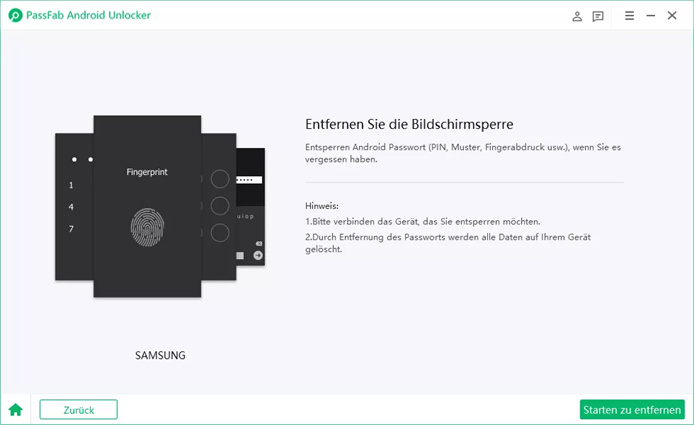
starten zu entfernen

Sobald euer Smartphone erkannt wurde, wird das Tool automatisch anbieten, den Vorgang zu starten. Klickt hier auf den Button „Starten“.  klicken auf ja

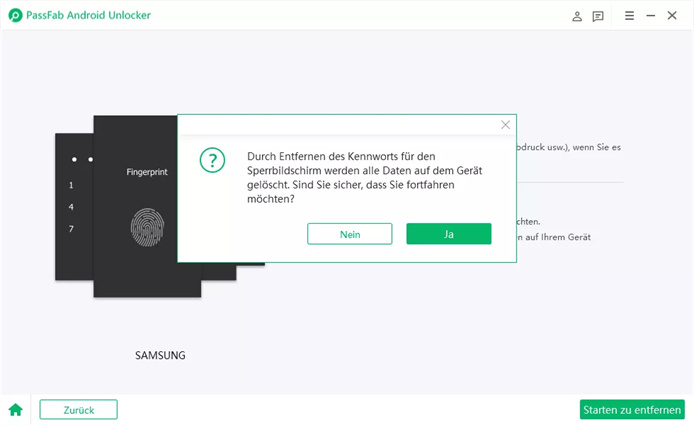
Eine Warnung wird erscheinen, welche euch daran erinnert, dass durch das Entfernen des Kennworts am Sperrbildschirm sämtliche Daten vom Gerät gelöscht werden. Das Smartphone wird somit zurückgesetzt auf den Werkszustand, lässt sich damit immerhin aber garantiert ausschalten. Wenn ihr sicher seid, dass die Daten darauf nicht benötigt werden, klickt ihr auf „Ja“.

Der Vorgang wird daraufhin beginnen und die Entfernung des Sperrbildschirms sollte problemlos funktionieren. Wenn ihr euch nun mit eurem Google-Account einloggt, könnt ihr das Smartphone wieder ganz normal benutzen, selbst dann, wenn ihr euer Entsperr-Passwort vergessen hattet. Dies kann übrigens nicht dazu dienen, ein gestohlenes Smartphone benutzbar zu machen. Es ist nur in jenem Fall dienlich, wenn das Sperrbildschirm-Passwort vergessen wurde und der Besitzer nicht mehr in das Gerät kommt.

Lesen Sie auch: Samsung ohne Passwort ausschalten (für Telefon/Tablet)

Boot Menü Tasten: So kommt ihr ins Boot Menü jedes Computers

WindowsArea.de hat eine kleine Tabelle zusammengestellt mit den Boot Menü Tasten aller Hersteller und Computermodelle.

Das Boot Menu ist Teil des BIOS der meisten Computer und erlaubt die Auswahl eines temporären Boot Geräts für euren PC. Benötigt wird dieses Menü meist zur Installation eines neuen Betriebssystems.

Normalerweise ist das standardmäßige Boot Gerät eures Computers die darin verbaute Festplatte oder SSD, worauf in aller Regel das Betriebssystem installiert ist. Um Fehlerkorrekturen anzuwenden, das Betriebssystem neu zu installieren oder ein anderes System zu installieren, muss das entsprechende System zuerst von einem anderen Speichermedium gestartet werden.

Hierfür verwenden wir bei modernen Geräten fast ausschließlich USB-Sticks, wobei ältere Computer oft nur CDs unterstützen. Sofern euer PC die Installation per USB unterstützt, solltet ihr auch einen USB-Stick nutzen. USB-Medien sind wesentlich schneller, was die Installationszeit deutlich verkürzt. Im Idealfall solltet ihr einen USB 3.0-Stick benutzen, was ebenfalls für wesentlich kürzere Installationszeiten sorgen kann.

Sofern ihr noch keinen schnellen USB-Stick habt, findet ihr hier unsere Empfehlungen zu den besten USB-Sticks für die Windows-Installation.

Beste USB Sticks für die Windows Installation

Titel

Samsung MUF-64AB/EU FIT Plus 64 GB Typ-A USB 3.1 Flash Drive Schwarz/Weiß

SanDisk Ultra Dual USB Type-C Laufwerk Smartphone Speicher 128 GB (Mobiler Speicher, USB 3.1,…

Transcend 64GB JetFlash 790 USB 3.1 Gen 1 USB Stick TS64GJF790K umweltfreundliche…

Produktbild

Samsung MUF-64AB/EU FIT Plus 64 GB Typ-A USB 3.1 Flash Drive Schwarz/Weiß

Titel

Samsung MUF-64AB/EU FIT Plus 64 GB Typ-A USB 3.1 Flash Drive Schwarz/Weiß

Produktbild

SanDisk Ultra Dual USB Type-C Laufwerk Smartphone Speicher 128 GB (Mobiler Speicher, USB 3.1,...

Titel

SanDisk Ultra Dual USB Type-C Laufwerk Smartphone Speicher 128 GB (Mobiler Speicher, USB 3.1,…

Produktbild

Transcend 64GB JetFlash 790 USB 3.1 Gen 1 USB Stick TS64GJF790K umweltfreundliche...

Titel

Transcend 64GB JetFlash 790 USB 3.1 Gen 1 USB Stick TS64GJF790K umweltfreundliche…

Boot Menü Tasten

Das Boot Menü kann für einige Sekunden lang nach dem Computerstart geöffnet werden. Hierzu müssen Nutzer die richtige Taste für ihren Computer kennen und während der ersten Sekunden des Computerstarts drücken. Oft wird während des Startvorgangs die Boot Menü oder BIOS-Taste auch am Bildschirm angezeigt. In jedem Fall ist es empfehlenswert, die Boot Menü Taste mehrfach zu drücken, um sicherzustellen, dass der PC die Eingabe auch erkennt.

Hersteller

Modellreihe

Boot Menü

BIOS Taste

Acer Esc, F12, F9 Entf, F2
Acer AspireOne, Aspire Timeline, Aspire V3, v5, v7 F12 F2
Apple ab 2006 Option
ASUS Desktops F8 F9
ASUS Laptops Esc, F8 F2
Dell Inspiron, Latitude, XPS F12 F2
HP Esc F10
Lenovo F12 F2
Microsoft Surface Tablets Leiser Ein/Aus Lauter Ein/Aus
Microsoft Surface Laptop (FN-Taste: Licht AUS) Leiser (F5) Ein/Aus Lauter (F6) Ein/Aus
Samsung Esc F2
Sony F11 F1, F2, F3
Toshiba F12 F1, Esc

Boot Menü und Boot Reihenfolge

Einige Computermodelle bieten kein dediziertes Boot Menü an, wo eben temporär das Boot Gerät geändert werden kann. Dies ist beispielsweise bei Notebooks von Xiaomi der Fall. Hier müssen Nutzer die Boot Reihenfolge im BIOS ändern. Um einen USB-Stick auszuwählen, muss der entsprechende Anschluss oder oft das Gerät selbst im BIOS an die erste Stelle platziert werden. Nach dem Speichern der Änderungen wird das System von einem ausgewählten USB-Stick starten. Nach Abschluss der Installation muss die Boot Reihenfolge im BIOS meist wieder geändert werden.

Este sitio web utiliza cookies para que usted tenga la mejor experiencia de usuario. Si continúa navegando está dando su consentimiento para la aceptación de las mencionadas cookies y la aceptación de nuestra política de cookies, pinche el enlace para mayor información.

ACEPTAR
Aviso de cookies