Eine unerwartete Partnerschaft: Microsoft setzt bei GitHub-Expansion auf AWS

Microsofts Tochterunternehmen Github erlebt momentan ein exponentielles Wachstum, hauptsächlich, weil Vibecoding mittlerweile als wesentliches Skillset angesehen wird und KI-Coding-Agenten offenbar im Eiltempo ganze Wochenendprojekte umsetzen, für die man vor 6 Jahren schon eine passende Domain erworben hat. Github ist auf zwei Arten in diesem Geschäft vertreten. Einerseits bietet man mit dem Github Copilot seinen eigenen Coding-Agenten an. Andererseits ist Github die wohl größte Code-Repository weltweit und für beide braucht es starke Infrastruktur. Und die ist aktuell teuer, auch, weil sie wegen KI knapp ist.

Genau deshalb setzt Microsofts Github künftig auf die Cloud von Amazon. Dies berichtet aktuell Business Insider unter Berufung auf interne Quellen, wobei auch Microsoft selbst in einem Statement gegenüber Medien bestätigte, dass man für Github mehrere unterschiedliche Cloud-Anbieter verwende. Langfristig möchte der Konzern Github vollständig aus der eigenen Azure-Cloud anbieten, aber das aktuelle Wachstum wird man momentan nicht vollständig selbst bedienen können.

Natürlich ist dies nur hinsichtlich der Tatsache eine Meldung wert, dass Microsofts Azure und Amazons Web Services in ausgerechnet diesem Angebot von KI-Infrastruktur direkt miteinander konkurrieren. Die Nutzung von AWS dient Microsoft nur dazu, die wahrscheinlich kurzfristigen Spitzen bedienen zu können. Jüngst kam es nämlich durch die hohe Belastung bei Github immer wieder zu Ausfällen.


Quelle: BI

Secure Boot Update prüfen: So geht’s

Mit dem Juni 2026 Patch Tuesday (KB5094126) hat Microsoft das Secure Boot 2023 Zertifikat-Update auf die meisten Windows 10 und Windows 11 PCs ausgerollt. Die alten Zertifikate aus dem Jahr 2011 laufen ab dem 24. Juni 2026 aus. Wer nichts tut, verliert künftig Schutz gegen Boot-Level-Malware wie Bootkits.

Schritt 1: Windows Security öffnen

  1. Klicke auf das Windows-Logo (Start-Menü)
  2. Tippe „Windows-Sicherheit“ und öffne die App
  3. Gehe zu Gerätesicherheit → Sicherer Start

Schritt 2: Status ablesen

Du siehst eines von drei Symbolen:

Symbol Bedeutung Was tun?
✅ Grüner Haken Vollständig aktualisiert Nichts – du bist fertig
⚠️ Gelbes Warndreieck Update steht noch aus Windows Update laufen lassen und warten
🔴 Rotes Symbol Firmware-Problem BIOS-Update des PC-Herstellers installieren

Schritt 3: Schnell-Check per System-Info (alternativ)

  1. Drücke Windows R, tippe msinfo32 und drücke Enter
  2. Suche in der Liste nach Sicherer Start-Status
  3. Der Wert sollte „Aktiviert“ anzeigen

Schritt 4: Windows Update sicherstellen

Damit das Update automatisch läuft:

  1. Öffne Einstellungen → Windows Update
  2. Klicke auf „Nach Updates suchen“
  3. Installiere alle verfügbaren Updates und starte den PC neu

Hinweis: Dein PC kann sich beim Secure Boot Update 2–3 Mal neu starten – das ist normal und kein Fehler.

Was tun bei rotem Symbol? (Erweitert)

Ein rotes Symbol bedeutet meist, dass dein PC-Hersteller (HP, Dell, Lenovo, ASUS etc.) ein BIOS-Update bereitstellen muss, bevor Windows das Zertifikat-Update anwenden kann.

  1. Gehe auf die Support-Webseite deines PC-Herstellers
  2. Suche nach einem BIOS- oder UEFI-Firmware-Update für dein Modell
  3. Installiere das Update und starte neu
  4. Anschließend läuft das Secure Boot Update automatisch

Besondere Hinweise für HP-Nutzer: HP-Geräte hatten im April 2026 Probleme (BitLocker-Recovery-Schleifen). Stelle sicher, dass du das neueste BIOS-Update von HP installiert hast, bevor du weitere Schritte unternimmst.

Optionaler PowerShell-Check (für Fortgeschrittene)

Wer den Status direkt prüfen möchte, öffnet PowerShell als Administrator und gibt ein:

(Get-ItemProperty -Path "HKLM:SYSTEMCurrentControlSetControlSecureBootServicing").UEFICA2023Status

Gibt der Befehl Updated zurück, ist alles korrekt installiert.

Häufige Fragen

Muss ich etwas in BIOS ändern? Nein. Für normale Heimanwender ist alles automatisch – kein manuelles BIOS-Eingreifen nötig.

Was ist der neue SecureBoot-Ordner in C:Windows? Den hat Microsoft selbst angelegt, um die Update-Dateien zwischenzuspeichern. Nicht löschen, einfach ignorieren.

Was passiert nach dem 24. Juni 2026, wenn ich nicht aktuell bin? Windows funktioniert weiter, aber Microsoft kann keine neuen Sicherheits-Sperrlisten (gegen Bootkits) mehr auf alte Geräte übertragen.

Ich habe Microsofts neues anpassbares Startmenü in Windows 11 ausprobiert: Viel Kontrolle für Nutzer

Microsoft hat im Rahmen seiner K2-Qualitätsoffensive bedeutende Verbesserungen für das Startmenü in Windows 11 angekündigt. Dieses Versprechen hat man kürzlich auch gehalten. Ich habe mir daher in Build 26300.8553 aus dem Experimental Channel das neue Startmenü für euch etwas genauer angesehen. Die neuen Optionen sind erfreulich, werfen aber auch die Frage auf: Warum hat das so lange gedauert?

Microsofts K2-Offensive: Nutzerwünsche erneut relevant

Microsoft hat mit der sogenannten K2-Initiative versprochen, auf die zahlreichen Beschwerden und Wünsche seiner Nutzer einzugehen: Betroffen sind insbesondere fehlende Funktionen, die in Windows 10 noch vorhanden waren, sowie Änderungen, die gegen den ausdrücklichen Willen vieler User eingeführt wurden. Ein erstes konkretes Beispiel zeigt sich bereits beim Widgets-Icon in der Taskleiste: Das automatische Öffnen der Widgets beim Darüberfahren mit der Maus ist nun standardmäßig deaktiviert. Wer die Widgets öffnen möchte, muss jetzt aktiv darauf klicken.

Das neue Startmenü: Modular und deutlich flexibler

Das eigentliche Herzstück der neuen Änderungen ist das Startmenü. Microsoft macht es künftig deutlich modularer und gibt Nutzern die Möglichkeit, einzelne Bereiche vollständig ein- oder auszuschalten. Das Startmenü besteht bisher aus drei Hauptsegmenten, nämlich angepinnte Apps, dem empfohlenen Bereich und der App-Liste. Alle drei lassen sich künftig unabhängig voneinander vollständig deaktivieren.

Die neuen Einstellungen sind entweder über die Windows-Einstellungen oder per Rechtsklick auf das Startmenü → „Startmenü-Einstellungen“ erreichbar. Dort finden sich jetzt drei neue Schalter:

  • Angepinnte Apps deaktivieren: Wer das Raster mit den angehefteten Apps nicht benötigt, kann es einfach abschalten.
  • Empfohlener Bereich deaktivieren: Zuletzt verwendete Apps, vorgeschlagene Dateien sowie Tipps und Empfehlungen von Microsoft lassen sich mit einem einzigen Schalter ausblenden.
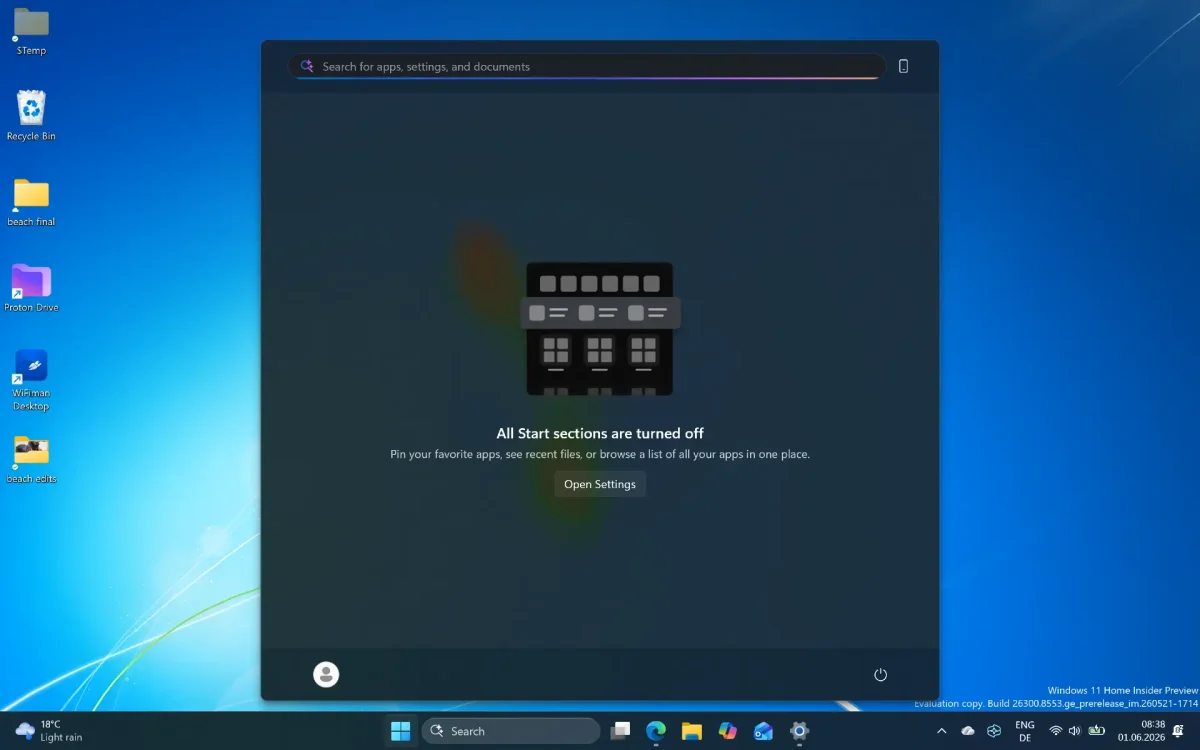
  • App-Liste deaktivieren: Auch die vollständige App-Liste im Startmenü kann abgeschaltet werden. Was dann übrig bleibt, ist lediglich ein Hinweis, über den man die Einstellungen wieder öffnen kann.

Setzt man alle Schalter um, kann man tatsächlich ein komplett leeres Startmenü bekommen. Microsofts Startmenü sieht solche Bearbeitungsoptionen tatsächlich vor, denn Drittanbieter-Tools wie Windhawk erlauben schon lange die Modifizierung des bestehenden Windows 11-Startmenüs, ohne es durch andere Programme komplett ersetzen zu müssen. Die Community hatte Microsofts nun implementierte Änderungen also bereits schon lange umgesetzt, aber nun gibt es immerhin auch eine offizielle Lösung.

Startmenü mit Windhawk modifizieren

Drei Ansichtsmodi und optionales Smartphone-Widget

Das Startmenü unterstützt weiterhin drei Ansichtsmodi: Rasteransicht, Listenansicht und die Kategorieansicht. Auf der rechten Seite findet sich zudem das optionale Phone Link-Widget, das die Verknüpfung mit dem eigenen Smartphone ermöglicht und Akkustand sowie einige Benachrichtigungen vom Smartphone anzeigt.

Ebenfalls neu: Die Startmenü-Größe lässt sich jetzt manuell festlegen. Es gibt drei Optionen, nämlich „klein“, „groß“ und automatisch. Standardmäßig wählt Windows die Größe automatisch basierend auf der Bildschirmgröße. Wer jedoch möchte, kann das kleine Startmenü auch auf einem großen Monitor erzwingen oder umgekehrt. Die Größe des nach 25H2 eingeführten Startmenüs hatte bei vielen Nutzern für Kritik gesorgt.

Zuletzt wurde die Option hinzugefügt, Benutzername und Profilbild im Startmenü auszublenden. Besonders für Bildschirmaufnahmen und Präsentationen ist das eine praktische Ergänzung.

Wo noch Verbesserungsbedarf besteht

So erfreulich die neuen Optionen sind. Es gibt auch hier Kritikpunkte. Der Übergang zwischen dem normalen Startmenü und der Suchansicht wirkt weiterhin abrupt und könnte von einer flüssigen Animation profitieren. Die Größen dieser beiden Ansichten sind nämlich unterschiedlich.

Außerdem lässt die Kategorieansicht noch zu wünschen übrig. Apps wie Telegram, Obsidian, Marvins DJ Master oder der Affinity Publisher landen derzeit in der Sammelkategorie „Andere“, obwohl sie problemlos in sinnvollere Kategorien wie „Kommunikation“ oder „Kreativität“ eingeordnet werden könnten. Das Problem: Microsoft nutzt dafür ironischerweise keine KI-gestützte Erkennung und orientiert sich auch nicht einmal an den Microsoft-Store-Kategorien, wo Entwickler dies sogar für ihre eigenen Apps angeben müssen. Stattdessen gibt es eine vorgegebene, fest einprogrammierte Liste, die für jede bekannte Anwendung eine Kategorie vorgibt. Ist eine App nicht in dieser Liste, landet sie automatisch unter „Andere“. Dieses Problem besteht seit der ersten Ankündigung des neuen Startmenüs im Jahr 2025 und dürfte sich erst mit der Zeit bessern, wenn Microsoft die Liste sukzessive erweitert. Oder man lässt sich eine innovativere Lösung dafür einfallen.

Zwei Schritte zurück, ein Schritt vor

Microsoft hört wieder ausnahmsweise auf das Feedback seiner Nutzer. Davon darf man sich natürlich nicht die Welt erwarten, aber die Bemühungen rund um das Startmenü, den Modern Standby, die Taskleiste, den CFR sowie den Windows Explorer bezeugen immerhin ein aktuelles, wiedergefundenes Engagement für die Plattform. Die neuen Startmenü-Anpassungen dürften mit Windows 11 26H2 gegen Ende des Jahres 2026 für alle Nutzer verfügbar werden. Bis dahin können Insider im Experimental Channel bereits loslegen.

Microsoft Edge wechselt zu zweiwöchigem Release-Zyklus

Der Edge-Browser soll künftig häufiger Updates bekommen: Microsoft hat gestern angekündigt, dass der eigene Chromium-basierte Browser künftig zwei Updates pro Monat erhalten wird.

Bislang mussten Edge-Nutzer ihren Webbrowser nur einmal im Monat aktualisieren. Dies wird sich künftig ändern: Ab dem 27. August 2025 wird Microsoft den stabilen Kanal (Stable Channel) auf einen Zwei-Wochen-Rhythmus umstellen. Das gab das Unternehmen in einem offiziellen Blogbeitrag bekannt. Somit wird die Häufigkeit der Aktualisierungen verdoppelt, was allerdings nicht zwingend eine Beschleunigung der Entwicklung neuer Funktionen bedeuten dürfte.

Kleinere Updates, dafür häufiger

Die häufigeren Releases bedeuten nämlich nicht zwangsläufig mehr neue Funktionen. Laut Microsoft wird jedes Update in etwa halb so viel neuen Inhalt enthalten wie bisher. Bei der deutlich höheren Frequenz dürfte also die Summe der Neuerungen weitgehend gleich bleiben. Für Endnutzer wird die Maßnahme nur damit spürbar, dass Microsoft Edge in Zukunft etwas öfter für Updates neu starten wird müssen.

Gleichschritt mit Google Chrome

Der Schritt ist auch eine Angleichung an den größten Konkurrenten: Google Chrome hatte im März bereits angekündigt, ebenfalls auf einen zweiwöchigen Release-Zyklus umzusteigen. Microsoft zieht nun nach und signalisiert damit, dass Edge in Sachen Aktualität und Sicherheitsupdates mit Chrome mithalten will.

Windows 11 bekommt versteckten Performance-Booster im Juni-Update

Microsoft hat mit seiner Qualitätsoffensive für Windows 11 kürzlich versprochen, das System wesentlich reaktionsfreudiger und damit für seine Nutzer schneller zu gestalten. Der Konzern kündigte an, an einigen Stellschrauben in Windows 11 zu drehen, um jene Kritik zu adressieren, dass Windows 11 bei der Performance zu wünschen übriglässt.

Die versprochene Lösung kommt nun in Form des Juni-2026-Patchday-Updates mit der Bezeichnung KB5094126. Microsoft liefert damit eine Funktion aus, nämlich das „Low Latency Profile“. Im Kern ist das Low Latency Profile ein spezieller Performance-Modus, dessen Ziel es ist, die Benutzeroberfläche und App-Starts spürbar schneller wirken zu lassen. Die Idee dahinter ist vergleichsweise simpel, auch wenn Microsoft sie nicht im Detail offenlegt. Sobald das System eine als wichtig eingestufte Interaktion erkennt, etwa das Öffnen des Startmenüs, der Suche, eines Flyouts oder das Starten einer Anwendung, hebt es den Prozessortakt für einen sehr kurzen Moment auf das Maximum an. Diese Taktspitze dauert nur etwa ein bis drei Sekunden. Danach fällt der Takt wieder auf ein niedrigeres, energieeffizienteres Niveau zurück. Der Prozessor läuft also nicht dauerhaft am Anschlag, sondern legt gezielt einen kurzen Sprint hin, genau dann, wenn es darauf ankommt.

Das erwartete Ergebnis ist ein flüssigeres Bedienerlebnis. Unterm Strich soll sich das System „snappier“ anfühlen – besonders auf Geräten, die bislang eher träge wirkten.

Es gehört zu jener Sorte von Verbesserungen, die nicht durch ein neues Icon oder ein umgestaltetes Menü auf sich aufmerksam machen, sondern unter der Haube arbeiten. Genau dieses subjektive Gefühl von „Feels Faster“ steht im Mittelpunkt. Es geht weniger um Benchmark-Rekorde als um den Eindruck, dass Apps schneller starten und dass UI-Elemente wie Startmenü, Schnelleinstellungen, Suche und Action Center beim Antippen unmittelbar reagieren statt mit einer kleinen, kaum greifbaren Verzögerung.

Der Haken an der Sache: Microsoft kommuniziert das Feature auffallend zurückhaltend. In den offiziellen Release Notes findet sich nur eine vage Andeutung, dass App-Starts und zentrale Shell-Erfahrungen beschleunigt wurden. Tiefere technische Details, Konfigurationsmöglichkeiten oder belastbare Zahlen sucht man dort vergeblich. Das nährt eine berechtigte Skepsis: Wie groß ist der Effekt wirklich, und warum hält sich Microsoft so bedeckt?

Manuelle Aktivierung notwendig

Ein möglicher Grund für die technische Vagheit könnte auch darin liegen, dass der Konzern den tatsächlichen Effekt erst testen muss. Der Konzern hat die Funktion zwar mit KB5094126 ausgerollt, allerdings ist sie aufgrund des Controlled Feature Rollouts (CFR) nicht bei allen Nutzern standardmäßig aktiviert.

Wer nicht auf Microsofts Freischaltung warten möchte, kann mit dem ViVeTool nachhelfen. Für das Low Latency Profile sollte mindestens Windows 11 24H2 im Build 26100.8655 oder neuer beziehungsweise mindestens 25H2 Build 26200.8655 installiert sein. Besondere Hardware ist nicht erforderlich, allerdings fällt der Effekt auf älteren und schwächeren Geräten deutlich stärker aus als auf moderner Hardware.

vivetool /enable /id:58989092

Die ID 58989092 steht dabei für das Low Latency Profile beziehungsweise das Paket, das Microsoft für diesen Monat vorgesehen hat. In der Praxis hat sich allerdings gezeigt, dass diese eine ID nicht immer ausreicht, da das Feature aus mehreren Teilkomponenten besteht. Um alle relevanten Bestandteile zu aktivieren, kannst du stattdessen den erweiterten Befehl verwenden:

vivetool /enable /id:58989092,60716524,48433719,61391826

Die zusätzlichen IDs schalten die einzelnen Unterfunktionen frei, darunter das Profil für den Anwendungsstart und weitere Optimierungen der Benutzeroberfläche. Da Microsoft hierzu keine offizielle Dokumentation bereitstellt, ist diese Kombination das Ergebnis von Community-Tests und kann sich theoretisch noch ändern.

Erst nach dem Neustart wird das Feature tatsächlich wirksam.

Eine der Eigenheiten des Low Latency Profile ist, dass es keinerlei sichtbare Rückmeldung gibt. Ob die Funktion arbeitet, lässt sich daher nur indirekt über das Verhalten des Prozessors feststellen. Beobachtet vor und nach der Aktivierung der Option die Taktrate beim Öffnen einer Anwendung, wahlweise über den Task Manager oder Tools wie hwinfo. Diese Taktspitzen sollten nur sehr kurz auftreten, allerdings sollte die CPU dabei in der Lage sein, kurz ihren Maximaltakt zu erreichen.

Was das Juni-Update sonst noch mitbringt

Das Low Latency Profile ist der spannendste Aspekt des Updates, aber nicht die einzige Neuerung. KB5094126 bringt mehrere weitere Verbesserungen mit.

Da ist zum einen ein Multi-Kamera-Modus, der es mehreren Apps erlaubt, gleichzeitig auf denselben Kamera-Stream zuzugreifen. Künftig müssen sich Programme also nicht mehr um die Kamera streiten, sondern können gleichzeitigen Zugriff darauf erlangen

Hinzu kommt Shared Bluetooth Audio: Windows 11 verbessert die gemeinsame Nutzung von Bluetooth-Audio, sodass sich etwa zwei Bluetooth-LE-Audio-Geräte denselben Audiostream teilen können.

Schließlich erhält der Task-Manager weitere Verbesserungen: Im Zuge dieses Updates kommen unter anderem zusätzliche Spalten hinzu, die das Monitoring detaillierter machen. Wer den Task-Manager ohnehin zur Beobachtung des Low Latency Profile nutzt, bekommt hier also gleich ein etwas mächtigeres Bordmittel an die Hand.
Este sitio web utiliza cookies para que usted tenga la mejor experiencia de usuario. Si continúa navegando está dando su consentimiento para la aceptación de las mencionadas cookies y la aceptación de nuestra política de cookies, pinche el enlace para mayor información.

ACEPTAR
Aviso de cookies