Twinkle Tray 1.14 mit modernem Design und mehr Monitor-Einstellungen

Screenshot vom Flyout von Twinkle Tray über der Windows 11 Taskleiste

Mit der App Twinkle Tray könnt ihr die Helligkeit eurer Desktop-Monitore unter Windows einstellen. Komfortabel über ein Tray-Icon in der Taskleiste, welches das auf dem Titelbild zu sehende Flyout aufruft. Kürzlich ist eine Aktualisierung auf Version 1.14.0 erschienen, die einige interessante Neuerungen beinhaltet.

Beim ersten Start von Twinkle Tray sticht das überarbeitete Design hervor. Es ist vollständig an die Designsprache von Windows 11 angepasst, wodurch sich das Flyout wie eine native Systemkomponente anfühlt. Allerdings ist alte Design immer noch vorhanden und wird standardmäßig unter Windows 10 dargestellt. Twinkle Tray passt sich somit optisch dem System an, auf dem es ausgeführt wird.

Screenshot der Twinkle Tray Einstellungen unter dem Menüpunkt DDC/CI-Features, worin sich die einzelnen Funktionen wie Kontrast-Einstellungen aktivieren lassen.

Zwar besteht die Hauptaufgabe von Twinkle Tray darin, die Helligkeit eurer Monitore zu erhöhen oder zu reduzieren. Doch mit dem Update auf 1.14 sind noch weitere Funktion hinzugekommen, die allerdings abhängig von eurem Monitor unterstützt werden müssen. Sollte dies der Fall sein, so lassen sich in den App-Einstellungen unter DDC/CI-Features zusätzliche Regler für den Kontrast und die Lautstärke aktivieren. Eine digitale Ausschalttaste steht ebenfalls zur Auswahl, die euren Monitor tatsächlich so ausschaltet, wie über den Knopf am Bildschirm selbst.

Eine praktische Funktion zum Strom sparen ist die neue Idle-Detection. Tätigt ihr über einen längeren Zeitraum keine Eingabe, dimmt Twinkle Tray alle Monitore. Sobald ihr euren Mauszeiger bewegt, stellt sich die ursprüngliche Helligkeit wieder her. Insgesamt funktioniert das zuverlässig, jedoch dimmt die App auch beim Schauen von Videos euren Bildschirm. Aus diesem Grund ist eine Aktivierung der Funktion nur unter bestimmten Bedingungen empfehlenswert.

Twinkle Tray könnt ihr in der neusten Version aus dem Microsoft Store herunterladen. Ich hatte die App bereits vor einem Jahr in meinem Video „Die 5 besten Windows 10 Apps!“ vorgestellt. Bis heute nutze ich sie gerne und kann sie weiterhin wärmstens empfehlen.


Microsoft Whiteboard wieder mit Lineal

Microsoft Whiteboard. Im Whiteboard wurde ein Notizzettel hinzugefügt, worin WindowsArea geschrieben steht. Außerdem ist das Lineal geöffnet, im 45 Grad-Winkel.

Anfang des Jahres ersetzte Microsoft ihre native Whiteboard-App durch eine Web-Version. Die stand unter heftiger Kritik, weil einige Funktionen fehlten. Stückweise sollen sie jedoch zurückkehren und den Anfang macht das Lineal.

Öffnet ihr Microsoft Whiteboard, so erscheint das Lineal als neues Symbol in der Sitftauswahl. Es ist eine eins-zu-eins Kopie des Lineals der UWP-Version. Somit erstreckt es sich über das gesamte Fenster und lässt sich mit zwei Fingern im Winkel verändern. Neu hinzugekommen ist eine praktische Komfortfunktion, bei der das Lineal bei 0 Grad einrastet.

Üblich für eine WebView 2-Anwendung ist allerdings die höhere Latenz. Auf meinem Surface Pro 7 hängt das Lineal beim Verschieben meinem Finger spürbar hinterher. Auch die Zeichenlinie hält einen großen Abstand zum Surface Pen. Beides ist allerdings kein großes Problem, da es der Arbeit nicht im Wege steht.

Fotos mit überarbeiteter Werkzeugleiste – auch für Windows 10

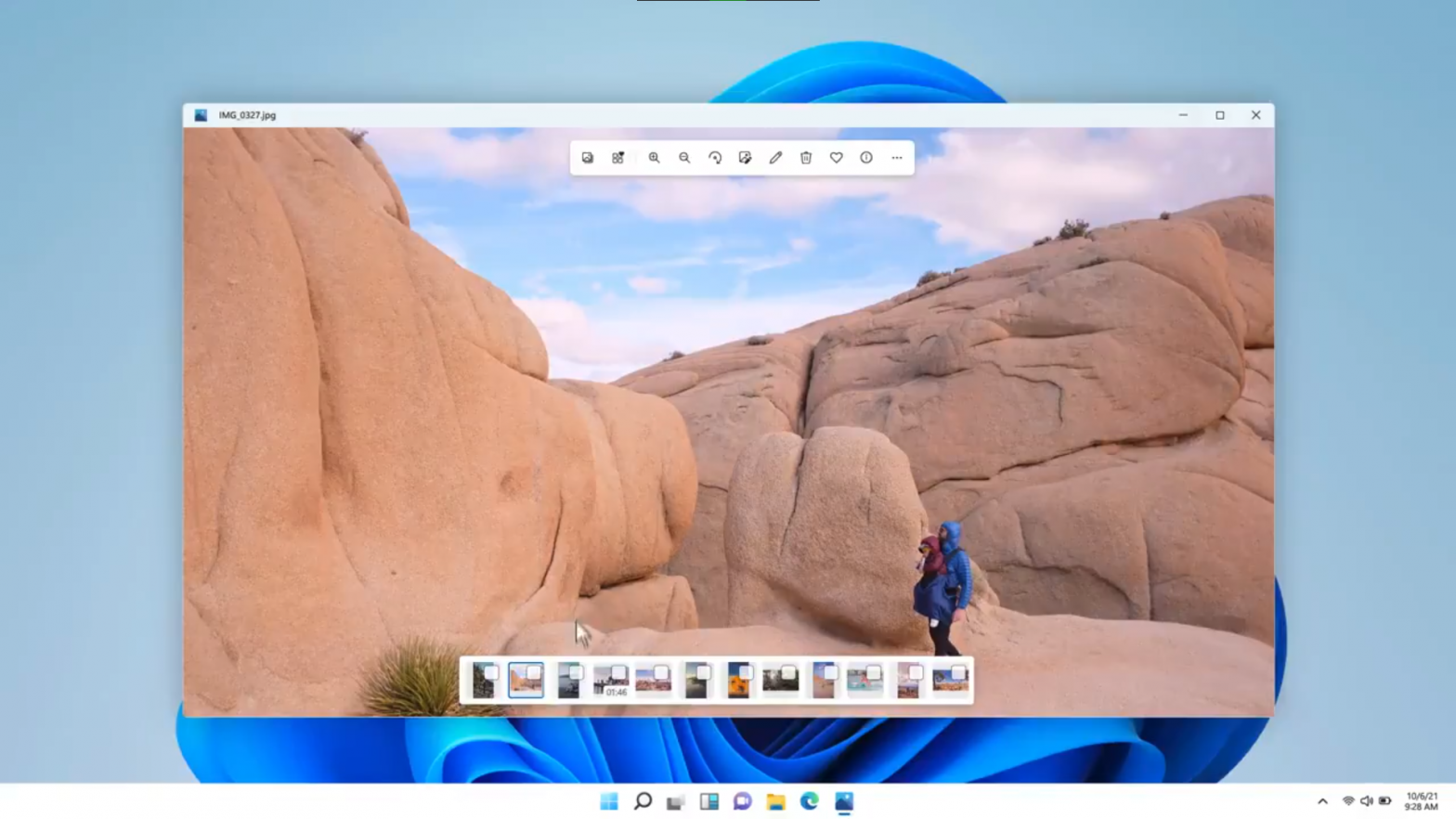
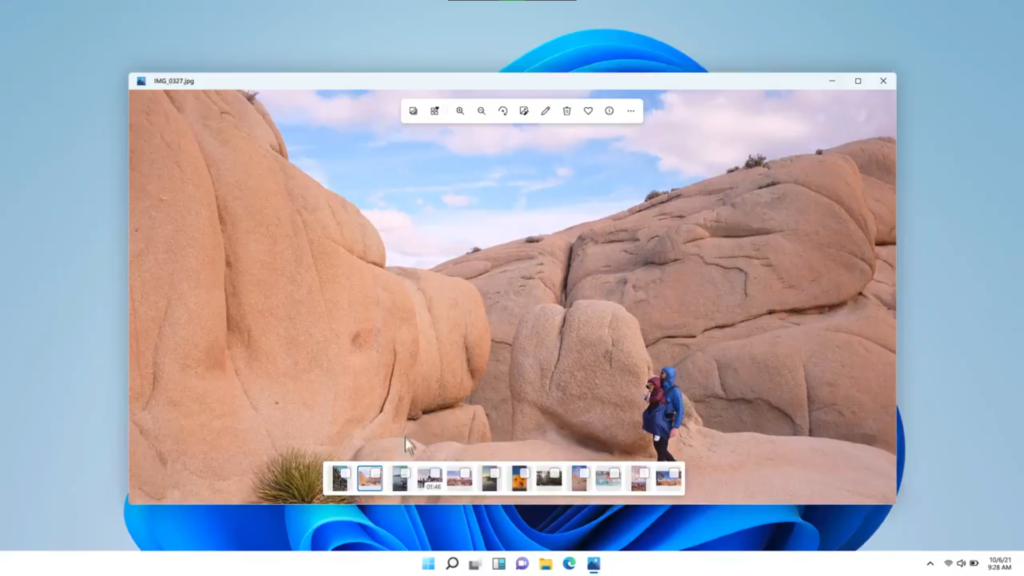
Screenshot der Fotos-App mit der alten Werkzeugleiste, die über dem Bild schwebt.

Die Fotos-App bekam ein paar Verbesserungen per Update spendiert. Beim Betrachten von Fotos befindet sich am oberen Bildschirmrand nun eine vereinfachte Werkzeugleiste. Sie schwebt nicht mehr über das Bild, sondern integriert sich unauffällig im Fensterrahmen. Dadurch schafft Microsoft mehr Platz für den eigentlichen Inhalt, nämlich das Foto selbst.

Screenshot der Fotos-App mit der neuen Werkzeugleiste, integriert in dem Fensterrahmen bzw. der Titelleiste.

Die neue Werkzeugleiste teilt die Optionen in drei getrennte Bereiche auf. Auf der rechten Seite befinden sich jegliche Tools zum Zoomen. In der Mitte nehmen alle Be- und Verarbeitungsmöglichkeiten ihren Platz ein. Schließlich wurde die Schaltfläche, um zur Galerie-Ansicht zu gelangen, mit der Zurück-Taste auf der linken Seite zusammengelegt.

Alle weiteren Optionen befinden sich wie gewohnt innerhalb des Drei-Punkte-Menüs. Leider fehlt darin weiterhin die Option, das aktuelle Bild mit einer anderen App zu öffnen. Dazu muss stattdessen das Kontextmenü herhalten, welches man durch ein Rechtsklick auf das Bild erreicht.

Auf diesem Screenshot ist erneut die Fotos-App zu sehen. Diesmal wurde das Drei-Punkte-Menü geöffnet, welches sich oben auf dem Fensterrahmen befindet und viele weitere Optionen beherbergt.

Außerdem erhalten Nutzer von Windows 10 auch erstmals die neue Fotos-App, die bislang nur für Windows 11 zur Verfügung stand. Neben den ganzen Designanpassungen in Form von abgerundeten Ecken, ist als neue Funktion der Filmstreifen am unteren Bildschirmrand zu erwähnen. Darin befinden sich an den einzelnen Fotos eine kleine Checkbox, mit der sie sich nebeneinander anzeigen lassen können. Um sie zu vergleichen. Weitere Veränderungen sind nicht dabei, weswegen ich das „Redesign“ in einem vergangenen Artikel kritisierte.


Vielen Dank an Marvin für den Tipp

Die große Überarbeitung von OneNote: Microsoft gewährt ersten Einblick

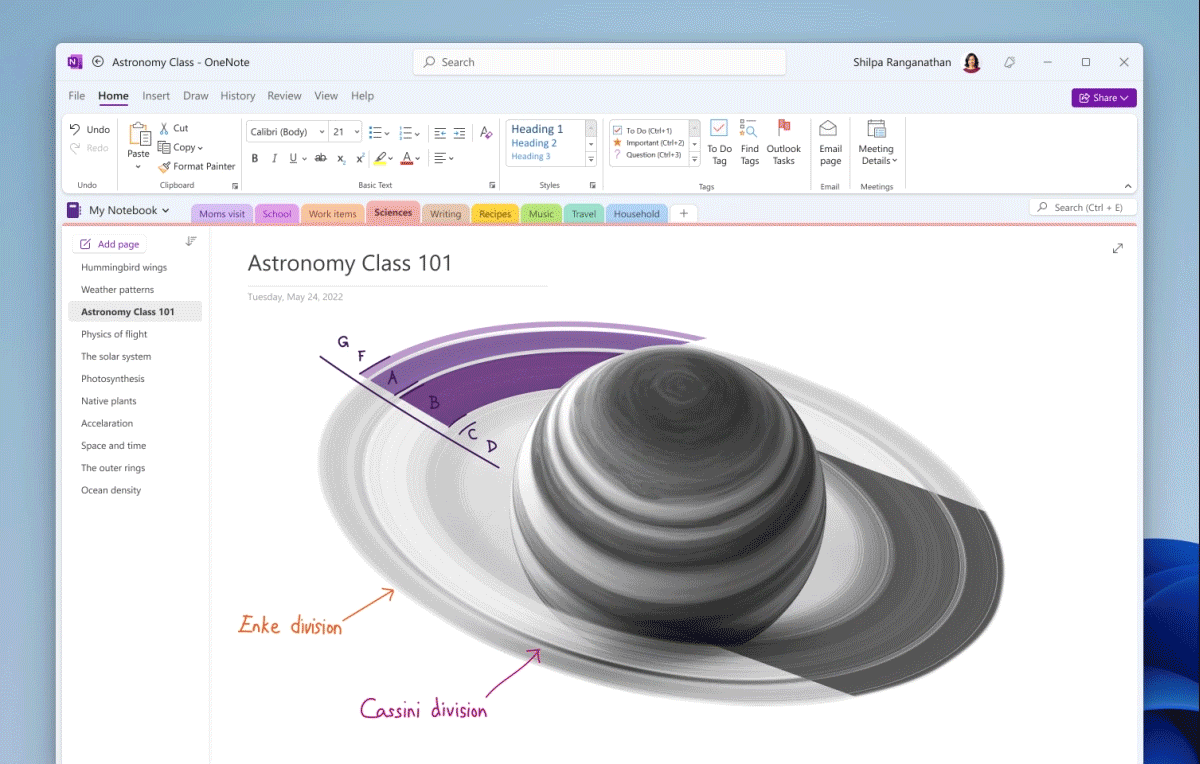
Screenshot vom überarbeiteten OneNote. Mit Navigationsleiste auf der linken Seite, abgerundeten Ecken und Mica-Oberfläche.

Microsoft hat ein klares Ziel für OneNote vor Augen: die klassische Desktop-Anwendung soll die einstig zukunftsweisende UWP-Fassung ersetzen. Doch zuvor wird sie einer großen Auffrischung unterzogen. Einen ersten Einblick hierzu präsentierte Microsoft nun in ihrem 365-Blog.

Modernes Design: runde Ecken treffen auf Mica-Material

GIF, welche die Transition zwischen der Benutzeroberfläche ohne und mit Mica zeigt.

Die erste große Säule der aufgefrischten OneNote-Desktop-Anwendung ist das Design. Alle Ecken wurden abgerundet und das Desktophintergrundbild schimmert jetzt durch das Mica-Material hindurch. Außerdem unterzog man der Benutzeroberfläche einen stilistischen Wechsel. Das typische Lila wich zugunsten von weiß, um OneNote mit den anderen Office-Anwendungen anzugleichen.

Weniger Menüband, mehr Inhalt

OneNote mit schmalen, einzeiligen Ribbon Menüband

Um mehr Platz für die eigenen Notizen zu schaffen, implementierte Microsoft das schmale Menüband in OneNote. Ähnlich, wie es bereits in Outlook der Fall ist, können Nutzer jederzeit zwischen den beiden Ribbon-Typen wechseln.

Baustelle Stifteingabe
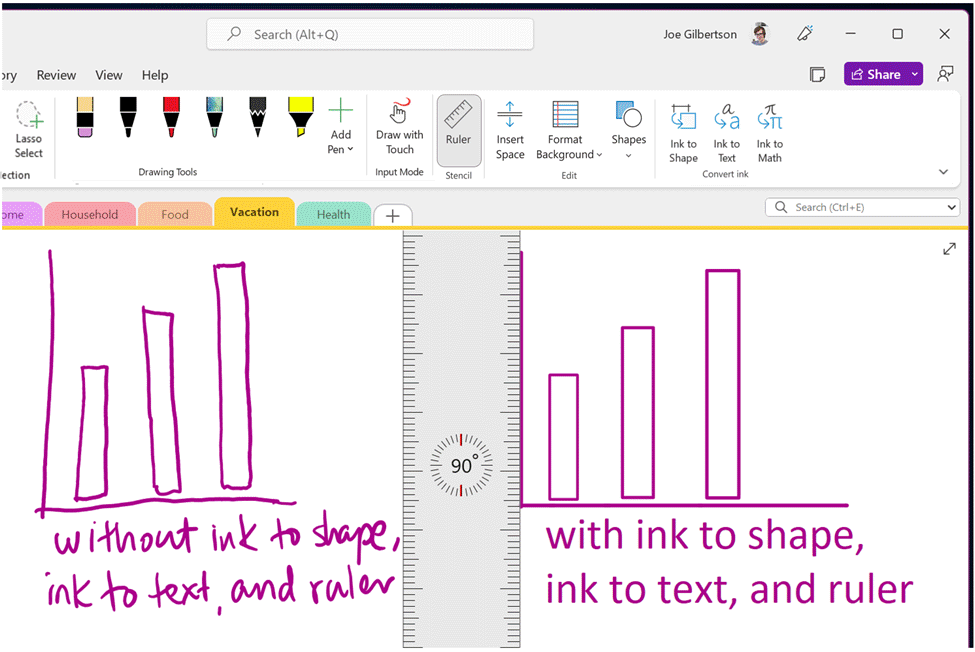
OneNote-Desktop mit neuer Lineal-Funktion

Die UWP-Version von OneNote besitzt einige Funktionen zur Handschrift-Eingabe, die in Desktop gänzlich fehlen. Microsoft versucht auch diese Lücke mit dem Redesign zu stopfen.

Neu hinzugekommen ist das beliebte Lineal, welches sich frei um 360 Grad drehen lässt und somit optimal dafür geeignet ist, gerade Linien oder Formen zu zeichnen. Für letzteres gibt es aber eine schnellere Methode. Denn ebenfalls seine Rückkehr feiert die Funktion, um per Handschrift gezeichnete Kreise oder Vierecke in saubere Formen umzuwandeln. Ebenfalls umwandeln lassen sich Handschriften zu Text oder zu mathematische Formeln.

OneNote Desktop Fokusmodus

Des Weiteren ist ein Fokusmodus in Arbeit. Bei diesem blenden sich im Vollbildmodus jegliche Bestandteile der Benutzeroberfläche aus. Übrig bleibt eine schmale Werkzeugleiste, welche verschiedenen Stift-Typen bereithält. Dadurch vergrößert sich die Arbeitsfläche enorm.

Zuletzt erwähnte das OneNote-Team noch, dass Besitzer eines Surface Pen in der zweiten Generation, auch bei der Nutzung der Desktop-Anwendung ein taktiles Feedback beim Schreiben spüren werden. Doch ob es auch Verbesserungen für die anderen relevanten Punkte der Stifteingabe gibt, allen voran der Latenz, fand keine Erwähnung.

Komplett neue Funktion: Echtzeit-Transkription
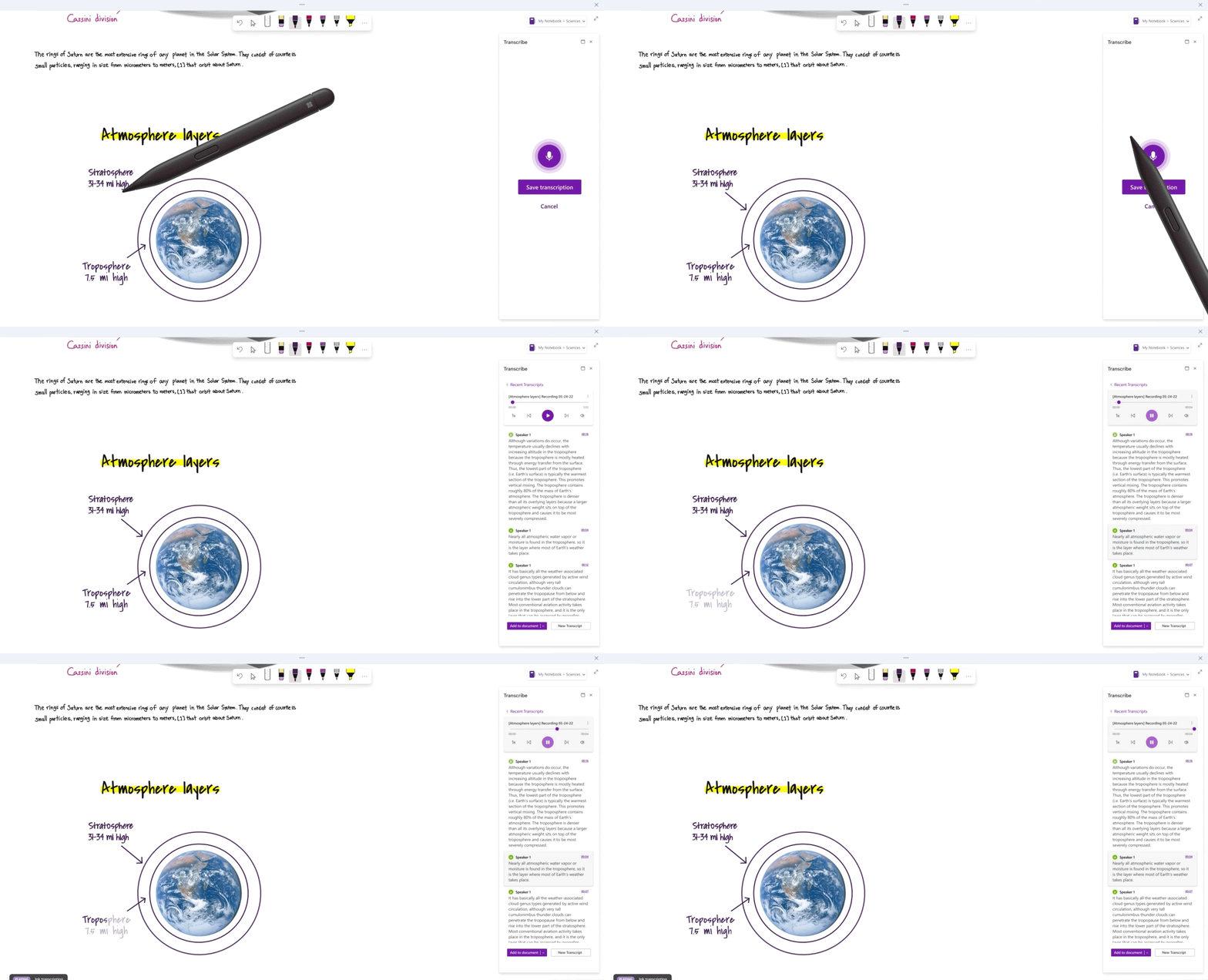
GIF, die das neue Transkriptionsfeature zeigt

Nicht nur alte Perlen aus der UWP-Version finden ihren Weg zum überarbeiteten OneNote zurück, sondern auch völlig neue Ansätze. Ein eindrucksvolles Beispiel hierfür ist das neue Transkriptions-Feature.

OneNote erlaubt die Aufzeichnung von Audiodateien, beispielsweise von allem gesagten des Professors während einer Vorlesung in der Universität. Während der Aufnahme lassen sich ohne Beeinträchtigung weiterhin Notizen erstellen. Jegliche eingesprochene Sätze transkribiert OneNote zu einem Fließtext, der in mehrere Absätze gegliedert ist und sogar zwischen verschiedenen Rednern unterscheiden kann.

Bei der Wiedergabe der Audio-Aufzeichnung hebt OneNote genau die Linien hervor, die zu diesem Zeitpunkt geschrieben wurden. Somit lässt sich der Verlauf der Vorlesung nachträglich abspielen und nachvollziehen.

Fotos per Kamera schießen

In OneNote unter

In Zukunft lässt sich die Windows-Kamera direkt über OneNote aufrufen, um darüber ein Foto zu schießen, und es anschließend in die Notizen einzupflegen.

Sortierung von Notizen
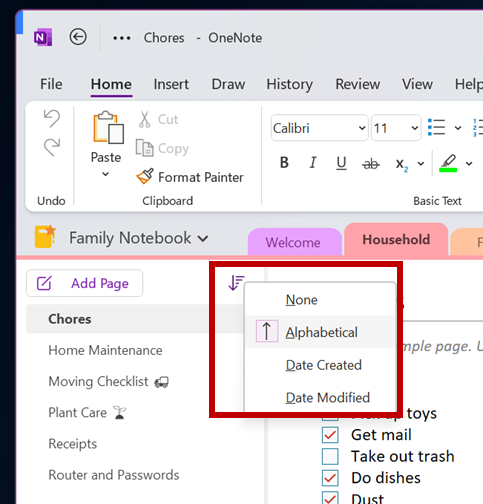
Navigationsleiste von OneNote, die alle Seiten des aktuellen Abschnitts auflistet. Rechts oben ist ein Sortierungsbutton, der folgende Sortierungsmöglichkeiten anbietet: gar nicht - Alphabetisch - Erstellungsdatum - Änderungsdatum

Ein weiteres populäres Feature, welches durch die UWP ihren Einzug in OneNote hielt, sind die verschiedenen Sortierungsmöglichkeiten für die Seiten. Auch das ist mit dem neuen OneNote-Update möglich.

Einfaches Teilen von Notizbüchern
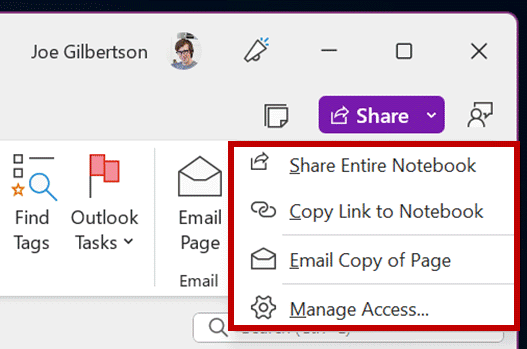
Teilen-Button oben Rechts von OneNote. Folgende Optionen stehen bereit: Teile ganzes Notizbuch - kopiere Link zum Notizbuch - Eine Kopie der Seite per E-Mail versenden - Zugriff verwalten

In Zeiten von Cloud und Home-Office spielt das Teilen von Notizen und Notizbüchern eine wichtige Rolle. Aus diesem Grund fügte Microsoft über der Menüleiste einen neuen Teilen-Button hinzu. Darüber lässt sich mühelos das aktuelle Notizbuch teilen, oder alternativ nur ein Ausdruck der aktuellen Seite per E-Mail versenden.

Fazit: OneNote kommt zur Vernunft
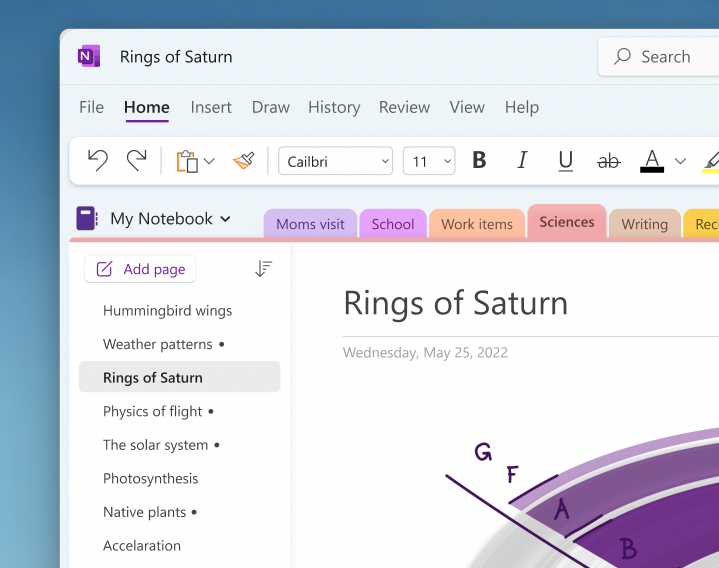
OneNote Navigationsleiste, die alle Seiten des aktuellen Abschnitts auflistet. Seiten mit Änderungen werden jetzt mit einem kleinen Punkt hervorgehoben.

Eine Auswahl der hier erwähnten Neuerungen sind bereits für alle Office-Anwender verfügbar. Dazu zählt die Sortierung einzelner Seiten, aber auch die Konvertierung von Handschrift zu Formen. Im Office Insider-Programm stehen noch ein paar weitere Verbesserungen bereit, wie das Einfügen von Bildern über die Kamera.

Bis die Gesamtheit aller hier vorgestellten Funktionen in einer großen OneNote-App zusammengefasst sind, dürften allerdings noch einige Monate vergehen. Es macht den Anschein, als wäre Microsoft noch am Anfang ihres großen OneNote-Wandels. Dementsprechend müssen wir Nutzer uns weiterhin in Geduld üben, bis wir eine vernünftige OneNote-App haben.

Insgesamt macht das Vorgestellte trotzdem einen guten Eindruck. Die Optik passt gut in das Gesamtkonzept von Windows 11 und ist definitiv moderner, als das, was die UWP-Version zu bieten hat. Außerdem hat Microsoft genau die richtigen Funktionen zurückgebracht, was besonders bei der Stifteingabe zu erkennen ist. Letzteres ist sowieso eine der großen Punkte, die dafür sorgt, dass sich die Nutzer in zwei Fraktionen aufteilen. Wer seine Notizen in der Regel mit der Tastatur eintippt, der profitiert bei OneNote-Desktop von den vielen Möglichkeiten. Doch alle Nutzer eines Surface Pens kommen um die UWP nicht drum herum.

Die alleinige Aufstockung des Funktionsumfangs reicht jedoch nicht aus, um die Fraktionen aufzulösen. Auch das Gefühl, welches die App einem beim Schreiben bietet, macht einen großen Teil der Nutzungserfahrung aus. Microsoft muss dringend versuchen, die Stifteingabe möglichst natürlich zu gestalten, unter anderem durch eine verringerte Latenz. Ansonsten dürften viele Besitzer eines Surface sehr enttäuscht von der Zusammenführung beider Apps sein.

Ich persönlich finde es übrigens schade, dass es die coole Navigationsleiste aus der OneNote-UWP nicht in das neue OneNote-Desktop geschafft hat. Meiner Meinung nach war das die beste Funktion der UWP, neben den ganzen Vorzügen bei der Sitfteingabe.

Snapchat Aktie fällt tief

Artikelbild im schönen Gelb, passend zum Snapchat-Logo. Zu sehen ist der Umriss eines Smartphones, worauf Snapchat geöffnet ist. Rechts daneben motiviert die Aufschrift zum Download der App im Play- oder App-Store. Allerdings handelt es sich hier um ein Meme-Bild. Denn auf dem Smartphone haben wir noch einen grünen Xbox-Banner eingebaut, worauf steht:

Der Instant-Messaging-Dienst Snapchat gehört zum kalifornischen Unternehmen Snap Inc. Dessen Aktie hat in den letzten Monaten massiv an Wert verloren.

Der Aktienkurs von Snap Inc. fällt rasant

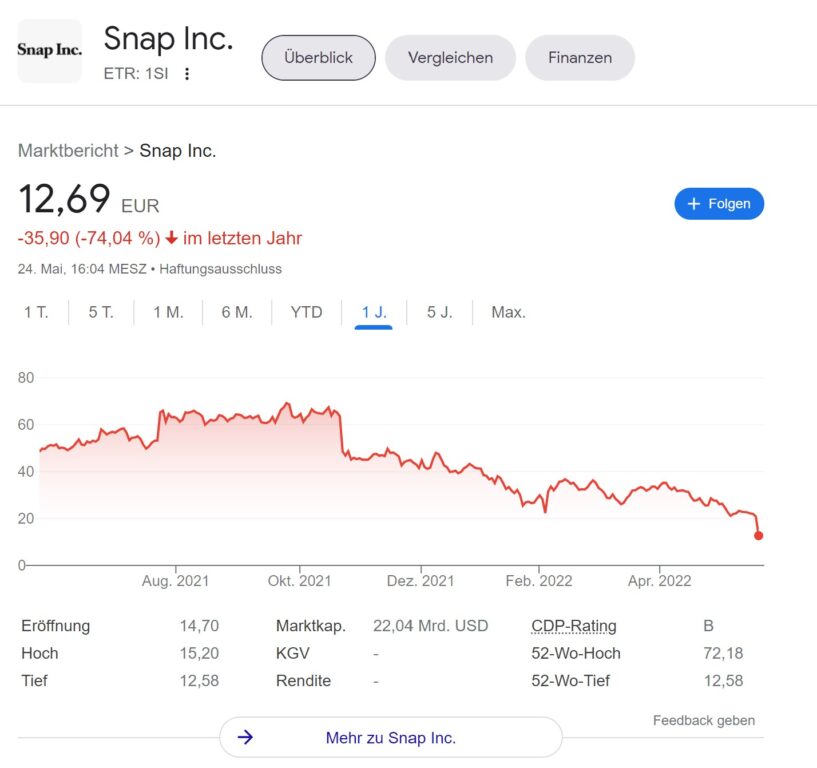
Innerhalb der letzten zwölf Monate, konnte die Aktie von Snap einen Wertverlust von über 70% verzeichnen. Der Großteil des Schwunds ist allerdings dem heutigen Tag zuzuschreiben, an dem die Aktie um stolze 30% fiel. Somit ist der Börsenwert von ca. 64€ pro Aktie im vergangenen Oktober, auf nur noch 13€/Aktie gefallen.

Aktienkurs von Snap Inc. in den vergangenen 12 Monaten

Gründe für den hohen Wertverlust

Der schnelle Fall in den letzten Stunden ist damit zu erklären, dass Snapchat ihre Umsatzprognosen für das laufende Quartal gesenkt haben. Einen erheblichen Einfluss auf die verfehlten Prognosen dürfte der aktuellen Weltwirtschafts-Lage geschuldet sein. Snapchat erwirtschaftet ihre Einnahmen durch Werbung auf ihrer Plattform. Doch seitdem Krieg und der gestiegenen Inflation scheinen Werbekunden wirtschaftlich zurückhaltender zu agieren. Aus diesem Grund büßen auch die Aktien der Konkurrenz, wie Facebook oder Google, ein wenig ein.

Laut eines internen Memos, welches Reuters vorliegen soll, plant Snap Inc. nun finanzielle Sparmaßnahmen. Unter anderem dürften weniger neue Mitarbeiter als geplant eingestellt werden.

Hat Snapchat eine Zukunft?

Obwohl der Dienst Snapchat weiterhin ein kontinuierliches Wachstum verzeichnen kann, lässt sich bezweifeln, ob die Aktie sich groß erholen dürfte. Schließlich bietet die Konkurrenz aus dem Hause Meta ein ähnliches Produkt an, welches eine höhere Nutzerschaft bedient und somit lukrativer scheint.

Des Weiteren sind die anderen Produkte der Snap Inc. auch gerne mal gescheitert, wie die Spectacles-Brilen eindrucksvoll zeigen.

Aktuell verfolgt Snapchat mit dem Fokus auf Argumented Reality ein gutes und zukunftsfähiges Konzept. Allerdings bleibt abzuwarten, ob das Unternehmen dadurch an Relevanz gewinnt und sich auch in den nächsten Jahren behaupten kann.

Sollten sie es nicht schaffen, dürfte der Snapchat-Dienst bald seinen Platz neben Windows Phone einnehmen.

Hey Snapchat CEO @evanspiegel,

Is anybody using Snapchat anymore? 😂#Snapchat #WindowsPhone #WindowsInsiders #Windows10 #Windows10Mobile pic.twitter.com/1J5gUNXQ7u

— WindowsArea.de (@WindowsArea) August 9, 2018

Video: inoffizielle Snapchat-App „Specter“ für Windows 10 Mobile


Quelle: Tagesschau

Este sitio web utiliza cookies para que usted tenga la mejor experiencia de usuario. Si continúa navegando está dando su consentimiento para la aceptación de las mencionadas cookies y la aceptación de nuestra política de cookies, pinche el enlace para mayor información.

ACEPTAR
Aviso de cookies