PowerToys 0.62 kann Texte aus Bildern extrahieren und mehr

Die umfangreichen PowerToys von Microsoft wurden auf Version 0.62 aktualisiert. Das Update beinhaltet gleich drei neue Werkzeuge, darunter die Möglichkeit Texte aus Bildern zu extrahieren.

Lineal

Ein praktisches Werkzeug für Designer von Benutzeroberflächen ist das Lineal. Betätigt ihr die Tastenkombination Win Shift M, öffnet sich eine Snipping Tool ähnliche Werkzeugleiste am oberen Bildschirmrand. Darin stehen euch vier Modi für das Lineal zur Verfügung.

Der erste Modus lässt euch ein Viereck zeichnen und gibt die Maße von diesem an. Deutlich spannender dagegen ist das zweite Lineal. Denn dieses analysiert den Bildschirminhalt und versucht anhand dessen intelligent einzelne Bereiche zu messen. Wenn ihr beispielsweise ein weißes Quadrat auf eurem Bildschirm habt und euren Mauszeiger rein bewegt, dann erkennt das Lineal das Quadrat und zeigt die Maße von diesem an. Das dritte Lineal funktioniert nach dem ähnlichen Prinzip, gibt allerdings nur die Breite an. Falls ihr nur die Höhe eines Elements messen möchtet, dann seid ihr mit dem vierten Modus bedient. Auch sehr nützlich, um die Abstände von Elementen zu bestimmen.

Schnelle Akzentuierung
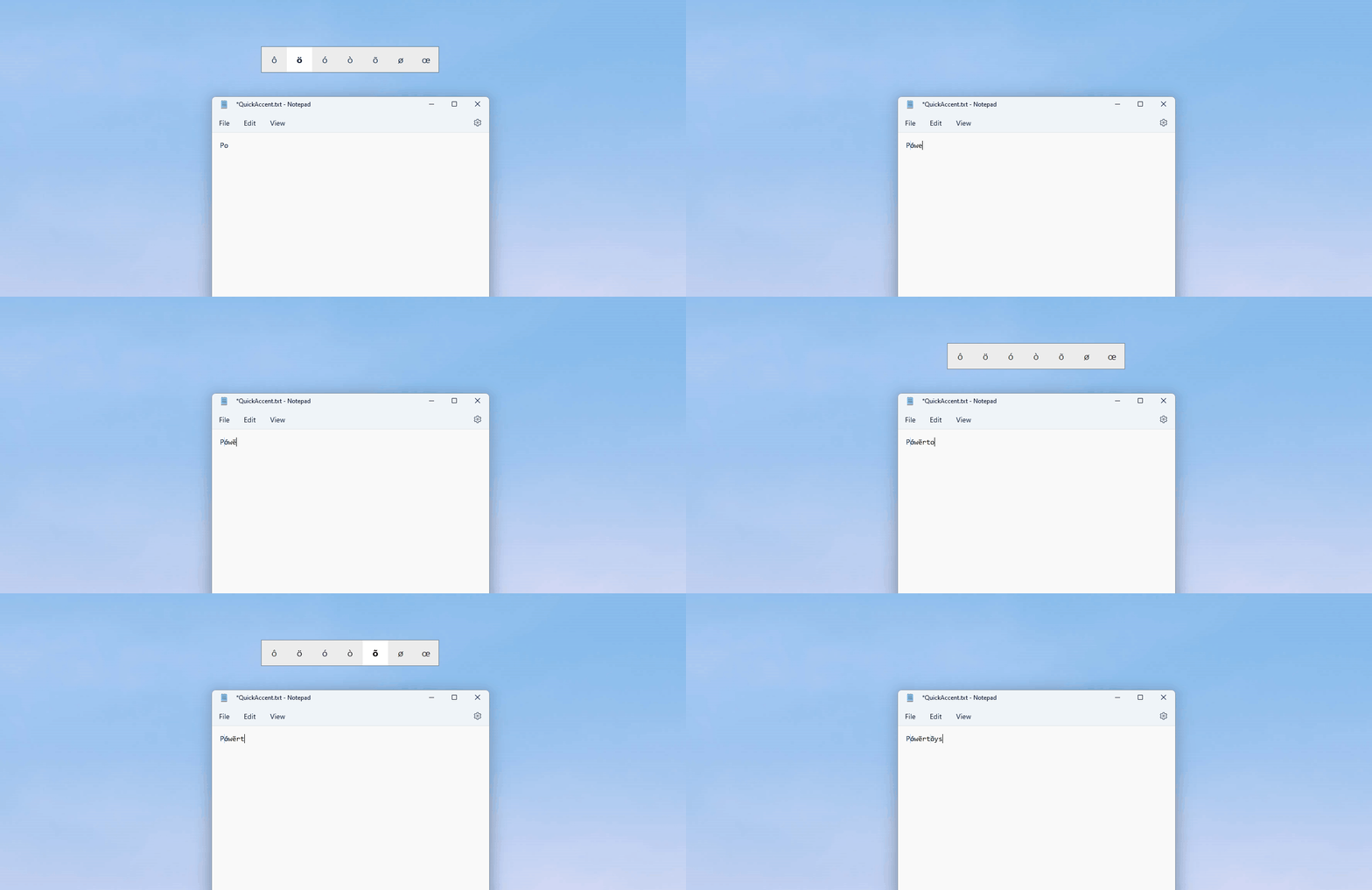
Die schnelle Akzentuierung bietet im deutschen Sprachraum mit einer deutschen Tastatur keinen Nutzen. Solltet ihr zum Beispiel der spanischen oder französischen Sprache mächtig sein, dann dürfte diese Funktion sehr interessant sein. Denn diese erlaubt das schnelle Setzen von Akzenten auf Buchstaben, wie à, â, ä, č, ë, ohne dass ihr euer Tastaturlayout ändern oder schwierige Tastenkombinationen beherrschen müsst.

Nach der Aktivierung der schnellen Akzentuierung in den Einstellungen von PowerToys, erscheint das Akzentuierungsmenü sobald ihr einen Buchstaben gedrückt haltet und dabei entweder die Leertaste oder eine Pfeiltaste nach links/rechts betätigt. Anschließend erscheint am oberen Bildschirmrand eine Auswahl an verschiedenen Akzenten. Sobald ihr den gewünschten Akzent markiert habt, lässt ihr den Buchstaben los und PowerToys setzt einen Akzent auf diesen.

Extrahierung von Texten

Kommen wir nun zum Dritten und meiner Meinung nach spannendsten neuem Werkzeug. Mit der Tastenkombination Win Shift T aktiviert ihr ein Auswahlmenü, welches erneut Ähnlichkeiten zum Snipping Tool aufweist. Im nächsten Schritt haltet ihr den Mauszeiger gedrückt, während ihr ein Viereck um den Bereich zieht, den PowerToys zu Text umwandeln soll.

Nachdem ihr die Maustaste loslässt, kopiert PowerToys den erkannten Text automatisch in eure Zwischenablage und ihr könnt diesen in euer Word-Dokument oder in eurer Messaging-App einfügen. Überraschenderweise funktioniert die Erkennung sehr gut, solange es sich um klar erkennbare Schriften handelt. Bei speziellen Formatierungen tut sich das Tool schwierig.

PowerToys 0.62 herunterladen

> Klickt hier, um die neuste Version von PowerToys von GitHub herunterzuladen.

> PowerToys aus dem Microsoft Store beziehen.

Clipchamp erneut mit neuem Abo-Modell

Screenshot von Clipchamp

Clipchamp ist ein Webdienst zur Bearbeitung von Videos. Er ist unter Windows 11 seit 22H2 vorinstalliert und könnte langfristig in die Fußstapfen von Movie Maker treten. Vor allem, weil Apple mit iMove in ihrem System eine kostenlose Videobearbeitung bietet, dürfte es im Sinne von Microsoft sein, eine Alternative zu schaffen.

Allerdings ist Clipchamp kein Teil von Windows, sondern finanziert sich autark durch ein Abo-Modell. Zu Beginn drängte der Dienst durch starke Einschnitte zum Zücken der Kreditkarte. Doch mit der zweiten Überarbeitung der Abo-Pläne in kürzester Zeit, wird Clipchamp zu einer ernstzunehmenden Alternative.

Die Anzahl der Pläne wurde auf zwei reduziert. Es gibt nur noch den kostenlosen Plan, oder den Kostenpflichtigen für 11,99€ im Monat. Die ganzen Stock-Materialien, die zuvor 40€ pro Monat zu Buche schlugen, sind darin enthalten.

Sollte man nicht auf vorgefertigte Stock-Materialien bestehen, sondern nur eigens aufgenommene Inhalte bearbeiten, dann ist der kostenlose Plan attraktiv genug. Es gibt nämlich keinerlei Einschränkungen, weder bei der Export-Qualität noch bei den Bearbeitungsmöglichkeiten. Auch ein Wasserzeichen wird nicht über das Bild gelegt. Zu letzterem gibt es eine kleine Ausnahme. Die ansonsten kostenpflichtigen Stock-Aufnahmen, lassen sich ohne zu zahlen in die Timeline ziehen. Dann legt Clipchamp allerdings ein Wasserzeichen über das ganze Video hinweg.

Insgesamt ist Clipchamp meiner Meinung nach zu einem attraktiven Angebot geworden. Die kostenlose Version ist umfangreich genug, um gute Videos zu fertigen. Allerdings deutlich einfacher als beispielsweise DaVinci Resolve, was ein vollwertiges Videoschnittprogramm ist. Für 12€ im Monat erhält man Stock-Materialien, was in Anbetracht des Marktdurchschnitts kein schlechtes Angebot ist. Nur ist die Anzahl der Aufnahmen in der Sammlung dürftig.

Office 365 unter Windows 7 & 8.1: keine Sicherheitsupdates mehr ab 2023

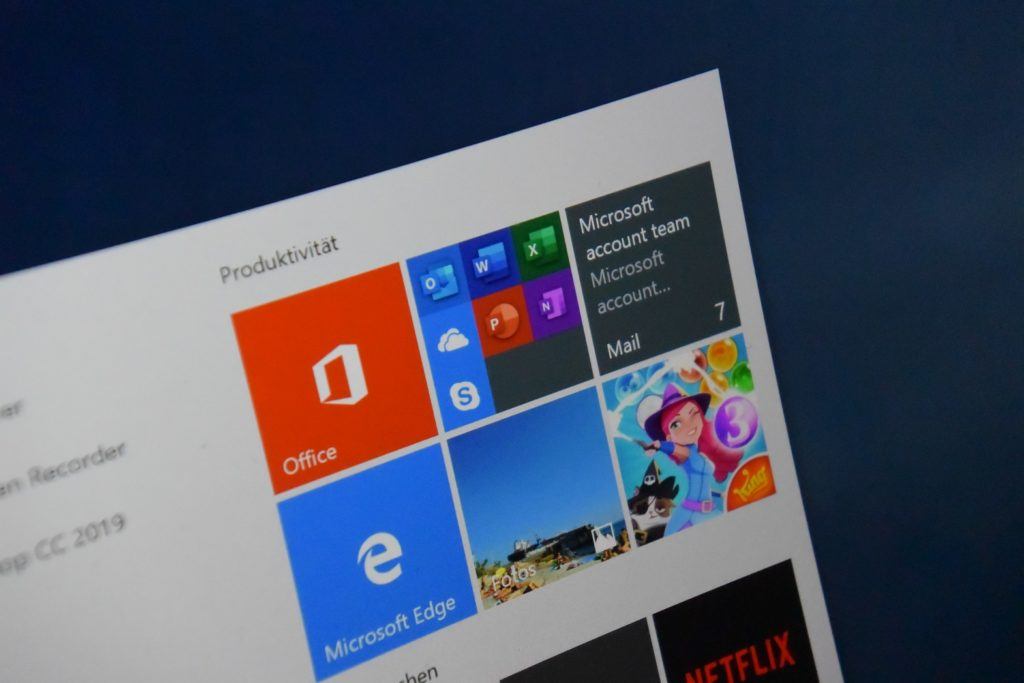
Startmenü von Windows 10, auf dem die Office-Anwendungen als Live-Kachel angepinnt sind

Windows 7 und Windows 8.1 sind bei vielen Unternehmen und Privatnutzern im täglichen Gebrauch. Aus diesem Grund versorgt Office 365 die beiden Systeme weiterhin mit Updates, wodurch kritische Sicherheitslücken in Word und co. geschlossen werden. Doch nicht mehr lange.

Ein wichtiger Stichtag ist der 10. Januar 2023. Denn an diesem Tag läuft der Support für Windows 8.1 sowie für die erweiterten Supportversionen von Windows 7 und Windows Server 2008 R2 aus. Zur selben Zeit stellt Microsoft die Unterstützung von Office 365 für die genannten Systeme ein. Somit bleiben entdeckte Sicherheitslücken zukünftig unbehandelt, was die Nutzung von älteren Windows-Versionen zu einem echten Sicherheitsrisiko macht. Aus diesem Grund wird ein Wechsel zu Windows 10 oder 11 dringend empfohlen.

Interessanterweise sperrt Microsoft ab 2023 die Installation von Office 365 unter Windows 8.1 komplett. Doch zu Windows 7 ist davon keine Rede. Möglicherweise möchte Microsoft eine Hintertür offenlassen, wenn doch noch ein System mit Windows 7 aufgesetzt werden muss.


Quelle: Microsoft Tech Community, via: Dr. Windows

Audio CDs kopieren jetzt mit Media Player möglich

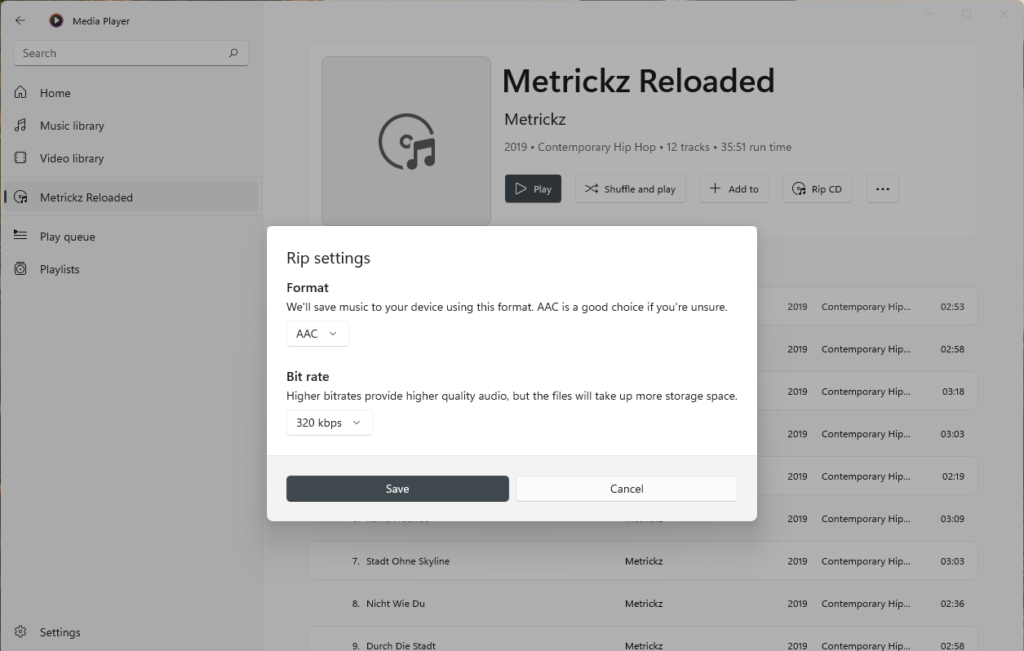
Windows 11 Media Player mit dem geöffneten Dialog Kopereinstellungen bzw. Rip Settings. Hier hat man zwei Auswahlboxen: Format und Bit rate.

Der neue Media Player unter Windows 11 verfügt nun über die Möglichkeit, Audio CDs zu kopieren. Somit überrascht Microsoft uns erneut mit einer unverhofften Funktion. Allerdings ist die benötigte Aktualisierung bislang nur für Windows Insider im Dev-Kanal verfügbar. Es dürfte wenige Wochen dauern, ehe sie für alle bereitsteht. Alternativ könnt ihr die neue Version jetzt schon herunterladen, wie wir im Laufe des Artikels erklären werden.

Falls ihr es nicht mitbekommen haben solltet, dass der Media Player bereits Audio CDs abspielen kann, empfehle ich euch meinen Artikel dazu. Ich habe mir damals sehr viel Mühe beim Verfassen gegeben. Media Player kann jetzt Audio CDs abspielen Anleitung (windowsarea.de).

Simple Einstellungsmöglichkeiten, wenig Dateiformate

Auf der Abspielseite von CDs sind mit der Aktualisierung zwei neue Schaltflächen hinzugekommen. Sowohl CD kopieren als auch Kopiereinstellungen.

Widmen wir uns zuerst den Kopiereinstellungen. Die sind sehr simpel gehalten, da sich nur das Ausgabeformat sowie die Bitrate ändern lässt. Beim alten Windows Media Player ließen sich ein paar weitere Feinheiten einstellen, wie das automatische Auswerfen, sobald eine CD vollends kopiert wurde. Zudem gab es die Freiheit zu entscheiden, in welchem Ausgabeordner die Dateien angelegt werden sollen. Hingegen übernimmt der neue Media Player die Entscheidung für uns, indem er die Dateien im Bibliotheksordner anlegt, präferiert im Musik-Ordner des eigenen Nutzer-Ordners.

Dateiformate vom alten Windows Media Player:

  • WMA
  • WMA Pro
  • WMA Variable Bit Rate
  • WMA Lossless
  • MP3
  • WAV
  • ALAC
  • FLAC

Dateiformate vom neuen Media Player:

  • AAC
  • WMA
  • ALAC
  • FLAC

Microsoft hat die Auswahl an Dateiformaten auf das nötigste rationalisiert. Der Wegfall von MP3 überrascht mich, während AAC eine höherwertige, gute Ergänzung ist. Wer einen hohen Wert auf die Audioqualität legt, der ist mit FLAC sowieso besser bedient.

Unter die Lupe genommen: Audio CDs mit dem Media Player kopieren

Kopiervorgang im Media Player. Die Fortschrittanzeige ist als Prozentanzeige neben den jeweiligen Songs gelöst. Wurde ein Song erfolgreich kopiert, wird ein Haken daneben dargestellt.

Vor dem Kopieren lassen sich die Medieninformationen aus dem Internet abrufen oder alternativ eigenhändig bearbeiten. Die perfekte Gelegenheit, um noch ein Albumcover einzubetten. Betätigt ihr dann die Schaltfläche CD kopieren, so fängt der Media Player mit seiner fleißigen Arbeit an.

Während des Kopiervorgangs lässt sich die CD weiterhören. Allerdings beeinträchtigt dies die Geschwindigkeit des Vorgangs und kann zu Rucklern während der Musikwiedergabe führen. Somit benötigt dieser Bereich noch weitere Optimierungen seitens der Entwickler.

Sobald alle Lieder auf den lokalen Datenträger übertragen wurden, erscheint eine kleine Meldung innerhalb des Media Players unten rechts.

Screenshot der Benachrichtigung, die darüber informiert, dass der Rip fertig ist.

Wer jetzt denkt, er könne direkt zur Musikbibliothek springen und das kopierte Album begutachten, der liegt falsch. Tatsächlich aktualisiert der Media Player im laufenden Betrieb nicht seine Datenbank. Stattdessen müsst ihr die App einmal neu starten, damit er nach neuen Songs sucht. Obwohl ich AAC 320 Kbit/s als Format auswählte, scheint Media Player die Songs in maximal 196 Kbit/s abzuspeichern. Zumindest lassen mich die Dateieigenschaften von Windows dies glauben. Doch die recht kleinen Songdateien bestätigen die Vermutung. Außerdem hat er mein ausgewähltes Albumcover nicht übernommen.

Während der gesamten Nutzungszeit bemerkte ich, dass es sich noch um Beta-Software handelt, da ich über einige kleine Fehler stolperte.

Anleitung: Audio CDs mit Media Player jetzt schon kopieren

Diese Anleitung setzt Windows 11 voraus.

  1. Ruft die folgende Internetseite auf: Microsoft Store – Generation Project (v1.2.3) (rg-adguard.net).
  2. Fügt in die mittlere Textbox folgende URL ein: https://www.microsoft.com/store/productId/9WZDNCRFJ3PT
  3. Rechts neben der Textbox befindet sich eine Combobox. Bei dieser ist standardmäßig RP ausgewählt. Ändert die Auswahl zu Fast.
  4. Klickt anschließend auf den nebenstehenden Haken, um die Eingabe zu bestätigen.
  5. Sucht in der langen Datei-Liste, am besten mit Strg F, nach 11.2206.30.0
  6. Ladet euch die Datei namens Microsoft.ZuneMusic_11.2206.30.0_neutral_~_8wekyb3d8bbwe.msixbundle herunter.
  7. Öffnet die heruntergeladene Datei. Nun wird euch der App-Installer die Möglichkeit bieten, euren Media Player zu aktualisieren.
  8. Falls ihr den App-Installer deinstalliert habt, dann müsst ihr auf PowerShell ausweichen. Nutzt dazu den Befehl Add-AppPackage -path „“.
  9. Nach erfolgreicher Aktualisierung solltet ihr jetzt dazu in der Lage sein, mit dem Media Player eine Audio CD zu kopieren, gänzlich ohne ein Windows Insider zu sein.

Fazit

Ich bin überrascht von Microsoft, dass sie ihren neuen Media Player gut pflegen und mit vielen Funktionen ausstatten, die man als Legacy betiteln könnte. Also nicht mehr relevant für den Großteil der Nutzer und somit nicht rentabel in der Implementation und Pflege.

Trotzdem ist die aktuelle Fassung noch recht fehlerbehaftet. Meine Musik wird nicht im von mir festgelegten Dateiformat abgespeichert und selbst der Auswahldialog hat einen merkwürdigen Bug. Sowohl die Speichern– als auch die Abbrechen-Schaltfläche besitzen dieselbe Funktion. Abbrechen speichert also ebenfalls eure Einstellung. Immerhin bieten die in FLAC kopierten Musikstücke eine gewohnt gute Qualität.

Man ist weiterhin besser bedient, den alten Media Player zum Kopieren von CDs zu nutzen, oder professionellere Anwendungen, die euch noch mehr Kontrolle überlassen. Die hervorragende Musik-App Musicbee erlaubt beispielsweise, das Rip-Tempo einzustellen und Fehlerkorrekturen anzuwenden.

Würde Microsoft jetzt noch die Synchronisierung von Musikdateien mit mobilen Endgeräten wie Smartphones implementieren, hätten sie mir sogar einen Grund gegeben, Windows Media Player zu deaktivieren. Doch solange das fehlt, bleibt der alte unersetzbar. Ganz egal, wie befremdlich sein Design im Kontext von Windows 11 wirkt.

Microsoft Edge mit moderner Bildlaufleiste im Stile von Windows 11

Microsoft Edge bekommt zukünftig mehr Designeinflüsse von Windows 11 verliehen. Den ersten Schritt machte Microsoft mit der modernen Menüleiste, die das Hintergrundbild dank Mica-Material hindurchschimmern lässt. Zwar ist sie noch nicht generell verfügbar, doch lässt sich im Microsoft Edge-Browser vorab aktivieren. Dazu haben wir einen separaten Artikel verfasst.

Nun entdeckte ein Reddit-Nutzer eine weitere Designanpassung im Edge. Aktiviert man eine Flag, so wird die eingestaubte und breite Bildlaufleiste aus Windows 8-Tagen mit einer moderneren, dünnen ersetzt. Das Ergebnis lässt sich auf dem Titelbild betrachten.

Zwei Modi stehen von der Bildlaufleiste zur Verfügung. Zum einem der normale Modus, der sie kontinuierlich in ihrer vollen Pracht darstellen lässt. Der andere Modus nennt sich Minimal mode. Sein Verhalten ähnelt dem standardmäßigen von Windows 11. Hierbei ist die Bildlaufleiste nur ein schmaler Strich, der sich ausklappt, sobald der Nutzer mit seiner Maus darüberfährt.

Aktuell ist diese Änderung nur in der Canary-Version des Microsoft Edge-Browsers implementiert. Zudem ist eine manuelle Aktivierung per Flag nötig. Navigiert dazu zur edge://flags Seite und sucht nach OverlayScrollbarWinStyleAnimation. Setzt den Wert der Auswahlbox entweder auf Enabled oder auf Enabled Minimal mode. Um die Änderungen sichtbar zu machen, wird anschließend ein Neustart eures Browsers nötig.

Und zum Abschluss möchte ich ein weiteres Mal auf einen Artikel von uns aufmerksam machen, der die zukünftig geplanten Funktionen für Microsoft Edge zusammenfasst: Diese Funktionen für Microsoft Edge sind in Arbeit (Mai 2022) (windowsarea.de).


Quelle: Beitrag von u/Leopeva64-2 auf Reddit in r/MicrosoftEdge

Este sitio web utiliza cookies para que usted tenga la mejor experiencia de usuario. Si continúa navegando está dando su consentimiento para la aceptación de las mencionadas cookies y la aceptación de nuestra política de cookies, pinche el enlace para mayor información.

ACEPTAR
Aviso de cookies