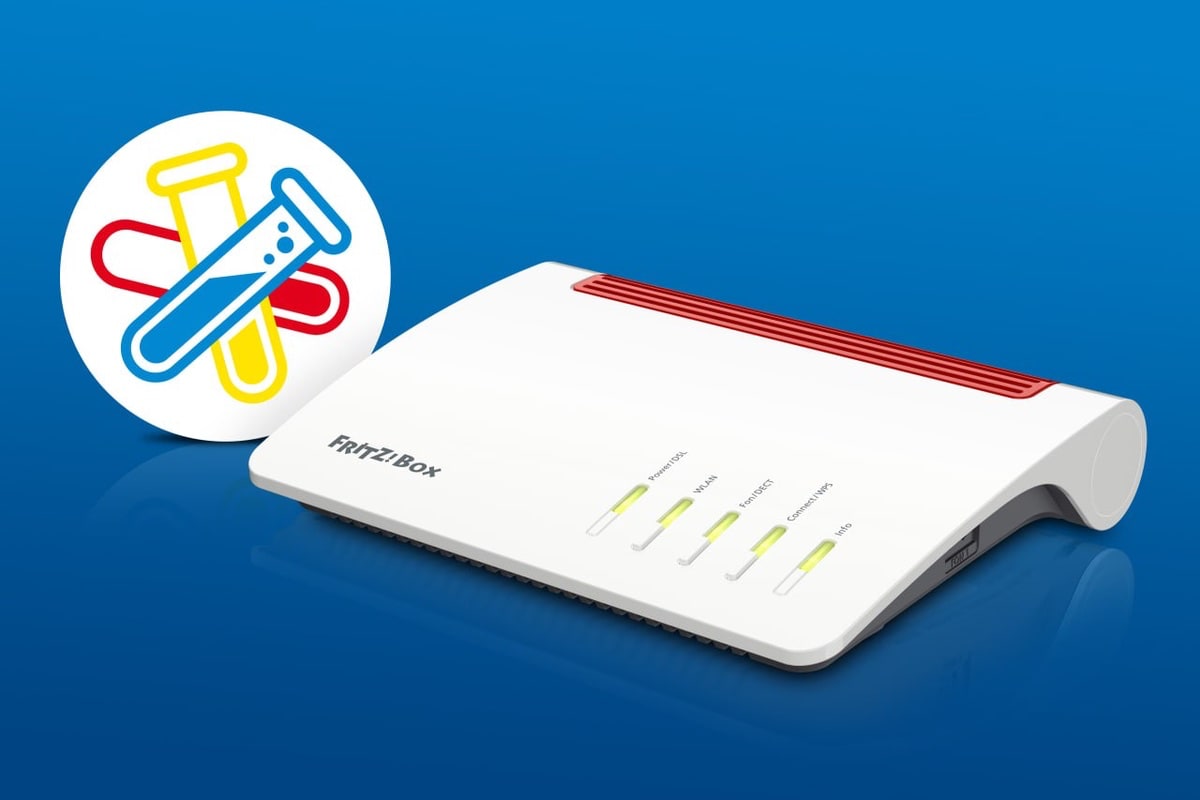
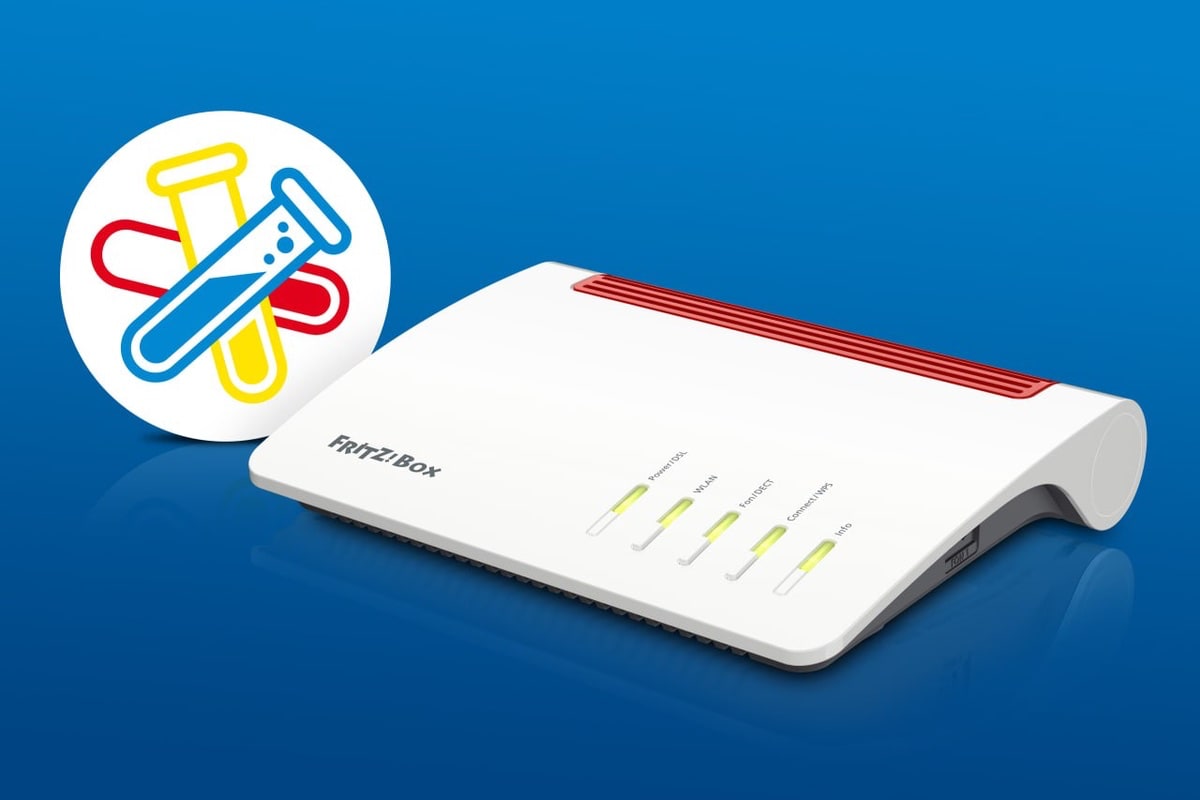
Emsiger Tag bei AVM. Neue FRITZ!Box, neue Repeater, Neues aus dem Smart Home und nun folgen noch Laborversionen für FRITZ!Box 7590 AX, 7590 und 7530. Wie immer geht man da in den Testlauf mit FRITZ!OS 7.90.x, welches in Vorbereitung zu FRITZ!OS 8 getestet wird. Die großen Neuerungen sind schon drin, jetzt geht es an den Feinschliff, exemplarisch sieht das für die 7590 AX wie folgt aus:
Internet:
Behoben Bei Anschluss der FRITZ!Box an ein externes Modem oder einen externen Router wurde bei Mitbenutzung der Internetverbindung (IP-Client-Modus) die Zeile „Portfreigaben“ im Online-Monitor nicht ausgeblendet
Behoben Bei Spracheinstellung „Englisch“ wurde im Online-Monitor das Datumsformat nicht konsequent angepasst
Behoben Bei WireGuard®-LAN-LAN-Kopplungen funktionierte unter Umständen unter IPv6 die DNS-Namensauflösung und Zuordnung von AAAA-Records nicht
Behoben In den IPv6-Einstellungen wurde das IPv6-Präfix des Heimnetzes unter „verwendete Präfixe“ unter Umständen nicht angezeigt
WLAN:
Behoben Beim Ein-/Ausschalten von WLAN während der Untersuchung des 5-GHz-Bandes auf Belegung durch Radar (DFS) kam es zum Neustart
Mesh:
Behoben In seltenen Fällen wurde bei der Verbindung eines FRITZ!Repeaters per Tastendruck die Mesh-Funktion nicht aktiviert
Tester bekommen den Spaß wie immer direkt über die Box, Neueinsteiger über avm.de/labor
Hinweis für Nutzer, die keine Laborversion einsetzen, dies aber mal ausprobieren wollen:
- Lest und bestätigt den angezeigten Hinweis auf der Labor-Seite von AVM zu eurer FRITZ!Box.
- Klickt auf „Download“ und speichert die Datei auf eurem Computer.
- Entpackt die Labor-Datei (*.zip).
- Führt das Update über die Benutzeroberfläche der FRITZ!Box durch und wählt in der Fußzeile „Ansicht: Erweitert“ aus.
- Wählt im Menü „System / Update“.
- Wählt die Registerkarte „FRITZ!OS-Datei“. Sichert die Einstellungen eurer FRITZ!Box. Die Ausführung muss zusätzlich bestätigt werden.
- Wählt über „Datei auswählen“ die Firmware-Datei aus, die ihr zuvor heruntergeladen habt.
- Klickt auf „Update starten“.
- Folgt den Anweisungen auf dem Bildschirm.
Während des Updatevorgangs blinkt die Leuchtdiode „Info“ der FRITZ!Box. Diese erlischt, wenn der Update-Vorgang abgeschlossen ist. Habt etwas Geduld, dieser Vorgang kann einige Minuten dauern. Sobald das Update abgeschlossen ist, wird die FRITZ!Box neu gestartet und ist anschließend wieder betriebsbereit.
Transparenz: In diesem Artikel sind Partnerlinks enthalten. Durch einen Klick darauf gelangt ihr direkt zum Anbieter. Solltet ihr euch dort für einen Kauf entscheiden, erhalten wir eine kleine Provision. Für euch ändert sich am Preis nichts. Partnerlinks haben keinerlei Einfluss auf unsere Berichterstattung.