Datei-Explorer bekommt Tabs: jetzt aktivierbar für Insider

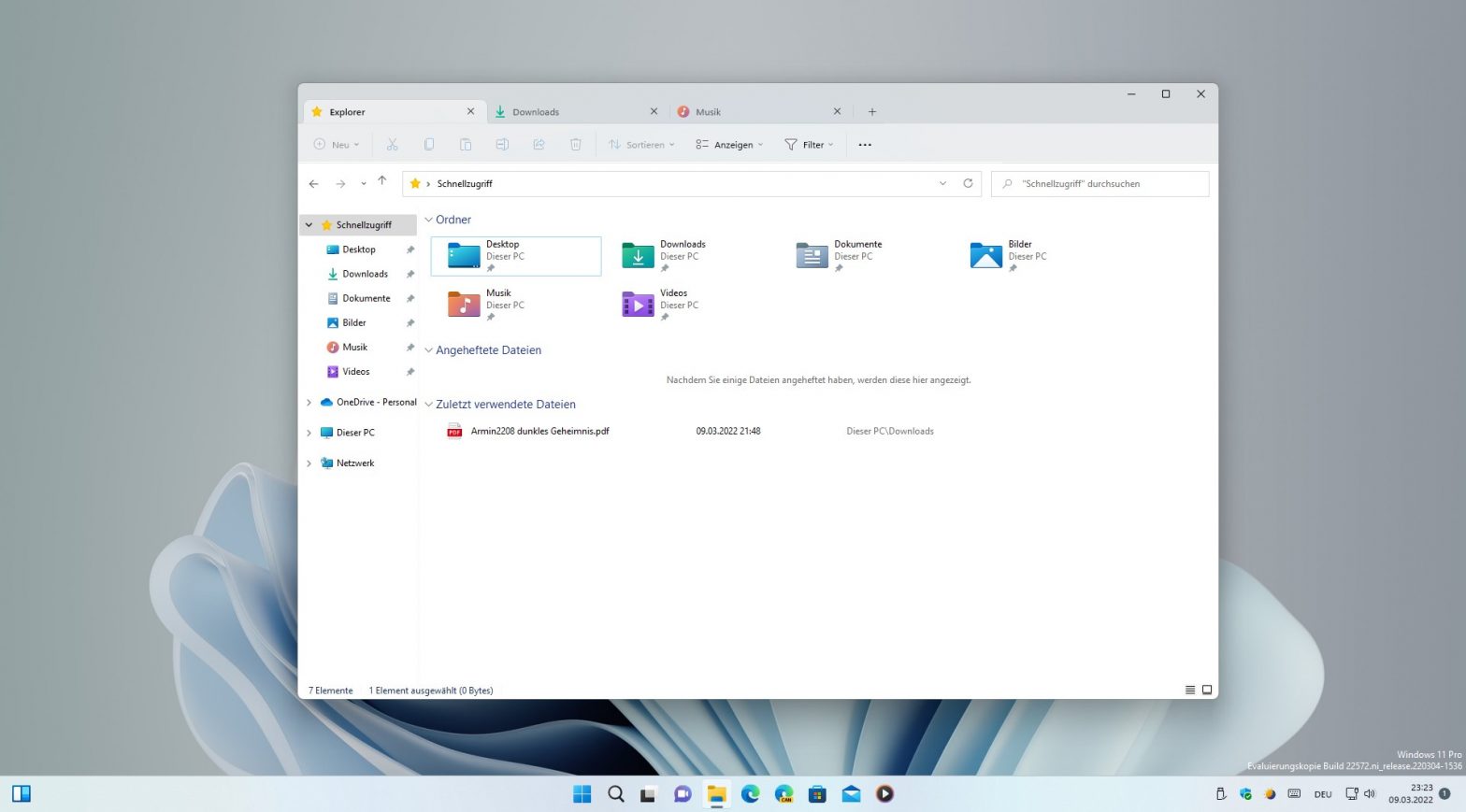
Screenshot vom Windows 11 Datei-Explorer mit drei geöffneten Tabs. Die Tabs werden ganz oben in der Titelleiste angezeigt und gleichen optisch derer von Webbrowsern.

Microsoft arbeitet aktuell an Tabs für den Datei-Explorer. Die Funktion wurde weder offiziell vorgestellt noch angekündigt, weswegen es noch unklar ist, ob sie es zu Windows 11 schafft. Die Wahrscheinlichkeit ist jedoch sehr hoch, da es ein häufig gewünschtes Feature ist. Außerdem kann man in der neusten Windows 11 Insider-Build 22572 die Tabs jetzt schon aktivieren. Eine Anleitung dazu findet ihr im weiteren Verlauf dieses Artikels.

Dank Tabs im Windows 11 Datei-Explorer lassen sich mehrere Ordner in einem einzigen Fenster öffnen. Dies steigert die Übersichtlichkeit, da man nicht immer zwischen mehreren Instanzen hin und her wechseln muss. Es ergibt sich der gleiche Vorteil, wie bei Registerkarten in einem herkömmlichen Webbrowser, welche heutzutage nicht mehr wegzudenken sind.

Unter anderen Betriebssystemen sind Tabs im Datei-Explorer bereits gang und gäbe. Nur bei Windows hat sich Microsoft bislang viel Zeit gelassen. Ein Faktor dafür ist die Tatsache, dass ursprünglich der Plan verfolgt wurde, solche Tabs in die Windows-Shell zu integrieren. Windows Sets nannte sich die Funktion, die jeder beliebigen Anwendung Tabs verliehen hatte. Aufgrund von Kompatibilitätsproblemen und Schwierigkeiten bei der Umsetzung verwarf Microsoft die Idee jedoch.

Anleitung: Tabs im Windows 11 Datei-Explorer aktivieren

Screenshot vom Kontextmenü im Datei-Explorer von Windows 11. Es wurde ein Rechtsklick auf einen Ordner gemacht. Deswegen besitzt das Kontextmenü jetzt den Eintrag:

Aktivieren könnt ihr die Tabs im Datei-Explorer nur, wenn ihr die neuste Insider-Build 22572 aus dem Dev-Kanal installiert habt. Sollte dies auf euch zutreffen, dann ladet das ViveTool herunter und entpackt die ZIP-Datei. Öffnet anschließend die Eingabeaufforderung als Administrator und navigiert mittels cd-Befehl zu dem Verzeichnis, worin vivetool.exe liegt. Gibt anschließend folgenden Befehl ein:

vivetool.exe addconfig 34370472 2

Als Ausgabe sollte erscheinen: Successfully set feature configuration. Ein Neustart wird benötigt, um die Änderungen sichtbar zu machen. Es könnte vorkommen, dass nach dem Neustart noch keine Spur der Tabs vorzufinden ist. Führt den Befehl dann nochmals aus und startet euren Computer ein zweites Mal neu.

Video: Windows Sets vorgestellt

Microsoft programmiert den Tray-Bereich für Windows 11 neu

Der Tray-Bereich befindet sich auf der unteren, rechten Ecke der Taskleiste. Darin dargestellt sind im Hintergrund laufende Win32-Apps sowie zusätzliche Optionen zu diesen. Unseren Lesern sollte bereits bekannt sein, dass Microsoft für Windows 11 die Taskleiste neu schrieb. Mit Ausnahme des Tray-Bereichs, da hat man die alte Fassung beibehalten und eingebettet. Aus diesem Grund entspricht die Optik des Tray-Bereichs für Drittanbieter-Anwendungen nicht der, des Kalender- und Kontrollzentrum-Bereichs.

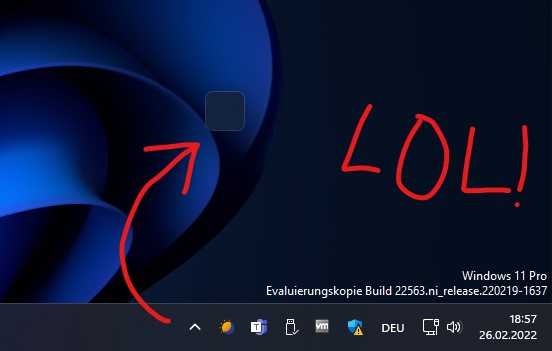
In der neusten und von uns mehrfach erwähnten Insider-Build 22563 versteckt sich ein neu programmierter Tray-Bereich. Er ist nur für eine ausgewählte Anzahl an Insidern sichtbar. Neid zu verspüren braucht man allerdings nicht, denn die Unterschiede liegen lediglich im Detail. Die Funktionsweise des Tray-Bereichs bleibt auch die nächsten Jahre unberührt.

Microsoft vergrößert den Abstand zwischen den einzelnen App-Icons, für einen aufgeräumten Look und eine bessere Bedienung per Touch. Außerdem besitzt die Hervorhebung der Symbole, sichtbar beim drauf Zeigen mit der Maus, jetzt abgerundete Ecken. Darüber hinaus sind die Tooltips bei der Nutzung des dunklen Designs nun auch dunkel eingefärbt, für einen konsistenten Look.

Final ist der neue Tray nicht, weswegen es nachvollziehbar ist, dass nur eine geringe Anzahl an Nutzern diesen zur Verfügung gestellt bekommt. Wie bei jeder Neuentwicklung von Microsoft ist die Drag & Drop-Möglichkeit zur Anordnung von Symbolen weggefallen. Außerdem blendet sich der Pfeil für versteckte Icons nie aus, auch wenn darin keine Symbole abgebildet sind. Immerhin bleibt der Kasten jetzt rund!

Windows 11 bekommt neuen Öffnen mit-Dialog

Screenshot des alten Öffnen mit-Dialog.

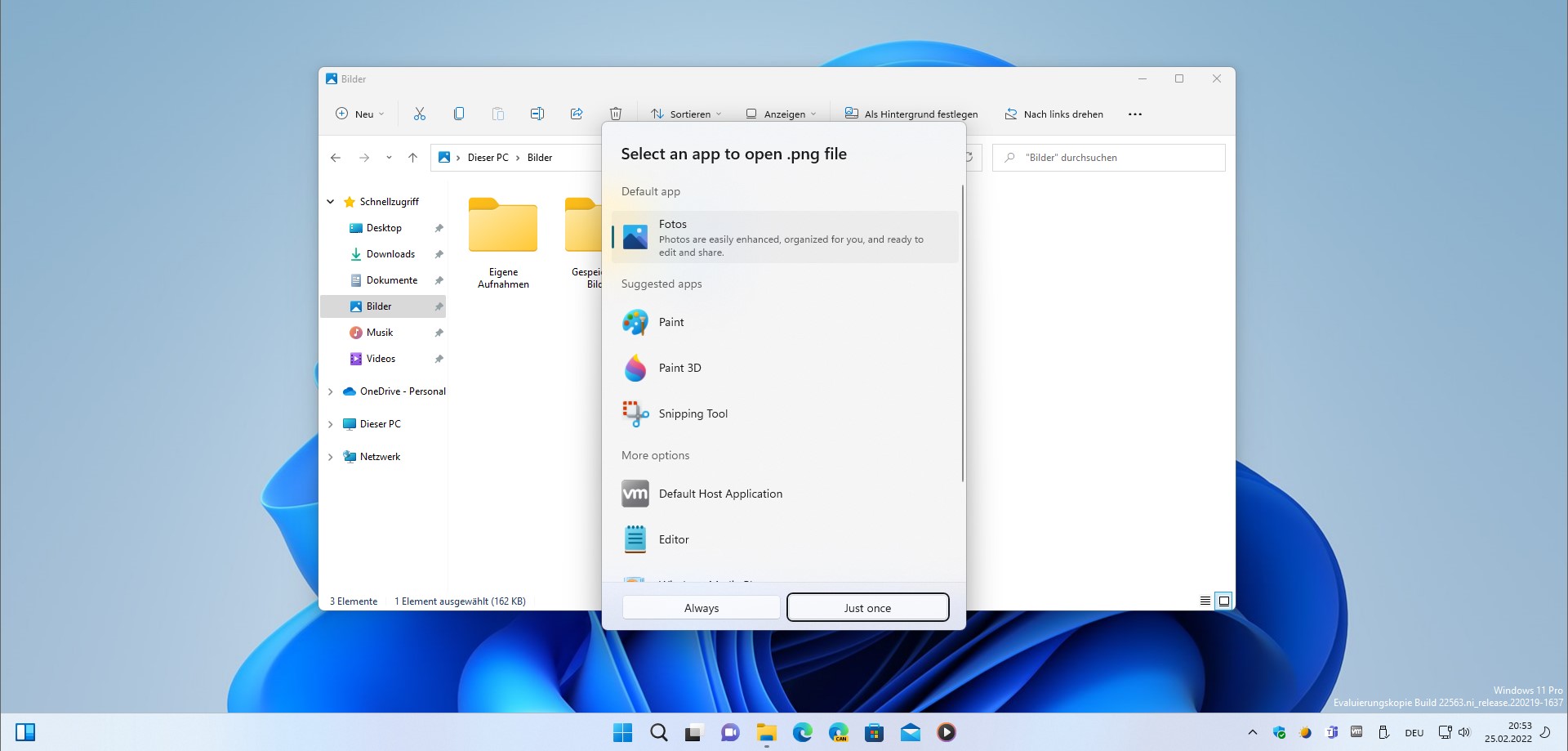
Der Öffnen mit-Dialog stammt ursprünglich aus Windows 8-Zeiten. Während das Design unter Windows 10 noch einen passenden Eindruck vermittelte, wirken die Ecken und Kanten bei Windows 11 deplatziert. Die Erwartungshaltung bezüglich einer Neugestaltung war ungefähr so niedrig, wie bei dem Lautstärkeindikator für Medientasten. Letzteres bekam für Windows Insider ein überraschendes Redesign spendiert, und um erneut alte Gewohnheiten zu brechen, arbeitet Microsoft jetzt an einem frischen Öffnen mit-Dialog.

Screenshot des neuen Öffnen mit-Dialog.

Den überarbeiteten Öffnen mit-Dialog könnt ihr in der neusten Insider Build 22563 aktivieren. Nutzt dazu das Vivetool und führt folgenden Befehle in der Eingabeaufforderung aus:

vivetool.exe addconfig 36302090 2

Nach einem Neustart sind die Änderungen wirksam. Entdeckt wurde die Freischaltung von Twitter-Nutzer @XenoPanther.

Neben einem angepassten Design ist der Dialog jetzt auch in einer dunklen Fassung verfügbar, die sich automatisch nach dem Systemdesign richtet.

Screenshot des neuen Öffnen mit-Dialog im dunklen Design.

Ein weiterer Schritt in Richtung konsistentes Design und vollwertigen Dark Mode ist getan.

Windows 11 erhält Bluetooth-Schnelleinstellungen im Kontrollzentrum

Verbindungen mit WLAN-Netzwerken herzustellen ist unter Windows direkt über die Taskleiste möglich. Als Bedienelement hierfür dient das WLAN-Flyout unter Windows 10, während Windows 11 die Funktionalität in einem Untermenü des Kontrollzentrums beherbergt. Doch wieso gibt es sowas nicht für Bluetooth-Geräte? Die Frage hat sich Microsoft wohl auch gestellt und zaubert eine Art Bluetooth-Flyout in die neuste Windows 11 Insider Build 22563.

Die Schnellauswahl für Bluetooth-Geräte reiht sich perfekt in das Kontrollzentrum von Windows 11 ein. Sie ist durch einen kleinen Pfeil neben dem Bluetooth-Symbol zu erreichen. Das daraufhin erscheinende Untermenü listet alle gekoppelten Bluetooth-Geräte auf, sowohl bereits verbundene als auch getrennte. Bei Geräten, mit denen eine aktive Verbindung besteht, zeigt Windows wichtige Informationen an, wie den Akkustand oder ob Audio übertragen wird. Das Kernelement ist natürlich die Schaltfläche zum Schnellen verbinden oder trennen einer Geräteverbindung, wofür man nicht mehr den Umweg über die Einstellungen gehen muss.

Hello #WindowsInsiders, we are beginning to roll out the ability to more easily manage your Bluetooth devices directly within Quick Settings in Build 22563 – blog post has been updated. https://t.co/ITUNOdpJ1A ^BLB pic.twitter.com/3sEZDZFol5

— Windows Insider Program (@windowsinsider) February 25, 2022

Windows 11 Build 22563 mit optimierter Tablet-Taskleiste

Soeben veröffentlichte Microsoft eine neue Windows 11 Build im Insider-Programm. Diesmal platzt Build 22563 nicht aus allen Nähten wie die letzte Dev, doch dass wäre in diesem kurzen Zeitraum kaum möglich gewesen. Dennoch sind ein paar erwähnenswerte Neuerungen dabei.

Tablet orientierte Taskleiste

Zuallererst kehrte eine Einstellung zurück, um die Taskleiste automatisch ausblenden zu lassen, aber nur bei Verwendung des Computers als Tablet. Statt die Taskleiste als Gesamtes zu verstecken, wechselt sie während des minimierten Zustands in eine kompakte Fassung. Der dünne Balken am unteren Bildschirmrand bietet ausreichend Platz für die wichtigsten Statusinformationen sowie einen zentrierten Strich, der die Möglichkeit hervorhebt, eine Swype-Geste nach oben auszuführen. Durch letzteres kommt die Taskleiste in ihrer ganzen Pracht hervor, in einer etwas größeren, für Toucheingaben optimierten Fassung.

Optische Änderungen bei den Windows Widgets

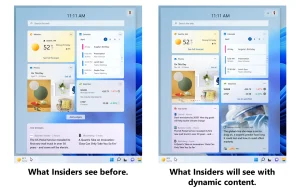
Mit der Build 22563 wagt Microsoft das Experiment, die Nachrichtenmeldungen und Widgets im Windows Widgets-Menü kombiniert darzustellen. Die optische Trennung durch die Hinzufügen-Schaltfläche fällt somit weg.

Gruppenrichtlinie für Update-Benachrichtigungen

Eine neue Gruppenrichtline ermöglicht die Deaktivierung von Benachrichtigungen über ausstehende Systemaktualisierungen. Gedacht ist die Richtlinie für IT-Administratoren von Schulen, um die Schüler nicht mit unnötigen Meldungen abzulenken. Anhand des Screenshots kann man erkennen, dass man die Sonderregelung auch nur während des Nicht Stören-Modus greifen lassen kann.

Microsoft Edge-Tabs in der Multitasking-Ansicht

In den Vorschlägen für angeheftete Fenster listet Windows 11 ab dieser Build die zuletzt genutzten Edge-Tabs auf, nach selber Regel wie das Alt Tab und Win Tab-Menü. Sollten sich zwei Tabs im selben Edge-Fenster befinden, und man heftet Edge links an, dann wird der zweite Tab trotzdem rechts vorgeschlagen. Wählt man ihn aus, dann nimmt Windows diesen Tab aus dem linken Edge-Fenster raus und schiebt ihn in ein neues, rechtes Fenster.

Neue Emojis

Alle Neuankömmlinge von Emoji v14.0 (unicode.org) sind in dieser Build enthalten.

Datei-Explorer

  • Die Suchfunktion im Schnellzugriff durchsucht jetzt alle indizierten Ordner, statt nur den Schnellzugriff.
  • Im Schnellzugriff angepinnte Dateien, die sich nicht lokal auf dem Computer befinden, beziehen ihr Thumbnail aus OneDrive.

Dateiverschlüsselung in Windows-Sicherheit

In der App Windows-Sicherheit gesellt sich ein neuer Menüpunkt zu Gerätesicherheit hinzu. Die Datenverschlüsselung leitet zur alten Bitlocker-Laufwerksverschlüsselung weiter und hilft Nutzern somit, ihre Daten vor unbefugten  Zugriffen zu schützen.

Zu guter Letzt gestaltete Microsoft die Für Entwickler-Einstellungen um. Besonders hervorzuheben sind die Datei-Explorer-Optionen, die sich mit einem Toggle umschalten lassen, um die vorgenommenen Änderungen wieder rückgängig machen zu können. Im vorherigen Design gab es nach Aktivierung kein zurück mehr, außer man wühlt sich durch die klassischen Explorer-Optionen.

Este sitio web utiliza cookies para que usted tenga la mejor experiencia de usuario. Si continúa navegando está dando su consentimiento para la aceptación de las mencionadas cookies y la aceptación de nuestra política de cookies, pinche el enlace para mayor información.

ACEPTAR
Aviso de cookies