Microsoft plant Überarbeitung von Druckdialogen mit Windows 11

Trotz fortschreitender Digitalisierung werden wir ein Gerät nicht so schnell aus dem Büro verbannen können, nämlich den Drucker. Dementsprechend häufig interagieren wir mit den Drucker spezifischen Dialogen in Windows 11, die seit über einem Jahrzehnt keiner Überarbeitung unterzogen wurden. Dies könnte sich mit der nächsten Windows 11 Aktualisierung ändern, denn in der mächtigen Build 22557 versteckt sich eine interessante App.

Die App trägt den Namen „Print Queue Action Center“, was auf eine moderne Version der Druckerwarteschlange hindeuten könnte. Somit dürften wir es mit dem Nachfolger dieses altbekannten Dialogs zu tun haben:

Noch bietet die bislang unbekannte Drucker-App keinerlei Funktionen. Sie startet mit diesem Splash Screen, der ein buntes Drucker-Symbol zeigt.

Anschließend folgt ein recht leeres Fenster, dass Unterkunft für eine einzige Schaltfläche bietet. Einem „Printers“-Button, der alle auf dem Computer installierten Drucker auflistet. Zudem ist die Möglichkeit gegeben, einzelne Drucker mit einer Checkbox zu markieren, was jedoch keinerlei Effekt besitzt. Möglicherweise existiert diese Schaltfläche, um es den Entwicklern von Windows 11 einfacher zu gestalten, die neue Druckerwarteschlange zu testen.

Windows 11 Insider: Dev und Beta-Kanäle werden neu aufgestellt

Artikelbild. Ein Kran der das Windows Logo hochhebt.

Im Windows Insider-Programm können neugierige Nutzer vorab neue Funktionen testen. Aufgrund des frühzeitigen Zugriffs sind diese wenig ausgepfeilt und zum Teil sehr fehleranfällig. Damit nicht jeder Tester mit einem instabilen System herumhantieren muss, ist das Insider-Programm in drei Kanäle unterteilt.

Der Kanal namens Dev gewährt einen Eindruck von kürzlichen Änderungen. Gemütlicher geht es in Beta zu, hier bekommt man zwar ebenfalls sehr früh Neuerungen zu sehen, allerdings erst, wenn sie ausgearbeitet sind. Schlussendlich der langweiligste Kanal von allen, der Release Preview Kanal. In diesem werden bereits fertiggestellte Updates ein paar Wochen früher verteilt. Also quasi die letzte Testinstanz, die die stabilsten Versionen kriegt.

Microsoft krempelt das Windows Insider-Programm jetzt ordentlich um. Betroffen von den Änderungen sind sowohl der Dev als auch der Beta-Kanal.

Dev & Beta-Kanal mit großen Änderungen

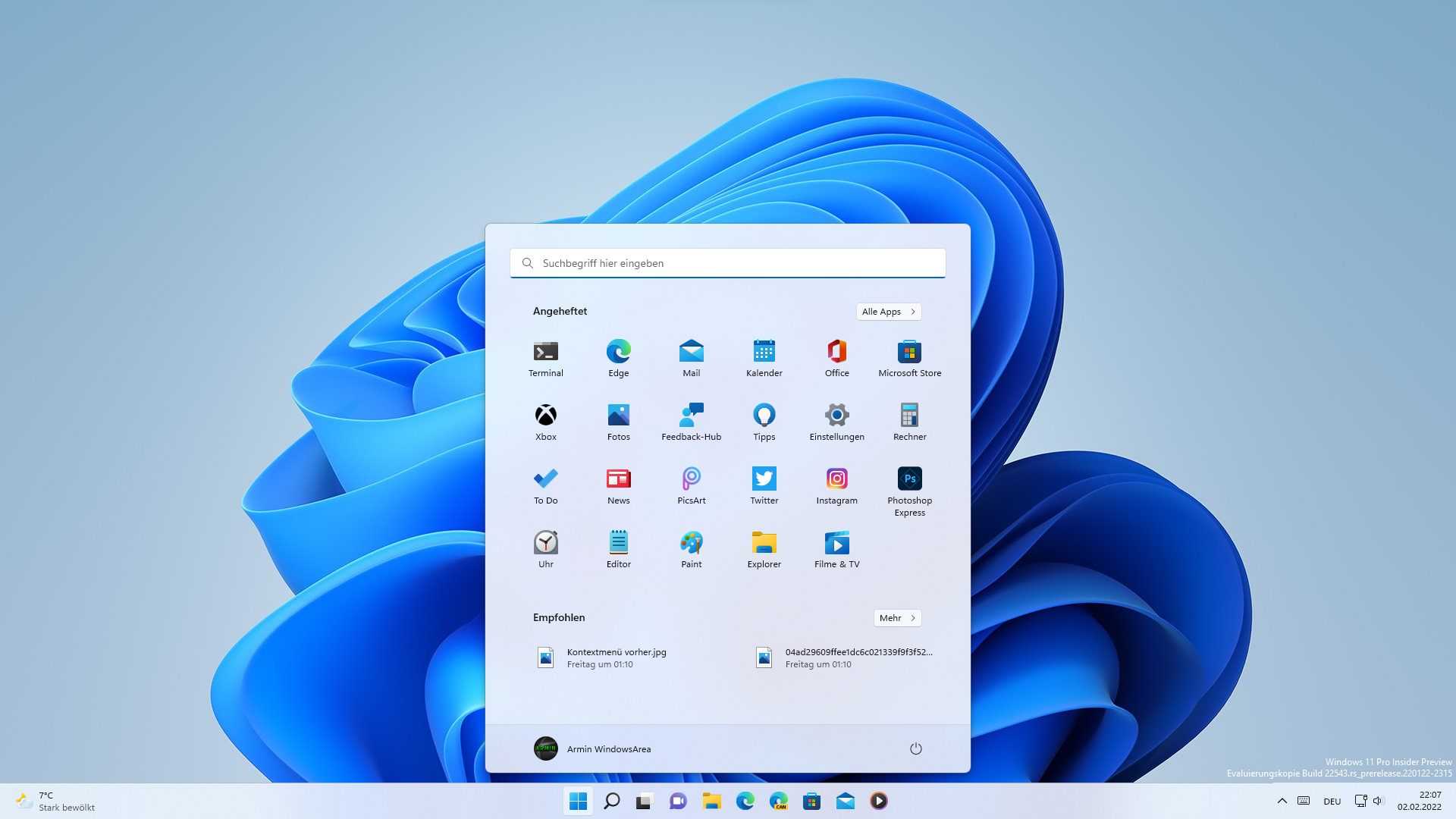
Startmenü von Windows 11 mit vergrößertem Bereich an angepinnten Apps (Insider)

Während Dev bislang der einzige Kanal in aktiver Entwicklung war, wird sich Beta in Zukunft dazugesellen. Für Nutzer in Beta entsteht eine höhere Frequenz an neuen Builds und eine damit einhergehende, erhöhte Absturzanfälligkeit. Somit nimmt Beta quasi die Rolle des bisherigen Dev-Channels an.

Zeitgleich sind auch für den Dev-Kanal große Änderungen geplant. Demnach soll es zukünftig noch mehr A/B-Tests geben. Es kann also vorkommen, dass ein Teil der Windows Insider eine andere Fassung einer Funktion bekommt, als die andere Hälfte. Mit solchen Tests möchte Microsoft herausfinden, wie Nutzer mit bestimmten Implementationen umgehen und wie nachhaltig sie die Bedienweise von Windows verändern.

Eine weitere, wichtige Änderung ist die verkürzte Reifezeit der verteilten Builds. Bestimmte Funktionen und Änderungen könnten sogar nur Konzepte sein, die im Laufe der Entwicklung noch verworfen werden. Somit kommen Windows Insider im Dev-Kanal noch näher an dem ran, was die Mitarbeiter bei Microsoft selbst testen. Weil es noch unklar ist, ob manche Dinge überhaupt ins System kommen, wird es zu denen auch keine Dokumentation geben.

Aufgrund der zahlreichen Code-Änderungen, die täglich durchgeführt werden, ohne dass es eine Aussicht auf Nachhaltigkeit gibt, dürften die Changelogs der Dev-Builds auch unvollständig sein.

Übersicht der Insider-Kanäle

  • Dev: sehr oft neue Builds mit Einblicken in Änderungen, die es möglicherweise niemals in das System schaffen. Sehr fehleranfällig.
  • Beta: häufig neue Builds mit Änderungen, die ein fester Bestandteil des Entwicklungsplans von Windows sind. Mittelmäßig fehleranfällig.
  • Release Preview: sehr selten neue Builds, dafür fertige Versionen, die eine geringe Fehleranfälligkeit aufweisen.

Fazit: Insider sind näher an der Windows-Entwicklung dran

Das alte Windows Phone Insider Titelbild. Ein lilaner Hintergrund. Darauf abgebildet ist eine Zeichnung eines Smartphones. In der Bildschirmmitte ist ein Schlüsselloch abgebildet. Darin eingesteckt ist ein Schlüssel.

Der Beta-Kanal übernimmt die Rolle des alten Dev-Kanals. Hier werden ab jetzt Funktionen getestet, die definitiv im System einzug halten werden und die man im nächsten Update erwarten darf. Spannender geht es dagegen im neuen Dev-Kanal zu. Er bringt die Tester näher zu den Entwicklern, mit noch mehr Einblicken in die aktive Entwicklung von Windows. Durch die ganzen frühen Implementationen und Tests hilft man Microsoft zudem noch beim Anfertigen von Statistiken und Ausarbeitung von Konzepten.

Wichtig anzumerken ist allerdings, dass beide Kanäle nicht für Produktivsysteme geeignet sind, da diese jeweils noch fehleranfälliger werden. Für alle Insider, die sich aktuell im Beta-Kanal befinden und keine regelmäßigen Builds erhalten wollen, empfiehlt sich ein Wechsel in den Release Preview-Kanal. Dieser ist zwar sehr langweilig, aber alltagstauglich.

Insider, die sich jetzt im Dev-Kanal befinden, werden bald ein Angebot zum Umstieg zu Beta erhalten.


Quelle: Microsoft

Microsoft kümmert sich um Windows 11

Screenshot vom Startmenü von Windows 11. Der obere Abschnitt mit den angehefteten Apps ist vergrößert worden, die Auswahlmöglichkeit dazu befindet sich in der neusten Insider-Build.

Windows 11 ist keine Aufgabe, die man einfach von der ToDo-Liste abhaken kann. Stattdessen plant Microsoft auch diese Version von Windows mit regelmäßigen Aktualisierungen zu pflegen, die das System jährlich erweitern. Gegenwärtig laufen die Arbeiten an dem 22H2-Update, welches Windows 11 stark abrunden soll und alle versprochenen Funktionen nachreicht. Vor wenigen Tagen ist hierzu eine neue Build im Insider-Programm erschienen. Zwar ist das keine Besonderheit, allerdings zeigt die Build sehr eindrucksvoll, wie bemüht die Entwickler um Windows 11 sind. Man bekommt wieder das Gefühl, dass Windows ein wichtiges Produkt ist, auch wenn es nur Detailarbeit ist.

Animierter Kreis bei der Installation von Updates
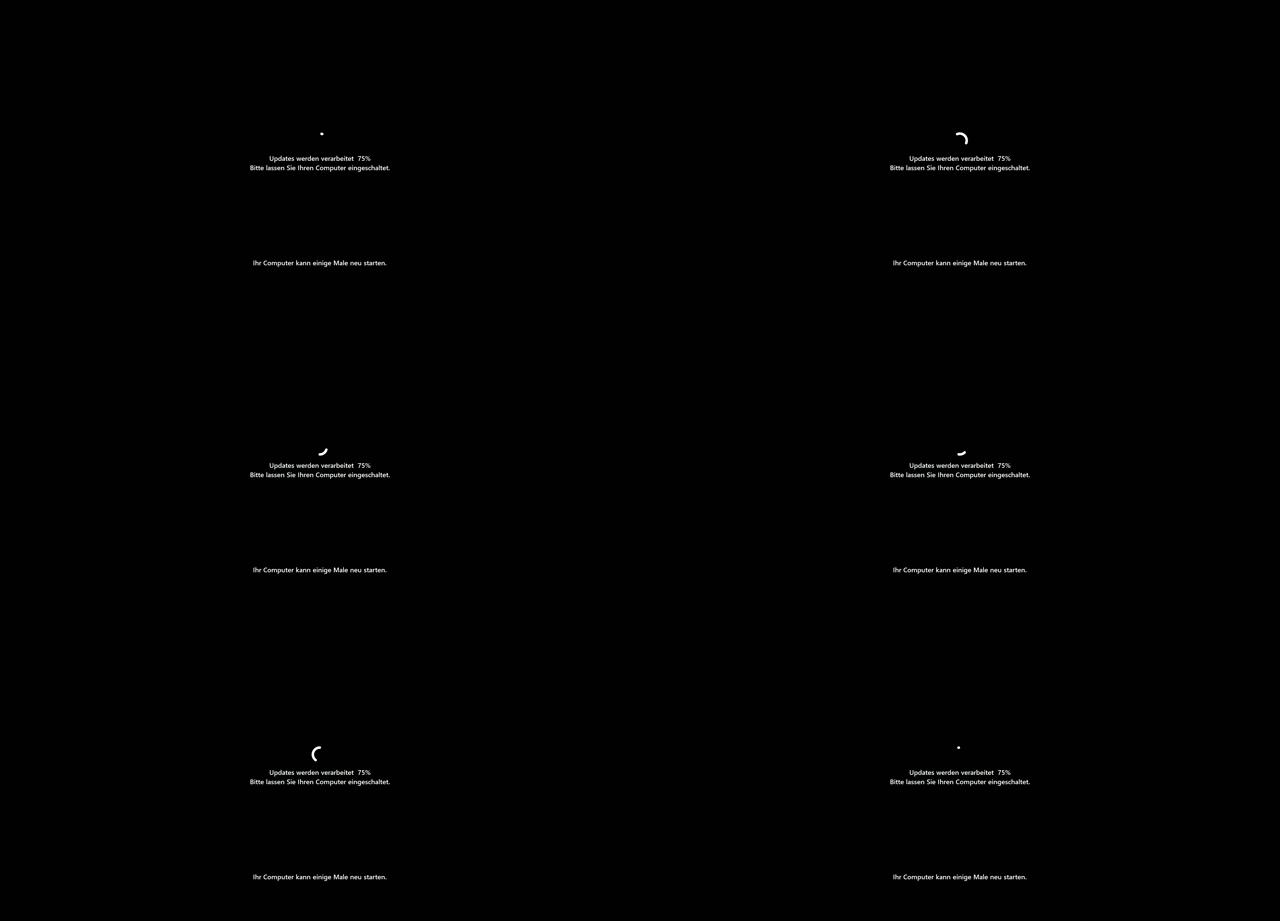
Bewegtes Bild einer herkömmlichen Update-Installation unter Windows 11. Mit dem Unterschied, dass die rotierenden Punkte nun durch eine durchgezogene Linie ersetzt wurden.

Die erste Änderung fällt auf, schon bevor der Desktop zusehen ist. Adieu müssen wir zu den legendären, rotierenden Punkten sagen. Stattdessen informiert uns jetzt eine durchgezogene Linie auf einer schwarzen Fläche darüber, dass unser Computer noch bei Sinnen ist.

Lautstärke- und Stummschaltungs-Indikatoren

Screenshot des neuen Lautstärkeindikators. Ein kleiner viereck, der über der Taskleiste schwebt, der die aktuelle Lautstärke anzeigt.

Mit Windows 11 erhält der Lautstärkeindikator endlich einen neuen Anstrich. Sein Antlitz offenbart sich, sobald man mit den Hardwaretasten die Lautstärke lauter oder leiser regelt. In Windows 10 gleicht der Indikator immer noch dem aus Windows 8, erscheint also als schwarzer, eckiger Kasten oben links auf dem Bildschirm. Dagegen fliegt die Fassung von Windows 11 dezend über die Taskleiste. Mit der Build 22543 kommt noch die Prozentzahl des aktuellen Lautstärkewerts hinzu, der bislang fehlte.

Screenshot von der Meldung, dass das Mikrofon stummgeschaltet wurde. Erscheint als kleines, abgerundetes Viereck über die Taskleiste. Die Meldung beinhaltet den Text:

Im gleichen Augenblick erhöht Microsoft die Anzahl der verfügbaren Indikatoren. Wird das Mikrofon über die neue Tastenkombination Win Alt K stummgeschaltet, so erscheint jetzt ein Hinweis.

Schönere Mediensteuerung auf dem Sperrbildschirm
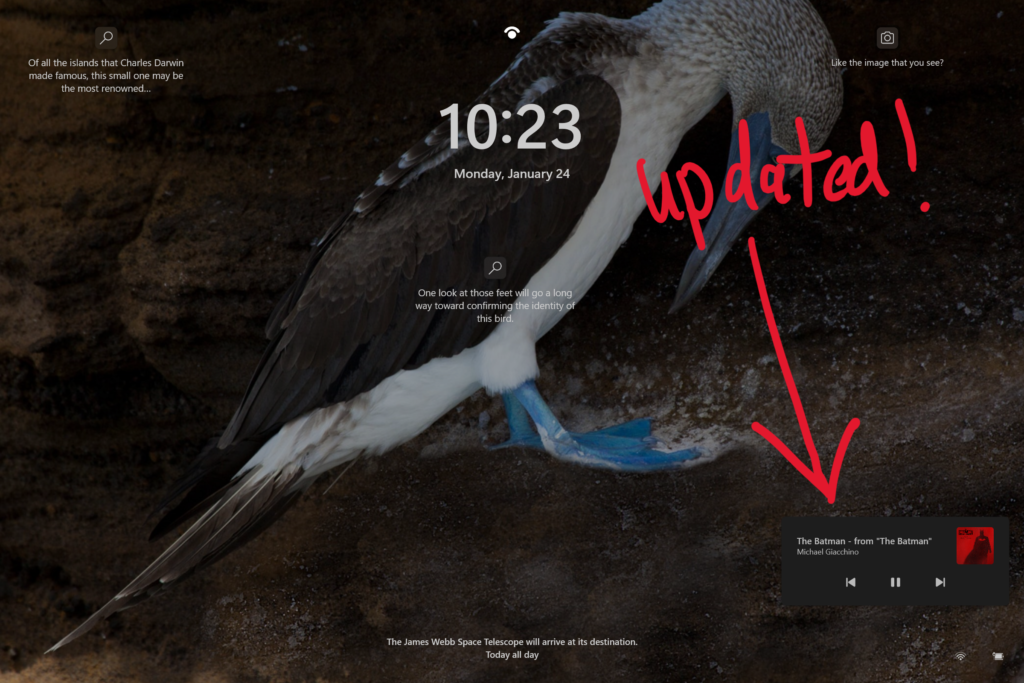
Screenshot des Windows 11 Sperrbildschirms. Auf der unteren, rechten Ecke ist die neue Mediensteuerung zu sehen. Sie ist recht ähnlich zu ihrem Vorgänger, also es gibt weiterhin drei Schaltflächen. Vorheriger Titel, Play/Pause, nächster Titel. Über den Schaltflächen wird der aktuelle Songname angezeigt.

Aufgrund der Abänderung des Lautstärkeindikators und der darin entfernten Mediensteuerung, genießt sie nun ein relevanteres Dasein auf dem Sperrbildschirm. Dementsprechend aktualisierte Microsoft dort ihr Design, wie auf dem Screenshot zu erkennen ist.

Schöneres Multitasking

Screenshot von dem Windows 11 Desktop, auf dem drei Fenster nebeneinander angedockt sind.

Windows 11 erleichtert die Anordnung mehrerer Fenster nebeneinander. Besonders Besitzern von Ultra-Wide-Monitoren kommt das neue dreigeteilte Layout zugute. Glücklicherweise behob Microsoft einen nervigen Bug, bei dem das mittlere Fenster nicht mehr verschiebbar war, solange die Vorschläge zum Andocken weiterer Fenster angezeigt wurden. Ein recht nerviger Bug, den ich häufiger auslöste. Wobei ich gerade hinterfrage, wieso.

Screenshot von dem Alt   Tab-Menü in Windows 11. Es sind diverse Fenster geöffnet und zur Veranschaulichung wurden zwei Fensterreihen-Gruppen angelegt.

Ordnet man mehrere Fenster nebeneinander an, so stellt Windows automatisch eine Zusammengehörigkeit als Gruppe fest. Bislang wird diese nur bei den Vorschaubildern in der Taskleiste angezeigt und erlaubt das schnelle Wechseln zwischen geöffneten Fensterreihen. Ohne, dass man jedes Fenster einzeln aufrufen muss. Stattdessen legen sich alle Anwendungen der Gruppe in einem Ruck in den Vordergrund.

Mit Windows 22H2 geht Microsoft einen Schritt weiter. Die Fensterreihen bzw. Fenstergruppen werden jetzt auch im Alt Tab und Win Tab-Menü dargestellt. Dies sollte Multitasking in Windows nochmal schneller gestalten, doch macht die virtuellen Desktops auch ein wenig obsolet.

Bewegtbild-Beispiel von dem neuen Acrylic-Effekt beim verändern der Fenstergröße bei einer angedockten Fensterreihe. Auf dieser GIF wird das linke Fenster größer geschoben. Während der Mauszeiger das Fenster größer schiebt, blenden sich die Inhalte der beiden Apps auf der rechten Seite aus. Man sieht nur noch deren App-Rahmen, visualisiert durch einen Unschärfe-Effekt. Sobald man aufhört, die Fenster in der Größe zu verändern, erscheint der Inhalt wieder.

Die neuste Windows Insider-Build beinhaltet den in der GIF ersichtlichen Effekt. Ändert man die Größe eines Fensters innerhalb einer angeordneten Gruppe, dann blendet sich der Inhalt der kleineren Fenster aus.

Neues Symbol beim Aufladen des Akkus
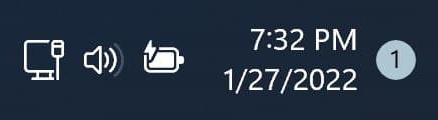
Screenshot des Tray-Bereichs in der Windows 11 Taskleiste. Zusehen ist das Batterie-Symbol, darüber ein Blitz. Der Blitz signalisiert, dass das Gerät gerade am Strom angeschlossen ist.

Statt den Ladevorgang mit einem Kabelstecker zu visualisieren, indiziert ein kleiner Blitz die Stromzufuhr. Diese Art der Visualisierung kommt bei anderen Betriebssystemen ebenfalls zum Einsatz, weswegen sich Microsoft mit dieser Änderung an die Konvention richtet.

Explorer als Pfad kopieren
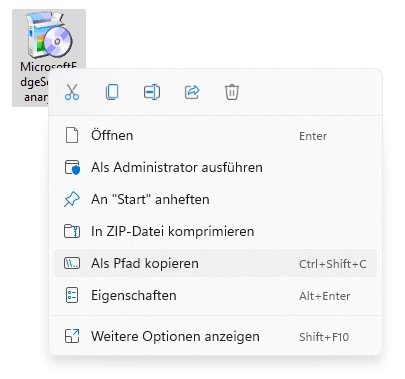
Screenshot des Kontextmenüs vom Windows Explorer. Wichtig ist hierbei der Menüpunkt

Der Windows Explorer bekommt mit Windows 11 22h2 eine schöne Kleinigkeit verpasst. Der Pfad der aktuell ausgewählten Datei lässt sich nun mittels Tastenkombination Strg Shift C kopieren, um nicht mehr abhängig vom Kontextmenü zu sein.

Aber auch für das unbeliebte Kontextmenü gibt es noch Hoffnung. Nicht nur, dass Microsoft viele fehlende Einträge nachgereicht hat, auch die Performance verbesserte sich stark. Mittlerweile öffnet sich das Kontextmenü in meiner virtuellen Maschine schneller, als auf meinem Hauptcomputer.

Vorher & Nachher

Die Sprachauswahl bekam ein paar Schaltflächen spendiert, die als Shortcuts zu Funktionen führen, die bislang nur per Tastenkombination aufrufbar waren. Hierzu zählen die Spracheingabe (Win H), der Zwischenablageverlauf (Win V) sowie das Emoji-Panel (Win .)

In den Einstellungen überführt Microsoft weitere Menüpunkte in die neue Design-Sprache. Allerdings sind die Veränderungen bei Datenträger und Volumes bislang nicht tiefgreifender. Sobald die Eigenschaften einer Partition betreten werden, erblickt man das altbekannte Design.

Eine sehr kleine Feinheit im Kontextmenü der Multitasking-Ansicht: der Eintrag Verschieben nach/Move to war ein wenig eingerückt. Das ist nicht mehr der Fall, nun starten alle Texte auf gleicher Ebene. Außerdem hat Microsoft noch Hinweise für Tastenkürzel eingebaut.

Fazit

Da kümmert sich jemand um Windows 11! Es sind viele kleine Verbesserungen an bestehenden Komponenten, welche in Summe die Nutzungserfahrung verbessern. Wenn Microsoft weiterhin so konsequent an Windows 11 arbeitet und das Dark-Theme ordentlich erweitert, dann dürfte Windows 11 22H2 ein fantastisches Betriebssystem werden.

2.5 2 votes

Article Rating

Neue Windows 11 Vorschauversion bringt größte Neuerung seit Vista

Am gestrigen Abend beglückte Microsoft die Windows-Insider mit einer neuen Vorschauversion. Die veröffentlichte Build 22523 besitzt wenige, aber überfällige Neuerungen. Darunter eine Änderung, die sich jeder schon immer gewünscht hat.

Die Versionshinweise lesen sich kurz, doch die Freude hält lange. Besser könnte man diese Windows-Build nicht beschreiben, welche die größte Änderung seit der Kernel-Modernisierung zur Vista-Zeit umfasst. Es könnte sich sogar um die größte, von menschenhand geschaffene Änderung überhaupt handeln, wogegen selbst die Renaissance wie ein Beiwerk erscheint. Microsoft hat offiziell jedem einzelnen Besitzer eines Computers einen guten Grund gegeben, um auf die neuste Fassung von Windows umzusteigen. Vielleicht hat man sogar den Betriebssystemkampf gegen Apple und Linux gewonnen.

Nachdem ich so ausschweifend über die Wichtigkeit dieser Änderung gesprochen habe, werfen wir zunächst einen Blick auf die restlichen Neuerungen, die ebenfalls mit eingeflossen sind. Schließlich folgt das beste zum Schluss. Außerdem muss der Spannungsbogen möglichst lang herausgezögert werden. Macht es euch also nicht zu gemütlich auf der Spitze der Dramentheorie von Gustav Freytag, es folgt das retardierende Moment und erst am Ende die Katastrophe.

Weitere Änderungen und Verbesserungen in Windows 11 Build 22523

  • Die Deinstallation von Windows Updates wurde in die Einstellungen portiert. Somit entfällt eine weitere Weiterleitung zur Systemsteuerung.
  • Die Testphase von Snap-Gruppen im Alt Tab sowie im Windows Tab-Menü ist geglückt. Nun erreicht diese Neuerung alle Insider. Wenn ihr also mehrere Fenster nebeneinander anordnet, dann werden sie jetzt als Einheit gesehen. Dies erlaubt einen Wechsel zwischen mehreren Layouts in sekundenschnelle, ohne das man zwingend einen neuen Desktop erstellen müsste.
  • In der Menüleiste vom Datei-Explorer sind ein paar Menüpunkte hinzugekommen, die unter Dieser PC ersichtlich werden. Es handelt sich um Medienserver hinzufügen und Medienserver entfernen.
  • Das Kontextmenü von Windows Spotlight auf dem Desktop wurde um Icons verschönert.
  • Der Index der Windows-Suche baut jetzt auf einer SQL Lite-Datenbank auf, statt auf Extensible-Storage-Engine zu setzen. (Quelle: Albacore/@thebookisclosed auf Twitter)

Nun zur groß umjubelten Neuerung

Es ist an der Zeit, endlich über die beste und spannendste Änderung in dieser Insider-Buld zu sprechen. Um das in vollen Zügen tun zu können, müssen kurz neue Superlative erfinden. Das ist die besteste und tolleste Änderung in Windows, seit der Erfindung von Live-Kacheln:

  • Wenn ihr in der App-Liste des Startmenüs einen Rechtsklick auf eine Win32-Anwendung macht, und anschließend im Kontextmenü den Punkt Deinstallieren anklickt, dann öffnen sich jetzt die modernen Einstellungen statt der Systemsteuerung.

Ja, ihr lest richtig. Microsoft hat es endlich geschafft, die Weiterleitung von der Deinstallieren-Schaltfläche im Startmenü auf die neue Programmliste umzuleiten. Welch ein traum! Man sieht, dass Windows 11 tatsächlich ein neues Zeitalter einleitet und trotz eines schwachen Starts nicht zu unterschätzen ist. Sie gehen sogar noch einen Schritt weiter.

  • Microsoft entfernte die alte Programmliste vollständig aus der Systemsteuerung. Übergeblieben ist lediglich eine Verlinkung in die Einstellungen. Hiermit zeigt man konsequent, dass die selbe Option in einem neuen Ort unterkommt.

Durch die kürzlichen Bemühungen der Entwickler, dürfte der Verlust des alten nicht schmerzlich sein. Denn in den letzten Vorschauversionen kamen kompaktere Ansichten und mehr Sortierungsmöglichkeiten hinzu, sowie ein optimierter Listenaufbau. Man bemüht sich also, eine möglichst gute Erfahrung in den Einstellungen zu bieten.

Weitere Änderungen sind in dieser Windows 11-Build nicht enthalten. Aufgrund der Tatsache, dass bei Microsoft viele Entwickler nun im Urlaub sind, dürfte es ruhiger um Windows werden. Erst im Januar erwarten uns neue Versionen. Zur Überbrückung der Wartezeit bietet Microsoft immerhin aktualisierte ISO-Dateien an, mit denen ihr die neusten Verbesserungen selbst testen könnt.

Möglicherweise enthielt dieser Artikel etwas überzogene Ironie.

2.3 3 votes

Article Rating

Windows 11 Build 22509 erlaubt Größenveränderung von Empfohlen-Abschnitt

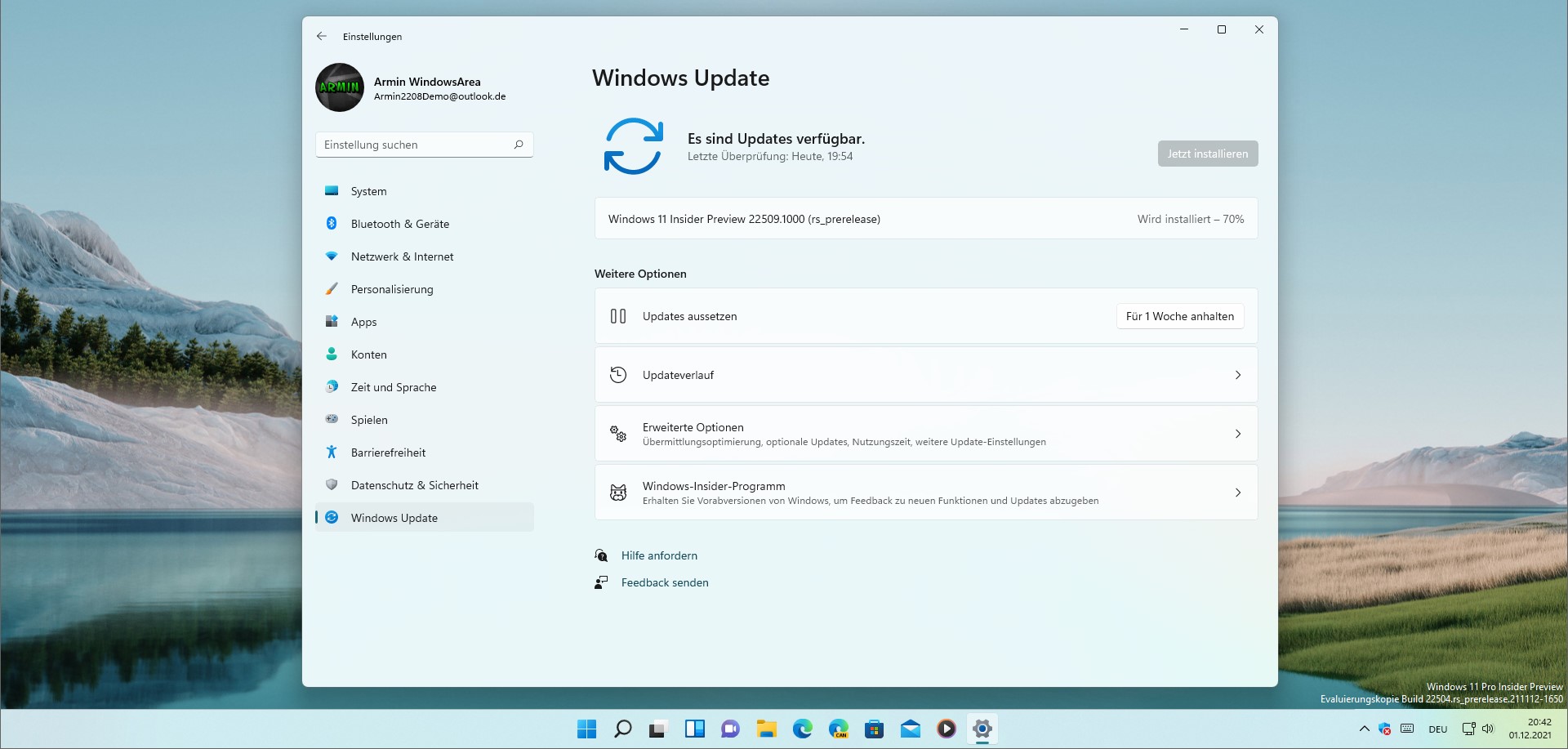
Screenshot von Windows Update, während Windows 11 Build 22509 installiert wird.

Microsoft veröffentlichte soeben eine neue Windows 11-Version im Dev-Kanal des Insider-Programms. Sie trägt die Buildnummer 22509 und enthält diverse, überfällige Änderungen. Darunter die Möglichkeit zur Vergrößerung oder Verkleinerung des Empfohlen-Abschnitts im Startmenü.

Neuerungen in Windows 11 Build 22509

Sprachausgabe harmoniert mit Microsoft Edge

Screenshot des Willkommensbildschirms der Sprachausgabe

In die neuste Version von Windows 11 brachte Microsoft diverse Optimierungen ein, um die Verwendung des Edge-Browsers mit der Windows-Sprachausgabe zu erleichtern.

Zuallererst verbesserten die Entwickler das Bearbeiten von Textfeldern, da der Scan-Modus sich deutlich schneller als zuvor deaktiviert. Besonders spürbar soll der Geschwindigkeitsgewinn bei der Eingabe von Internetadressen sein. Nach der Betätigung des Tastenkürzels Strg L sollte man nun dazu in der Lage sein, ohne Wartezeit sofort lostippen zu können.

Auch das Ausfüllen von Textfeldern gestaltet sich mit den Anpassungen einfacher. Beim Löschen eines Zeichens mit der Entf.- oder Rücktaste, liest die Sprachausgabe jetzt den Buchstaben vor, der sich neben dem Textindikator befindet. Habe ich das Wort „Hallo“ geschrieben und lösche den letzten Buchstaben, dann würde die Computerstimme das L von „Hall“ vorlesen.

Die Dichte der kontextuellen Informationen erhöhte Microsoft ebenfalls. Dazu ein kleines Beispiel, ist ein Textfeld oder Auswahlfeld in einem Formular ein Pflichtfeld, dann merkt die Sprachausgabe dies auch an.

Zuletzt dürfen sich alle Nutzer der Sprachausgabe auf eine erleichterte Menüführung auf Webseiten freuen.

Das Startmenü erhält häufig gewünschte Funktion

Screenshot der Windows Startmenü-Einstellungen, mit der neuen Layout Option

Hinzugekommen ist ein neues Kontextmenü im Startmenü, erreichbar durch ein Rechtsklick auf einer freien Fläche. Besonders spannend ist das Menü nicht, denn es enthält einen einzigen Eintrag, der lediglich in die Einstellungen verlinkt.

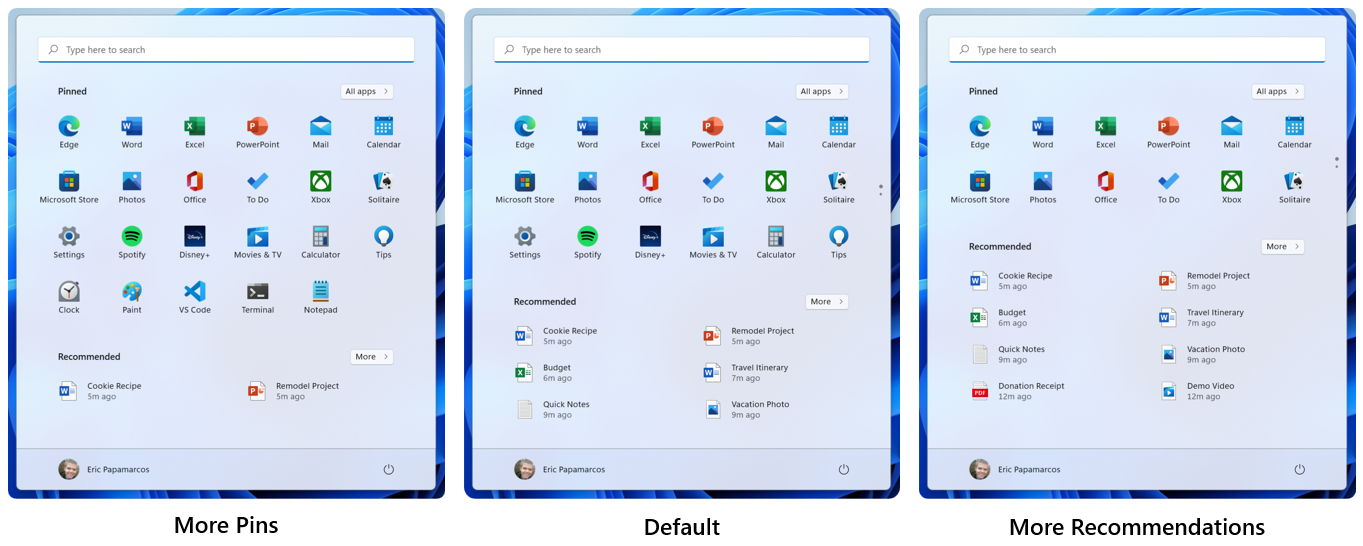
Zumindest darin fügte Microsoft eine interessante Option hinzu. Der Empfohlen-Abschnitt im Startmenü lässt sich jetzt größer oder kleiner gestalten. Möchte man mehr Apps anpinnen, dann dürfte die linke Option attraktiv sein, während die rechte Einstellung für Liebhaber der Empfehlungen geeignet ist.

Drei Screenshots des Startmenüs nebeneinander, jeweils mit einer anderen Größe des Empfohlenen-Abschnitts. Ganz links wird die Option für mehr angeheftete Apps dargestellt, während ganz rechts mehr angeheftete Apps dargestellt sind. In der Mitte befindet sich die Standardeinstellung, wie es bereits in Windows 11 zusehen ist.

Einstellungen ersetzen das Netzwerk- und Freigabecenter

Screenshot der Windows-Einstellungen. Geöffnet ist die neue erweiterte Freigabeeinstellungen-Seite.

Microsoft verfolgt weiterhin das Ziel, die Systemsteuerung abzusetzen. Seit der Entwicklung von Windows 11 bekommt man das Gefühl, dass sich endlich etwas in diesem Bereich tut. So auch in der Build 22509, denn Microsoft portierte die erweiterten Netzwerkfreigabeeinstellungen in die modernen Einstellungen. Das Ergebnis könnt ihr auf dem oberen Screenshot betrachtet. Im selben Zug entfernten sie das gesamte Netzwerk- und Freigabecenter aus der Systemsteuerung. Der Link ist noch vorhanden, doch erfüllt nur noch den Zweck einer Weiterleitung.

Das war jedoch nicht die einzige Mühe, die sich Microsoft machte. Unter Geräte & Drucker sind detailliertere Informationen über Drucker und Scanner einsehbar. Des Weiteren lässt sich die Liste der installierten Apps nach neuen Kriterien sortieren (Name und Größe in absteigender Reihenfolge).

Weitere Neuerungen in Windows 11 Build 22509

  • Die Uhrzeit und das Datum im Tray-Bereich der Taskleiste ist nun wieder auf Zweitbildschirmen sichtbar (Verteilung in Wellen).
  • Benachrichtigungs-Banner: von wichtigen App-Benachrichtigungen, worunter Anrufe, Erinnerungen und Weckrufe zählen, können jetzt drei Banner übereinander dargestellt werden. In Kombination mit einer weiteren, normalen Benachrichtigung können bis zu vier Banner gleichzeitig auf eurem Monitor erscheinen (Verteilung in Wellen).
  • Windows 11 merkt sich jetzt, ob WLAN oder Bluetooth im Flugzeugmodus zuletzt aktiviert waren. Hat man bspw. während des aktiven Flugzeugmodus doch noch Bluetooth eingeschaltet, dann wird beim nächsten Eintritt in den Flugzeugmodus Bluetooth nicht mehr deaktiviert. Das ist besonders praktisch für das Musik hören mit kabellosen Kopfhörern im Flugzeug.
  • Windows Sandbox unterstützt jetzt System-Neustarts innerhalb der virtualisierten Umgebung.
  • Die URI ms-settings:installed-apps nennt sich wieder ms-settings:appsfeatures, um die Kompatibilität mit Apps zu gewährleisten.

Zum Abschluss des Artikels möchten wir noch auf Microsofts offiziellen Blogeintrag verweisen, in dem die volle Menge an Fehlerbehebungen aufgelistet ist. Die Liste an bekannten Fehlern ist diesmal sehr klein.

Este sitio web utiliza cookies para que usted tenga la mejor experiencia de usuario. Si continúa navegando está dando su consentimiento para la aceptación de las mencionadas cookies y la aceptación de nuestra política de cookies, pinche el enlace para mayor información.

ACEPTAR
Aviso de cookies