Von macOS zu macOS über die Bildschirmfreigabe zugreifen

Die Möglichkeit, von einem Mac-Computer aus auf einen anderen Mac zuzugreifen, ist eine praktische Funktion für mich. Da gibt es natürlich zahlreiche Möglichkeiten, die ich hier schon in den letzten Jahren beschrieb (u. a. Rustdesk), aber die interne Fernwartung ohne separate Software habe ich bisher aufgespart. In dieser Anleitung erkläre ich die notwendigen Schritte zur Einrichtung der Screen-Sharing-Funktion zwischen zwei Mac-Computern.

Die Konfiguration beginnt auf dem Mac, auf den zugegriffen werden soll. Beispielsweise über das Apple-Menü gelangt man in die Systemeinstellungen und wählt dort unter Allgemein das Teilen aus:
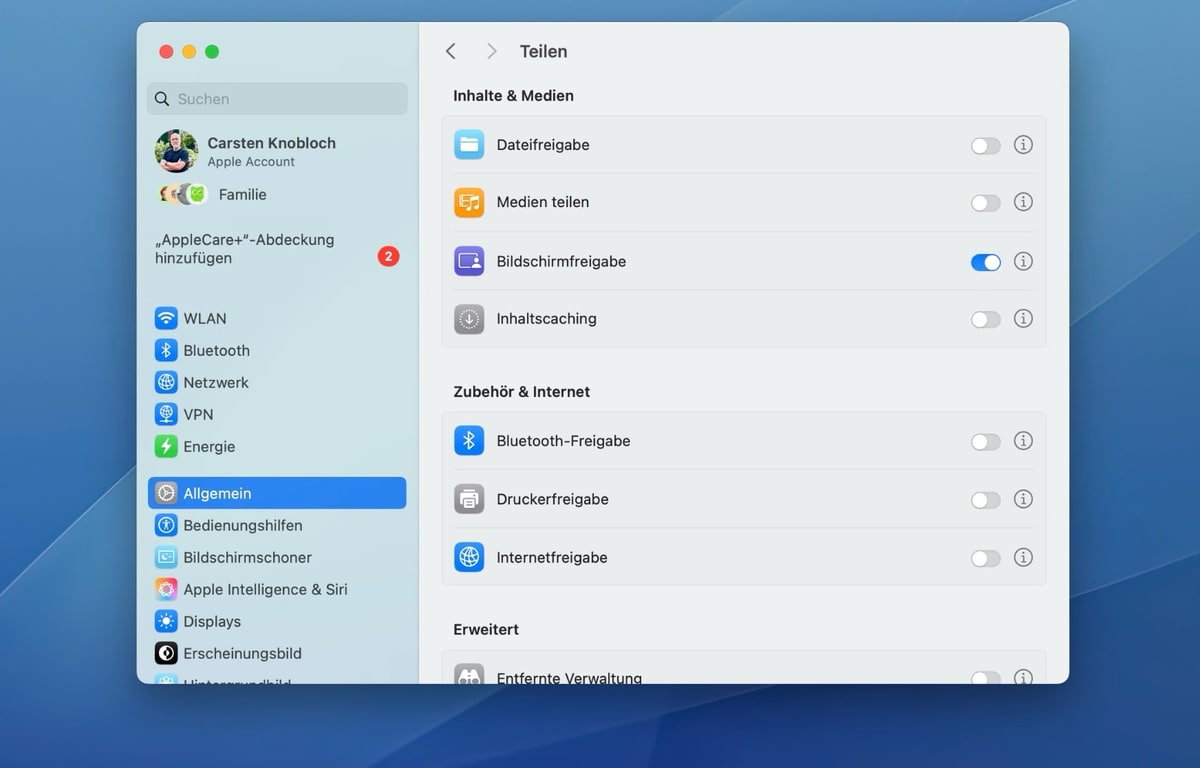
Über das (i) könnt ihr festlegen, wer zugreifen darf. Das können Gruppen, aber auch bestimmte Anwender sein. Beachtet bitte, dass ihr auch die Erlaubnis zur Steuerung hinterlegt:
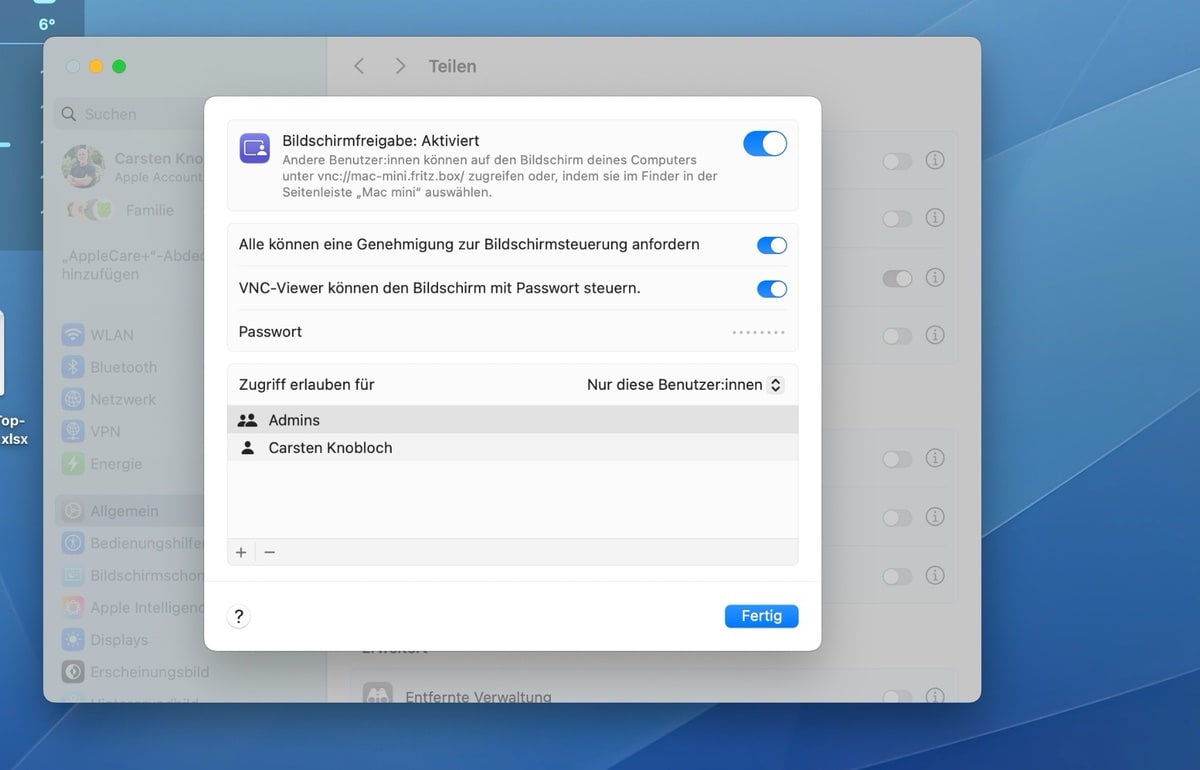
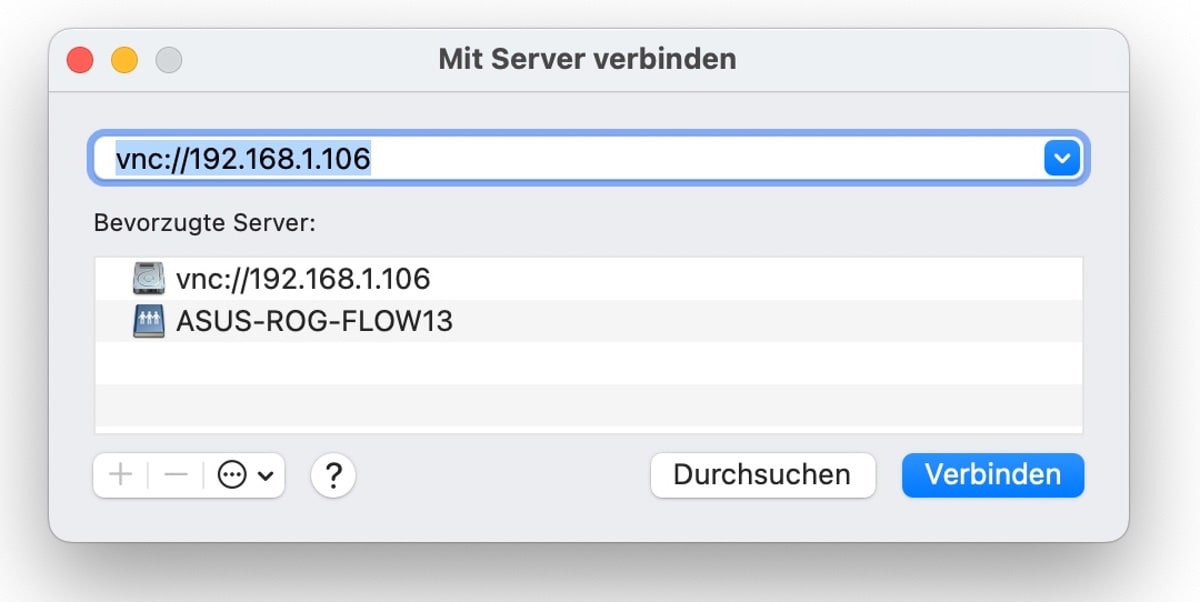
Theoretisch ist man damit schon am entfernten Rechner schon durch. Im heimischen Netzwerk habt ihr bestenfalls eine feste IP, bzw. einen Netzwerknamen für ihn. Die Verbindungsaufnahme kann über den Finder erfolgen. Im Menü Gehe zu > Mit Server verbinden… könnt ihr mittels Eingabe von beispielsweise vnc://192.168.1.106 zugreifen.
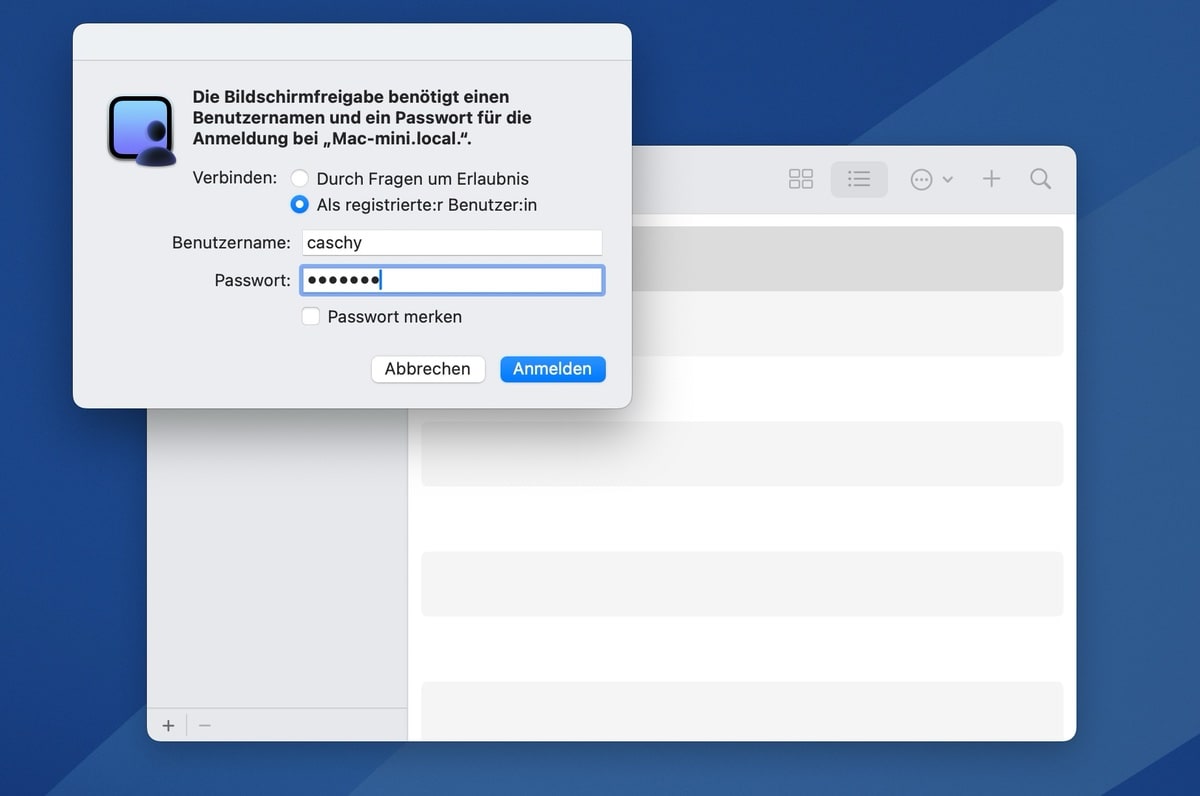
Praktischer ist natürlich der direkte Aufruf des Programms Bildschirmfreigabe. Dort lässt sich eine neue Verbindung ebenso einrichten, bestenfalls seht ihr unter „Netzwerk“ gar die Rechner, auf die Zugriff möglich ist. Danach noch Nutzername, Passwort und gewünschter Modus – und ab geht die Fahrt:
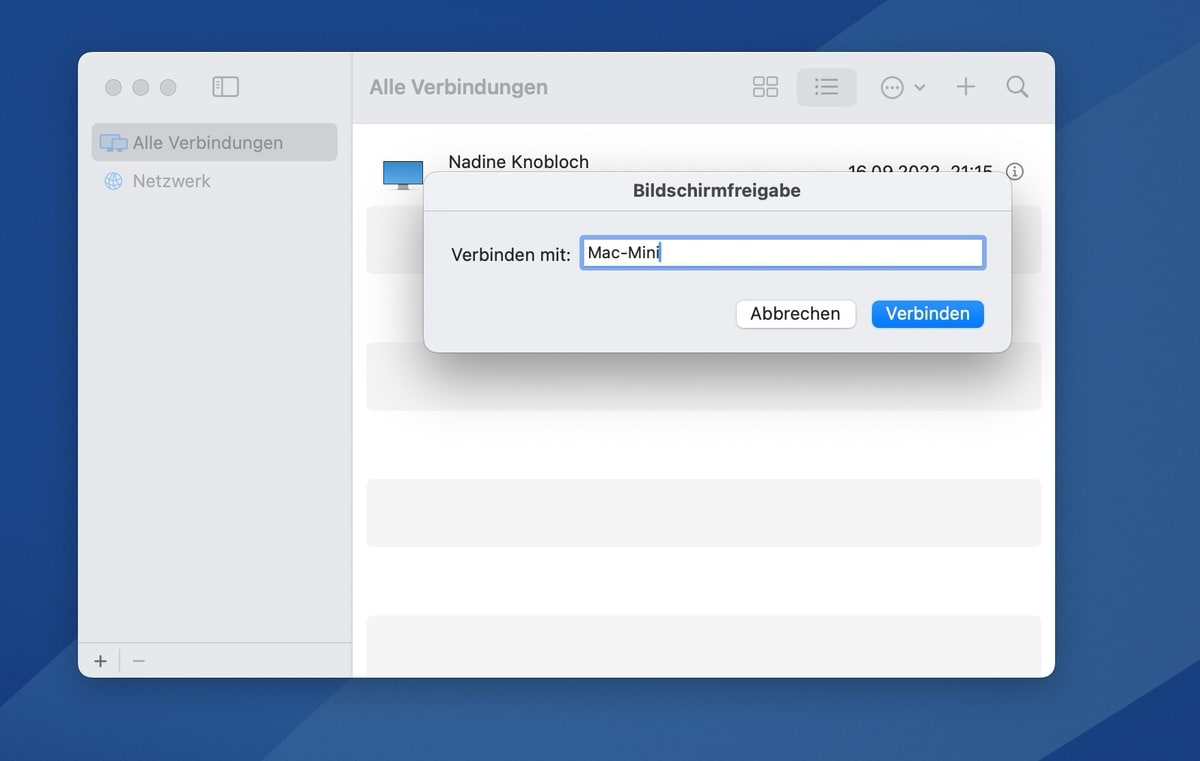
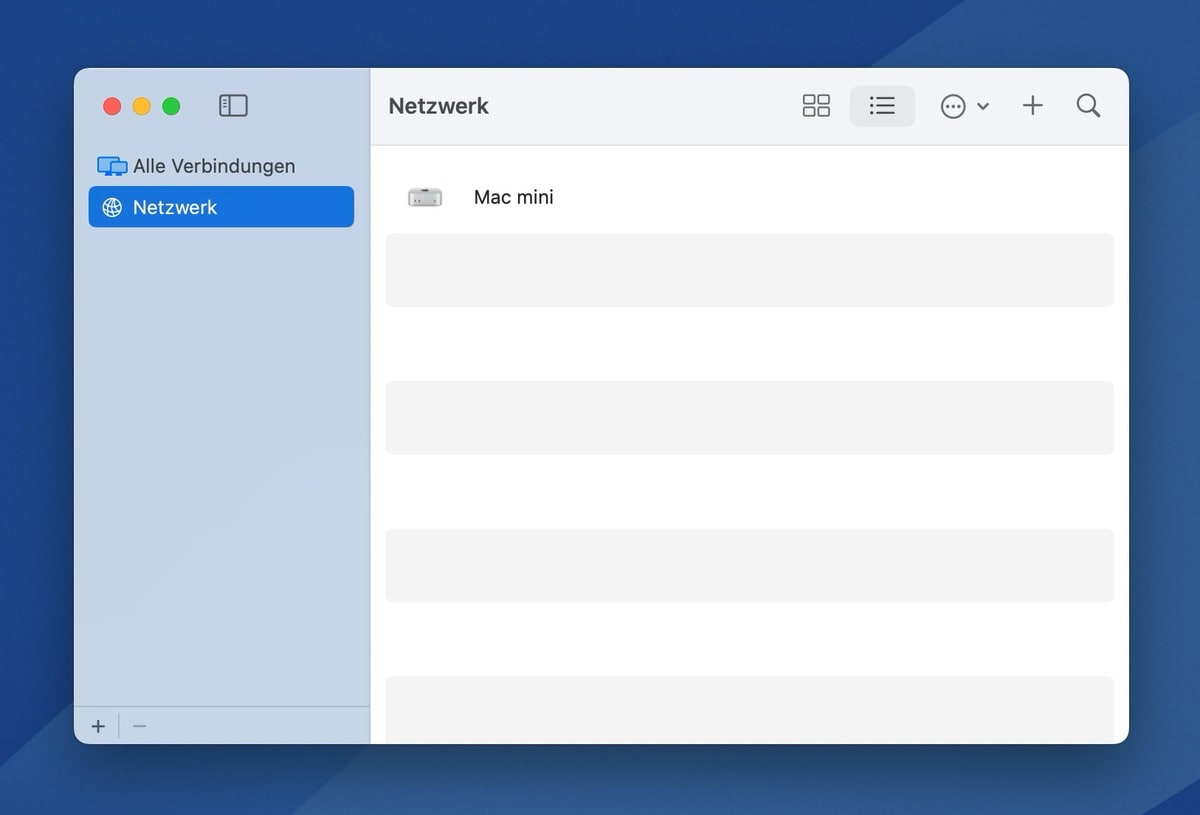
Nach erfolgreicher Anmeldung öffnet sich ein Fenster mit dem Desktop des entfernten Computers. Die Bedienung erfolgt dann so, als säße man direkt vor dem Gerät. Das war es dann auch schon.
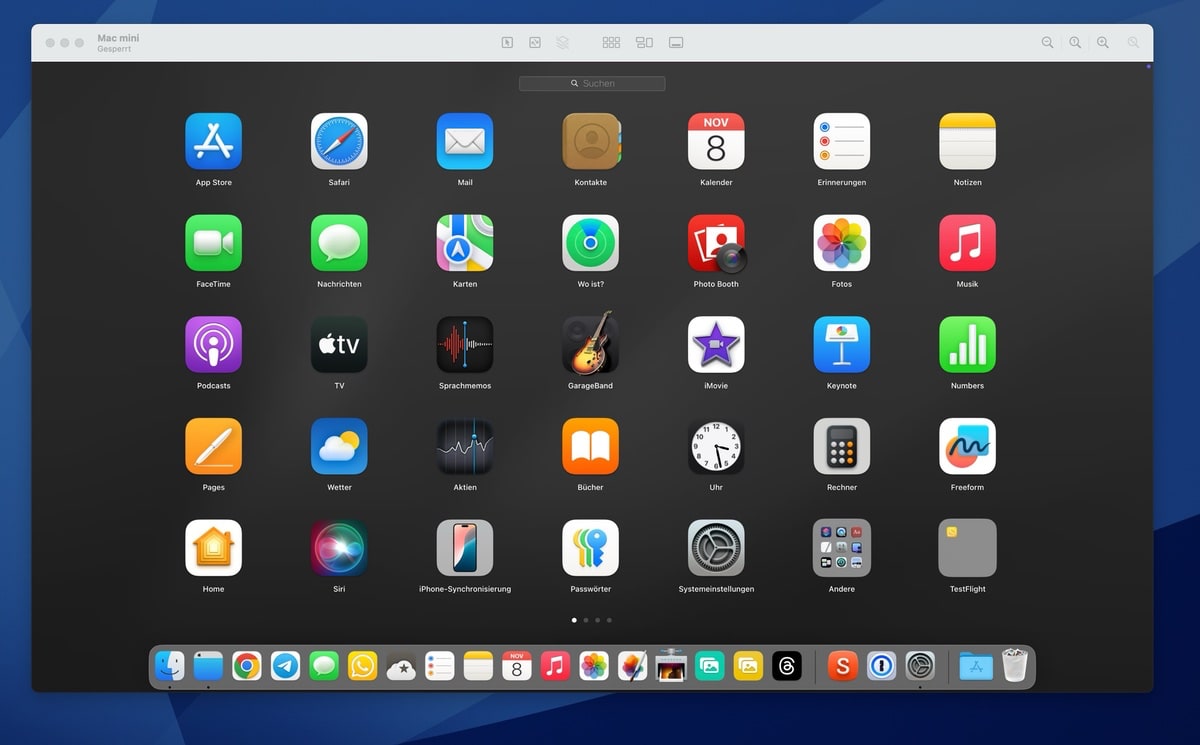
Abschließend sei noch erwähnt, dass die App Bildschirmfreigabe oben in der Menüleiste auch Buttons habt, mit denen ihr gewisse Dinge aufrufen könnt (Launchpad zum Beispiel).

Angebot


Apple Mac Mini Desktop-Computer mit M4 Chip mit 10 Core CPU und 10 Core GPU: 16 GB gemeinsamer Arbeitsspeicher, 256...

Angebot


Apple 2024 MacBook Pro Laptop mit M4 Pro Chip mit 12-Core CPU und 16-Core GPU: 14,2' Liquid Retina XDR Display, 24...

Transparenz: In diesem Artikel sind Partnerlinks enthalten. Durch einen Klick darauf ge­lan­gt ihr direkt zum Anbieter. Solltet ihr euch dort für einen Kauf entscheiden, erhalten wir ei­ne kleine Provision. Für euch ändert sich am Preis nichts. Partnerlinks haben keinerlei Einfluss auf unsere Berichterstattung.
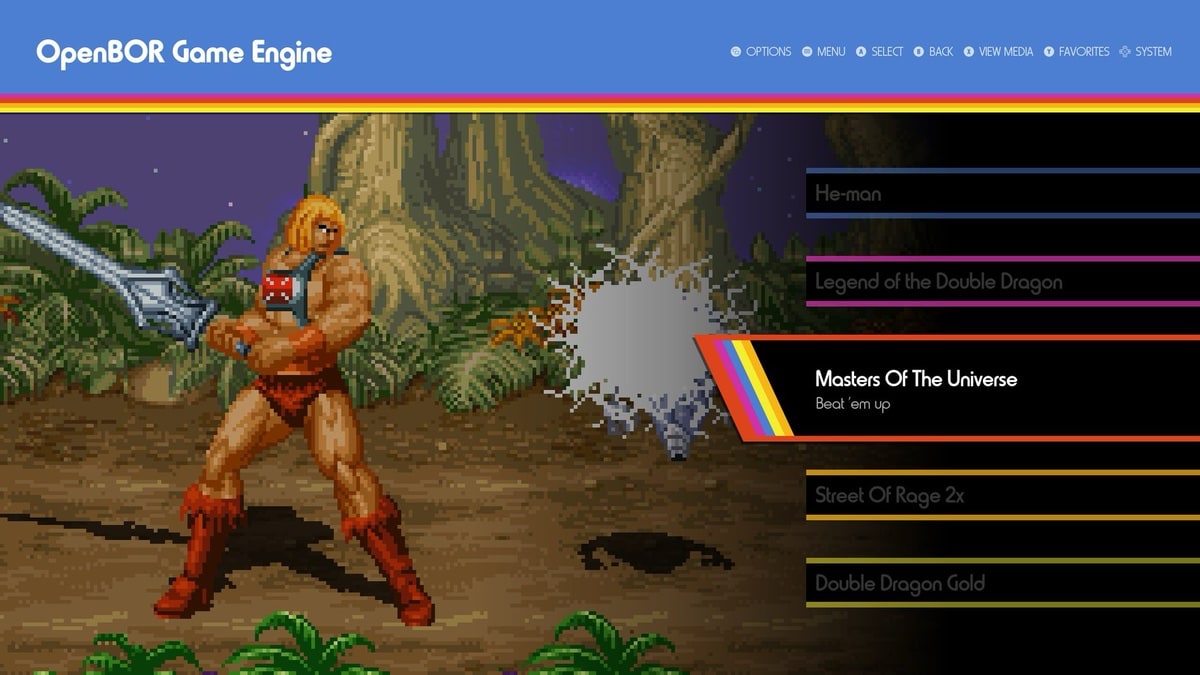
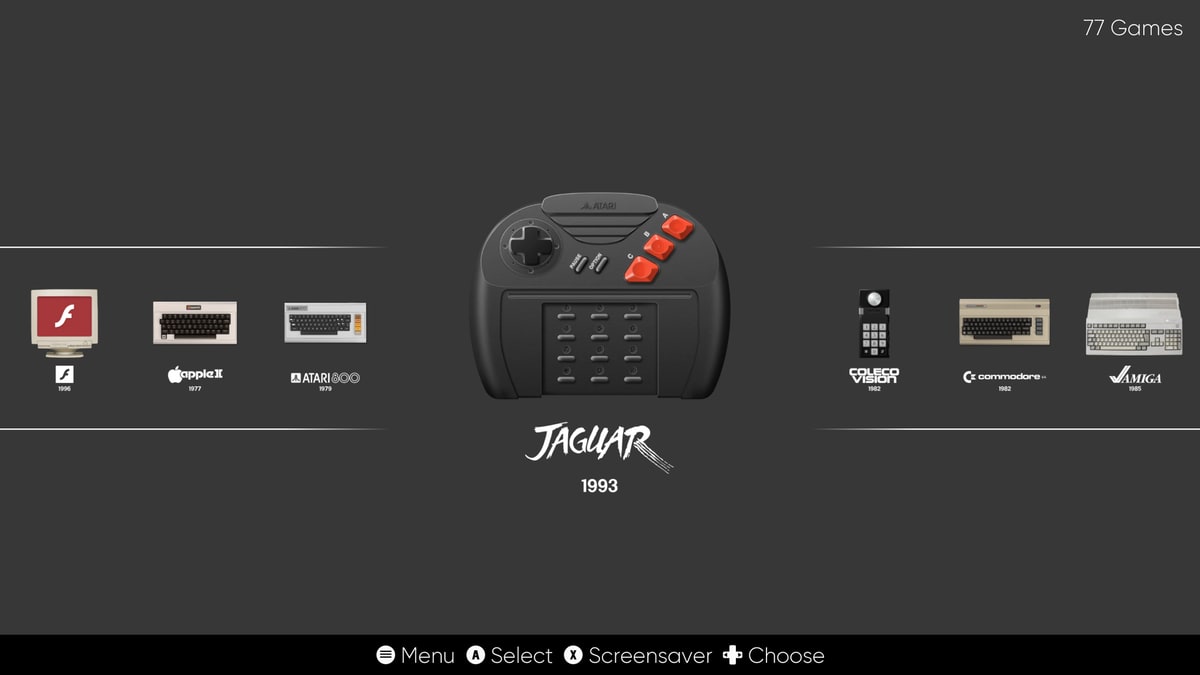
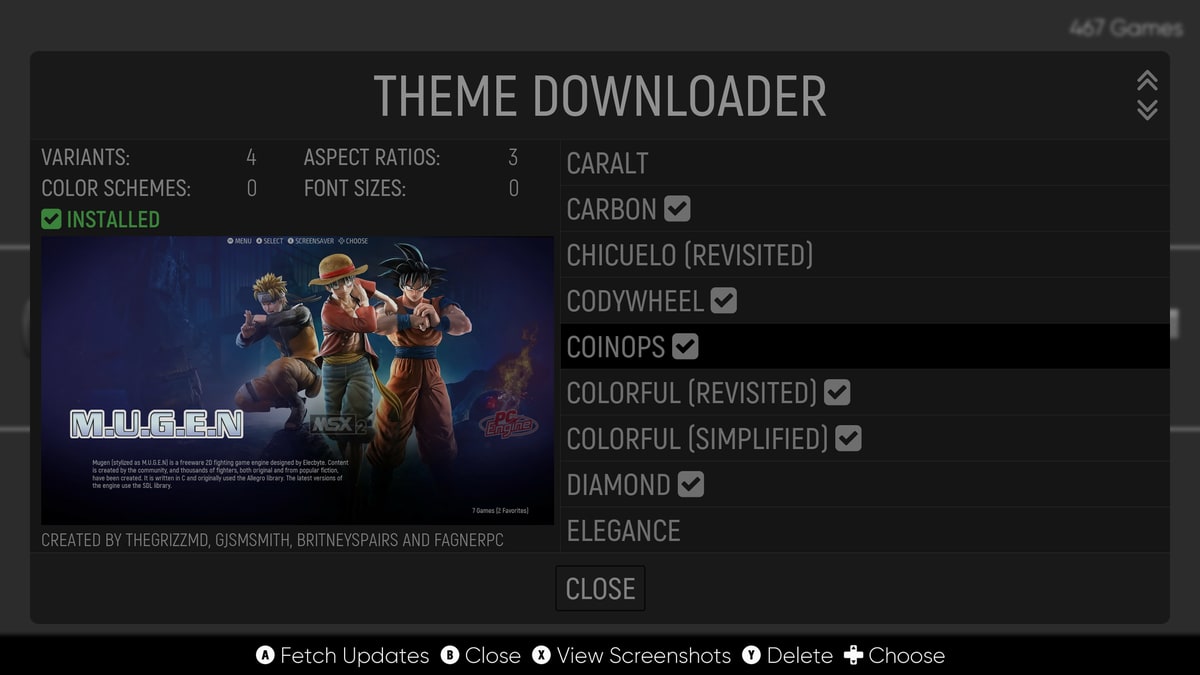
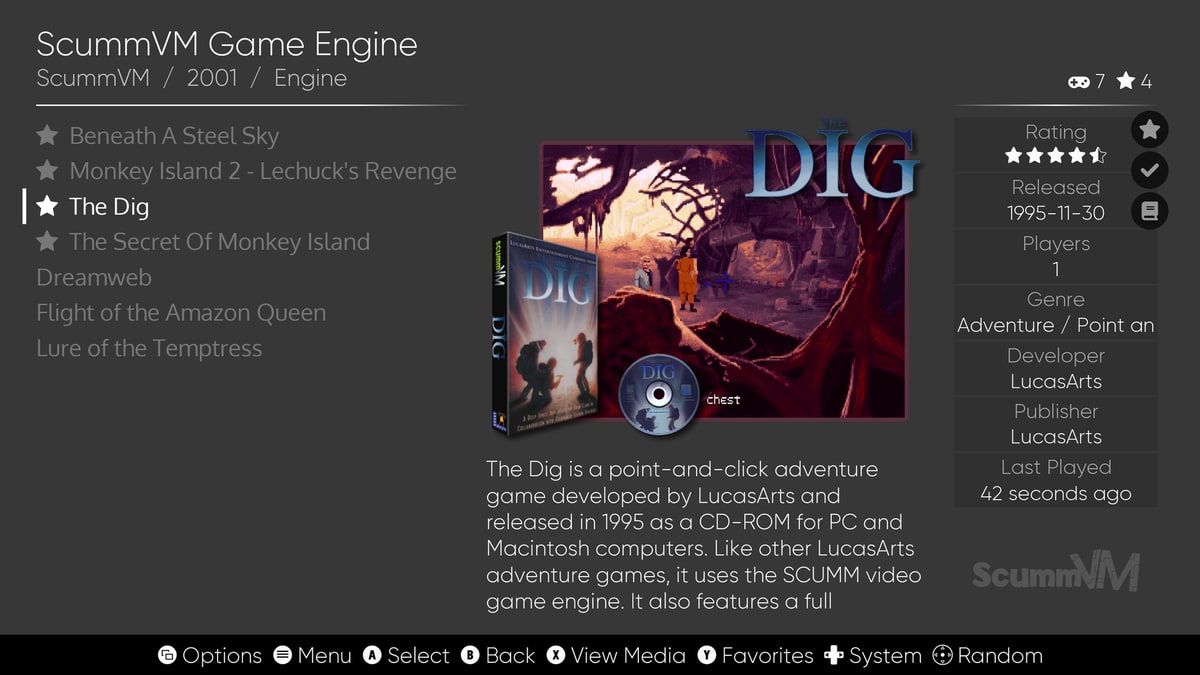
ES-DE Frontend: Frontend für plattformübergreifende Spielesammlungen (Emus, Engines und mehr)

In der Vergangenheit haben wir hier schon so oft über (Retro-)Emulatoren berichtet. Ob auf dem Smartphone oder dem Rechner – mittlerweile gibt es da ja zahlreiche Lösungen, wobei jeder natürlich seinen Favoriten hat.

Ich zum Beispiel mag Retroarch, wobei das letzten Endes eine modulare, plattformübergreifende Front-End-Anwendung für Emulatoren, Game Engines, Video- und Audio-Player und viele andere Arten von Anwendungen ist. Sie verwendet sogenannte „Kerne“, um verschiedene Emulatoren und Engines zu laden und umzusetzen. Nun aber zum eigentlichen Punkt, zum ES-DE Frontend.

ES-DE, oder EmulationStation Desktop Edition, ist ein Frontend, das dazu dient, Spiele aus einer plattformübergreifenden Sammlung zu durchsuchen und zu starten. Es unterstützt Systeme wie Linux, macOS, Windows und Android und bietet eine benutzerfreundliche Oberfläche, um emulierte Videospiele zu verwalten und zu spielen. ES-DE ist eine Weiterentwicklung der ursprünglichen EmulationStation mit zusätzlichen Funktionen und Anpassungen für moderne Plattformen.

So könnt ihr quasi mehrere Systeme installiert haben und diese über das ES-DE Frontend ansprechen, schön bequem per Controller. Das Einrichten kann sich je nach Emulator oder Umfang – oder dem eigenen Anspruch – unterscheiden. Der Quickstart ist einfach, aber man möchte vielleicht hier und da etwas konfigurieren, Themes nutzen – und dafür gibt es dann auch eine Anleitung, bzw., eine große FAQ. Vielleicht ist das Ganze ja ein nettes Wochenend-Projekt für euch.

Transparenz: In diesem Artikel sind Partnerlinks enthalten. Durch einen Klick darauf ge­lan­gt ihr direkt zum Anbieter. Solltet ihr euch dort für einen Kauf entscheiden, erhalten wir ei­ne kleine Provision. Für euch ändert sich am Preis nichts. Partnerlinks haben keinerlei Einfluss auf unsere Berichterstattung.
Microsoft Internals: ProcDump nun auch für macOS

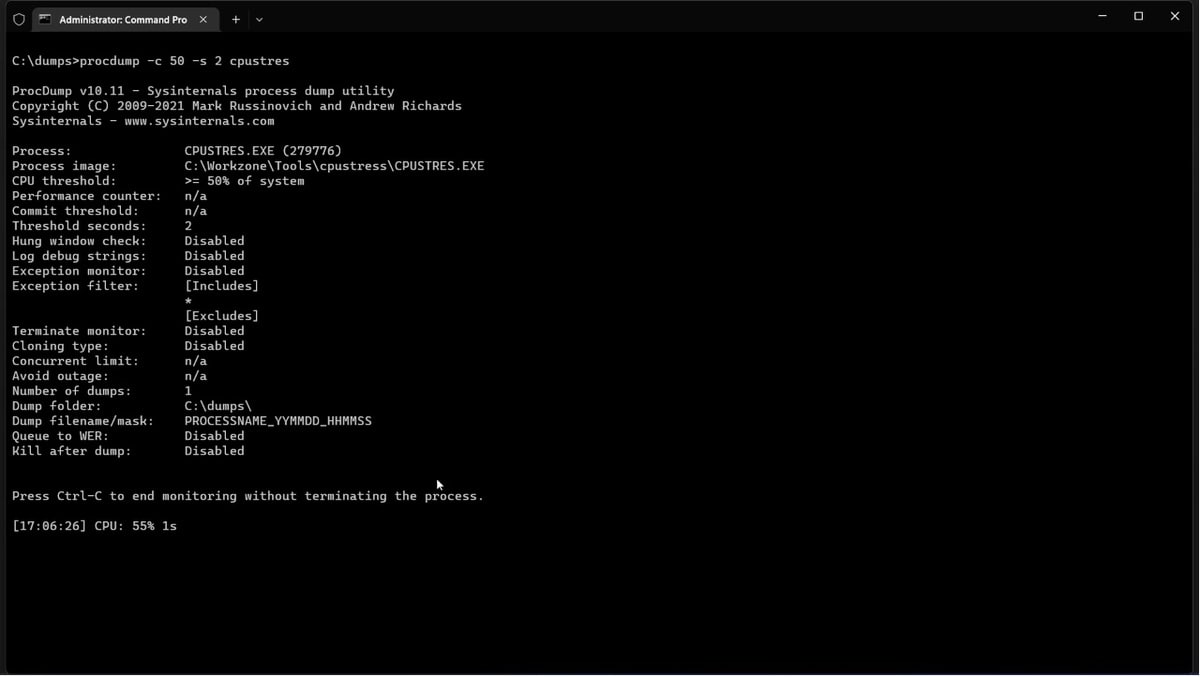
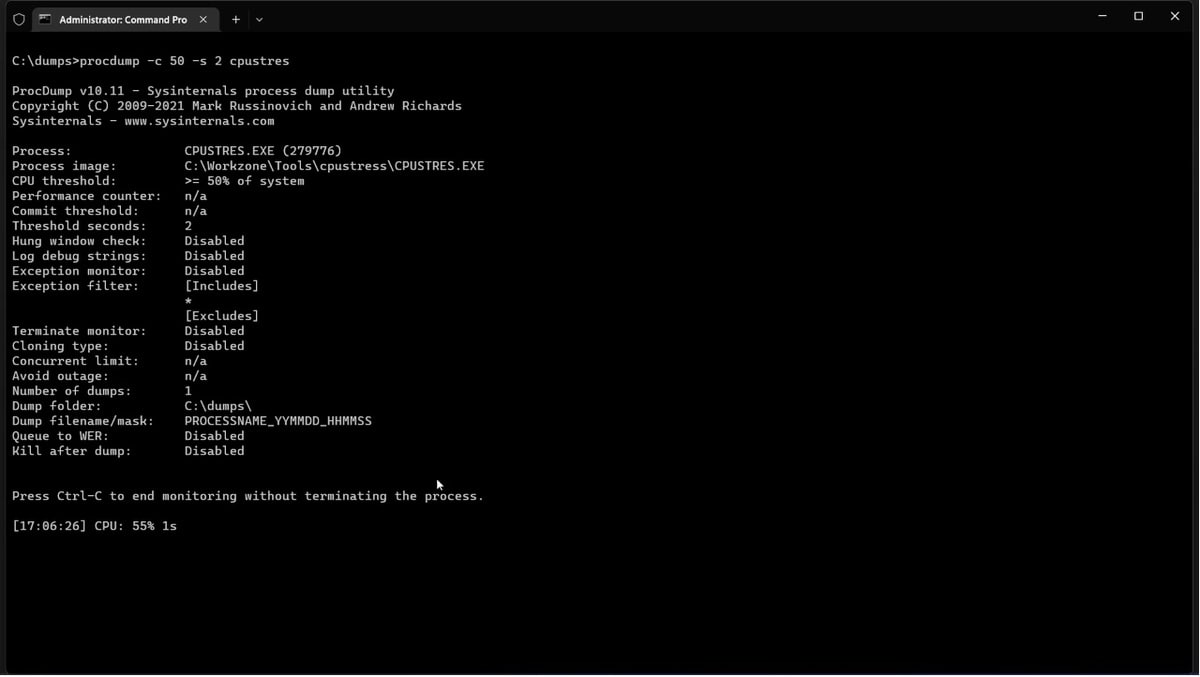
Die Sysinternals-Website wurde 1996 von Mark Russinovich erstellt, um seine erweiterten Systemhilfsprogramme und technischen Informationen zu hosten. Damals wie heute dreht es sich bei den Sysinternals hauptsächlich um Windows-Tools, doch in der Vergangenheit gab es schon Ausflüge auf andere Plattformen, wie beispielsweise Linux. Nun ganz neu: ProcDump 1.0 für macOS. Hierbei handelt es sich um ein Tool, das Prozessabbilder mit Unterstützung für Trigger wie CPU- und Speicherauslastung generiert. Die ProcDump-Funktionalität ist mit dieser Veröffentlichung jetzt unter Windows, Linux und macOS verfügbar, sodass Benutzer auf allen Plattformen die gleichen leistungsstarken ProcDump-Funktionen nutzen können. Auch bei ProcDump für den Mac gilt: Das Ganze ist Open Source. IT-Spezis sollten die FAQ-Seite ins Auge fassen.

Transparenz: In diesem Artikel sind Partnerlinks enthalten. Durch einen Klick darauf ge­lan­gt ihr direkt zum Anbieter. Solltet ihr euch dort für einen Kauf entscheiden, erhalten wir ei­ne kleine Provision. Für euch ändert sich am Preis nichts. Partnerlinks haben keinerlei Einfluss auf unsere Berichterstattung.
Samsung Wallet jetzt mit digitalem Schlüssel für ausgewählte Audi-Fahrzeuge

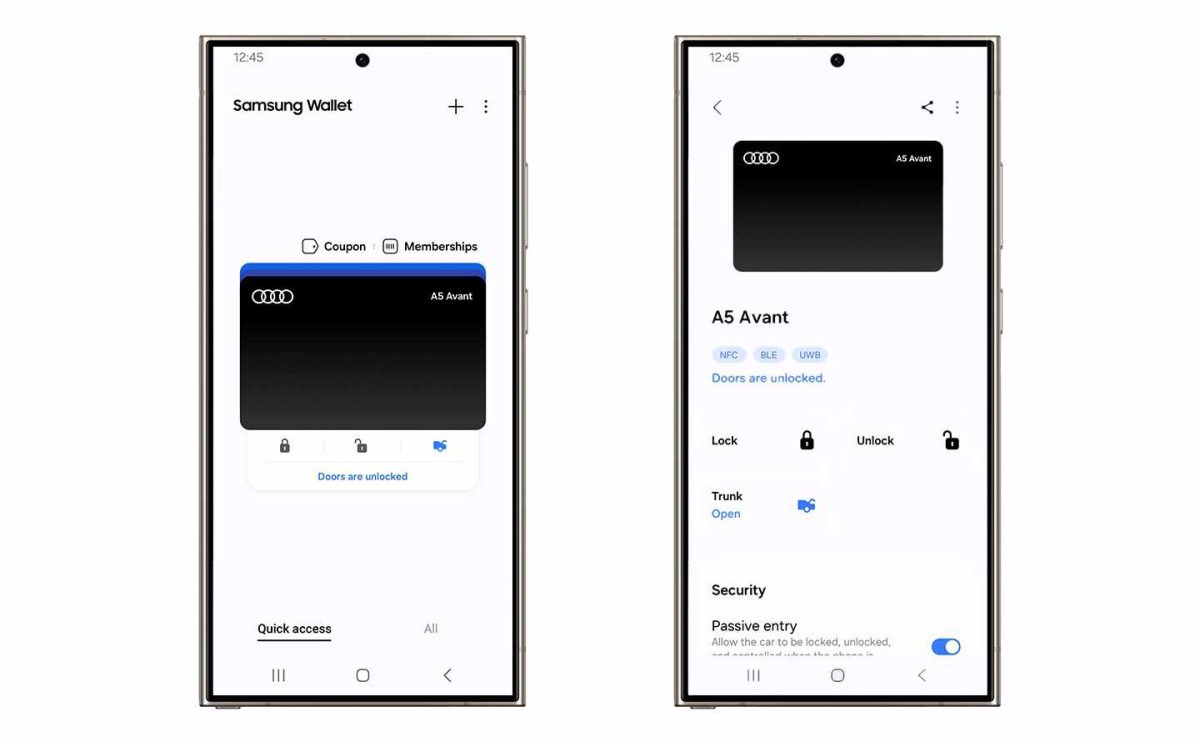
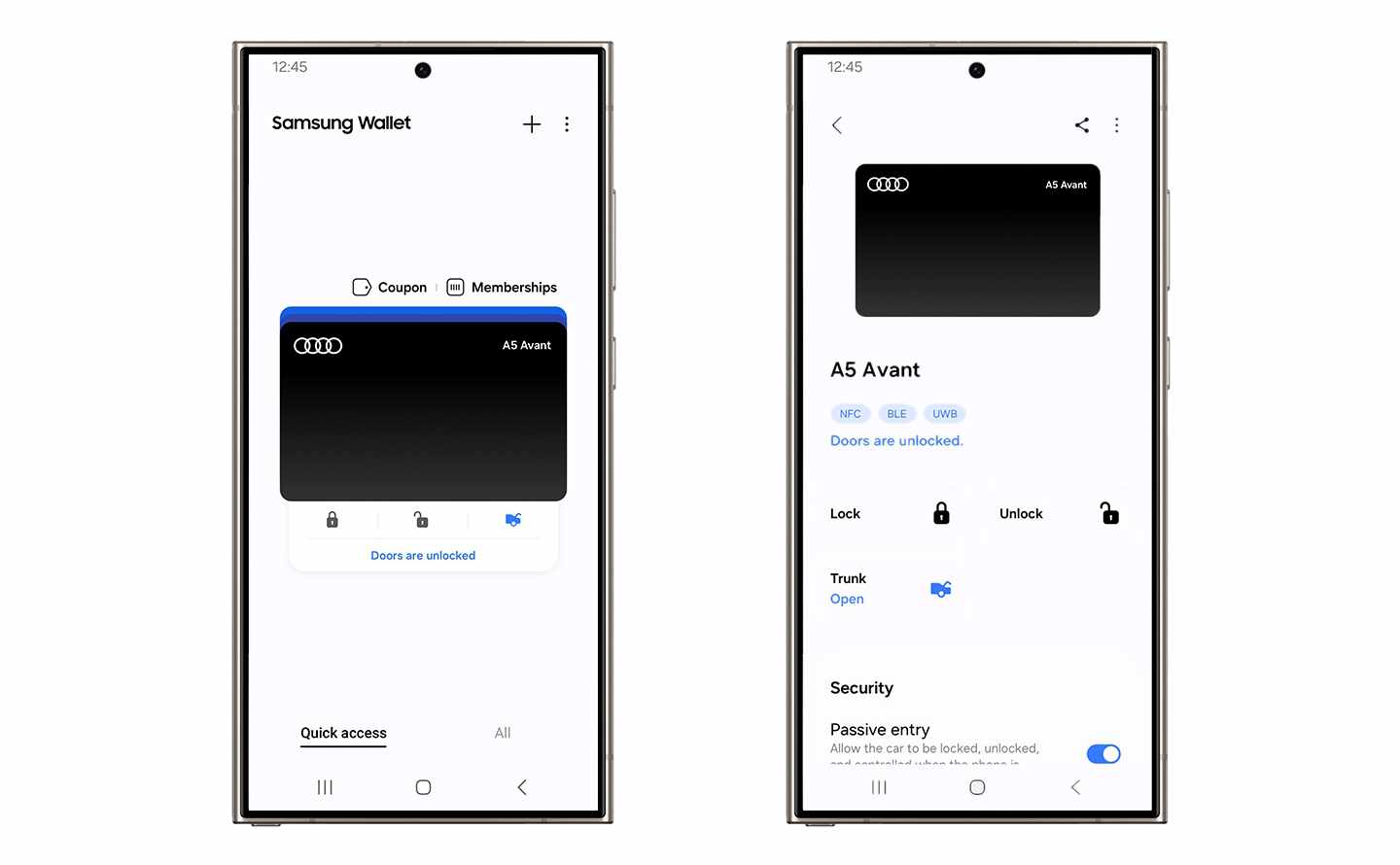
Das Samsung Wallet kann alsbald auch digitale Autoschlüssel für ausgewählte Fahrzeuge von Audi speichern. Damit könnt ihr dann also euer Auto über das Smartphone entsperren und benötigt keinen physischen Schlüssel mehr. Als technische Basis dient dabei natürlich UWB (Ultra-wideband). Deswegen benötigt ihr auch ein passendes Galaxy-Smartphone, welches mit der Technologie versehen ist.

Über den digitalen Schlüssel im Samsung Wallet könnt ihr dann euer Fahrzeug und den Kofferraum per Remote Keyless Entry (RKE) öffnen oder auch verschließen. Es ist auch möglich, über das Samsung Wallet euren Autoschlüssel mit Kontakten zu teilen, wenn ihr das wünscht. Gleichermaßen könnt ihr auch jederzeit wieder den Zugriff entziehen. Ist also vielleicht einfacher, als einen physischen Schlüssel herumzureichen.

Für die Sicherheit sei laut Samsung gesorgt. Man erfülle die strengen EAL6 4-Sicherheitsstandards. Sollte ein Phone mit gespeichertem, digitalen Schlüssel entwendet werden, könnt ihr den Key wieder löschen und euer Fahrzeug sperren – über Samsung Find. Die Verteilung der Funktion erfolgt im Übrigen noch in diesem Monat in den Ländern Deutschland, Dänemark, Finnland, Frankreich, Italien, Norwegen, Schweden, Schweiz und Spanien. Kompatibel sind die Fahrzeuge der Serien Audi A6 e-tron, Q6 e-tron und Audi A5. Weitere Modelle will man später ins Boot holen.

Folgende Smartphones sind wiederum kompatibel: Galaxy S20 Ultra/S20 /S20, S21 Ultra/S21 /S21/S21 FE, S22 Ultra/S22 /S22, S23 Ultra/S23 /S23/S23 FE, S24 Ultra/S24 /S24/S24 FE, Note20 Ultra/Note20, Z Fold2, Z Fold3, Z Fold4, Z Fold5, Z Fold6, Z Flip 5G, Z Flip3, Z Flip4, Z Flip5, Z Flip6.

Transparenz: In diesem Artikel sind Partnerlinks enthalten. Durch einen Klick darauf ge­lan­gt ihr direkt zum Anbieter. Solltet ihr euch dort für einen Kauf entscheiden, erhalten wir ei­ne kleine Provision. Für euch ändert sich am Preis nichts. Partnerlinks haben keinerlei Einfluss auf unsere Berichterstattung.
HyperOS 2: Xiaomi stellt den internationalen Fahrplan vor

Xiaomis Gründer und CEO, Lei Jun, hat höchstpersönlich im sozialen Netzwerk X in einem Post angekündigt, wann die neue Oberfläche HyperOS 2 international mobile Endgeräte erreichen soll. In China werkelt sie etwa bereits auf den dort schon verfügbaren Xiaomi 15 und 15 Pro. Vorher hatte es zur weltweiten Verteilung des Updates nur Gerüchte gegeben.

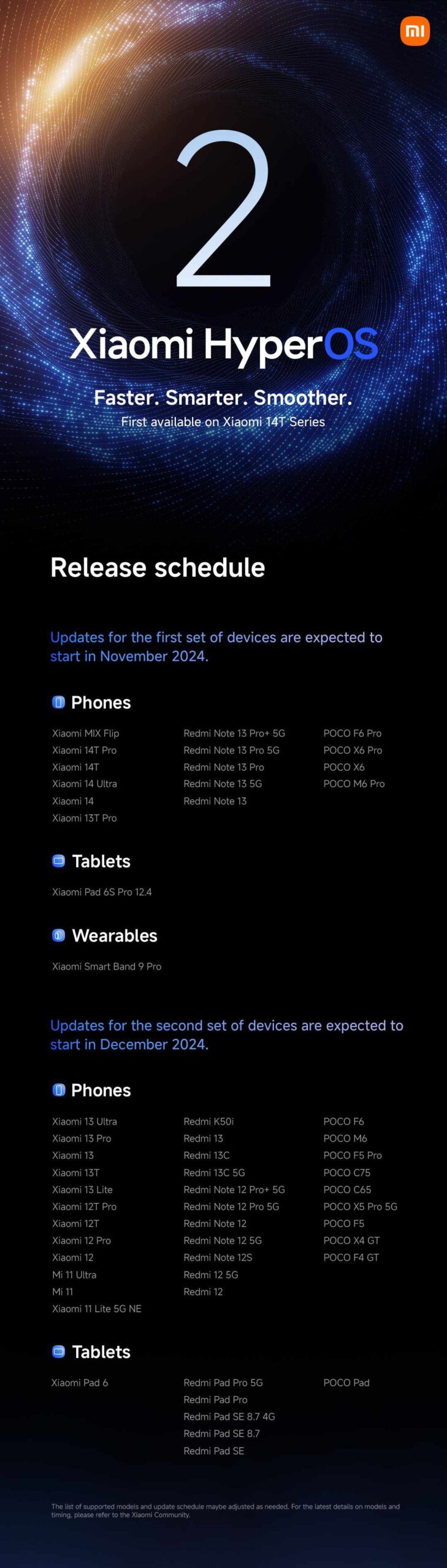
Noch im November 2024 sollen etwa Smartphones wie die Xiaomi 14T, 14T Pro (hier mein Test), 14, 14 Ultra, Mix Flip, 13T Pro und die Redmi Note 13 Pro 5G, Note 13 Pro 5G, Note 13 Pro, Note 13 5G, Note 13 plus die Poco F6 Pro, X6 Pro, M6 Pro und F6 in den Genuss von HyperOS 2 kommen. Obendrein will man in diesem Monat voraussichtlich auch das Xiaomi Smart Band 9 Pro und das Tablet Xiaomi Pad 6S Pro 12.4 bedienen.

Ob dabei immer Android 15 als Basis dient, ist noch offen. Denn Xiaomi hat es bisher so gehandhabt, dass man etwa im Falle von MIUI oftmals neue Versionen der Oberfläche je nach Gerät durchaus auf unterschiedlichen Android-Varianten aufsetzen ließ. Das konnte dann teilweise verwirrend für Laien sein. Weitere Informationen zu den anstehenden Updates könnt ihr der obigen Grafik entnehmen.

Ich selbst nutze derzeit das Xiaomi 14T Pro als Daily-Driver. Daher werde ich natürlich einen Post verfassen, sobald mich HyperOS 2 erreicht hat. Derzeit ist das noch nicht der Fall – auch nicht über den Regions-Trick.

Transparenz: In diesem Artikel sind Partnerlinks enthalten. Durch einen Klick darauf ge­lan­gt ihr direkt zum Anbieter. Solltet ihr euch dort für einen Kauf entscheiden, erhalten wir ei­ne kleine Provision. Für euch ändert sich am Preis nichts. Partnerlinks haben keinerlei Einfluss auf unsere Berichterstattung.
Este sitio web utiliza cookies para que usted tenga la mejor experiencia de usuario. Si continúa navegando está dando su consentimiento para la aceptación de las mencionadas cookies y la aceptación de nuestra política de cookies, pinche el enlace para mayor información.

ACEPTAR
Aviso de cookies