Windows 365: Integration von Cloud-PCs unter Windows 11 in Arbeit

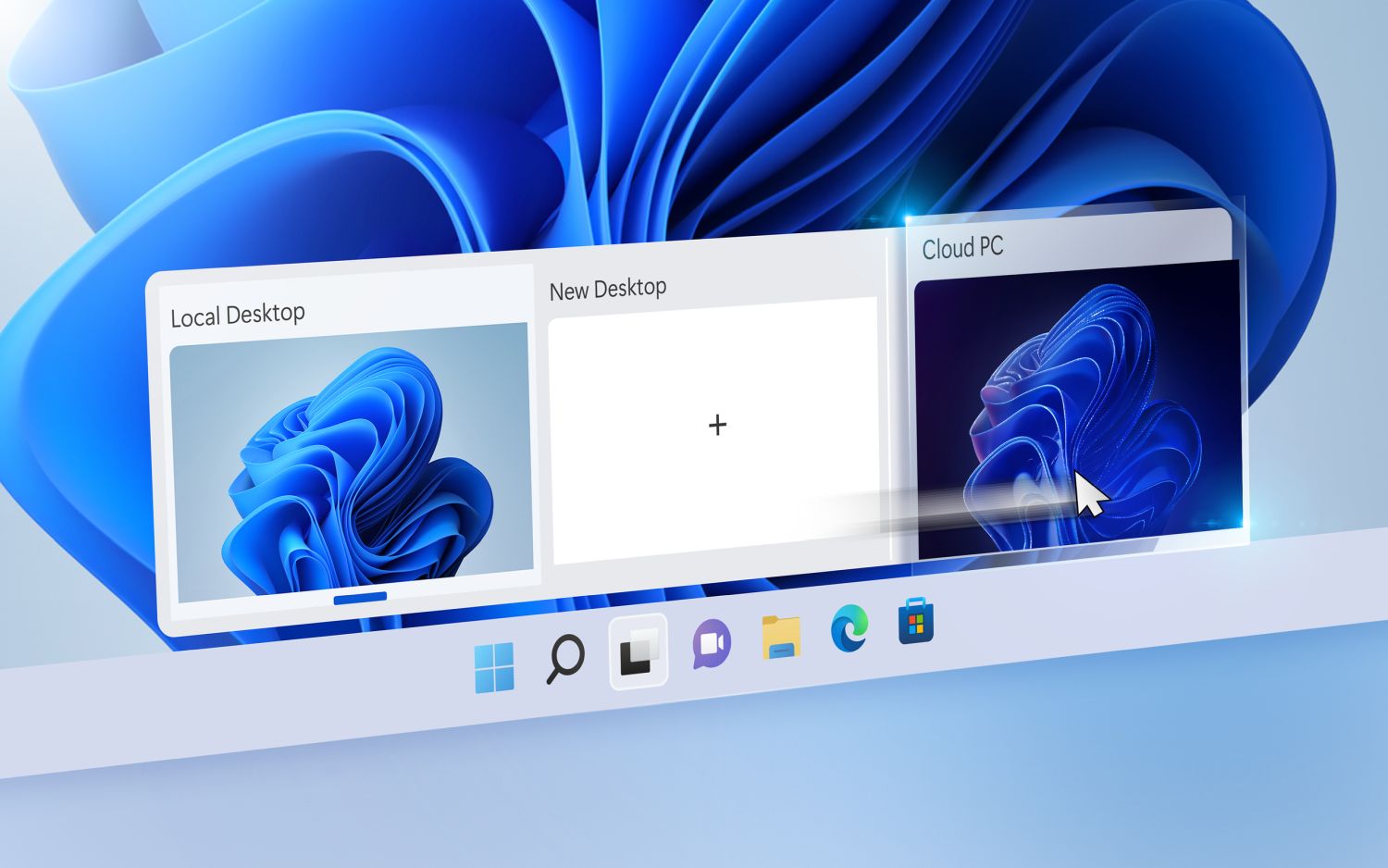
Windows 365 Switch Pressebild. Auf diesem Bild fährt der Mauszeiger über die Task View-Schaltfläche in der Taskleiste. Dadurch öffnet sich die schnelle Auswahl von virtuellen Desktops, worunter auch ein Cloud PC enthalten ist.

Windows 365 ist ein Dienst von Microsoft, mit dem sich Cloud-PCs mieten lassen. Am meisten profitieren Unternehmen davon, die ihren Mitarbeitern eine gewohnte Arbeitsatmosphäre unabhängig zum Arbeitsplatz bieten möchten. Vor allem wenn spezialisierte Software erforderlich ist, oder man sich in sicherheitskritischen Umgebungen befindet.

Der Zugriff auf ein Windows 365-System erfolgt derweil über den Webbrowser. Es gibt also eine klare Trennlinie zwischen Desktopumgebung und Cloud-Computer. Mit Aktualisierungen möchte Microsoft die Konturen verschwimmen lassen, indem sie beide miteinander verzahnen. Dazu werden einige Ansätze in Windows 11 implementiert, um den Zugriff zum Cloud-PC darüber zu vereinfachen. Damit er sich weniger wie ein Fremdkörper, mehr wie ein schnell erreichbares Arbeitswerkzeug anfühlt.

Cloud-Computer taucht bei den virtuellen Desktops auf

Geöffnete Task View. Es sind zwei Fenster geöffnet, und in der unteren Auswahl von virtuellen Desktops ist erneut der Cloud PC zu sehen.

Im Windows 11 Task Switcher lassen sich multiple virtuelle Desktops erstellen, auf denen jeweils andere Fenster geöffnet sind. Neben der Liste aller virtuellen Desktops soll in Zukunft der Cloud-PC erscheinen, für einen schnellen und einfachen Zugriff.

Die Entwickler von Windows planen zusätzlich noch die Möglichkeit, einzelne Apps, die eigentlich auf dem Cloud-Computer installiert sind, auch auf der lokalen Taskleiste anheftbar zu machen. Dadurch ist Windows 365 tatsächlich nur noch einen Klick entfernt.

Cloud PC immer erreichbar – auch ohne Internet
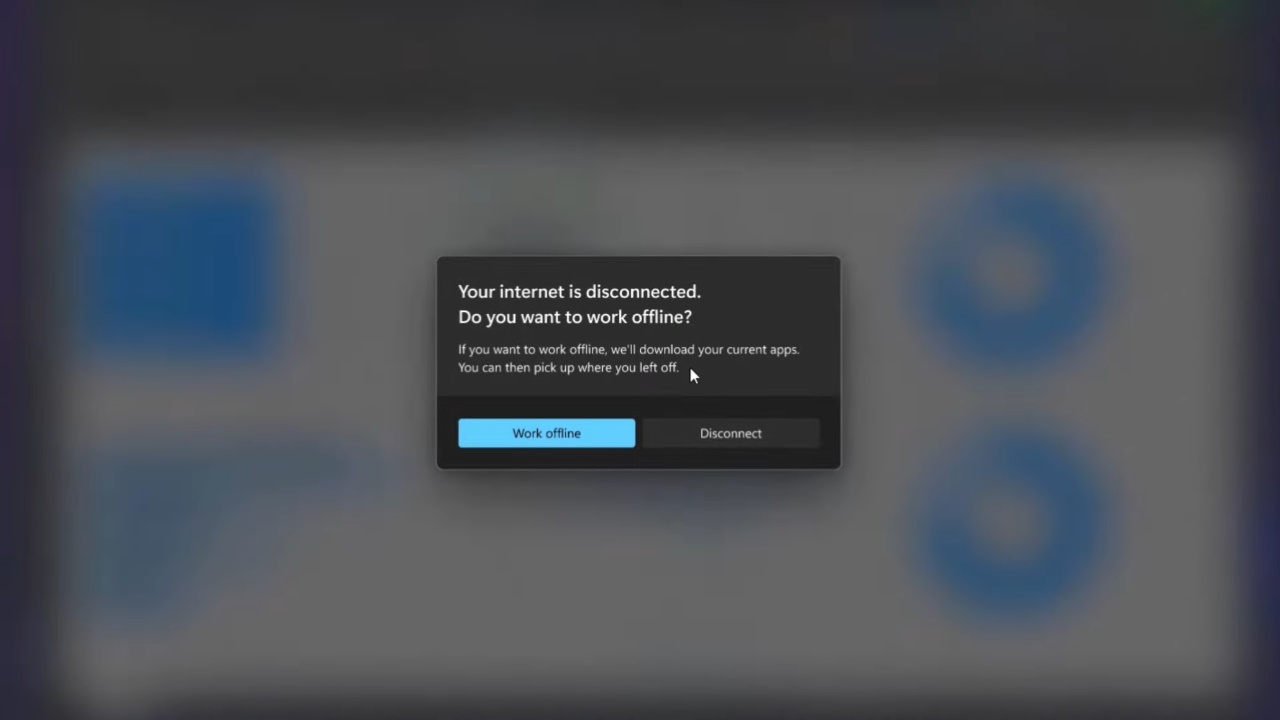
Windows 365 stellt folgende Meldung bei unterbrochener Internetverbindung dar:

In Zukunft erlaubt Windows den Boot direkt in den Cloud-PC, was den Umweg über den lokalen Desktop obsolet macht. Dazu können IT-Administratoren über Endpoint Manager die jeweilige Richtlinie setzen. Ein mögliches Anwendungsszenario sind geteilte Arbeitscomputer. Loggt sich ein Nutzer auf einen ein, dann erhält er seinen persönlichen Cloud-Desktop mit allen zuvor geöffneten Apps.

Außerdem soll trotz fehlender Internetverbindung eine unterbrechungsfreie Arbeit möglich sein, durch ein unauffälliges Offline-Feature. Informationen über die Umsetzung der erwähnten Funktionen sind noch keine bekannt. Ich kann mir gut vorstellen, dass die normale Windows-Installation eine Brücke für den Cloud-Computer sein könnte, wodurch alle DLLs vom lokalen Windows geladen werden. Sobald die Verbindung zum Internet wieder besteht, müssten sich nur die geänderten Daten synchronisieren. Laut eines Videos von Microsoft Mechanics cached Windows 365 die vom System benötigten Dateien lokal.

Konfigurationsportal für IT-Administratoren
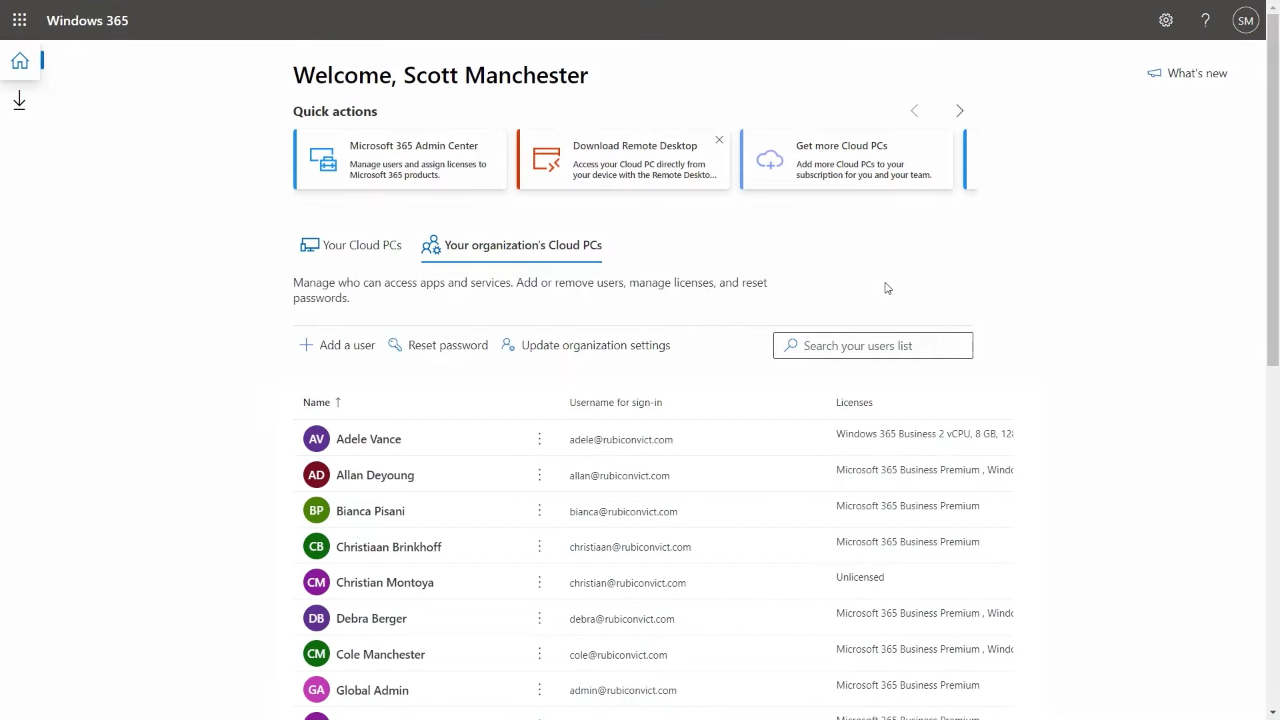
Screenshot vom Windows 365 Admin Center. Darauf sieht man eine Auflistung aller angelegter Nutzer, plus ein paar Quick Actions.

Damit sich IT-Administratoren freiwillig für den Einsatz von Windows 365 entscheiden, statt ein Produkt der Konkurrenz zu bevorzugen, hat Microsoft sich die Mühe gemacht, ein übersichtliches und einfaches Web-Portal zu erstellen. Darüber lassen sich neue Nutzer anlegen und Lizenzen zuweisen. Des Weiteren sind schnelle Aktionen vorgefertigt, zur einfachen Installation von Office oder die Verteilung von Rundmeldungen.

Änderungen vorgestellt im Video

Das Video ist von Microsoft Mechanics, nicht von WindowsArea. Allerdings stellen die beiden Moderatoren die neuen Funktionen gut vor.


Via: Dr. Windows

Datei-Explorer erhält Tabs spätestens mit Windows 11 22H2

Windows 11 Datei Explorer mit Tabs

Microsoft plant eine überfällige Integration von Tabs im Datei-Explorer. Diesbezüglich haben wir letzten Monat bereits berichtet, doch da war noch unklar, ob die Funktion ein Teil des nächsten großen Updates wird. Nun hatte der Konzern ein Event geführt, auf dem Explorer-Tabs erstmalig offiziell Erwähnung fanden. Dementsprechend ist abzusehen, dass sie ihren Weg ins System mit Windows 11 22H2 finden werden.

Hinzukommen weitere Verbesserungen, die wir bislang nicht zu Gesicht bekamen. Allen voran die Umbenennung von Schnellzugriff zur Startseite, da sie jetzt auch das Anpinnen von Dateien erlaubt. Die Liste der angepinnten Dateien und Ordner synchronisiert sich mit der Cloud.

Außerdem ist auf dem obigen Screenshot zu erkennen, dass eine Umgestaltung der Seitenleiste geplant ist. Die Startseite steht nun allein für sich, ohne ausklappbare Elemente zu beherbergen. Stattdessen erhalten angepinnte Ordner ihren eigenen, abgetrennten Bereich. Zudem wurde OneDrive mit einer höheren Priorität versehen, durch eine Platzierung direkt unter der Startseite als zweites Element. Der OneDrive-Ordner könnte in Zukunft sogar zu einer alternativen Startseite werden, allerdings nur auf Wunsch des Nutzers. Diese Entdeckung machte unser Leser und Discord-Moderator Marvin.

Microsoft Edge ist jetzt zweitbeliebtester Desktop Web Browser

Microsoft Edge hat es nun tatsächlich geschafft, Safari als zweitbeliebtesten Desktop Web Browser hinter sich zu lassen. Während die Marktanteile knapp sind, dürfte sich der Trend wohl nicht mehr umkehren lassen.

Der in Windows 10 und Windows 11 integrierte Browser schlägt jetzt beim Marktanteil jenen Browser, welchen Apple in seinem Betriebssystem macOS ausliefert. Microsoft Edge schafft es in den Statistiken von StatCounter auf 9,65 Prozent Marktanteil im März, während man bei Apples Safari 9,56 Prozent verzeichnete. Dabei fiel Safari im vergangenen Monat von 9,77 Prozent, während der Marktanteil von 9,61 Prozent stieg.

Das konsistente Wachstum beim Microsoft Edge-Marktanteil dürfte einerseits mit seiner Erhältlichkeit in Windows 10 und 11, aber auch für Linux und macOS zusammenhängen. Zudem hatte Microsoft über die letzten Monate hinweg mehr als aggressiv an die Nutzer seines eigenen Betriebssystems vermarktet.

Natürlich verfügt der Safari Browser über deutlich größere Marktanteile, wenn man die Nutzung am Smartphone und Tablet betrachtet. Nachdem Safari der Standardbrowser am iPhone und iPad ist, liegt man im Gesamtmarkt mit 18,84 Prozent komfortabel am zweiten Platz. Der nächste Verfolger wäre dann Microsoft Edge mit nur 4,05 Prozent. Dahinter liegen noch Firefox mit 3,4 Prozent und der Samsung-Browser sogar auf 2,81 Prozent.

Diese Linux-Distro kommt mit Microsoft Edge


Quelle: StatCounter

Windows Defender blockiert unsichere Treiber

Im Windows Defender taucht eine neue Sicherheitsfunktion unter Kernisolierung auf. Dabei handelt es sich um eine Blockliste, die unsichere Treiber in der Ausführung verhindert. Die Option nennt sich „Microsoft Vulnerable Driver Blocklist„.

Gerätetreiber sind essenziell, um das volle Potenzial der verbauten Hardware auszuschöpfen. Doch gleichzeitig laufen sie mit hohen Berechtigungen, weswegen Sicherheitslücken ein Einfallstor ins System sein können. Aus diesem Grund ist es kritisch, auch Treiber auf dem aktuellen Stand zu halten. Nur bekommen Nutzer die Veröffentlichung neuer Version nicht mit, da Treiber nur selten einen eigenen Updater besitzen.

Aus diesem Grund ergibt die Einführung einer Treiber-Blockliste viel Sinn. Sobald eine verheerende Sicherheitslücke bekannt wird, stoppt Windows Defender den Treiber und stopft somit die Lücke. Würde Microsoft den Nutzer noch informieren, dann könnte er sich auf die Suche nach einer neuen Version machen. Oder zumindest Verständnis zeigen, dass ein Gerät aktuell nicht so funktioniert, wie es ursprünglich der Fall war. Schließlich lassen sich Treiberaktualisierungen auch über Windows Update verteilen.

Doch noch gibt es viele offene Fragen bezüglich der Implementation. Unbekannt ist beispielsweise, unter welcher Voraussetzung die Option aktivierbar ist. Höchstwahrscheinlich ist eine Kopplung mit der Kernisolierung vorhanden, wie einer Dokumentation zur Treiberblockliste zu entnehmen ist. Außerdem tauchte die Option bislang bei kaum jemanden auf. Zum aktuellen Zeitpunkt wird sie Insidern im Dev-Kanal vorbehalten sein, doch ist es eine Option für die breite Masse? Oder etwas für Enterprise-Umgebungen? Sobald wir näheres wissen, geben wir euch bescheid.


Quelle: Twitter @dwizzzleMSFT, Via: Dr. Windows

Windows 11 Insider Build 22579 bringt Ordnernamen im Startmenü

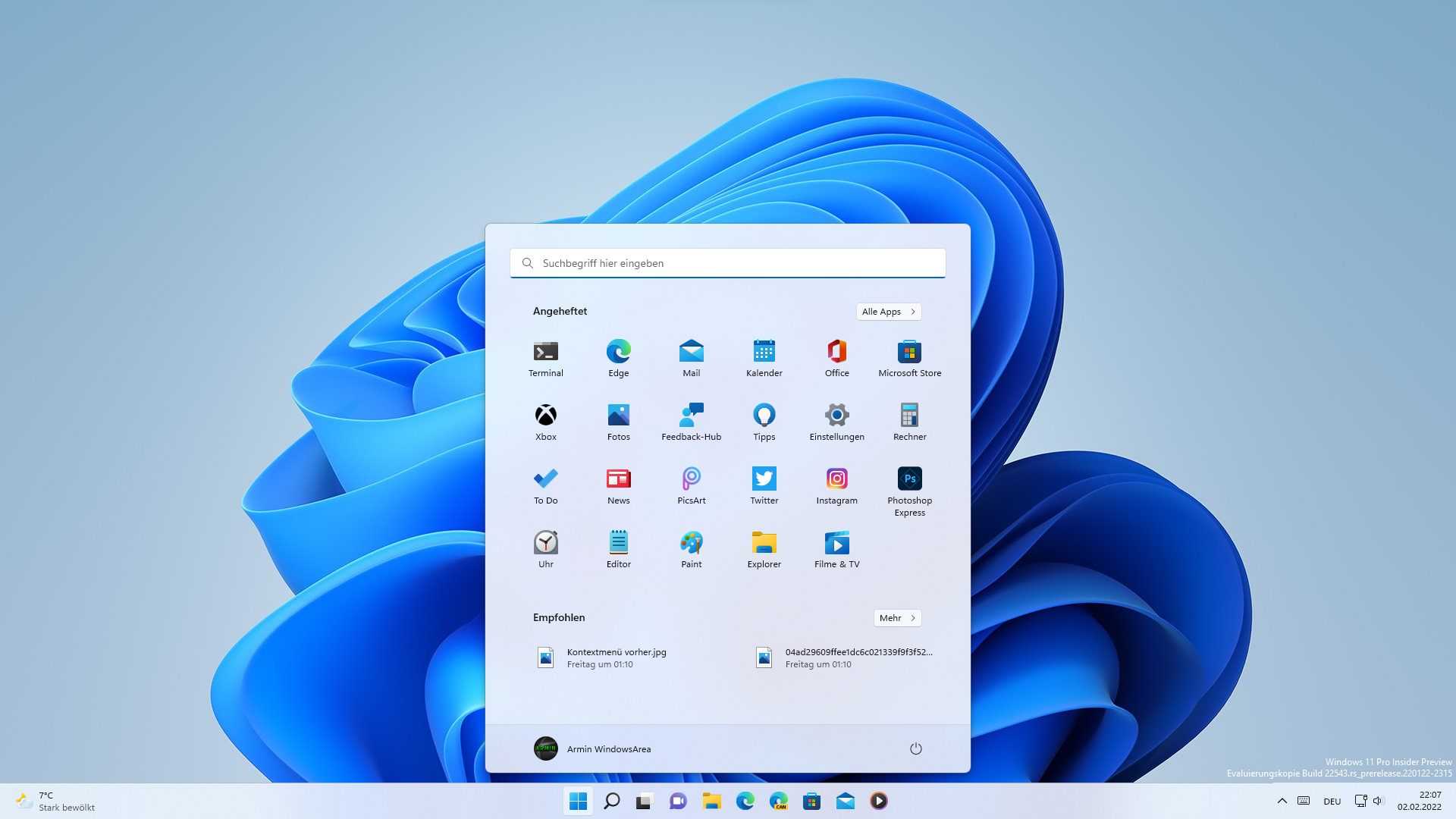
Windows 11 Startmenü mit großem Angeheftet-Bereich.

Heute erschien nicht nur eine neue Insider-Build von Windows 11 im Dev-Kanal. Sondern zusätzlich zu Build 22579 startet Microsoft einen Bug Bash. Dieser läuft bis zum 22. März. Es stehen viele Aufgaben im Feedback-Hub bereit, die zu Experimenten mit neuen Funktionen anregen, um anschließend Meinungen einzuholen. Als Belohnung erhalten Insider ein Badge für ihr Insider-Profil, sollten sie alle Aufgaben erfüllt haben.

Außerdem stehen für diese Build frische ISO-Dateien zur Verfügung, um leere Systeme direkt mit der neusten Dev-Version aufzusetzen.

Alle Neuerungen in Windows 11 Build 22579

USB-Geräte von der Geräteverschlüsselung ausschließen

Surface Laptop, von der Seite fotografiert, um die USB-Anschlüsse hervorzuheben.

Eine neue Gruppenrichtlinie hat ihren Weg zu Windows gefunden. Mit ihr lassen sich bestimmte USB-Geräte von der erzwungenen BitLocker-Verschlüsselung ausschließen. Dadurch soll verhindert werden, dass Inhalte von Videokameras, Feldrekordern oder Konferenzsystemen aus Versehen verschlüsselt werden.

Sobald die Gruppenrichtlinie aktiv ist, lassen sich keine USB-Geräte mehr verschlüsseln, die auf der Ausnahmeliste stehen. Eine Konfiguration der Richtlinie ist allerdings nur über MDM benutzerdefinierte OMA-URIs möglich. Eine genaue Anleitung zur Aktivierung stellt Microsoft im Blog-Eintrag zu Windows 11 Build 22579 zur Verfügung.

Sofort losdrucken mit Netzwerkdruckern

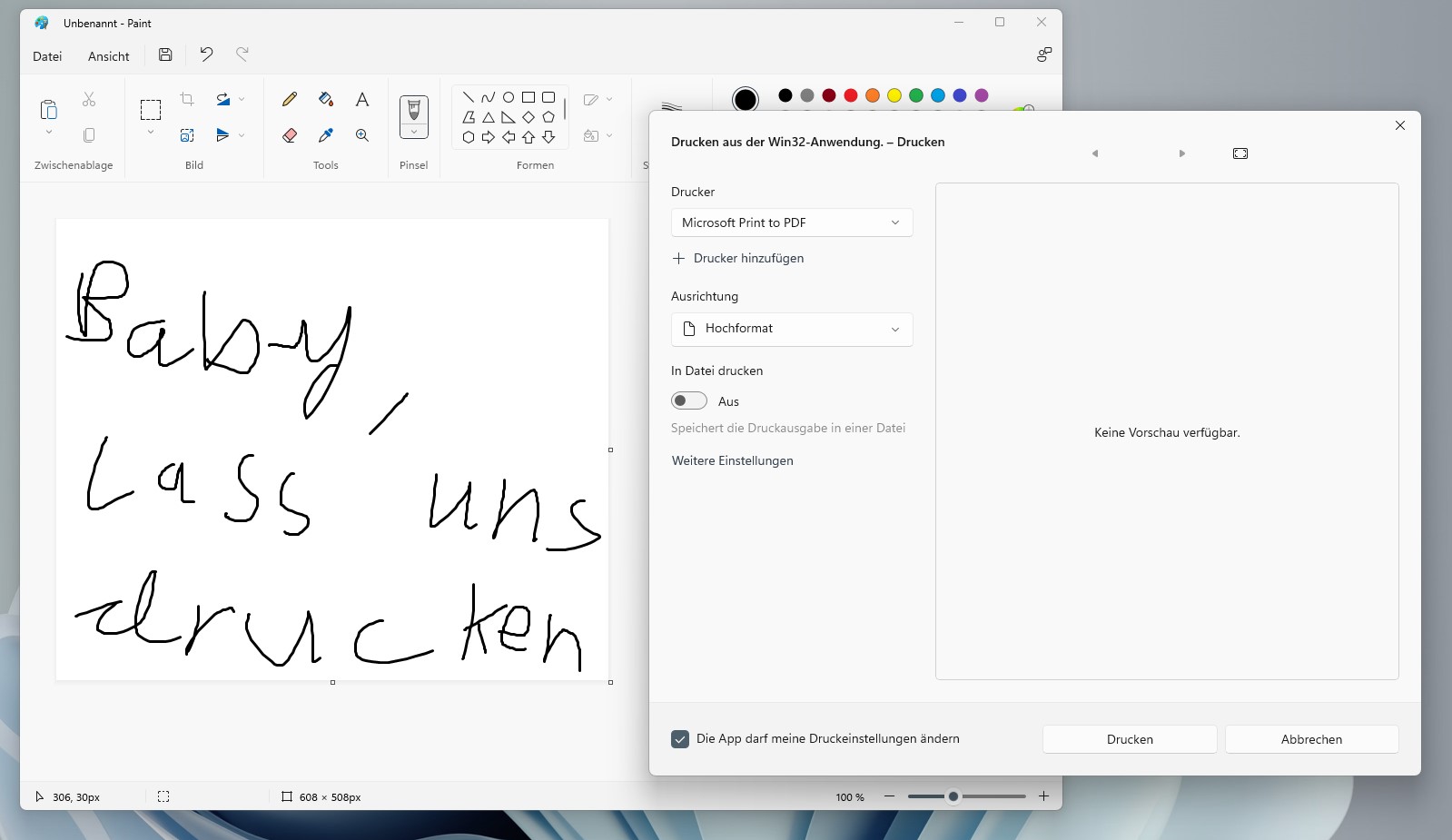
Paint, darüber geöffnet der neuen Druckdialog.

Wir haben in vorherigen Artikeln bereits erwähnt, dass Microsoft eine moderne Durckwarteschlange in Windows implementierte. Des Weiteren machen selbst Win32-Anwendungen jetzt Gebrauch von den aufgehübschten Druckdialogen.

Im Blog-Eintrag machen die Entwickler auf eine weitere, wichtige Verbesserung aufmerksam. Netzwerkdrucker findet der Druckdialog jetzt automatisch. Sie lassen sich auch sofort auswählen und nutzen, ohne eine vorherige Einrichtung über die Einstellungen vorauszusetzen.

Startmenü: Ordner benennen

Screenshot vom Windows 11 Startmenü, bei dem in der Sektion mit angehefteten Apps ein paar Ordner befinden, die jetzt einen Namen tragen. Bspw. der Ordner

Mit Build 22557 brachte Microsoft die Ordner ins Startmenü zurück. Jetzt mit Windows 11 Build 22579 können sie auch wieder einen Namen tragen.

Erste Schritte-App mit Verlinkungen für die Taskleiste

Erste Schritte-App. Es ist die Seite geöffnet, die Apps und Webseiten vorschlägt. Direkt unter den vorgeschlagenen Apps aus dem Microsoft Store, befinden sich die vorgeschlagenen Webseiten zum Anpinnen. Vorgeschlagen sind YouTube, Facebook, Roblox, eBay, Instagram und Walmart.

In der Erste Schritte-App sind jetzt einige Vorschläge von Webseiten aufgelistet, die sich mit einem Klick an die Taskleiste anheften lassen. Dies erleichtert die Einrichtung von Windows und stellt eine Komfortfunktion vom Edge-Browser heraus.

Natürlich anfühlende Touch-Gesten für Tablet-Nutzer

Bewegtbild, welches die Drei-Finger-Feste demonstriert.

Weiterhin wandeln sich immer mehr statische Animationen zu Dynamischen um. Mit Animationen, welche den Fingern folgen und sauberen, natürlichen Bewegungen. Die Bemühungen gehen auch mit Windows 11 Build 22579 weiter, denn jetzt wurde der Drei-Finger-Geste für Touch-Geräte zum Wechseln von Apps einer Überarbeitung unterzogen.

Öffnen mit-Dialog

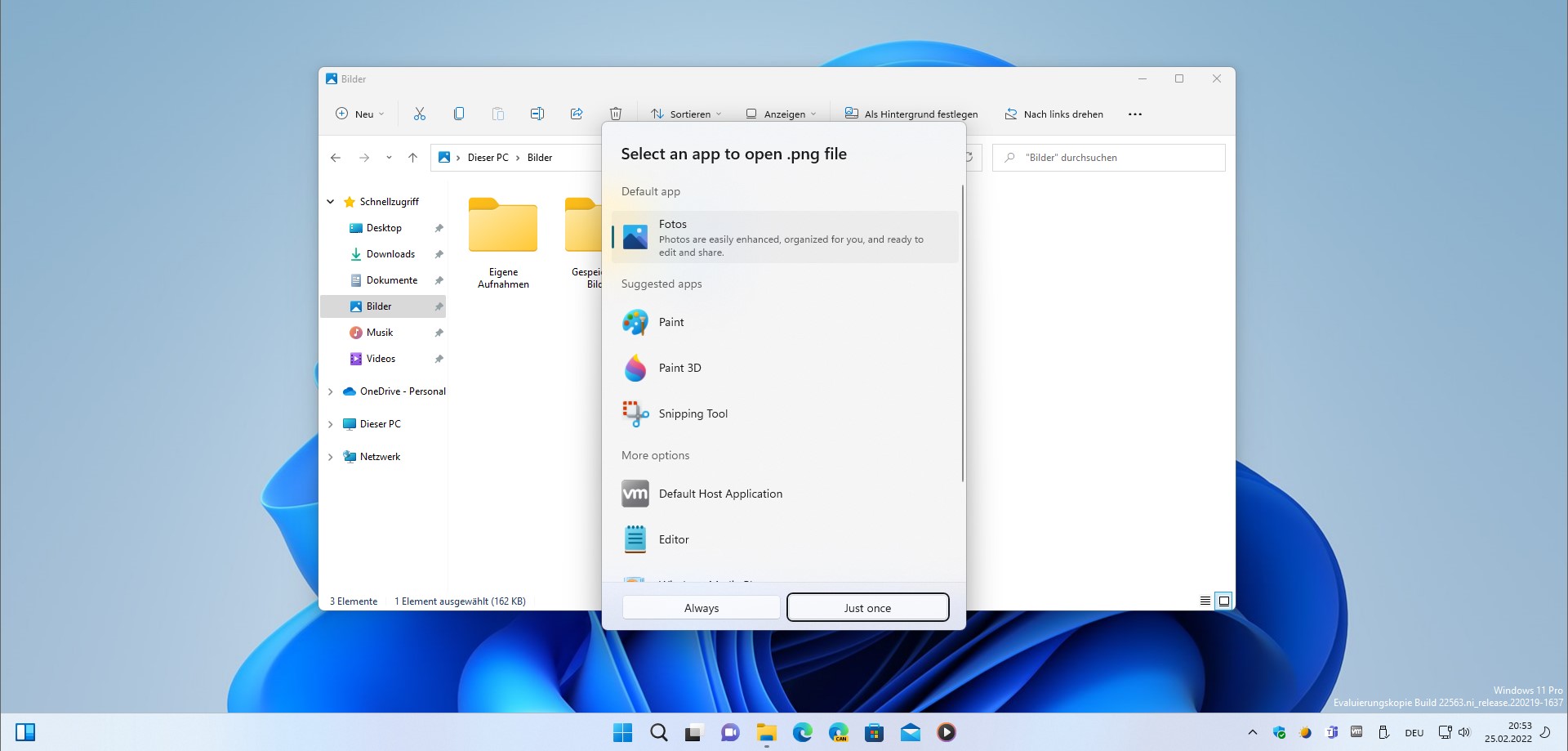
Windows 11 moderner Öffnen mit-Dialog

Zu den Bemühungen zur Modernisierung von Windows 11 gehört auch der moderne Öffnen mit-Dialog, der allerdings aussetzen muss. Insider haben über eine schlechte Performance berichtet. Aus diesem Grund machte Microsoft die Änderung erstmal ruckgängig, um im Hintergrund an Verbesserungen zu arbeiten.

Weitere Änderungen in Windows 11 Build 22579

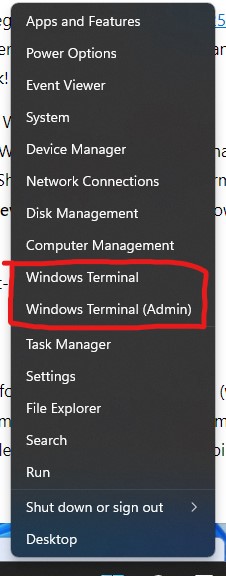
Screenshot vom Windows   X-Menü. Rot umkreist wurden die Einträge Windows Terminal und Windows Terminal (Admin).

  • Im Windows X-Menü ist jetzt wieder PowerShell statt Windows Terminal verlinkt. Wer Terminal deinstalliert, soll nämlich trotzdem eine schnelle Verknüpfung zu einer Konsole haben. Wer dennoch über Windows X das Terminal öffnen möchte, der sollte Terminal als Standard-Konsole in den Einstellungen festlegen.
  • Bildschirmlupe und Bildschirmtastatur besitzen jetzt Fluent-Icons.
  • Task-Manager
    • Verlinkung des Ausführen-Dialogs auf jeder Unterseite.
    • Ausführen-Dialog bekam ein neues Icon spendiert.
    • Die Nutzung der Miniansichten unter Leistung blendet die Menüleiste aus.
  • Eingabe
    • Im Emoji-Panel ist jetzt ein kleiner Drei-Punkte-Indikator an den Smileys angebracht, die sich personalisieren lassen. Sprich das Familien-Emoji, bei dem sich für jedes Mitglied das Geschlecht sowie die Hautfarbe wählen lässt.
    • Tastaturlayout-Schnellaktion aus dem Kontrollzentrum entfernt.
    • Tablet-Taskleiste: es ist nicht mehr nötig, zweimal hochzuwischen, um das Startmenü einzublenden. Stattdessen genügt ein langer Wisch nach oben, der dann ebenfalls das Startmenü öffnet.
  • Fokus-Modus
    • Die Pausen bei Sitzungen von über 30 Minuten wurden derer aus der Uhr-App angeglichen.
    • Falls vor dem Beginn der Fokussitzung der Nicht Stören-Modus bereits aktiviert war, bleibt er nach dem Ende der Fokussitzung weiterhin aktiviert.
    • Aktivierte Fokussitzungen bleiben auch nach System-Neustarts oder Benutzerabmeldungen aktiv.
  • Multitasking/Fenster
    • Sollten die Transparenzeffekte unter Einstellungen → Personalisierung → Farben deaktiviert sein, dann berücksichtigt dies Alt Tab.
  • Echtzeit-Untertitel
    • Untertitel bleiben auch nach Desktop-Wechsel sichtbar.
    • Die maximale Höhe des Untertitel-Fensters ist jetzt auf 40% der Monitor-Höhe beschränkt.

Quelle: Microsoft Windows Insider Blog

Este sitio web utiliza cookies para que usted tenga la mejor experiencia de usuario. Si continúa navegando está dando su consentimiento para la aceptación de las mencionadas cookies y la aceptación de nuestra política de cookies, pinche el enlace para mayor información.

ACEPTAR
Aviso de cookies