Microsoft belebt Movie Maker wieder – als Web-App namens Clipchamp

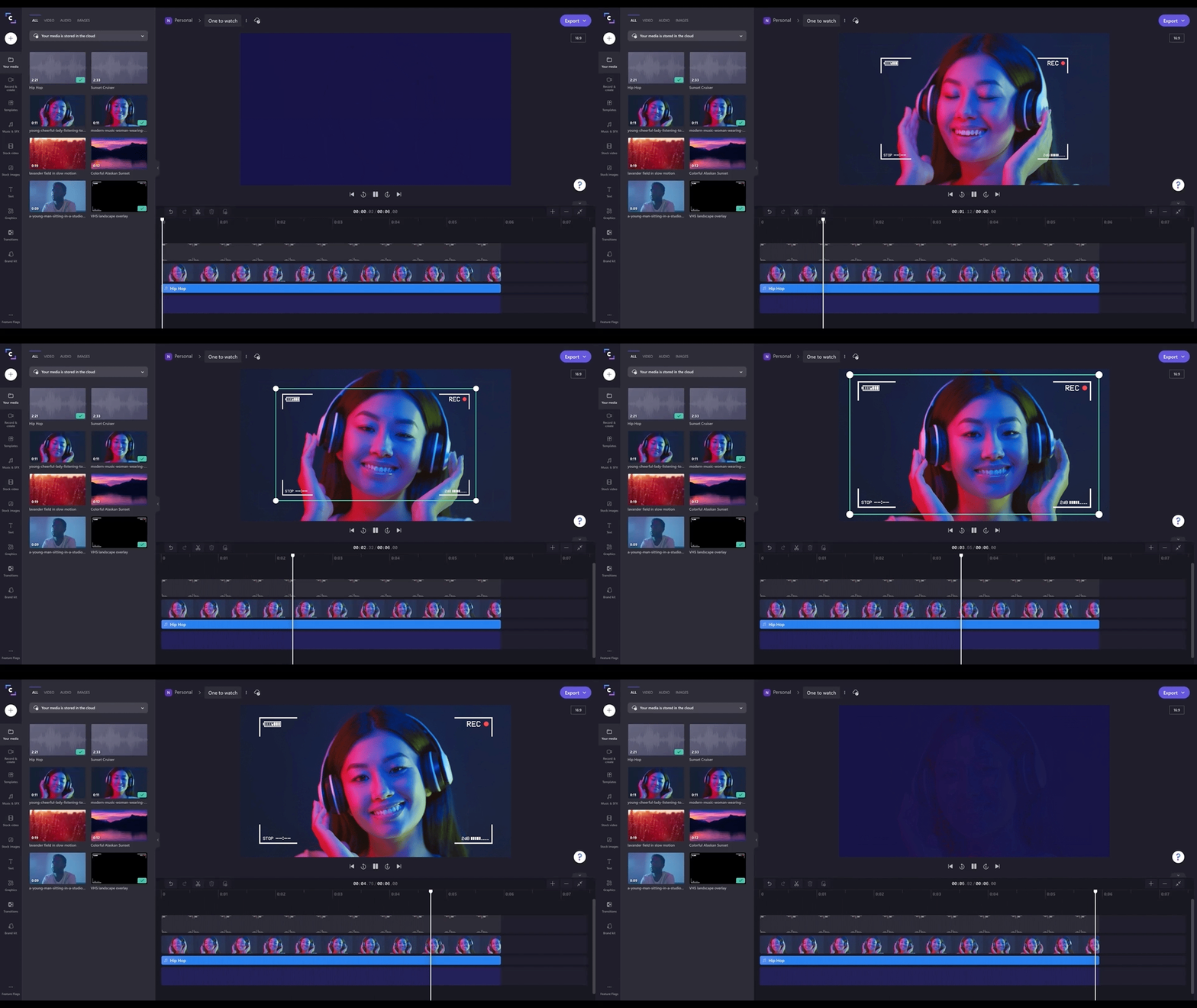
Eine Gif von der Timeline in Clipchamp

Microsoft verkündete soeben, dass sich Clipchamp zu den vorinstallierten Apps unter Windows 11 einreiht. Bei dem Neuzugang handelt es sich um eine Software zur Video-Editierung, wodurch ein Vergleich mit Movie Maker vorbestimmt ist. Allerdings nur bis zu dem Zeitpunkt, ab dem man feststellt, dass es sich bei Clipchamp um eine reine Web-App handelt. Neu ist die Webseite ebenfalls nicht, denn das Projekt geht zurück bis ins Jahre 2013 und wurde erst vor wenigen Monaten von Microsoft akquiriert.

Im Vergleich zu anderer Einstiegssoftware zeigt sich Clipchamp überraschend umfangreich. Besonders hervorzuheben ist die vollwertige Timeline, mit der man Videoclips genauso schneiden und zusammenstellen kann, wie mit professioneller Software. Dank stark verringerter Komplexität bleibt die Einsteigerfreundlichkeit trotzdem gegeben. Auch möglich ist die Überlagerung von Videosequenzen, um Einblendungen zu schalten, ohne die Hauptsequenz zu unterbrechen, wie es mit Movie Maker nie möglich gewesen war.

Zum Funktionsumfang gesellen sich diverse Übergänge, Text-Vorlagen, Grafiken und sogar ganze Projekt-Vorlagen. Besonders praktisch für die Erstellung von Präsentationen ist der integrierte Bildschirmrekorder. Alternativ kann man auch alte YouTube-Zeiten wiederbeleben, mit Video-Tutorials, vertont von einer Computer-Stimme, die dank Text-To-Speech-Integration von Azure besonders authentisch spricht. Insgesamt vermittelt Clipchamp also den Eindruck, als wäre es der bislang mächtigste Video-Editor der jemals in Windows mitgeliefert wurde.

Die Schattenseite von Clipchamp: das Abomodell

Microsoft betont in ihrem Blog-Eintrag die weiteren Vorzüge von Clipchamp. Dazu zählt der unlimitierte Zugriff auf ein großes Archiv an kostenlosen Videos, Audios und Bildern. Das ist sehr beeindruckend, da es in der Regel Videoproduzenten haufenweise Geld kostet.

Wie ich erst bei der Nutzung des Dienstes festgestellt habe, stellt Clipchamp in diesem Bereich keine Ausnahme dar. Auch hier muss man monatlich Geld bezahlen, um Stock-Footage nutzen zu dürfen. Der Preis variiert je nach Paket und dessen Umfang. Den günstigsten Einstieg stellt das Creator-Paket dar, welches für nur 9 USD im Monat einen unbegrenzten Cloud-Speicher für die Sicherung von Videos bietet.

Es wäre ein faires Bezahlmodell, wäre da nicht die Beschränkung beim Videoexport. Die kostenlose Version erlaubt nämlich nur die Erstellung von Videos mit einer Auflösung von maximal 480P. Dies entspricht nicht mal dem HD-Standard und ist im Jahre 2022 sehr unterdimensioniert. Betrachtet man die Preise nun aus der Perspektive, dass man das Audio-Archiv nicht benötigt, sondern nur den 1080P-Export, dann sind 19 USD pro Monat für einen einfachen Editor recht teuer. Legt man nur wenige Euro oben drauf, dann kann man sich schon Adobe Premiere Pro kaufen. Ein Werkzeug für Profis.

Fazit und eigene Meinung

Microsoft möchte Windows lukrativer machen, denn ausschließlich mit Lizenzschlüsseln finanziert man keinen langjährigen Update-Service. Erst recht nicht in der kapitalistischen Wirtschaftsordnung, bei der Microsofts Aktionäre nur zufrieden sind, wenn ein Wachstum zu verzeichnen ist. Dementsprechend dürfen wir solche Integrationen in Windows häufiger sehen, doch immerhin sind sie einfach zu deinstallieren und klauen dem Windows-Team keine wertvollen Ressourcen. Zum Schluss äußere ich noch den Wunsch, dass der Video-Editor in der Fotos-App beibehalten werden sollte. Es bleibt ein gutes Tool für absolute Beginner und erlaubt kostenlose HD-Exporte.

Ihr Smartphone bald mit Tray-Icon für die Taskleiste

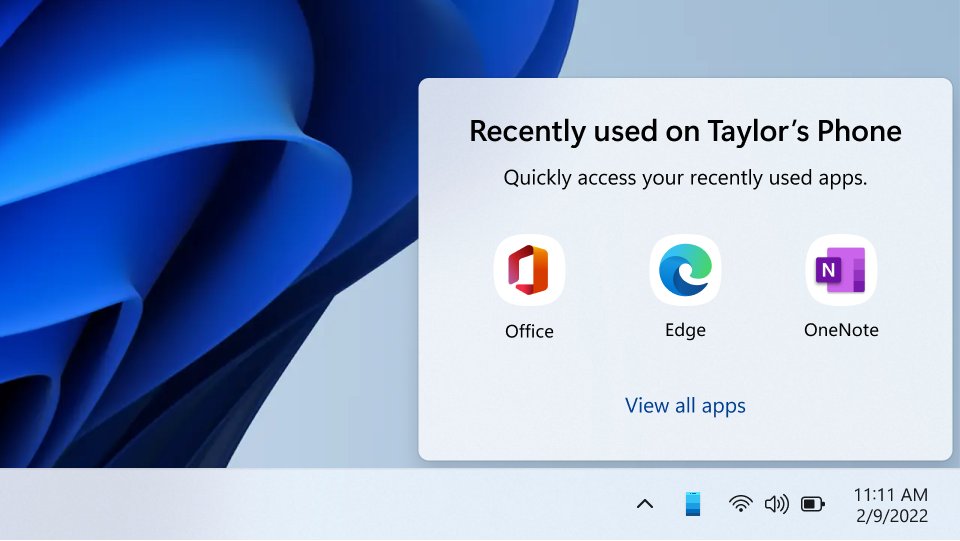
Ein Ausschnitt aus einem Screenshot vom Windows 11 Desktop. Der Ausschnitt zeigt den rechten Teil der Taskleiste, der den Tray-Bereich beinhaltet. Im Tray-Bereich reiht sich zu den restlichen Symbolen das typische Ihr Smartphone-Symbol ein. Darüber geöffnet ist das Flyout. Im Flyout-Bereich werden ausschließlich die drei zuletzt genutzten Apps aufgelistet, nebeneinander in einer Reihe. Darunter ist noch eine Schaltfläche untergekommen, welche es erlaubt, alle Apps anzuschauen.

Die Ihr Smartphone-App bietet viele Möglichkeiten, um das eigene Smartphone mit Windows zu verknüpfen. Am meisten profitieren Nutzer von Samsung-Handys davon. Denn jene unterstützen das Spiegeln des Smartphone-Displays zum Computer, um darauf Android-Apps bedienen zu können. Mit einer zukünftigen Aktualisierung erhält diese Funktionalität eine Ergänzung, in Form eines Tray-Icons für die Taskleiste.

Das Tray-Icon erlaubt den Zugriff zum neuen Flyout. Dieses listet die drei auf dem Smartphone zuletzt genutzten Anwendungen auf. Mit einem Klick auf eines der App-Symbole öffnet sich ein neues Fenster, mit der Spiegelung der jeweiligen App. Daher eignet sich das Flyout gut, um am Computer dort weiterzumachen, wo man am Smartphone zuletzt aufhörte. Zudem könnte das Tray-Icon den Hintergrunddienst zur Synchronisierung von Benachrichtigungen zuverlässiger machen.

Als erstes dürfen Windows Insider Hand anlegen. In Anbetracht der hohen Anzahl an ausstehender Ihr Smartphone-Funktionen, die seit einigen Monaten im Insider-Programm feststecken, müssen sich alle weiteren Interessierten in Geduld üben.

Unser Video zu Ihr Smartphone


(Bild-) Quelle: Twitter

Microsoft Edge 98 bringt Edgeleiste und automatischen Profilwechsel

Microsoft Edge 98 ist als fertige Version erschienen. Neben den zahlreichen geschlossenen Sicherheitslücken, sind auch ein paar neue Funktionen dabei. Das Hauptaugenmerk liegt bei der neuen Edgeleiste sowie dem automatischen Wechsel des aktuellen Nutzerprofils.

Microsoft Edge 98 mit Edgeleiste

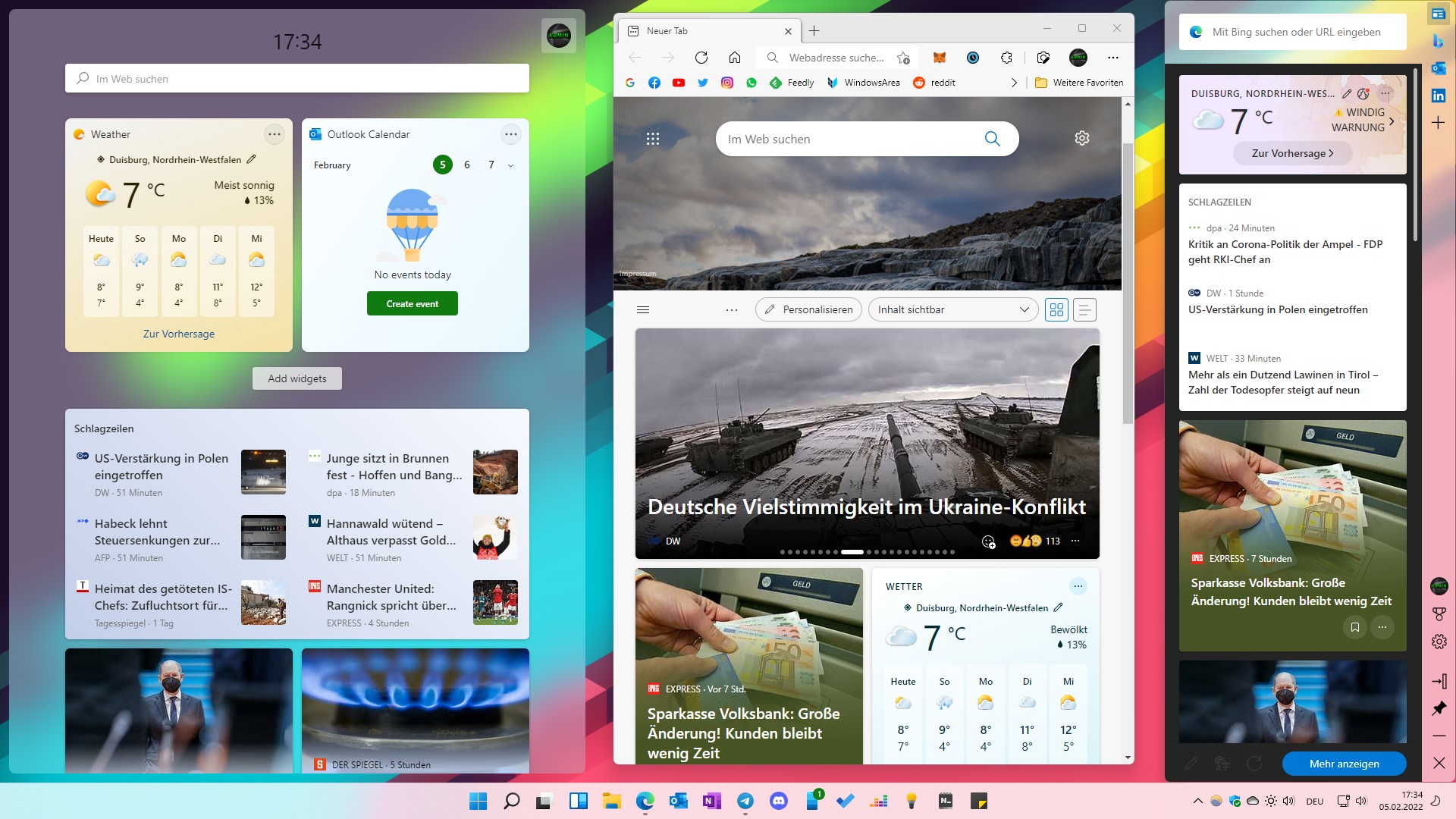
Screenshot vom Windows 11-Desktop. Geöffnet sind: auf der linken Seite das Windows Widgets-Menü, in der Mitte der Microsoft Edge 98 Browser mit geöffneter, neuer Tab Seite und rechts die neue Edge-Leiste. Alle drei stellen jeweils MSN auf ihre eigene Art und Weise dar.

Was ist besser als vier Orte in Windows, an denen man den Wetterbericht nachschlagen kann? Fünf Orte, an denen sich der Wetterbericht nachschlagen lässt!

Die Edgeleiste ist völlig optional. Abrufbar ist sie über das Drei-Punkte-Menü → weitere Tools →  Edgeleiste starten. Selbiges ist ebenfalls über die Einstellungen möglich, in denen die neue Funktion einen eigenen Menüpunkt spendiert bekam. Von dort aus lässt sich die Edgeleiste in den Autostart setzen, damit sie direkt nach dem Start von Windows einsatzbereit ist.

Die Leiste selbst bietet allerdings nur die gewohnte Kost an MSN. An oberster Stelle sind ein paar Widgets hinterlegt, wie beispielsweise die Wettervorhersage. Direkt darunter sind die aktuellen Schlagzeilen und personalisierten Nachrichtenmeldungen aufgelistet.

Der einzige Vorteil, den diese Leiste im Vergleich zum Windows eigenen Widgets-Menü hat, ist ihre Existenz unter Linux und Mac OS. Außerdem bietet die obere linke Ecke ausreichend Platz, um eigene Webseiten anzuheften. Diese öffnen sich in der kleinen Ansicht innerhalb der Leiste, um immer griffbereit zu sein. Standardmäßig angeheftet sind Outlook, die Bing-Suche und LinkedIn.

Microsoft Bing, geöffnet in der Edgeleiste. Gesucht wurde nach

Zudem bietet sich an, mit der Pinnadel die Leiste am rechten Bildschirmrand anzudocken. Im angedockten Zustand liegt sie immer im Vordergrund und schiebt den restlichen Bildschirminhalt nach links.

Minimiert ihr das Fenster mit dem Strich, dann blendet sich ein kleines Edge-Icon über euren Desktop ein. Mit einem Klick darauf erscheint die Leiste erneut. Sie ist also wirklich immer griffbereit.

Screenshot vom Windows 11 Desktop. Fokussiert auf den Bildschirmbereich, auf der das Edge-Icon sichtbar ist. Es ist ein kleiner, weißer Kreis, in der das Edge-Icon platz findet.

Eine völlig unterschiedliche Ansicht existiert ebenfalls. Sie besteht nur aus der Suchleiste, was an diverse Android-Widgets erinnert. Mit dem Merkmal, dass jegliche Sucheingaben zu Bing weiterleiten. Egal welcher Standardbrowser in Edge eingestellt ist.

Edgeleiste im Suchmodus. Zusehen sind keine News mehr, keine Wetternachrichten mehr etc. Was übrig bleibt ist eine breite Suchleiste, die auf dem Desktop schwebt.

Automatischer Wechsel von Profilen

Microsoft Edge bietet von Anfang an die Möglichkeit, mehrere Nutzerprofile anzulegen. Jedes Profil besitzt seinen eigenen Verlauf, seine eigene Lesezeichenliste und Microsoft Konto-Verknüpfung. Die Trennung zwischen beruflicher sowie privater Umgebung sind dadurch auf einfachster Weise möglich.

Nun ergänzt Microsoft die Profile um einen automatischen Wechsel. Ruft man bestimmte Webseiten auf, dann wechselt Microsoft Edge 98 selbstständig zu dem geeigneten Profil. Das sollte viele Missverständnisse beseitigen.

Ausnahme für Sicherheitsmodus

Mit einer älteren Aktualisierung von Edge fügte Microsoft einen erweiterten Sicherheitsmodus hinzu. Dieser lässt sich in den Einstellungen ein- und ausschalten.

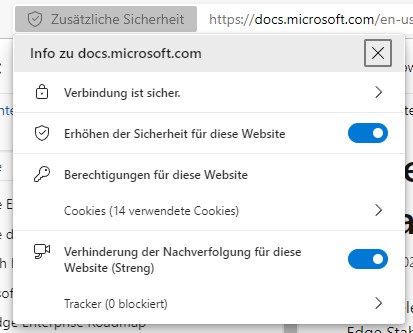
Nun können Ausnahmen, also Webseiten auf denen das strengere Sicherheitsverfahren nicht angewendet werden soll, viel einfacher erstellt werden. Im Webseiteninformationen-Menü ist hierzu ein neuer Schalter hinzugekommen, namens Erhöhen der Sicherheit für diese Website. Dürften Kompatibilitätsproleme auftreten, dann wäre es ein Versuch wert, den Schalter auf aus zu stellen.

Wer sich für die Neuerungen für Systemadministratoren interessiert, der ist mit den Versionshinweisen von Microsoft gut bedient.

Windows Terminal 1.13 bringt große Veränderungen

Windows Terminal 1.13 als Administrator geöffnet, mit aktiver Command Palette.

Microsoft hat Windows Terminal aktualisiert. Die Vorschauversion erhält Version 1.13, während die stabile Version auf 1.12 angehoben wird. Die Preview-Veröffentlichung ist sehr spannend, denn sie beinhaltet eine neue Render-Engine, vereinfacht das Öffnen von neuen Profilen als Administrator und kommt mit aufgehübsten Einstellungen daher. Außerdem tauft Microsoft das Windows Terminal um.

Neuer App-Name und erhöhte Systemanforderungen

Bevor wir uns die Neuerungen anschauen, behandeln wir zwei wichtige Meldungen.

Zuallererst bekommt Windows Terminal eine neue Bezeichnung. Einen großen Unterschied ergibt sich nicht, denn Microsoft streicht lediglich den Windows-Namenszusatz. Somit erscheint die App in der App-Liste und Windows-Suche zukünftig nur noch als Terminal.

Des Weiteren ist die Version 1.12 die Letzte, die noch unter Windows 10 19H1 lauffähig ist. Die Systemanforderungen setzen ab Version 1.13 mindestens Windows 10 2004 voraus. Das sollte keinen großen Verlust darstellen, da dies die meistverbreiteste Windows-Version ist.

Neuerungen in Windows Terminal 1.13

Einstellungen von Windows Terminal 1.13 im Stile von Windows 11. Mit Boxen zur klaren Trennung einzelner Optionen.

  • Einstellungen im Stile von Windows 11. Jede einzelne Option ist in einer eigenen, zugeklappten Box untergebracht worden.

Erneut sind die Terminal Einstellungen zu sehen, allerdings ist hier die Option

  • Bestimmte Profile lassen sich jetzt immer als Administrator starten, egal über welche Rechte das Hauptfenster verfügt. Jedoch können in einem Fenster nicht Standard- und Administrator-Tabs vermischt werden. Stattdessen öffnet sich der geöffnete Admin-Tab in einem neuen Fenster.
  • Im Dropdown-Menü für das Öffnen eines neuen Tabs kann man nun die Strg-Taste gedrückt halten, um das angeklickte Profil als Administrator zu starten.
  • Auch in den Profil-Defaults ist die Option vorhanden, alle Profile immer als Administrator zu starten. Aktiviert man dort die Option, startet sich Windows Terminal 1.13 immer mit höheren Rechten.
  • Experimentell: neue Render-Engine namens „Atlas“. Diese sorgt für eine bessere Performance bei der Darstellung langer Texte mit vielen Farben. Außerdem aktualisiert sie den Bildschirminhalt immer in der Frequenz der Bildschirmwiederholrate. Das gegenwärtige Render-Verfahren soll in Zukunft für Atlas weichen.
  • Anpassbarer Alarmton/Bell-Sound.
  • Zuletzt geschlossene Tabs lassen sich jetzt mit der restoreLastClosed -Aktion wiederherstellen. Dabei wird aber nur das genutzte Profil neu geöffnet, nicht der Verlauf oder die zuletzt genutzte Applikation wiederaufgenommen.
  • exportBuffer-Aktion, die den Export des aktuellen Puffers in eine Textdatei erlaubt. Der Export kommt auch im Tab-Kontextmenü unter.
  • Neue adjustOpacity-Aktion, die auch über die Command-Palette erreichbar ist.
  • Unterstützung für die Snap-Layouts von Windows 11 (Windows Z oder mit dem Mauszeiger über Maximieren fahren).
  • Das Systemkontextmenü, dass beim Rechtsklick auf die Titelleiste erscheint, beinhaltet nun einen Eintrag zum Öffnen der Einstellungen.
  • Schiebt man eine Datei in ein WSL-Fenster, konvertiert das Terminal den Dateipfad in einen WSL kompatiblen um.
  • Lokalisierung des Windows Explorer Kontextmenü-Eintrags „Open in Terminal“.

Weitere Informationen zum Release:

Windows Terminal 1.13 – Windows Command Line Blog

GitHub-Release

Windows Terminal Preview im Microsoft Store

PowerToys kann jetzt Fenster immer im Vordergrund anzeigen

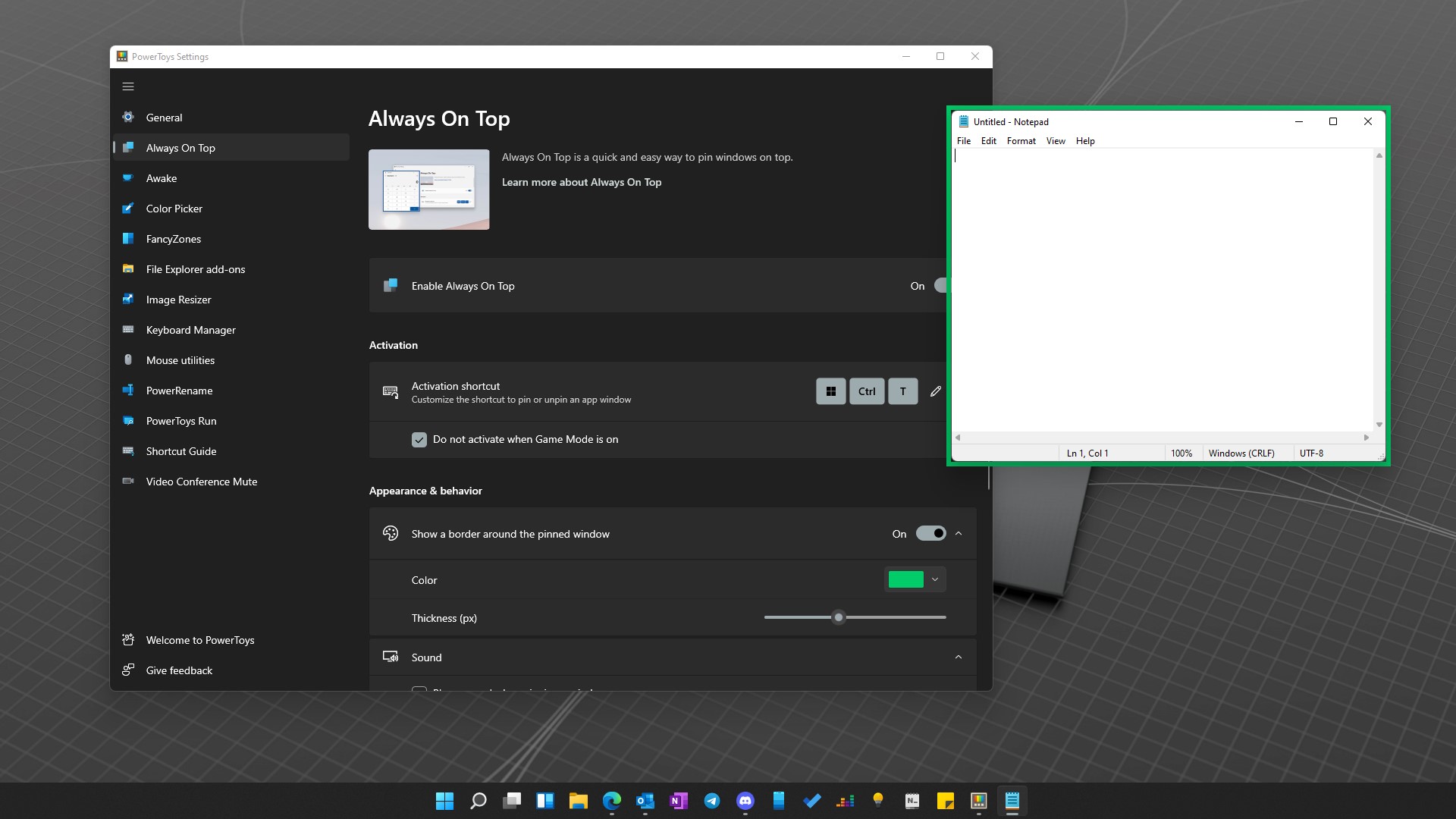
Screenshot von der Windows PowerToys-App, als Menü ist der Always on Top-Eintrag geöffnet. Rechts neben PowerToys befindet sich Notepad, welches Always on Top angeheftet wurde, und deswegen einen grünen Rahmen trägt.

Die Werkzeugsammlung PowerToys hat eine Aktualisierung auf Version 0.53.1 erhalten. Zwischen den Fehlerbehebungen und kleinen Optimierungen reihen sich ein paar nützliche, neue Funktionen in die Versionshinweise ein.

Always on Top

Beliebige Fenster immer im Vordergrund zu behalten, steht seit Jahren auf meiner Wunschliste für Windows. Andere Apps können diese dann nicht überdecken, was Multitasking mit nur einem Bildschirm vereinfacht. Ein mögliches Arbeitsszenario wäre, aus einem Artikel wichtige Punkte herauszukopieren und diese in Word einzufügen.

Auch wenn Microsoft die Funktion nicht in Windows einführt, hat sie es immerhin in die PowerToys geschafft. Per anpassbarem Tastaturkürzel kann man das im Vordergrund befindliche Fenster priorisieren lassen. Die standardmäßige Tastenzuweisung ist Windows Strg T. Um das priorisierte Fenster auch optisch von den restlichen abzugrenzen, rahmen die PowerToys dieses in einer frei wählbaren Farbe ein. Außerdem spielt bei jeder Akti- und Deaktivierung ein Sound ab, der sich ebenfalls ausschalten lässt.

Die Implementation macht einen guten Eindruck. Es lassen sich beliebig viele Fenster in den Vordergrund verlegen und auch die Kompatibilität mit UWP-Apps ist gewährt.

Update: Ich habe die Funktion jetzt deaktiviert, weil ich bemerkte, dass sie unnötig viel CPU-Leistung im Hintergrund verbraucht. Die Implementation braucht also doch noch etwas feinschliff.

Websuche für PowerToys Run

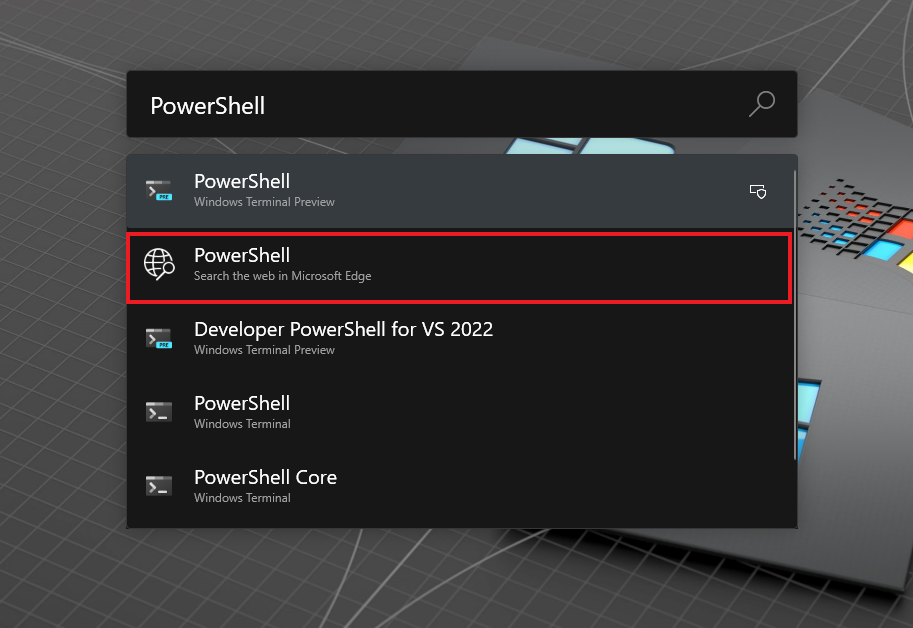
Screenshot von PowerToys Run. In der Suchbox wurde PowerShell eingegeben. Als Ergebnis taucht auch die Websuche auf, die vom Bildautor rot markiert wurde.

Bei PowerToys Run handelt es sich um eine alternative Suchfunktion. Der Vorteil ggü. der Systemsuche ist die Inkludierung vieler Suchorte, wozu die Registry, Code-Workspaces und Terminal-Profile gehören. Nun gesellt sich ein weiterer Suchort dazu, nämlich eine Websuche.

Windows-Nutzer dürften in Sorge verfallen, wenn sie hören, dass Microsoft irgendwo eine Internetsuche implementiert. Doch in diesem Fall entspricht die Umsetzung allen Ansprüchen eines Power-Users.

Man verzichtet auf die Vorschreibung einer bestimmten Suchmaschine, PowerToys Run öffnet die Suchergebnisse in der Standardsuchmaschine des individuell festgelten Standardbrowsers. Außerdem zeigt man nicht direkt im Suchfenster eine Auswahl an Internet-Ergebnissen an. Stattdessen gesellt sich zu den bestehenden Suchergebnissen nur ein einziger Eintrag hinzu, der eine Verknüpfung zum Webbrowser darstellt.

Aufgerufen wird die Websuche auch über den Kürzel ??.

Explorer-Vorschau für .gcode

Der Windows Explorer verfügt über eine Vorschauansicht, die Einblicke in die aktuell ausgewählte Datei gewährt. Diese Funktion ist beschränkt auf bestimmte Dateitypen, deren Auswahl durch PowerToys erweitert wird.

Die Vorschau von Markdown und PDF wird jetzt ergänzt um .gcode-Dateien, allerdings nur welche, die eingebettete Thumbnails beinhalten.

PowerToys 53.1 herunterladen

Die vollständigen Versionshinweise sowie die Datei-Downloads findet ihr im offiziellen GitHub-Repo.

Este sitio web utiliza cookies para que usted tenga la mejor experiencia de usuario. Si continúa navegando está dando su consentimiento para la aceptación de las mencionadas cookies y la aceptación de nuestra política de cookies, pinche el enlace para mayor información.

ACEPTAR
Aviso de cookies