GoodNotes für Windows ist eine herbe Enttäuschung

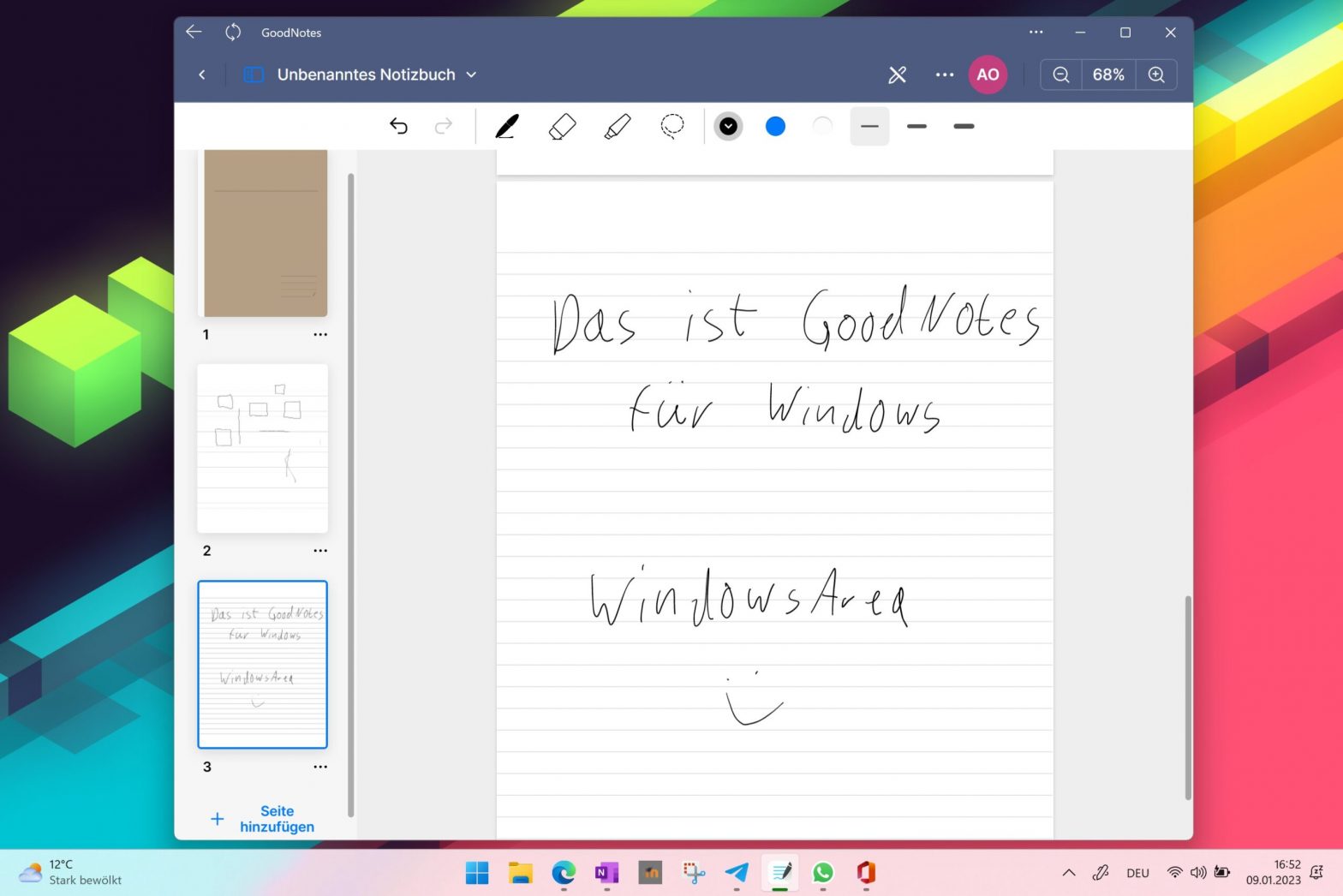
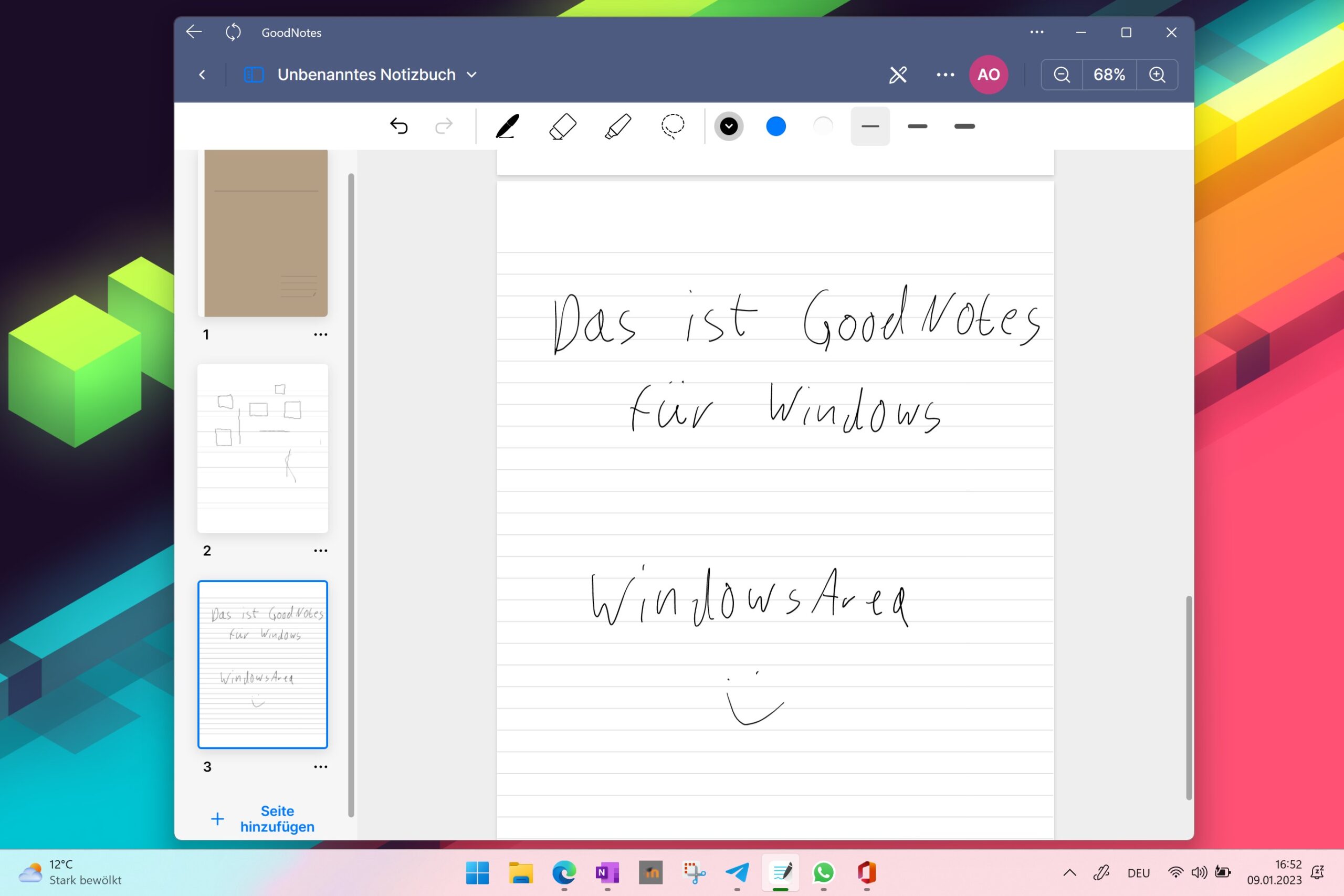
Screenshot von GoodNotes für Windows

Ich befinde mich aktuell im Studium und der Großteil meiner Kommilitonen fertigt ihre Unterlagen auf iPads an. Dabei kommt fast ausschließlich die App GoodNotes zum Einsatz. Mit dieser konnte ich keine eigenen Erfahrungen sammeln, da ich auf Windows in Kombination mit OneNote setze. Allerdings schaue ich meinen Freunden manchmal über die Schultern und bin doch angetan vom großen Funktionsumfang der App.

Kürzlich berichteten unsere Kollegen von Dr. Windows, dass die Windows-Version von GoodNotes in die Beta startet. Um an dieser teilnehmen zu können, muss man sich in eine Warteliste eintragen. Was ich sofort getan hatte als ich den Artikel laß. Auch wenn ich nicht das Ziel verfolge OneNote abzulösen, begrüße ich jede Ergänzung in das Ökosystem von Windows.

Vor allem im Bereich Notizen-Apps für die Stifteingabe gibt es unter Windows nicht viel Auswahl. Das wichtigste Produkt ist und bleibt OneNote, welches leider dem typischen Microsoft-Entwicklungszyklus unterliegt. Geplagt von Existenzkrisen und Ziellosigkeit. Schließlich hat Microsoft das alte, funktionale OneNote für eine neue Version eingestellt. Nur um diese dann ebenfalls einzustellen, um die alte wiederzubeleben. Während die ganzen Notizen-Apps unter iOS jahrelang reifen konnten, war das OneNote-Team damit beschäftigt, alte Funktionen zu portieren bzw. nochmal zu implementieren.

OneNote ist keineswegs eine schlechte Anwendung, doch es gibt einige Dinge, die störend im Alltag sind. Treten die auf, dann geht es für einen Moment nicht mehr um die Vorlesungsinhalte, sondern um OneNote selbst.

GoodNotes ist nicht die erhoffte Bereicherung

Es verging nicht lange, bis ich meine Zeit auf der Warteliste abgesessen hatte und zu einem Beta-Tester ernannt wurde. Werfen wir also einen Blick auf GoodNotes für Windows.

Es handelt sich um eine Webseite, die in einem separaten Microsoft Edge-Fenster geöffnet wird. Ich bin leider nicht die Person, die sich damit abfindet, dass die Zukunft in plattformübergreifenden Web-Apps liegt. Stattdessen stört mich die Tatsache, dass die Implementierung von Stifteingaben in Microsoft Edge schlecht ist. Schreiben hinterlässt ein ungutes Gefühl, weil es sich langsam und verzögert anfühlt. Der Kugelschreiber ist noch in Ordnung, doch die anderen Stiftarten, wie der Füllfederhalter, sind eine Zumutung. Zudem ist das fantastische Gefühl, welches die iOS-Version dank direkter und flüssiger Benutzereingaben vermittelt, nicht übertragbar auf eine Webseite.

Doch auch in allen anderen Punkten ist die Beta von GoodNotes für Windows eine Enttäuschung. Es ist ein sehr frühes Projekt, welches nur das Nötigste an Funktionen besitzt. Es lassen sich zwanzig Notizbücher anlegen. In diesen könnt ihr mit unterschiedlichen Stiftarten schreiben, in verschiedenen Strichstärken sowie Farben.

Alle anderen GoodNotes-Vorzüge fehlen. PDFs lassen sich weder öffnen noch einbinden. Formen und Linien werden nicht automatisch in Formen umgewandelt. Dokumente können nicht nebeneinander geöffnet geschweige in Tabs organisiert werden.Ebenso nichtexistent ist eine Suchfunktion.

Das einzige, was die GoodNotes-Beta funktionaler als Paint macht, sind die verschiedenen Papiertypen die zur Auswahl stehen. Ansonsten ist es die funktionsärmste Art seine Notizen anzulegen. Geschmückt mit einer schlechten Performance.

GoodNotes für Windows ist im Beta-Zustand leider eine Enttäuschung. Kurzzeitig habe ich mich gefreut, mit der Hoffnung eine OneNote-Alternative präsentieren zu können. Was angesichts der schleppenden OneNote-Entwicklung ein Segen für viele Studenten gewesen wäre. Stattdessen konnte ich mit diesem Artikel nur von einer Nutzung von GoodNotes für Windows abraten. Zumindest fürs erste. Selbstverständlich dürfen wir nicht vergessen, dass es sich um eine Beta-Version handelt. Es dürften noch einige Funktionen und Verbesserungen hinzukommen, bevor der Download im Microsoft Store für jeden zur Verfügung steht.
Dateien von Android zu Windows senden mittels Nearby Sharing

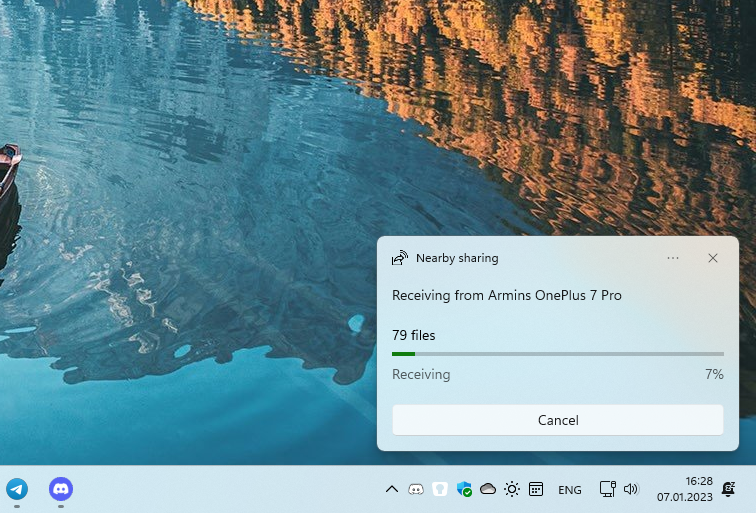
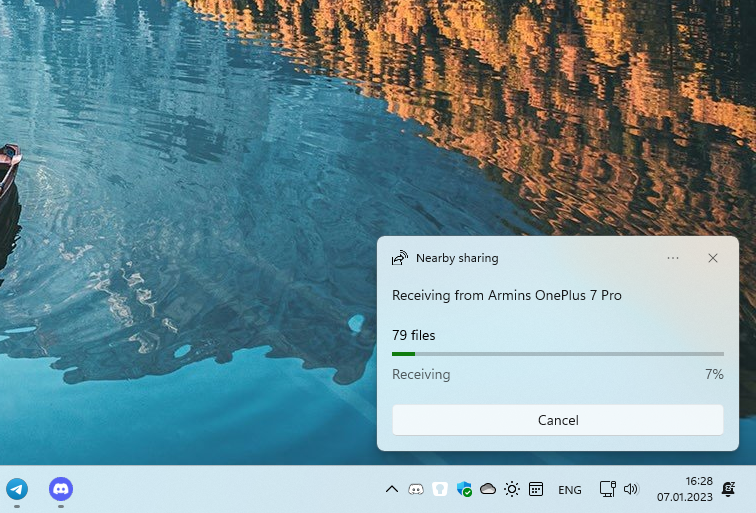
Ein Screenshot von der Benachrichtigung von Nearby Sharing bzw. Umgebungsfreigabe unter Windows 11. Die Benachrichtigung zeigt an, dass 79 Dateien vom Smartphone namens

Windows besitzt eine AirDrop ähnliche Funktion, die das Teilen von Dateien an Geräte in der Nähe ermöglicht. Dazu wird mittels Bluetooth eine Direktverbindung erzeugt, um anschließend die Daten schnell über WLAN zu übertragen. Zu Deutsch trägt die Funktion den wunderschönen Namen Umgebungsfreigabe, auf Englisch ist sie als Nearby Sharing bekannt.

Seit Windows 11 22H2 sind auch Desktop-Computer ansprechbar, weil die Umgebungsfreigabe jetzt über das lokale Netzwerk funktioniert. Ihr könnt mit eurem Notebook, welches mit eurem WLAN-Netzwerk verbunden ist, ein Word-Dokument zu eurem Desktop-Computer senden, der weder Bluetooth noch WLAN besitzt. Ganz lokal, ohne Umwege über eine Cloud.

Ich finde die Funktion klasse. Nur benötige ich sie eher auf meinem Smartphone. Denn meistens möchte ich die soeben geschossenen Fotos zu meinem PC schieben, um sie dort weiterzuverarbeiten. Leider bietet Microsoft keine offizielle Lösung dafür an. Meine Vorgehensweise war also, die Dateien auf OneDrive hochzuladen, um sie dann am Computer herunterzuladen. Es ist komfortabler als über ein USB-Kabel, aber dennoch nicht so einfach wie in Apples Ökosystem, wo AirDrop mit jedem Gerät funktioniert.

Die Smarthone-Link-App erlaubt zwar auch das rüber ziehen von Fotos zum Computer, aber es mangelt an Flexibilität, weil es ausschließlich mit Fotos funktioniert. Zudem fehlt eine Mehrfachauswahl, was das Übertragen von 100 Bildern sehr zeitaufwendig gestaltet.

Nearby Sharing für Android verbindet Smartphone und PC miteinander

Glücklicherweise ist die Windows-Community immer da, wenn es darum geht, von Microsoft verpasste Chancen einzuholen. Heute möchte ich euch so eine App vorstellen, nämlich Nearby Sharing für Windows 10 / Windows 11.

Es ist eine sehr simple App, die genau das macht, was man sich unter dem Namen vorstellt und nicht mehr. Sie erlaubt es, Dateien von eurem Android-Smartphone zu eurem Windows PC zu schicken. Dazu nistet sie sich unauffällig in den Teilen-Dialog von Android ein. Darin angewählt, listet die App alle im Umkreis liegenden Computer auf.

Ich habe soeben 80 Fotos von meinem Smartphone zu meinem PC geschickt. Dabei war mein PC lediglich per LAN-Kabel mit meinem Router verbunden. Es verlief reibungslos.

Nur eine wichtige Sache, die ihr beachten müsst. In den Windows-Einstellungen existiert ein extra Punkt für Nearby Sharing. In diesem muss die Verfügbarkeit auf alle Geräte in der Umgebung umgeändert werden, sonst funktioniert es nicht. Standardmäßig ist eine Einschränkung gewählt, die nur eigene Geräte zulässt. Leider kann Windows euer Smartphone nicht als eigenes Gerät identifizieren, da wir mit einer fremden App arbeiten.

Zukünftige Updates: bald auch Dateien vom PC zum Phone

Ich habe mich kurz mit dem Entwickler von Nearby Sharing ausgetauscht. Aktuell nutzt er eine offizielle Bibliothek von Microsoft, um die App zu ermöglichen. Typisch für Microsoft erhält diese keine Aktualisierungen mehr, die letzte Code-Änderung wurde 2019 getätigt.

Laut dem Entwickler gibt es diverse Dinge, die mit Microsofts Bibliothek nicht gut funktionieren. Dadurch verschickt die App manchmal Dateien per Bluetooth, obwohl eine schnellere Verbindung existieren würde. Zudem funktioniert der Verbindungsaustausch nur einseitig. Mit der aktuellen Version der App könnt ihr keine Dateien vom PC an euer Android-Smartphone senden.

Aus diesem Grund arbeitet der Entwickler von Nearby Sharing an einer eigenen Implementation von Microsofts Umgebungsfreigabe. Sollte es ihm gelingen, würde er den Prozess zuverlässiger gestalten und um mehr Funktionen erweitern.

Trotzdem bin ich zufrieden mit dem aktuellen Stand der App. Denn sie funktioniert und das ist das Wichtigste.

Nearby Sharing herunterladen

Nearby Sharing aus dem Google Play Store herunterladen

Firefox 108 unterstützt nun den Windows 11 Effizienzmodus

Firefox, der beliebte Open-Source-Browser von Mozilla, hat in der Version 108 die Unterstützung für den Windows 11 Effizienzmodus hinzubekommen. Dies bedeutet, dass Firefox jetzt mit dem neuen Betriebssystem von Microsoft zusammenarbeiten kann, um Ressourcen besser zu verwalten.

Der Windows 11 Effizienzmodus ist eine Funktion, die dazu gedacht ist, den Stromverbrauch des PCs zu optimieren und die Prozessorleistung besser zu verteilen, indem nicht mehr länger benötigte Hintergrundprozesse gedrosselt werden. Das ist besonders nützlich für Nutzer, die ihren Laptop unterwegs nutzen und eine längere Akkulaufzeit benötigen.

Neben der Unterstützung für den Windows 11 Effizienzmodus enthält Firefox 108 auch zahlreiche weitere Verbesserungen und neue Funktionen. Dazu gehören Import Maps, die Shift Esc-Tastenkombination um wie in Chrome den Prozessmanager zu öffnen und wie üblich soll die Performance des Browsers etwas verbessert worden sein.

Insgesamt ist die Unterstützung für den Windows 11 Effizienzmodus ein wichtiger Schritt für Firefox und ein wertvoller Mehrwert für Nutzer des beliebten Browsers. Um die neuen Funktionen von Firefox 108 zu nutzen, könnt ihr eure bestehende Installation aktualisieren. Klickt dazu auf die drei Striche oben rechts, wählt im Menü ganz unten Hilfe aus und anschließend Über Firefox. Zu Redaktionsschluss war das Update noch nicht im Microsoft Store verfügbar.


Quelle: Mozilla

Snipping Tool mit Videofunktion: erster Eindruck

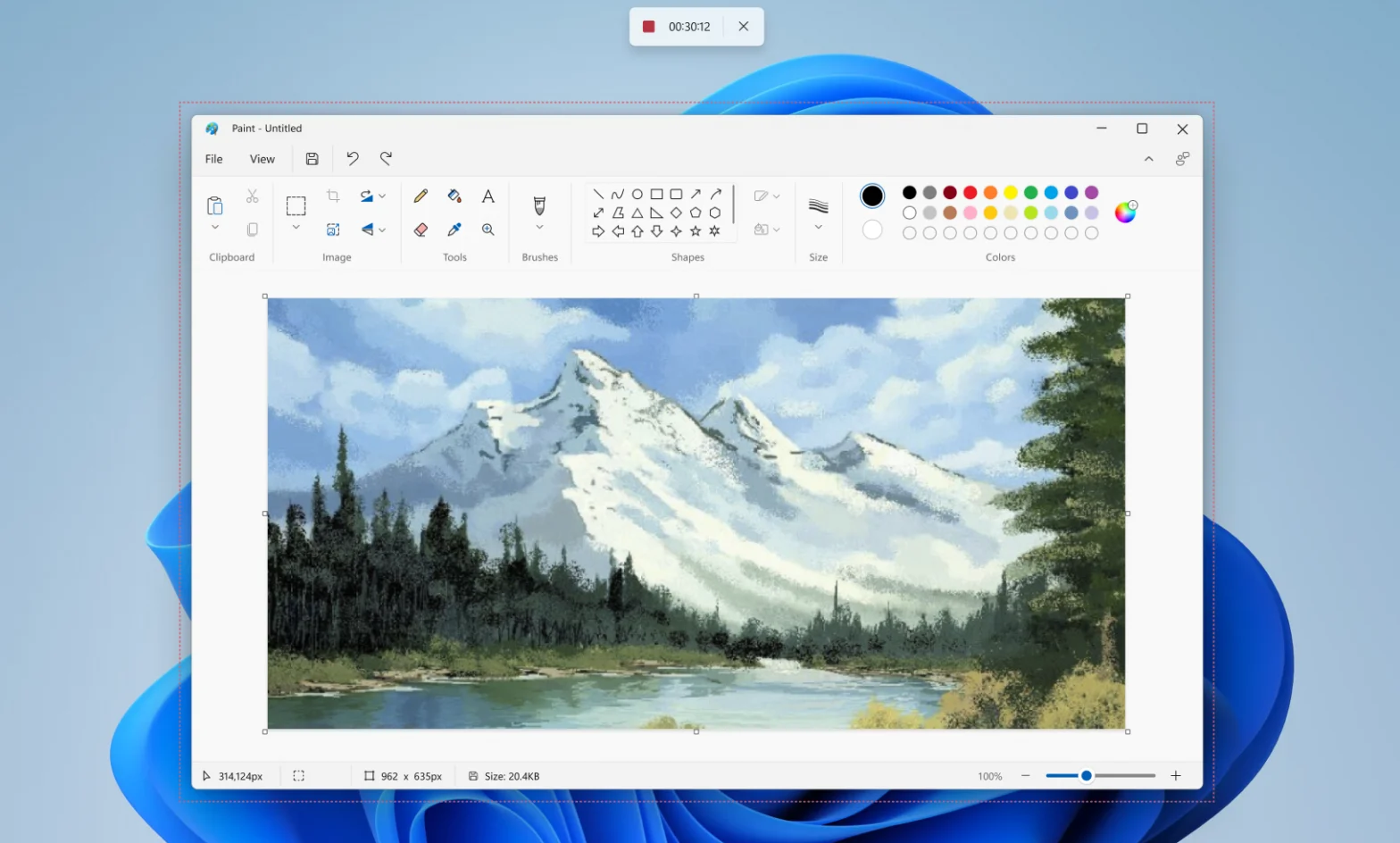
Die Videofunktion des Snipping Tools dargestellt. Auf dem Screenshot ist eine laufende Aufnahme zu sehen, deswegen sich am oberen Bildschirmrand eine Werkzeugleiste befindet. Darin zu sehen ist, dass die Aufnahme seit 12 Sekunden aktiv ist. Daneben platziert ist ein Stopp-Button, um die Aufnahme zu beenden. Aufgenommen wird auf diesem Bild ein Paint-Fenster, welches rot umschlossen ist. Diese Umschließung ist der Indikator für den Bildschirmbereich, der gerade abgefilmt wird.

Das Snipping Tool dient zukünftig nicht nur als Werkzeug für Screenshots, denn es wird um eine Videofunktion erweitert. Dadurch könnt ihr Videoaufnahmen vom Geschehen eures Desktops aufzeichnen und diese auf gängigen Kommunikationsplattformen teilen. Eine Funktion, die sich Windows-Nutzer seit Jahren wünschen und nun für ausgewählte Windows 11 Insider im Dev-Kanal zur Verfügung steht.

Snipping Tool mit Videofunktion: unser Ersteindruck

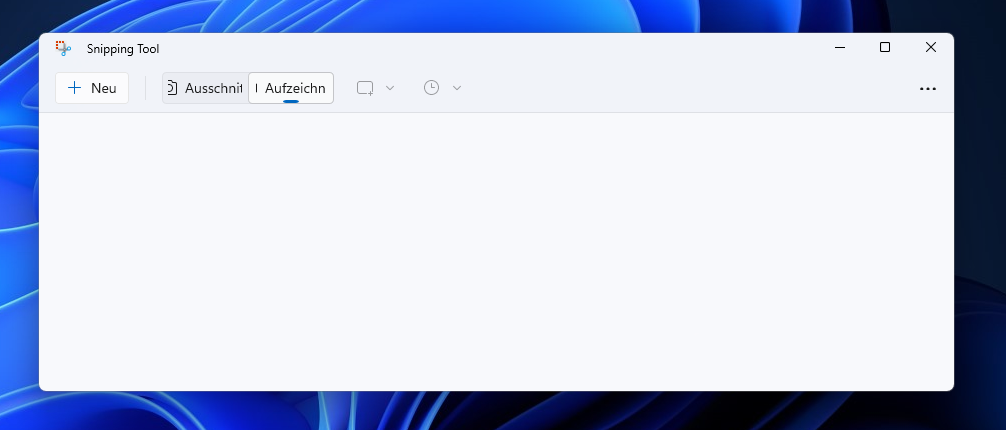
Beim ersten Start der neusten Snipping Tool-Version fällt die Unfertigkeit auf. Denn in der deutschen Version ist die Auswahl zwischen Ausschnitt und Aufzeichnung permanent abgeschnitten, egal wie groß das Fenster ist. Schlimm sind solche Makel nicht, da es sich um eine Beta-Version handelt, die nur für Windows Insider gedacht ist.

Screenshot von einem langgezogenen Snipping Tool Fenster, worauf trotzdem die neuen Menüpunkte abgeschnitten sind. Somit lässt sich der Text nicht in vollen Zügen lesen.

Seid ihr im Gemütszustand ein Video zu erstellen, so müsst ihr den Modi zu Aufzeichn umschalten und dann auf die Schaltfläche Neu klicken. Der Prozess ist sehr ähnlich zur Erstellung von Screenshots, wodurch die Integrität in das bisherige Snipping Tool gegeben ist. Doch während die Screenshot-Funktion mehrere Auswahlwerkzeuge besitzt, wie die Auswahl eines bestimmten Fensters, besitzt die Videofunktion nur ein einziges und zwar die freie Markierung eines Bereichs. Mit dem Ziel ein bestimmtes Fenster abzufilmen, müsst ihr also selbst für die passende Kameraperspektive sorgen. Ist der Bereich ausgewählt und die Aufnahme-Taste betätigt, so fängt ein Countdown an runterzuzählen.

Der ausgewählte Aufnahmebereich ist durchgehend rot umschlossen, wodurch ihr stets wisst, welchen Bereich eures Desktops in der Aufnahme zu sehen ist. Die Werkzeugleiste am oberen Bildschirmrand zeigt die Aufnahmelänge an und beinhaltet die Schaltfläche zum Beenden der Aufnahme. Nach Betätigung dieser, öffnet sich das Snipping Tool und spielt die Aufnahme sofort ab. Seid ihr mit dieser zufrieden, könnt ihr sie als Datei auf eurem Computer speichern.

Fehlende Funktionen (in der Beta-Version)

Wir haben den gesamten Funktionsumfang der Snipping Tool Bildschirmaufnahme in diesem Artikel beschrieben. Deswegen widmen wir uns nun jener Dinge, die nicht vorhanden sind.

  • Die Ablage der Videodateien geschieht ausschließlich in MP4 H.264. Das ist nicht schlimm, weil es das gängigste Format ist.
  • Weitere Qualitätseinstellungen, wie Bitrate, Komprimierungsstärke oder Bilder pro Sekunde sind auch nicht vorhanden. Um konkret zu sein, gibt es überhaupt keine Konfigurationsmöglichkeiten für die Videofunktion.
  • Über den Tastenkürzel Win Shift S lässt sich noch keine Videoaufnahme starten.
  • Eine Aufzeichnung von Ton, egal ob vom Desktop oder vom Mikrofon, geschieht überhaupt nicht.
  • Auf Markierungen auf Videos müssen wir auch verzichten.
  • Ebenfalls nicht vorhanden sind Werkzeuge zum Trimmen der Bildschirmaufnahme.
  • Screenshots werden als Verlauf automatisch im Bilder-Ordner abgelegt. Bei Videos ist dies nicht der Fall.

Video: meine Erfahrungen mit Snipping Tool zusammengefasst

Abschließen möchte ich den Artikel mit einem Video. Mein Test erfolgte nämlich auf einer virtuellen Maschine, wodurch ich mit zwei Bugs konfrontiert wurde. Zum einen besaßen alle Videoaufnahmen einen seltsamen Farbraum. Des Weiteren ändert das Snipping Tool bei der Vorschau die Fenstergröße so lange, bis das Fenster wie von Geisterhand komplett klein gezogen ist. Diese zwei amüsanten Fehler möchte ich euch nicht vorenthalten. Außerdem bekommt ihr in diesem Video einen besseren Eindruck über die Funktion.


(Bild-)Quelle: Microsoft Windows Insider Blog

OneNote bekommt neue alte Seitenleiste

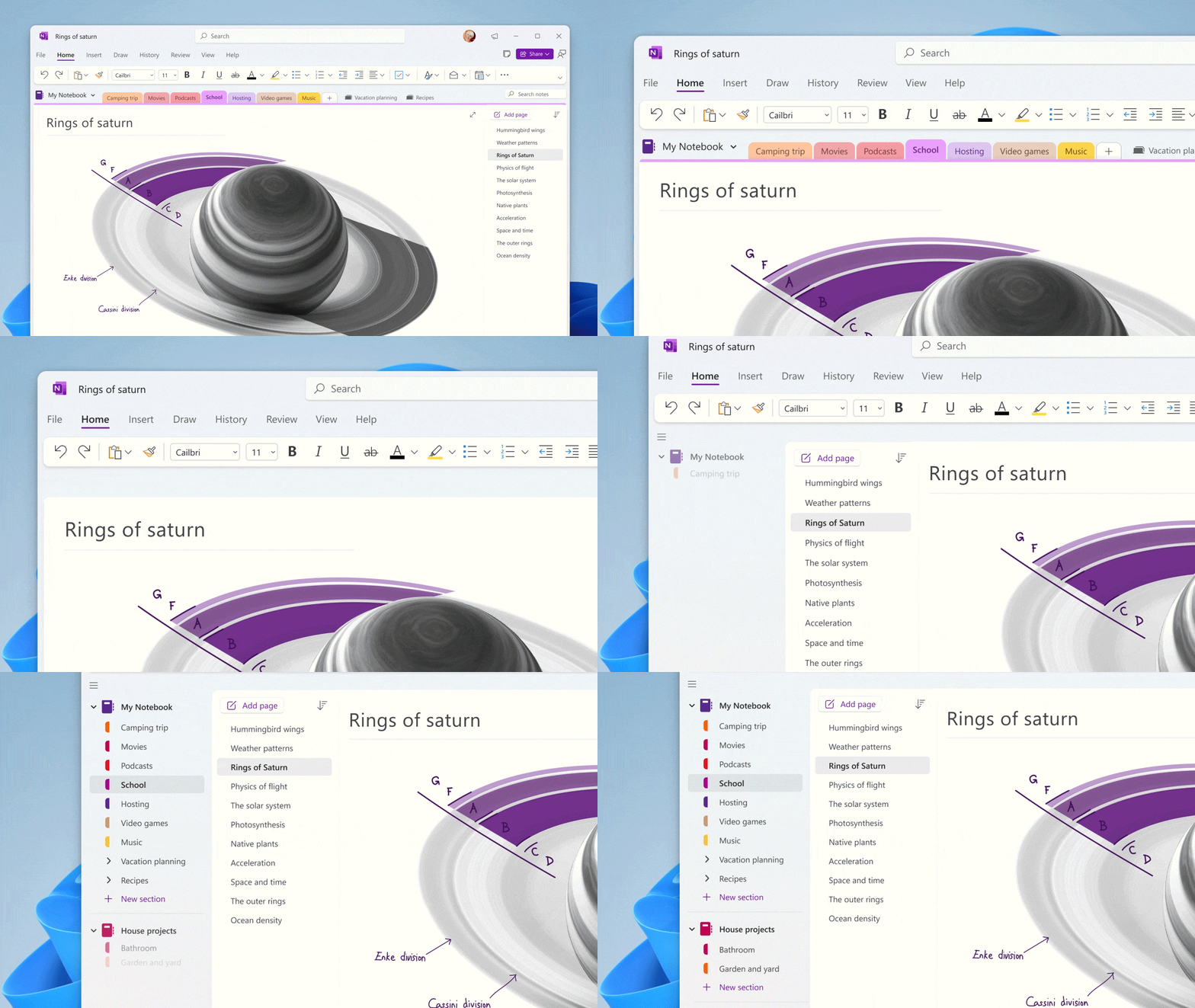
OneNote Desktop mit neuer Seitenleiste am linken Rand

OneNote Desktop ersetzt die eingestellte OneNote UWP, allerdings nicht im vollem Umfang. Für weitere Informationen verweise ich auf meinen Artikel: OneNote UWP fliegt aus dem Store ohne adäquaten Ersatz. Es sind noch einige Updates fällig, ehe von einem würdigen Nachfolger gesprochen werden kann. Genau daran arbeitet Microsoft aktuell und hat in einem Foren-Beitrag eine neue Navigationsleiste für OneNote vorgestellt. Die jedem Liebhaber der UWP-Variante bekannt vorkommen sollte.

Eine GIF, welche die Unterschiede zwischen den beiden Navigationstypen in OneNote veranschaulicht.

Die Auflistung aller Notizbücher samt ihrer Abschnitte wandert vom oberen Bildschirmrand hin zur linken Seite. Hierdurch ergibt sich eine große Ähnlichkeit zur Navigationsleiste der OneNote UWP, insbesondere aufgrund der aufklappbaren Abschnitte.

Dabei handelt es sich um eine frühe Ankündigung. Es dauert ein wenig, ehe Office Insider die neue Funktion testen können. Noch länger müssen alle weiteren Nutzer warten, denn laut der offiziellen Office Roadmap ist eine allgemeine Verfügbarkeit erst im März 2023 zu erwarten.

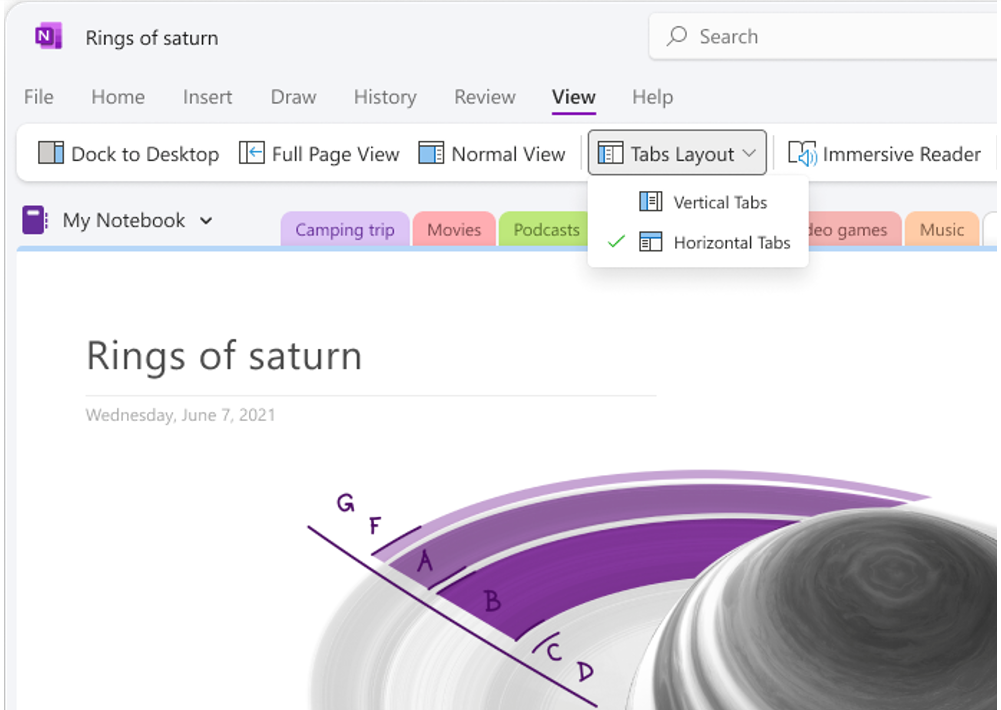
Im Menüband unter Ansicht lässt sich das Tabs Layout umstellen.

Die Art der Navigationsleiste lässt sich über das Menüband im Punkt Ansicht umschalten. Somit ist die Option nicht nur einfach zu finden, sondern auch schnell zu erreichen.

Este sitio web utiliza cookies para que usted tenga la mejor experiencia de usuario. Si continúa navegando está dando su consentimiento para la aceptación de las mencionadas cookies y la aceptación de nuestra política de cookies, pinche el enlace para mayor información.

ACEPTAR
Aviso de cookies