Windows 11 erhält Funktion zur schnellen Stummschaltung des Mikrofons

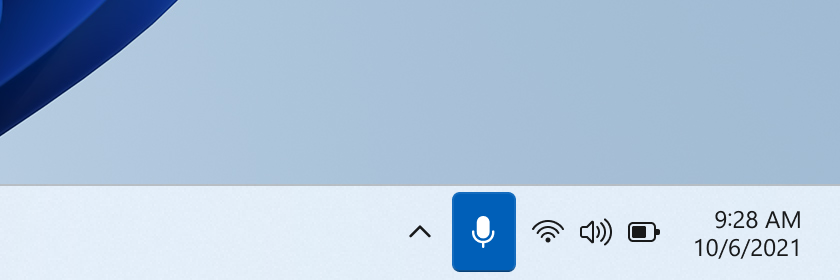
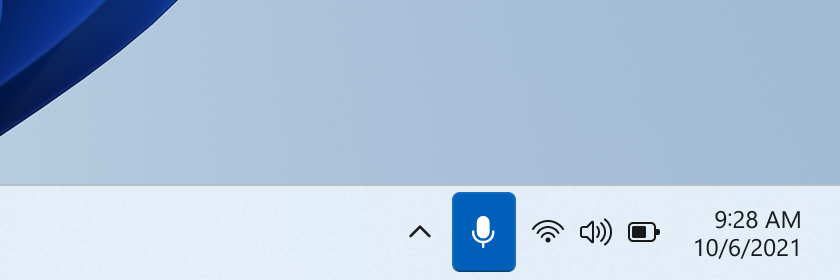
Screenshot der Windows 11 Taskleiste, mit dem Mikrofon-Symbol im Tray-Bereich

Windows 11 Build 22494 steht für Insider im Dev-Kanal bereit. Wiedermal fügte Microsoft eine Neuerung hinzu, die sich als praktisch erweisen könnte.

In der Taskleiste befindet sich während aktiven Microsoft Teams-Telefonaten jetzt ein Mikrofon-Symbol. Mit einem Klick darauf schaltet man sein Mikrofon im Anruf stumm. Laut Microsoft können auch Drittanbieter-Apps ihren Nutzen von dieser Funktionalität ziehen, doch es klingt so, als wäre eine explizite Implementierung von Nöten.

Somit erhalten wir leider kein Werkzeug, um unser Mikrofon jederzeit systemweit stummzuschalten. Von einem Tastaturshortcut ist ebenfalls keine Rede. Anscheinend müssen Entwickler, das Stummschalten von der Taskleiste aus, in ihre App erst integrieren. Somit stellt der neuste Zuwachs in Windows 11 keinen Ersatz für das neue PowerToy dar.


Quelle: Microsoft

Erstes Windows 11 Funktionsupdate erreicht Windows Insider

Obwohl Windows 11 noch gar nicht erschienen ist, arbeitet Microsoft bereits am nächsten großen Update für das Betriebssystem. Windows 11 soll ähnlich wie sein Vorgänger durch jährliche Aktualisierungen kontinuierlich Verbesserungen spendiert bekommen. Somit hält Microsoft am Service-Konzept fest.

Im Dev-Kanal des Windows Insider-Programms steht ab jetzt das erste Funktionsupdate für Windows 11 bereit. Die geplante Veröffentlichung dieser neuen Version ist Ende 2022. Somit ist genau jetzt die letzte Chance den Kanal zu Beta umzuändern, falls man nur frühzeitig Windows 11 erhalten wollte. Denn alle weiteren Builds werden viele Fehler aufweisen, da der Entwicklungszyklus nochmal von vorne beginnt.

Somit spreche ich die die letzte Warnung aus: falls ihr im Dev-Kanal mit eurem Hauptsystem seid, dann vergewissert euch, dass es mit unfertigen Versionen zu einem Produktivitätsverlust kommen kann. Windows 11 ist zwar recht stabil, aber das liegt daran, dass es schon fast fertig ist.  Die kommenden Builds können schwere Fehler beinhalten.

Neuerungen in Windows 11 Insider Build 22449

  • In Windows 11 hielt Komprimierung für SMB-Dateiübertragungen einzug. Bevor Windows eine Datei an den Server schickt, komprimiert es bestimmte Fragmente, um eine schnellere Übertragung zu gewährleisten. Mit dieser Build hat Microsoft den Algorithmus geändert, damit dieser Dateien jetzt immer komprimiert, unabhängig ihrer Größe. Eine nähere Konfiguration des Verhaltens ist aber trotzdem möglich, um beispielsweise das alte Verhalten wiederherzustellen. Microsoft erwünscht Feedback zu diesem Thema im Feedback Hub unter Files, Folders, and Online StorageFile Sharing.
  • Die legendären drehenden Punkte auf dem Startbildschirm verschwinden. Stattdessen nutzt Microsoft jetzt einen drehenden Kreis mit einer normalen Linie.
  • Action Center: ein Rechtsklick auf Bluetooth offenbart ein Kontextmenü, in dem sich zu den Einstellungen navigieren lässt. Dieser Eintrag öffnet nun die Hauptseite von Bluetooth & Geräte in den Einstellungen.
  • Der Windows Startsound ertönt nicht mehr nach einem automatischen Update-Neustart.
  • Einstellungen: Unter Eingabe → Bildschirmtastatur befindet sich jetzt ein Link zur Bildschirmtastatur-Personalisierungsseite, in der man bspw. die Farbe der Tasten ändern kann.
  • Die Optik der Benachrichtigungen wurde optimiert, durch einen Acrylik-Hintergrund.
  • Neue Animation für die Windows Hello-Erinnerungsbenachrichtigung, welche erscheint, wenn man das Feature nicht eingerichtet hat.
  • Windows Sandbox: der Schließen-Dialog besitzt nun abgerundete Ecken.
  • Im Benachrichtigungscenter werden App-Namen optisch besser von den restlichen Inhalten getrennt.

Zu den genannten sichtbaren Änderungen reihen sich diverse kleine Fehlerbehebungen ein. Eine vollständige Liste aller Änderungen könnt ihr bei Microsoft nachlesen.

Inkompatible Computer fliegen raus

Wie Albert in einem vergangenen Artikel bereits erwähnte, wirft Microsoft inkompatible Computer aus dem Insider-Programm raus. Falls euer Computer kein UEFI besitzt, oder bspw. Secure Boot deaktiviert ist, dann erhaltet ihr keine neuen Updates aus dem Dev-Kanal. Und somit auch die heutige Build nicht.

Trifft dieser Umstand auf euch zu, dann lädt Windows ab jetzt nur noch stabile kumulative Updates herunter, bis die Unterstützung für Windows 11 in 18 Monaten ausläuft.

Eine kleine Ausnahme gibt es für Computer die bis auf eine fehlende TPM und einem zu alten Prozessor jede Anforderung erfüllen. DIese könnten weiterhin Updates erhalten.

Windows 11 Insider Build 22000.120 bringt schöne Detailänderungen

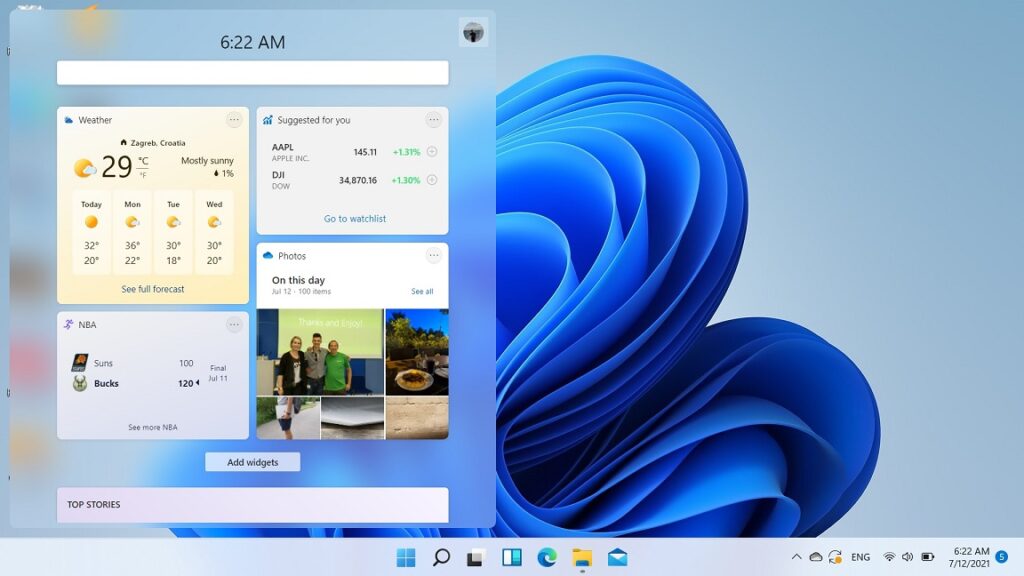
Titelbild, welches das Windows 11 Widgets Menü zeigt. Hat nichts mit dem Inhalt des Artikels zu tun.

Microsoft arbeitet weiterhin fleißig an Windows 11, um das System zum Erscheinungstermin möglichst fehlerfrei zu verteilen. Die neuste Aktualisierung trägt die Versionsnummer 22000.120 und wurde soeben im Dev- sowie Beta-Kanal ausgerollt. Ich verweise nochmal auf unseren Artikel, in welchem wir einen Wechsel zum Beta-Kanal empfehlen.

Kontextmenü im Windows Explorer optimiert für Maus-Nutzer
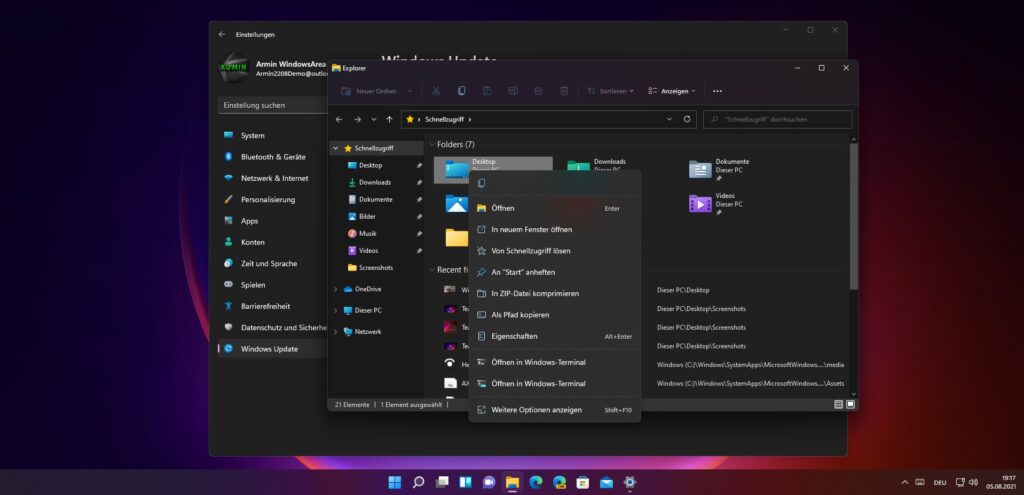
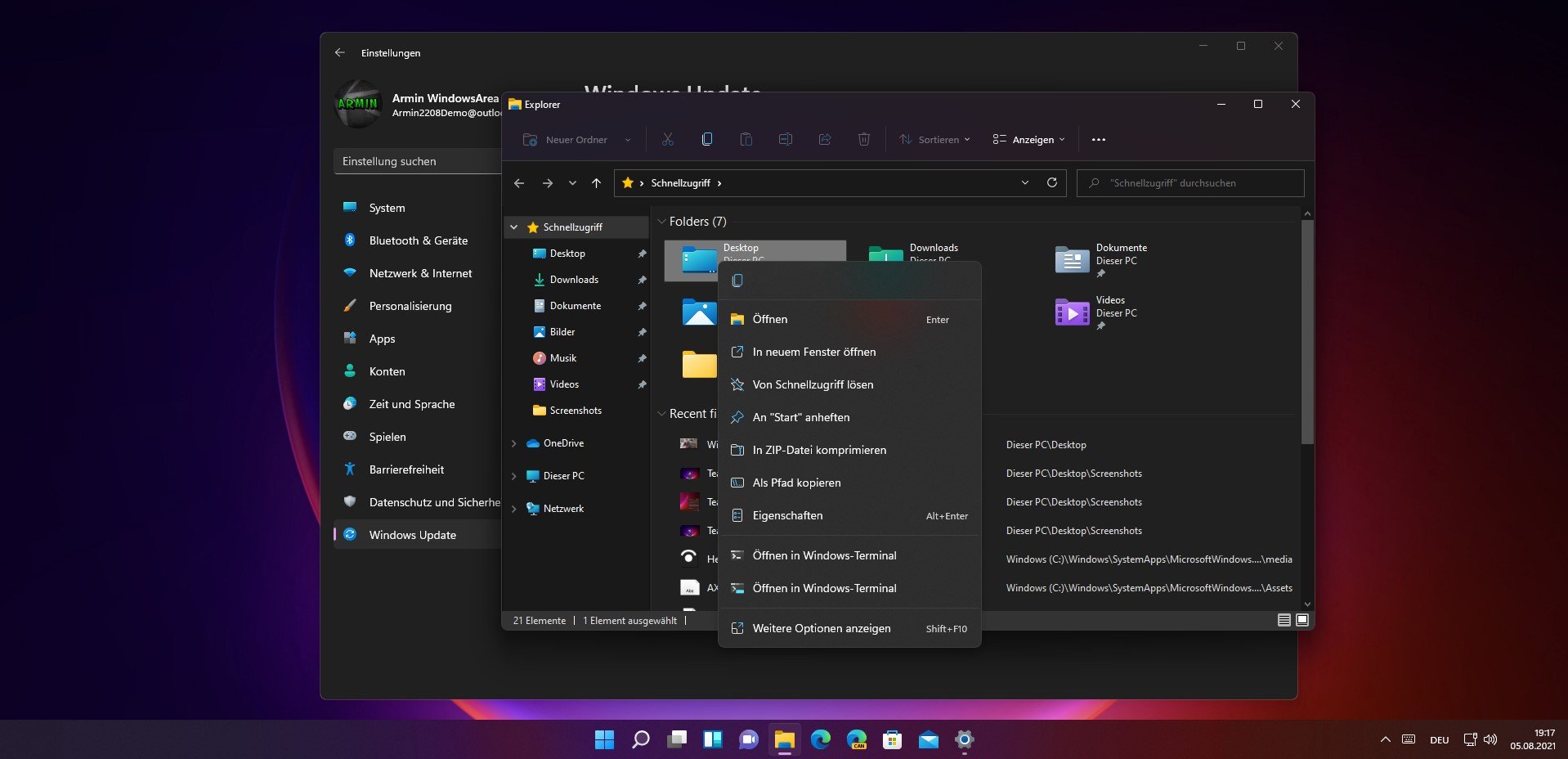
Screenshot: Windows Explorer Kontextmenü vor dem Update

Das neue UWP-Kontextmenü im Datei-Explorer besaß bislang sehr große Abstände. Diese ergeben zwar Vorteile für Touch-Nutzer, doch für die Mauseingabe sind diese dann doch zu überdimensioniert gewesen. Außerdem tendierte das Kontextmenü andauernd dazu, den Fensterrahmen zu verlassen.

Screenshot: Windows Explorer Kontextmenü nach dem Update

Microsoft hat sich dazu entschieden, bei der Nutzung einer Maus die Abstände zu verringern. Das Ergebnis könnt ihr auf den Screenshots sehen. Definitiv ein Schritt in die richtige Richtung.

Zusätzlich verbesserte man die Performance der Kontextmenüs. Nach einem Rechtsklick erscheinen sie nun zeitnah, ohne Fehler abzuwerfen.

Neu-Schaltfläche als einheitliches Kontextmenü
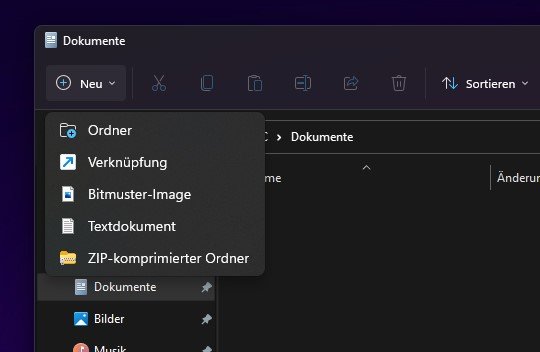
Screenshot der Neu-Schaltfläche inklusive Kontextmenü

Die Entwickler bei Microsoft waren sich bislang noch nicht darüber einig, wie sie die Neu-Schaltfläche im Datei-Explorer umsetzen sollen.

Im ersten Versuch trennten sie neuen Ordner erstellen von neue Datei erstellen. Als Alternative probierte man dann aus, beides in eine Schaltfläche zu kombinieren, doch die anderen Dateitypen in einem extra Kontextmenü zu kaskadieren.

In dieser Build setzte Microsoft eine dritte Idee um, die mir am meisten zusagt. Man erstellte eine einheitliche Neu-Schaltfläche, welche alle Dateitypen auflistet, mit dem neuen Ordner an erster Stelle.

Alt Tab-Darstellung ebenfalls kleiner

Windows 11 Alt   Tab Menü

Das klassische Alt Tab bekommt in Windows 11 ebenfalls einen neuen Anstrich. Markant sind die runden Ecken, die sichtbaren Abstände zwischen den Fenstern sowie der unscharfe Hintergrund. Doch auch hier hat Microsoft sich bislang für eine zu große Darstellung der einzelnen Fenster entschieden, was der Übersichtlichkeit schadete. Auch hier geht man einen Schritt zurück, wie auf dem Screenshot zu sehen ist, werden die Fenster nun in einer vernünftigen Größe dargestellt.

Die Ecken der Fensterrahmen sind nun sauber
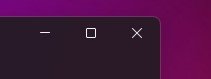
Nahaufnahme-Screenshot einer runden Fensterecke.

Bislang waren an den runden Fensterecken in UWP-Anwendungen kleine weiße Flecken zu sehen. Microsoft hat dieses Problem behoben.

Kalender im Benachrichtigungs-Center lässt sich komplett zuklappen
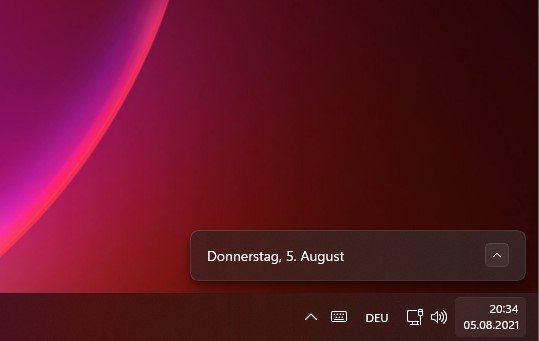
Windows 11 Benachrichtigungscenter mit zugeklappten Kalender-Flyout

Diese Änderung war zwar in der vorherigen Build schon enthalten, dennoch wollte ich sie hier erwähnen, falls es jemand noch nicht bemerkt hat.

Diese Änderung ist in der Form wichtig, dass man bei einem zugeklappten Kalender nun deutlich mehr Platz für die Benachrichtigungen hat.

Neu in dieser Build ist zudem noch, dass sich das Kalender-Flyout ihren Zustand über Neustarts hinweg mehrt.

F7 in UWP funktioniert nur noch bei makierten Textboxen

Kommen wir zu einer witzigen Sache. In UWP-Anwendungen kann man jederzeit die F7-Taste drücken, um eine erleichterte Eingabe zu aktivieren. Doch zuvor öffnet sich ein Popup, welches man bestätigen muss. Dieses Popup blendet sich über alle anderen Bedienelemente der App ein, wodurch eine Verwendung erst nach Bestätigung möglich ist.

Da alle UWP-Anwendungen davon betroffen sind, konnte man einfach die Taskleiste anklicken und dann F7 drücken. Schon war man nicht mehr in der Lage, mit der Taskleiste zu interagieren. Das Popup kann bei diesem schmalen Streifen nämlich nicht angezeigt werden, wodurch sich die Taskleiste einfach nur abdunkelt. Das ganze wurde als kleiner Troll bekannt.

Nun hat Microsoft das Verhalten der F7-Bedienungshilfe so verändert, dass die Meldung nur noch erscheint, wenn ein Textfeld markiert ist.

Weitere Änderungen in 22000.120 (Auszug)

  • Im Widget-Menü wurde ein Family Safety-Widget hinzugefügt.
  • In einer vorherigen Build fügte man noch ein Filme & TV-Widget hinzu, welches aber nur in US, UK, CA, DE, FR, AU, JP verfügbar ist.
  • Selbst wenn die Einstellungen bereits offen sind, sorgt die Schaltfläche Hintergrundbild wählen bei virtuellen Desktops dafür, dass die Einstellungen das Hintergrundbild für den gewählten Desktop ändern.
  • In den Anzeigeeinstellungen verschob Microsoft den Identifizieren-Button direkt unter die Box, worin man die Monitore anordnen kann.
  • Wenn man auf seinem zweiten Monitor das Widget-Icon anklickt, dann öffnet sich das Widget-Menü auch auf dem zweiten Monitor.
  • Das Speichern von eigens erstellten Designs in den Einstellungen sollte nun funktionieren.
  • Beim Deinstallieren von Apps unter Apps & Features wird jetzt ein Fortschrittsbalken angezeigt.
  • Windows P erlaubt wieder die Pfeiltasten-Navigation.
  • Fehler behoben, bei dem die Suche manchmal kurzzeitig über das Startmenü erschien.
  • Animation beim Wechseln von virtuellen Desktops via Tastenkürzel (vorerst) entfernt.
  • Viele Fehler behoben.

Quelle: Microsoft Windows Insider Blog
Windows Insider: Letzte Chance den Dev-Kanal zu verlassen

Zu Windows 11 herrscht ein großes Interesse. Dieses zeigt sich durch die großen Installationszahlen, welche dem System zu einem Marktanteil von einem Prozent verholfen haben. Obwohl es sich nur um eine Beta-Version handelt. Somit ist nicht auszuschließen, dass sich darunter Nutzer befinden, die sich in das Insider-Programm einschrieben, nur um Windows 11 frühzeitig testen zu können.

Bislang war dazu der Einstieg in den Dev-Kanal von Nöten, da nur in diesem die Aktualisierung auf Windows 11 angeboten wurde. In Dev testet Microsoft zum Teil sehr instabile Versionen, die zu einem Produktivitätsverlust führen können. Doch mittlerweile hat Windows 11 seinen Weg auch in den Beta-Kanal gefunden, der deutlich sicherer ist. Aus diesem Grund empfehlen wir einen Wechsel zum Beta-Kanal. Vor allem dann, wenn ihr das Update auf eurem Haupt- oder Zweit-System durchgeführt habt.

Microsoft testet wieder frühe Versionen

Unsere Empfehlung basiert auf der Tatsache, dass Microsoft bereits an der nächsten großen Aktualisierung für 2022 arbeitet. Wer im Dev-Kanal bleibt, der wird dieses zwangsweise in den nächsten Wochen erhalten. Ab Installationszeitpunkt gibt es dann als einzigen Ausweg aus dem Insider-Programm entweder das Abwarten bis Ende 2022, oder als Alternative eine komplette Neuinstallation.

Auch wenn Windows 11 in aktueller Form sehr stabil läuft, darf man nicht vergessen, dass das System auch kurz vor seiner Fertigstellung ist. Das nächste Funktionsupdate hingegen ist noch ein ungeschlüpftes Ei, welches im Betrieb jederzeit brechen kann. Außerdem muss man sich daran gewöhnen, jede Woche ein riesiges Update installieren zu müssen.

Falls wir euch zu einem Wechsel überzeugen konnten, dann folgt diesen Schritten:

  1. Öffnet die Einstellungen.
  2. Klickt links auf Windows Update.
  3. Rechts dann auf Windows-Insider-Programm.
  4. Klappt die Box „Wählen sie Ihre Insider-Einstellungen aus“ auf.
  5. Wählt den Beta-Kanal an.

Task-Manager hat ein neues Icon

Dieser Screenshot zeigt den Task-Manager. Geöffnet ist die Leistungsansicht.

Microsoft hat soeben eine neue Windows 10-Build im Dev-Kanal des Insider-Programms veröffentlicht. Dabei handelt es sich um Build 21390. Die Versionshinweise lesen sich schnell durch, die Aktualisierung enthält nämlich nur eine Neuerung und eine handvoll Fehlerbehebungen.

Bei der Neuerung handelt es sich nicht um eine neue Funktion, sondern um zwei neue Icons. Sowohl der Task-Manager als auch der MSI-Installer besitzen nun ein Symbol im Fluent-Design. Damit ihr euch die Version nicht herunterladen braucht, haben wir für euch Screenshots angefertigt.

Task-Manager

Neues Task-Manager Icon

MSI-Installer

Neues MSI-Installer Icon

Das sind auf jeden Fall zwei hübsche Icons, die gut in die neue Designsprache passen.

Fehlerbehebungen in Build 21390

  • Neuigkeiten und Wetter wird jetzt in der Taskleiste bei jeder Skalierung und Auflösung scharf dargestellt.
  • Bei der Nutzung von Windows auf der chinesischen Sprache kommt es nicht mehr zu falschen Darstellungen der Zeichensetzung.
  • Ein svchost.exe-Absturz wurde behoben, der aufgrund von cdp.dll auftrat.
  • Verbesserte Zuverlässigkeit des Start-Menüs.
  • Im dunklen Modus des Datei-Explorers tritt nicht mehr schwarzer Text auf schwarzen Hintergrund auf. Dieser Fehler besteht jedoch weiterhin in der Windows Suche.
  • Ein Fehler im Explorer wurde behoben, bei dem ein Ordner nicht den Fokus zurückerhielt, nachdem er umbenannt wurde.
  • Der Task-Manager ordnet nicht mehr inkorrekte Icons den falschen Prozessen zu.
  • Microsoft hat versucht, den Upgrade-Fehler 0xc1900101 zu beheben. Sie bitten um Meldungen im Feedback-Hub, falls das Problem weiterhin auftreten sollte.

Este sitio web utiliza cookies para que usted tenga la mejor experiencia de usuario. Si continúa navegando está dando su consentimiento para la aceptación de las mencionadas cookies y la aceptación de nuestra política de cookies, pinche el enlace para mayor información.

ACEPTAR
Aviso de cookies