Anleitung: Windows 11 Startmenü Werbung deaktivieren im Empfohlen-Abschnitt

Nicht nur Microsoft, sondern auch andere Plattformen beginnen ihre Produkte zunehmend mit Werbung vollzupflastern. Nachdem allerdings Microsofts „Werbeplattform“ das Produktivsystem vieler Millionen von Kunden ist, wird diese immer mehr als störend wahrgenommen.

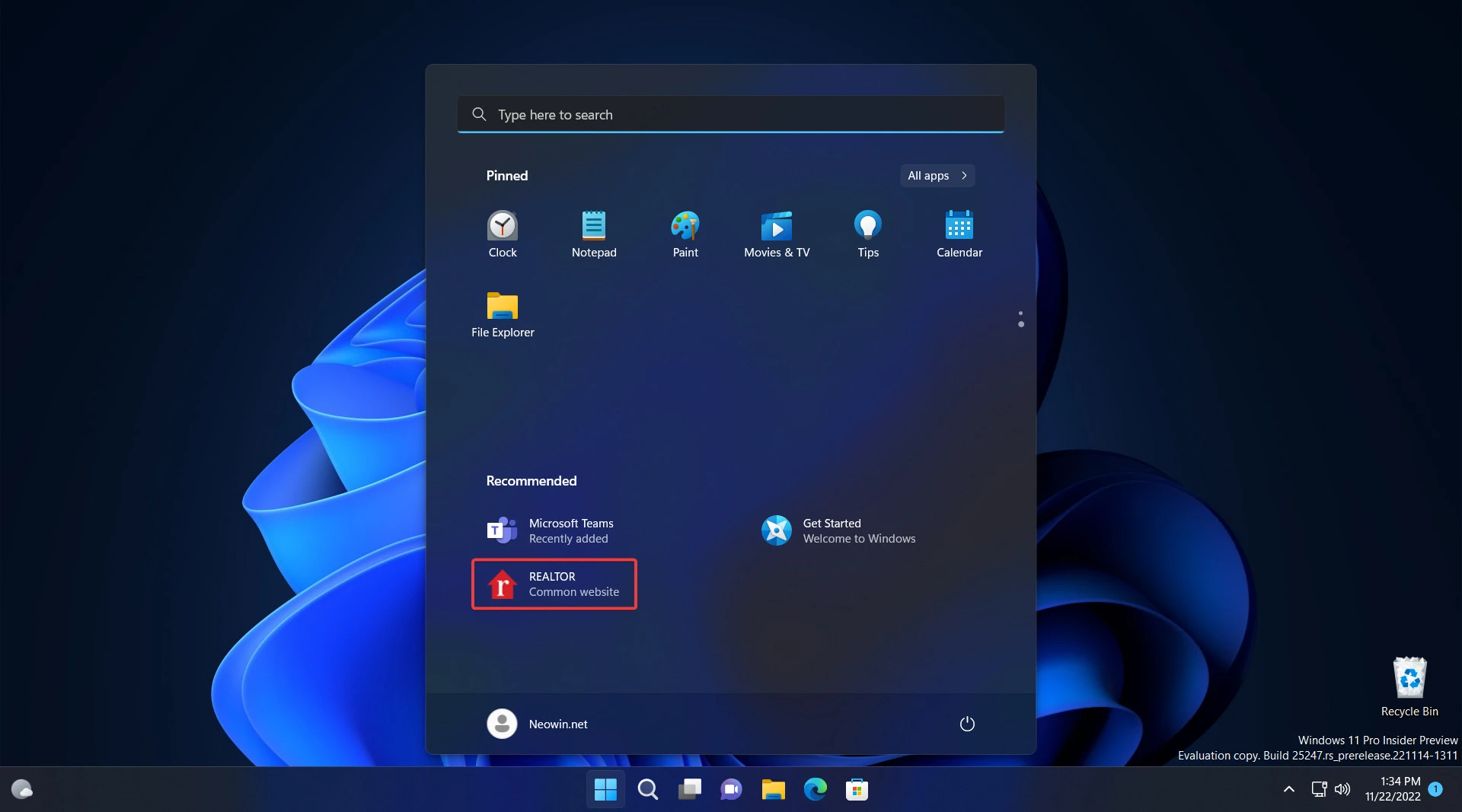
Seit Neuestem implementiert der Konzern auch aktiv Werbung im Startmenü: Der einst – auch von uns – als praktischer Schnellzugriff für zuletzt verwendete Dateien und neu installierte Programme gefeierte „Empfohlen“-Bereich in Windows 11 verkommt zunehmend zu einer Sammlung für Werbung. Seit den neuesten Insider-Builds werden im „Empfohlen“-Abschnitt auch Links zu „empfohlenen“ Webseiten von Microsofts Werbepartnern angezeigt, darunter Booking.com, 1Password oder eben dem jeweils aktuell Höchstbietenden. Dieser Abschnitt hat somit immer weniger mit „gut gemeinten“ Empfehlungen für den Benutzer des teuer erworbenen Betriebssystems zu tun, sondern davon profitiert ganz allein Microsoft.

Nutzer können diese Werbung allerdings ohne Weiteres deaktivieren, indem sie in den Einstellungen unter Personalisierung > Start den Schalter bei „Empfehlungen für Tipps, Verknüpfungen, neue Apps und mehr anzeigen“ deaktivieren.

Anleitung: Windows 11 Startmenü Werbung deaktivieren

  1. Startmenü öffnen: Klickt auf das Windows-Symbol in der Taskleiste, um das Startmenü zu öffnen.
  2. Einstellungen auswählen: Navigiert zum Zahnrad-Symbol, um die Einstellungen zu öffnen.
  3. Zu Personalisierung navigieren: Wählt im Einstellungsmenü den Punkt “Personalisierung” aus.
  4. Start auswählen: Klickt auf “Start”, um spezifische Optionen für das Startmenü anzuzeigen.
  5. Empfehlungen ausschalten: Deaktiviert die Option “Empfehlungen für Tipps, Verknüpfungen, neue Apps und mehr anzeigen”.

Durch diese Schritte wird die Anzeige von Werbung für Apps im „Empfohlen“-Abschnitt des Startmenüs unterbunden. Zusätzlich könnt ihr das Layout auf „Mehr Pins“ umstellen, um mehr Platz für angeheftete Apps zu schaffen und den „Empfohlen“-Bereich zu verkleinern. Nachdem dieser ohnehin immer mehr zweckentfremdet wird, kann man auf diese Empfehlungen auch größtenteils verzichten.

Problematische Nicht-Kennzeichnung behoben

Abschließend ist zu erwähnen, dass Microsoft die Werbung im Startmenü immerhin mittlerweile korrekt kennzeichnet. Im Gegensatz zu früheren Insider-Builds, wo beworbene Apps im „Empfohlen“-Abschnitt nicht von anderen Systemempfehlungen zu unterscheiden waren, sind sie jetzt mit einem „Promoted“-Label versehen. Dies ermöglicht Nutzern immerhin auf einen Blick zu erkennen, welche Apps, Links und „Empfehlungen“ in Wahrheit Werbung sind. Dennoch bleibt die Frage, ob solche Werbemaßnahmen in einem Betriebssystem, für das ihr bezahlt habt, überhaupt angebracht sind. Teilt uns eure Meinung dazu in den Kommentaren mit.

Anleitung: Unter Windows 11/10: Bildschirm mit Audio aufzeichnen

Ihr seid Lehrer und müsst eure Vorlesungen für Studierende aufzeichnen, die den Unterricht verpassen? Ihr fragt euch, wie man den Bildschirm samt Audio unter Windows 10/11 aufnehmen kann? Diese Frage stellen sich viele Nutzer. In diesem Artikel beantworten wir sie.

Es gibt verschiedene Gründe, warum ihr den Bildschirm mit Ton aufnehmen möchtet. Ob als alltägliche Nutzer oder Fachleute, oft ist es notwendig, den Bildschirm mit Ton unter Windows 10 oder 11 festzuhalten. Die Aufnahme des Bildschirms mit Ton wird in verschiedenen Bereichen benötigt, zum Beispiel bei Lehrkräften, die Online-Kurse anbieten, bei Spielern, die ihre Spielerfahrungen teilen möchten, oder bei Fachleuten, die Software-Demonstrationen durchführen oder Online-Kurse aufzeichnen.

Wollt ihr mehr darüber erfahren? Lasst uns einfache Methoden anschauen, wie ihr euren Bildschirm mit Audio unter Windows 10 oder 11 aufnehmen könnt, und zwar für unterschiedliche Zwecke und Situationen.

Bildschirmaufnahme mit Audio unter Windows 11/10

3 Tipps – Bildschirmaufnahme mit Audio unter Windows 10/11

Wenn ihr einen perfekten Bildschirmrekorder für euren Windows-PC sucht, könnt ihr hier fündig werden! Wir haben drei Optionen ausgewählt: EaseUS RecExperts, Xbox Game Bar und PowerPoint Screen Recording.

EaseUS RecExperts ist hervorragend – es ist einfach zu bedienen, nimmt das Audio reibungslos auf, bietet viele Bearbeitungsoptionen und lässt euch die Aufnahmeeinstellungen optimieren. Die Xbox Game Bar ist zugänglich und mit Windows kompatibel, wurde jedoch hauptsächlich für Gamer entwickelt und bietet nicht viele Bearbeitungsfunktionen. PowerPoint bietet grundlegende Audioaufnahmen innerhalb seiner vertrauten Oberfläche, aber nicht die umfangreichen Bearbeitungsfunktionen und die Flexibilität von EaseUS RecExperts.

EaseUS RecExperts ist die beste Wahl für Benutzer, die umfassende Aufnahmefunktionen wünschen, die auf ihre spezifischen Anforderungen zugeschnitten sind.

Hinweis: Möchtet ihr den Bildschirm mit Audio auf einem Mac aufnehmen? EaseUS bieten euch auch hierfür drei einfache Methoden an. Klickt auf den Link, um mehr zu erfahren.

1) Bildschirm mit Audio aufnehmen – Mit EaseUS RecExperts [Für Windows 10/11/8/7]

EaseUS RecExperts ist ein leistungsstarkes und kostenloses Programm, das intelligente Algorithmen verwendet, um Hintergrundgeräusche in Aufnahmen zu reduzieren, Audio und Video zu trennen und die Videoqualität auf 4K/8K zu verbessern. Es ermöglicht euch auch, 2D/3D-Spiele ohne Zeitbegrenzung aufzunehmen. EaseUS RecExperts interagiert nahtlos mit Windows-Betriebssystemen und ist damit für eine Vielzahl von Nutzern zugänglich. Es ist die einfachste Methode, um euren Bildschirm mit Sound unter Windows 10, 11, 8 oder 7 aufzuzeichnen. Zudem bietet es eine unkomplizierte Benutzeroberfläche und umfangreiche Funktionen.

Hauptfunktionen:

  • Teilt eure Aufnahmen mühelos über verschiedene Plattformen und mit Kollegen.
  • Profitiert vom zuverlässigen technischen Support und regelmäßigen Updates für unterbrechungsfreie Aufnahmen.
  • Mit der automatischen Start-/Stopp-Funktion könnt ihr Aufnahmen ganz einfach planen.
  • Erfasst hochwertiges Audio-, Bildschirm- und Webcam-Material für verschiedene Aufnahmezwecke.
  • Ihr könnt nicht nur den lokalen Bildschirm, sondern auch Online-Videos wie den Bildschirm und das Audio von YouTube aufnehmen.
  • Mit intuitiven Bearbeitungswerkzeugen könnt ihr eure Aufnahmen mühelos verbessern.

Seht euch die folgenden Schritte an, um mit diesem Tool den Bildschirm mit Audio aufzunehmen:

  • Schritt 1: Ladet EaseUS RecExperts herunter und installiert es auf eurem Computer, um die Aufnahme zu starten. Klickt auf die Option „Vollbildschirm“, um mit der Aufnahme zu beginnen, oder wählt einen benutzerdefinierten Bereich, wenn ihr das wünscht.


    Vollbildschirm anklicken
  • Schritt 2: Wählt in den Einstellungen für „Audio aufnehmen“ die Quelle für die Audioaufnahme aus, sei es der Systemton oder das Mikrofon. Wählt „System-Sound“ und erkundet bei Bedarf die „Erweiterten Optionen“.


    Toneinstellungen anpassen
  • Schritt 3: Fügt euch mit eurer Webcam in die Aufnahme ein, indem ihr auf die Schaltfläche „Webcam“ klickt und die Parameter nach euren Wünschen einstellt.
  • Schritt 4: Wählt die Funktion „Spiel aufzeichnen“ aus, wenn ihr den Spielverlauf und eure Stimme aufnehmen wollt. Wählt euer Spiel aus, indem ihr auf „Spiel auswählen“ klickt und aus den verfügbaren Optionen wählt.


    Wählen Sie das Spiel
  • Schritt 5: Startet und stoppt die Aufnahme, indem ihr auf die Schaltfläche „REC“ klickt oder die entsprechende Tastenkombination, z.B. F9, verwendet. Wenn ihr fertig seid, könnt ihr die aufgenommenen Momente im Vorschaufenster anschauen.
  • Schritt 6: Speichert eure Aufzeichnung in einem beliebigen Format und an dem gewünschten Ort, damit ihr einfach auf eure Inhalte zugreifen und sie weitergeben könnt.

2) Bildschirm mit Audio aufzeichnen – Mit Xbox Game Bar [Nur für Windows 10/11]

Ihr könnt das Spieleabenteuer mühelos auf eurem Windows-PC festhalten. Windows bietet ein bemerkenswertes integriertes Tool namens Game Bar. Mit der Xbox Game Bar in der „Game DVR“-Funktion könnt ihr das PC Gameplay aufnehmen. Die Xbox Game Bar für Windows 10/11 ermöglicht es euch, während des Spiels oder der Bewältigung von Herausforderungen effizient aufzuzeichnen.

Im Folgenden erfahrt ihr, wie ihr mit der Xbox Game Bar den Bildschirm mit Ton aufzeichnen könnt:

  • Schritt 1: Öffnet „Einstellungen“, dann „Spiele“ und wählt „Xbox Spieleleiste“. Schaltet den Schalter um, um Screenshots, Spielclips oder Broadcasting-Aufnahmen zu aktivieren. Passt bei Bedarf Tastenkombinationen an.


    die Spielleiste auswählen
  • Schritt 2: Drückt die Tasten Windows G, um die Spieleleiste zu öffnen. Bestätigt, ob die App ein Spiel ist, indem ihr „Ja“ wählt.


    Spielleiste öffnen
  • Schritt 3: In der Spielleiste könnt ihr die Optionen für Ton, Overlays und Aufnahme auswählen. Startet oder stoppt die Aufnahme, indem ihr auf die entsprechenden Schaltflächen klickt oder die Tastenkombination „Windows R Alt“ verwendet. Schaltet das Mikrofon je nach Bedarf ein oder aus.


    Aufnahme starten oder stoppen
  • Schritt 4: Sucht die gespeicherte MP4-Datei im Ordner „Videos“ oder „Aufnahme“, sobald die Aufnahme beendet ist. Benennt das Video um oder schneidet es, falls gewünscht.

3) Bildschirm und Sound mit PowerPoint aufzeichnen [Für Windows 10/11/8/7]

Die Bildschirmaufnahme mit PowerPoint unter Windows 10, 11, 8 oder 7 ist auch sehr einfach. Mit PowerPoint, das für Präsentationen bekannt ist, könnt ihr den Bildschirm und den Sound gleichzeitig aufzeichnen. PowerPoint bietet eine bequeme Lösung für die Aufzeichnung, egal ob ihr Software demonstrieren, eine Anleitung geben oder eine Diashow erzählen wollt. Dank der vertrauten Benutzeroberfläche und der vielseitigen Funktionen können alle Nutzer die Aktivitäten auf dem Bildschirm und das Audio problemlos aufzeichnen.

Jetzt zeigen wir euch, wie ihr den Bildschirm und das Audio mit PowerPoint aufzeichnen könnt:

Fazit

Die Bildschirmaufnahme unter Windows 10 oder 11 ist ein nützliches Werkzeug für Lehrkräfte, Spieler und Fachleute. Mit den oben genannten Methoden könnt ihr euren Bildschirm mit Audio für verschiedene Zwecke aufnehmen. Ob ihr EaseUS RecExperts für umfassende Funktionen, die Xbox Game Bar für einfache Spiel-Aufnahmen oder PowerPoint für grundlegende Präsentationsaufnahmen wählt, hängt von euren individuellen Bedürfnissen ab.

Teil 4. FAQs zur Bildschirmaufnahme mit Audio unter Windows

Hier finden Sie einige häufig gestellte Fragen zur Bildschirmaufzeichnung mit Audio unter Windows 11.

1.     Gibt es einen eingebauten Soundrekorder unter Windows 11?

Ja, das tut er! Suchen Sie den Sound Recorder in der „Suchleiste“. Starten Sie ihn und klicken Sie auf die Schaltfläche „Aufnahme starten“. Um die Aufnahme zu stoppen, drücken Sie die Schaltfläche erneut.

2.     Wie wähle ich das richtige Audioaufnahmeformat?

Starten Sie Sound Recorder und klicken Sie auf die Schaltfläche mit den drei Punkten in der oberen rechten Ecke. Klicken Sie auf die Aufnahmeformate und wählen Sie aus der Liste von MP3, WAV, WMA, AAC und mehr.

3.     Warum hat meine Bildschirmaufnahme unter Windows 11 keinen Ton?

Um das Problem mit dem fehlenden Ton in Ihrer Windows 11-Bildschirmaufnahme zu beheben, aktivieren Sie zunächst die Audioaufnahme in den Einstellungen. Überprüfen Sie dann die Audioeinstellungen Ihres Geräts und die Mikrofonberechtigungen.

Der rosa Minecraft Xbox-„Schweinecontroller“ ist jetzt ein wertvolles Sammlerstück

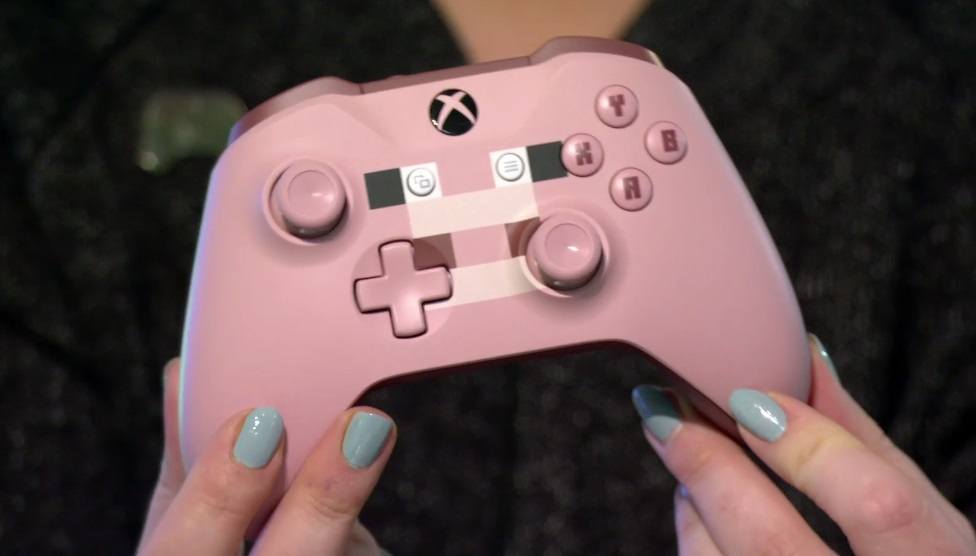
Der pinkfarbene Xbox-Controller aus der Minecraft Special Edition-Serie galt einst als das hässliche Entlein unter den limitierten Ausgaben von Microsofts Eingabegeräten für Konsolen. Für – aus heutiger Sicht – schlappe 39,99 Euro war der im Stile des Minecraft Pig-Mobs gehaltene Controller noch im Juni 2019 in den WindowsArea.de-Deals zu haben. Heute hat sich der Rosa Xbox Minecraft Wireless Controller zu einem kostbaren Sammlerstück für Xbox-Fans und Liebhaber entwickelt.

Der Minecraft „Schweinecontroller“ wurde als Teil einer limitierten Auflage im Jahr 2017 neben einer grünen „Creeper“-Ausgabe vorgestellt. Sein rosafarbenes Gehäuse ziert an der Front die blockige Schnauze eines Schweine-Mobs aus Minecraft, während der Rest des Controllers in Schweinsrosa gehalten ist. Der einzigartige Controller verfügt auf der Rückseite zudem über einen gekräuselten Schweif, welcher den Schwanz der Minecraft-Nutztiere symbolisiert. Ein verstecktes Karotten-Design im Batteriefach verleiht dem Controller ein zusätzliches Detail, was offenbar bis heute von Sammlern geschätzt wird.

Die Preise dafür haben nämlich im Vergleich zum Neupreis mittlerweile ein neues Hoch erreicht: Ein nagelneuer „Schweinecontroller“ kann auf Plattformen wie Amazon für mindestens 189,90 Dollar erstanden werden, während gebrauchte, aber gut erhaltene Exemplare auf eBay derzeit noch für 60 Euro den Besitzer wechseln, selbst in Deutschland. Einige Nutzer haben allerdings auch Kleinanzeigen entdeckt, wo Verkäufer für den seltenen rosa Controller bis zu 300 US-Dollar verlangen.

Die Preissteigerung des Controllers lässt sich vor allem mit der immer weiter wachsenden Popularität von Minecraft erklären, wo insbesondere alte, offizielle Memorabilien immer mehr geschätzt werden. In Bezug auf den „Schweinecontroller“ ist dies allerdings sogar einigermaßen überraschend. Zur Zeit seiner Veröffentlichung war der Controller bei vielen Gamern nicht sonderlich beliebt und wurde sehr häufig zu attraktiven Angebotspreisen verkauft, teils deutlich günstiger als die normalen schwarzen oder weißen nicht-limitierten Äquivalente.

Die Unvorhersehbarkeit des Sammlermarktes macht es nahezu unmöglich vorherzusagen, welche Editionen oder technischen Geräte sich als wertvolle Sammlerstücke entpuppen werden. Für diejenigen, die das Glück hatten, den Controller damals für 39,99 Euro in den WindowsArea-Deals zu ergattern, dürfte sich die Investition jedoch mehr als gelohnt haben. Ein wahrer Schatz, der zeigt, dass manchmal die unerwartetsten Gegenstände zu wahren Sammlerstücken heranreifen können.


via WC

Windows 11 24H2: Das Ende der Unterstützung für den Snapdragon 835

Mit dem bevorstehenden Update auf Windows 11 24H2 im Herbst dieses Jahres wird Microsoft die Systemanforderungen erhöhen und damit ältere CPUs von weiteren Upgrades ausschließen. Diese Änderung wird sich auch auf einige ARM-Geräte auswirken, darunter das Lumia 950 und Lumia 950 XL, die Windows 11 bisher inoffiziell mittels verschiedener Hacks ausführen konnten.

24H2 macht ARM 8.1 erforderlich

Diese spezifische Änderung bedeutet, dass die CPU unter Windows 11 24H2 mindestens die ARM 8.1-basierten Instruktionen unterstützen muss. Der Snapdragon 835 bietet somit nicht die notwendigen Instruktionen für das neue Betriebssystem. Die Änderung wurde allerdings schon mit Windows 11 Build 25168 umgesetzt, wo auch die älteren Geräte mit Snapdragon 835 de facto aus dem Insider-Programm ausgeschlossen wurden. Microsoft hatte zudem die ARM 8.1-Anforderung bereits in den ursprünglichen Mindestanforderungen für Gerätehersteller (PDF) im Jahr 2021 dokumentiert, wie unsere Recherche zeigt. Umgesetzt wurde die Anforderung allerdings nie. Erst später führte der Versuch, Windows 11 Build 25168 von einem Gerät mit einem ARM v8.0-basierten Prozessor zu starten, zu einem Systemabsturz.

ASUS und Microsoft lassen Nutzer mit gebrickten Geräten zurück

Dies hatte Microsoft damals allerdings nicht dokumentiert, wodurch viele Nutzer nach der Installation von Build 25168 theoretisch ein gebricktes Gerät hatten. ASUS bietet nämlich keine Treiber oder Recovery-Medien für sein ASUS NovaGo von 2018 an (6 Jahre nach Release immer noch nicht) und Microsoft erlaubt keine klassischen ISO-Installationen auf seinen ARM-Geräten, zumindest nicht mit Windows. Die Geräte hätten zwar ohnehin offiziell nie Windows 11 erhalten, allerdings konnten sie Nutzer übers Insider-Programm dennoch upgraden.

Hauptsächlich Lumia 950 (XL) betroffen

Besitzer der ersten Generation an ARM-Geräten, wie dem ASUS NovaGo und dem Lenovo Miix 630, sind von dieser Änderung nur theoretisch betroffen. Der Snapdragon 835 basiert zwar noch auf ARM v8.0 und ist somit nicht kompatibel mit dem neuen Update, aber er war immerhin übers Insider-Programm theoretisch in der Lage, Windows 11 bis hin zu Build 25168 auszuführen. Nur dank des Lumia 950 (XL) und den Entwicklern hinter dem LumiaWOA-Projekt wurde diese Erhöhung der Anforderungen ans Licht gebracht.

Für Enthusiasten, die noch mit alten Lumias experimentieren, bedeutet dies das Ende der Experimente, während das Surface Duo weiterhin unterstützt wird, da beide Generationen über deutlich neuere Snapdragon-Chips verfügen.

WinToys: PC-Optimierer für Poweruser erhält ein kleines Update

WinToys ist ein vielseitiges, kleines Windows-Tool, womit ihr euer Betriebssystem optimieren und einige ungenutzte Funktionen deaktivieren könnt. Es bietet einfachen Zugriff auf zahlreiche integrierte Systemfunktionen, die von Powerusern gerne benutzt werden, lässt euch unterschiedliche Tweaks aktivieren und sogar die Werbung in Windows 11 deaktivieren.

Die App hat kürzlich Updates erhalten, welche das Überspringen von geplanten Aufgaben vom System-Account ermöglicht. Das System-Konto in Windows hilft dabei, verschiedene Prozesse und Dienste auszuführen. Darüber hinaus wurden mit dem Update einige Probleme mit dem Laden beschädigter geplanter Aufgaben behoben und Verbesserungen in Bezug auf Benutzeroberfläche und Benutzererfahrung eingeführt.

Für diejenigen, die WinToys ausprobieren möchten, steht die App im Microsoft Store zum kostenlosen Download bereit. Es ist ein hervorragender „PC-Optimierer“ für Poweruser, welcher im Grunde eine bessere Einstellungen-App ist mit Funktionen, die erfahrene Benutzer häufig benötigen. Das Programm ist erfreulicherweise auch für ARM-Geräte optimiert und wir haben es bereits vor einiger Zeit ausführlich für euch im Video vorgestellt.

Wintoys

Wintoys

Este sitio web utiliza cookies para que usted tenga la mejor experiencia de usuario. Si continúa navegando está dando su consentimiento para la aceptación de las mencionadas cookies y la aceptación de nuestra política de cookies, pinche el enlace para mayor información.

ACEPTAR
Aviso de cookies